
Validaciones y lógica condicional
Este conteúdo não está disponível em sua língua ainda.
Las validaciones impiden que lleguen respuestas incompletas o mal escritas. La lógica condicional cambia el formulario según lo que la persona va respondiendo: muestra una pregunta solo si hace falta, la activa o la vuelve obligatoria.
Todo se configura en el editor: Herramientas → Formularios, tres puntos de la fila, Editar, y luego selecciona el campo en la pestaña Designer.
Hacer un campo obligatorio o limitar su longitud
Sección titulada «Hacer un campo obligatorio o limitar su longitud»- Selecciona el campo en el lienzo.
- En el panel de la derecha, abre la pestaña Validation.
- Marca Required para que no se pueda enviar el formulario con el campo vacío. Es lo mismo que el interruptor Required del pie del campo.
- En los campos de texto, escribe Min length o Max length para fijar el mínimo o el máximo de caracteres. Con Max length en
5, por ejemplo, un nombre más largo se rechaza con el aviso no debe contener más de 5 caracteres.
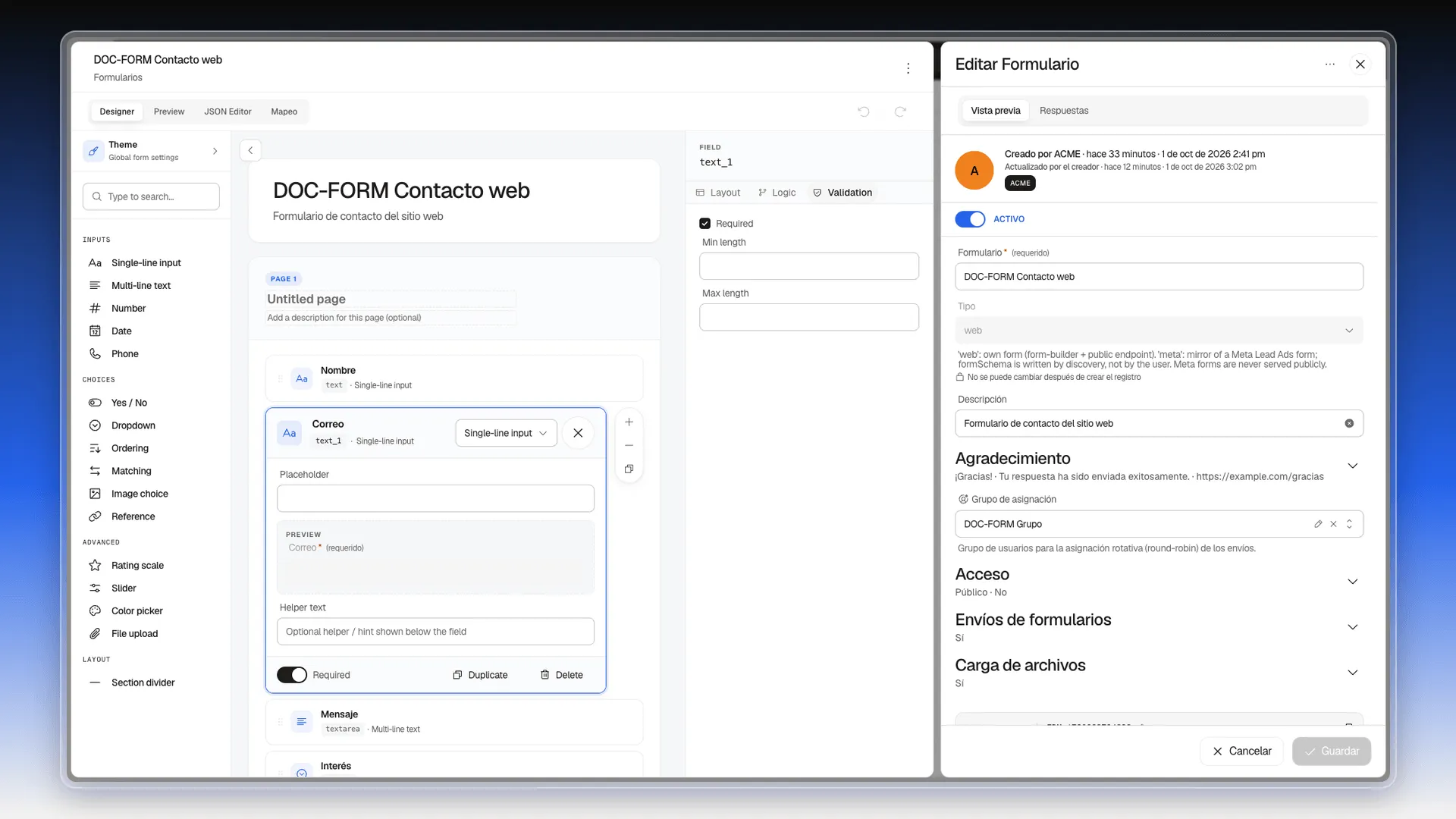
Para exigir que un texto sea un correo, una dirección web o un identificador, usa Format en la pestaña Layout (lo explica Diseñar los campos de un formulario).
Qué ve quien responde cuando falta algo
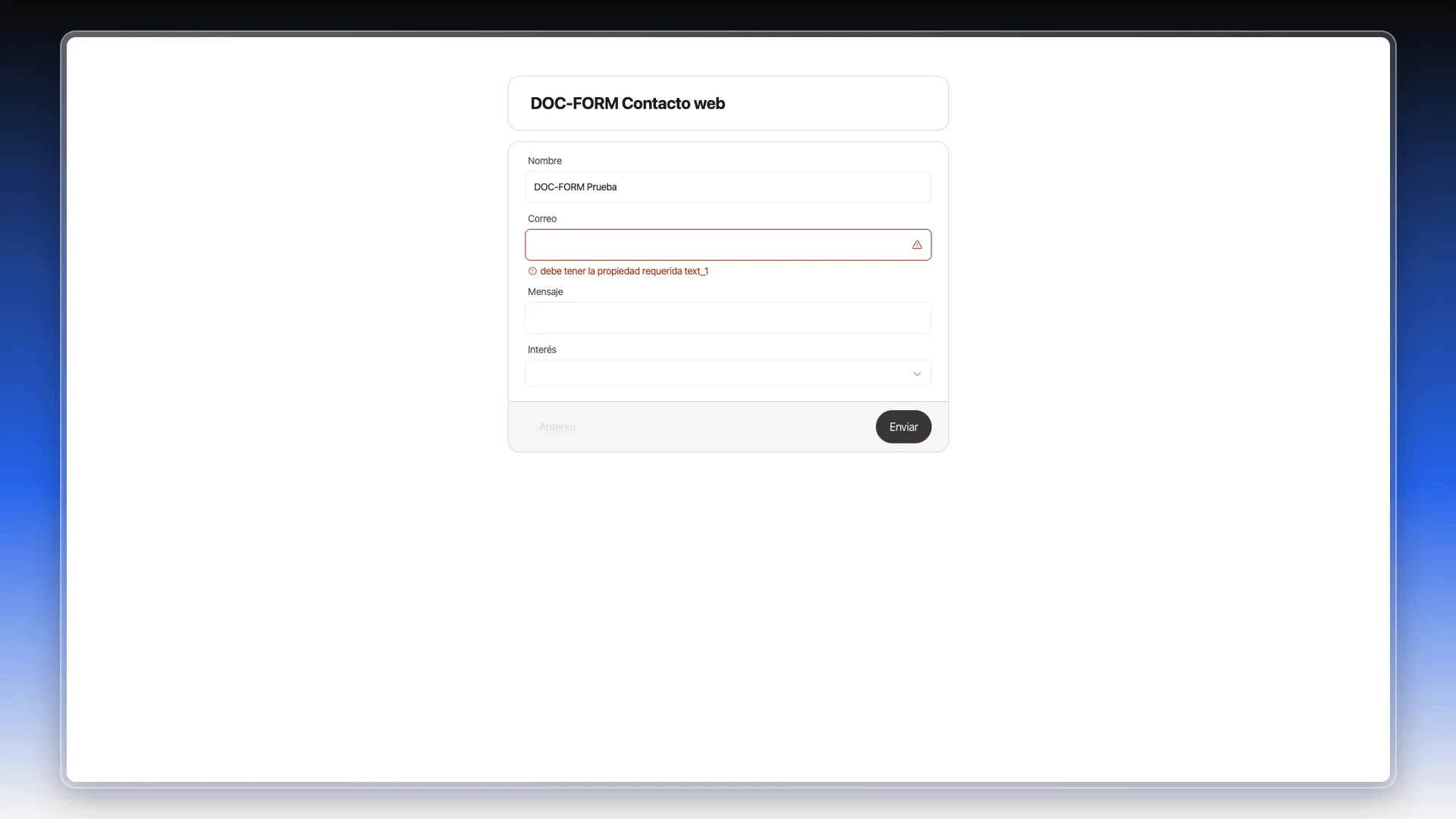
Sección titulada «Qué ve quien responde cuando falta algo»Si la persona pulsa Enviar con un campo obligatorio vacío, el formulario no se envía: el campo se pone en rojo y aparece un aviso debajo.
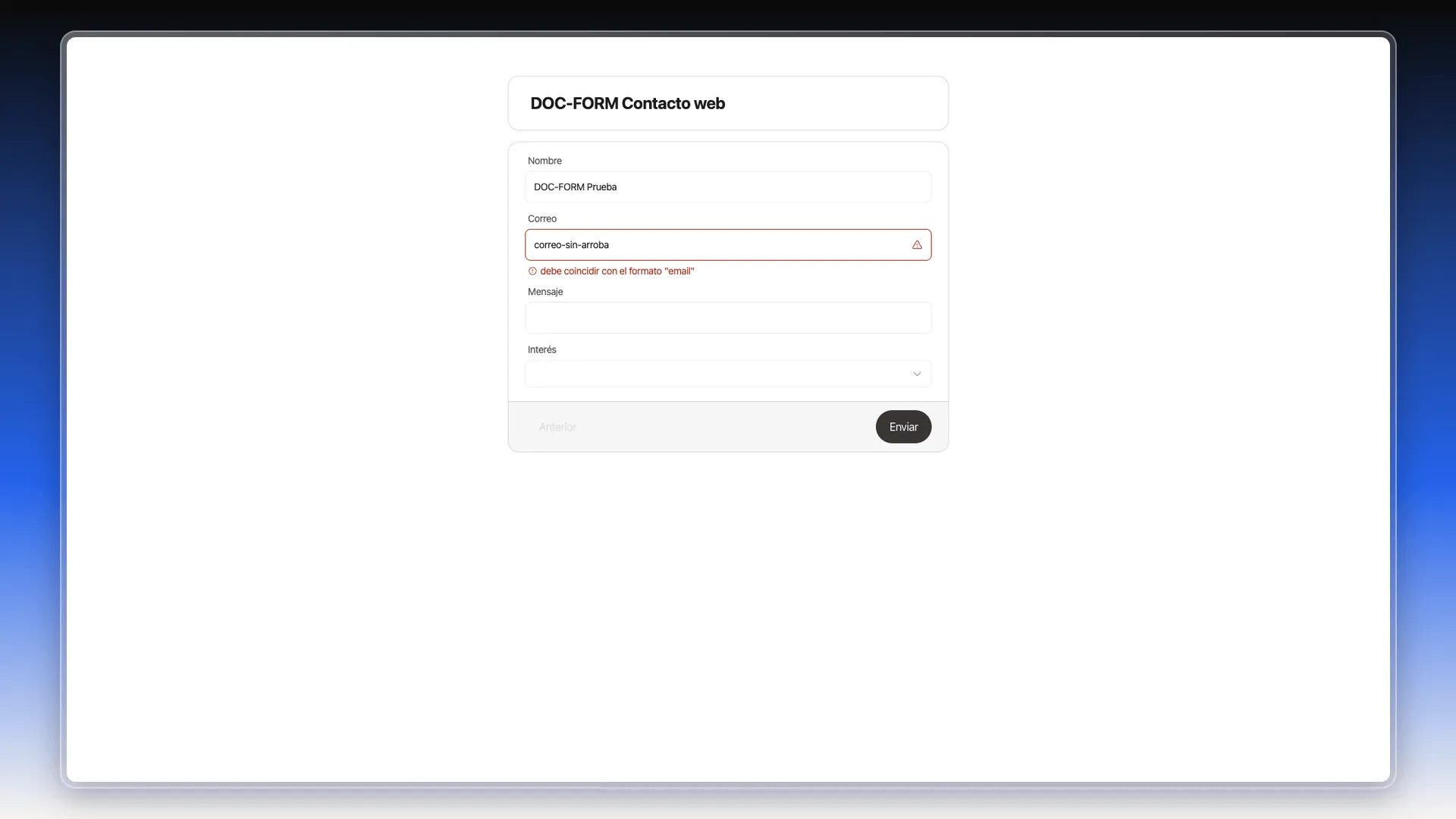
Lo mismo pasa si el texto no tiene el formato pedido. En el ejemplo, el campo Correo con formato email rechaza correo-sin-arroba.
Mostrar un campo solo en ciertos casos
Sección titulada «Mostrar un campo solo en ciertos casos»En el ejemplo, el formulario pregunta Interés con las opciones Demo y Cotización, y el campo Empresa solo debe aparecer si la persona pide una cotización.
- Fíjate en la clave del campo del que depende. La clave de Interés es
select(aparece en gris debajo de su etiqueta). - Selecciona el campo que quieres condicionar, Empresa.
- En el panel de la derecha, abre la pestaña Logic.
- En visibleIf, escribe la condición:
{select} == 'Cotización'. La clave va entre llaves y el valor entre comillas simples, escrito igual que la opción. - Haz clic fuera del cuadro. El campo muestra la marca VISIBLEIF en el lienzo.
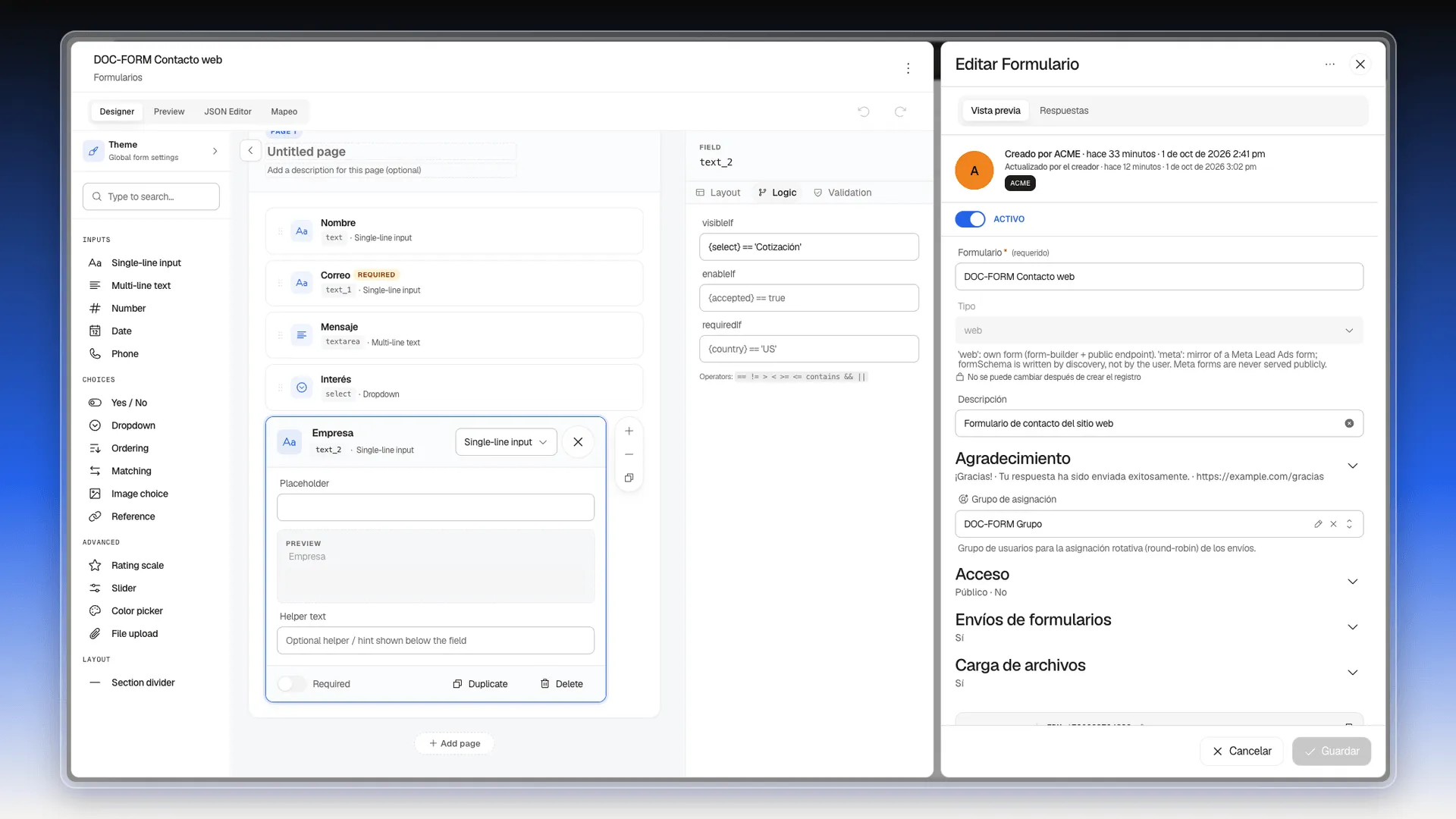
La pestaña tiene tres condiciones, que se escriben igual:
| Condición | Qué hace cuando se cumple |
|---|---|
| visibleIf | Muestra el campo. Si no se cumple, el campo no aparece. |
| enableIf | Deja rellenar el campo. Si no se cumple, el campo se ve en gris y no se puede escribir en él. |
| requiredIf | Vuelve obligatorio el campo. |
Debajo, la línea Operators recuerda los operadores disponibles: ==, !=, >, <, >=, <=, contains, && (y) y || (o).
Probar la condición
Sección titulada «Probar la condición»- Pulsa la pestaña Preview, arriba a la izquierda del editor.
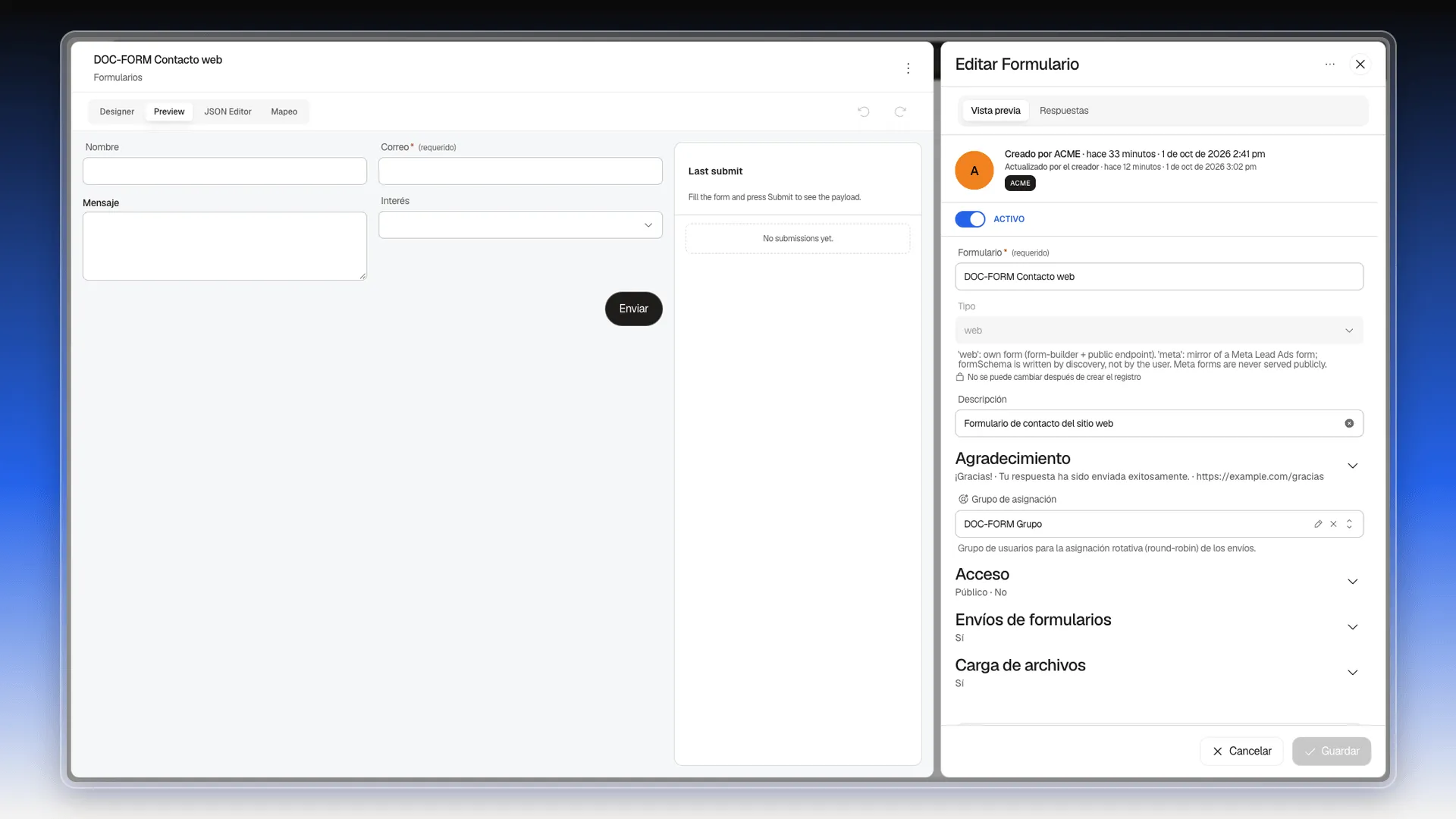
- Con Interés vacío, el campo Empresa no aparece.
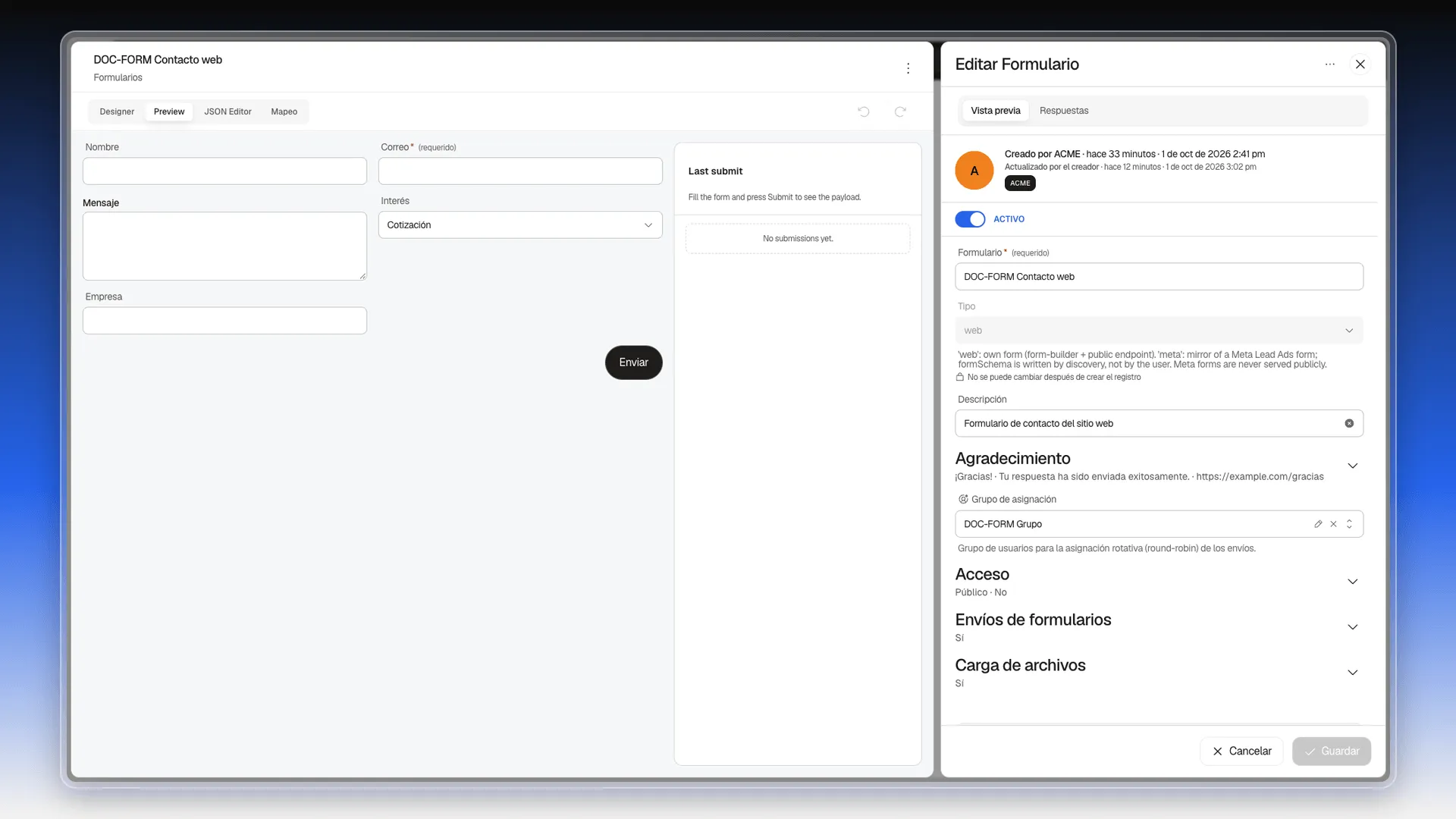
- Elige Cotización en Interés. El campo Empresa aparece debajo.
La vista previa no guarda nada, así que puedes probar tantas veces como quieras.
Mostrar una página solo en ciertos casos
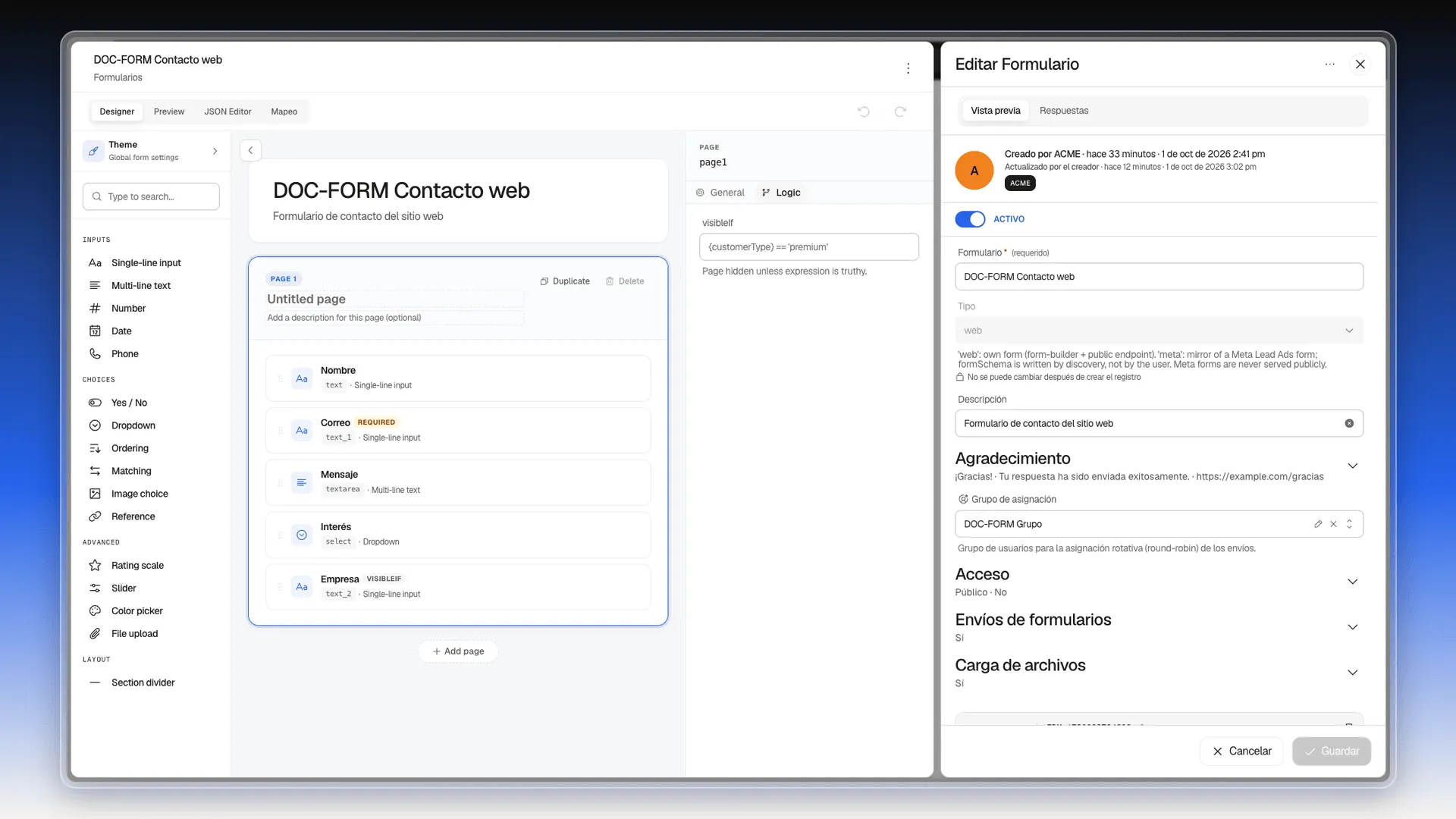
Sección titulada «Mostrar una página solo en ciertos casos»- Haz clic en la cabecera de la página en el lienzo (donde dice PAGE 1, PAGE 2…).
- En el panel de la derecha, abre la pestaña Logic de la página.
- Escribe la condición en visibleIf. Como indica el panel, la página queda oculta salvo que la condición se cumpla.
Al terminar, pulsa Guardar en el panel Editar Formulario.
Perguntas frequentes
Selecciona el campo, abre la pestaña Logic del panel de la derecha y escribe la condición en visibleIf, por ejemplo {select} == 'Cotización'.
La clave del campo del que depende, la que aparece en gris debajo de su etiqueta (text, text_1, select…). No la etiqueta visible.
Los que lista la pestaña Logic: ==, !=, >, <, >=, <=, contains, && (y) y || (o).
El formulario no se envía. El campo se marca en rojo con un aviso debajo y la persona tiene que rellenarlo para continuar.
Sí. Selecciona la página, abre su pestaña Logic y escribe la condición en visibleIf. La página solo se muestra cuando la condición se cumple.
Este artigo foi útil?
Obrigado pelo seu feedback!