
Tipos de campos
Este conteúdo não está disponível em sua língua ainda.
La caja de herramientas de la pestaña Designer agrupa los tipos de campo en cuatro bloques: INPUTS, CHOICES, ADVANCED y LAYOUT. Para añadir uno, haz clic en su nombre (lo explica Diseñar los campos de un formulario).
Todos los campos comparten la etiqueta, el texto de ayuda (Helper text), el interruptor Required y las pestañas Layout, Logic y Validation. Aquí se explica lo que cambia de un tipo a otro.
Campos de texto, número, fecha y color
Sección titulada «Campos de texto, número, fecha y color»| Tipo | Qué pide | Opciones propias |
|---|---|---|
| Single-line input | Texto corto: un nombre, una ciudad, un correo. | Placeholder y, en Layout, Format (email, url o uuid) para exigir ese formato. |
| Multi-line text | Texto largo, como comentarios. | Placeholder. |
| Number | Un número. Se rellena escribiendo o con los botones − y +. | Placeholder. |
| Date | Una fecha, con selector de calendario. | Placeholder. |
| Phone | Un teléfono. Se añade como texto de una línea con la clave phone. | Placeholder y Format. |
| Color picker | Un color, elegido con un selector. | Placeholder. |
Lista desplegable (Dropdown)
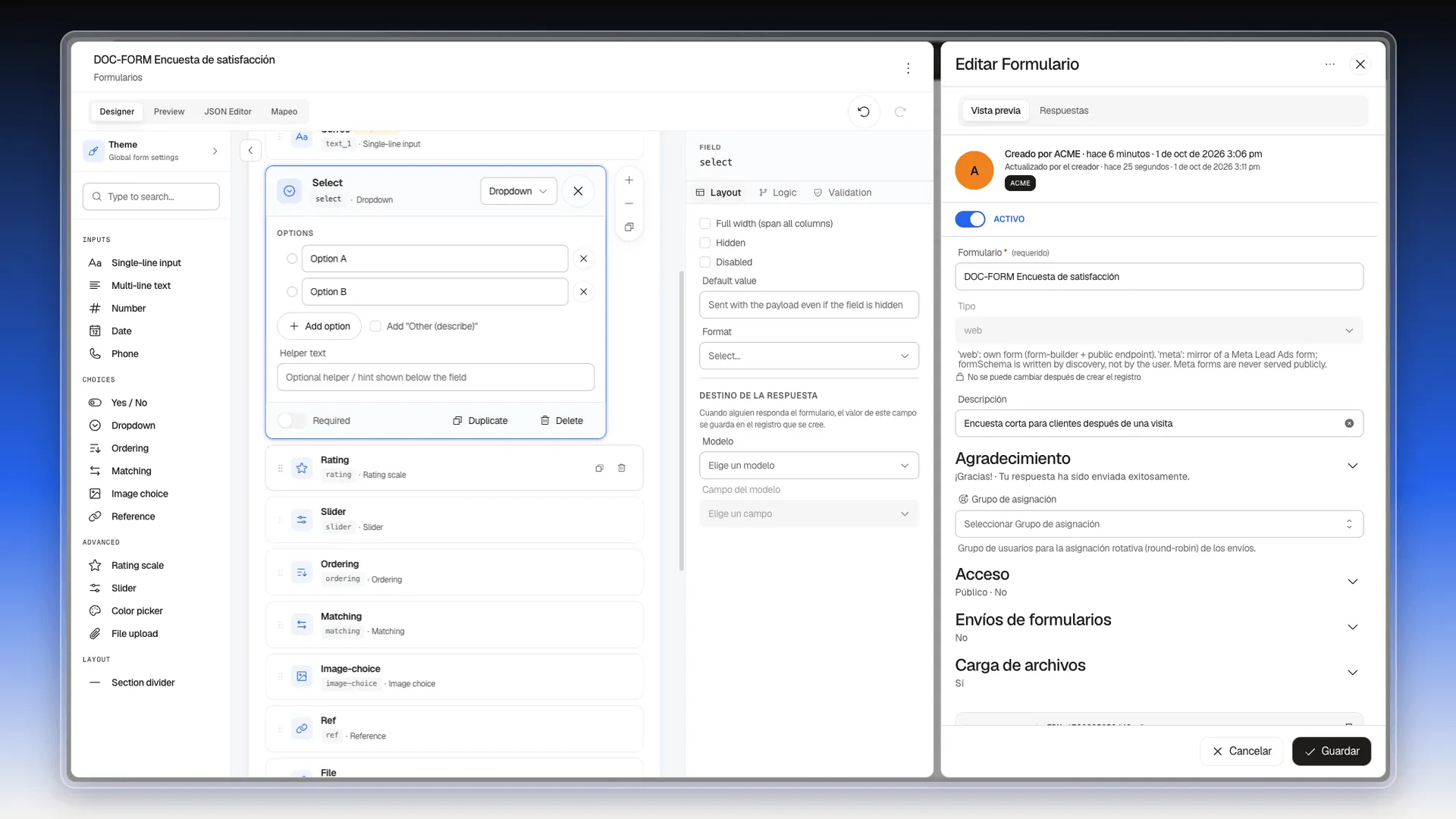
Sección titulada «Lista desplegable (Dropdown)»- Añade Dropdown. El campo trae dos opciones de ejemplo, Option A y Option B.
- Cambia el texto de cada opción haciendo clic en ella. Con la x de su derecha la quitas.
- Pulsa Add option para añadir más.
- Marca Add “Other (describe)” si quieres que la persona pueda escribir una respuesta que no está en la lista.
Sí o no (Yes / No)
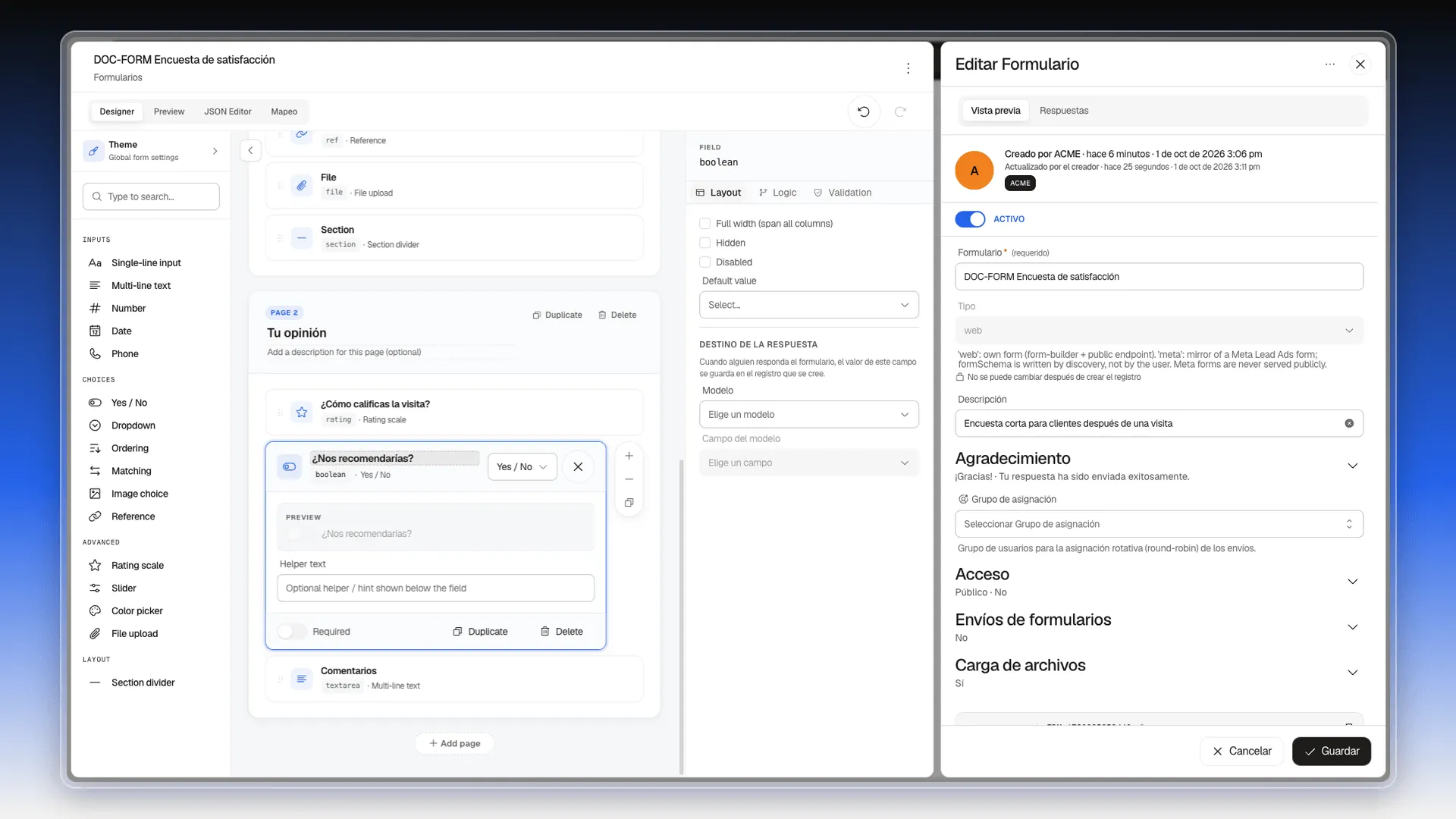
Sección titulada «Sí o no (Yes / No)»Muestra un interruptor que la persona enciende para responder que sí. Solo tiene la etiqueta y el texto de ayuda. En el ejemplo, la pregunta es ¿Nos recomendarías?.
Escala de estrellas (Rating scale)
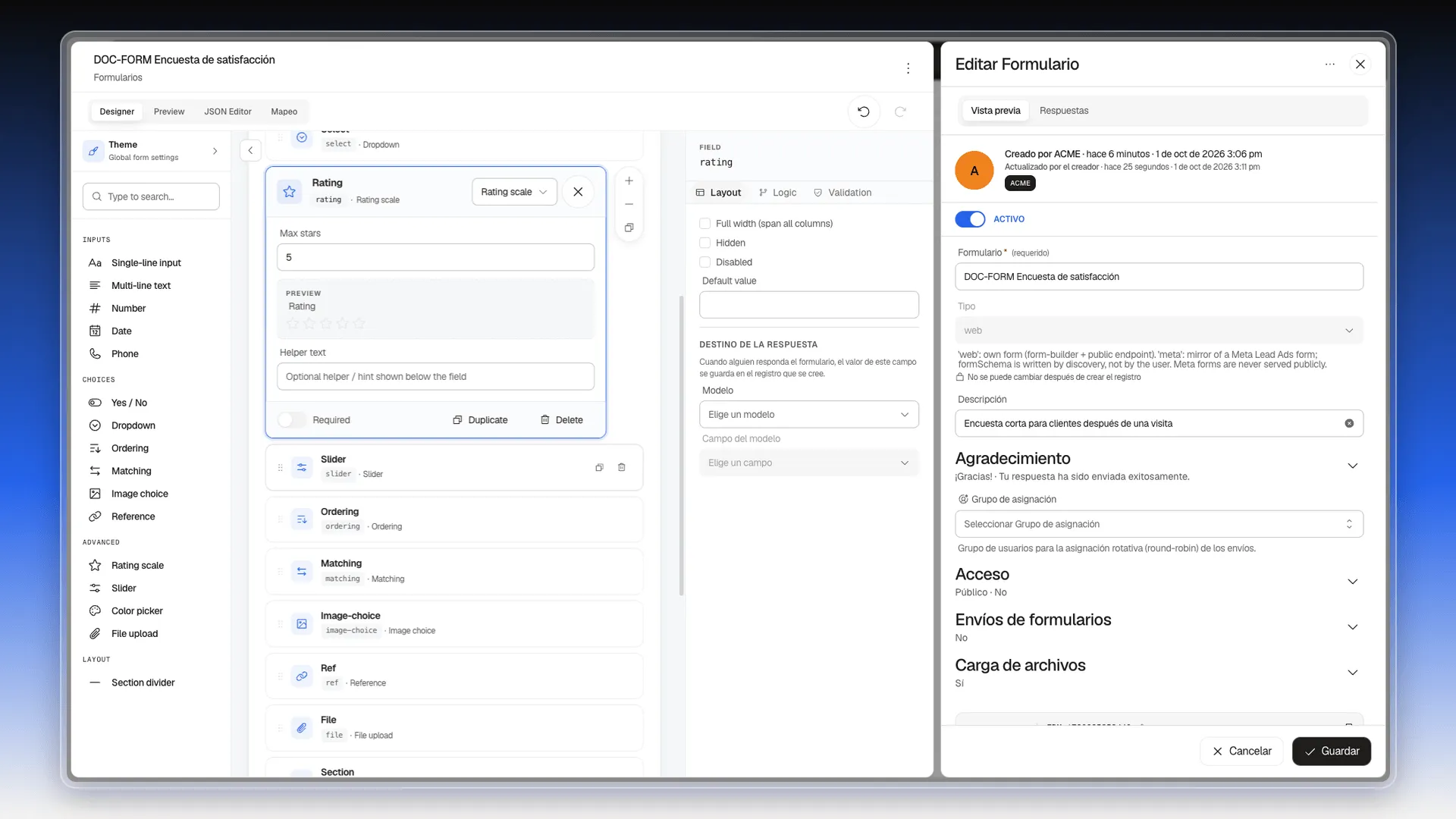
Sección titulada «Escala de estrellas (Rating scale)»Pide una puntuación con estrellas. En Max stars eliges cuántas: 5 por defecto.
Deslizador (Slider)
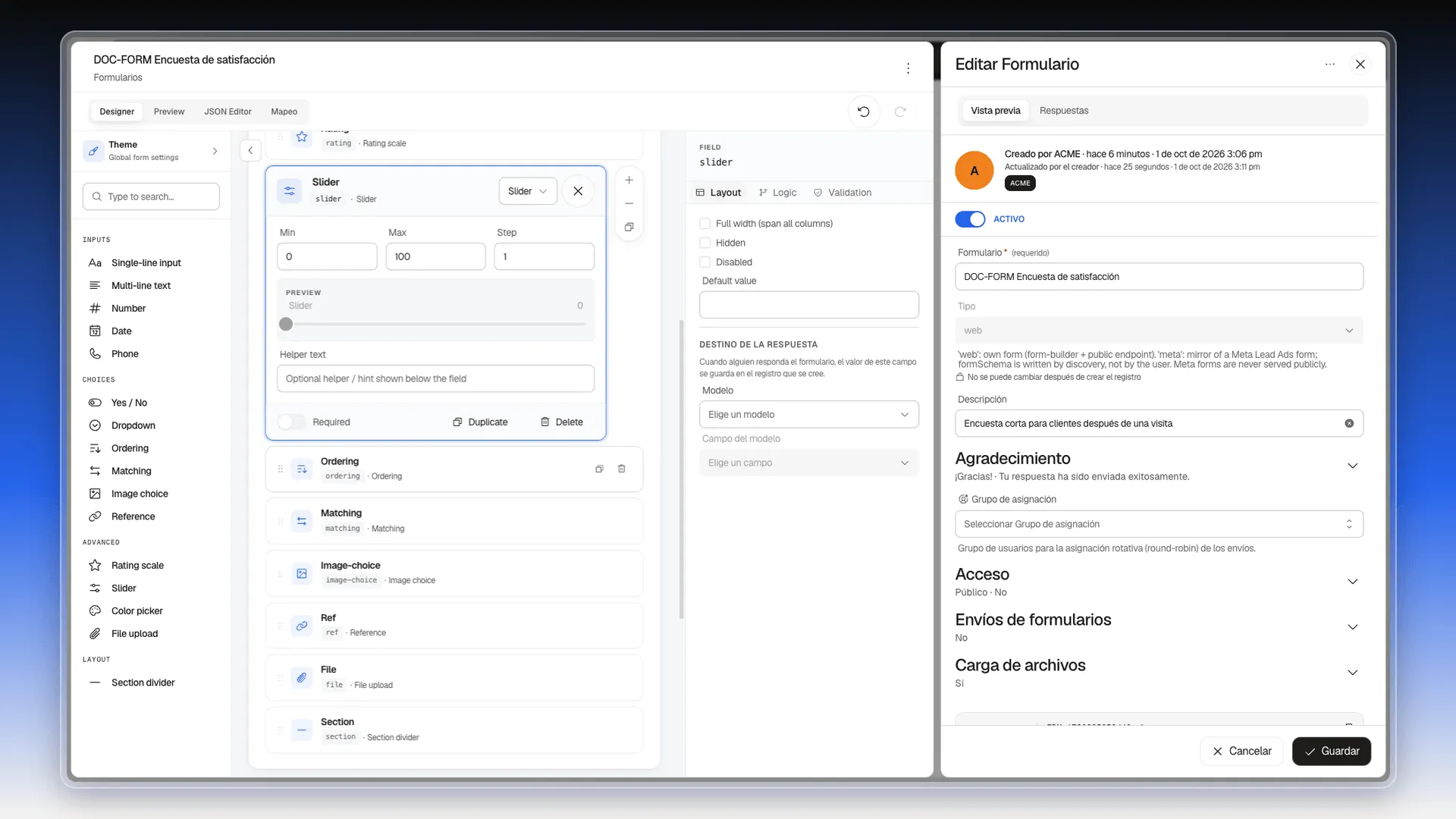
Sección titulada «Deslizador (Slider)»Muestra una barra que la persona arrastra para elegir un número. Configura:
- Min: el valor más bajo (0 por defecto).
- Max: el más alto (100 por defecto).
- Step: de cuánto en cuánto avanza (1 por defecto).
Ordenar (Ordering)
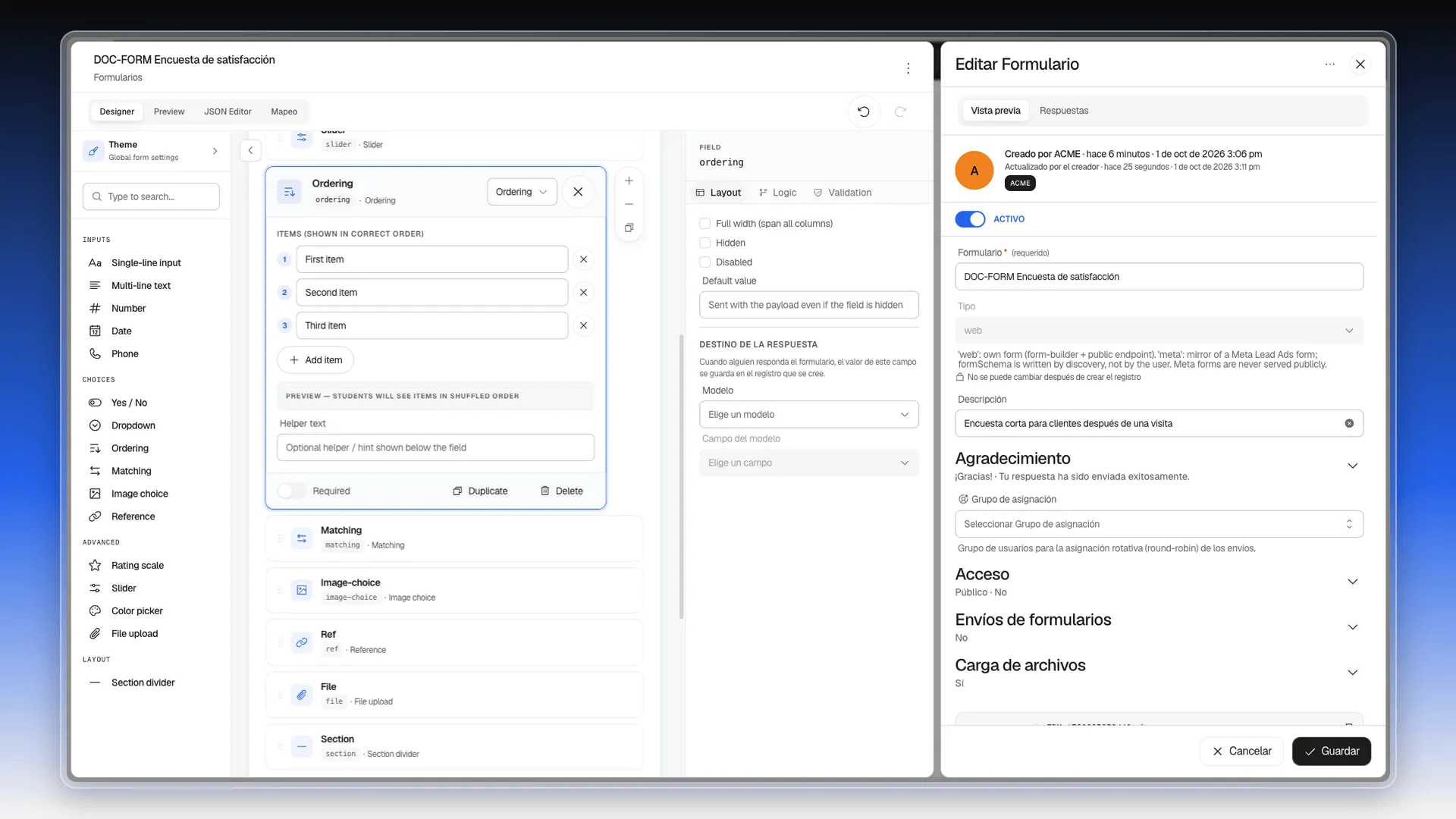
Sección titulada «Ordenar (Ordering)»La persona ordena una lista de elementos arrastrándolos.
- En ITEMS (SHOWN IN CORRECT ORDER), escribe los elementos en el orden correcto. El campo trae First item, Second item y Third item de ejemplo.
- Añade más con Add item o quita uno con su x.
Como avisa el propio campo, quien responde ve los elementos desordenados.
Emparejar (Matching)
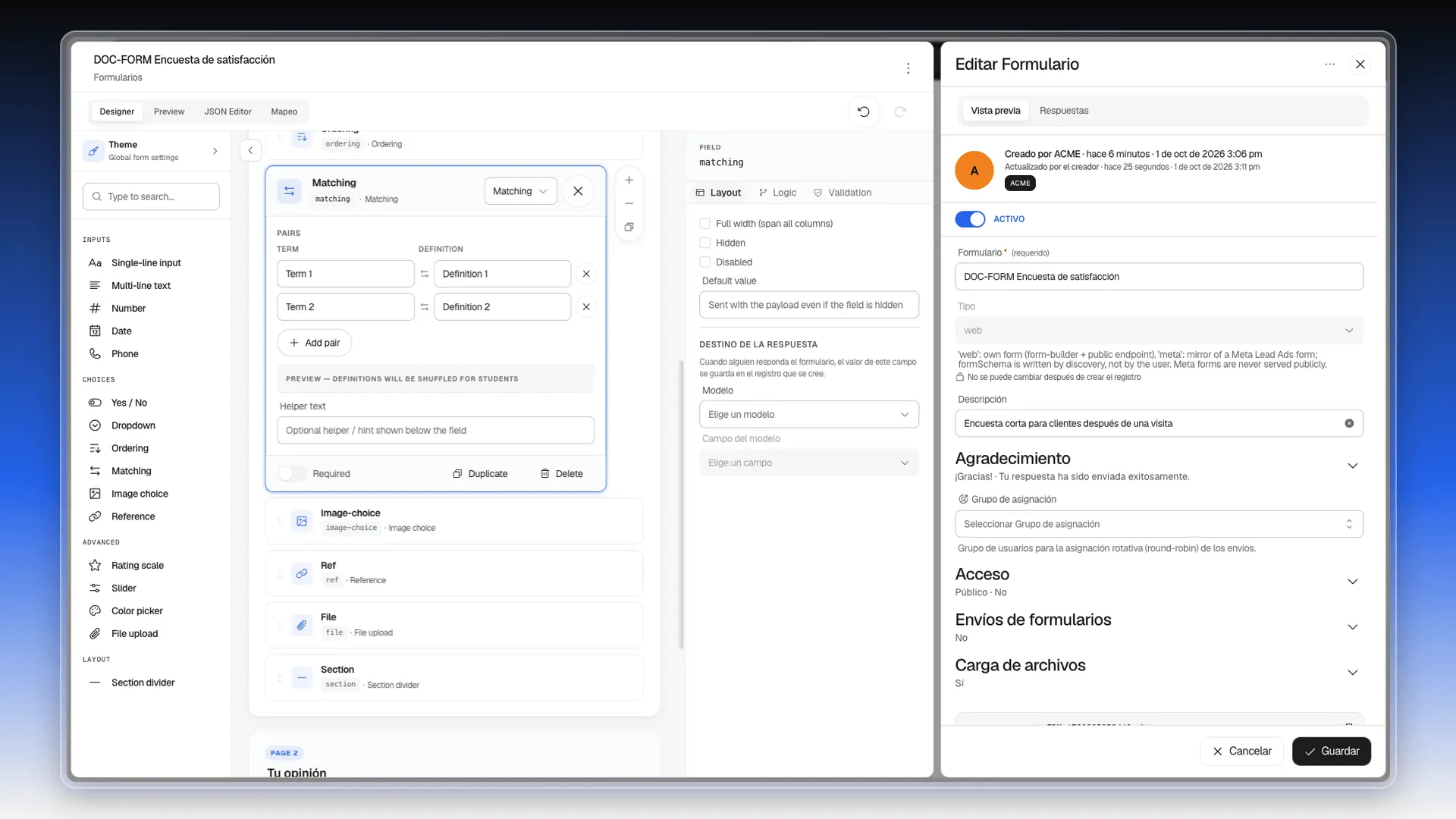
Sección titulada «Emparejar (Matching)»La persona une cada término con su definición.
- En PAIRS, escribe cada TERM y su DEFINITION correcta en la misma fila.
- Añade más parejas con Add pair.
Quien responde ve los términos a la izquierda y elige la definición de cada uno en una lista, con las definiciones mezcladas.
Elección con imagen (Image choice)
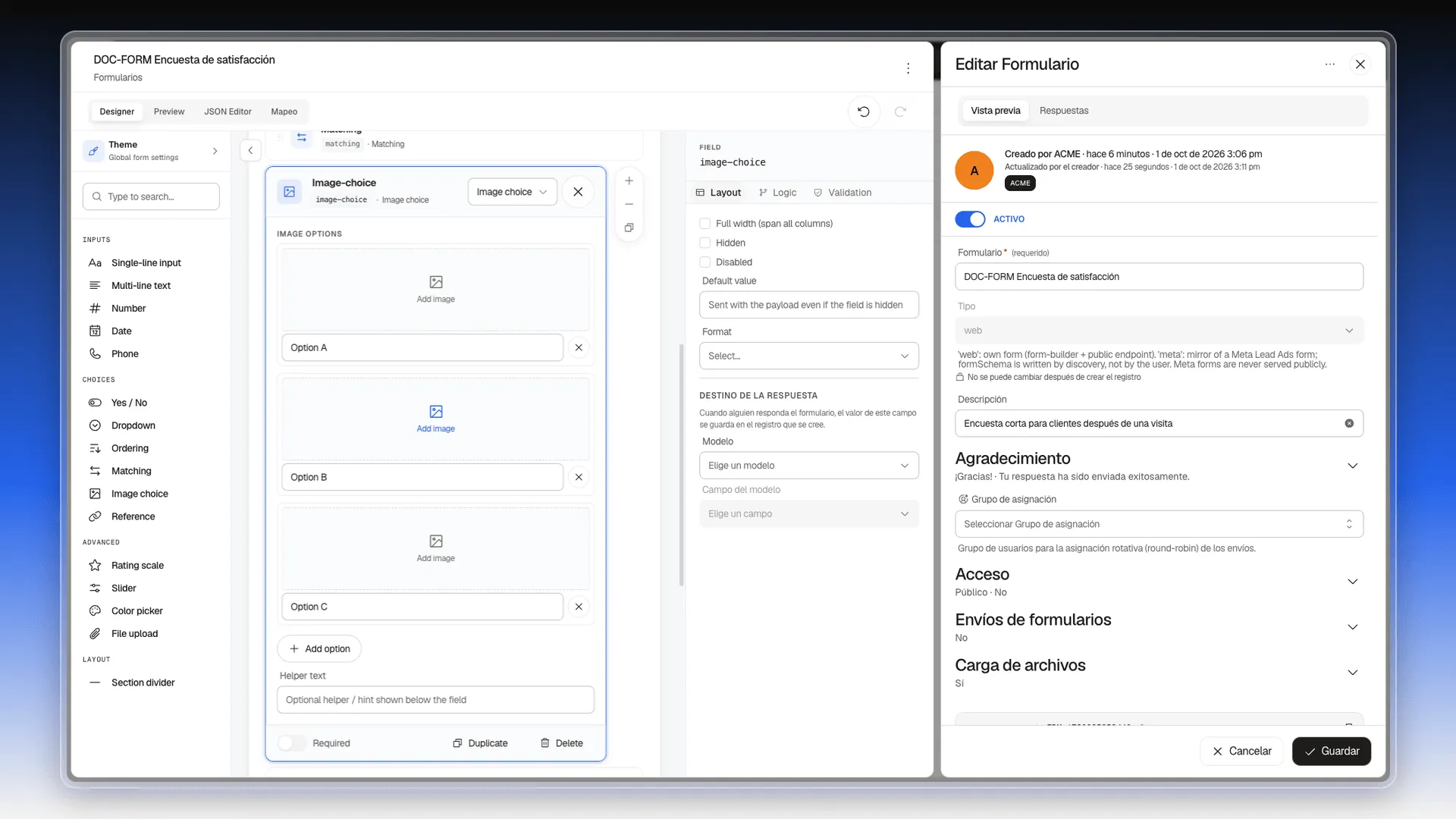
Sección titulada «Elección con imagen (Image choice)»Opciones con imagen, para elegir una.
- En cada opción, pulsa Add image para elegir la imagen.
- Escribe el texto de la opción debajo.
- Añade más con Add option.
Referencia (Reference)
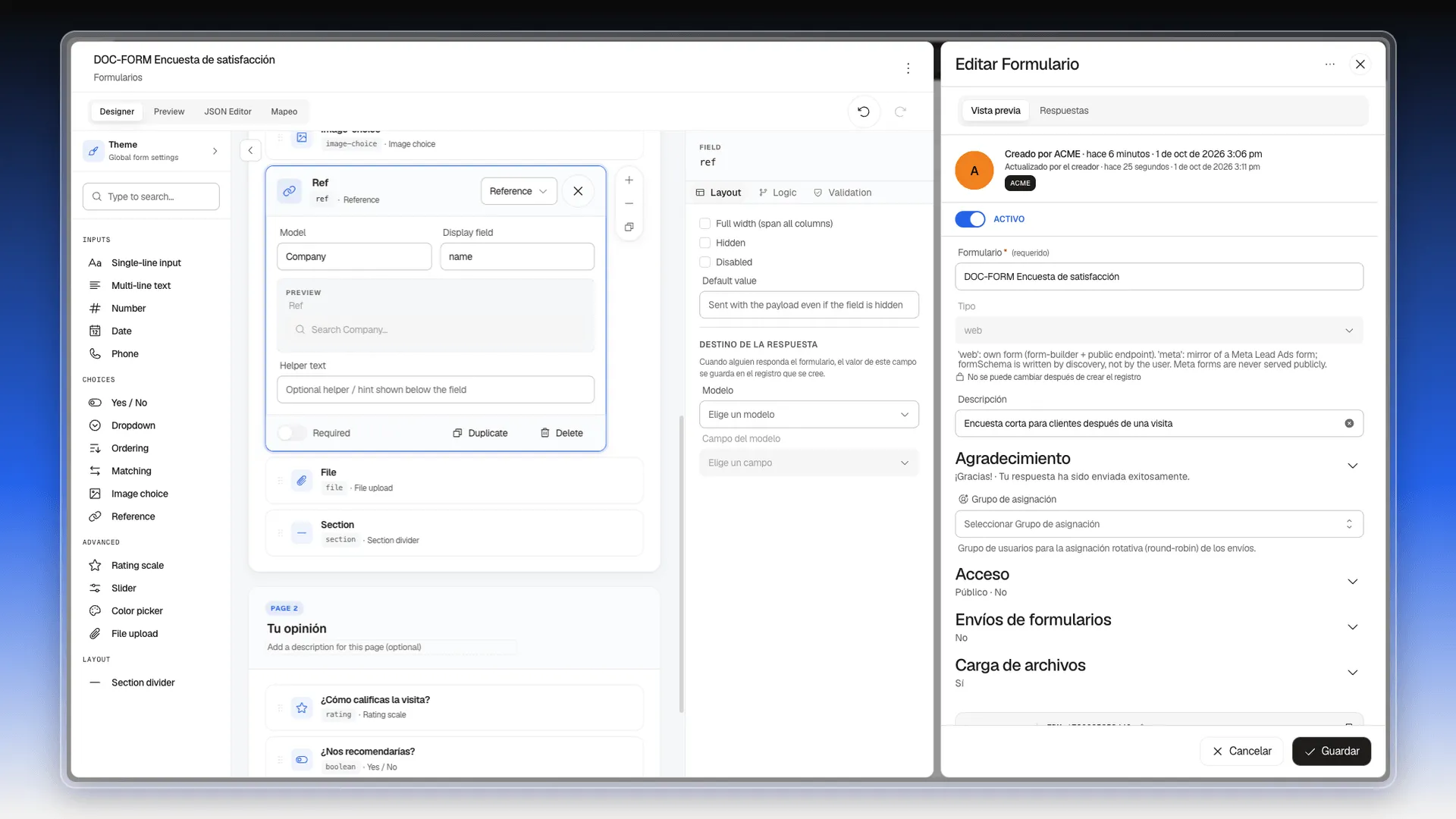
Sección titulada «Referencia (Reference)»La persona busca y elige un registro de Prolibu, por ejemplo una compañía.
- En Model, el módulo del que salen los registros. El campo trae Company.
- En Display field, el dato que se muestra de cada registro. El campo trae name.
La vista previa muestra un buscador del tipo Search Company….
Subir archivo (File upload)
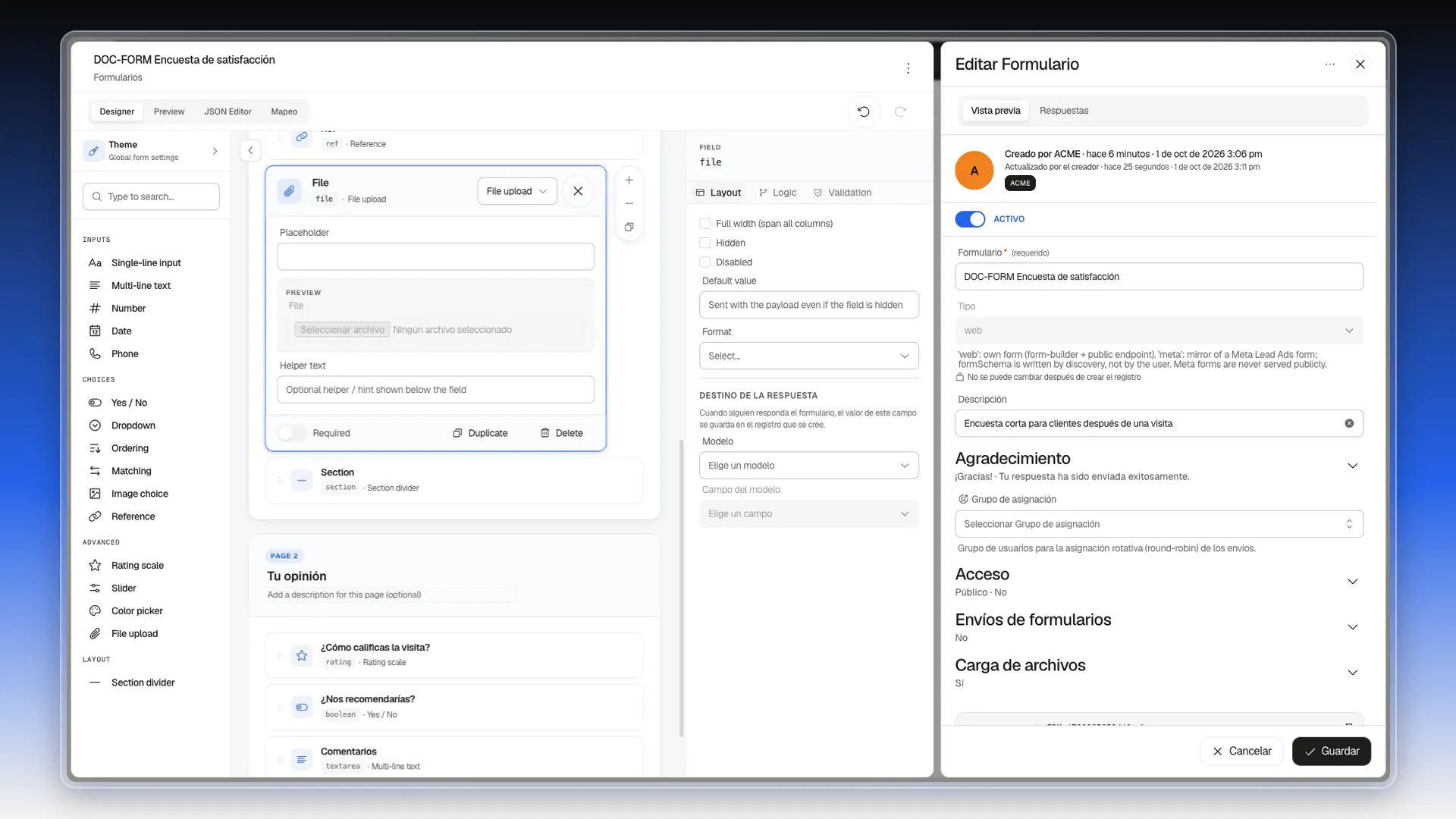
Sección titulada «Subir archivo (File upload)»Muestra un botón Seleccionar archivo para adjuntar un archivo.
Para que funcione, la sección Carga de archivos del panel Editar Formulario debe estar en Habilitado, que es como viene. Ahí también puedes poner un límite en Tamaño máximo de archivo (MB).
Separador de sección (Section divider)
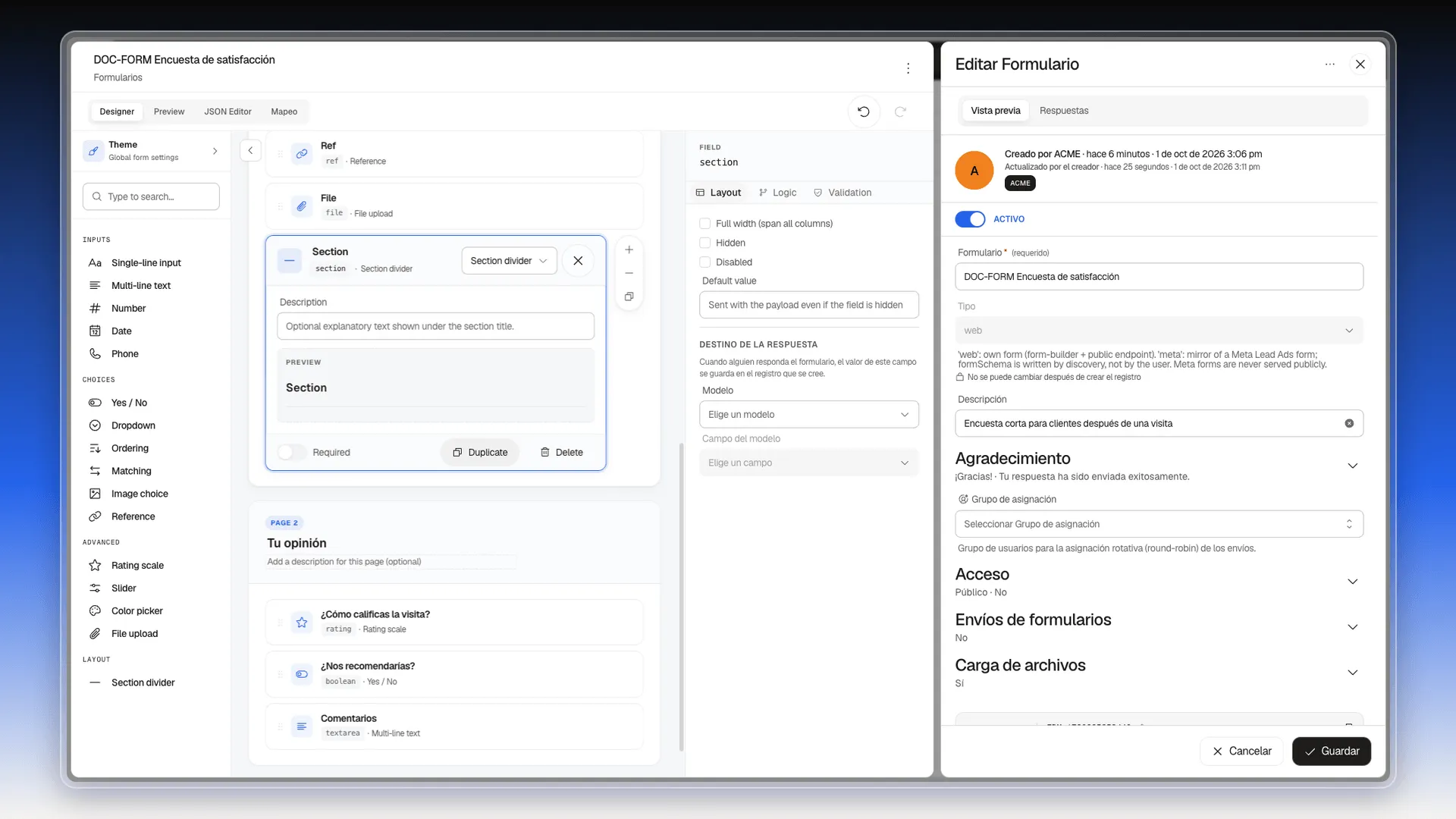
Sección titulada «Separador de sección (Section divider)»Está en el bloque LAYOUT. No pide ningún dato: muestra un título (la etiqueta) y, si escribes algo en Description, un texto debajo. Sirve para separar bloques de preguntas en una página.
Ver todos los tipos funcionando
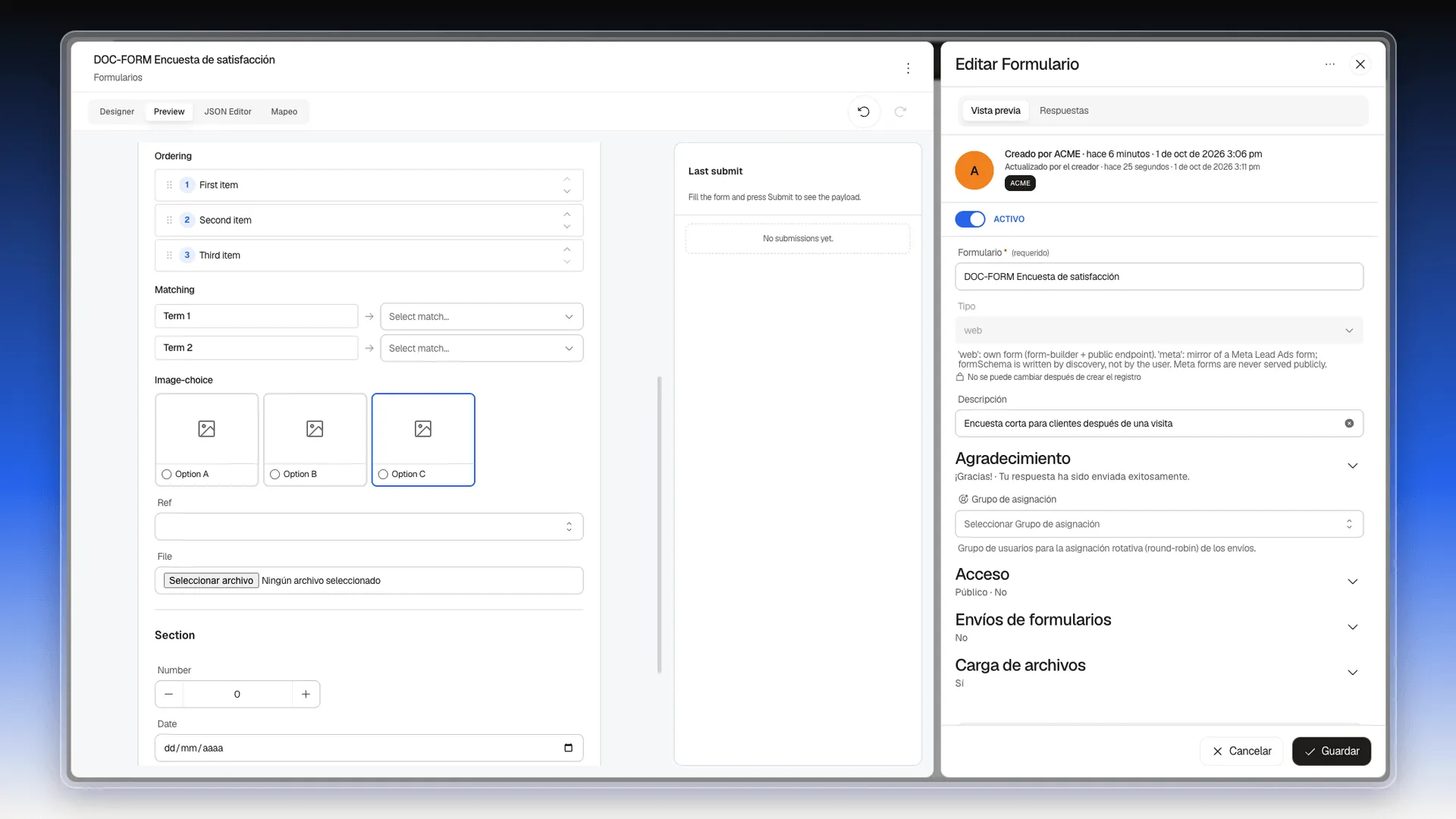
Sección titulada «Ver todos los tipos funcionando»La pestaña Preview muestra el formulario tal como lo verá quien responde: la lista desplegable, las estrellas, el deslizador o la lista para ordenar ya funcionan ahí.
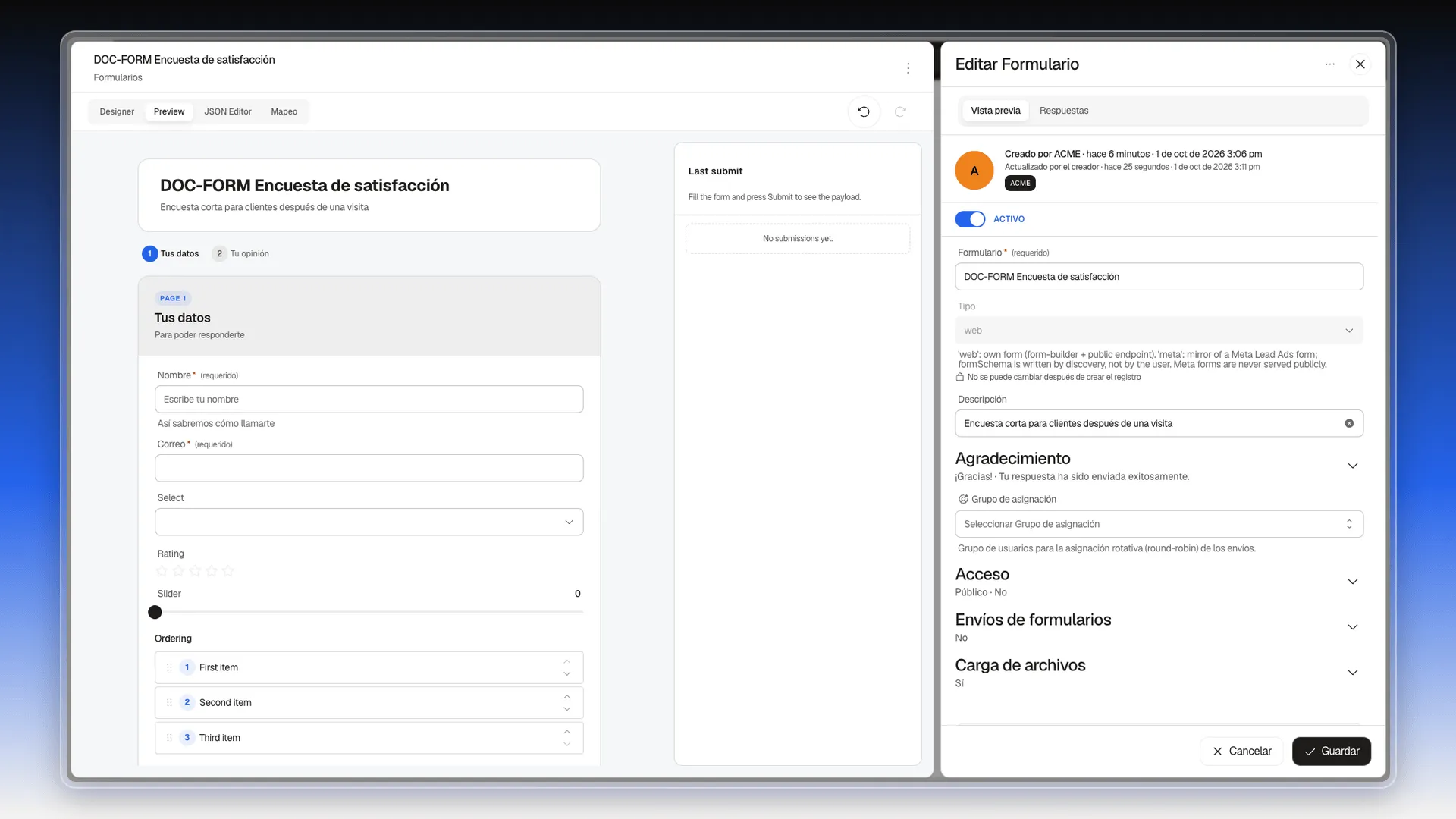
Cómo usar la vista previa está en Personalizar el aspecto del formulario.
Perguntas frequentes
Dropdown. Escribe cada respuesta como una opción y quien responde elige una de la lista. Si marcas Add "Other (describe)", también puede escribir otra respuesta.
Rating scale, que muestra estrellas (5 por defecto, cambia el número en Max stars), o Slider, que muestra una barra entre un mínimo y un máximo.
Con File upload. Quien responde pulsa Seleccionar archivo y elige uno de su equipo. La sección Carga de archivos del panel Editar Formulario debe estar en Habilitado.
Para separar visualmente bloques de preguntas dentro de una misma página, con un título y una descripción opcional. No pide ningún dato.
Sí. Abre el campo y elige otro tipo en la lista de la derecha, que muestra el tipo actual.
Este artigo foi útil?
Obrigado pelo seu feedback!