
Guardar las respuestas como registros
Este conteúdo não está disponível em sua língua ainda.
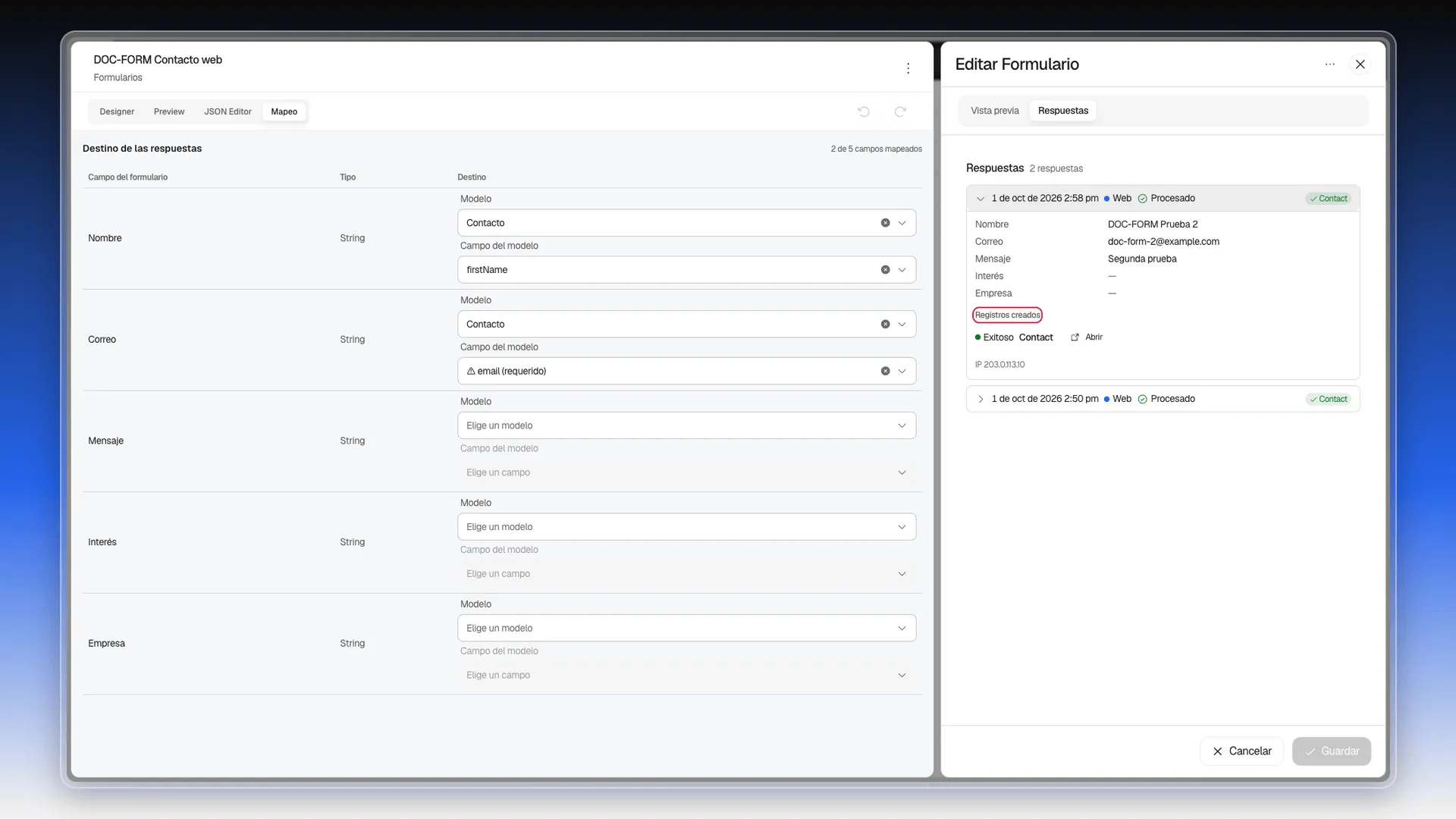
Un formulario puede crear un registro de Prolibu con cada respuesta. Por ejemplo, un formulario de contacto de tu web puede dar de alta un contacto nuevo con el nombre y el correo que escribió la persona. Para eso conectas cada pregunta con el campo del módulo donde debe guardarse. En el editor, esa conexión se llama Destino de la respuesta, y su vista de conjunto, Mapeo.
Conectar un campo con un registro
Sección titulada «Conectar un campo con un registro»- Abre el editor del formulario: Herramientas → Formularios, tres puntos de la fila y Editar.
- En la pestaña Designer, selecciona el campo, por ejemplo Nombre.
- En el panel de la derecha, abre la pestaña Layout y baja hasta DESTINO DE LA RESPUESTA.
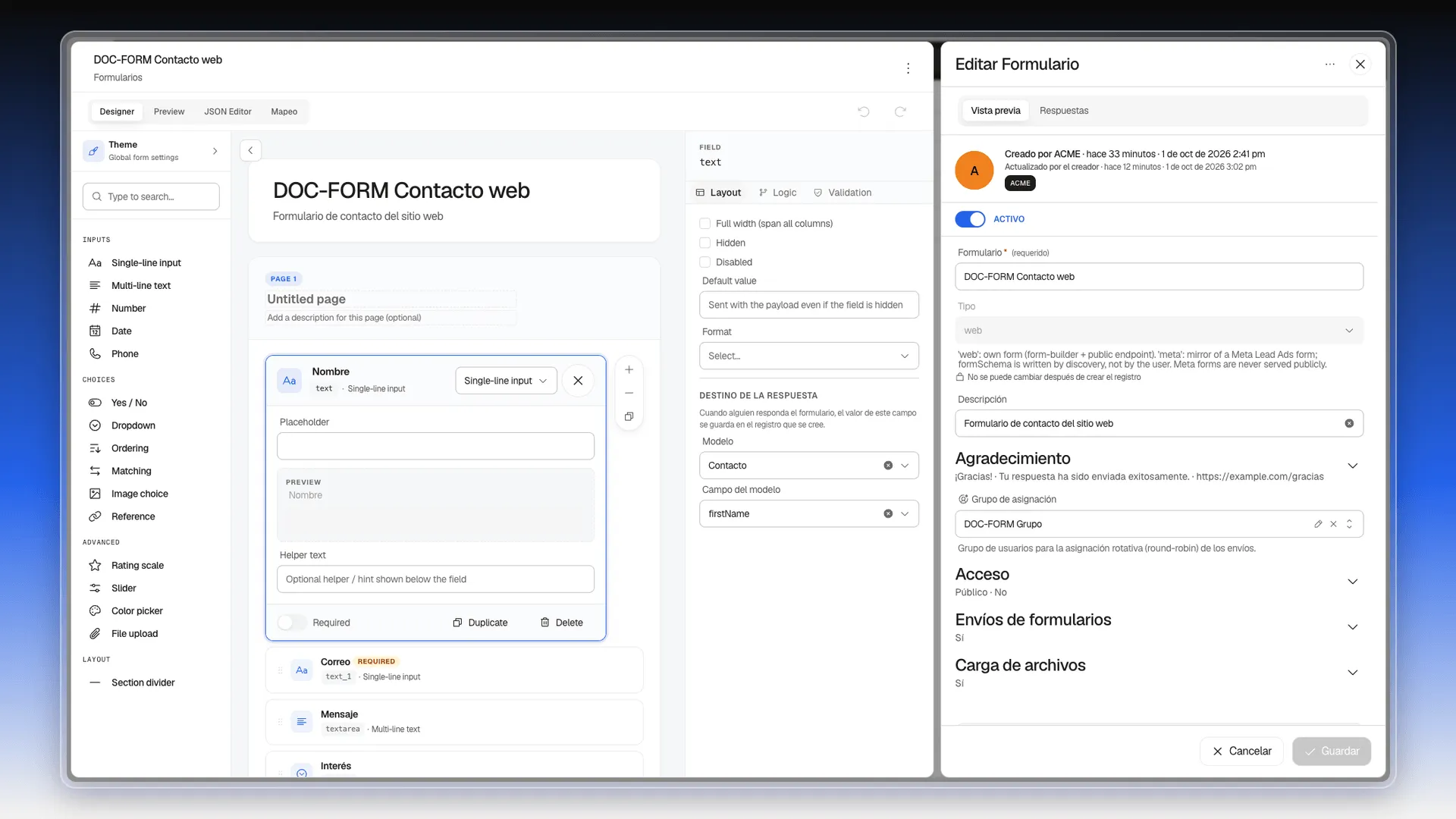
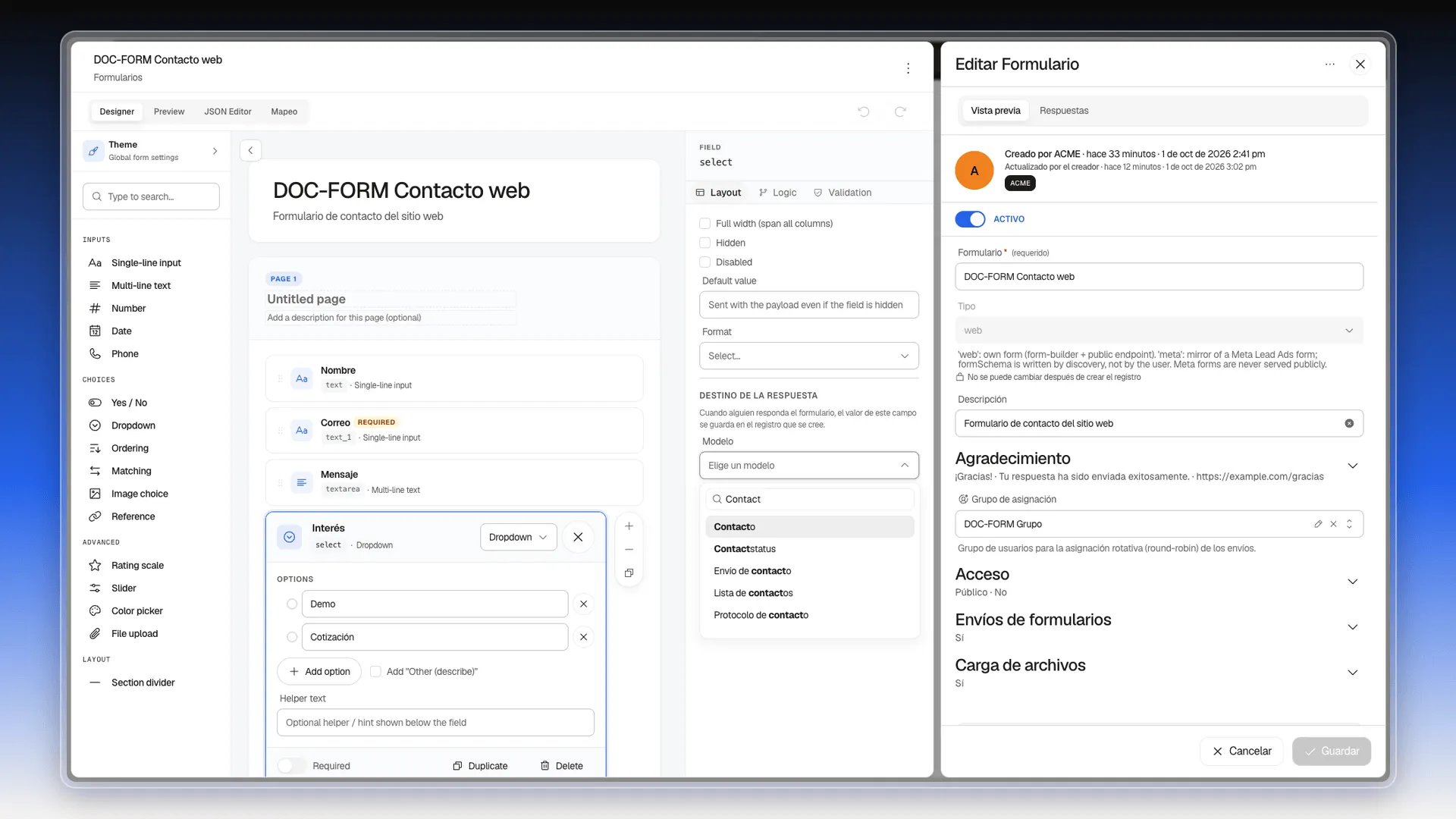
- Abre la lista Modelo y escribe parte del nombre del módulo, por ejemplo
Contact. Elige Contacto.
- Abre la lista Campo del modelo y elige el campo donde se guardará la respuesta. Los campos aparecen con su nombre técnico: para el nombre de un contacto, elige firstName. Puedes escribir para buscar.
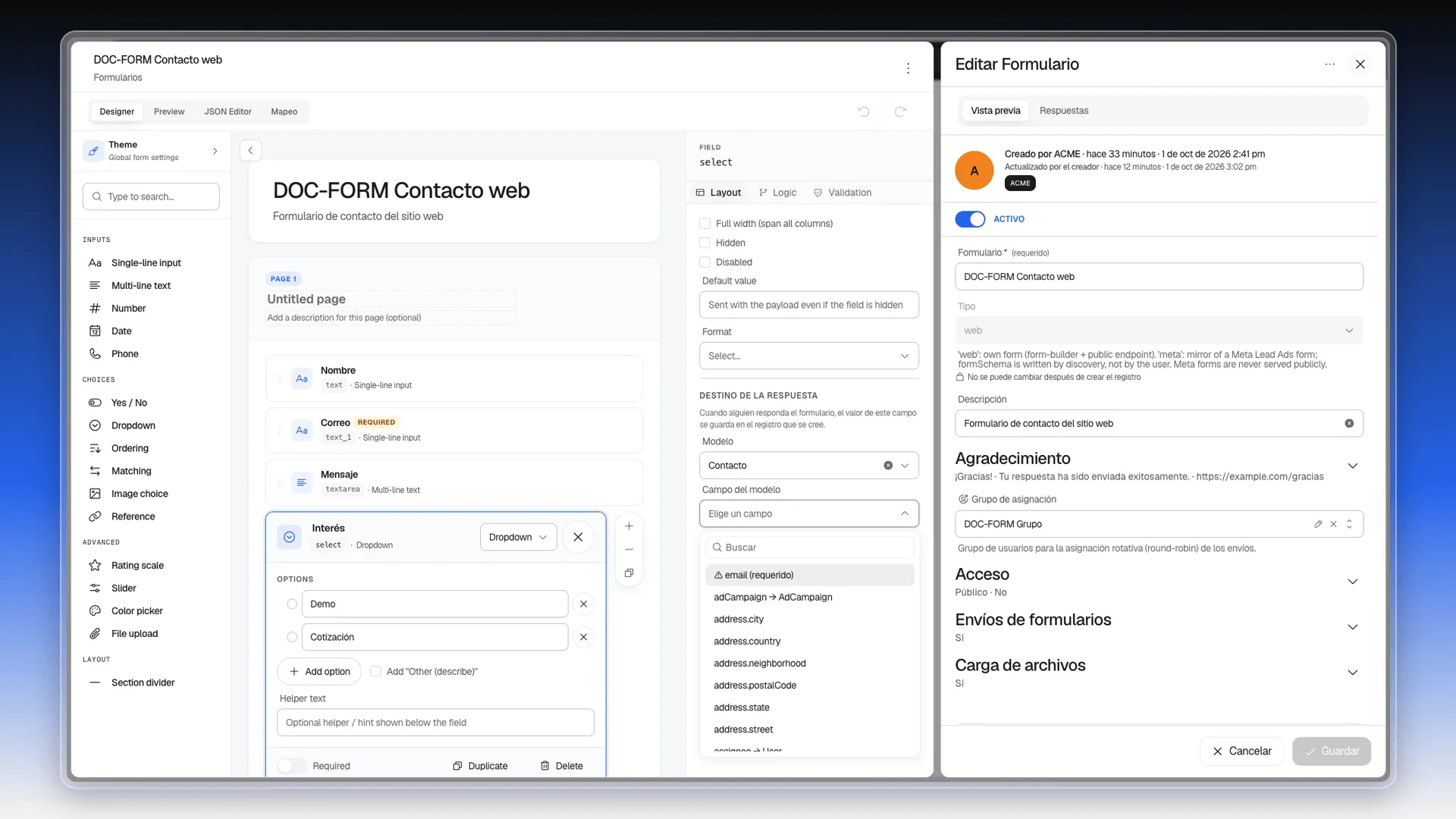
- Repite con cada pregunta que quieras pasar al registro. En el ejemplo, Correo va a email.
- Pulsa Guardar en el panel Editar Formulario.
Los campos marcados con ⚠ y (requerido) son obligatorios para crear el registro. En Contacto, email lo es: conéctalo con una pregunta del formulario y marca esa pregunta como Required, para que la respuesta nunca llegue sin correo.
Estos son algunos campos habituales de Contacto:
| Campo del modelo | Dato del contacto |
|---|---|
| firstName | Nombre |
| lastName | Apellido |
| Correo electrónico | |
| address.city | Ciudad de la dirección |
Revisar todas las conexiones a la vez
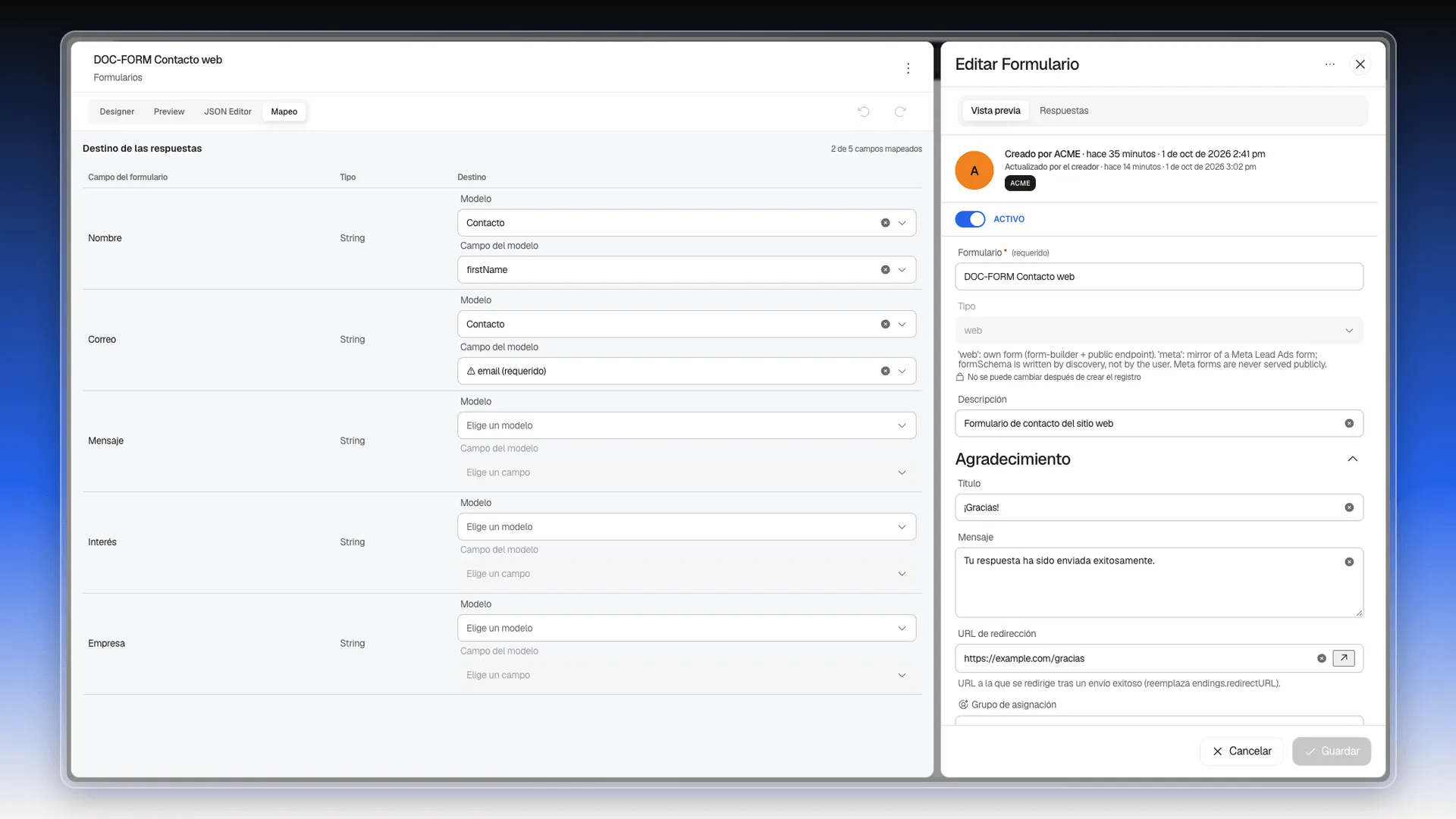
Sección titulada «Revisar todas las conexiones a la vez»La pestaña Mapeo, arriba a la izquierda del editor, muestra todos los campos del formulario en una tabla: Campo del formulario, Tipo y Destino. Arriba a la derecha indica cuántos están conectados, por ejemplo 2 de 5 campos mapeados.
Puedes conectar o cambiar los destinos desde aquí, con las mismas listas Modelo y Campo del modelo. Para quitar un destino, pulsa el círculo con x de la lista.
Comprobar que se creó el registro
Sección titulada «Comprobar que se creó el registro»- Responde el formulario desde su enlace público (lo explica Publicar y compartir un formulario).
- Abre el editor del formulario y, en el panel de la derecha, pulsa la pestaña Respuestas.
- Abre la respuesta con la flecha de su izquierda. En Registros creados verás el módulo, por ejemplo Contact, con el estado Exitoso.
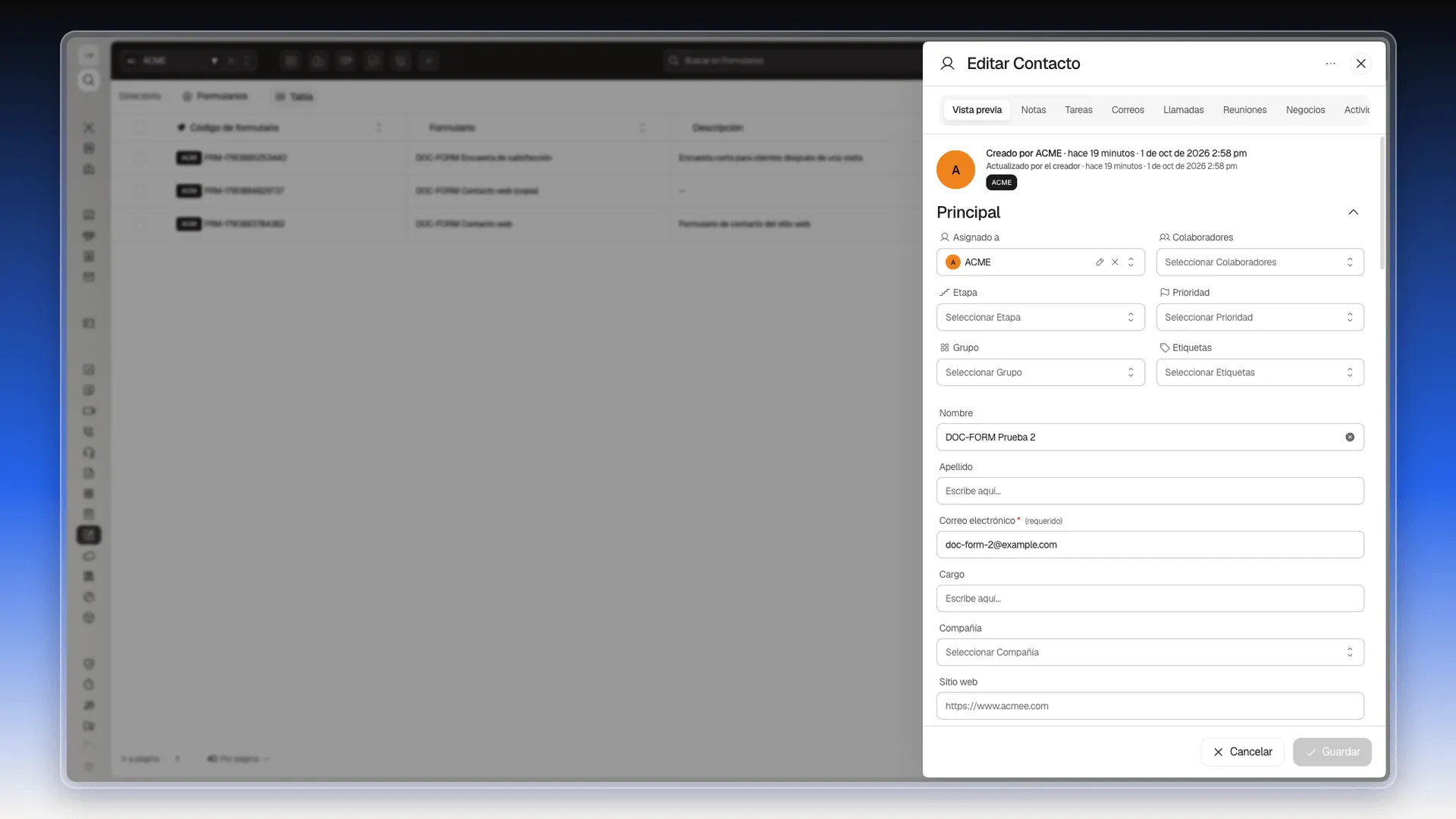
- Pulsa Abrir para ver la ficha del registro. En el ejemplo, el contacto tiene el nombre y el correo que se escribieron en el formulario.
Para que la respuesta quede en la pestaña Respuestas, el formulario debe tener encendido Guardar envíos. Lo explica Recibir y revisar las respuestas, junto con el Grupo de asignación, que reparte los registros creados entre tu equipo.
Perguntas frequentes
Contacto. Luego conecta cada campo del formulario con su campo de Contacto, por ejemplo el nombre con firstName y el correo con email.
Que ese campo es obligatorio para crear el registro. En Contacto, email lo es. Conéctalo con una pregunta del formulario y hazla obligatoria para que nunca llegue vacía.
La lista muestra el nombre técnico de cada campo del módulo. firstName es el Nombre, lastName el Apellido y email el Correo electrónico del contacto.
No. Los campos sin destino se guardan solo en la respuesta, en la pestaña Respuestas, y no pasan al registro creado.
En la pestaña Respuestas del formulario, abre la respuesta. En Registros creados verás el módulo con el estado Exitoso y un enlace Abrir que lleva a la ficha del registro.
Este artigo foi útil?
Obrigado pelo seu feedback!