
Seguir y cerrar un contrato
Este conteúdo não está disponível em sua língua ainda.
Cuando el contrato está enviado, tu trabajo es saber quién falta, qué pasó con quien lo rechazó y guardar el documento final.
Saber en qué punto está
Sección titulada «Saber en qué punto está»- En la lista, mira la columna Estado y Evidencias del firmante.
- Para ver el detalle, abre el contrato (tres puntos de la fila → Editar).
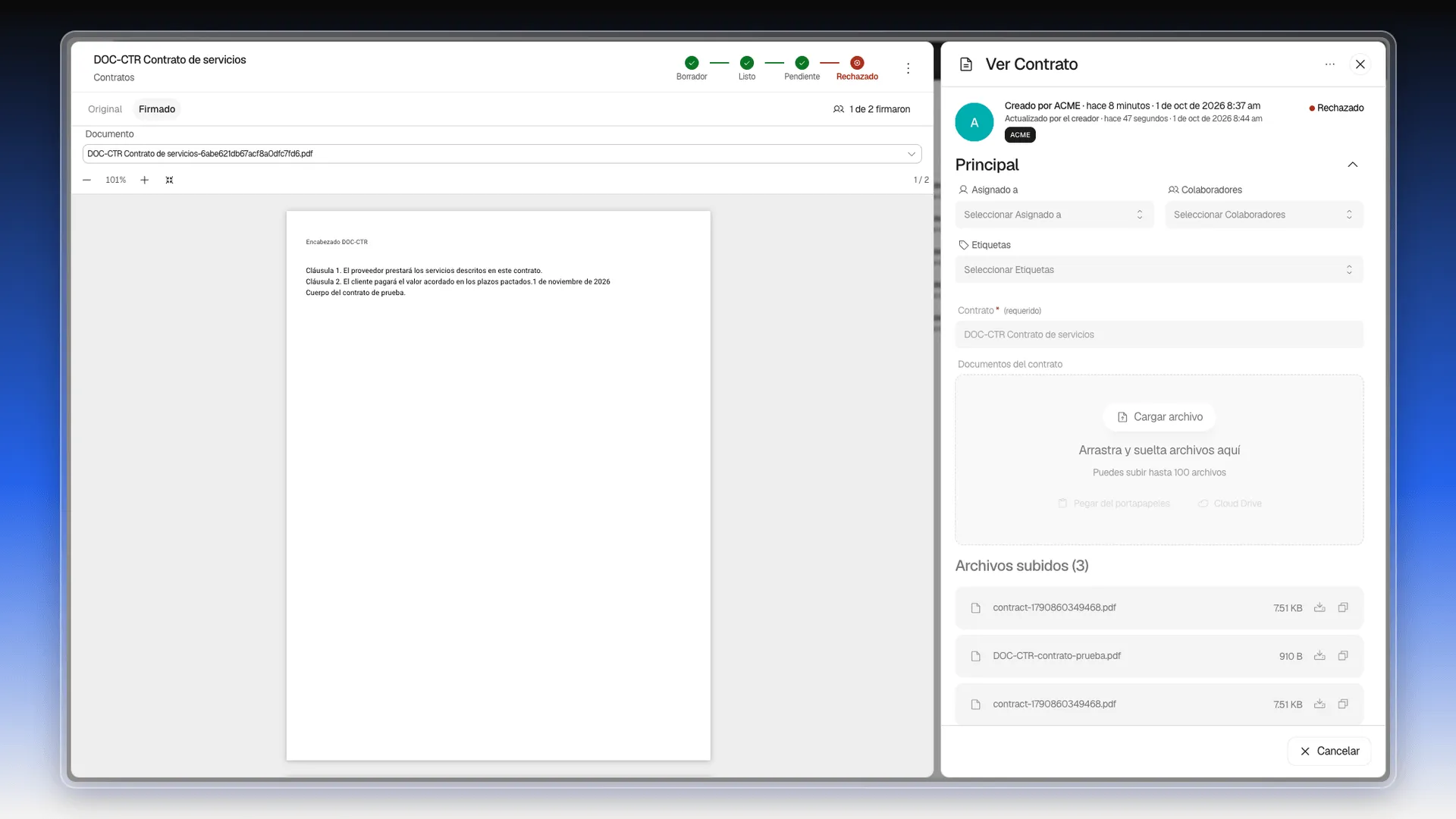
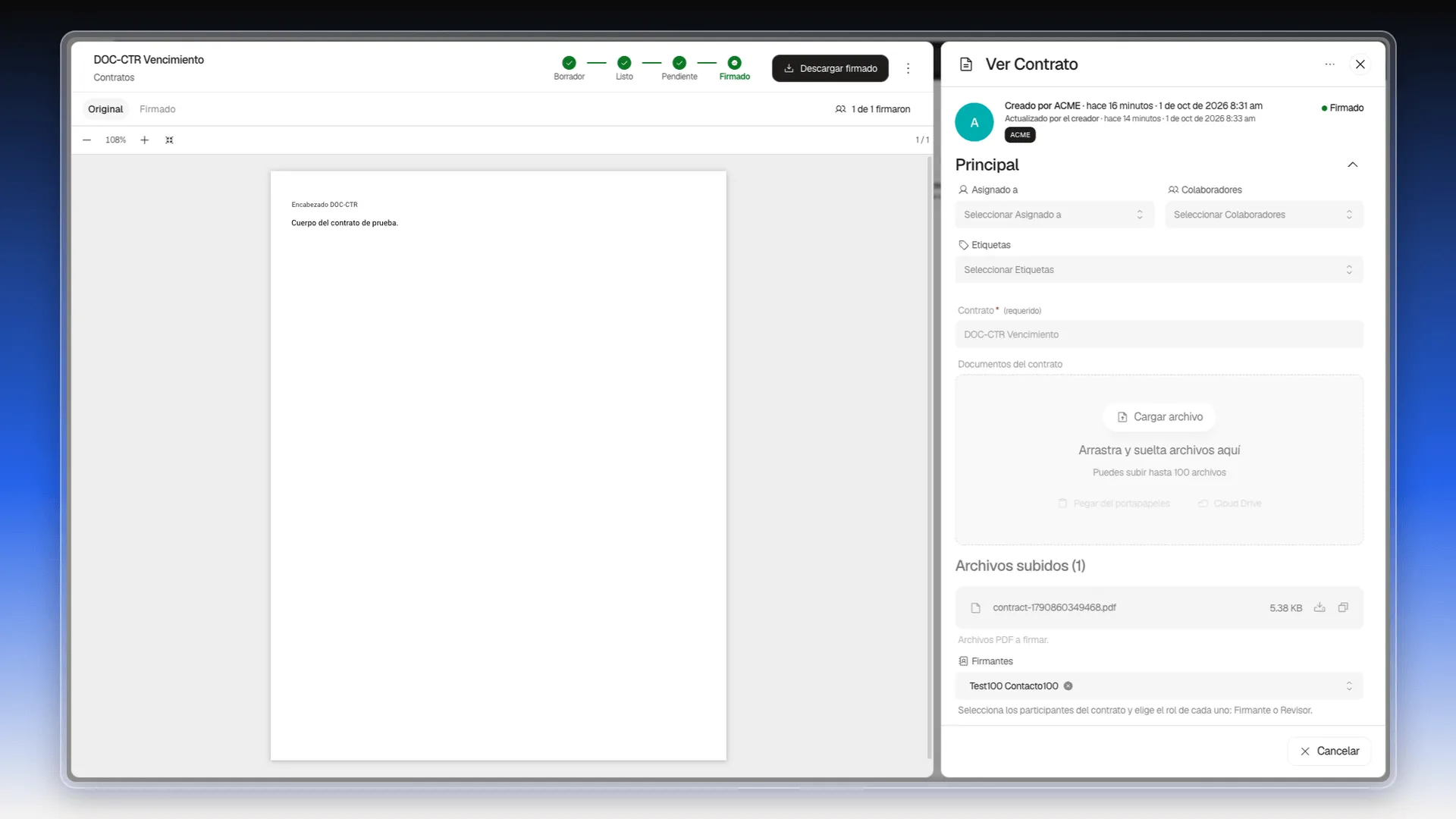
- En la parte superior de la ficha, la barra de pasos marca el estado. Los pasos ya cumplidos tienen una marca verde.
Así se lee cada estado:
| Estado | Qué significa |
|---|---|
| Listo | Guardado y con la solicitud enviada, pero todavía nadie firmó. |
| Pendiente | Firmó al menos una persona y faltan otras. |
| Firmado | Firmaron todas. Es el último paso de la barra. |
| Rechazado | Alguien rechazó el contrato. Reemplaza al último paso de la barra, en rojo. |
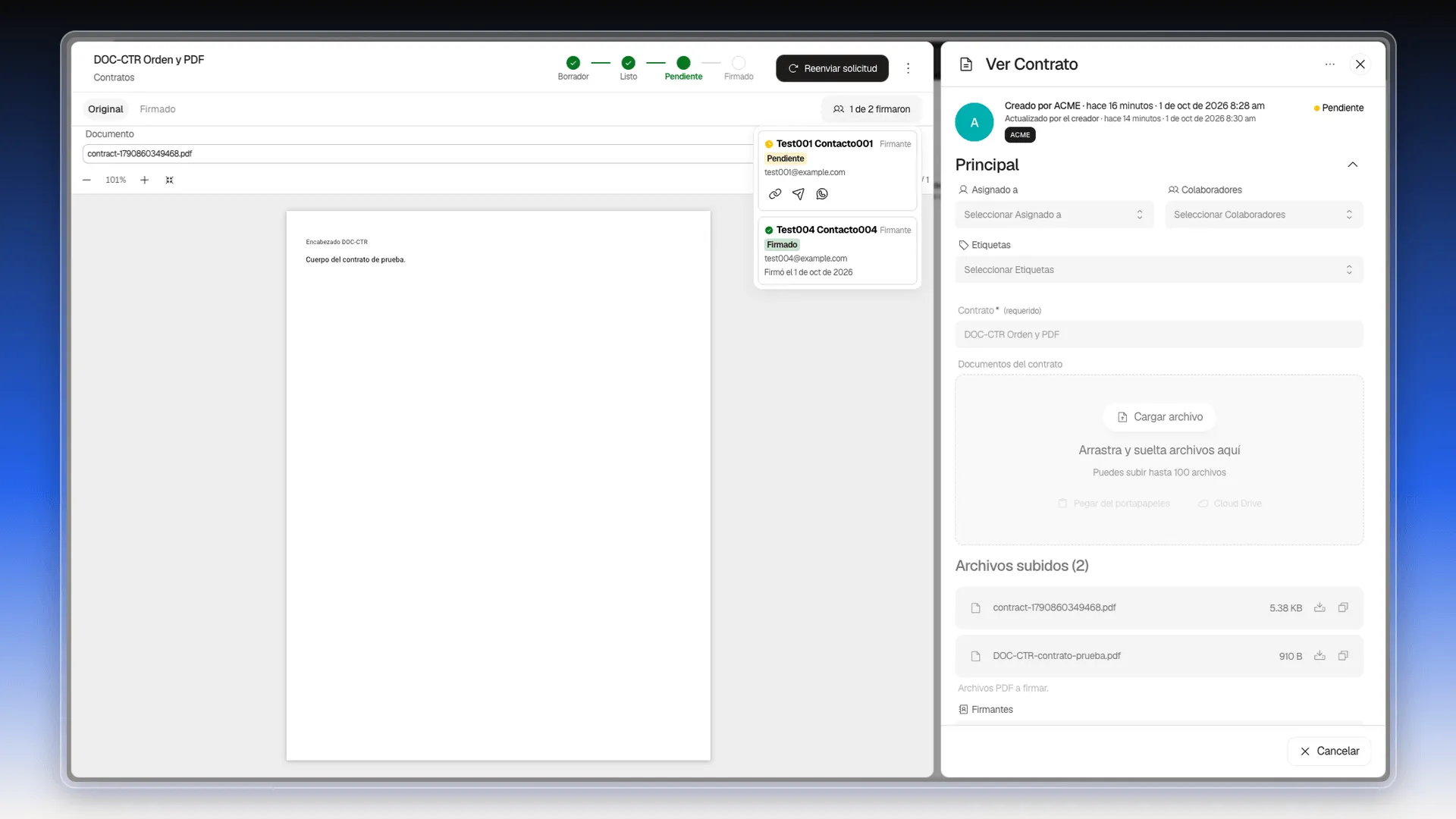
En este contrato, el panel de firmantes (botón 1 de 2 firmaron) muestra que Test004 firmó y Test001 sigue pendiente.
Cuando el contrato llega a Pendiente, Firmado o Rechazado, el título del formulario cambia a Ver Contrato y solo queda el botón Cancelar: ya no se puede editar. En Pendiente sigue disponible Reenviar solicitud (Enviar y reenviar a firmar).
Leer un rechazo
Sección titulada «Leer un rechazo»- Abre el contrato que aparece Rechazado.
- Pulsa el botón N de M firmaron sobre el visor.
- En la tarjeta de quien rechazó verás la etiqueta Rechazado, su correo y el Motivo del rechazo entre comillas. En la de quien firmó, la etiqueta Firmado y «Firmó el» con la fecha.
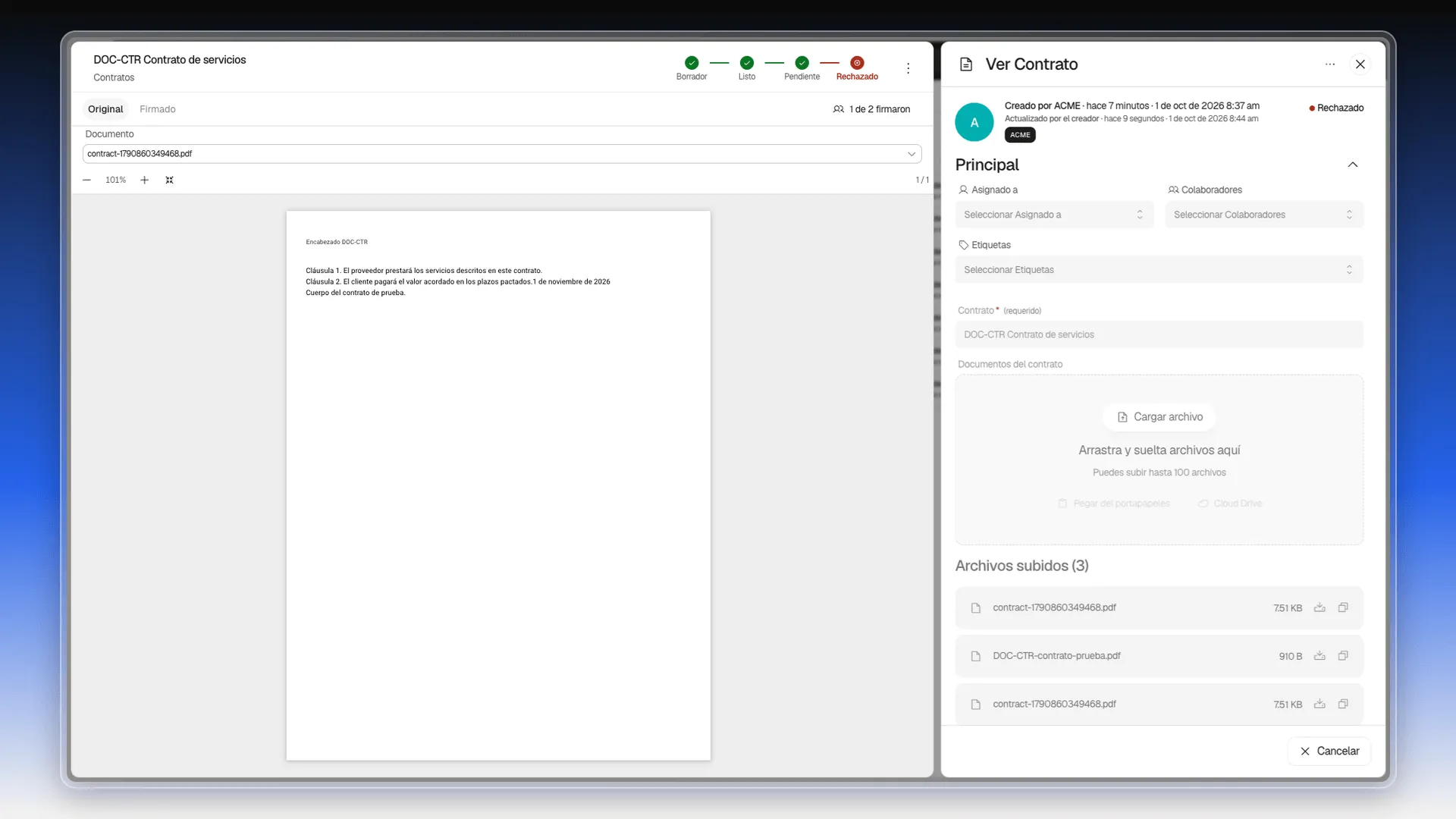
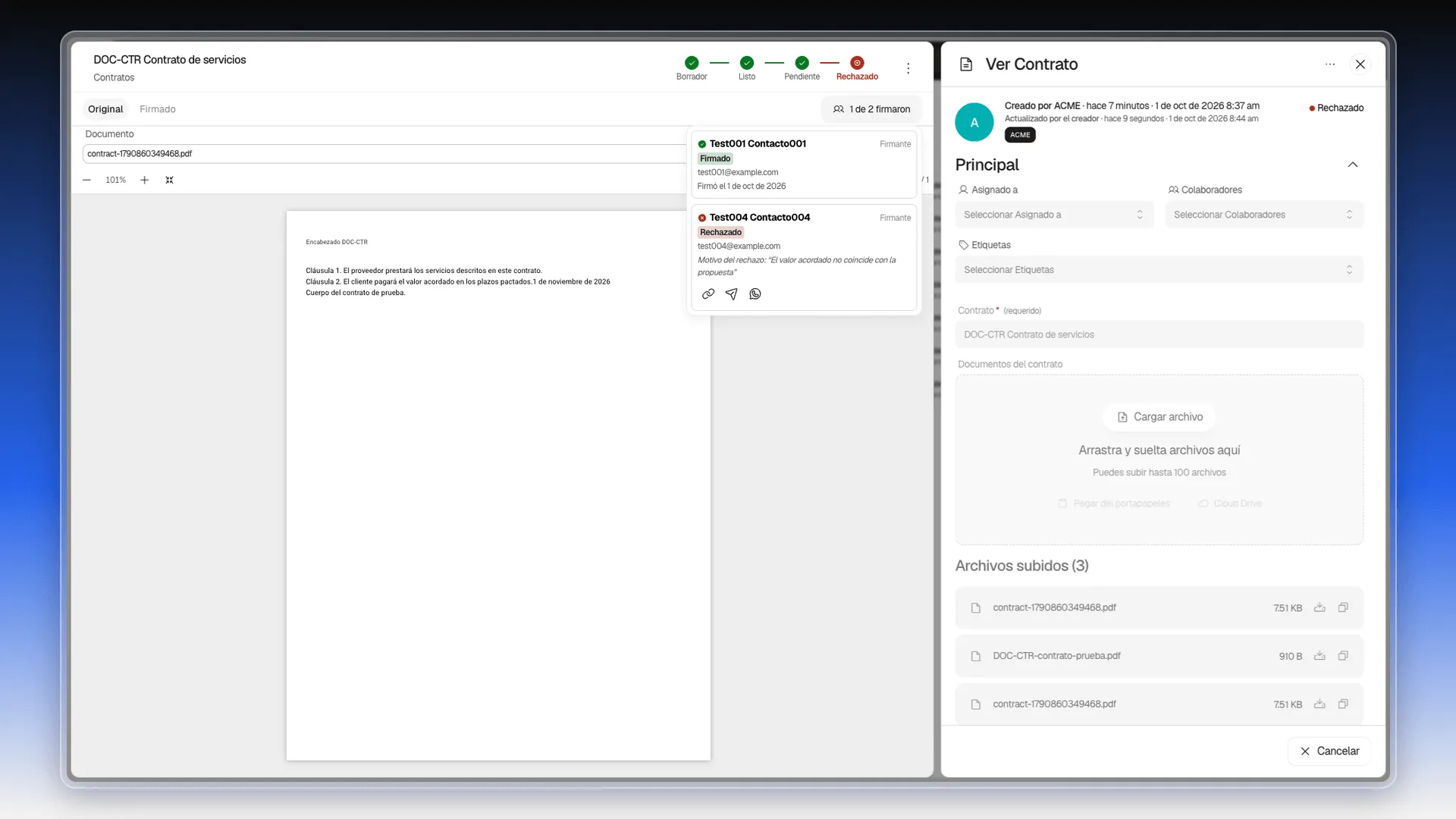
Un contrato rechazado queda cerrado: los enlaces de firma de todos los firmantes pasan a mostrar Página no encontrada. Para volver a intentarlo no se edita el contrato rechazado: crea uno nuevo a partir de una plantilla o del mismo documento. Mira Plantillas de contrato.
Descargar el contrato firmado
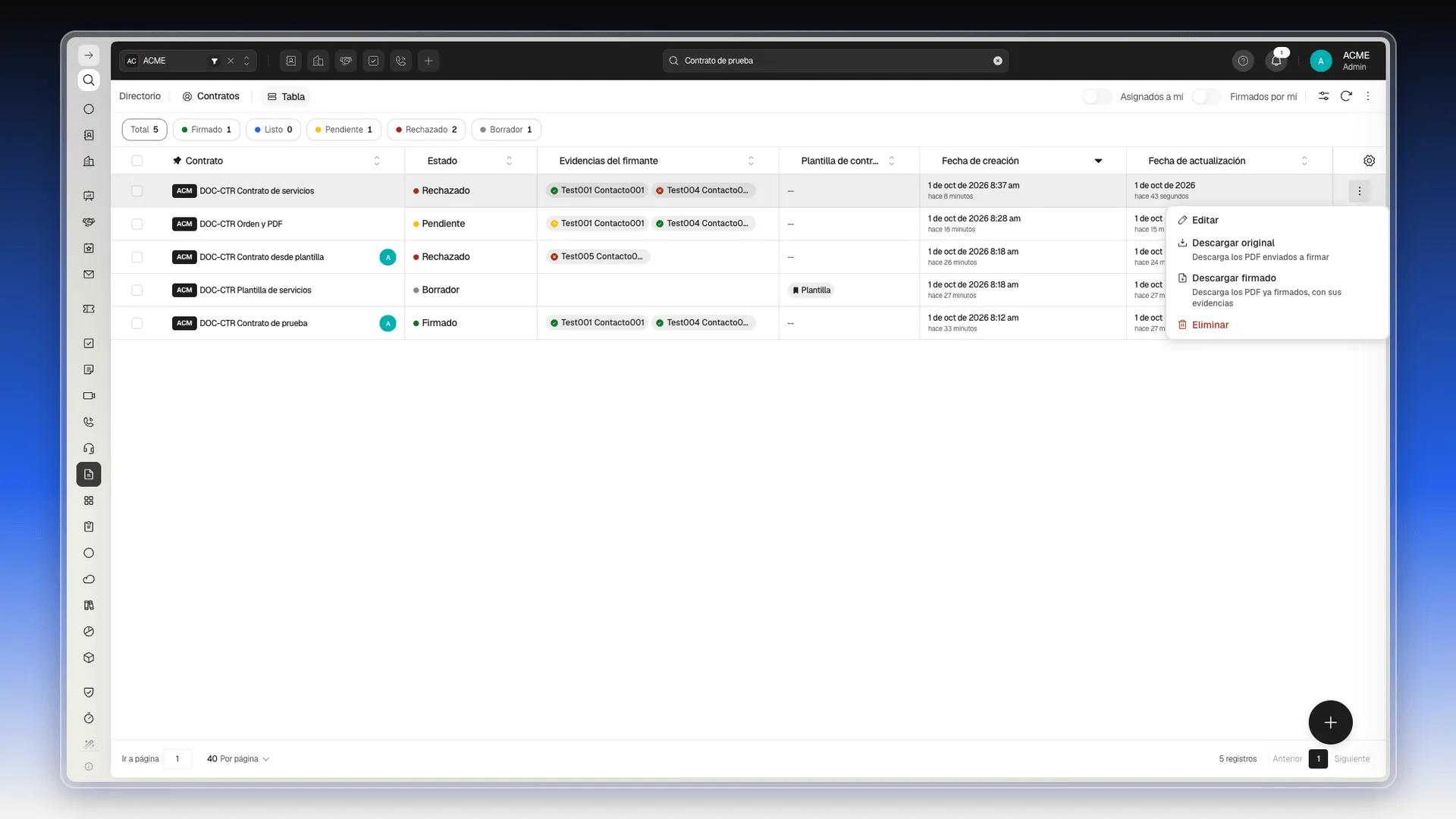
Sección titulada «Descargar el contrato firmado»Cuando alguien ya firmó o rechazó, el contrato ofrece dos descargas:
- Descargar original: los PDF que se enviaron a firmar.
- Descargar firmado: los PDF ya firmados, con sus evidencias. Se descarga un archivo por cada PDF del contrato, con el nombre del contrato seguido de un código, por ejemplo
DOC-CTR2 Firma en orden-6abec72c….pdf.
Las encuentras en los tres puntos de la fila, y en la ficha, en el menú de tres puntos de la cabecera. En un contrato Firmado, Descargar firmado es además el botón principal de la cabecera.
También puedes ver el documento firmado sin descargarlo: en la ficha, abre la pestaña Firmado, junto a Original.
Qué trae el PDF firmado
Sección titulada «Qué trae el PDF firmado»El PDF firmado tiene tres partes:
- El documento, con la firma de cada persona dibujada en la caja que le ubicaste. Si un firmante no tenía caja, su firma no aparece aquí, solo en el informe. Mira Posicionar las firmas.
- Informe de auditoría de firmas, con el detalle de cada paso.
- Certificado de finalización de firmas, una página final que resume que todas las firmas se completaron.
El informe de auditoría
Sección titulada «El informe de auditoría»El Informe de auditoría de firmas contiene:
- El estado actual del documento.
- Una línea de tiempo con Documento creado, cada Firmado y cada Rechazado, con fecha y hora.
- Por cada firma, los datos técnicos: dirección IP, latitud y longitud, navegador, sistema operativo y dispositivo.
- La imagen de cada firma, tal como la dibujó, escribió o subió la persona.
El certificado de finalización
Sección titulada «El certificado de finalización»La última página, Certificado de finalización de firmas, muestra:
- El Hash original del documento SHA256, una huella que identifica el PDF original.
- La fecha y hora en que se completaron todas las firmas.
- El nombre del contrato.
- El Verificador de autenticidad, un enlace a la página de Prolibu que confirma el contrato, y el enlace para comprobar la integridad del archivo. Los dos se explican en Comprobar que un contrato firmado es auténtico.
- Un número de registro único del documento.
Comprobar que un contrato firmado es auténtico
Sección titulada «Comprobar que un contrato firmado es auténtico»Prolibu tiene una página pública, Autenticidad e Integridad, para que cualquiera, tenga cuenta o no, compruebe un contrato firmado. Tiene dos pestañas.
Autenticidad
Sección titulada «Autenticidad»- Abre el PDF firmado y ve a la última página, Certificado de finalización de firmas.
- Abre el enlace que aparece bajo Verificador de autenticidad.
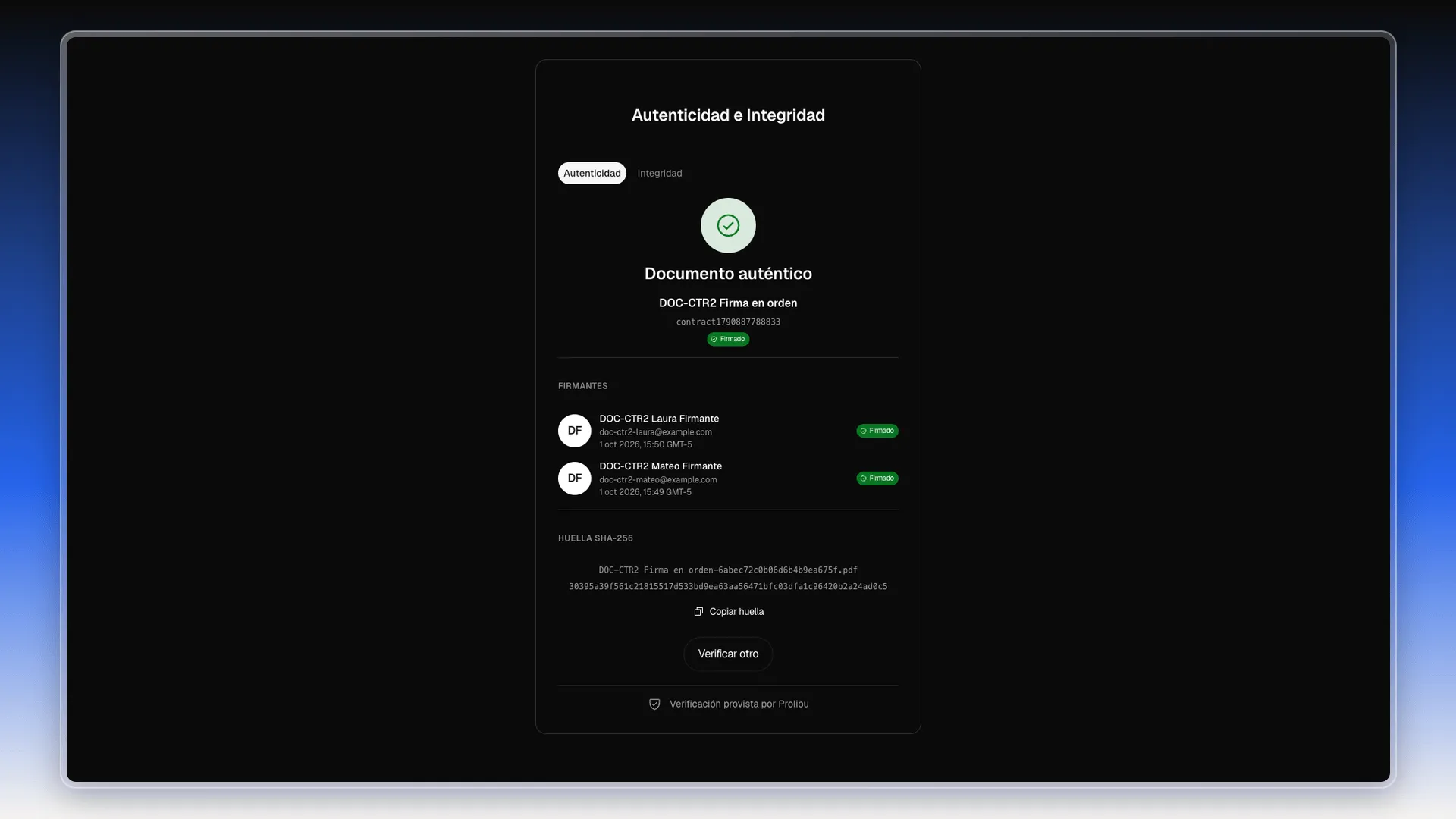
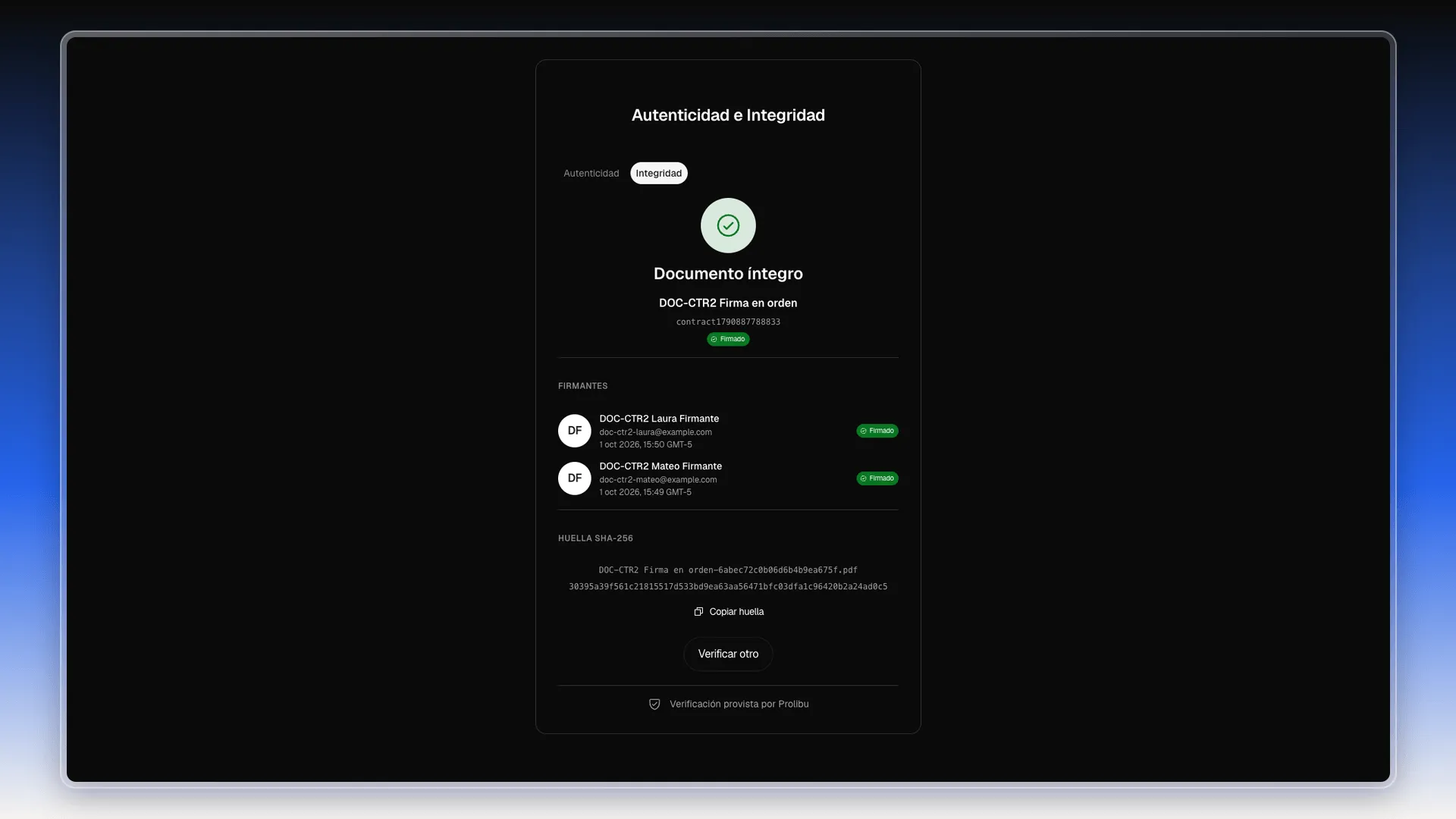
Qué verás: Documento auténtico, el nombre del contrato, su código y su estado (Firmado). Debajo, Firmantes, con el nombre, el correo y la fecha y hora de cada firma, y la Huella SHA-256 del archivo, con un botón Copiar huella.
Integridad
Sección titulada «Integridad»Sirve para saber si un PDF que te enviaron es exactamente el que salió de Prolibu, sin cambios.
- En la página Autenticidad e Integridad, pulsa la pestaña Integridad. También llegas con el segundo enlace del certificado.
- En Sube el documento firmado, pulsa Cargar archivo o arrastra el PDF.
- Pulsa Verificar documento.
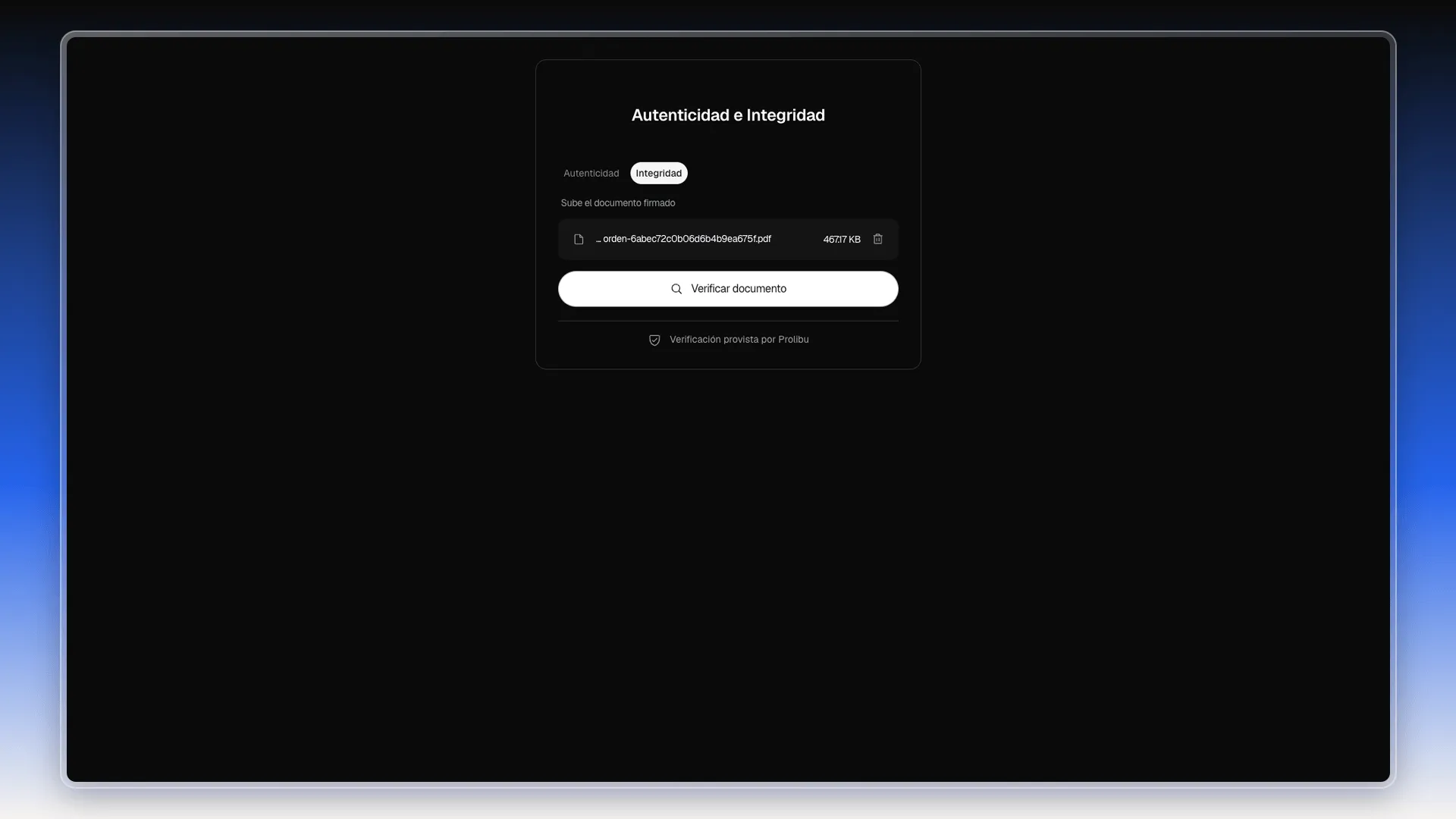
Qué verás: si el archivo coincide, Documento íntegro, con el contrato, sus firmantes y la huella. Con Verificar otro pruebas otro archivo.
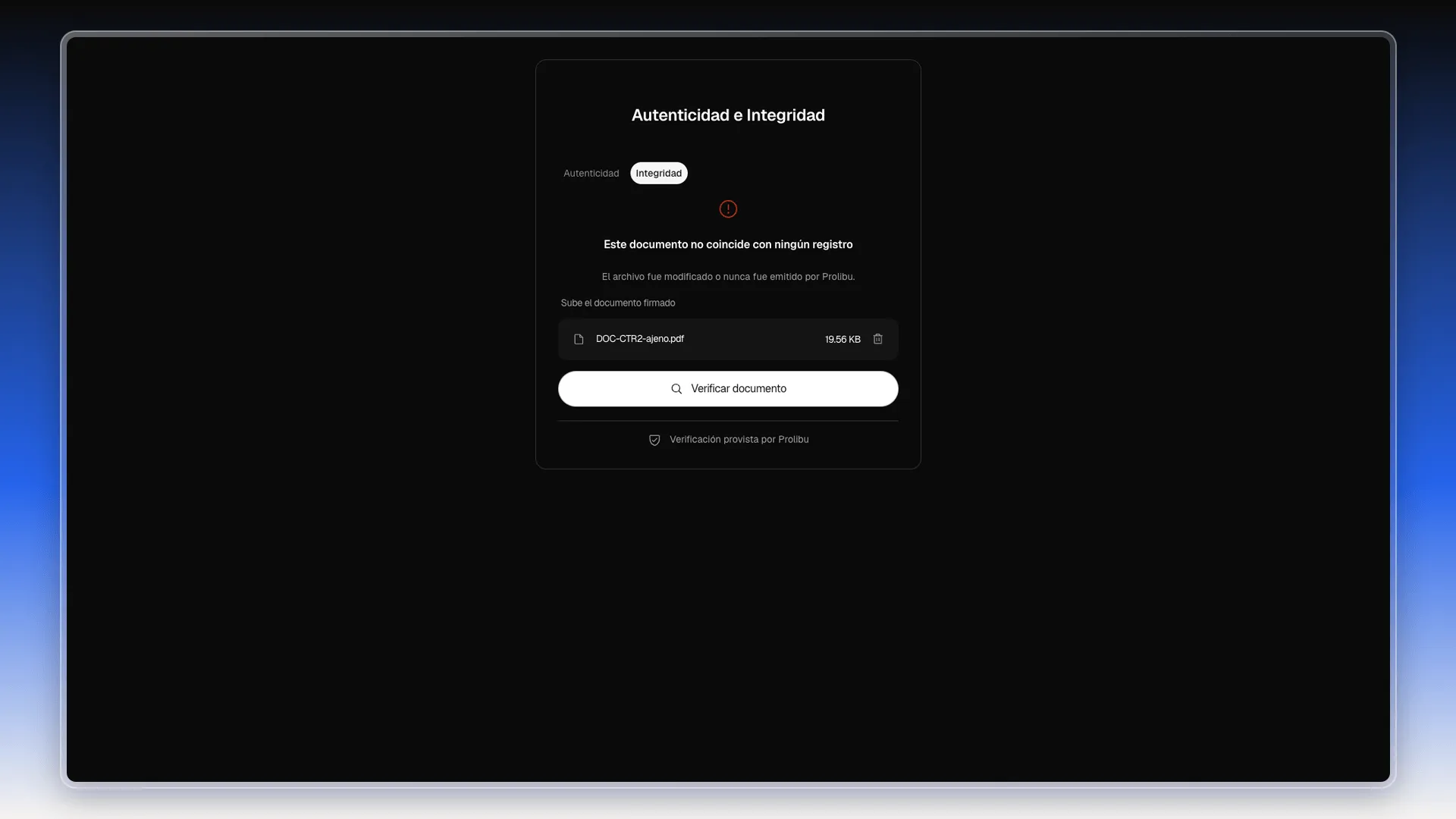
Si el archivo se modificó o nunca salió de Prolibu, aparece Este documento no coincide con ningún registro: «El archivo fue modificado o nunca fue emitido por Prolibu».
Eliminar un contrato
Sección titulada «Eliminar un contrato»- En la lista, pulsa los tres puntos de la fila y elige Eliminar. Para varios a la vez, márcalos y usa Eliminar seleccionados en la barra de abajo.
- Prolibu pregunta ¿Eliminar este registro? («Esta acción no se puede deshacer»), o ¿Eliminar N registros? si son varios.
- Pulsa Eliminar.
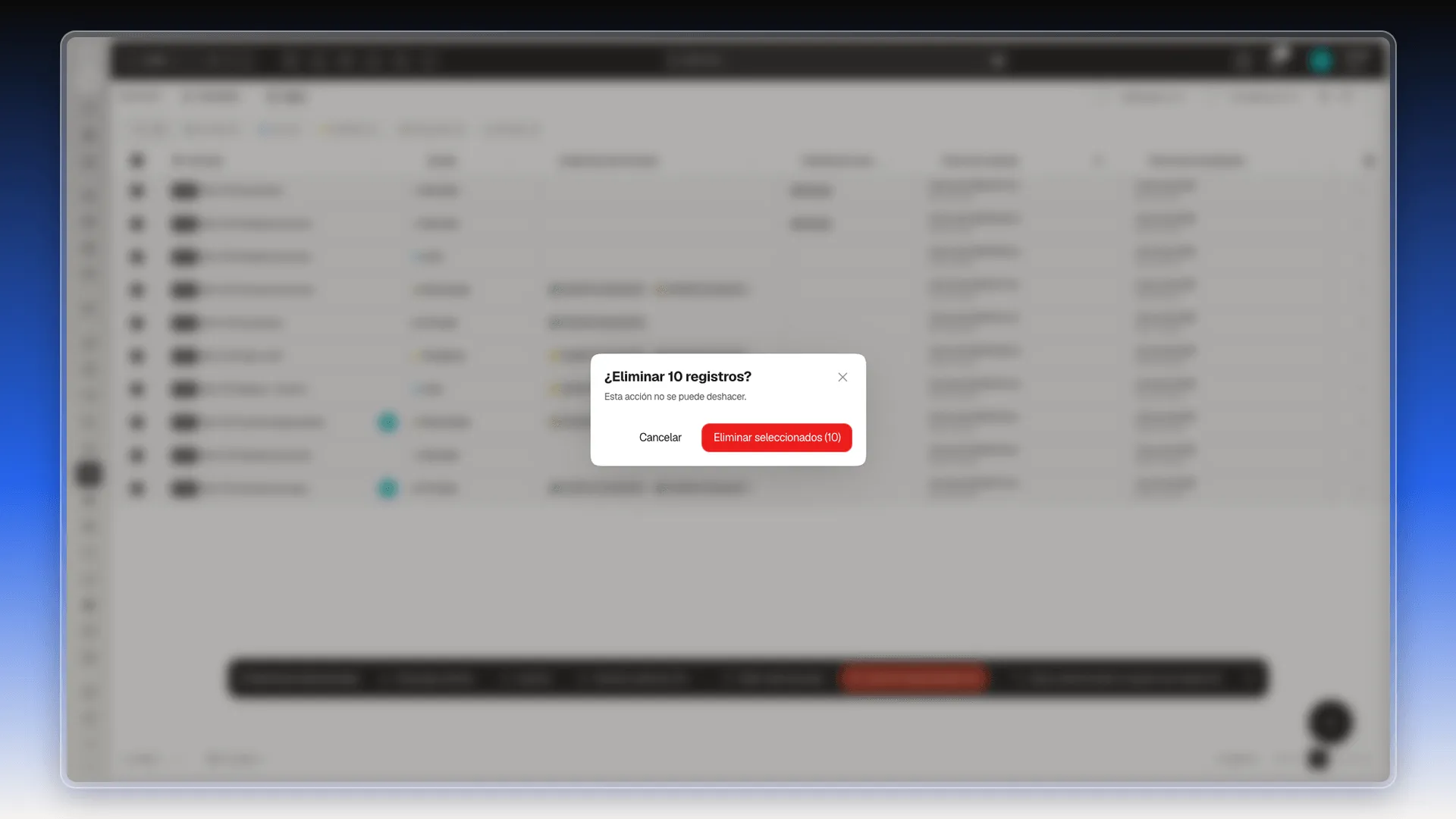
Qué verás: el contrato desaparece de la lista. Si eliminaste varios, van saliendo de uno en uno durante unos segundos. Descarga antes el original y el firmado: no hay forma de recuperar un contrato eliminado.
Perguntas frequentes
Cuando firmó al menos una persona y todavía faltan otras. Con cero firmas el estado sigue siendo Listo.
Rechazado. En la ficha, el firmante que firmó aparece como Firmado y el que rechazó, como Rechazado, con su motivo.
No. En Pendiente, Firmado y Rechazado el formulario pasa a solo lectura (Ver Contrato) y solo queda el botón Cancelar.
El documento con las firmas, un informe de auditoría de firmas y un certificado de finalización. El informe lleva el estado, la fecha y hora de cada acción, la imagen de cada firma y sus datos técnicos (dirección IP, ubicación, navegador y sistema). El certificado lleva el hash SHA256 del original y los enlaces para verificar autenticidad e integridad.
Abre la página Autenticidad e Integridad con el enlace del certificado del PDF, ve a la pestaña Integridad, sube el archivo y pulsa Verificar documento. Si dice Documento íntegro, es el mismo que emitió Prolibu.
Con cuidado. Incluye la dirección IP, las coordenadas y el navegador de quien firmó. Trátalo como un dato personal.
No. Prolibu avisa «Esta acción no se puede deshacer».
Este artigo foi útil?
Obrigado pelo seu feedback!