
Plantillas de contrato
Este conteúdo não está disponível em sua língua ainda.
Una plantilla es un contrato que dejas listo para repetirlo: el mismo documento, con campos para lo que cambia. Una plantilla no se envía a firmar; sirve de molde.
Guardar un contrato como plantilla
Sección titulada «Guardar un contrato como plantilla»- Abre el contrato que quieres repetir (tres puntos de su fila → Editar).
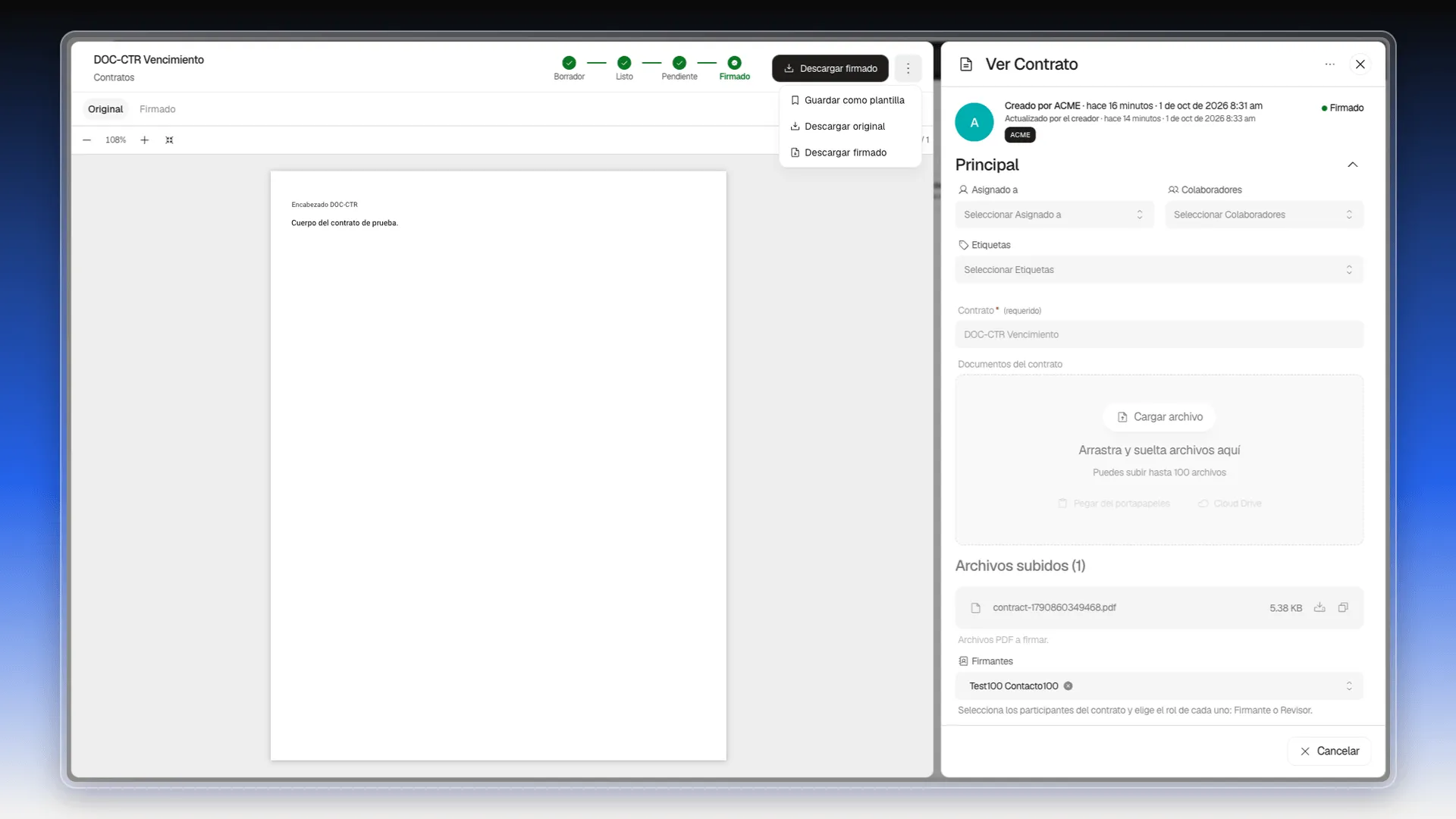
- Pulsa los tres puntos de la cabecera de la ficha, arriba a la derecha del visor.
- Elige Guardar como plantilla. El menú también tiene Descargar original y, si el contrato ya tiene firmas, Descargar firmado.
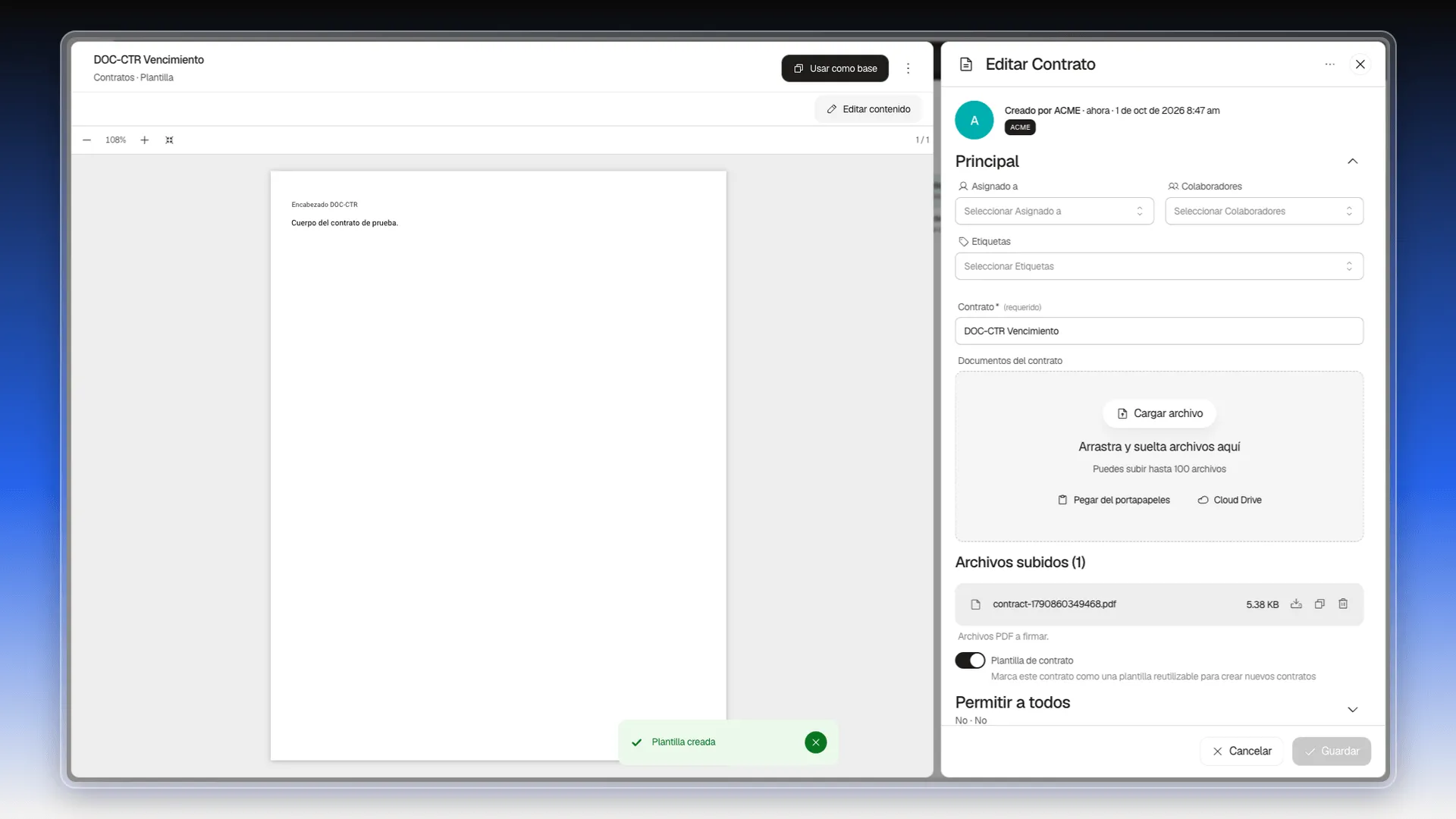
Qué verás: el aviso Plantilla creada y la ficha de la plantilla, con el mismo nombre y el mismo documento. Debajo del nombre, el subtítulo dice Contratos · Plantilla, y arriba a la derecha hay un botón Usar como base. El original queda como estaba.
- Cambia el nombre en el campo Contrato para distinguir la plantilla del original, por ejemplo «Plantilla de acuerdo de soporte», y pulsa Guardar.
La plantilla conserva las Opciones del contrato original (código de correo, permiso para rechazar, ubicación), pero no sus firmantes ni el Asignado a.
Convertir un contrato en plantilla con el interruptor
Sección titulada «Convertir un contrato en plantilla con el interruptor»El interruptor Plantilla de contrato convierte el mismo contrato en plantilla, sin hacer copia. Úsalo con un contrato que preparaste solo para servir de molde y que no vas a enviar.
- Abre el contrato (tres puntos de su fila → Editar).
- En el formulario, activa Plantilla de contrato: «Marca este contrato como una plantilla reutilizable para crear nuevos contratos».
- Pulsa Guardar.
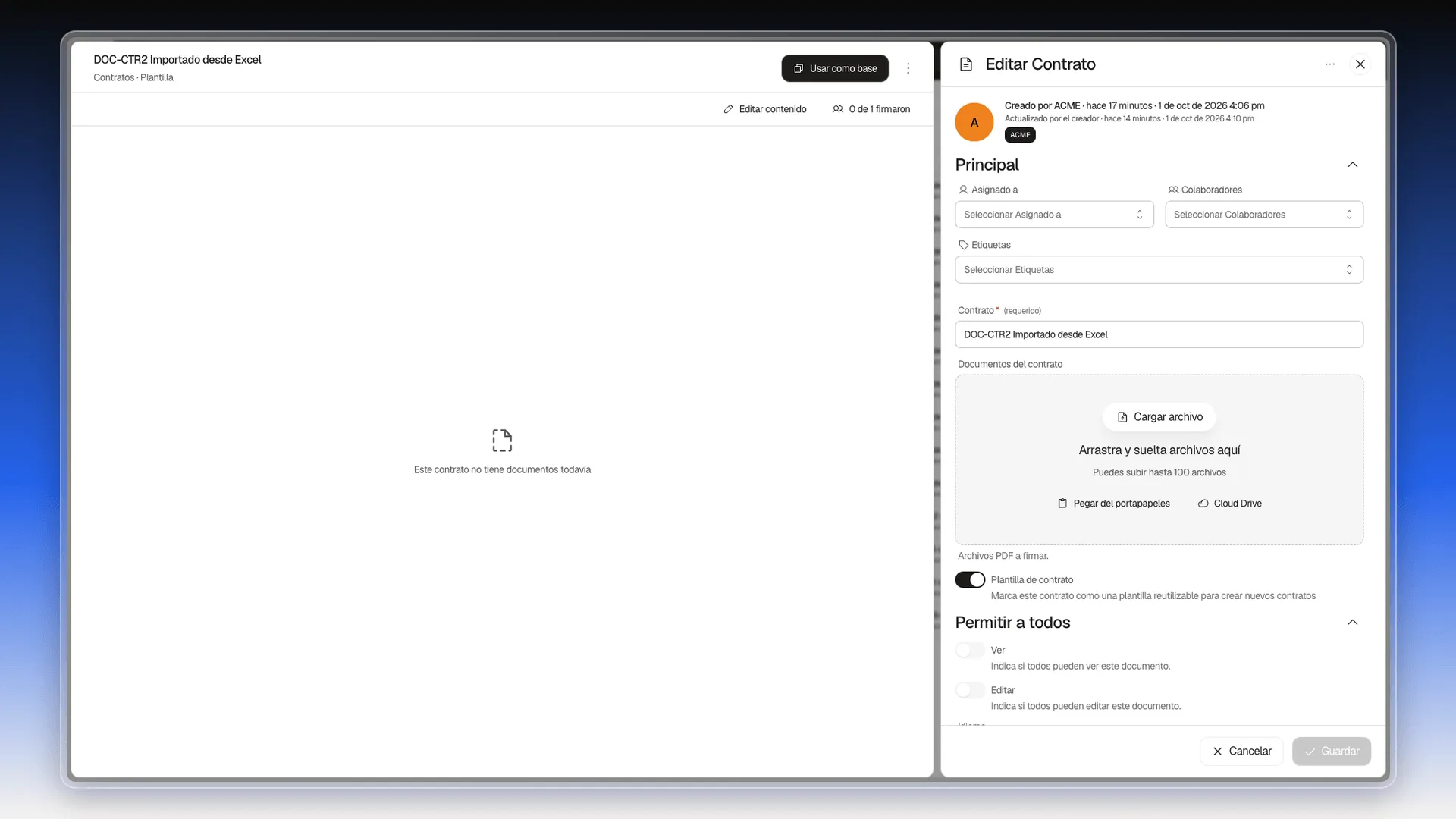
Qué verás: al activar el interruptor, la ficha cambia en el acto: el subtítulo pasa a Contratos · Plantilla, desaparecen la barra de estados y la sección Firmantes, y arriba aparece Usar como base. En la lista, el registro lleva la etiqueta Plantilla.
| Si quieres… | Usa |
|---|---|
| Quedarte con el contrato y además tener una plantilla | Guardar como plantilla (crea una copia) |
| Que ese contrato pase a ser la plantilla | El interruptor Plantilla de contrato |
Cómo se ve una plantilla
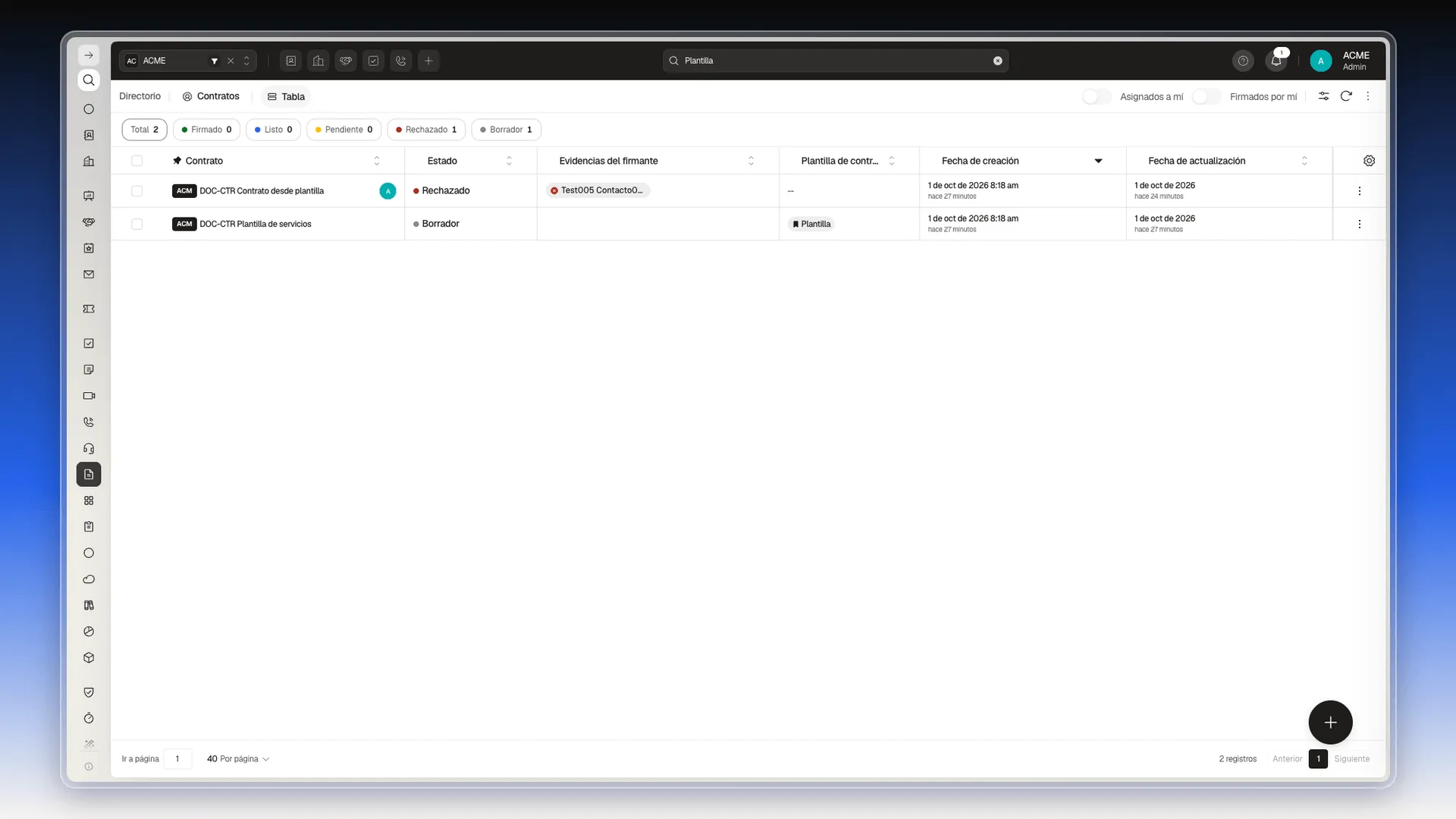
Sección titulada «Cómo se ve una plantilla»En la lista, una plantilla tiene estado Borrador y la etiqueta Plantilla en su columna. Su ficha no tiene el recorrido de estados ni sección de firmantes: solo el documento, las etiquetas, los archivos y el interruptor Plantilla de contrato activo.
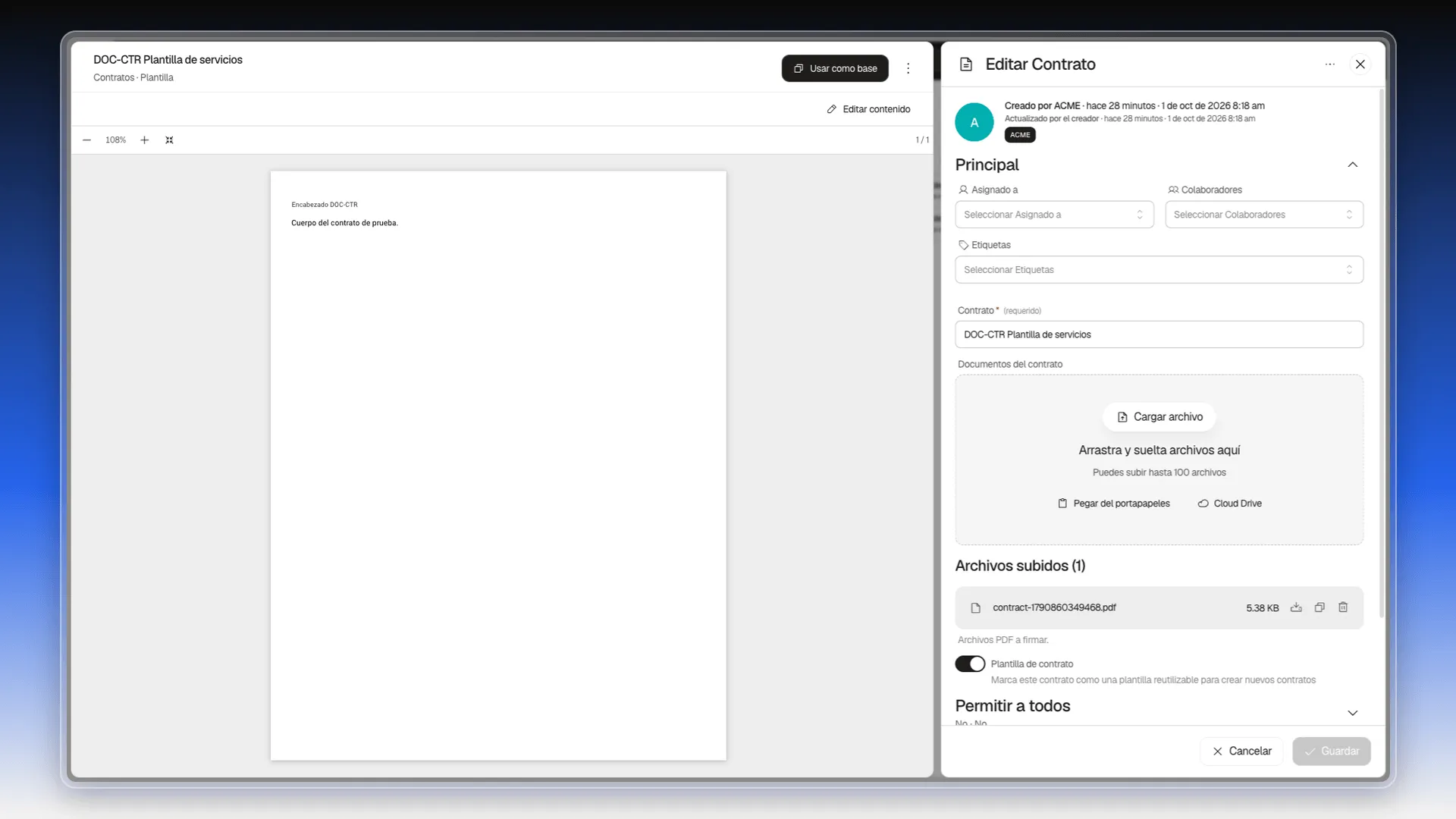
Puedes editar su texto con Editar contenido, como en cualquier contrato. Mira Armar el documento del contrato.
Crear un contrato desde una plantilla
Sección titulada «Crear un contrato desde una plantilla»Con Usar como base nace un contrato nuevo con el contenido de la plantilla.
- En la lista, pulsa los tres puntos de la plantilla y elige Usar como base. Si estás dentro de la plantilla, pulsa el botón Usar como base de arriba a la derecha.
- Se abre un contrato nuevo, en estado Listo, con el nombre y el documento de la plantilla.
- Cambia el nombre, agrega los firmantes y guarda. Mira Firmantes y opciones de firma.
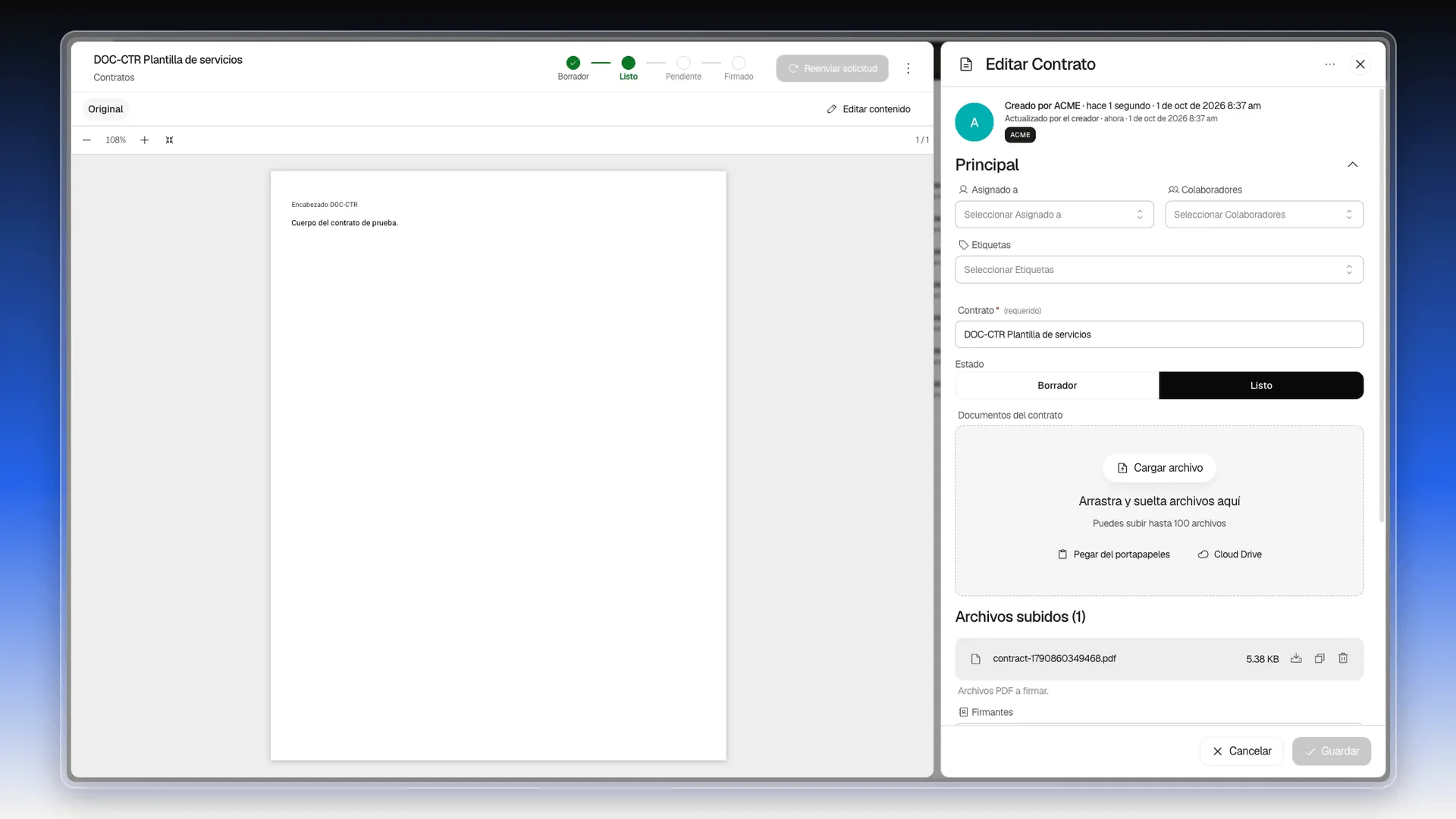
El contrato nuevo copia los PDF de la plantilla, pero no sus Opciones: vuelven a como vienen de fábrica. Si la plantilla pedía código de correo o dejaba rechazar, actívalo otra vez en el contrato nuevo antes de enviarlo.
Mira también el recorrido completo en Crear un contrato.
Aplicar una plantilla a un contrato vacío
Sección titulada «Aplicar una plantilla a un contrato vacío»Un contrato sin documento muestra en el visor Empieza desde una plantilla: «Elige una plantilla de contrato o sube tus PDF desde el formulario». Ahí mismo puedes elegir una.
- Abre el contrato que no tiene documento.
- En el visor, escribe en Buscar plantilla o elige una de las listas Favoritas o Recientes.
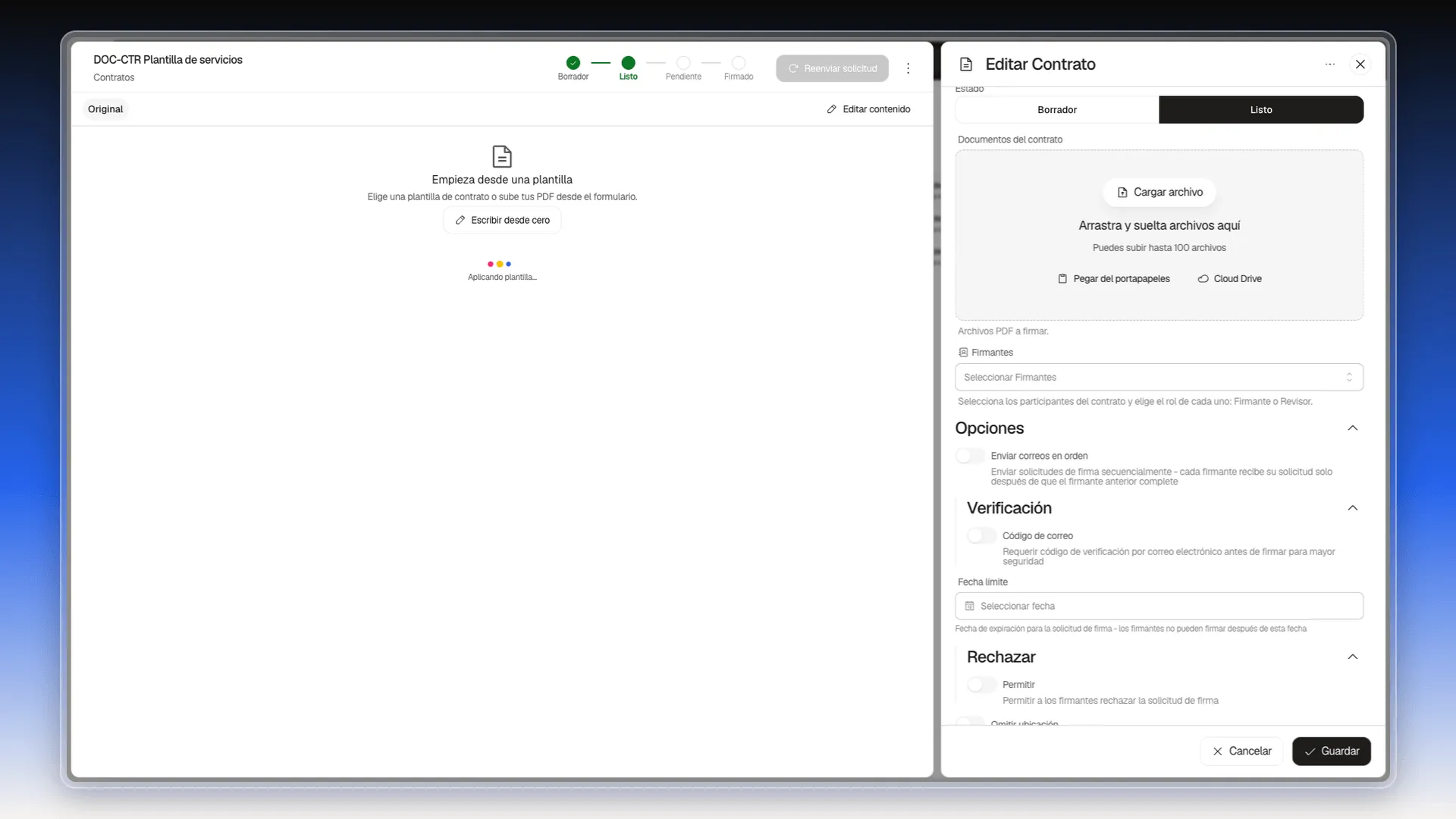
- Al elegirla, espera a que termine Aplicando plantilla….
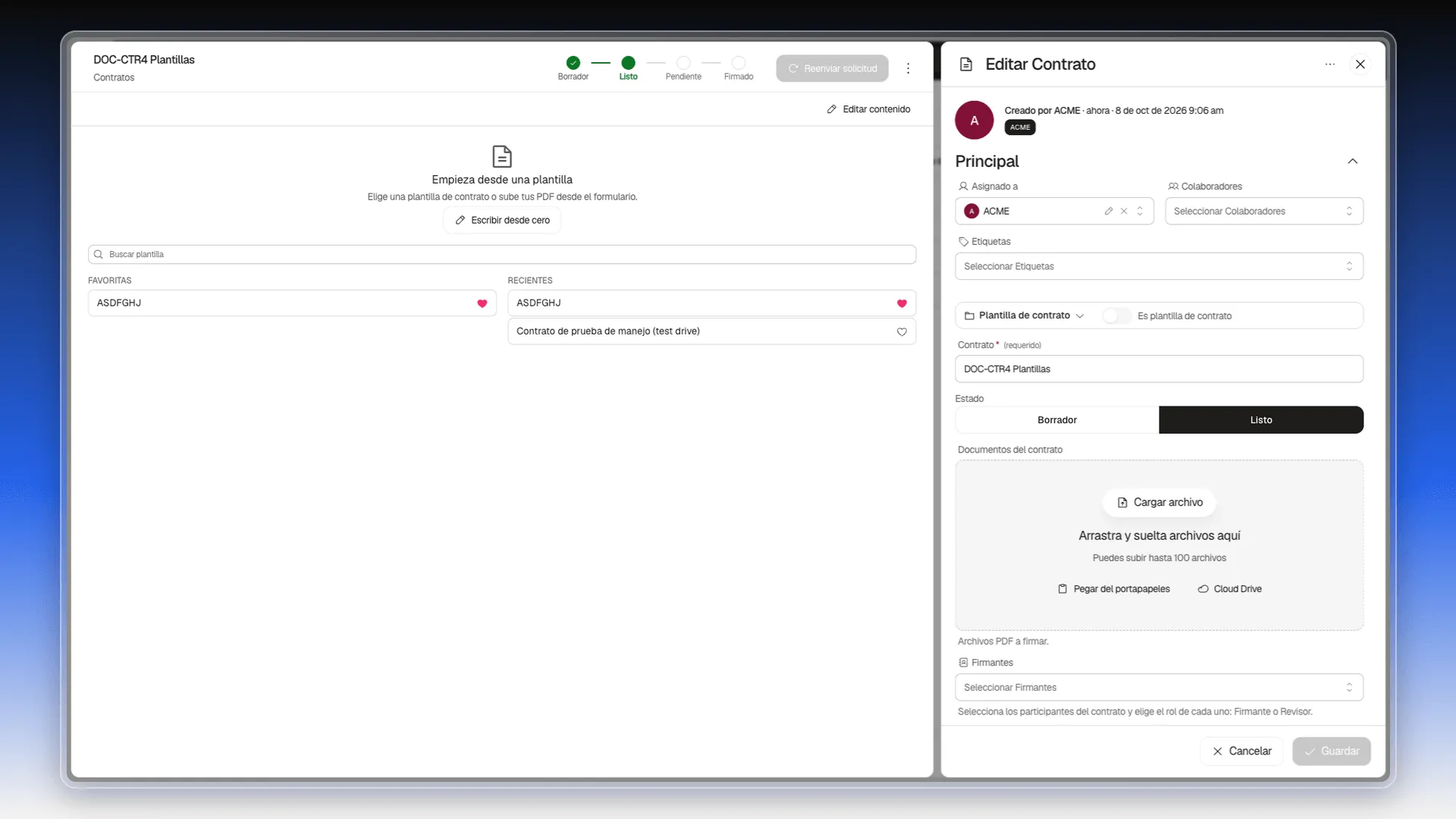
Mientras Prolibu copia el contenido, el visor muestra Aplicando plantilla…. Cuando termina, aparece el aviso Plantilla aplicada y el documento en el visor. El menú de tres puntos de la ficha también tiene Aplicar plantilla.
Las cajas de firma que trae la plantilla
Sección titulada «Las cajas de firma que trae la plantilla»Si la plantilla tenía marcas de firma, el contrato las recibe como recuadros punteados sobre la hoja, con el texto Firma 1 · sin asignar, Firma 2 · sin asignar y así. En la barra Firmas, sobre el documento, un contador amarillo dice cuántos recuadros hay y cuántos faltan por asignar, por ejemplo 0 de 2 recuadros · 2 sin firmante.
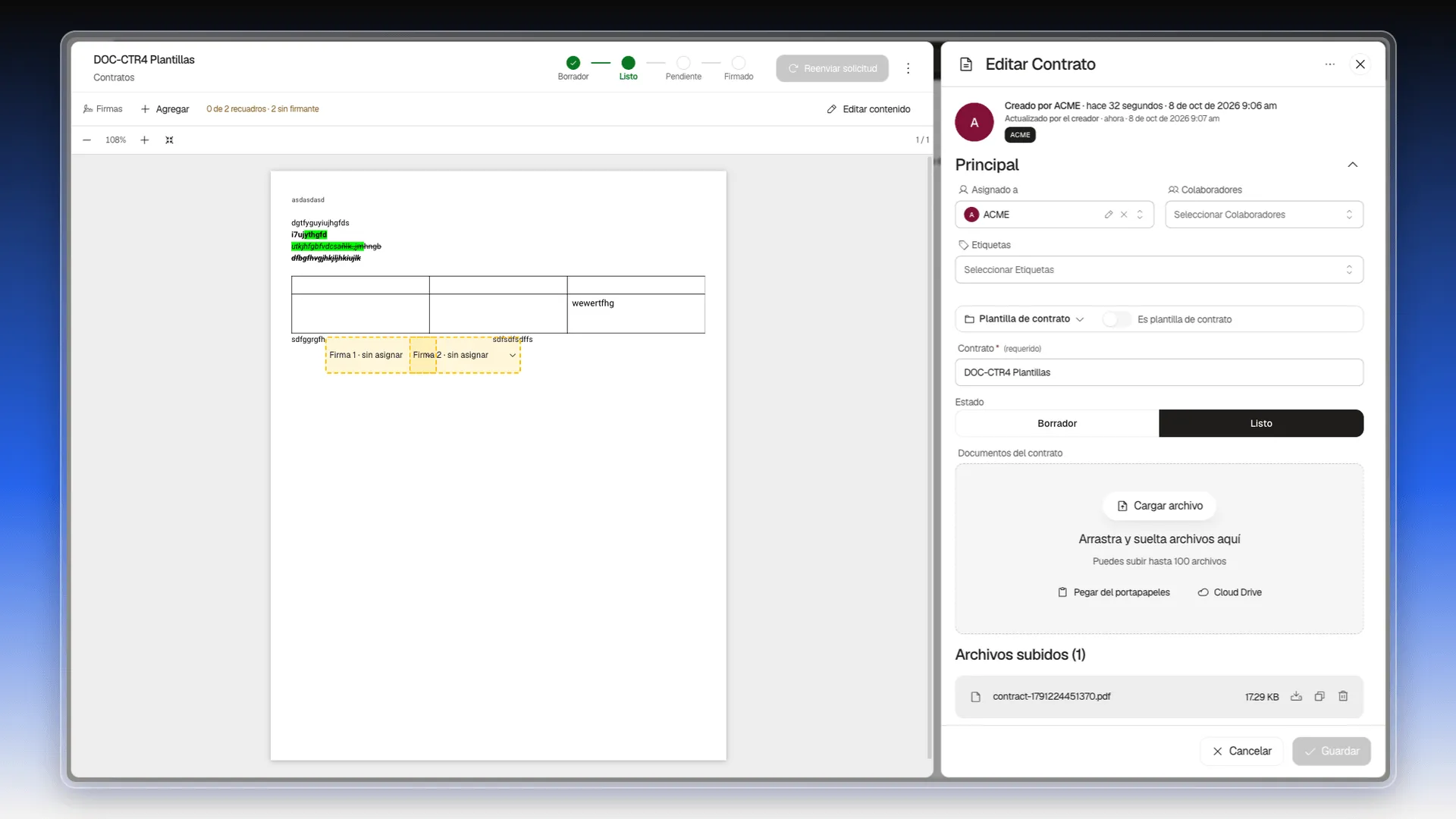
Cuando agregues a los firmantes, cada recuadro se asigna a una persona. Mira Agregar firmantes desde la barra Firmas.
Elegir la plantilla desde el formulario y marcar favoritas
Sección titulada «Elegir la plantilla desde el formulario y marcar favoritas»El formulario Editar Contrato tiene un desplegable Plantilla de contrato, a la izquierda del interruptor Es plantilla de contrato. Abre la misma lista que el visor.
- En el formulario de la derecha, pulsa Plantilla de contrato.
- Se abre la lista con el buscador Buscar plantilla y las columnas Favoritas y Recientes.
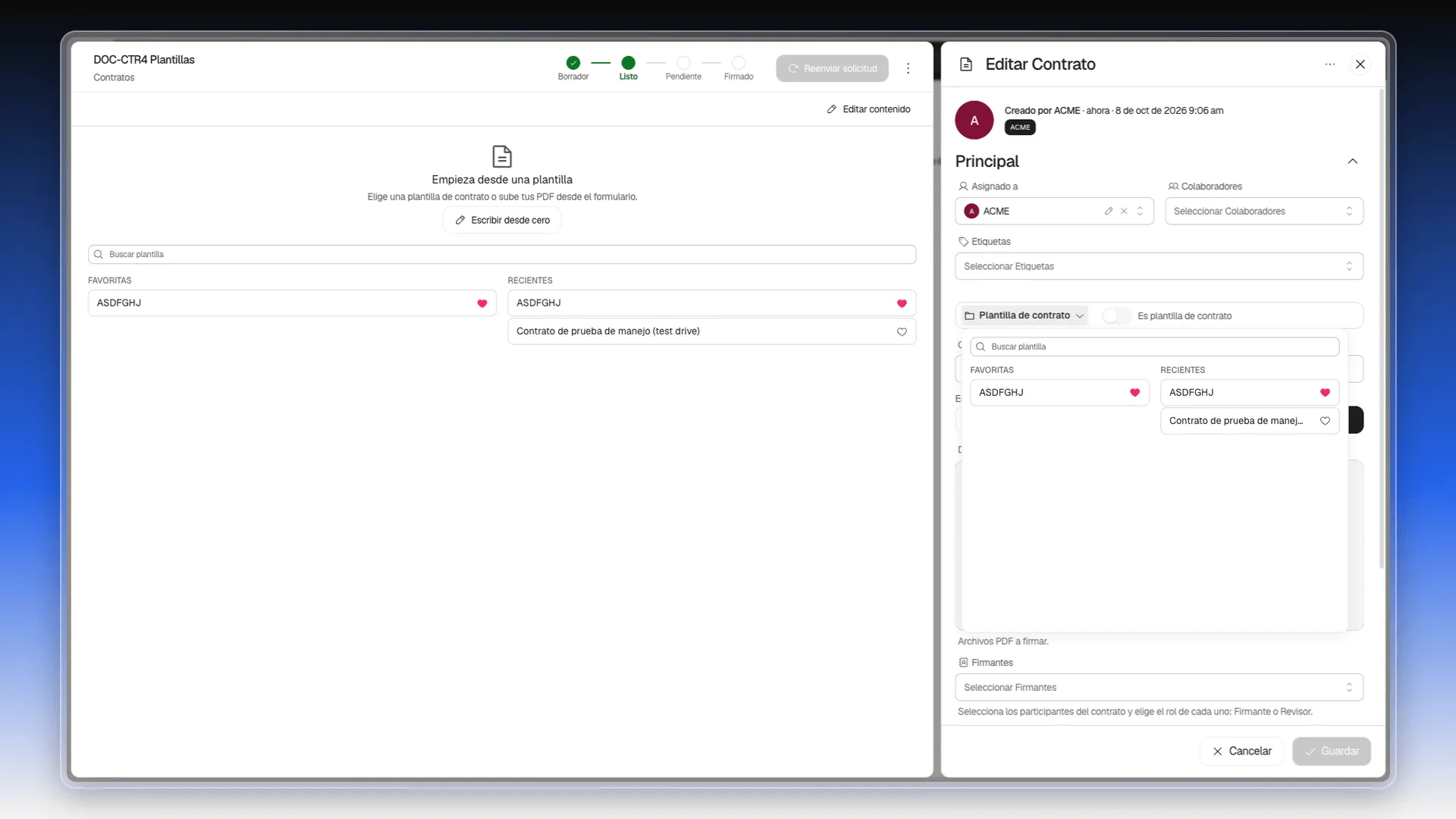
- Para marcar una plantilla como favorita, pulsa el corazón de su fila. Pasa a Favoritas, que sale primero. Si pulsas el corazón de una favorita, vuelve a ser una plantilla normal.
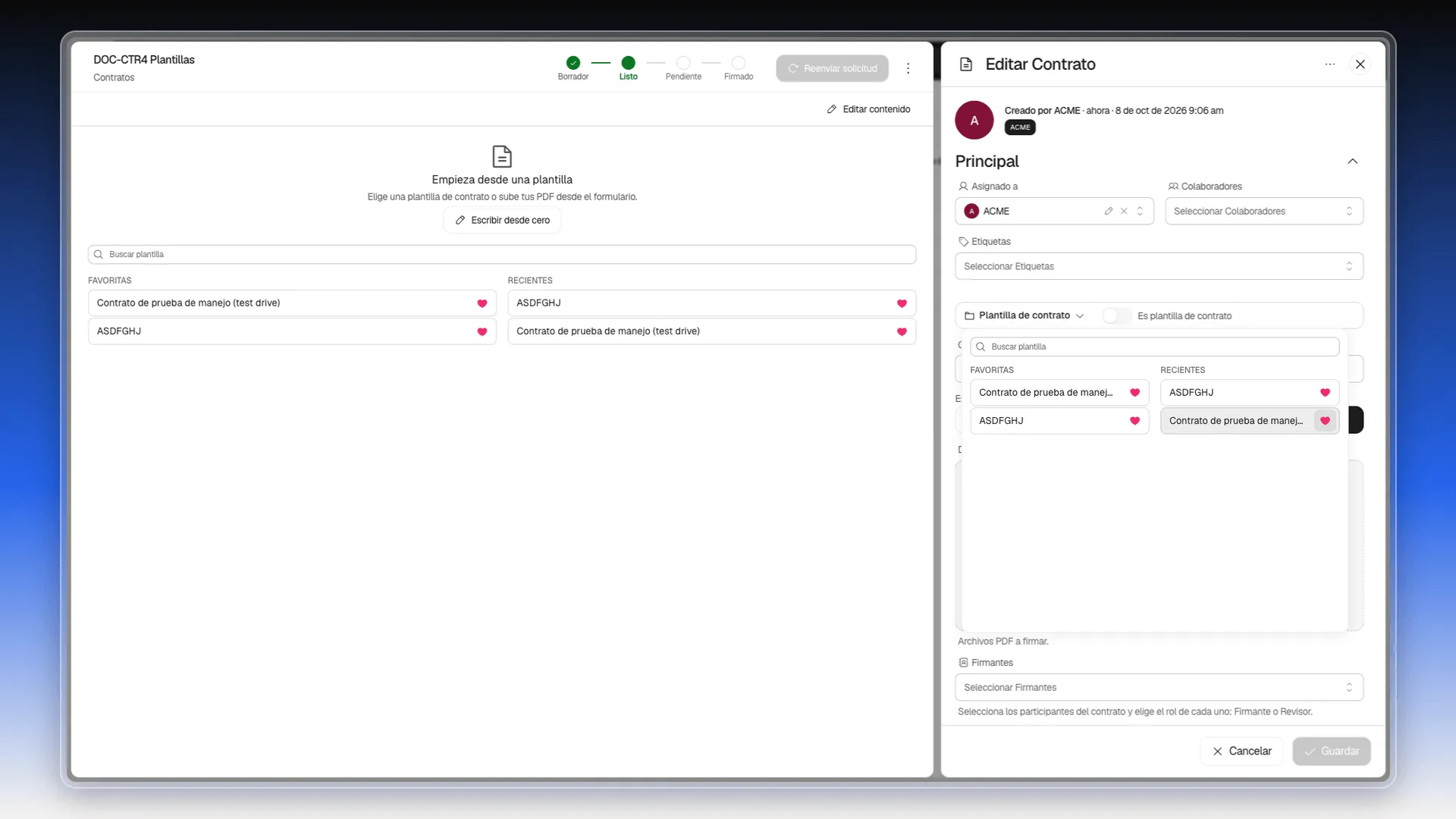
Las favoritas sirven para que las plantillas que más usas estén arriba, tanto aquí como en la ventana Generar contrato de un negocio.
Campos que se piden al generar
Sección titulada «Campos que se piden al generar»Si la plantilla tiene campos, como [[Nombre_del_cliente]], Prolibu te pide su valor cuando generas un contrato desde un negocio. Mira Contratos y otros módulos.
Perguntas frequentes
Abre el selector de plantillas y pulsa el corazón de la plantilla. Pasa a la lista Favoritas, que aparece primero. Vuelve a pulsarlo para quitarla.
Sí. Al aplicarla, la barra Firmas muestra cuántos recuadros trae, por ejemplo 0 de 2 recuadros · 2 sin firmante. Cada recuadro se asigna al agregar a los firmantes.
Abre el contrato, pulsa los tres puntos de arriba a la derecha de la ficha y elige Guardar como plantilla. Prolibu crea una copia marcada como Plantilla y deja intacto el original.
El nombre, el PDF original sin firmas y las Opciones, como el código de correo o el permiso para rechazar. No se copian los firmantes ni Asignado a.
En la lista, la columna Plantilla de contrato muestra la etiqueta Plantilla, y el estado es Borrador. Dentro de la plantilla, el subtítulo dice Contratos · Plantilla.
Usar como base, desde la plantilla, crea un contrato nuevo. Aplicar plantilla, desde un contrato que no tiene documento, le pone el contenido de la plantilla a ese contrato.
Sí, con el interruptor Plantilla de contrato del formulario. Al activarlo y guardar, ese mismo contrato pasa a ser plantilla y deja de ser un contrato para firmar. Si quieres conservar el contrato, usa Guardar como plantilla, que crea una copia.
Al generar el contrato desde un negocio, en el bloque Datos del contrato de la ventana Generar contrato, con el botón Completar datos. También los puedes rellenar en el editor, en el panel Campos.
Este artigo foi útil?
Obrigado pelo seu feedback!