
Gestionar plantillas de mensajes de WhatsApp
Este conteúdo não está disponível em sua língua ainda.
Por correo escribes lo que quieras y le das a enviar. Por WhatsApp, no: para abrir una conversación —o retomarla cuando ya pasaron 24 horas— tienes que mandar un texto que WhatsApp haya aprobado antes. Eso es una plantilla de WhatsApp, y se comporta distinto de una de correo.
En Prolibu viven en el mismo módulo que las demás, Herramientas → Bibliotecas → Plantillas de Mensaje, y se distinguen por tener el Modelo puesto en Message.
Antes de empezar: hace falta un canal
Sección titulada «Antes de empezar: hace falta un canal»Una plantilla de WhatsApp no se sostiene sola. Necesita un canal: la conexión con el número de WhatsApp desde el que saldrán los mensajes. Vive en su propio módulo, Canales, con su proveedor, su número y su propio estado de sincronización.
Sin canal no hay plantilla — el sistema la rechaza al guardar. Si aún no tienes uno, empieza por Conectar un canal de WhatsApp.
Crearla: el atajo que no funciona y el que sí
Sección titulada «Crearla: el atajo que no funciona y el que sí»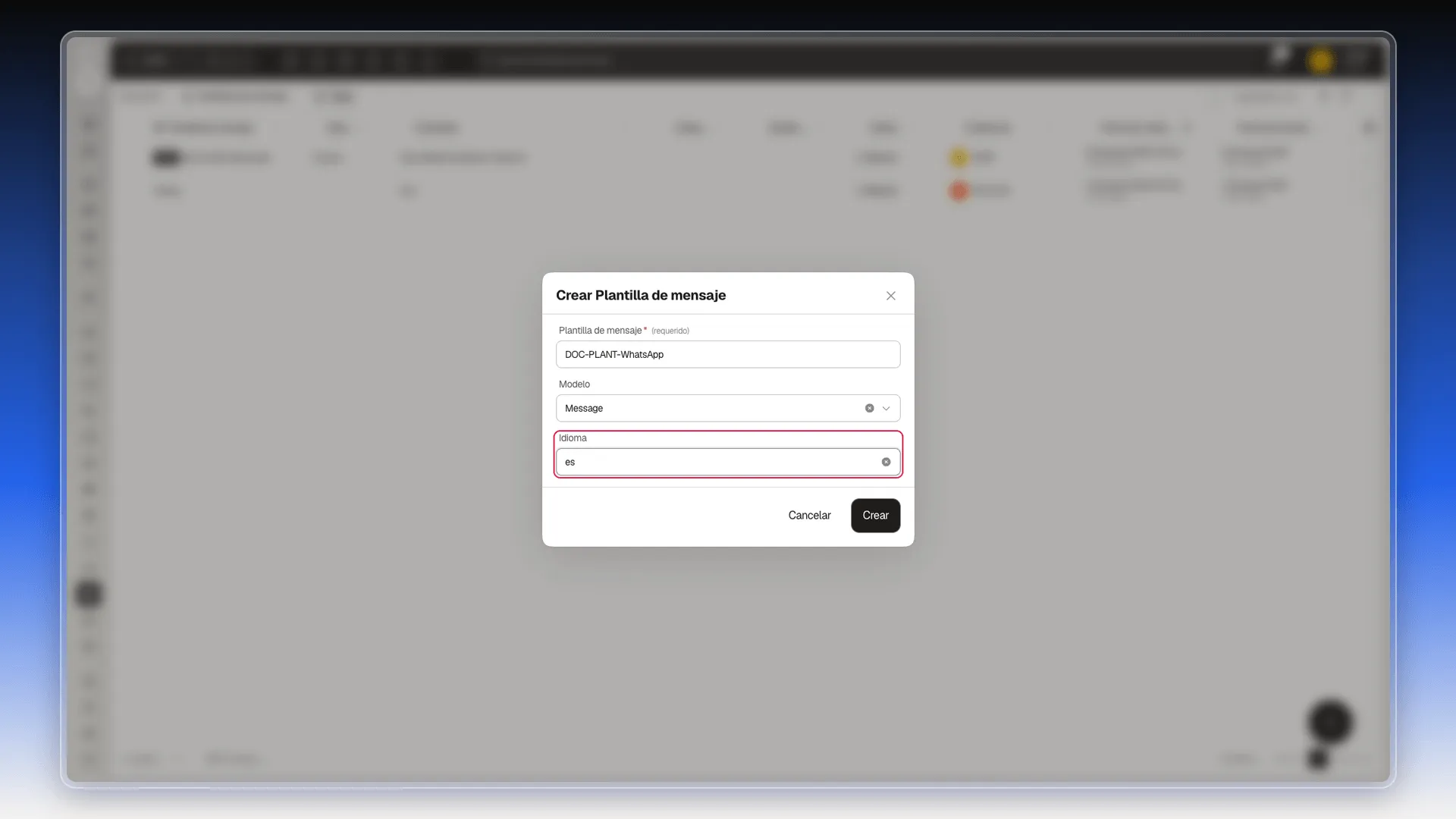
El camino que sí llega hasta el final es este:
- Abre Herramientas → Bibliotecas → Plantillas de Mensaje y pulsa el botón + de la esquina inferior derecha.
- Escribe el nombre y deja el Modelo vacío (o elige cualquiera menos Message). Pulsa Crear.
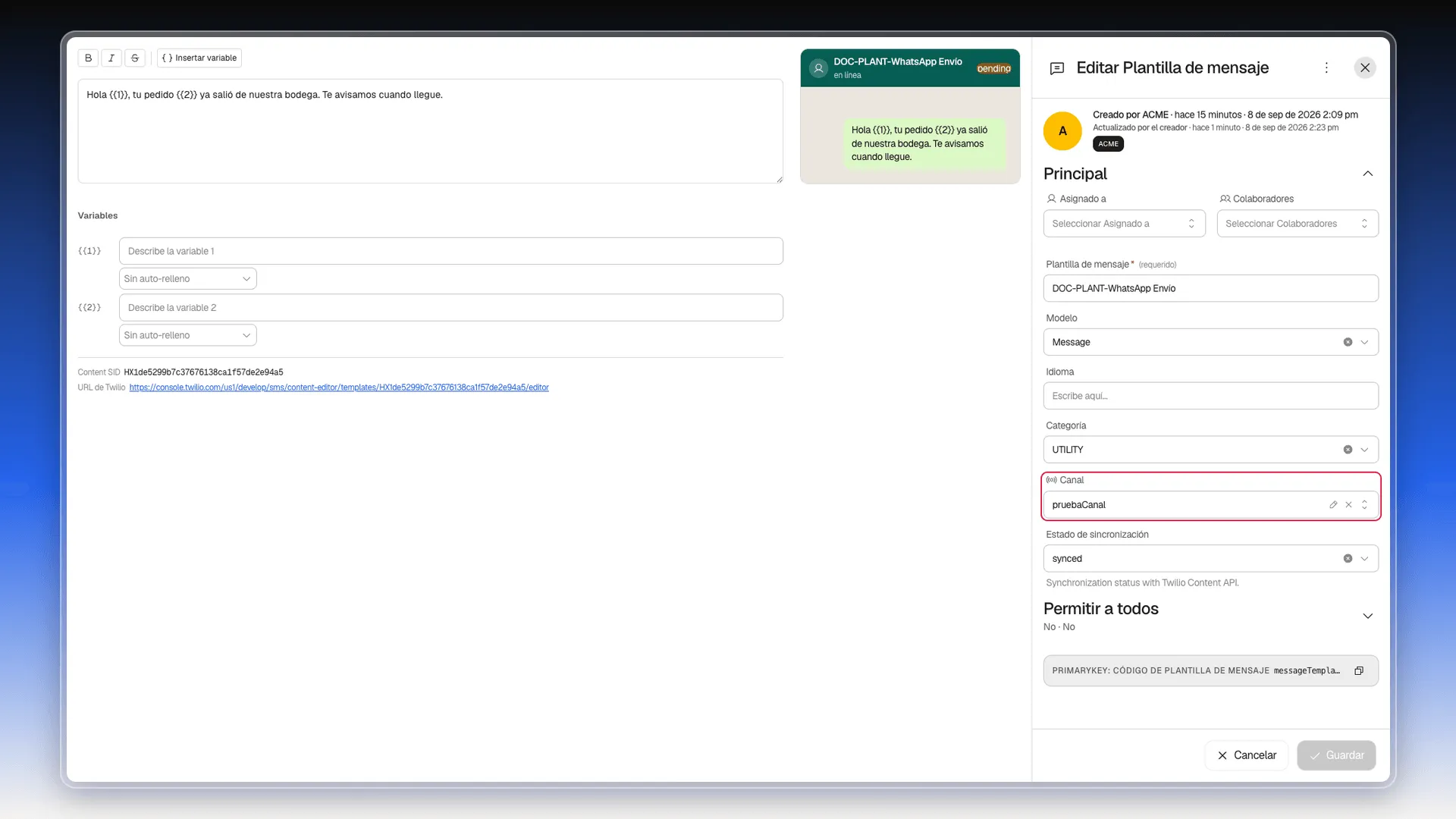
- Se abre la plantilla. En el panel de la derecha, en Modelo, elige ahora Message.
- La pantalla cambia entera —enseguida vemos cómo— y aparecen los campos que faltaban. Rellena Canal; el Idioma y la Categoría conviene ponerlos también.
- Escribe el mensaje en el editor de la izquierda y pulsa Guardar.
Qué cambia al poner el Modelo en Message
Sección titulada «Qué cambia al poner el Modelo en Message»La plantilla deja de comportarse como un correo y toda la pantalla se adapta.
- El editor se reduce. Desaparece la barra de formato completa y quedan solo negrita, cursiva y
tachado— que es lo único que WhatsApp entiende. El cuadro de texto pasa a decir Escribe el cuerpo de tu plantilla de WhatsApp…. - La vista previa se convierte en un chat. En vez de la cabecera De: / Asunto: de un correo, ves una burbuja verde de WhatsApp con el nombre de la plantilla arriba y una etiqueta con su estado de aprobación.
- Desaparece Check Template. Los contadores de palabras, asunto y spam son cosa del correo; aquí no aplican.
- Aparecen cuatro campos nuevos en el panel derecho: Idioma, Categoría, Canal y Estado de sincronización.
Los campos, y quién los rellena
Sección titulada «Los campos, y quién los rellena»No todos los campos son tuyos. Unos los escribes tú y otros los pone el sistema cuando guardas.
| Campo | Quién lo pone | Para qué sirve |
|---|---|---|
| Idioma | Tú | El idioma de la plantilla. WhatsApp trata cada idioma como una plantilla distinta, así que el mismo mensaje en dos idiomas son dos plantillas. |
| Categoría | Tú | La clasificación que exige WhatsApp: MARKETING, UTILITY o AUTHENTICATION. |
| Canal | Tú | El canal de WhatsApp por el que sale el mensaje. Es obligatorio. |
| Estado de sincronización | El sistema | Cómo está respecto al proveedor. Nace en manual y pasa a synced al guardar. |
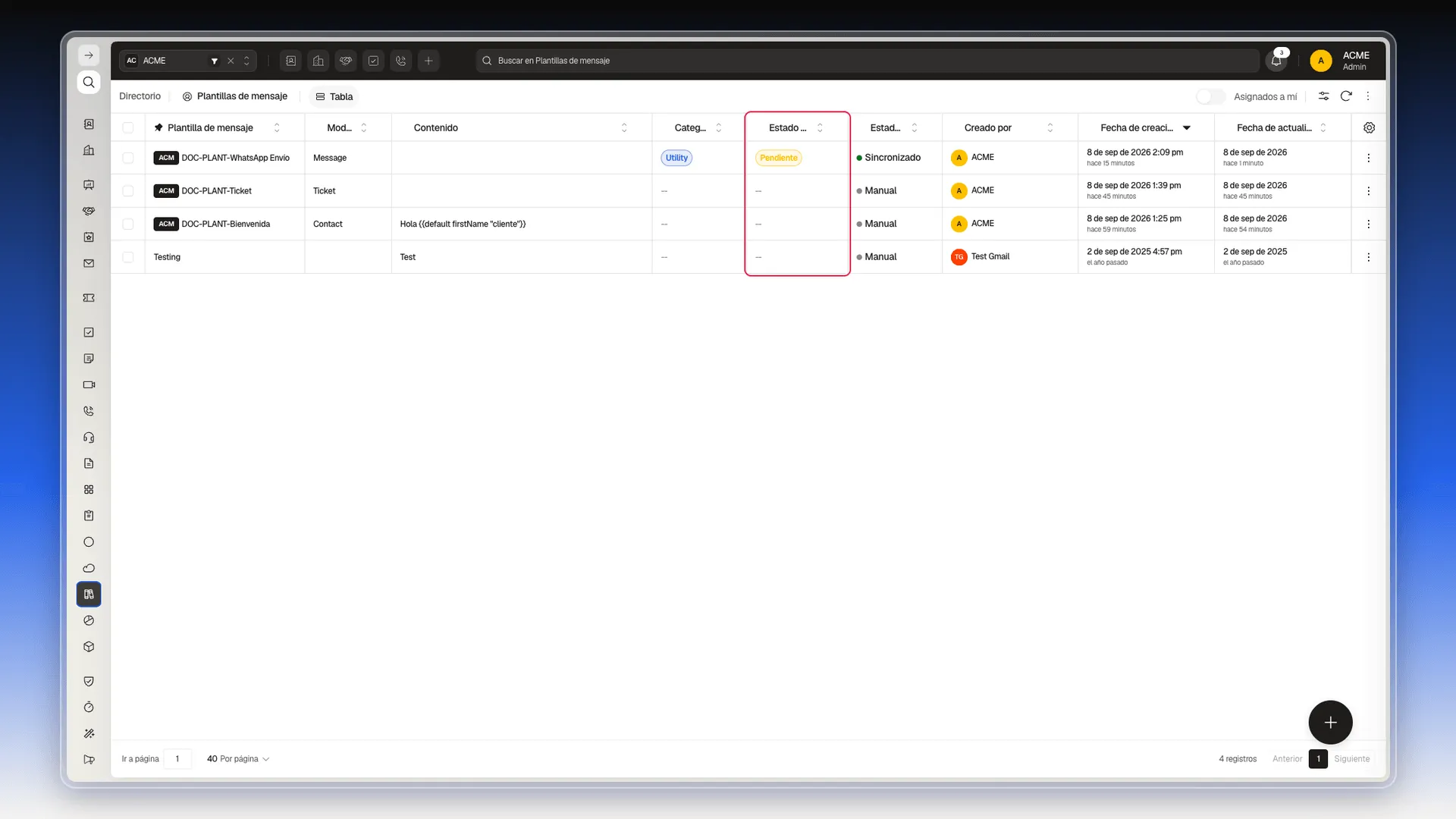
| Estado de WhatsApp | El sistema | La respuesta de WhatsApp: aprobada, pendiente o rechazada. Recién creada sale Pendiente. No es editable: solo se ve en la tabla del módulo. |
Las tres categorías
Sección titulada «Las tres categorías»La categoría es la que WhatsApp usa para decidir si aprueba la plantilla y qué puedes mandar con ella, no una clasificación interna de Prolibu.
- UTILITY — mensajes de servicio sobre algo que la persona ya pidió: confirmaciones, avisos de envío, recordatorios de cita.
- AUTHENTICATION — códigos de verificación y acceso.
- MARKETING — promociones, novedades, cualquier cosa comercial. Es la más vigilada.
El truco de colar una promoción como UTILITY para saltarse las reglas es el motivo de rechazo más habitual. Marca la categoría que de verdad corresponde.
Personalizar el mensaje: variables numeradas
Sección titulada «Personalizar el mensaje: variables numeradas»Una plantilla de correo lleva las fichas dentro del texto, con el nombre del campo a la vista. WhatsApp funciona al revés: el texto aprobado lleva huecos numerados y la correspondencia se define aparte.
Escribe el mensaje con los huecos entre llaves dobles:
Hola {{1}}, tu pedido {{2}} ya salió de nuestra bodega.En cuanto escribes {{1}}, debajo del editor aparece solo un bloque Variables con una fila por cada hueco.
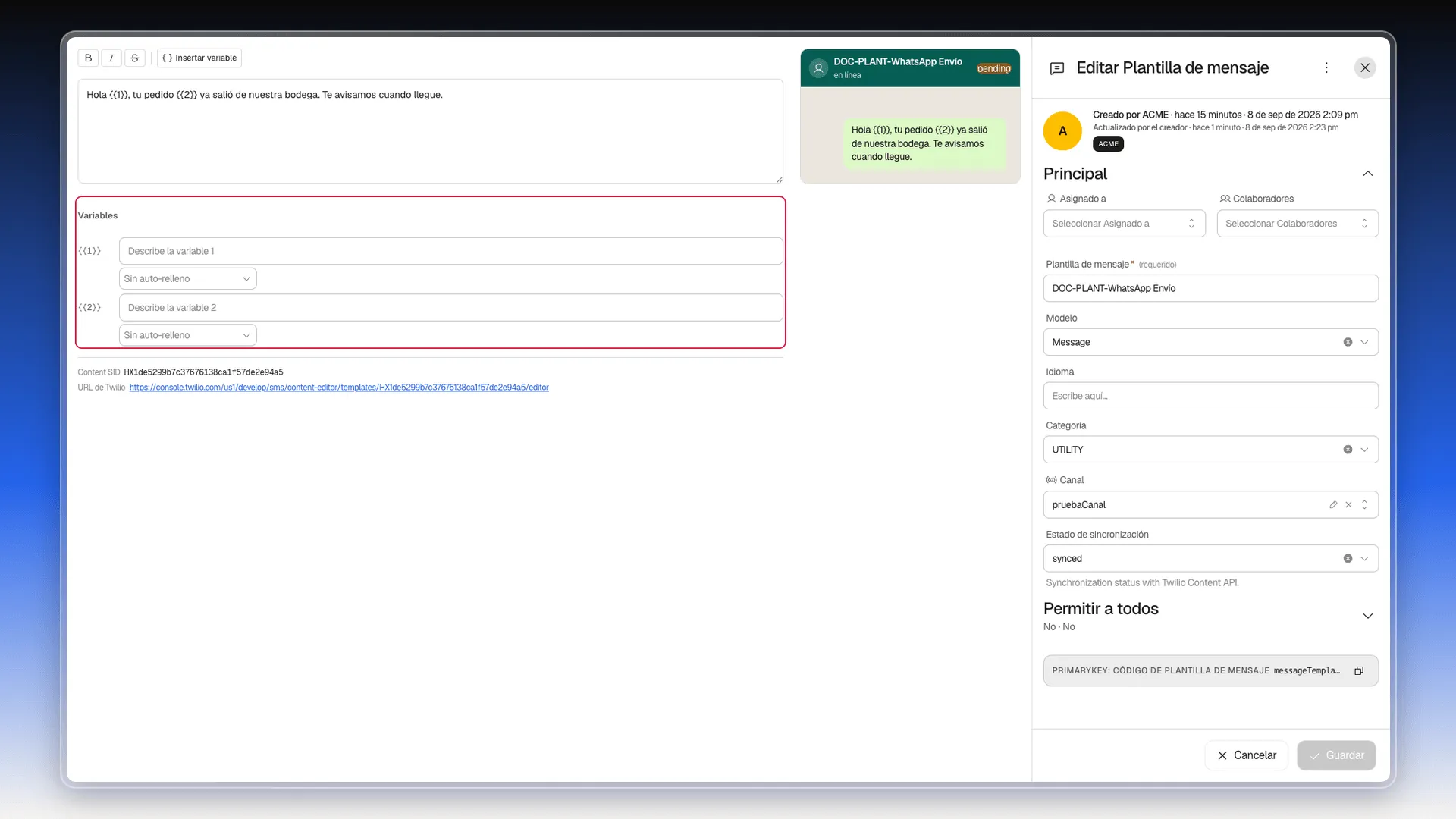
Rellena cada fila de ese bloque:
- En el campo de descripción (Describe la variable 1), escribe qué va en ese hueco. Es una nota para ti y para quien revise la plantilla.
- Abre el desplegable que empieza en Sin auto-relleno y elige de dónde sale el dato. Hay tres opciones:
- Sin auto-relleno — el hueco se rellena a mano en el momento de enviar.
- Campo del contacto o remitente — el dato se saca solo del CRM. Al elegirlo aparecen dos controles más: una lista de campos ya preparados y un cuadro para escribir una ruta a mano.
- Texto fijo — siempre el mismo texto.
- Haz lo mismo con el resto de huecos y pulsa Guardar.
La lista de campos preparados trae once: contact.firstName, contact.lastName, contact.email, contact.mobile, contact.phone, contact.jobTitle, contact.company.companyName y, del remitente, me.firstName, me.lastName, me.email y me.phone. Si necesitas otro, el cuadro Path personalizado acepta rutas del tipo contact.x o me.x.
Cómo se reconocen en la tabla
Sección titulada «Cómo se reconocen en la tabla»Tres columnas del módulo existen para estas plantillas:
- Categoría — la clasificación de WhatsApp. En una plantilla de correo sale
--. - Estado de WhatsApp — si WhatsApp la aprobó. En una de correo, también
--. - Estado de sincronización — esta sí la verás rellena en todas: las plantillas normales se quedan en Manual, y las de WhatsApp pasan a Sincronizado cuando salen hacia el proveedor.
La sincronización con el proveedor
Sección titulada «La sincronización con el proveedor»WhatsApp tiene que aprobar la plantilla, y esa ida y vuelta pasa por el proveedor del canal. En cuanto guardas, Prolibu la manda y, debajo del bloque de variables, aparecen dos datos nuevos: un Content SID y una URL de Twilio que abre la plantilla en la consola del proveedor.
El campo Estado de sincronización tiene cuatro valores:
- manual — creada aquí, todavía sin salir. Es el valor de partida.
- pending — enviada al proveedor, esperando respuesta.
- synced — al día con el proveedor.
- error — la sincronización falló.
El mismo campo existe en el registro del Canal, con su fecha de Última sincronización. Cuando algo no cuadra, mirar los dos ayuda a saber si el problema es de la plantilla o de la conexión.
Diferencias con una plantilla de correo
Sección titulada «Diferencias con una plantilla de correo»| Plantilla de correo | Plantilla de WhatsApp | |
|---|---|---|
| Modelo | Contact, Email, Deal… | Message |
| Se puede usar | En cuanto la guardas | Solo cuando WhatsApp la aprueba |
| Editor | Barra de formato completa | Negrita, cursiva y tachado |
| Vista previa | Correo con De: y Asunto: | Burbuja de chat con el estado |
| Check Template | Sí | No |
| Personalización | Fichas por nombre de campo | Huecos numerados con su propia tabla |
| Necesita canal | No | Sí, obligatorio |
Si algo no sale como esperabas
Sección titulada «Si algo no sale como esperabas»- «Channel is required for WhatsApp templates» — estás creándola desde el cuadro rápido, que no tiene campo Canal. Créala sin Modelo y pon Message después, en el editor.
- No aparece el campo Canal — el Modelo todavía no es Message. Cámbialo en el panel de la derecha.
- El selector de Canal está vacío — no hay ningún canal creado en la cuenta. Ese es el paso previo.
- El bloque Variables no aparece — el texto no tiene huecos. Escribe
{{1}}en el cuerpo y aparece solo. - La plantilla sigue en Pendiente — es normal recién creada: el estado lo decide WhatsApp, no Prolibu.
Más información
Sección titulada «Más información»- Crear y enviar plantillas de mensaje — el funcionamiento general del módulo.
- Personalizar y enviar plantillas de mensajes de WhatsApp — cómo se manda una desde una conversación.
- Conectar un canal de WhatsApp — el paso previo.
Perguntas frequentes
Sí. Son plantillas de mensaje con el Modelo puesto en Message, y llevan campos propios - idioma, categoría, canal y estado de sincronización.
Porque ese cuadro no ofrece el campo Canal, que es obligatorio, y Prolibu responde "Channel is required for WhatsApp templates". La solución es crearla sin Modelo y poner Message después, dentro del editor.
Es la respuesta de WhatsApp — aprobada, pendiente de revisión o rechazada. Recién creada sale como Pendiente, y lo pone el sistema, no tú.
Las tres de WhatsApp - MARKETING, UTILITY y AUTHENTICATION. La categoría la revisa Meta y condiciona qué puedes mandar.
Con huecos numerados en el texto. Al escribir {{1}} aparece abajo un bloque Variables donde eliges de dónde sale ese dato - un campo del contacto, un campo tuyo o un texto fijo.
Este artigo foi útil?
Obrigado pelo seu feedback!