
Trabajar desde la ficha de una compañía
Este conteúdo não está disponível em sua língua ainda.
La ficha de una compañía es el panel que se abre al hacer clic en su nombre. Reúne los datos de la organización, tus notas, tus tareas y su actividad. Esta guía recorre cada pestaña, muestra cómo corregir un dato y explica cuándo Prolibu no te deja eliminar una compañía.
Abrir la ficha
Sección titulada «Abrir la ficha»- Abre Directorio → Compañías.
- Haz clic en el nombre de la compañía. Se abre el panel Editar Compañía a la derecha, sobre la lista.
- Mira las pestañas de arriba: Vista previa, Notas, Tareas y Actividad. Vista previa se abre primero. Aunque se llame así, es el formulario completo de la compañía y ahí mismo se editan sus campos.
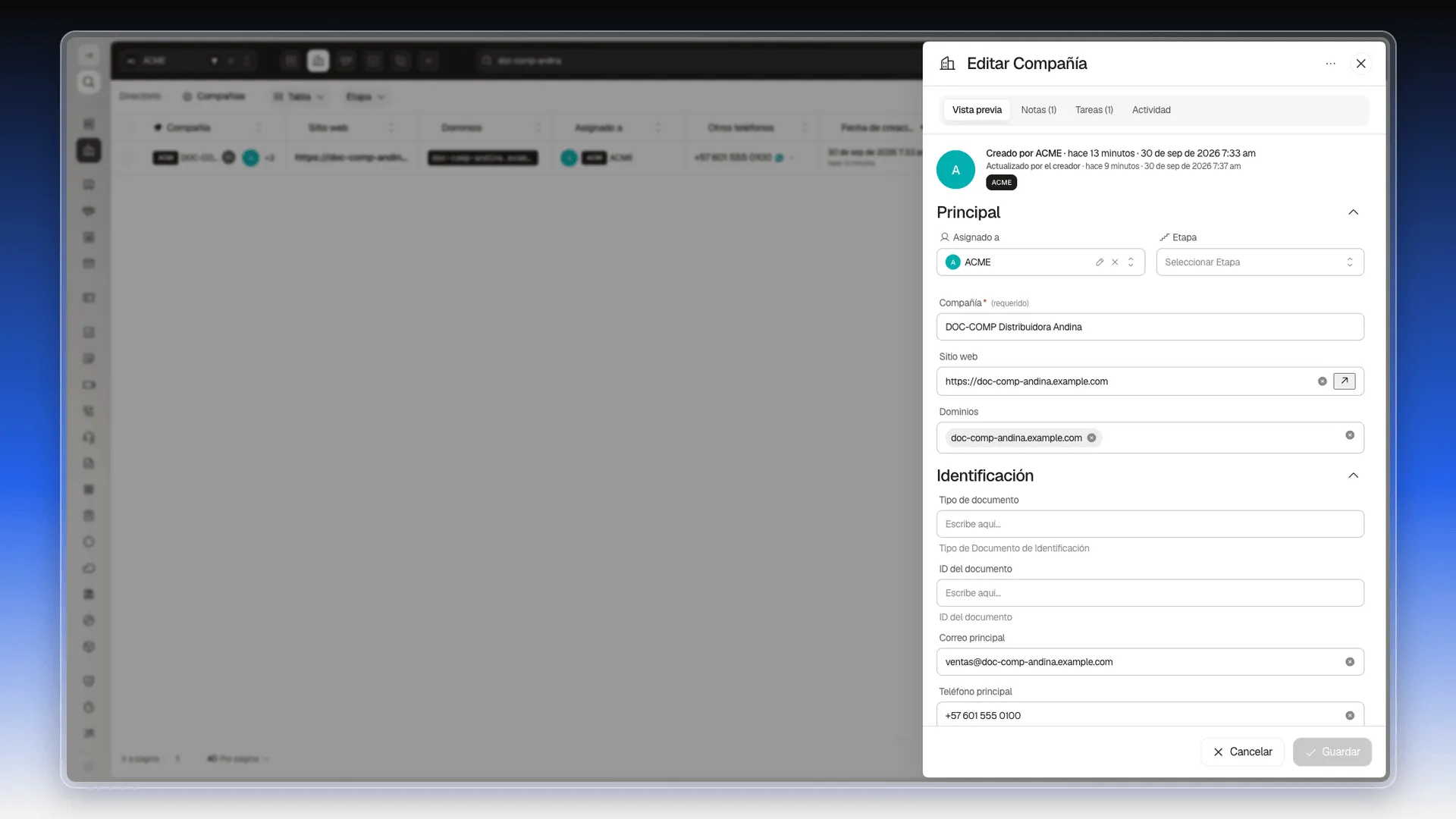
Arriba de los campos, Prolibu indica quién creó la compañía y cuándo. Los números que aparecen junto a Notas y Tareas, como Notas (1), cuentan lo que ya tiene la compañía.
Los campos de cada sección están explicados en Propiedades predeterminadas de Compañías.
Editar un dato y guardar
Sección titulada «Editar un dato y guardar»- En la pestaña Vista previa, baja hasta el campo que quieres cambiar. Por ejemplo, Calle, en la sección Dirección.
- Escribe el valor nuevo. El botón Guardar, abajo a la derecha, pasa de gris a negro.
- Pulsa Guardar. El panel se cierra y vuelves a la lista con el cambio aplicado.
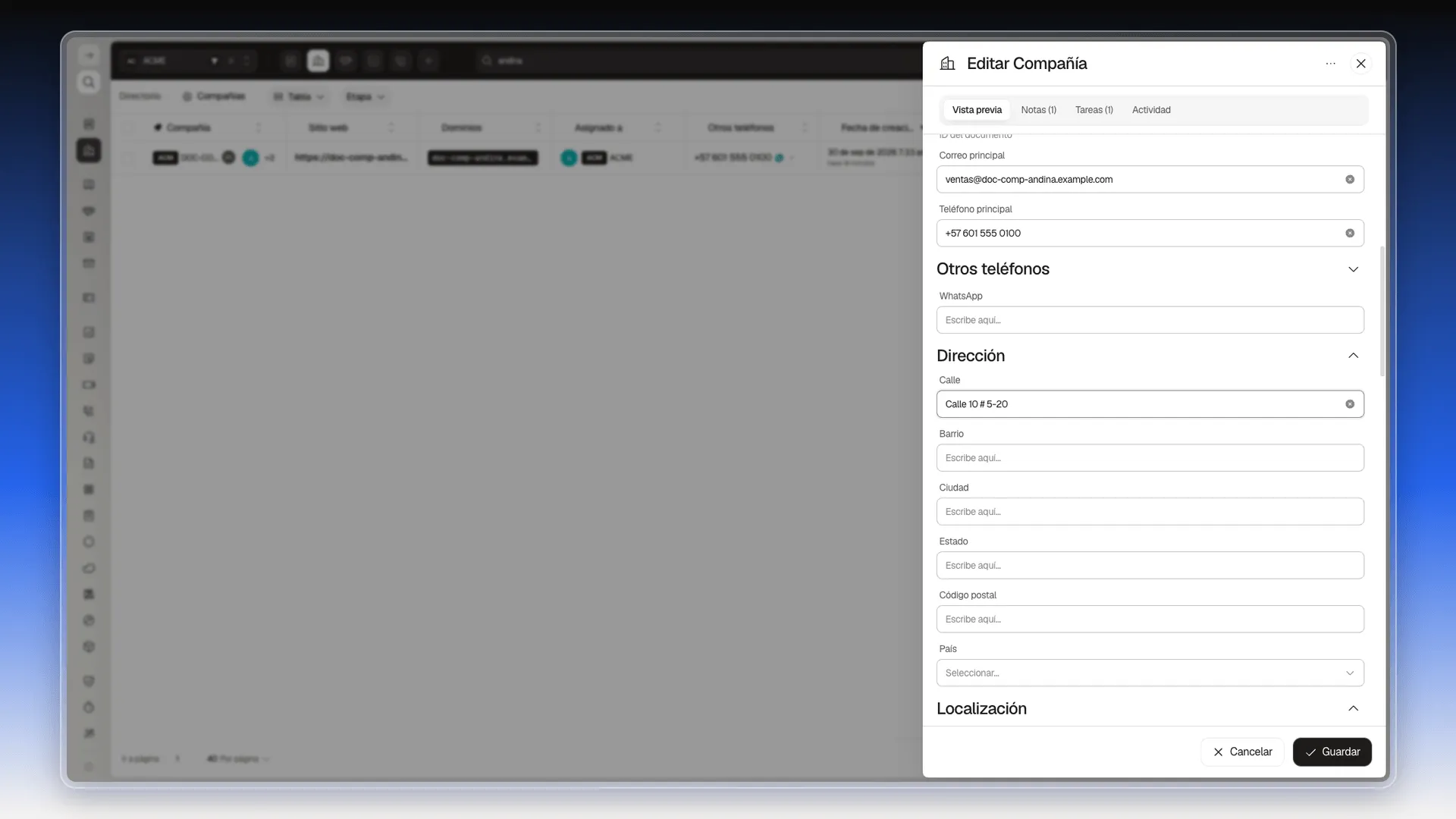
Si cierras el panel con Cancelar o con la X antes de guardar, el cambio no queda registrado.
Dejar una nota
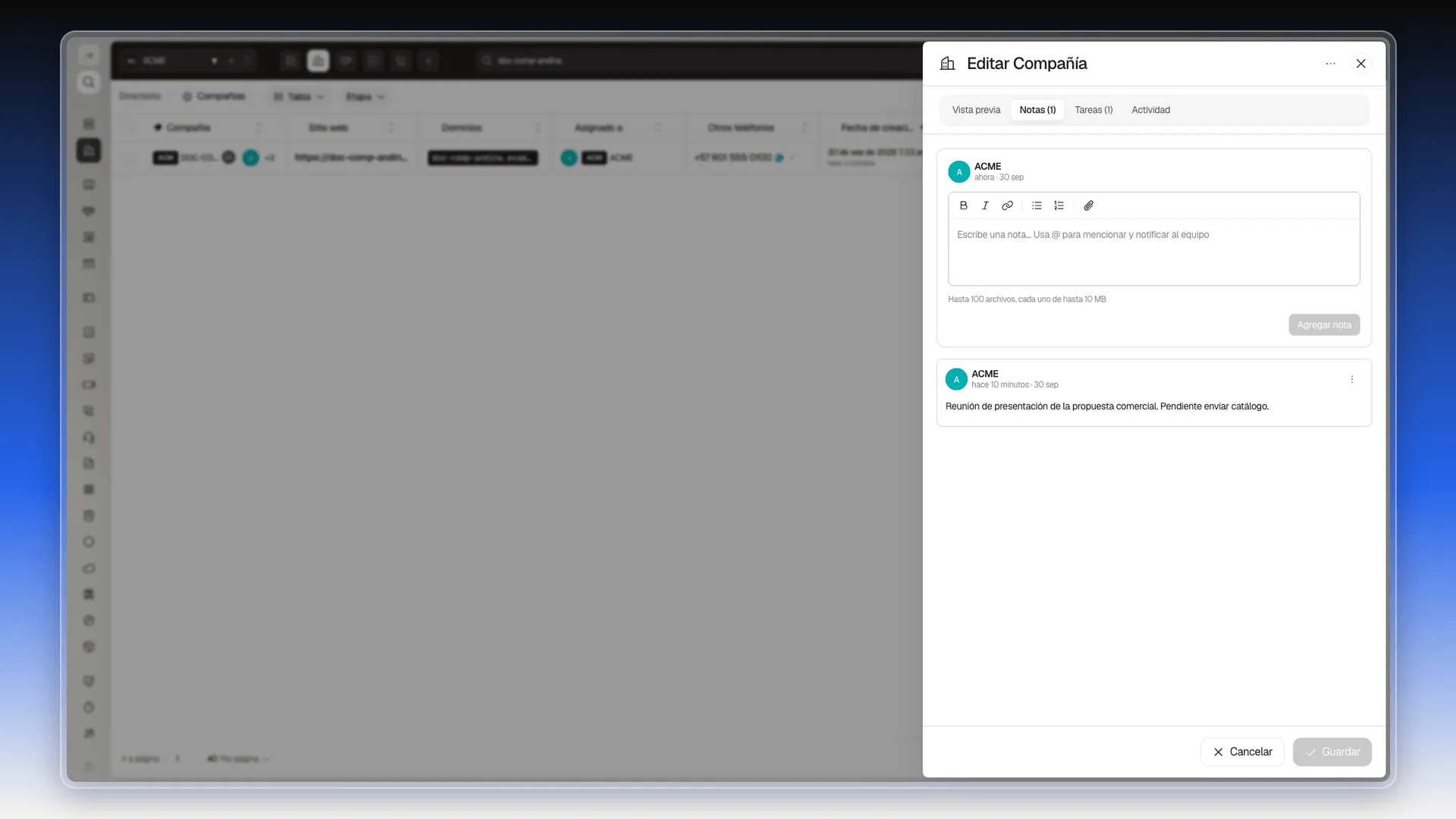
Sección titulada «Dejar una nota»La pestaña Notas es un cuaderno de la compañía: cada nota queda con su autor y su fecha.
- Entra en la pestaña Notas.
- Haz clic en el recuadro que dice Escribe una nota… y escribe el texto.
- Pulsa Agregar nota. La nota aparece debajo, con tu nombre y la hora, y la pestaña pasa a llamarse Notas (1).
Sobre el recuadro hay una barra con negrita, cursiva, enlace, lista y un clip para adjuntar archivos (hasta 100, de 10 MB cada uno). Para avisar a alguien de tu equipo, escribe @ y elige a la persona. Cómo funciona está en Mencionar a un usuario.
Crear una tarea para la compañía
Sección titulada «Crear una tarea para la compañía»- Entra en la pestaña Tareas.
- En Asignado a, deja tu usuario o elige a otra persona.
- Escribe qué hay que hacer en el recuadro de texto y pulsa Agregar tarea.
- La tarea aparece debajo, como una tarjeta con su Asignado a, su Etapa, sus Fechas y su título. La pestaña pasa a llamarse Tareas (1).
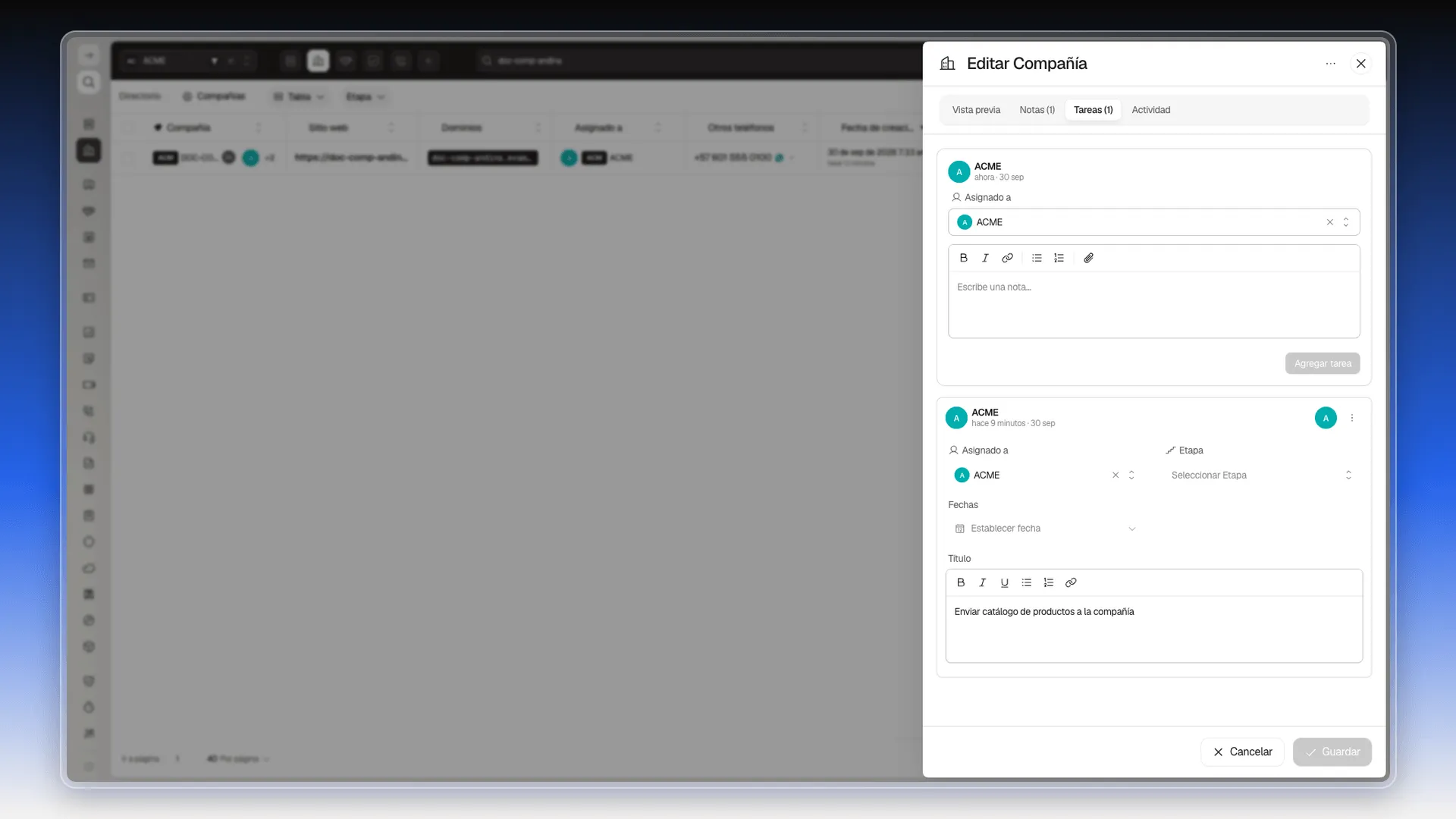
Las tareas se manejan con más detalle en Tareas.
Ver la actividad
Sección titulada «Ver la actividad»La pestaña Actividad junta lo que se registra en los contactos de la compañía: sus notas, sus tareas y sus negocios. Cada tarjeta trae el nombre del contacto al pie.
- Entra en la pestaña Actividad.
- Mira las tarjetas. Arriba a la izquierda, las etiquetas Todo, Nota, Tarea y Negocio separan la actividad por tipo. Solo salen los tipos que la compañía ya tiene.
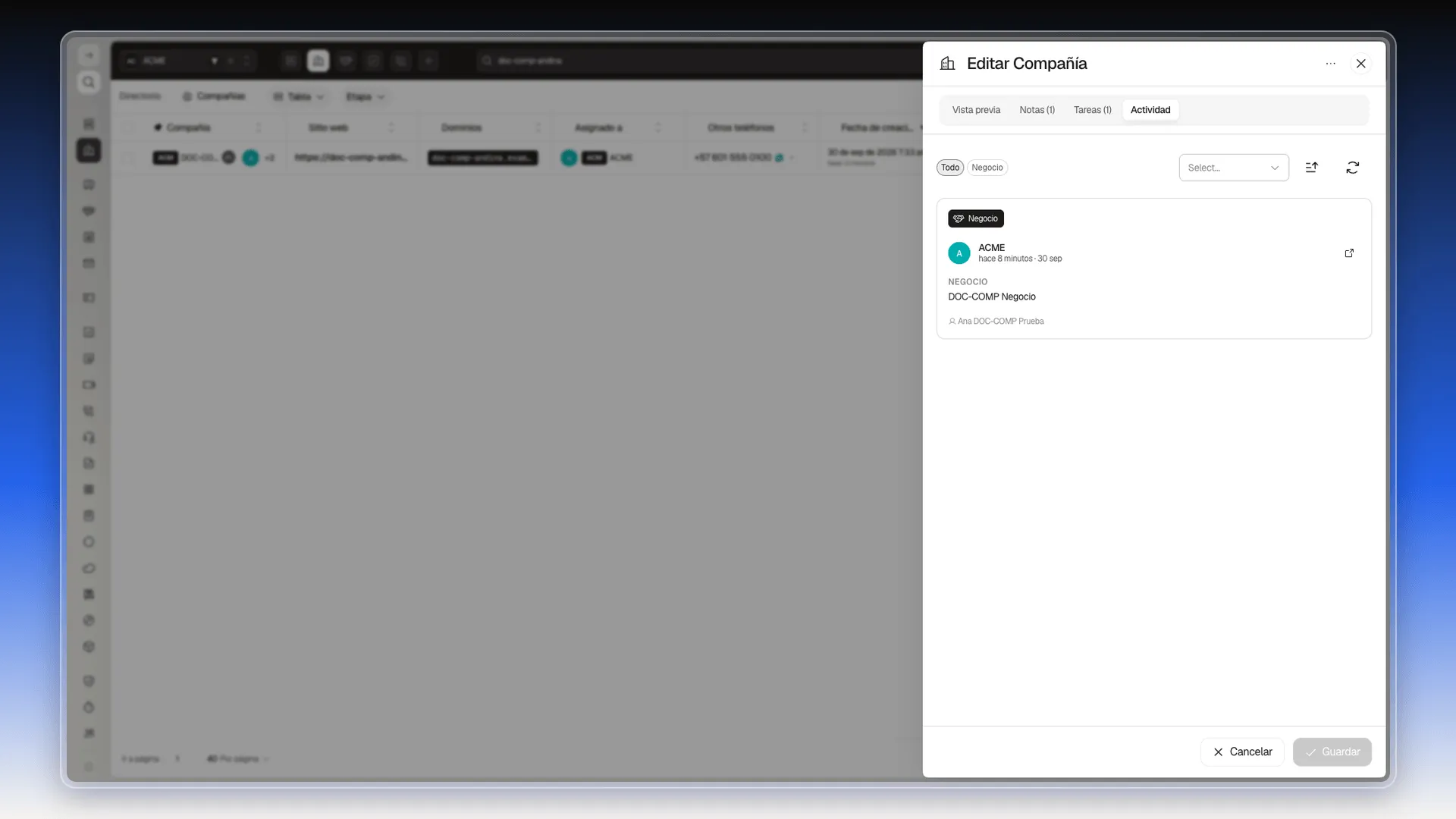
Si la compañía es nueva y sus contactos no tienen nada registrado, la pestaña muestra Sin actividad todavía. Las notas y tareas que escribes en las pestañas Notas y Tareas de la propia compañía no se repiten aquí. Cómo hacer que una nota o tarea aparezca, y cómo filtrar y ordenar la lista, está en Registrar y consultar la actividad de una compañía. Para relacionar contactos y negocios con la compañía, sigue Conectar una compañía con contactos y negocios.
Agregar campos propios a la ficha
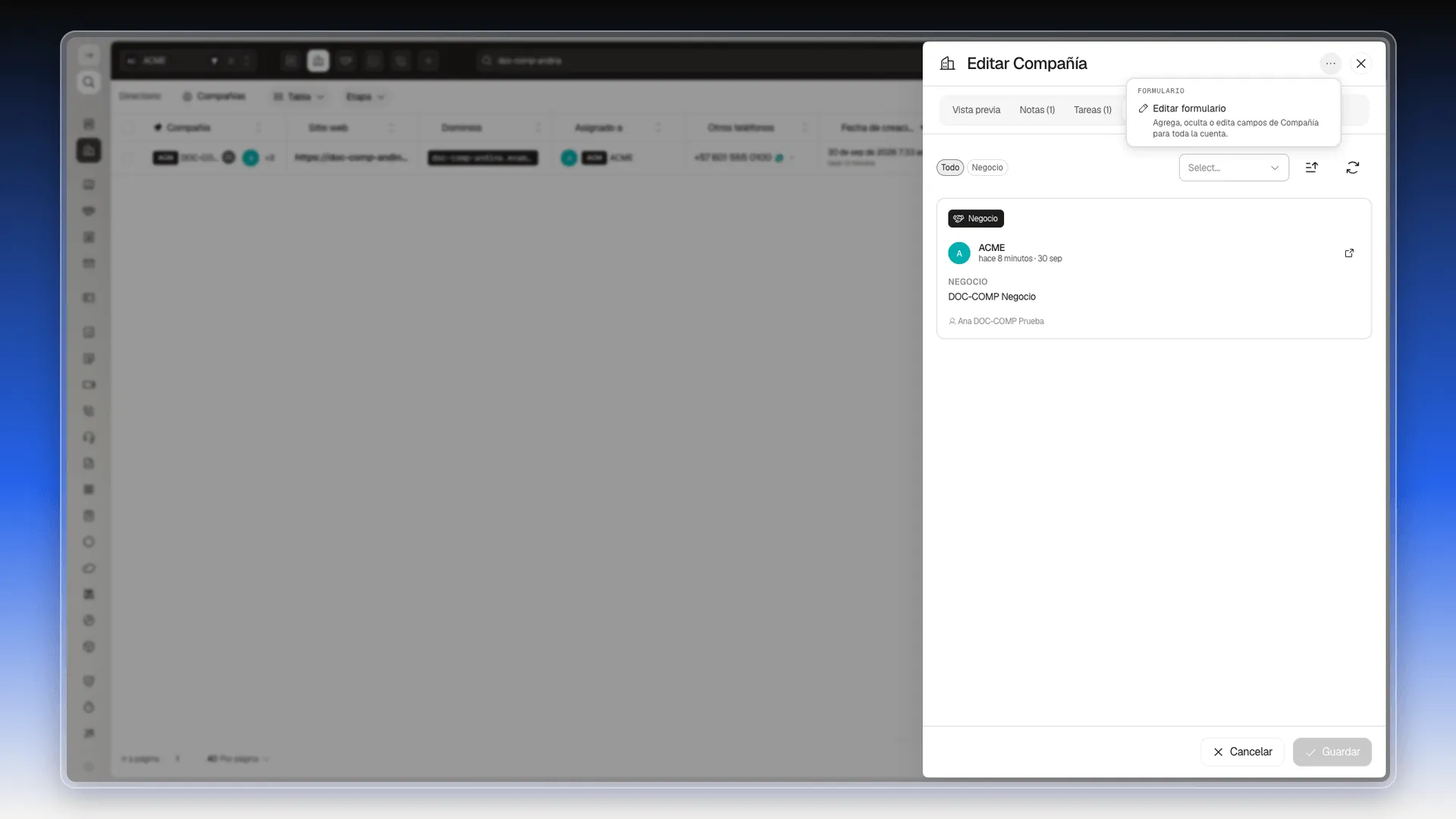
Sección titulada «Agregar campos propios a la ficha»- Con la ficha abierta, pulsa los tres puntos de arriba a la derecha del panel.
- Elige Editar formulario. La descripción del menú lo resume: agrega, oculta o edita campos de Compañía para toda la cuenta.
Eliminar una compañía
Sección titulada «Eliminar una compañía»Elimina una compañía solo cuando ya no la necesites. Prolibu la borra para siempre y no hay forma de recuperarla.
- En Directorio → Compañías, ubica la fila y pulsa los tres puntos del extremo derecho. El menú ofrece Editar y Eliminar.
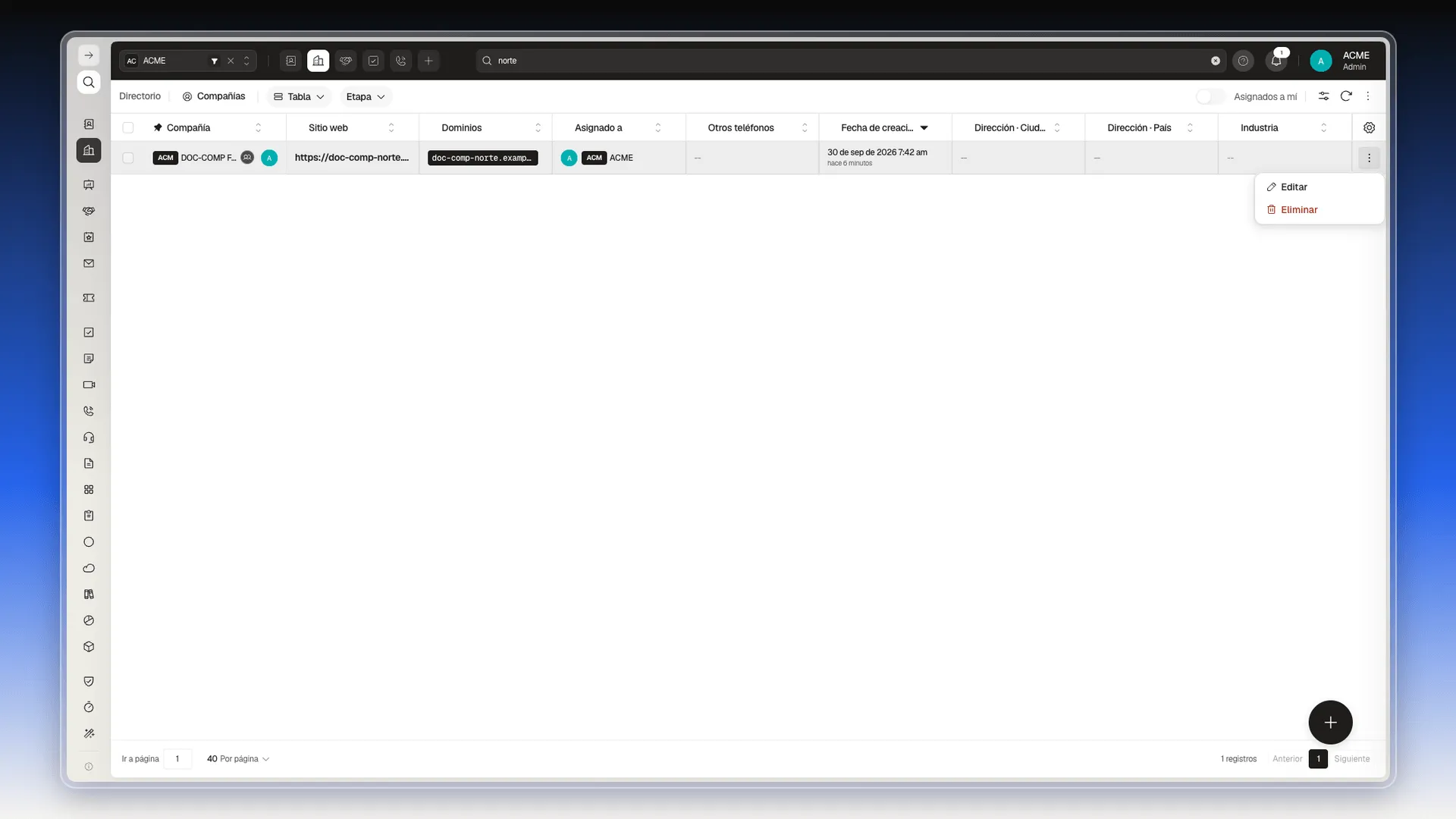
- Elige Eliminar. Prolibu pregunta ¿Eliminar este registro? y avisa que la acción no se puede deshacer.
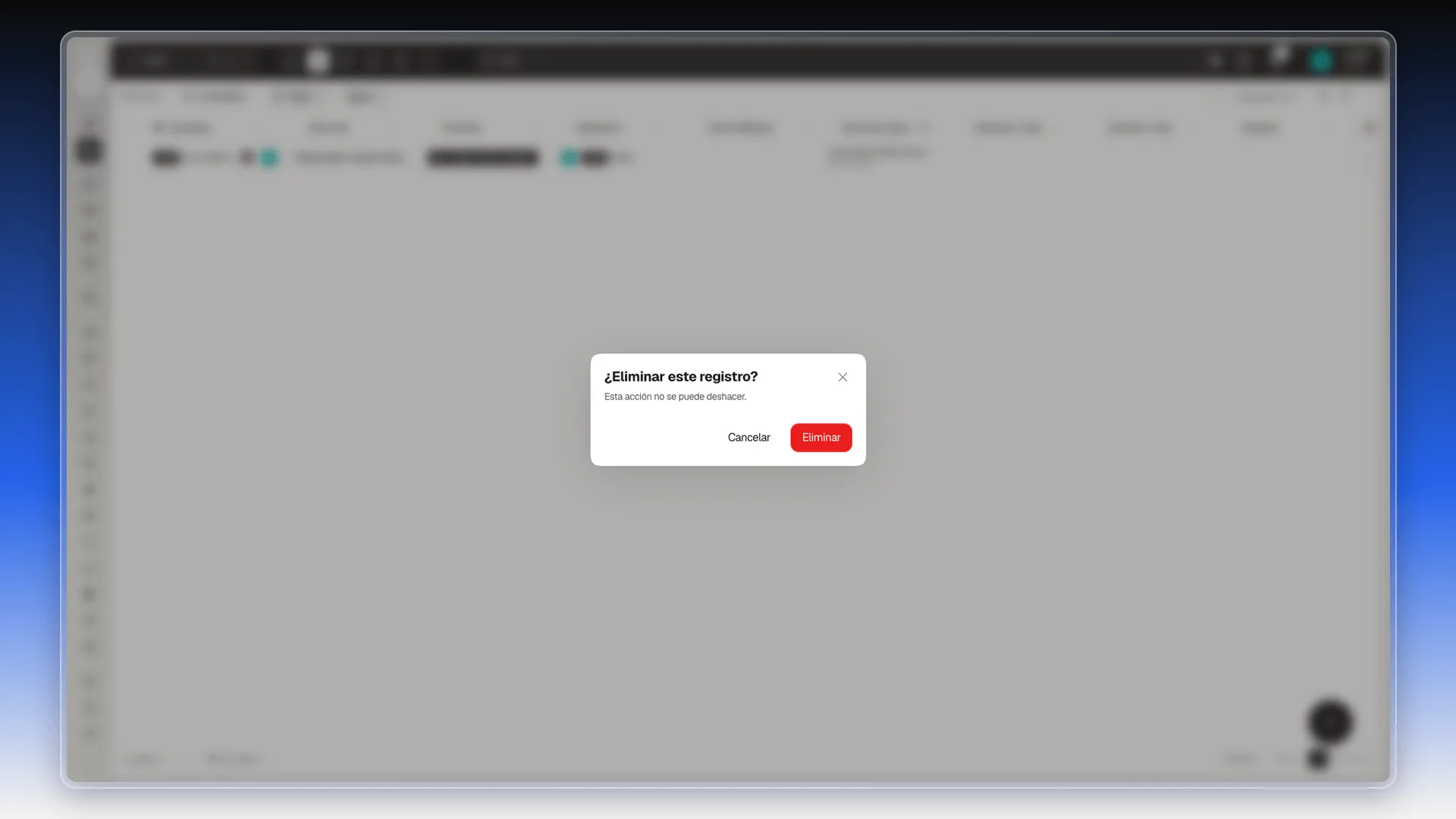
- Pulsa Eliminar para confirmar, o Cancelar para conservarla.
Si la compañía todavía tiene contactos, Prolibu no la elimina. Aparece el aviso Error eliminando: No se puede eliminar la compañía porque tiene contactos asociados y la compañía sigue en la lista.
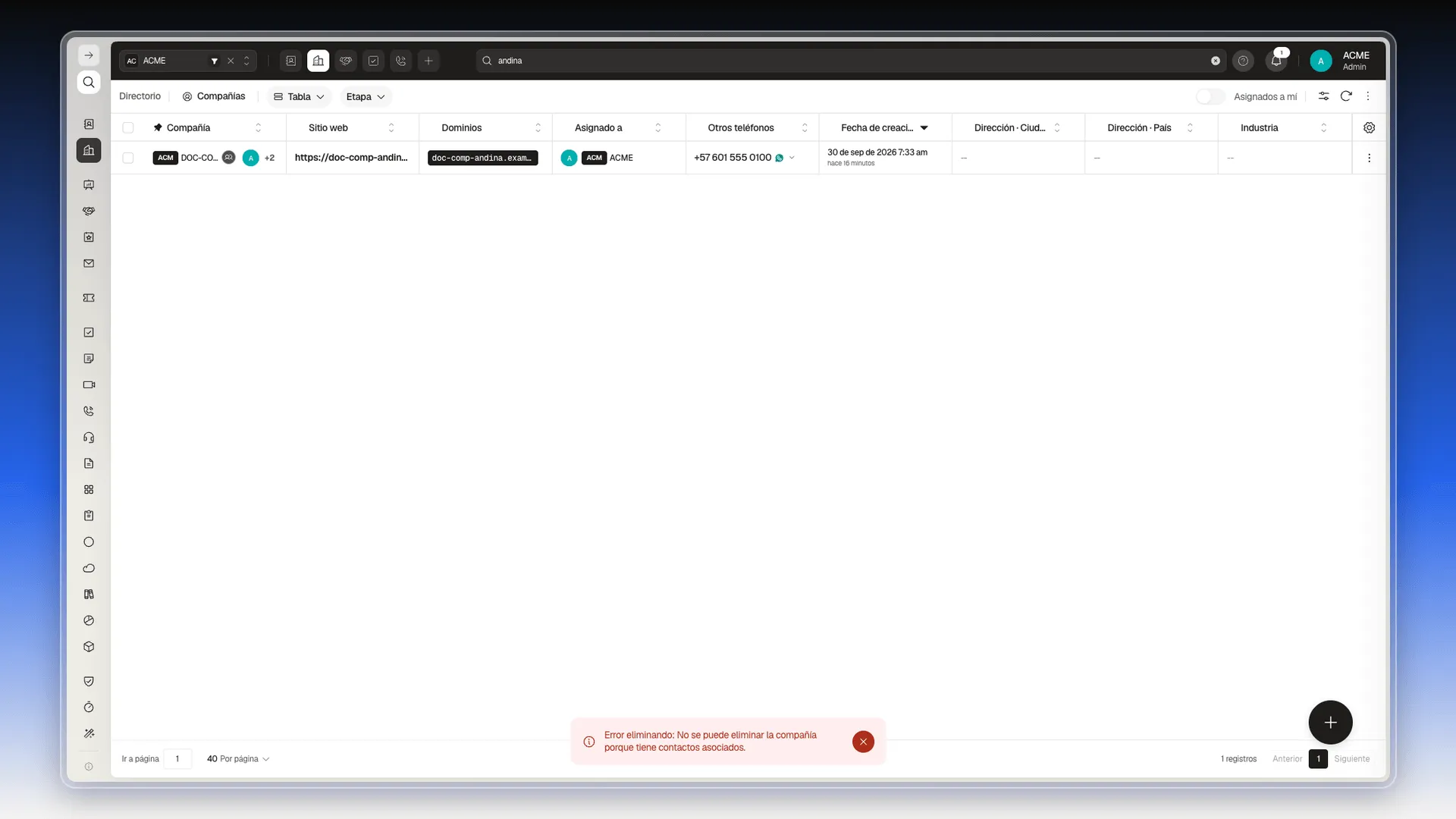
Para resolverlo:
- Pulsa el ícono de personas junto al nombre de la compañía para ver sus contactos (ver Conectar una compañía con contactos y negocios).
- Abre cada contacto, quita la compañía con la X del campo Compañía y pulsa Guardar. Si ese contacto ya no te sirve, elimínalo.
- Vuelve a Directorio → Compañías y repite la eliminación.
Las notas, las tareas y los negocios de los contactos no bloquean la eliminación. Para borrar varias compañías a la vez, ver Eliminar registros de CRM.
Otras acciones sobre una compañía
Sección titulada «Otras acciones sobre una compañía»Estas se hacen igual que con cualquier registro y ya están explicadas:
- Quién puede ver y editar una compañía: abrir la compañía al resto del equipo con Permitir a todos, en una ficha o en varias.
- Editar registros de manera masiva: cambiar un campo en muchas compañías a la vez.
- Exportar tus registros: descargar la lista de compañías a un archivo.
Perguntas frequentes
En Directorio → Compañías, haz clic en el nombre de la compañía. Se abre el panel Editar Compañía con las pestañas Vista previa, Notas, Tareas y Actividad.
Edita el campo y pulsa Guardar, abajo a la derecha. El botón está apagado hasta que cambias algo. Al guardar, el panel se cierra.
El historial de sus contactos. Ahí aparecen las notas y tareas que se escriben en la ficha de un contacto de la compañía y sus negocios, con filtros por tipo, por usuario y por orden.
Porque todavía tiene contactos asociados. Prolibu muestra "No se puede eliminar la compañía porque tiene contactos asociados". Quita la compañía de cada contacto y vuelve a intentarlo.
No. El aviso de confirmación lo dice, "Esta acción no se puede deshacer".
Sí, desde el menú de tres puntos del panel, con Editar formulario. Afecta a toda la cuenta y requiere permiso para crear campos.
Este artigo foi útil?
Obrigado pelo seu feedback!