
Filtrar e concluir tarefas nas visões
Quando a lista já está reduzida por um filtro, o que resta é despachá-la. No Prolibu isso é feito em lote, a partir da própria visão.
Trabalhar sobre o que foi filtrado
Seção intitulada “Trabalhar sobre o que foi filtrado”Aplique o filtro e fique na visão Tabela. Marque as caixinhas das tarefas que vai mexer — a caixinha do cabeçalho marca todas as da página — e use a barra que aparece embaixo.
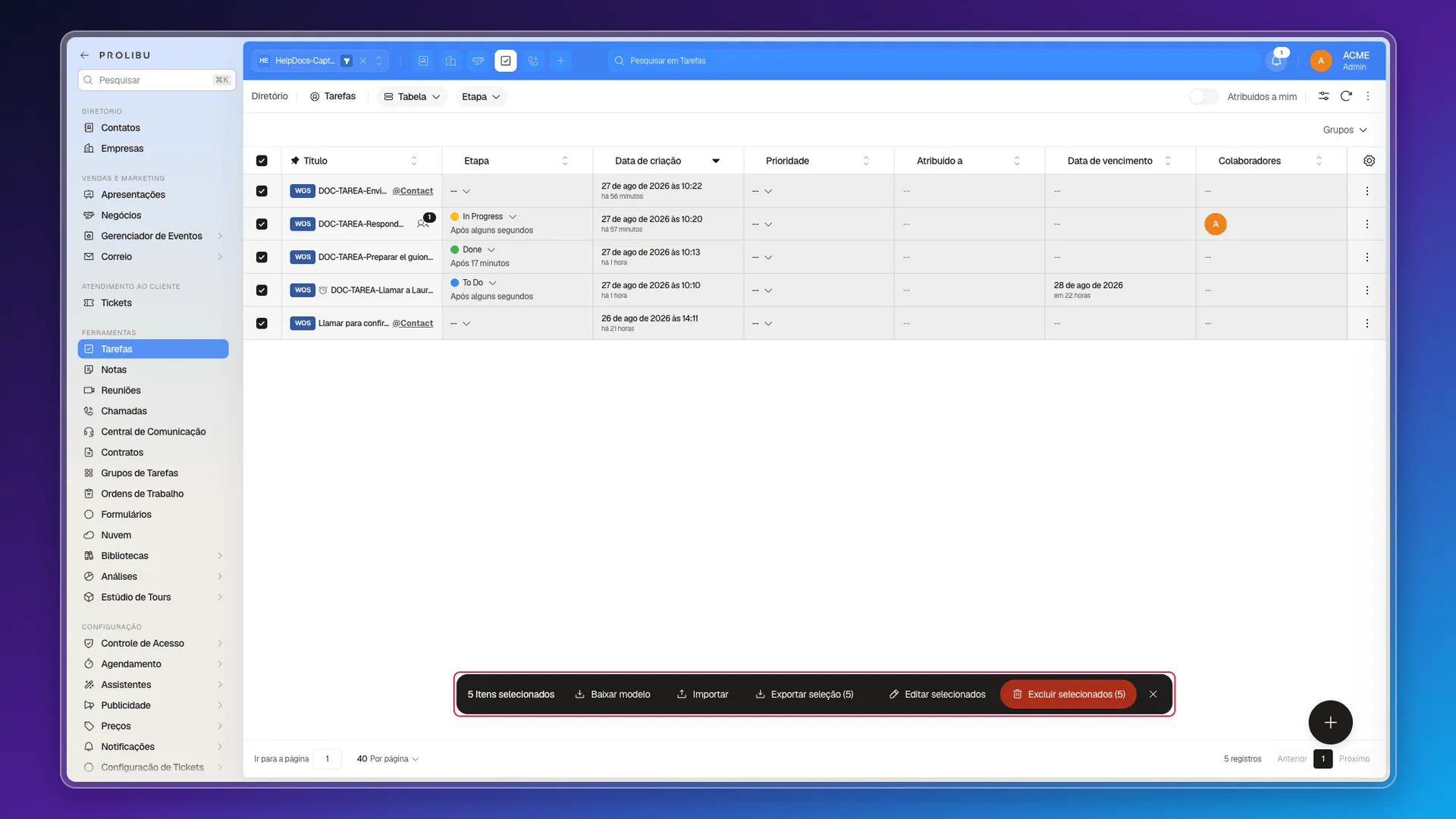
De lá:
- Editar selecionados — muda campos em todas as marcadas. É assim que se fecham: campo Etapa, valor Done.
- Exportar seleção — baixa só essas tarefas.
- Excluir selecionados — apaga tudo, sem volta.
Para adiar em vez de fechar, o mesmo diálogo tem Datas · Data de vencimento: você põe a nova data e ela se aplica a todas.
Trabalhar sobre o quadro
Seção intitulada “Trabalhar sobre o quadro”Na visão Pipelines, arrastar cartões de uma coluna para outra é mais rápido do que abrir cada tarefa. Cada coluna ainda tem o seu Buscar na etapa… e um Menu da etapa com Selecionar os visíveis, que marca de uma vez tudo o que está naquela coluna.
O que não existe
Seção intitulada “O que não existe”Não há um modo de percurso: nada que coloque você na primeira tarefa da lista, leve à ficha do contato associado, deixe registrá-la e empurre para a seguinte com uma seta. Também não há um botão de Reagendar dentro desse percurso.
O mais próximo é abrir a tarefa, resolvê-la, fechar o painel e voltar à lista filtrada, que mantém o filtro.
Perguntas frequentes
Não. O Prolibu não tem um modo de percurso que leve de uma tarefa à seguinte; é preciso voltar à visão depois de cada uma.
Filtrar, marcar as caixinhas e usar Editar selecionados para pôr Done em todas de uma vez.
Sim, com Editar selecionados e o campo Datas · Data de vencimento, inclusive em várias tarefas ao mesmo tempo.
Este artigo foi útil?
Obrigado pelo seu feedback!