
Crear un asistente de propuesta y compartirlo
Este conteúdo não está disponível em sua língua ainda.
Un asistente de propuesta es una página web pública con un formulario corto. Tu cliente entra, elige uno o varios productos, escribe sus datos y pulsa Recibir propuesta. Prolibu crea en ese momento el contacto, el negocio y la propuesta, y se los asigna a una persona de tu equipo. Nadie tiene que armar la cotización a mano.
Esta guía explica cómo crear un asistente con lo mínimo para que funcione y cómo compartirlo. Los textos, el diseño de la página y las demás opciones están en Personalizar un asistente de propuesta.
Antes de empezar
Sección titulada «Antes de empezar»El asistente necesita dos cosas que se preparan en otros módulos:
- Un grupo de usuarios con las personas que van a atender las propuestas. Créalo en Configuración → Control de Acceso → Grupos de Usuarios y elige el tipo Asistente de propuesta. Se explica en Crear y gestionar grupos de usuarios.
- Una lista de precios con entradas. Los productos que ve el cliente salen de ahí, con su precio. Mira Crear y gestionar listas de precios y Crear y cambiar entradas de precio.
Abrir los asistentes
Sección titulada «Abrir los asistentes»- En el menú lateral, baja hasta Configuración y abre Asistentes.
- Pulsa Asistentes de Propuesta.
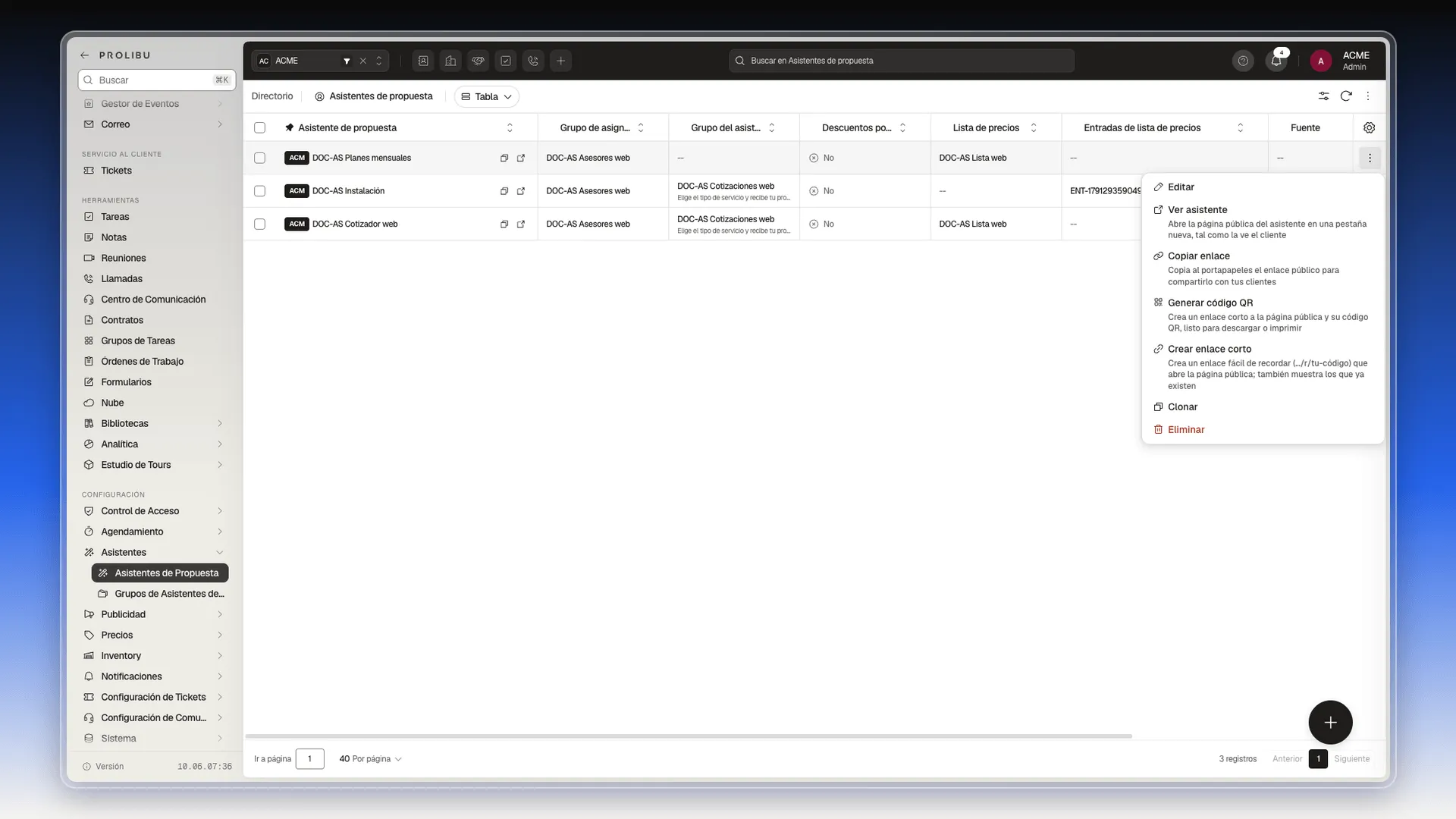
La tabla muestra cada asistente con su Grupo de asignación, el Grupo del asistente al que pertenece, si tiene Descuentos por tiempo limitado, la Lista de precios o las Entradas de lista de precios de las que salen los productos, y la Fuente. Si todavía no hay ninguno, verás el botón Agrega tu primer registro.
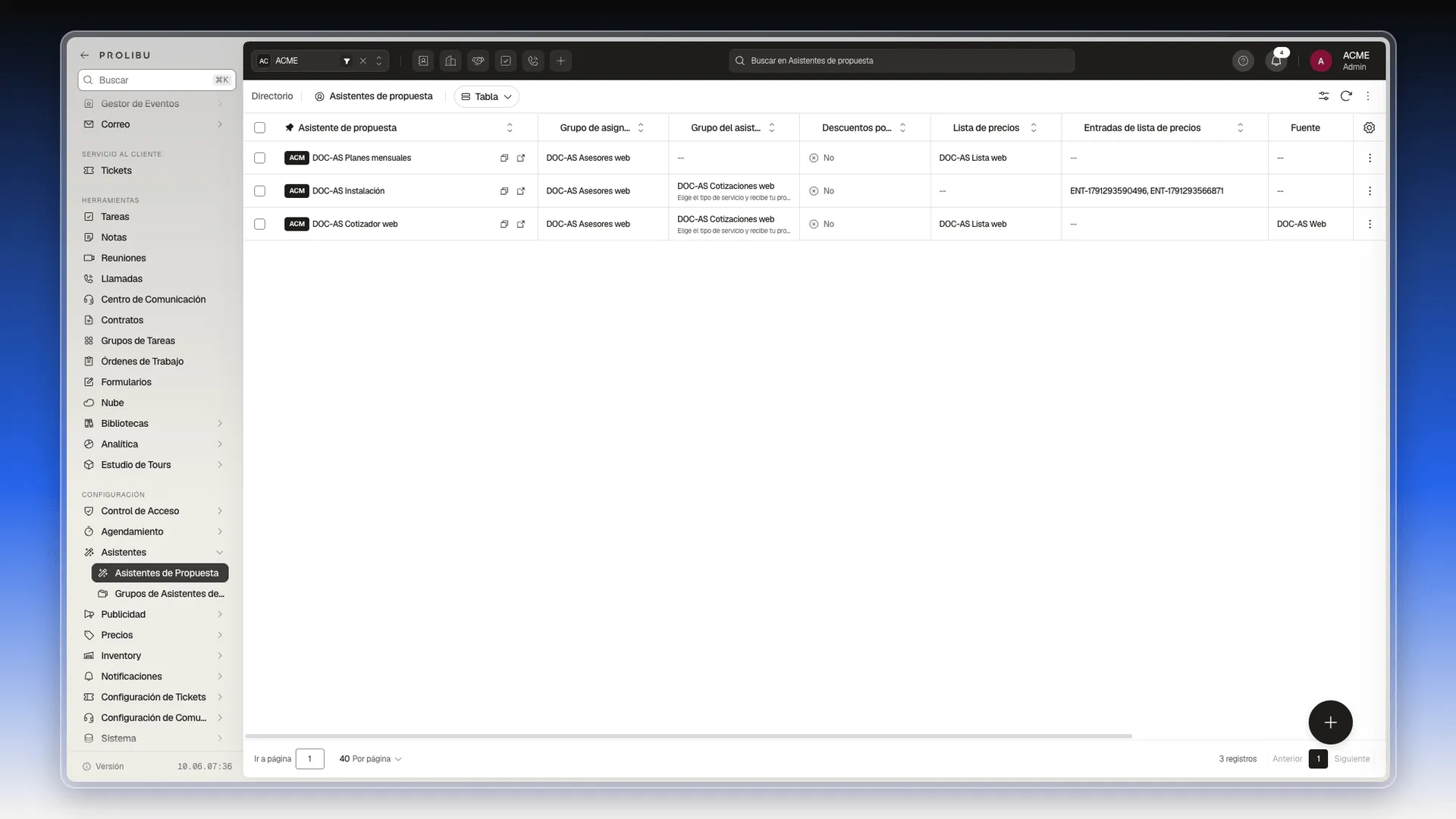
Crear un asistente
Sección titulada «Crear un asistente»- Pulsa el botón redondo + de la esquina inferior derecha. Se abre el panel Crear Asistente de propuesta, con el interruptor Activo ya encendido.
- En Asistente de propuesta, escribe un nombre, por ejemplo
Planes mensuales. Es obligatorio. - Abre Grupo de asignación y elige el grupo de usuarios que atenderá las propuestas. También es obligatorio.
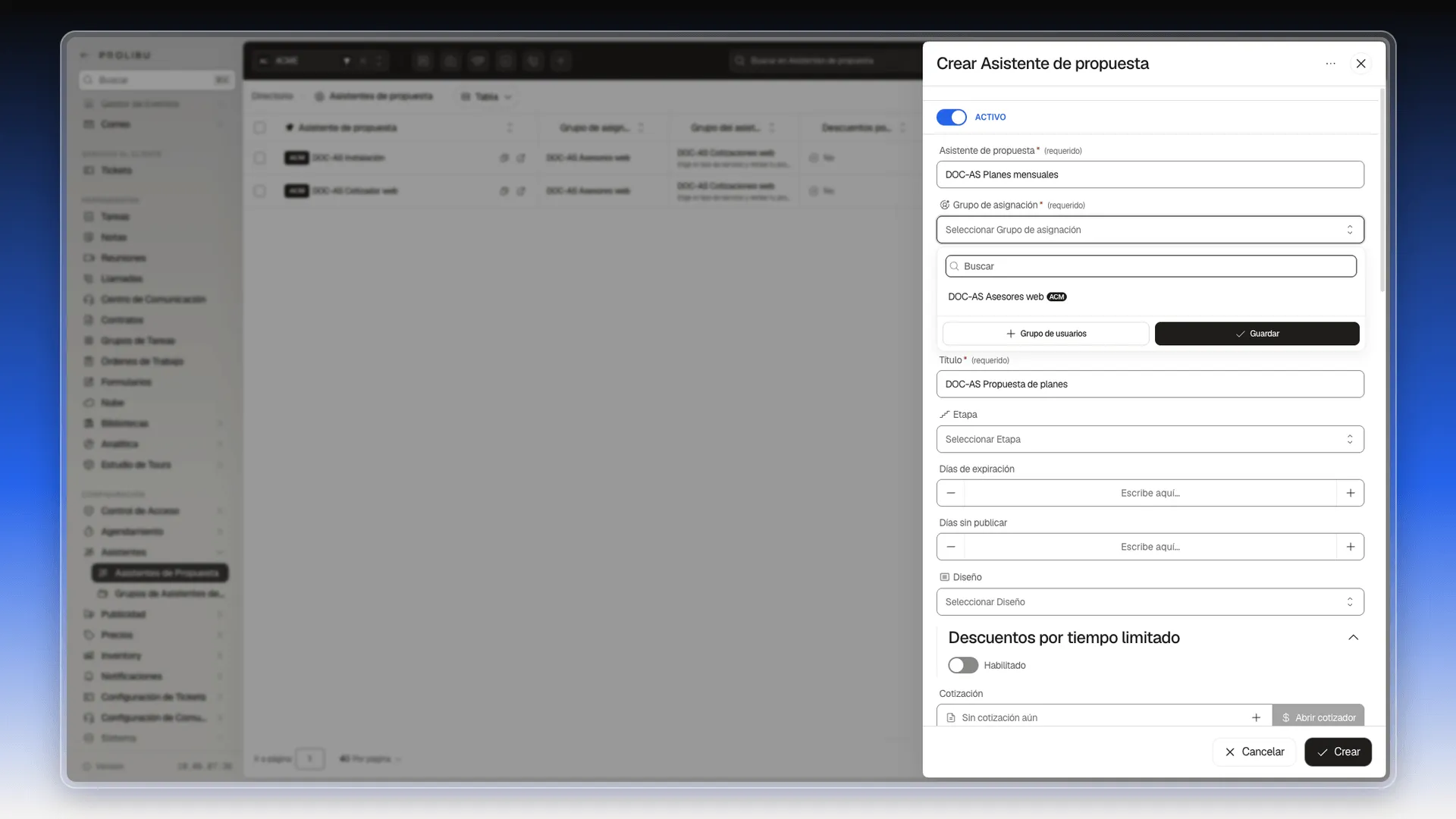
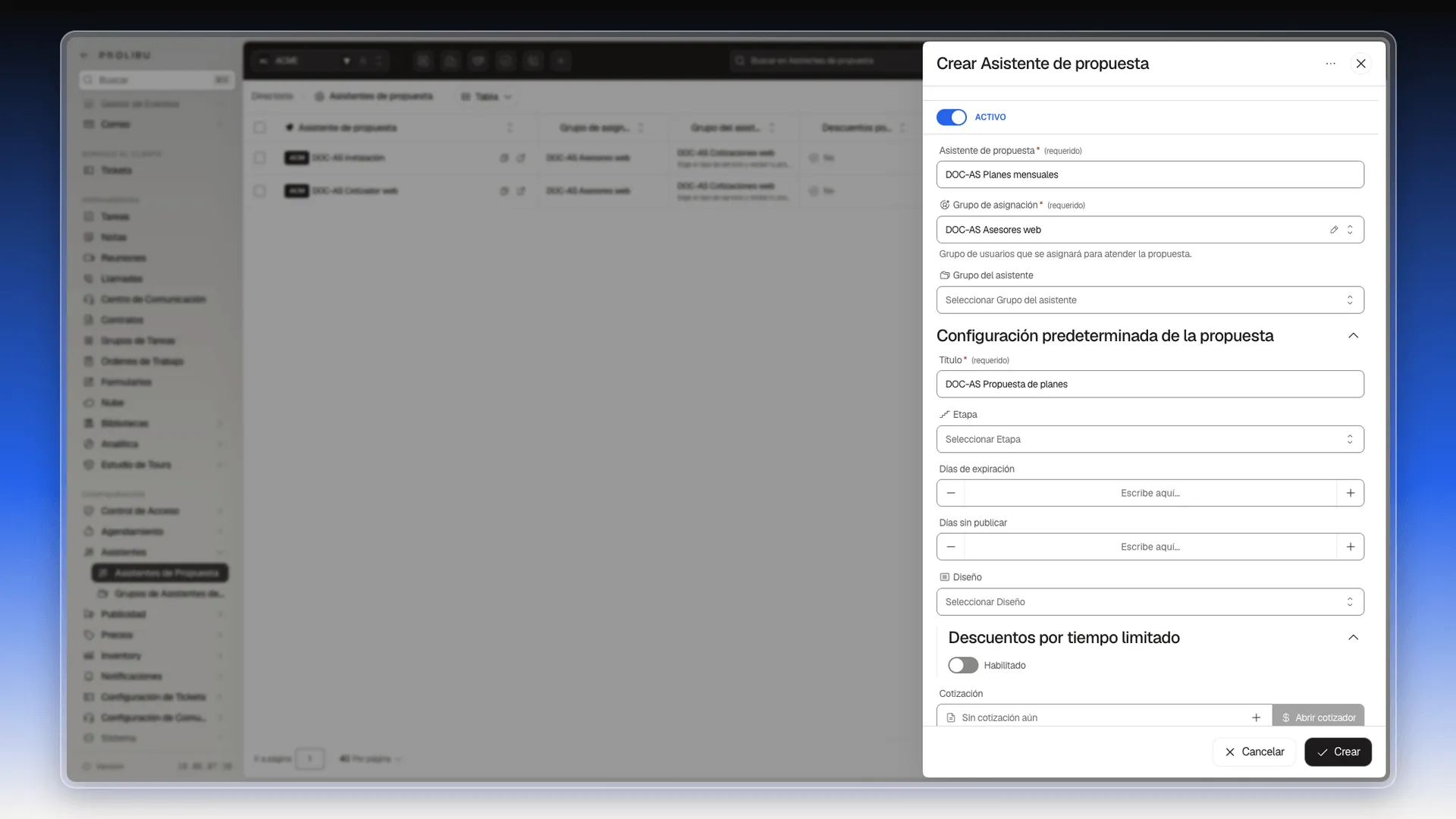
- En la sección Configuración predeterminada de la propuesta, escribe el Título. Es el nombre que tendrá la propuesta que recibe el cliente, por ejemplo
Propuesta de planes. Es el tercer campo obligatorio.
- Baja hasta Origen de los ítems y abre Lista de precios. Escribe parte del nombre para encontrarla y elígela. Todas las entradas de esa lista se ofrecen al cliente, cada una a su precio.
- Pulsa Crear. El asistente aparece en la tabla.
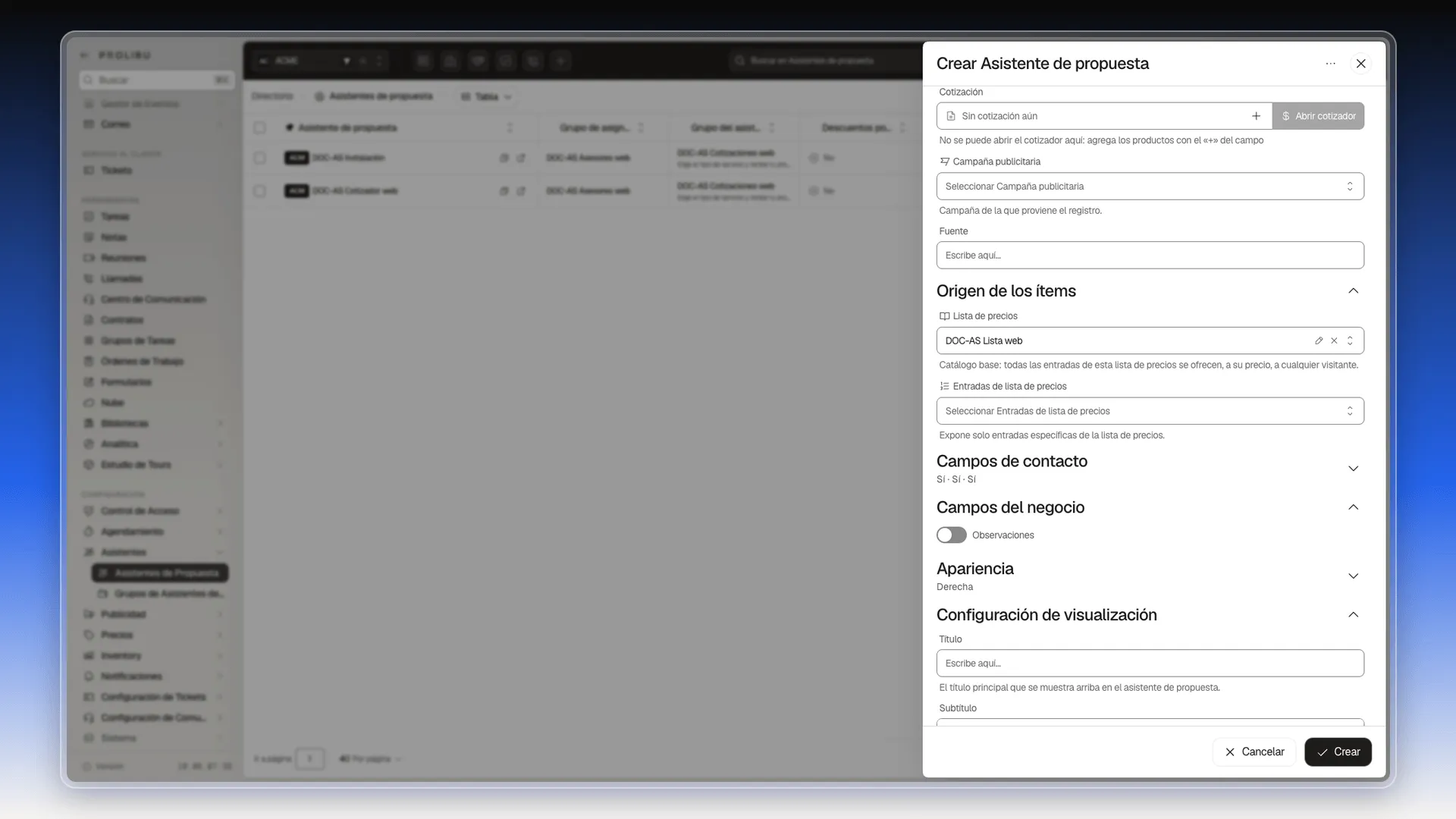
Si solo quieres ofrecer algunos productos de la lista, deja Lista de precios vacía y elige esos productos en Entradas de lista de precios. Si rellenas los dos campos, el cliente ve la lista completa.
Compartir el enlace
Sección titulada «Compartir el enlace»Cada asistente tiene su propia dirección pública. Junto al nombre, en la tabla, hay dos iconos:
- Copiar enlace copia la dirección para que la pegues en tu web, en un correo o en un mensaje.
- Ver asistente abre la página en una pestaña nueva, tal como la verá el cliente.
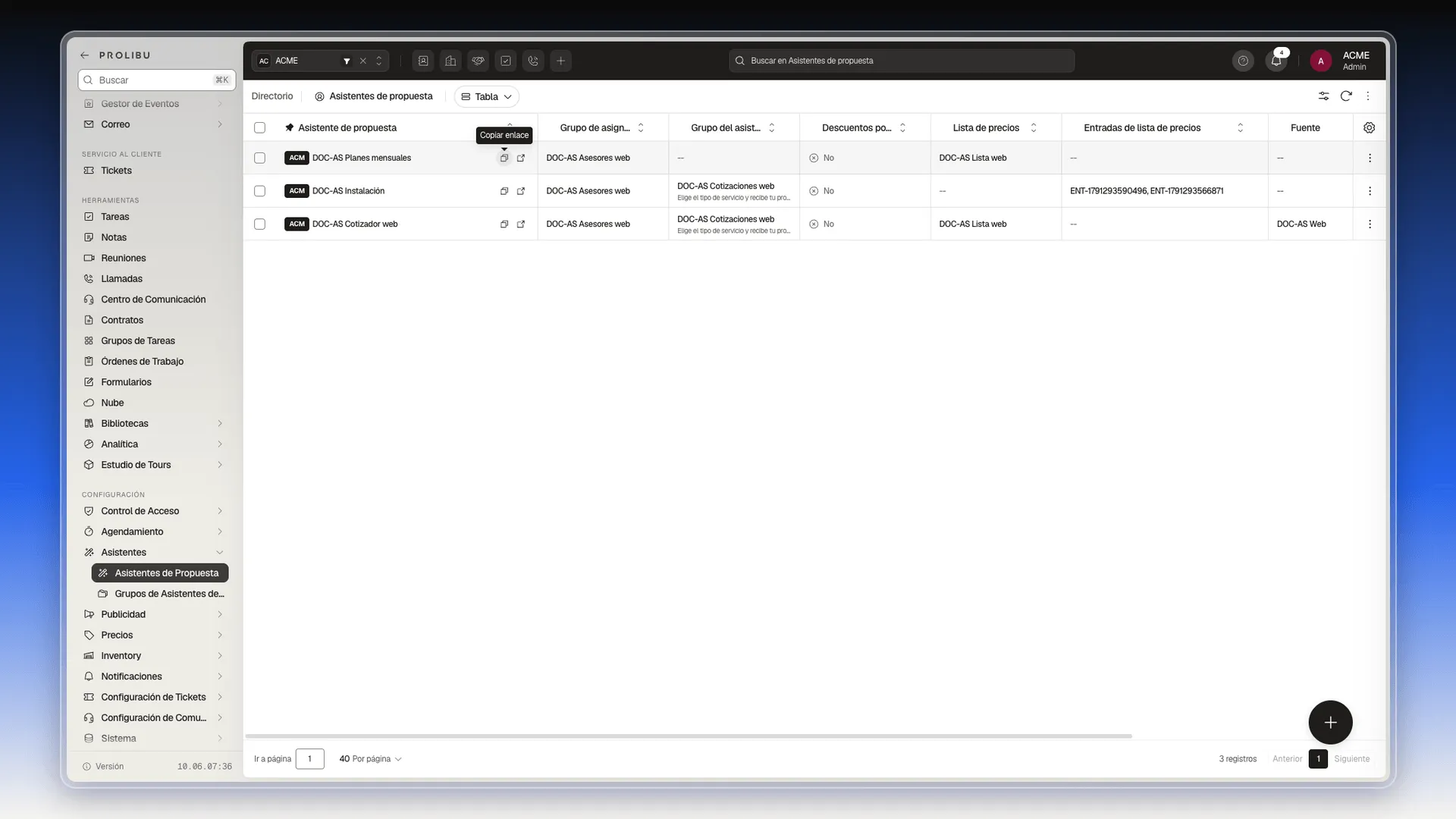
Las dos opciones también están en el menú ⋮ al final de la fila.
Generar un código QR por producto
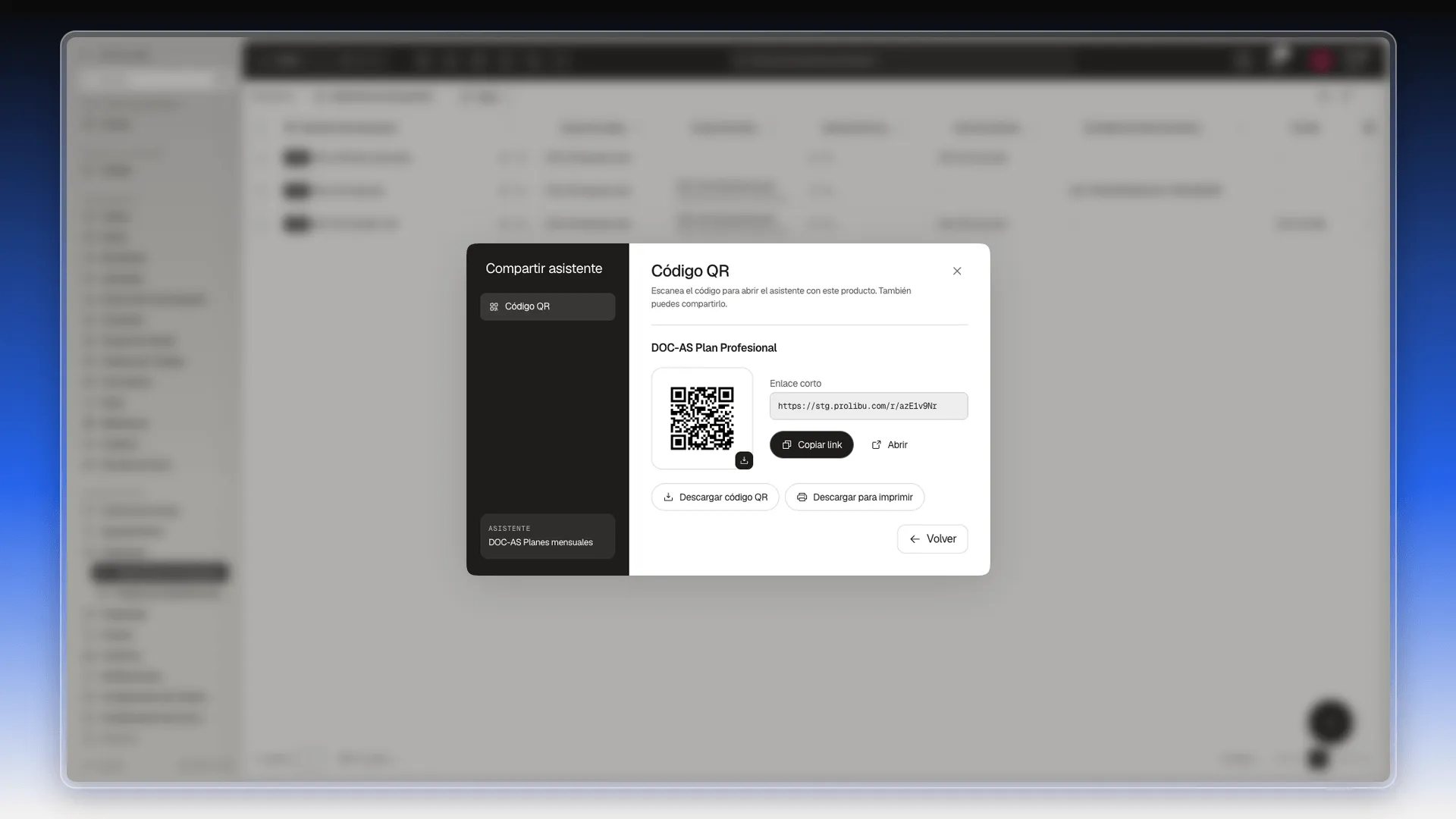
Sección titulada «Generar un código QR por producto»El QR sirve para material impreso o para una pantalla en una tienda. Cada producto tiene el suyo, y al escanearlo el asistente se abre con ese producto ya elegido.
- En la fila del asistente, abre el menú ⋮ y pulsa Generar código QR. Se abre la ventana Compartir asistente con la lista de productos.
- Pulsa el producto. Prolibu crea un enlace corto para él y muestra su código QR.
- Elige qué hacer con él:
- Copiar link copia el enlace corto.
- Abrir abre la página con el producto elegido.
- Descargar código QR baja la imagen del código.
- Descargar para imprimir baja una versión lista para imprimir.
- Pulsa Volver para elegir otro producto, o la X para cerrar.
En la lista de productos, Descargar todos baja los códigos de todos a la vez.
Crear un enlace corto fácil de recordar
Sección titulada «Crear un enlace corto fácil de recordar»El enlace normal del asistente es largo. Un enlace corto tiene la forma …/r/tu-código y lleva a la misma página.
- En la fila del asistente, abre el menú ⋮ y pulsa Crear enlace corto.
- En Código del enlace corto, escribe el código que quieras, por ejemplo
planes. Puede llevar letras, números, guiones y guion bajo. - Pulsa Crear enlace. Aparece el aviso Enlace corto creado y el enlace completo en Tu enlace corto, con botones para copiarlo y abrirlo.
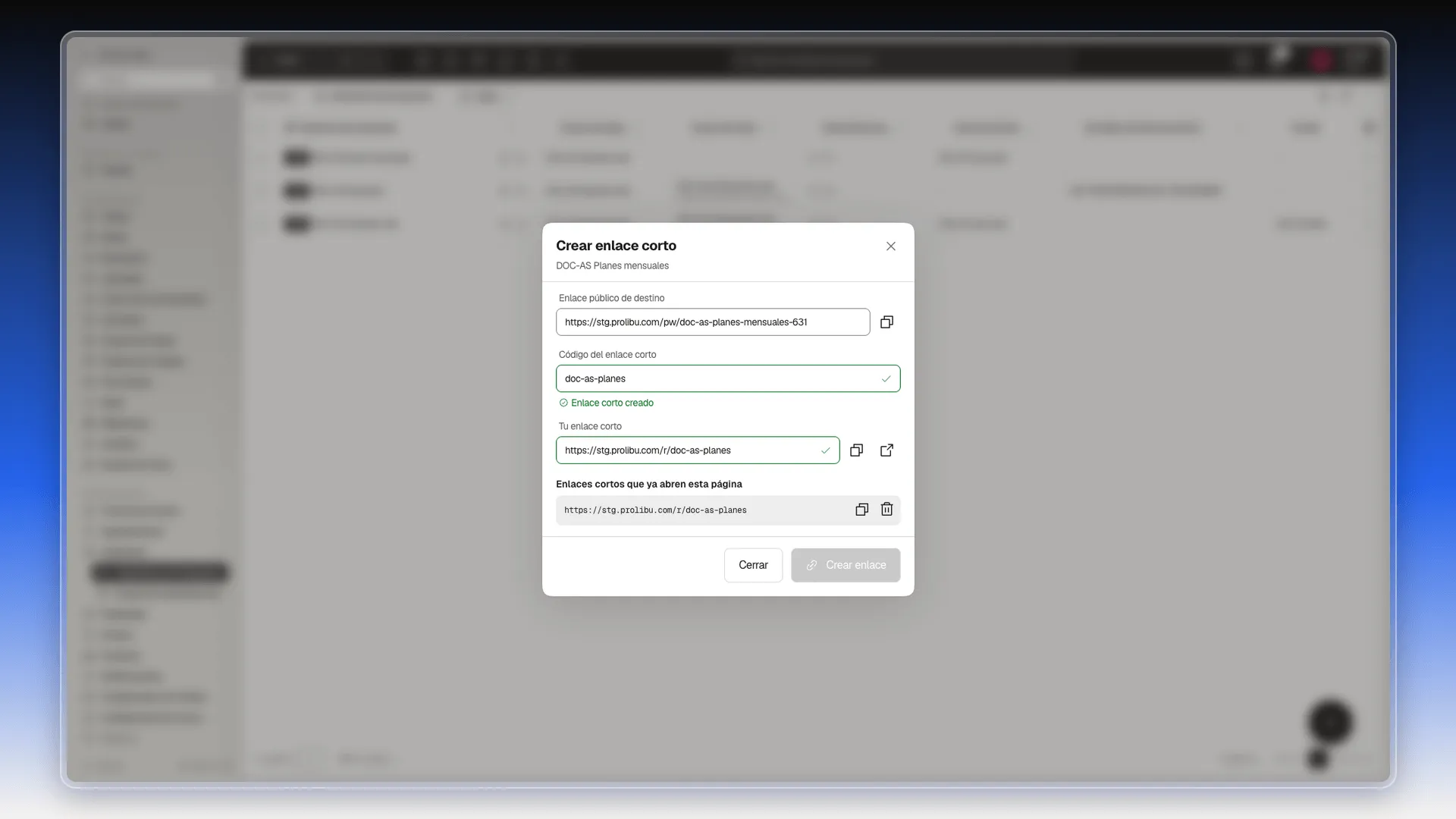
Debajo, Enlaces cortos que ya abren esta página lista los que existen para ese asistente. La papelera de cada uno lo borra.
Lo que ve el cliente
Sección titulada «Lo que ve el cliente»Al abrir el enlace, el cliente ve el formulario del asistente.
- En Selecciona los servicios que necesitas elige un producto. Debajo aparece con su precio y un contador de Cantidad, y abajo se va sumando el Total.
- Rellena Nombre, Apellido, Email y Teléfono móvil. Los cuatro son obligatorios.
- Pulsa Recibir propuesta.
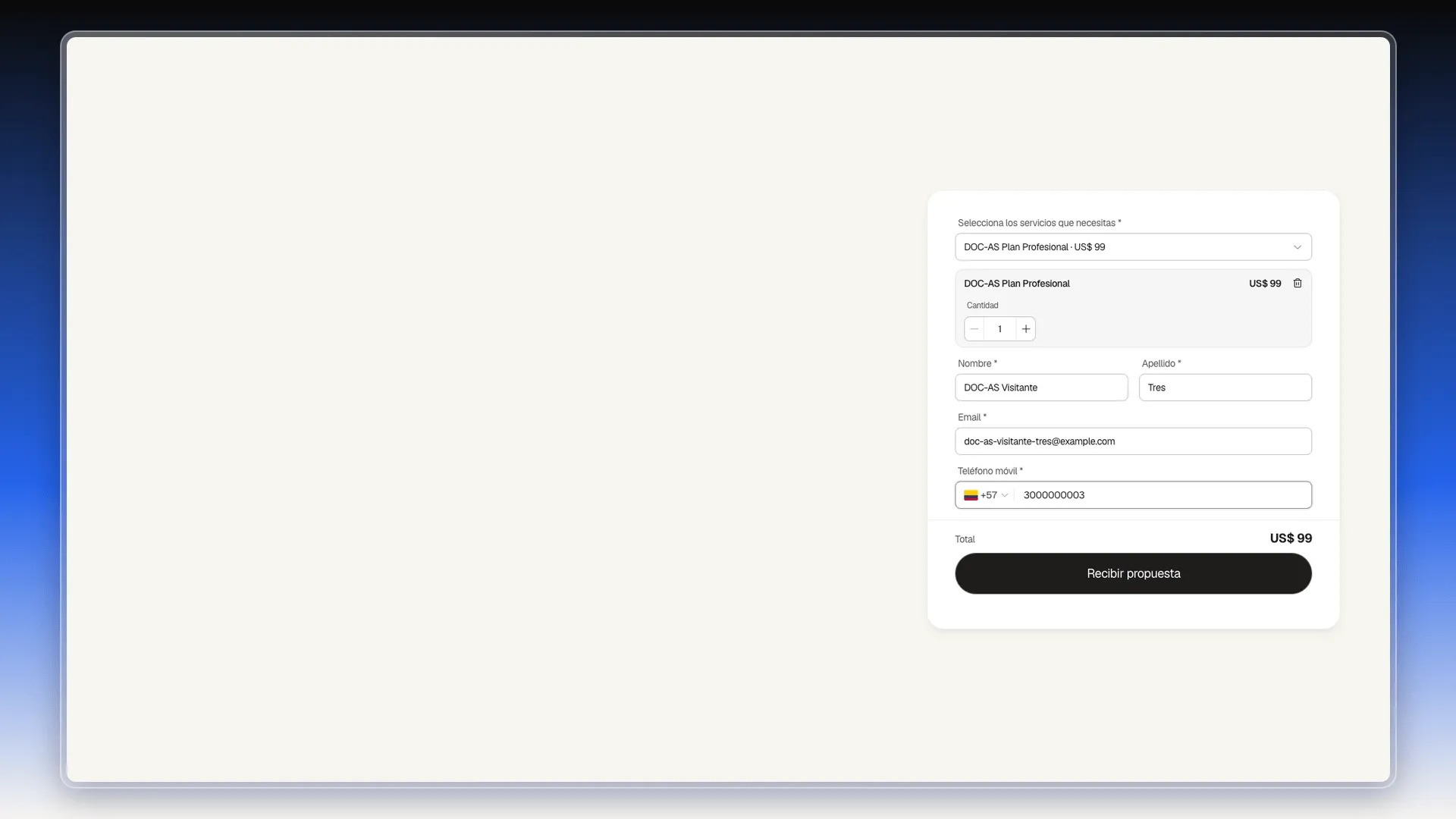
Si falta algún dato, el formulario lo marca en rojo con el aviso Completa los campos obligatorios y no se envía.
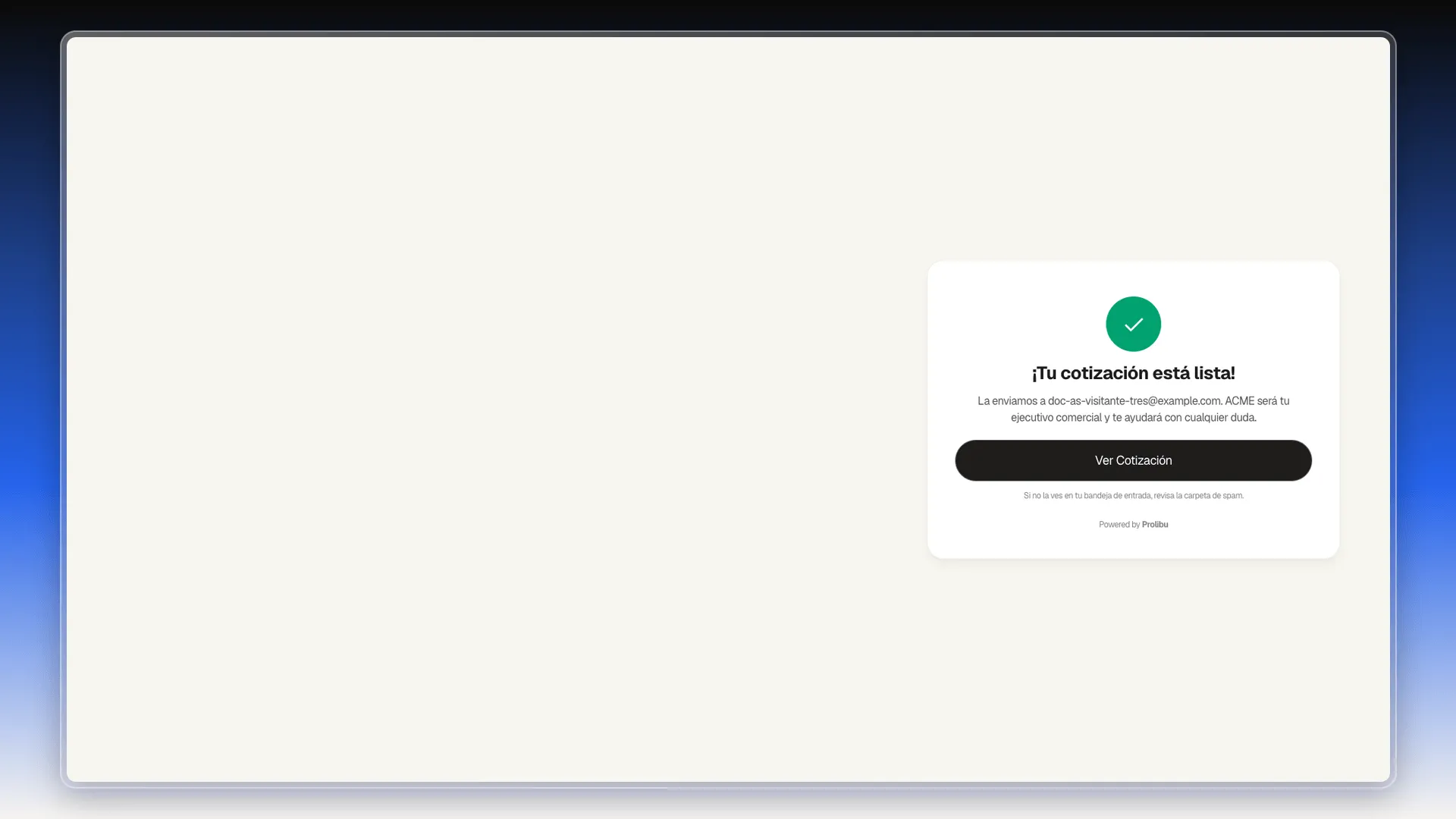
Al enviarlo, la página muestra ¡Tu cotización está lista!, el correo al que se envió y el nombre de quien será su ejecutivo comercial. El botón Ver Cotización abre la propuesta.
Qué se crea en Prolibu
Sección titulada «Qué se crea en Prolibu»Cada envío deja en tu cuenta:
- Un contacto con los datos que escribió el cliente. Su Fuente es Asistente de Propuestas, salvo que el asistente tenga otra fuente configurada.
- Un negocio con el nombre
@+ nombre del asistente + nombre del contacto, por ejemplo @DOC-AS Planes mensuales - DOC-AS Visitante Tres. Lleva la propuesta con el título que pusiste y los productos que eligió el cliente.
Los dos quedan asignados a una persona del Grupo de asignación. Si el grupo tiene encendido Habilitar balanceo de carga, cada envío va al siguiente miembro, por turnos. Si lo tiene apagado, todos los envíos van a la misma persona del grupo. Ese interruptor se explica en Cómo reparte el trabajo el balanceo de carga.
Para encontrarlos, abre Ventas y Marketing → Negocios y busca el nombre del contacto en la barra superior.
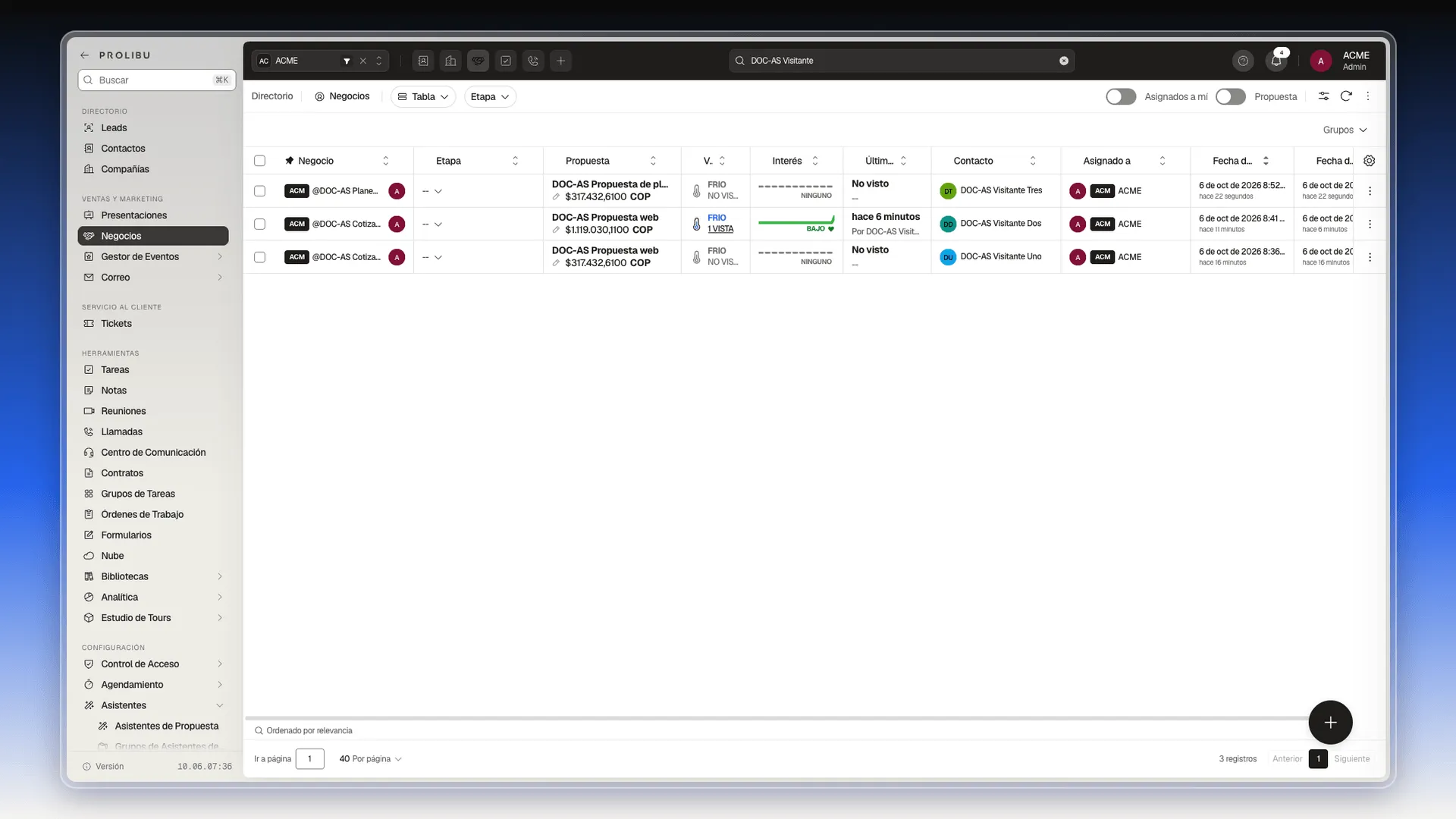
Desde ahí la propuesta se trabaja como cualquier otra. Mira La propuesta del negocio.
Editar, clonar, pausar o eliminar un asistente
Sección titulada «Editar, clonar, pausar o eliminar un asistente»- En la tabla de Asistentes de Propuesta, abre el menú ⋮ al final de la fila.
- Elige una opción:
- Editar abre el panel con todas las opciones. Pulsa Guardar al terminar.
- Clonar abre el panel Clonar Asistente de propuesta con toda la configuración copiada. Cambia el nombre y pulsa Clonar.
- Eliminar pregunta ¿Eliminar este registro? y avisa que no se puede deshacer. Pulsa Eliminar para confirmar.
Para pausar un asistente sin borrarlo, edítalo, apaga Activo y pulsa Guardar. Quien abra el enlace verá el mensaje El asistente de propuesta no está activo.
Perguntas frequentes
Es una página web pública con un formulario corto. Tu cliente elige productos de una lista de precios, escribe su nombre, su correo y su teléfono, y pulsa Recibir propuesta. Prolibu crea en ese momento el contacto, el negocio y la propuesta.
Una persona del grupo de usuarios que elijas en Grupo de asignación. Con Habilitar balanceo de carga encendido en el grupo, los envíos se reparten por turnos entre sus miembros; con el interruptor apagado, todos van a la misma persona. El contacto y el negocio quedan asignados a ella, y la página de confirmación le dice al cliente quién será su ejecutivo comercial.
En Negocios. Cada envío crea un negocio que se llama @ seguido del nombre del asistente y del nombre del contacto, con la propuesta ya armada. El contacto aparece en Contactos con la fuente Asistente de Propuestas.
Si eliges una Lista de precios, todos los productos que tienen entrada en esa lista, con su precio. Si dejas la lista vacía y eliges solo algunas Entradas de lista de precios, únicamente esas.
Cada producto del asistente tiene su propio QR. Al escanearlo, el asistente se abre con ese producto ya elegido. Puedes descargarlo o imprimirlo.
Sí. Edítalo, apaga el interruptor Activo y guarda. Quien abra el enlace verá el mensaje El asistente de propuesta no está activo.
Sí. El título, los textos, la alineación, los campos que se piden y los términos y condiciones se cambian al editar el asistente. Está explicado en Personalizar un asistente de propuesta.
Este artigo foi útil?
Obrigado pelo seu feedback!