
Editar un valor de propiedad para un registro
Este conteúdo não está disponível em sua língua ainda.
Editar un registro es cambiar el valor de sus propiedades —los campos de su formulario—. Se hace desde el panel de edición completo o, para algunos campos, sin salir de la lista.
Editar desde el formulario
Sección titulada «Editar desde el formulario»- En el menú lateral, abre el objeto: Directorio → Contactos, en el ejemplo.
- Abre el registro por cualquiera de estas dos vías:
- Haz clic en su nombre en la tabla. La URL pasa a la ruta del objeto —
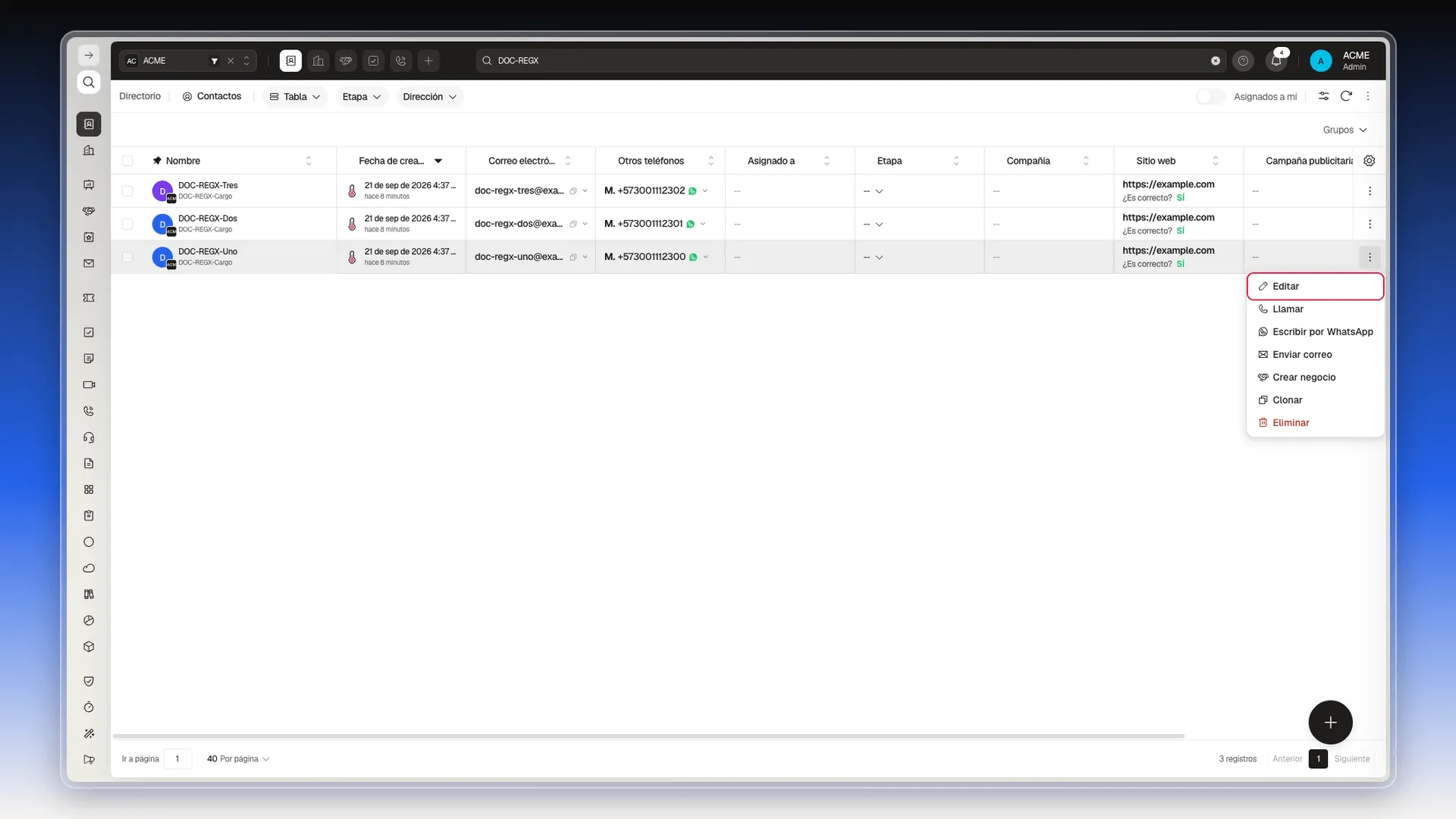
/contacts/<id>en Contactos— y se abre el panel Editar Contacto. - O abre los tres puntos de su fila y selecciona Editar.
- Haz clic en su nombre en la tabla. La URL pasa a la ruta del objeto —
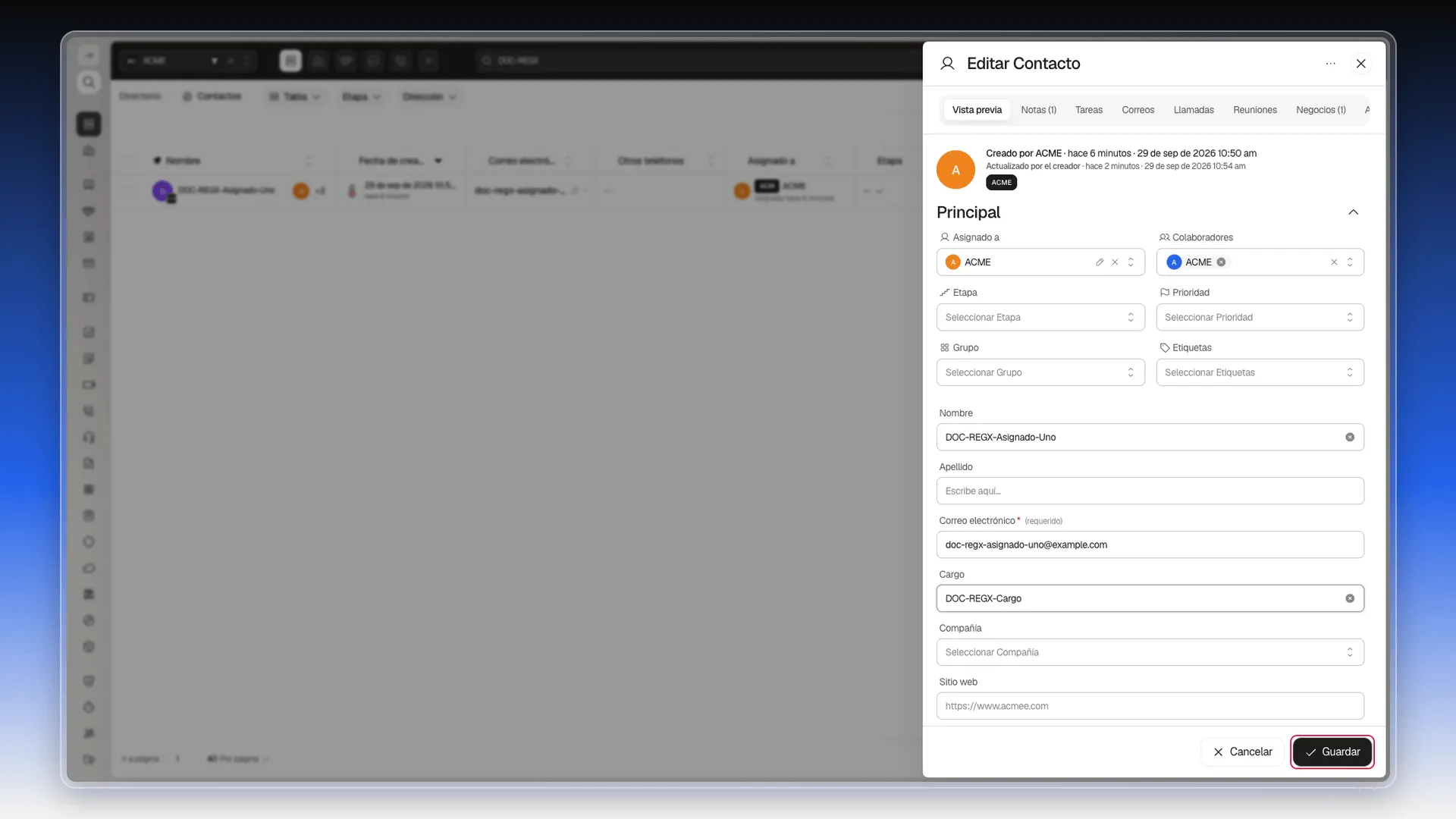
- Sitúate en la pestaña Vista previa, que es el formulario editable, y ajusta los campos que necesites. Qué significa cada uno está en Propiedades.
- Selecciona Guardar en el pie del panel. El botón se activa en cuanto cambias algún campo.
El registro queda actualizado y el cambio se refleja en la tabla. Para cambiar el mismo campo en varios registros de una vez, usa Editar seleccionados.
Qué pestañas trae el panel depende del objeto: en Contactos son Vista previa, Notas, Tareas, Correos, Llamadas, Reuniones, Negocios, Actividad y Consentimiento.
El menú de tres puntos de la fila no sirve solo para editar. Ofrece también Clonar, Eliminar y las acciones propias del objeto — en Contactos, Crear negocio y, si el registro tiene teléfono o correo cargado, un atajo directo de Llamar, Escribir por WhatsApp o Enviar correo.
Editar desde la propia fila
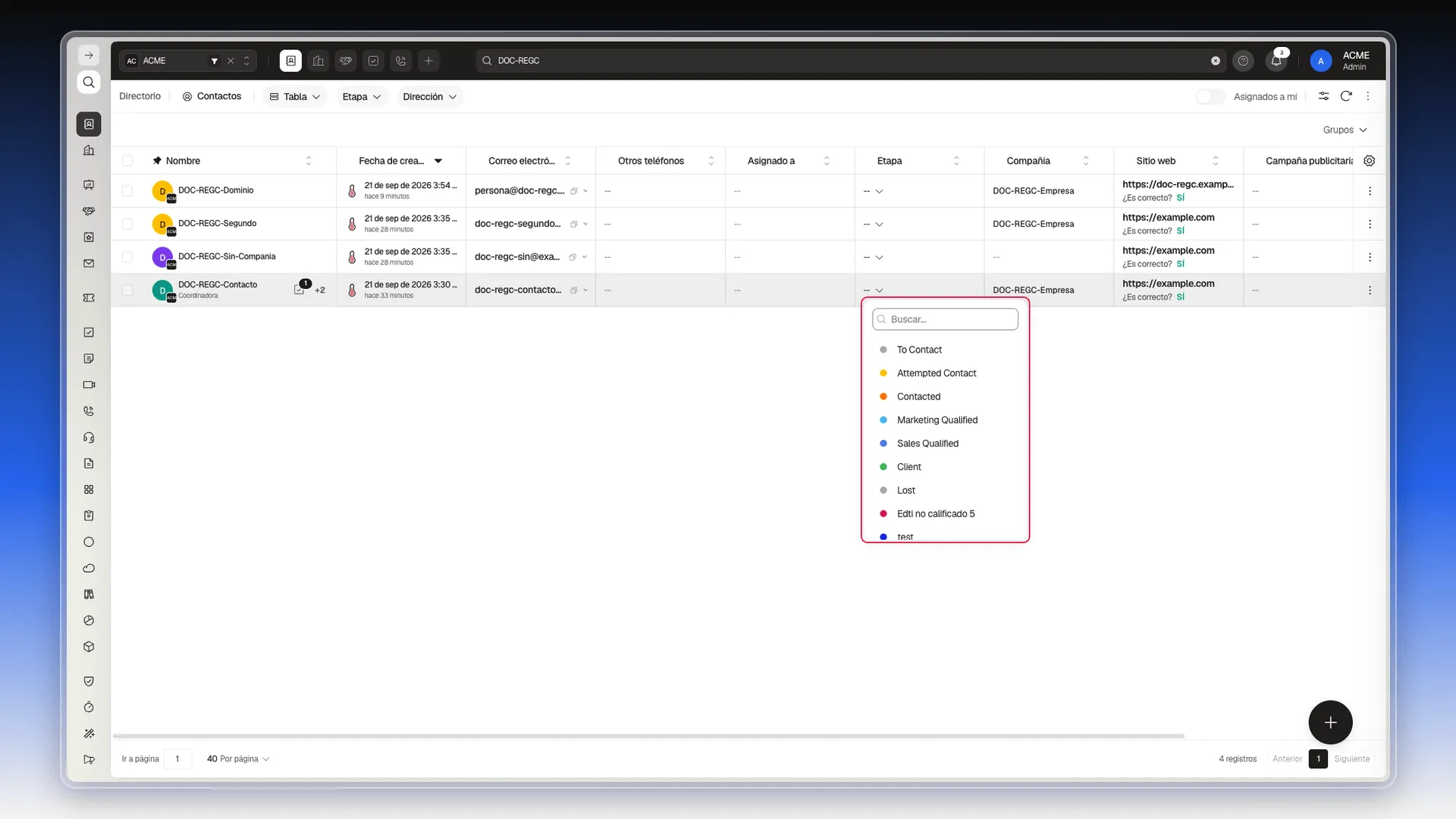
Sección titulada «Editar desde la propia fila»Algunas celdas se editan sin abrir el formulario: las que muestran una referencia a otro registro o una etapa.
- Haz clic en la celda dentro de la tabla.
- Se abre un selector con buscador propio, ahí mismo en la fila. Elige el valor nuevo.
Cuáles son esas celdas depende de las propiedades del objeto. En Contactos:
- Etapa abre la lista de etapas del pipeline, cada una con su color.
- Asignado a abre el selector de usuarios, con la opción Nuevo Asignado.
- Compañía abre el buscador de compañías, con la opción Nueva compañía para crear una al vuelo.
Las celdas de texto plano —nombre, correo, fechas— no se vuelven editables: hacer clic en el nombre abre el registro completo.
Para pasar un registro a otro espacio de trabajo (workspace), márcalo en la lista y usa Mover seleccionados al espacio de trabajo en la barra de abajo — ver Mover registros a otro espacio de trabajo. Para consultar en qué espacio está cada registro, añade Espacio de trabajo como columna de la lista — ver Personalizar las columnas de la página de índice y Workspaces.
Perguntas frequentes
Haz clic en su nombre en la tabla, o abre los tres puntos de su fila y selecciona Editar. Las dos rutas abren el mismo panel de edición — Editar Contacto, en el caso de un contacto.
Sí, en las celdas que muestran una referencia o una etiqueta de color —Etapa, Asignado a, Compañía—: al hacer clic se abre un selector con buscador dentro de la propia fila.
Sí, desde la lista. Marca el registro y usa Mover seleccionados al espacio de trabajo, en la barra de abajo. Para consultar en qué espacio está cada registro, añade Espacio de trabajo como columna.
No. Un contacto permanece como contacto, un negocio como negocio, etc. — no hay un flujo para convertir un registro en otro tipo de objeto.
Este artigo foi útil?
Obrigado pelo seu feedback!