
Gestionar la lista de permitidos y denegados en la bandeja de entrada de conversaciones
Prolibu no tiene listas de permitidos ni de bloqueados. No hay una pantalla donde añadir direcciones o dominios, ni marca de spam en las conversaciones, ni vista de spam, ni purga automática.
Eso significa que el filtrado, cuando hace falta, ocurre antes de Prolibu o después.
Antes: en el proveedor
Sección titulada «Antes: en el proveedor»Para el correo que entra por un Hub de Correo —el buzón compartido que convierte los correos en tickets; en el menú se llama Centros de correos—, quien filtra es el proveedor de ese buzón: Google o Microsoft. Sus reglas de spam y sus filtros de remitente se configuran ahí, y lo que descarten no llega a crear ticket.
Para la mensajería, el bloqueo de números se resuelve en el proveedor del canal: Twilio, Vonage o Infobip.
Clasificar lo que sí entra
Sección titulada «Clasificar lo que sí entra»Las Reglas de Enrutamiento no descartan nada, pero sí clasifican: mandan a un tipo de caso o a un grupo concreto lo que se reconoce por el asunto o por el dominio del remitente.
- En el menú lateral, baja hasta Configuración, abre Configuración de Tickets y selecciona Reglas de Enrutamiento.
- Pulsa el botón + (esquina inferior derecha). Se abre el panel Crear Regla de enrutamiento.
- En Nombre de la regla de enrutamiento, escribe un nombre.
- En Tipo de regla, elige Coincidencia por asunto o Coincidencia por dominio.
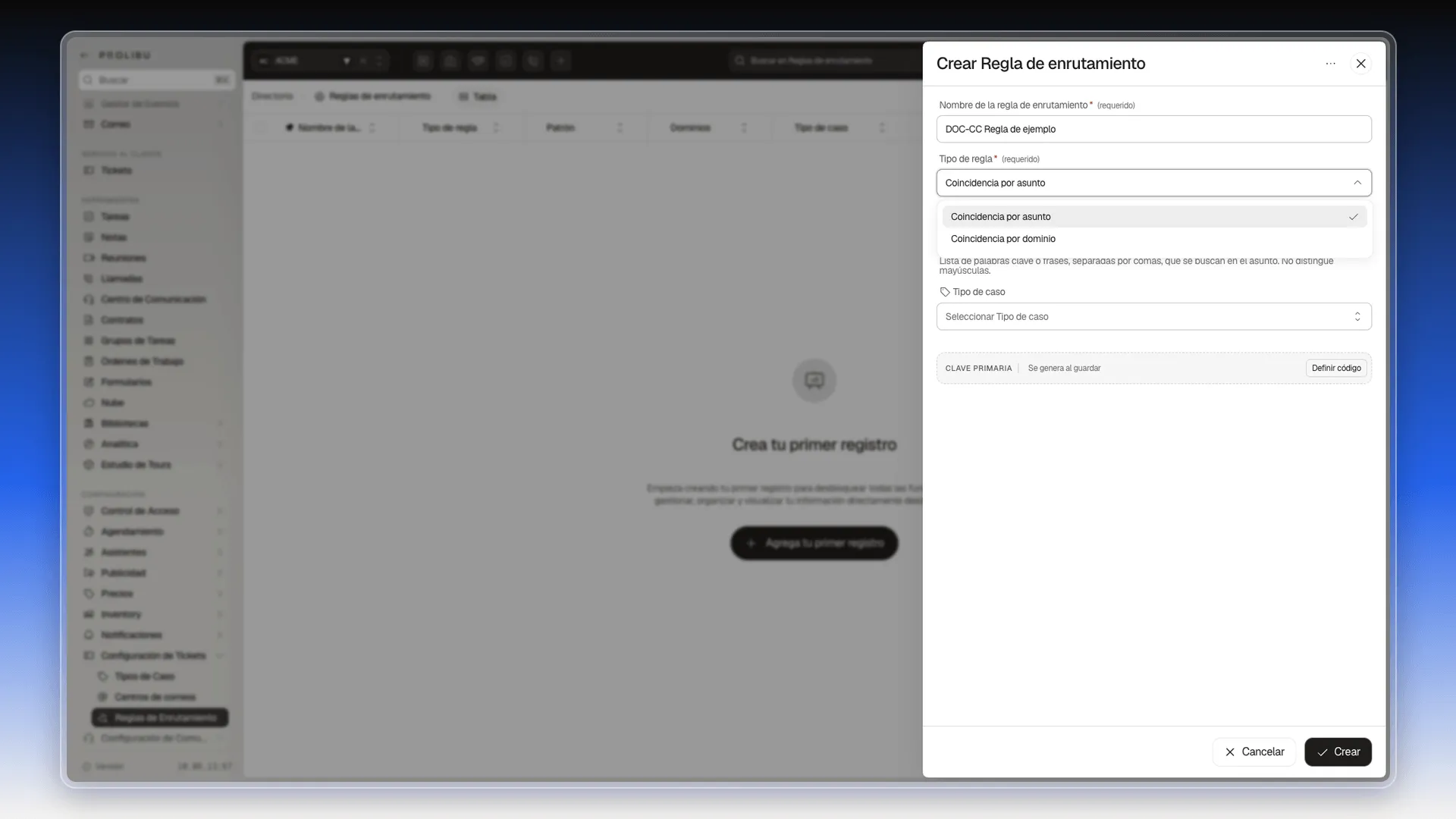
- Si elegiste Coincidencia por asunto, escribe en Patrón las palabras o frases separadas por comas, sin importar mayúsculas, y elige el Tipo de caso de destino. Si elegiste Coincidencia por dominio, escribe los Dominios separados por comas y elige el grupo de tickets.
- Pulsa Crear.
- Ve a Configuración de Tickets → Centros de correos, abre el hub (el buzón compartido que convierte correos en tickets) y elige la regla en el campo Reglas de enrutamiento.
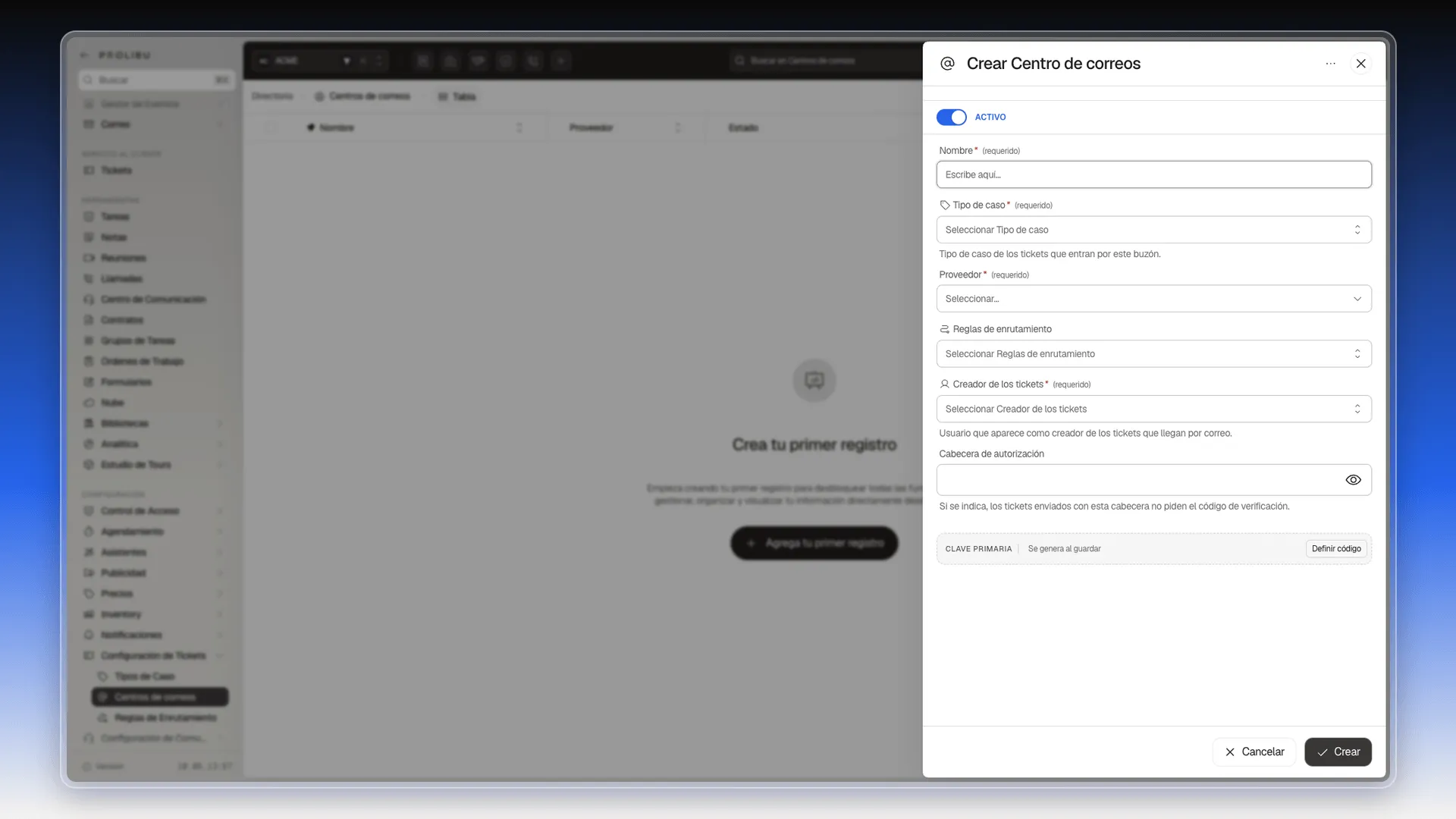
A partir de ahí, esos correos siguen entrando, pero llegan ya clasificados y apartados del trabajo del resto del equipo. El detalle de las reglas está en Establecer reglas de enrutamiento en la bandeja de conversaciones.
Después: limpiar la bandeja
Sección titulada «Después: limpiar la bandeja»Cuando una conversación no debería estar ocupando la vista, puedes archivarla o eliminarla.
Archivar una conversación
Sección titulada «Archivar una conversación»- En el menú lateral, abre Herramientas → Centro de Comunicación.
- En el selector de vista, cambia de Bandeja a Tabla.
- En la fila del hilo, abre el menú de tres puntos (⋮) y selecciona Editar.
- Baja hasta Estado, abre el desplegable y elige
archived.
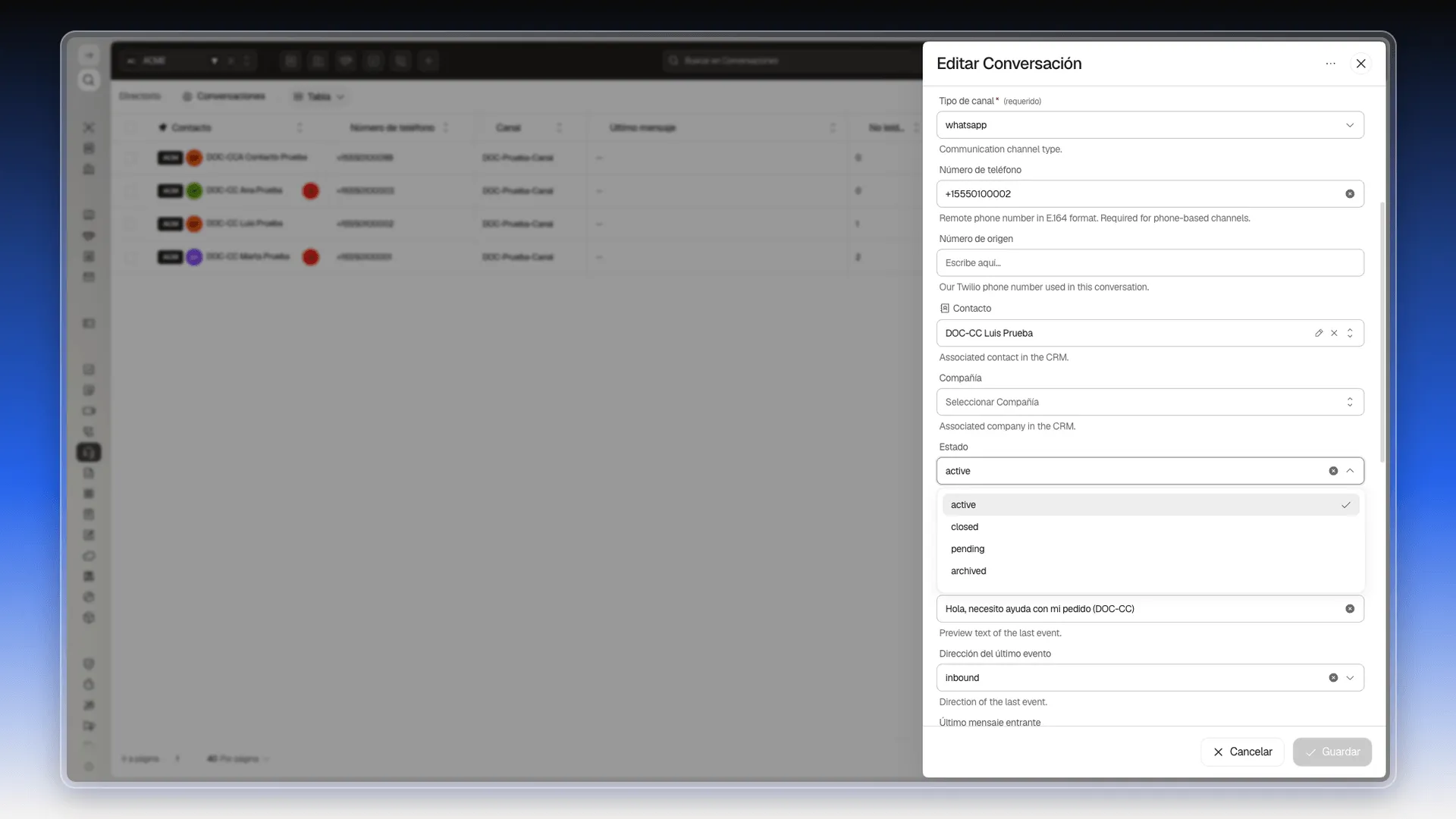
- Pulsa Guardar.
Eliminar conversaciones
Sección titulada «Eliminar conversaciones»Si prefieres borrarla, abre el menú ⋮ de la fila y selecciona Eliminar. Para borrar varias a la vez, marca sus casillas: aparece una barra de acciones masivas abajo, con el botón Eliminar seleccionados.
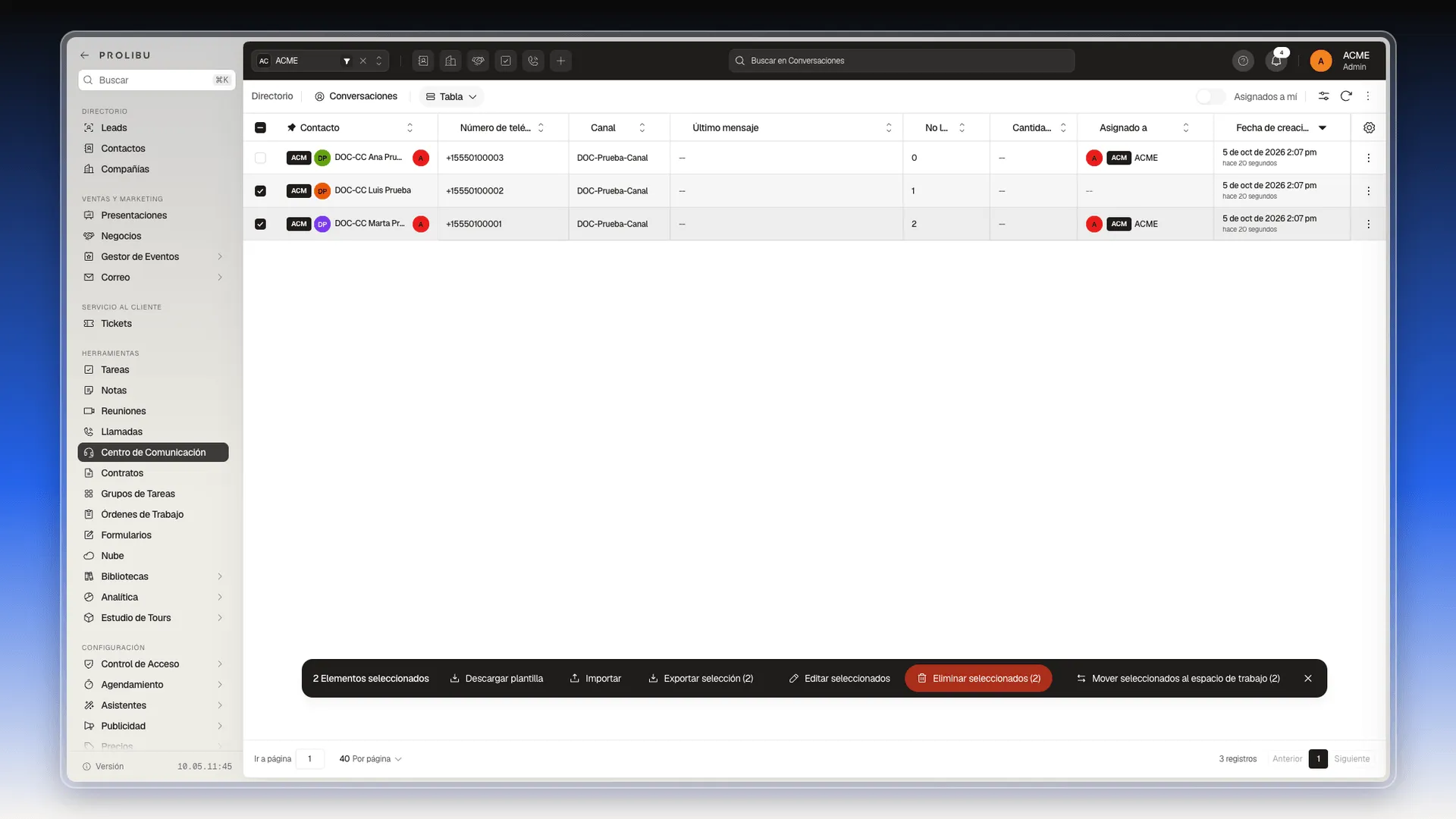
Y para que no vuelva a aparecer en el día a día, monta un filtro guardado que excluya lo archivado. Ver Organizar las conversaciones en vistas personalizadas en la bandeja de entrada.
Preguntas frecuentes
No desde Prolibu. No hay lista de permitidos ni de denegados, ni marca de spam en las conversaciones.
El filtrado se hace en el proveedor de correo, Google o Microsoft. Las Reglas de Enrutamiento clasifican, no descartan.
Cambiando su Estado a archived, o eliminándolo desde la vista Tabla.
¿Te fue útil este artículo?
¡Gracias por tu feedback!