
Crear y gestionar políticas de calendario
Una política de calendario es el horario en que se puede agendar: qué días hay atención y a qué horas. Por ejemplo, de lunes a viernes de 9:00 a 17:00. Las políticas se crean aparte y después se asignan a los calendarios. Una misma política puede servir a varios calendarios.
Conviene crear las políticas primero, porque un calendario no se puede guardar sin al menos una.
Abrir las políticas
Sección titulada «Abrir las políticas»- En el menú lateral, baja hasta Configuración y abre Agendamiento.
- Pulsa Políticas de Calendario.
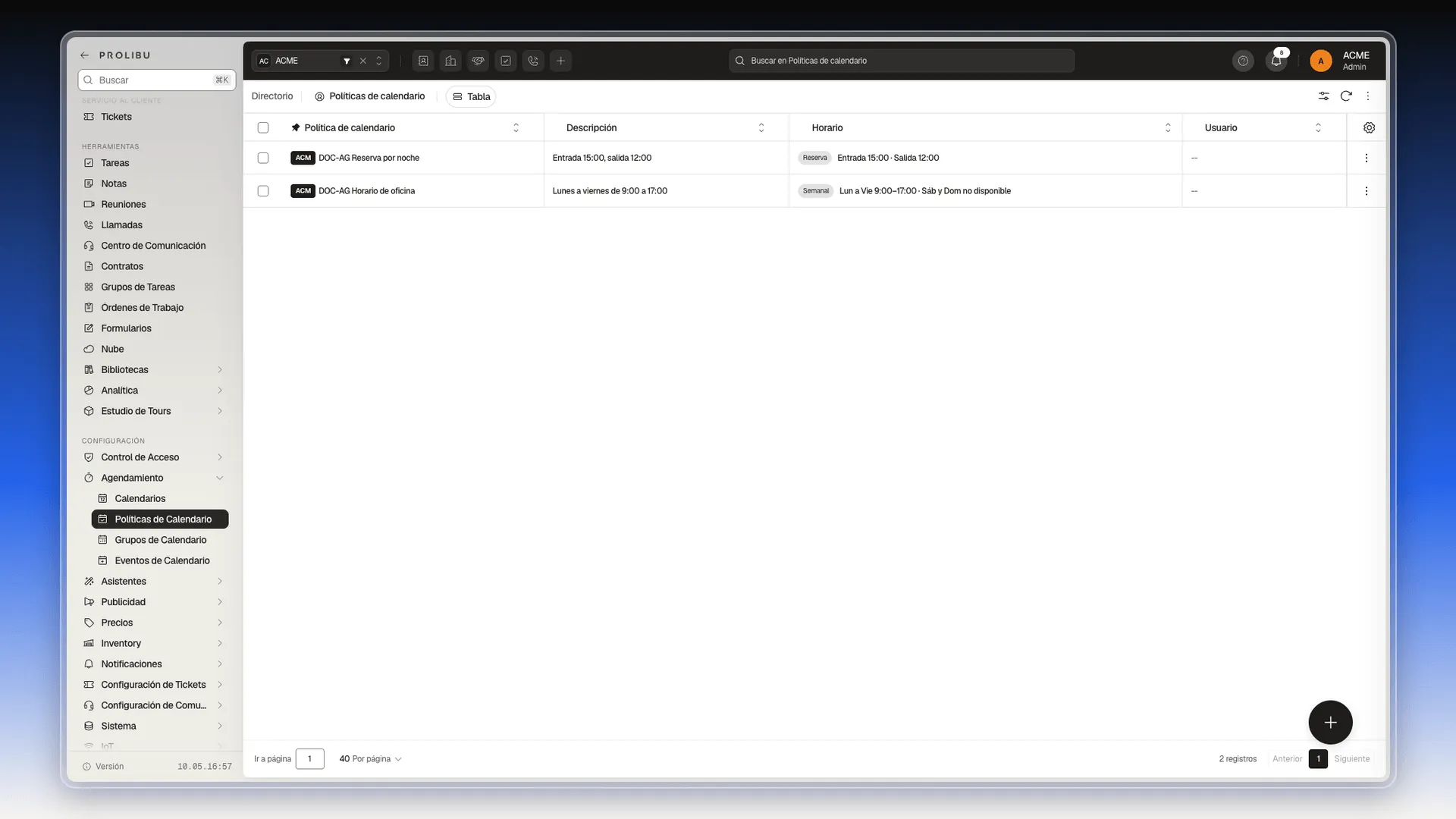
La tabla muestra el nombre de cada política, su descripción, un resumen del Horario y el Usuario, si lo tiene. En el horario, la etiqueta Semanal o Reserva indica el modo de la política.
Crear una política con horario semanal
Sección titulada «Crear una política con horario semanal»- Pulsa el botón redondo + de la esquina inferior derecha. Se abre el panel Crear Política de calendario.
- En Política de calendario, escribe un nombre, por ejemplo
Horario de oficina. Es obligatorio. - En Descripción, puedes añadir una frase que ayude a reconocerla.
- Deja Usuario vacío si el horario es para todo el calendario. Más abajo se explica cuándo elegir a alguien.
- En Reglas, comprueba que esté marcado Horario semanal.
- Enciende el interruptor de cada día con atención. Al encenderlo aparece una franja de 09:00 a 17:00.
- Cambia las horas en los desplegables desde y a si hace falta. Van de 15 en 15 minutos.
- Pulsa Crear.
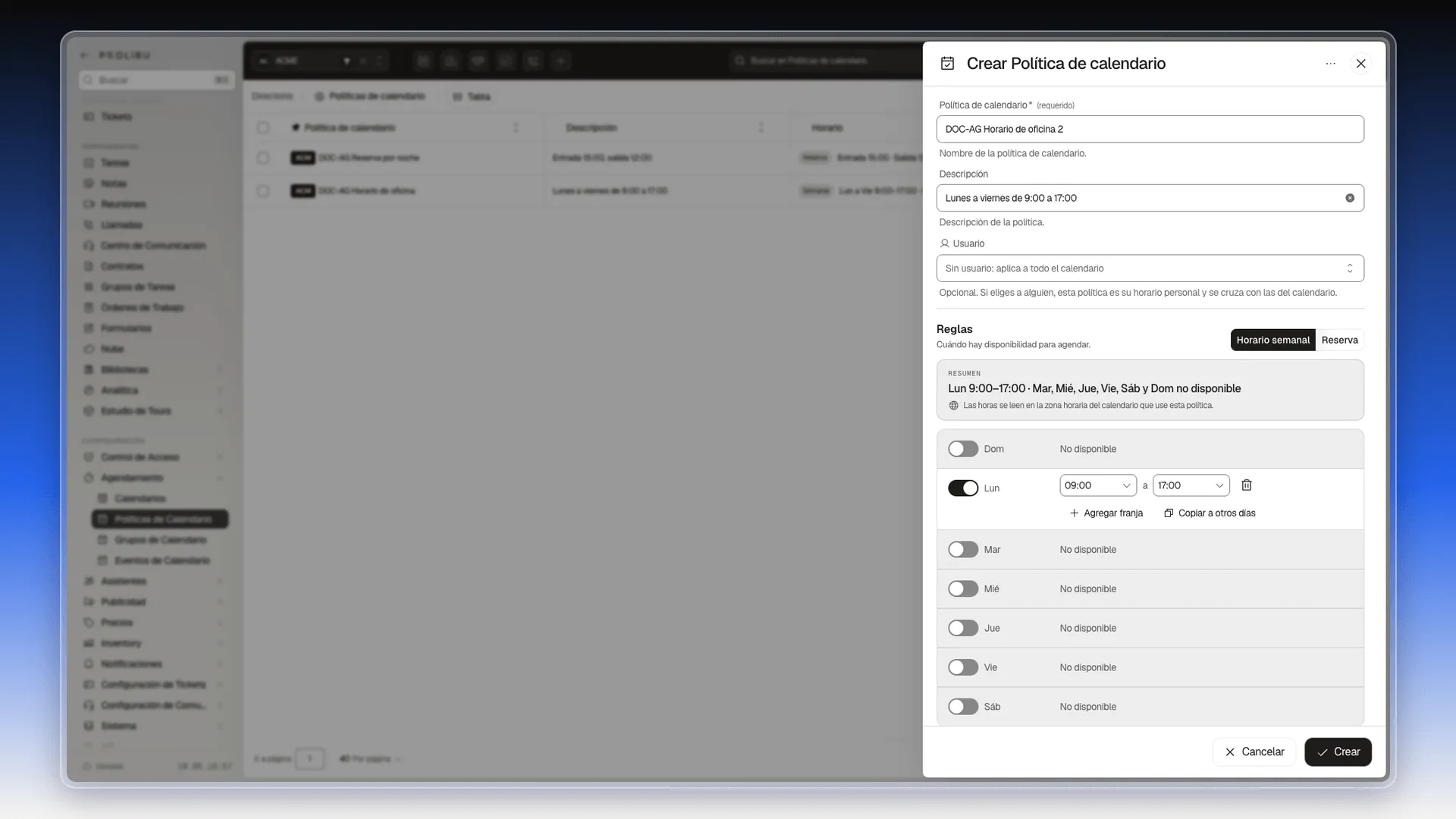
El recuadro Resumen, arriba de los días, va contando el horario mientras lo armas, por ejemplo Lun 9:00–17:00 · Mar, Mié, Jue, Vie, Sáb y Dom no disponible. Sirve para revisarlo de un vistazo antes de guardar.
Copiar el horario a otros días
Sección titulada «Copiar el horario a otros días»No hace falta repetir el horario día por día.
- Configura un día completo, por ejemplo el lunes.
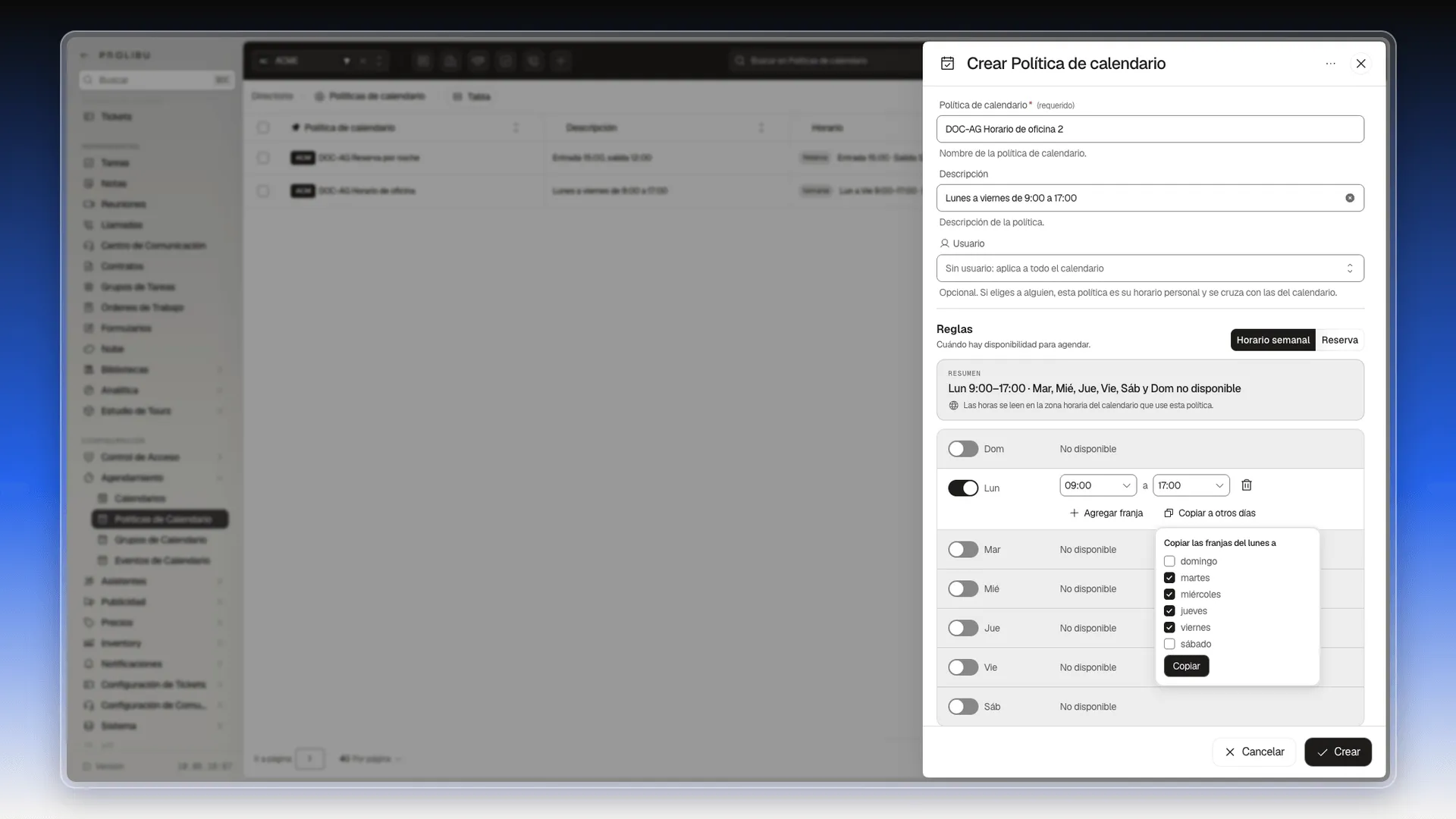
- Debajo de sus franjas, pulsa Copiar a otros días.
- Marca los días que deben tener el mismo horario, por ejemplo de martes a viernes.
- Pulsa Copiar. Esos días se encienden con las mismas franjas.
Poner dos franjas en un mismo día
Sección titulada «Poner dos franjas en un mismo día»Si hay una pausa a mediodía, divide el día en dos franjas:
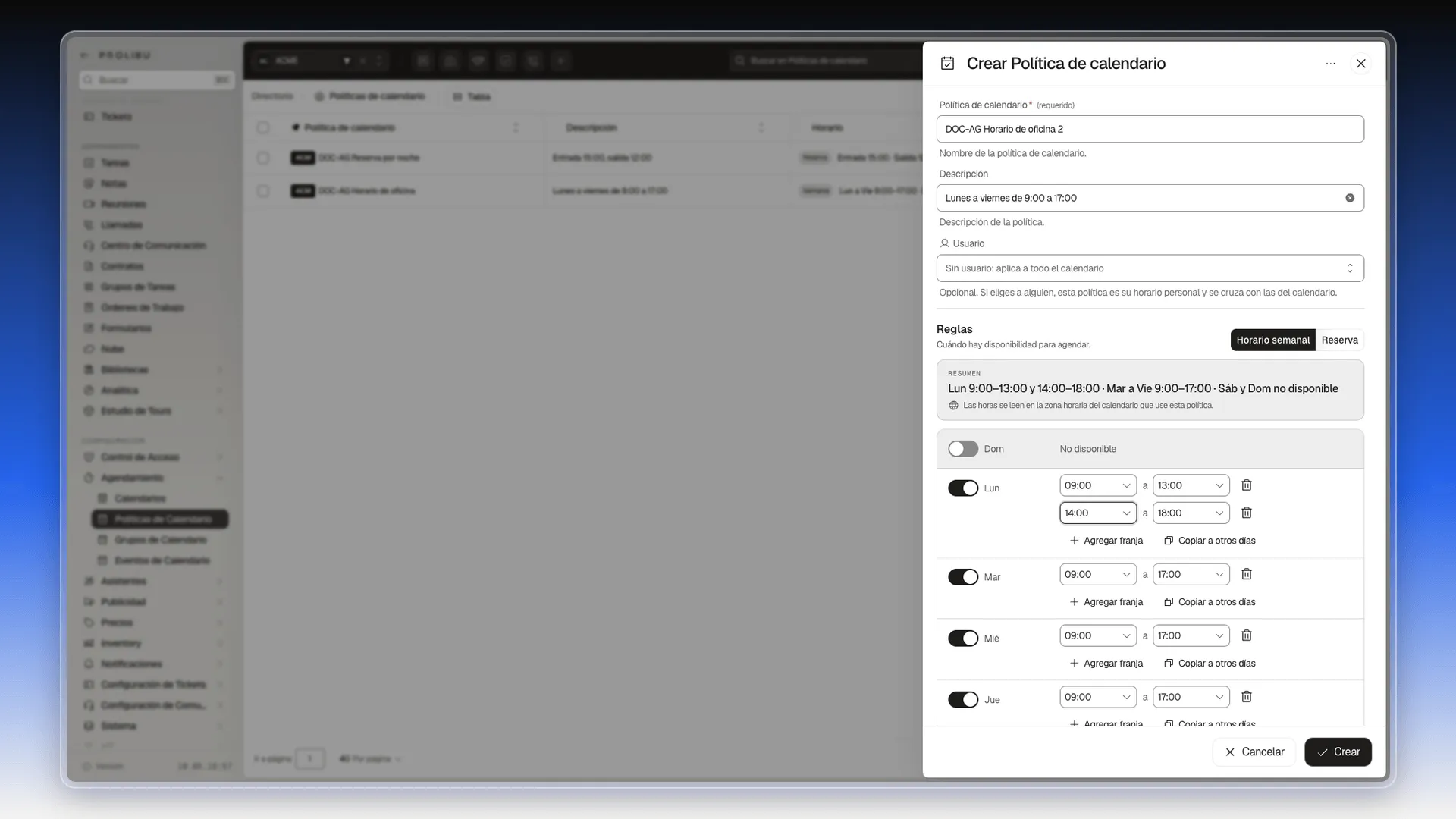
- En el día, pulsa Agregar franja. Aparece una segunda fila de horas.
- Ajusta las dos franjas, por ejemplo de 09:00 a 13:00 y de 14:00 a 18:00.
- Para quitar una franja, pulsa la papelera que tiene a la derecha.
Crear una política de reserva
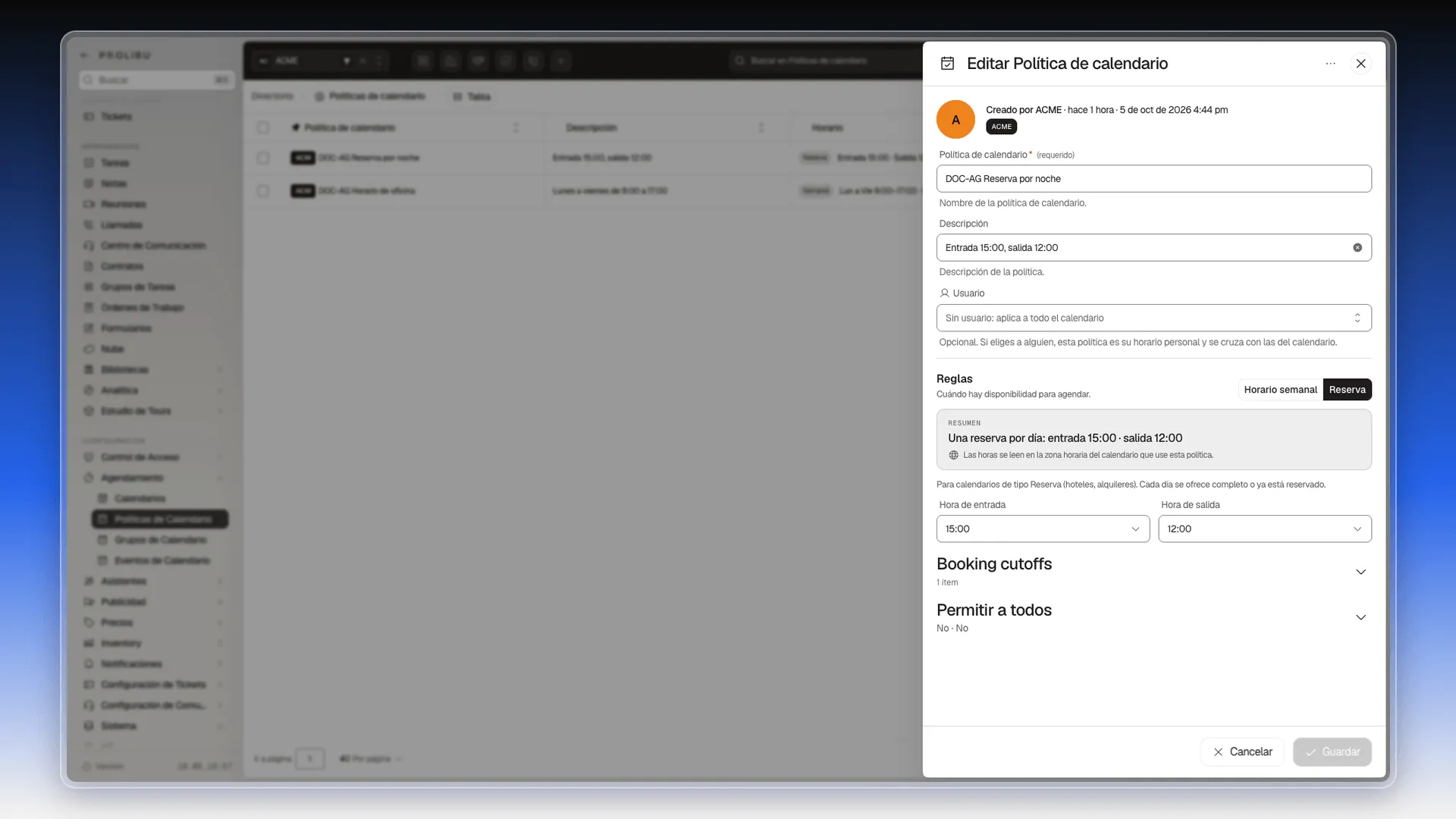
Sección titulada «Crear una política de reserva»El modo Reserva sirve para los calendarios de tipo Estadía, como hoteles o alquileres. Cada día se ofrece completo, con una hora de entrada y otra de salida, en lugar de franjas.
- En el panel de la política, pulsa Reserva, a la derecha de Reglas.
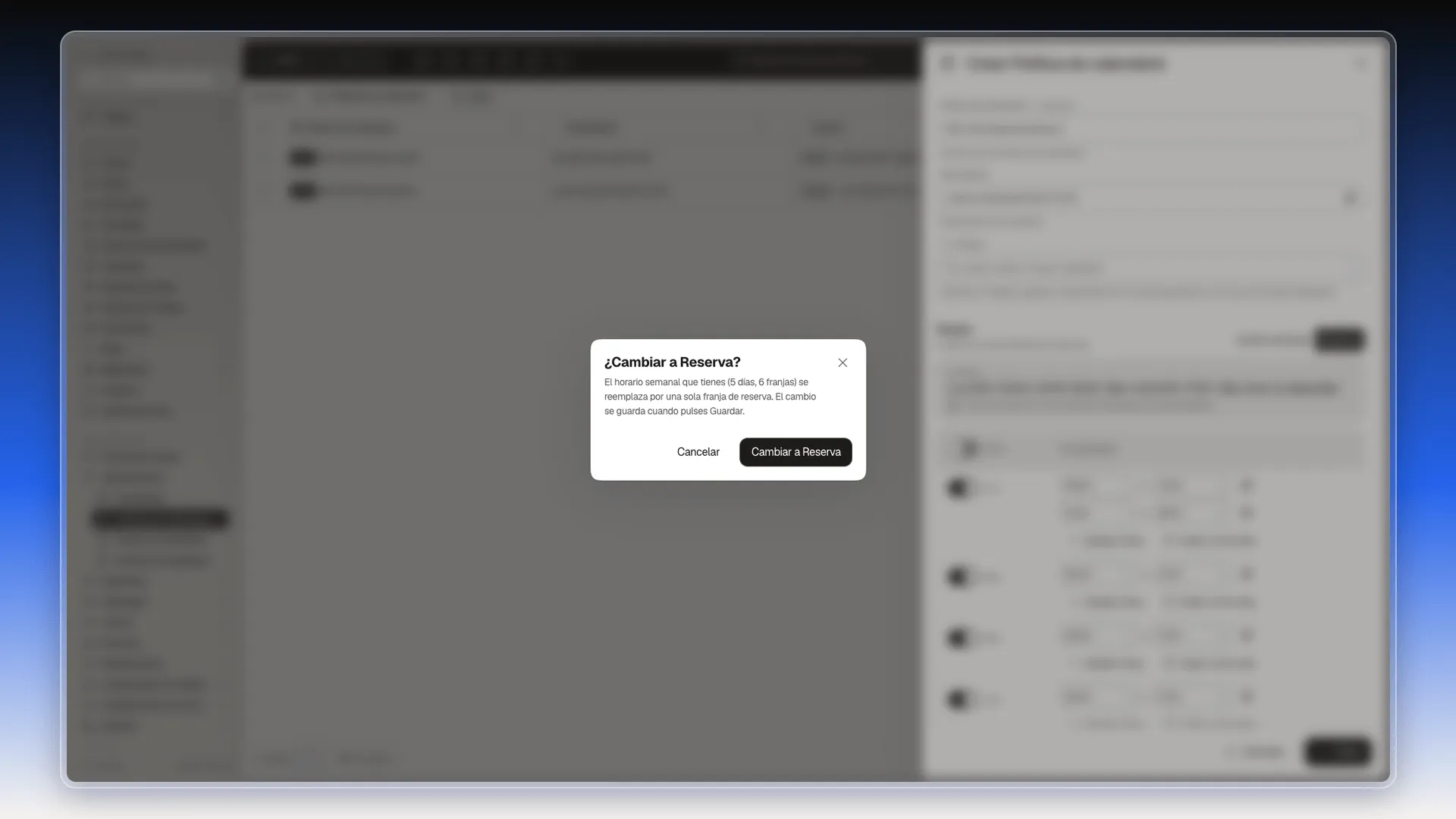
- Si ya habías configurado días, Prolibu pregunta ¿Cambiar a Reserva? y avisa que el horario semanal se reemplaza por una sola franja. Pulsa Cambiar a Reserva para seguir o Cancelar para dejarlo como estaba.
- Elige la Hora de entrada y la Hora de salida, por ejemplo 15:00 y 12:00. El resumen queda como Una reserva por día: entrada 15:00 · salida 12:00.
- Pulsa Crear o Guardar.
Poner un plazo para reservar
Sección titulada «Poner un plazo para reservar»La sección Booking cutoffs, al final del panel, cierra las reservas de un día de la semana con antelación. Por ejemplo: las citas del sábado se pueden pedir hasta el viernes a las 18:00. Los nombres de esta sección todavía salen en inglés.
- Abre Booking cutoffs. Aparece una fila vacía para el primer plazo. Si ya hay uno y quieres otro, pulsa Añadir.
- En Weekday, elige el día de la cita, por ejemplo
saturday(sábado). - En Days before, elige cuántos días antes se cierran las reservas.
0es el mismo día. - En Cutoff time, escribe la hora de cierre en formato de 24 horas, por ejemplo
18:00. - En Applies to, elige
everyonepara que valga para todos opublicOnlypara que valga solo para las reservas web. - Pulsa Crear o Guardar.
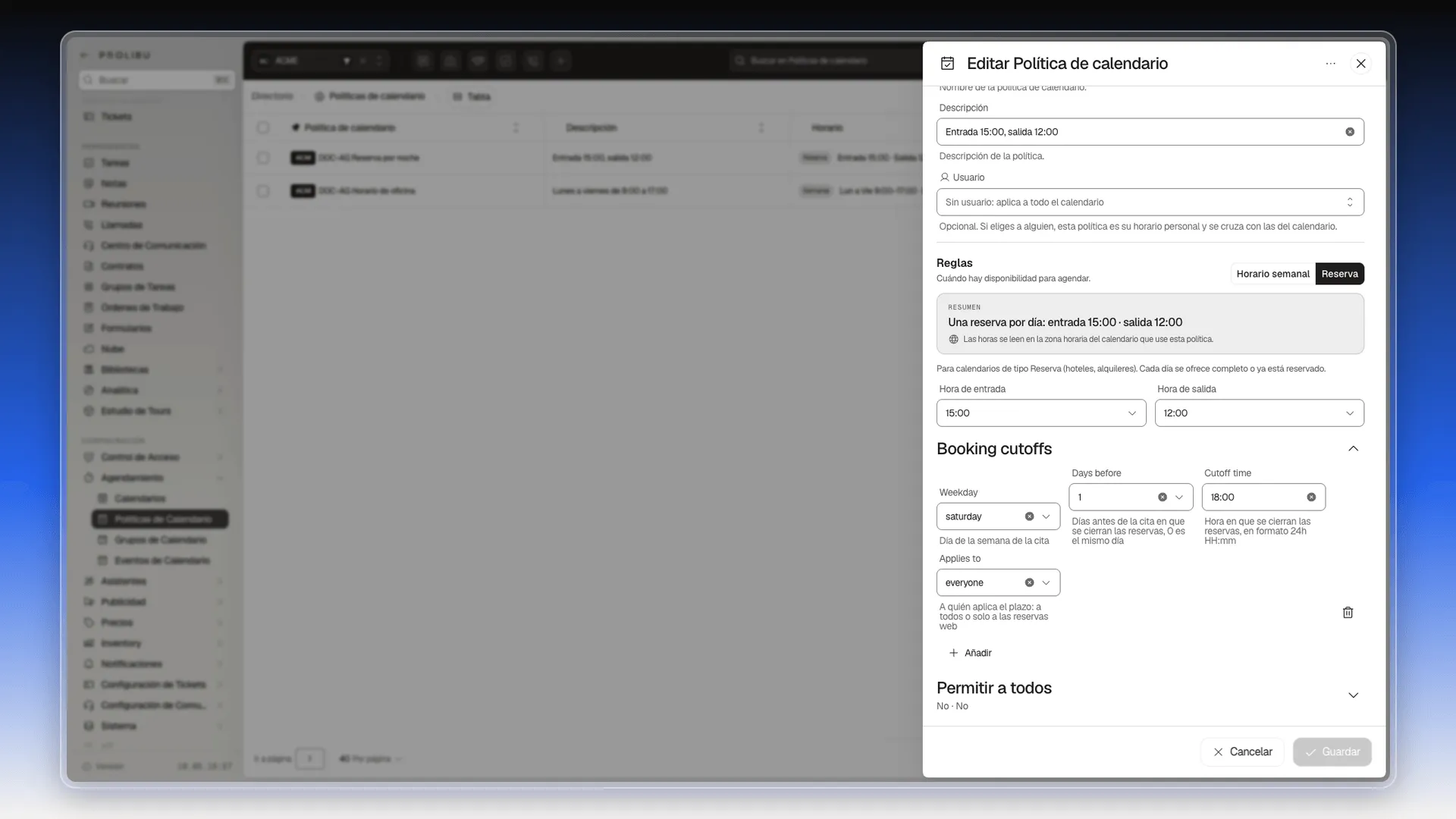
Para quitar un plazo, pulsa la papelera que tiene a la derecha.
Un horario personal para un usuario
Sección titulada «Un horario personal para un usuario»Normalmente Usuario se deja vacío y la política vale para todo el calendario. Si eliges a una persona, la política pasa a ser su horario propio. Prolibu lo cruza con las demás políticas del calendario y solo deja disponible lo que coincide en todas. Por ejemplo, si el calendario atiende de 9:00 a 17:00 y la persona solo trabaja por las mañanas, a ella solo se le puede agendar por la mañana.
Las horas de cualquier política se leen en la zona horaria del calendario que la usa.
Editar, clonar o eliminar una política
Sección titulada «Editar, clonar o eliminar una política»- En la tabla de Políticas de Calendario, abre el menú ⋮ al final de la fila.
- Elige una opción:
- Editar abre el panel para cambiar el nombre, los días o las horas. Pulsa Guardar al terminar.
- Clonar abre una copia con todo lo de la original. Cambia el nombre y pulsa Clonar.
- Eliminar pide confirmación.
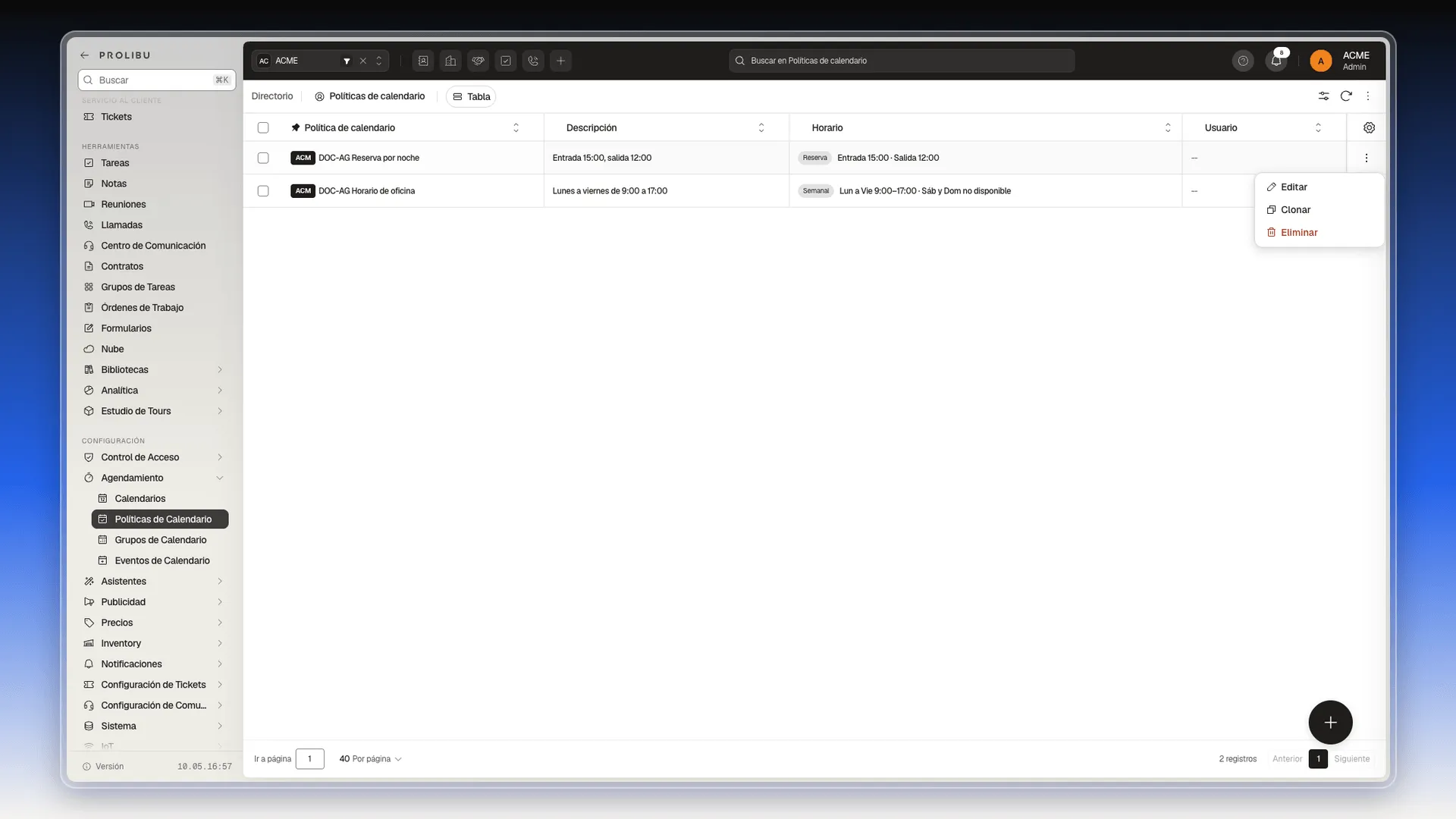
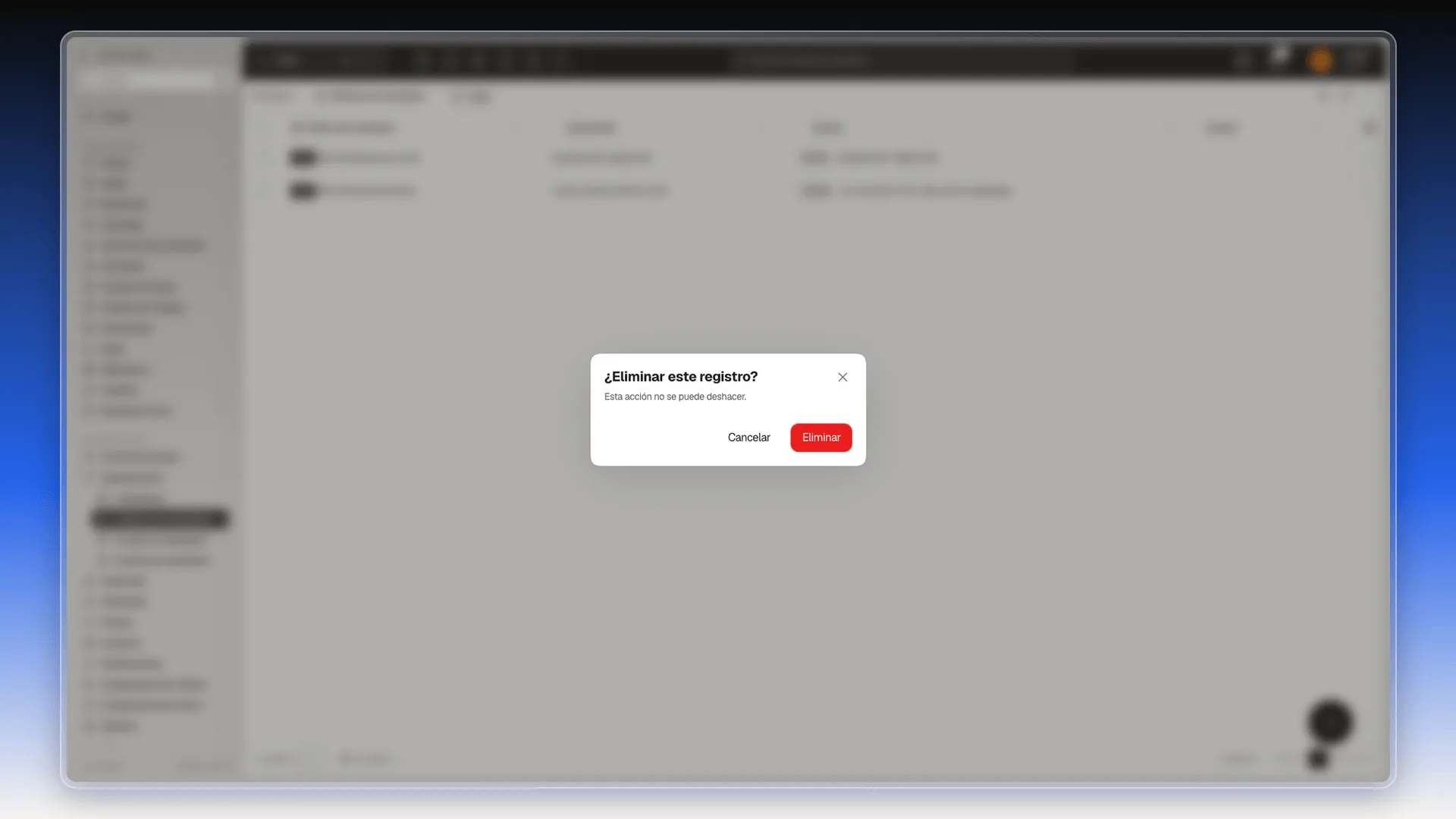
Al eliminar, Prolibu pregunta ¿Eliminar este registro? y avisa que no se puede deshacer. Antes de borrar una política, revisa qué calendarios la usan y asígnales otra: la eliminación no avisa si la política está en uso.
Importar o exportar políticas
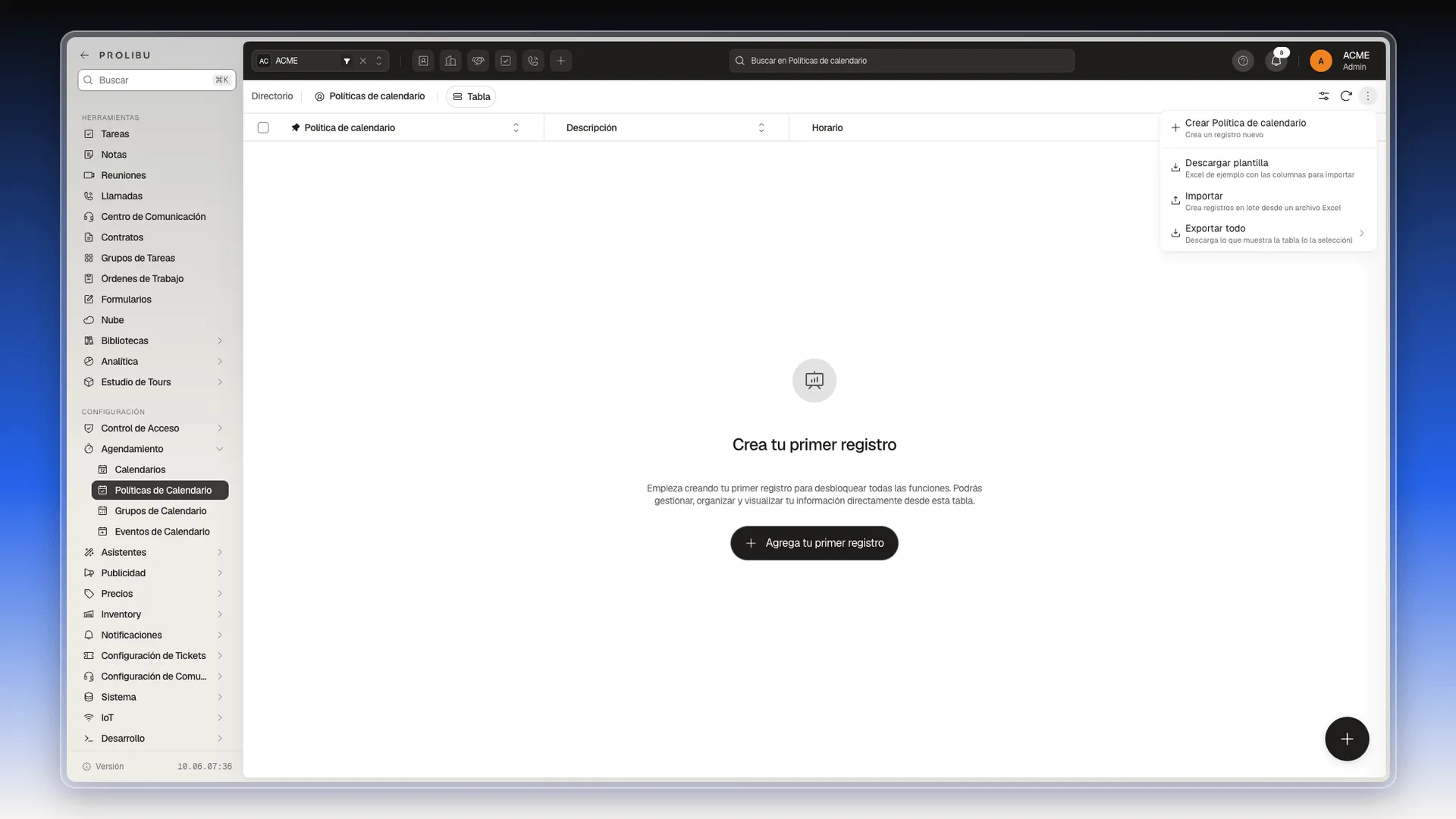
Sección titulada «Importar o exportar políticas»El menú ⋮ de arriba a la derecha, junto al botón de refrescar, reúne las acciones en lote:
- En la tabla de Políticas de Calendario, pulsa ⋮ (Más acciones).
- Elige una opción:
- Descargar plantilla baja un Excel de ejemplo con las columnas que hay que rellenar para importar.
- Importar crea muchos políticas a la vez desde un archivo Excel.
- Exportar todo descarga lo que muestra la tabla o, si marcaste filas, solo esas.
Estas opciones funcionan igual que en el resto de Prolibu. Los pasos completos están en Importar registros de un solo objeto y Exportar tus registros.
Preguntas frecuentes
Es el horario en que se puede agendar. Dice qué días hay atención y en qué franjas, por ejemplo de lunes a viernes de 9:00 a 17:00. Todo calendario necesita al menos una.
Sí. En el día, pulsa Agregar franja y pon la segunda, por ejemplo 9:00 a 13:00 y 14:00 a 18:00.
Configura un día, pulsa Copiar a otros días, marca los días que faltan y pulsa Copiar.
Para calendarios de tipo Estadía, como hoteles o alquileres. En vez de franjas, se pone una hora de entrada y una de salida, y cada día se ofrece completo.
En la del calendario que usa la política. La misma política puede servir a calendarios de ciudades distintas.
La política pasa a ser el horario personal de esa persona. Prolibu lo cruza con las demás políticas del calendario, y solo queda disponible lo que coincide en todas.
¿Te fue útil este artículo?
¡Gracias por tu feedback!