
Crear y configurar calendarios
Un calendario reúne las reglas para agendar un tipo de cita: cuánto dura, en qué horario se atiende, con cuánta antelación se puede pedir y cuántas citas caben al día. Por ejemplo, Asesoría inicial, de 30 minutos, de lunes a viernes de 9:00 a 17:00.
El horario de atención no se escribe en el calendario: se toma de una o más políticas de calendario. Crea primero la política y después el calendario.
Abrir los calendarios
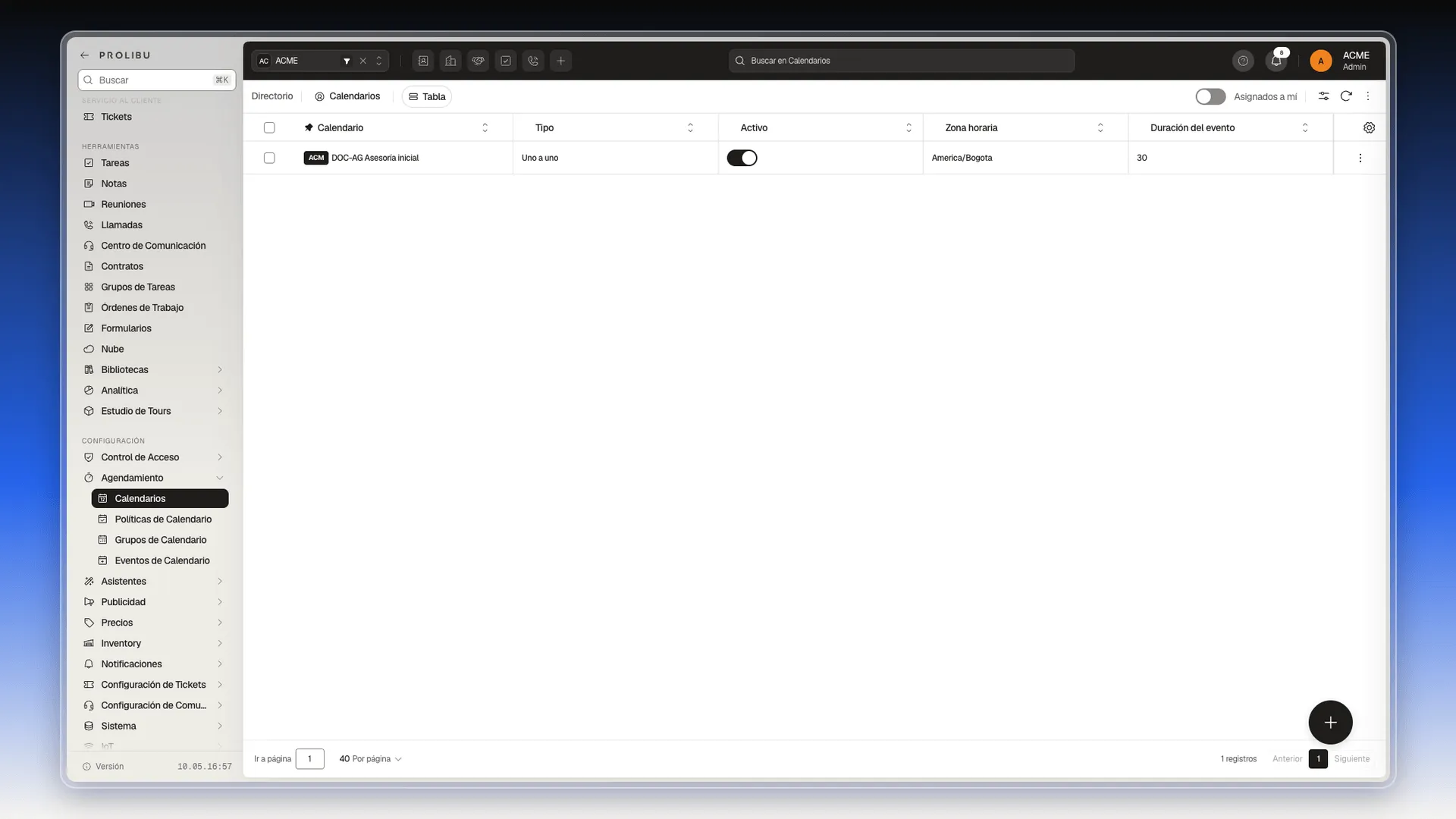
Sección titulada «Abrir los calendarios»- En el menú lateral, baja hasta Configuración y abre Agendamiento.
- Pulsa Calendarios.
La tabla muestra el nombre del calendario, su Tipo, si está Activo, la Zona horaria y la Duración del evento en minutos. El interruptor de la columna Activo permite apagar un calendario sin abrirlo.
Crear un calendario
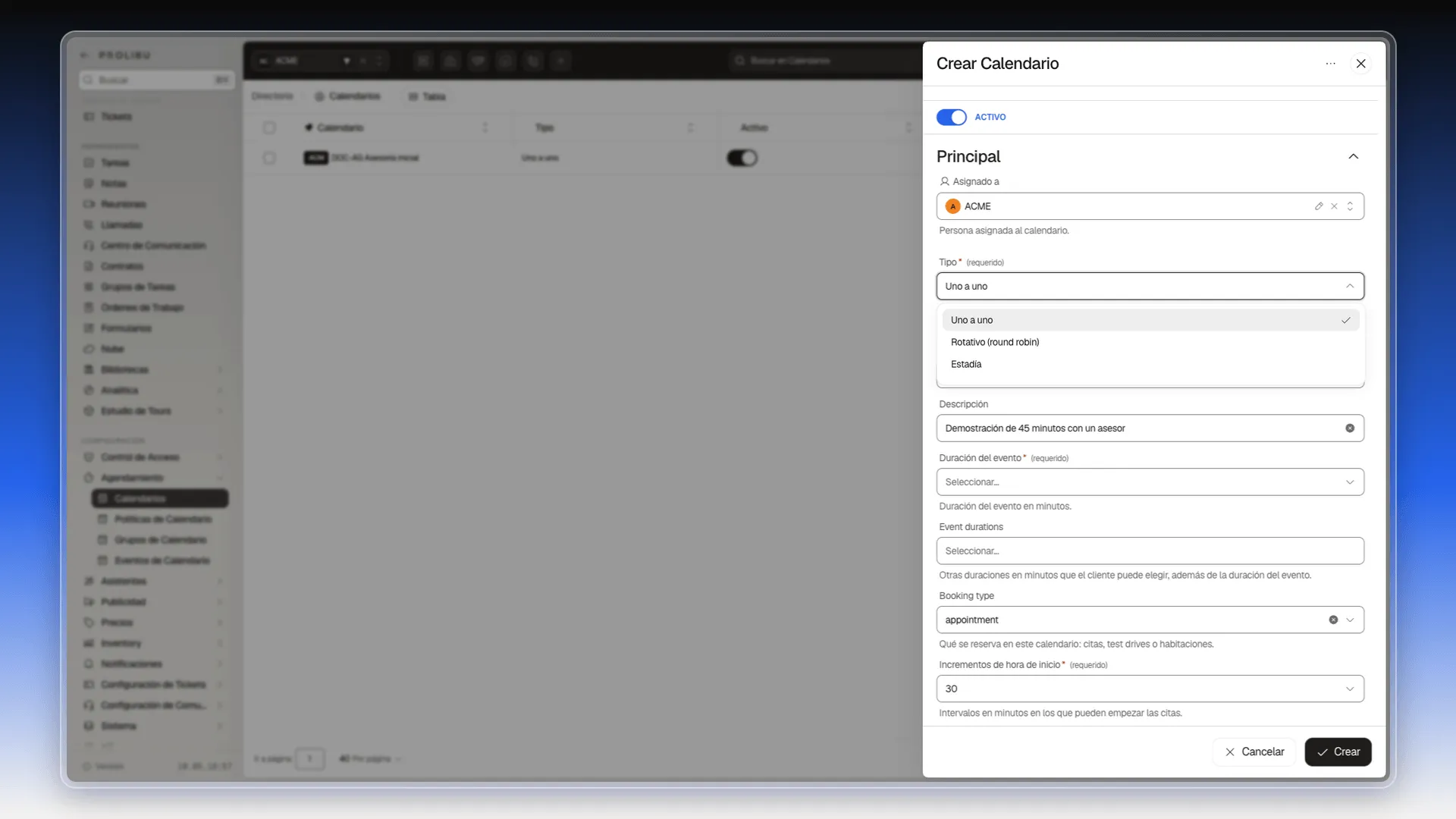
Sección titulada «Crear un calendario»- Pulsa el botón redondo + de la esquina inferior derecha. Se abre el panel Crear Calendario, con el interruptor Activo ya encendido.
- En Asignado a, elige a la persona responsable del calendario. Viene puesta la cuenta con la que entraste.
- En Tipo, elige una opción:
- Uno a uno, para citas entre una persona del equipo y un cliente.
- Rotativo (round robin), para repartir las citas por igual entre varios miembros del equipo.
- Estadía, para reservas de días completos o estancias largas.
- En Calendario, escribe el nombre, por ejemplo
Asesoría inicial. Es obligatorio. - En Descripción, añade una frase que explique para qué es.
- En Duración del evento, elige cuántos minutos dura cada cita. Es obligatorio.
- En Event durations, puedes añadir otras duraciones que el cliente pueda elegir además de la principal.
- En Booking type, elige qué se reserva:
appointment(citas),testDrive(pruebas de manejo) oroom(habitaciones). Viene enappointment. - En Incrementos de hora de inicio, elige cada cuántos minutos puede empezar una cita. Con 30, las citas empiezan a las 9:00, 9:30, 10:00 y así.
- En Zona horaria, escribe parte del nombre de tu ciudad, por ejemplo
Bogota, y elígela. Es obligatoria. - En Políticas, abre la lista, marca una o más políticas y pulsa Guardar dentro de la lista. Si todavía no tienes ninguna, pulsa + Política de calendario para crearla ahí mismo.
- Pulsa Crear.
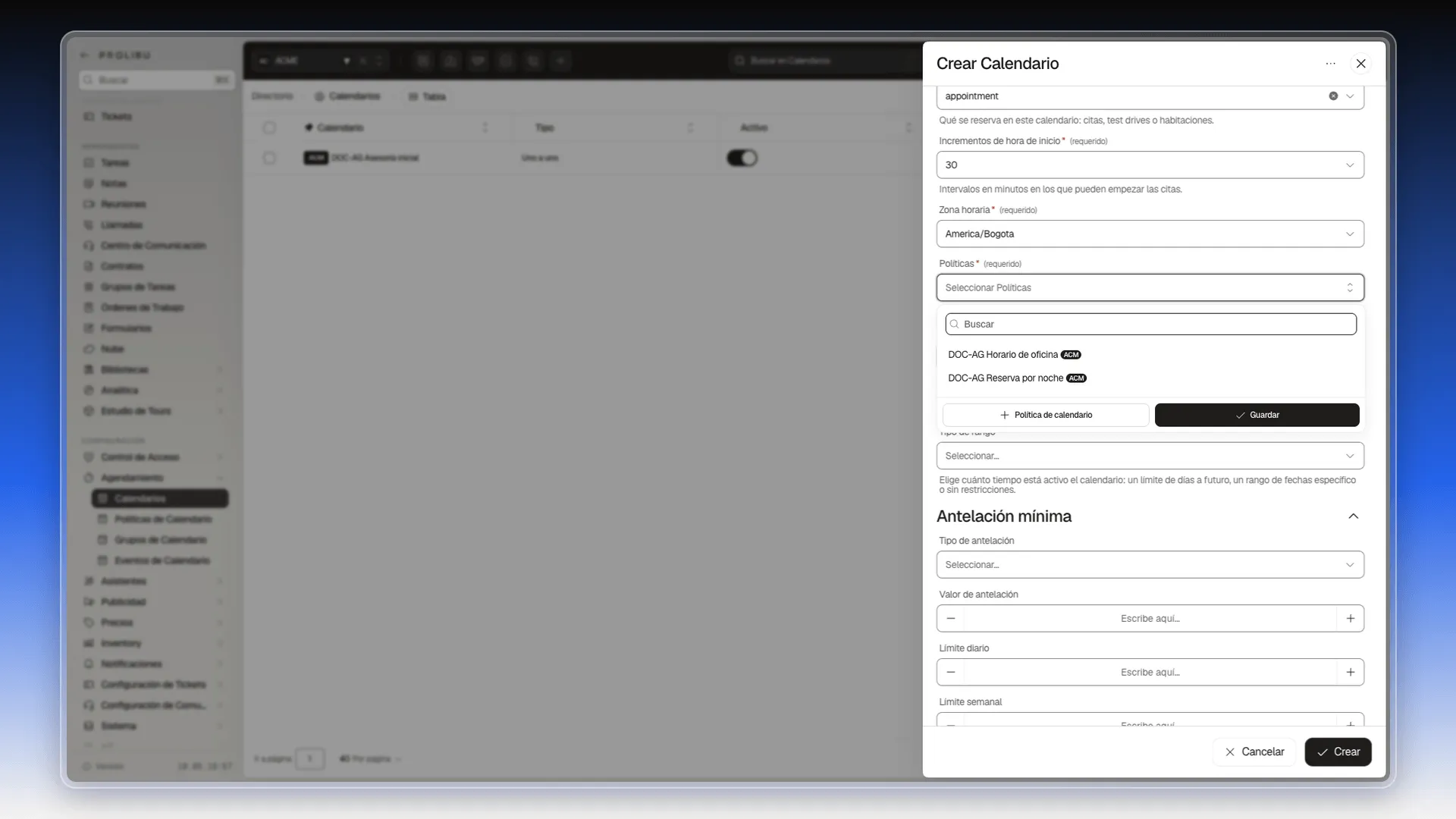
Una vez elegida, la política queda como etiqueta en el campo. El lápiz de la etiqueta abre esa política para editarla sin salir del calendario.
Antelación, límites y márgenes
Sección titulada «Antelación, límites y márgenes»Estas opciones están más abajo en el mismo panel. Todas son opcionales.
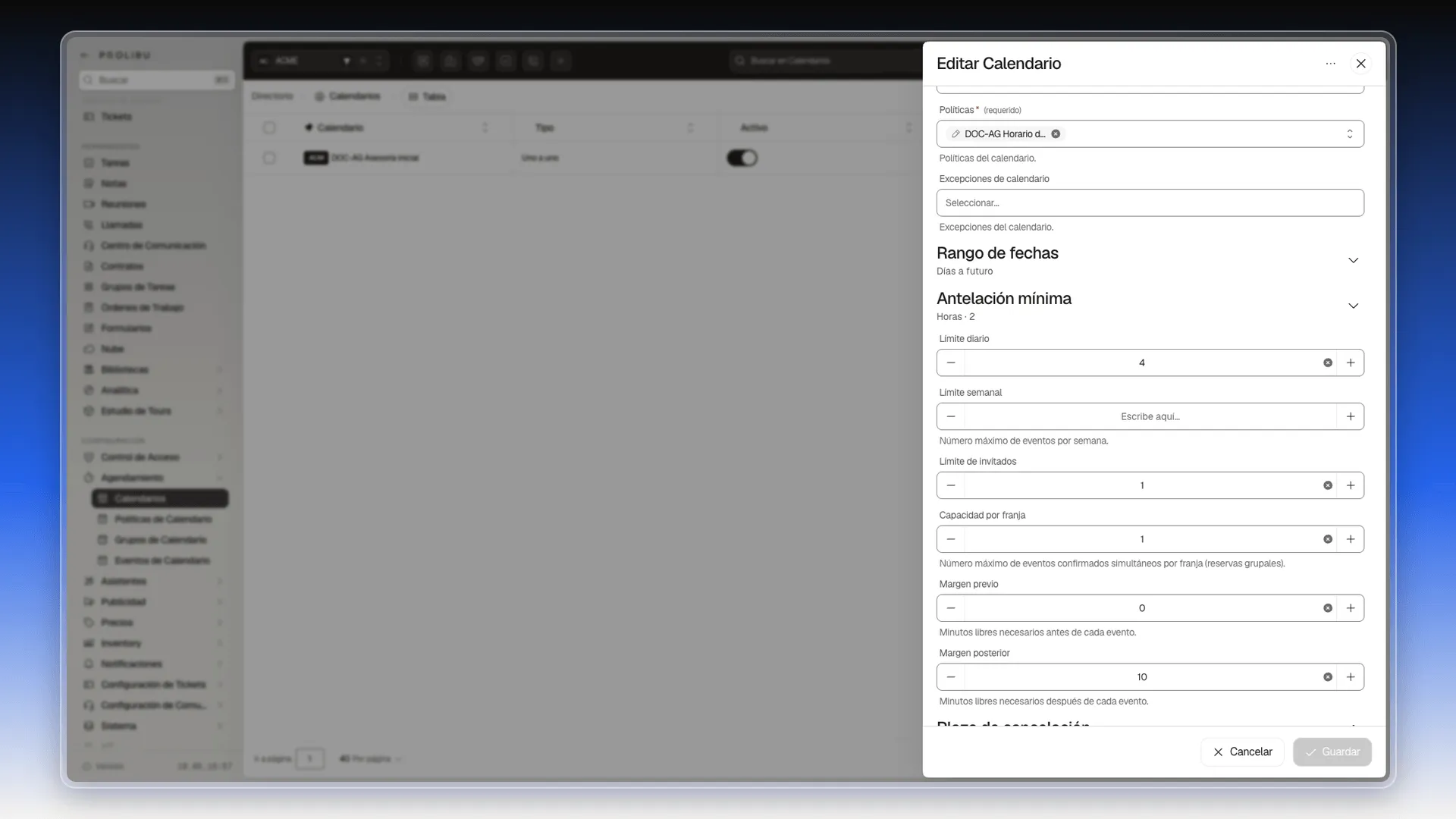
- Rango de fechas: hasta cuándo se puede agendar. Elige Días a futuro, Dentro de un rango de fechas o Indefinidamente.
- Antelación mínima: cuánto tiempo antes hay que pedir la cita. Elige la unidad en Tipo de antelación (Días, Horas o Minutos) y la cantidad en Valor de antelación. Con Horas y 2, nadie puede pedir una cita que empiece dentro de menos de dos horas.
- Límite diario y Límite semanal: cuántas citas se aceptan como máximo por día o por semana.
- Límite de invitados: cuántas personas caben en una misma cita. Viene en 1.
- Capacidad por franja: cuántas citas confirmadas pueden coincidir a la misma hora. Súbelo para reservas en grupo.
- Margen previo y Margen posterior: minutos libres antes y después de cada cita, por ejemplo para preparar la sala.
Cancelación y reservas desde la web
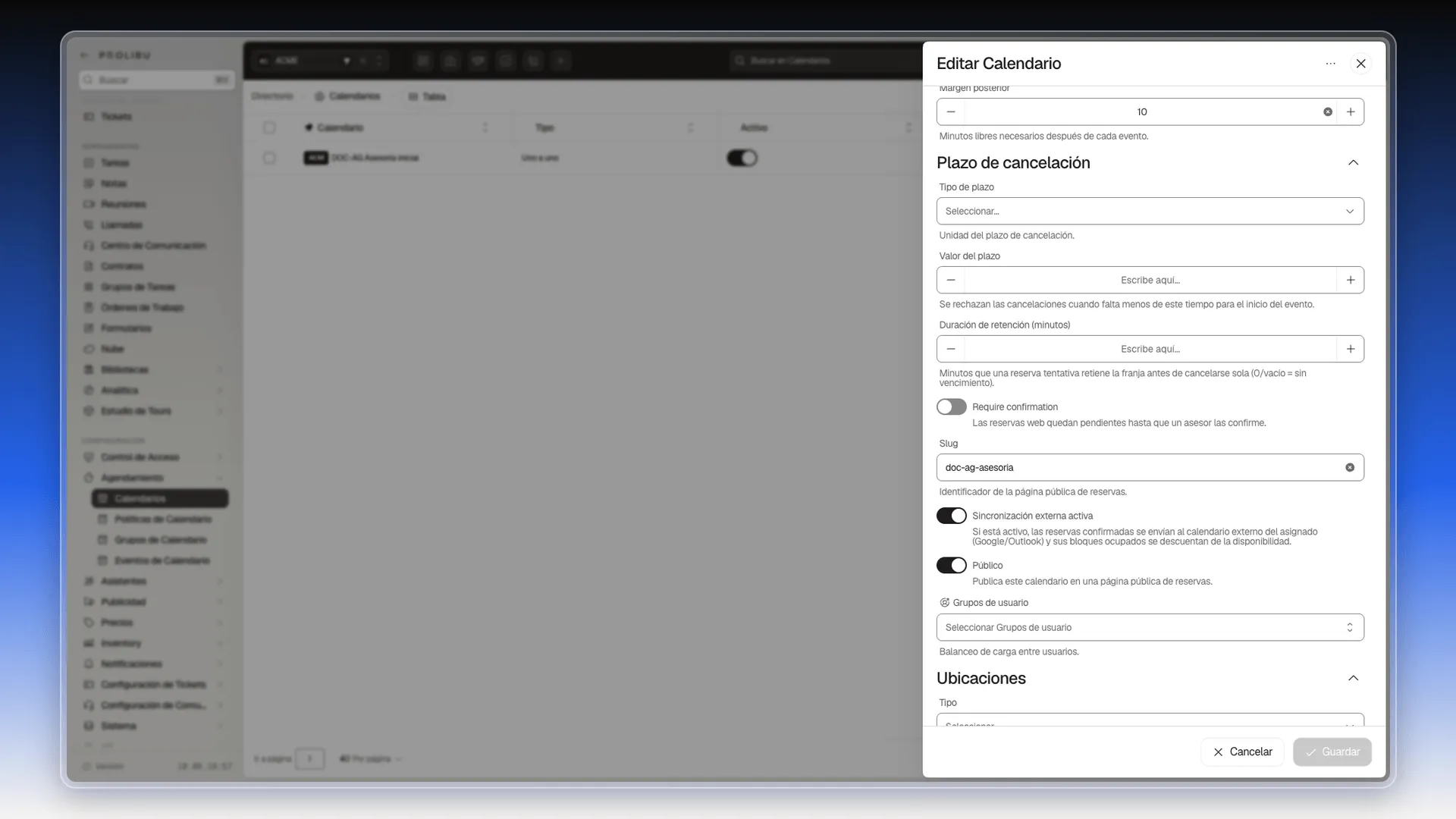
Sección titulada «Cancelación y reservas desde la web»- Plazo de cancelación: rechaza las cancelaciones cuando falta poco para la cita. Elige la unidad en Tipo de plazo y la cantidad en Valor del plazo.
- Duración de retención (minutos): cuánto tiempo guarda la franja una reserva tentativa antes de cancelarse sola. Vacío o 0 significa que no vence.
- Require confirmation: con el interruptor encendido, las reservas web quedan pendientes hasta que alguien del equipo las confirma.
- Slug: el identificador de la página pública de reservas del calendario, por ejemplo
asesoria-inicial. - Sincronización externa activa: viene encendida. Envía las reservas confirmadas al calendario de Google o de Outlook de la persona asignada y descuenta de la disponibilidad sus horas ocupadas.
- Público: muestra el calendario en una página pública de reservas.
- Grupos de usuario: el grupo entre cuyos miembros se reparten las citas. Se usa con el tipo Rotativo.
Ubicación y permisos
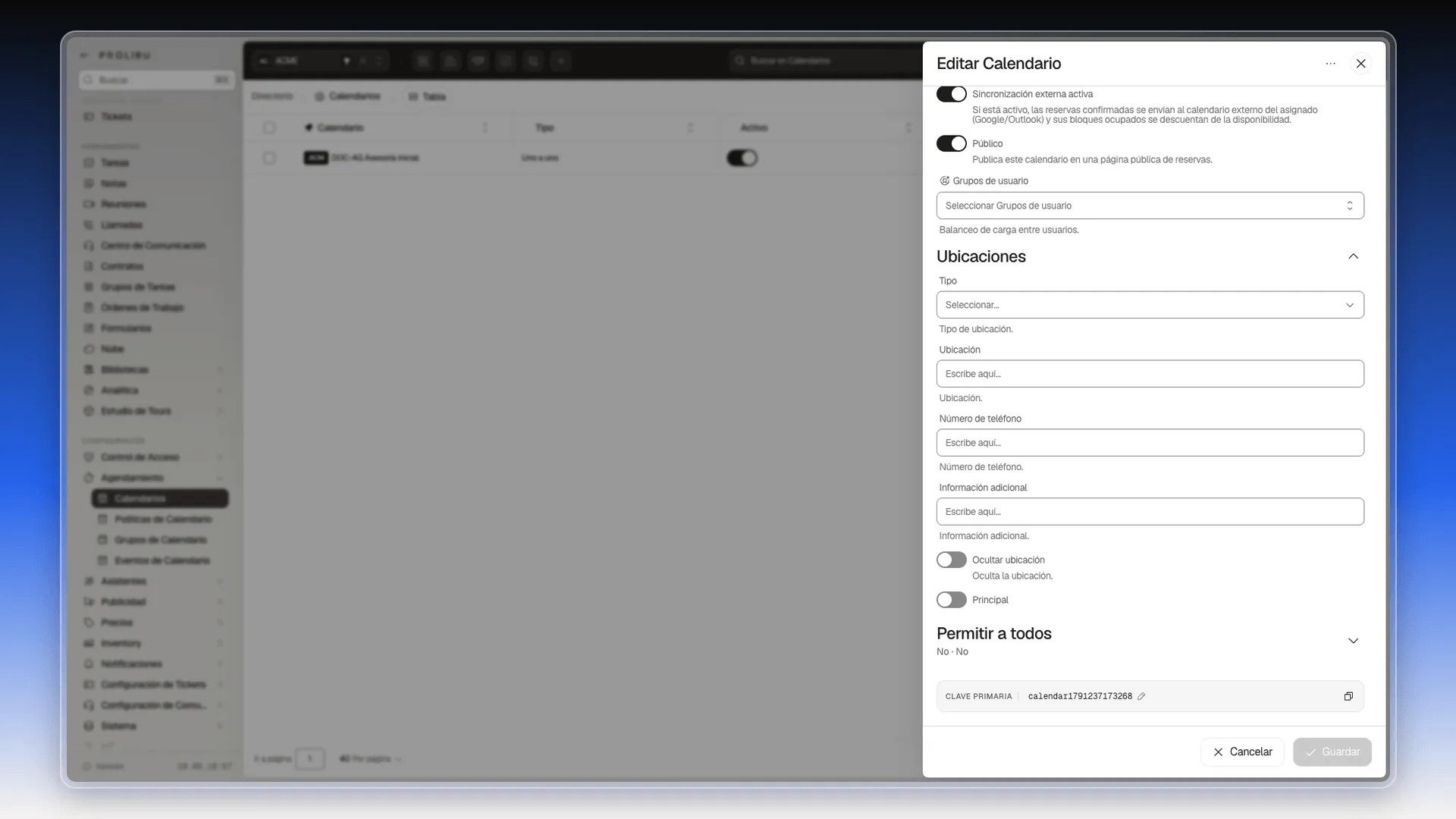
Sección titulada «Ubicación y permisos»En Ubicaciones se indica dónde ocurre la cita:
- En Tipo, elige si es Presencial o Virtual.
- Rellena Ubicación, Número de teléfono o Información adicional, según el caso.
- Enciende Ocultar ubicación si no quieres mostrar la dirección.
Debajo está Permitir a todos, con dos interruptores, Ver y Editar, para que cualquier usuario de la cuenta pueda ver o editar el calendario. Al final del panel, la barra Clave primaria muestra el código del calendario. Prolibu lo genera al guardar.
Editar, clonar o eliminar un calendario
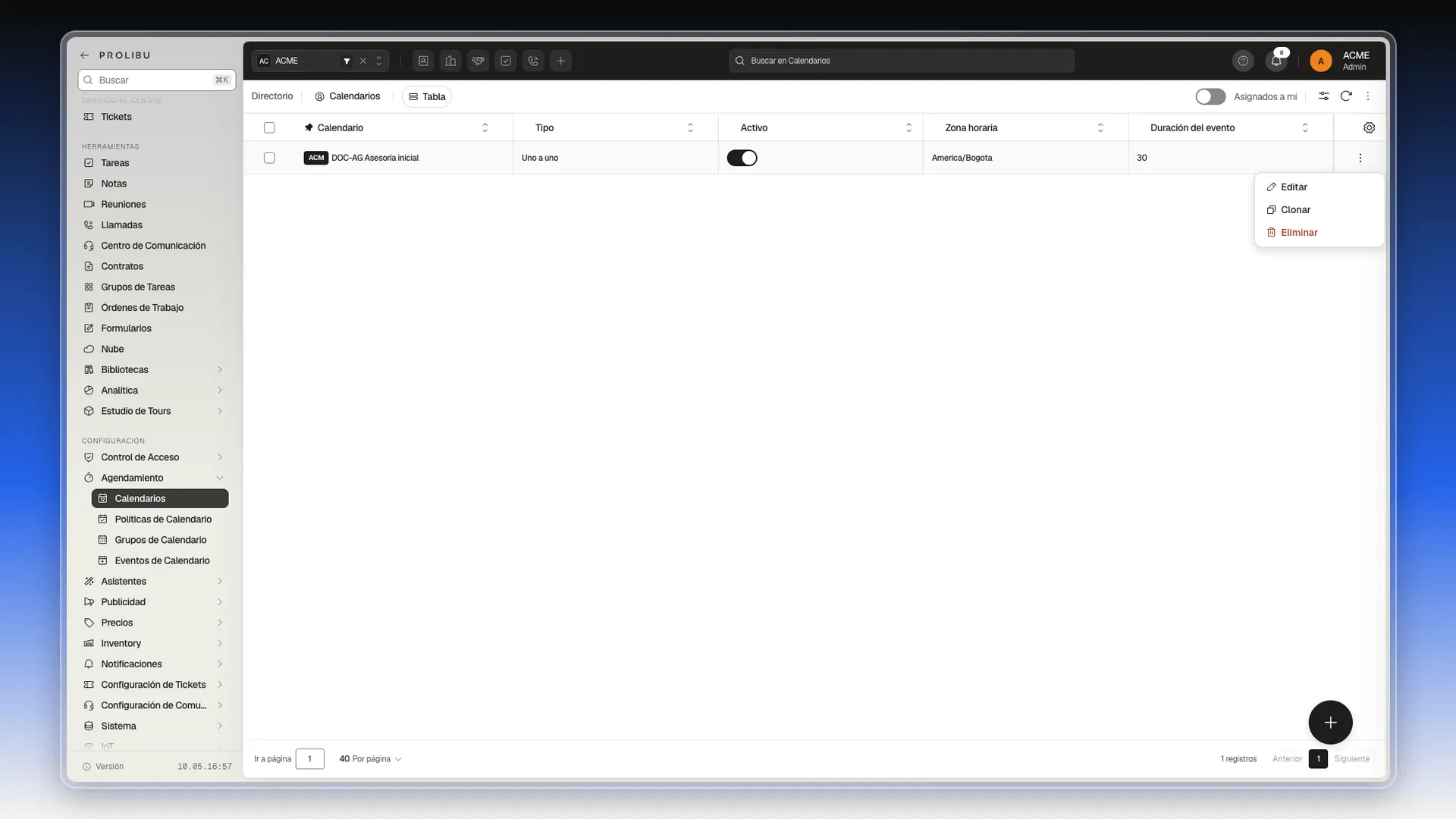
Sección titulada «Editar, clonar o eliminar un calendario»- En la tabla de Calendarios, abre el menú ⋮ al final de la fila.
- Elige una opción:
- Editar abre el panel Editar Calendario. Haz los cambios y pulsa Guardar.
- Clonar abre el panel Clonar Calendario con toda la configuración de la original. Cambia el nombre y pulsa Clonar.
- Eliminar pide confirmación y no se puede deshacer.
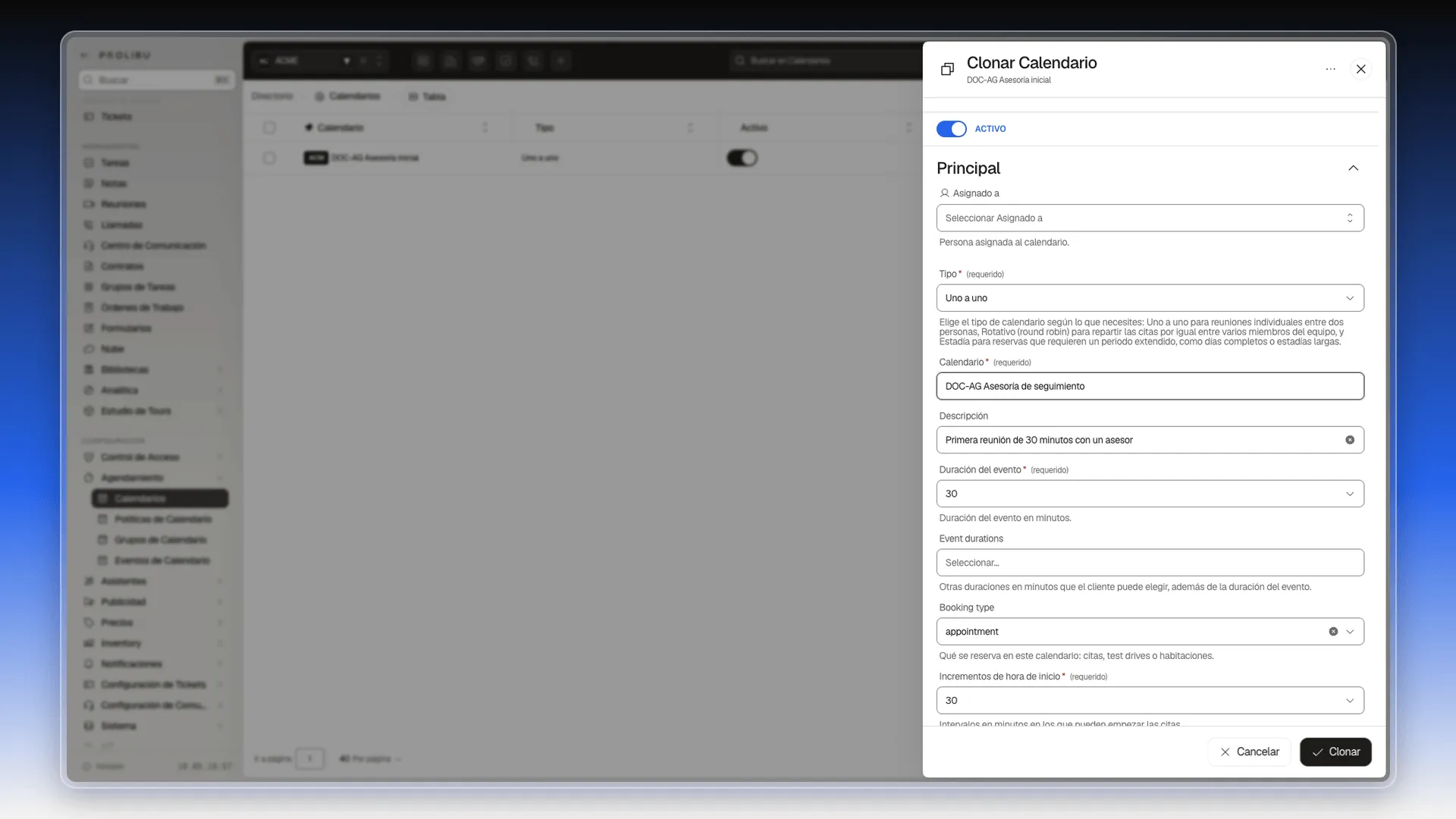
Así puedes crear, por ejemplo, Asesoría de seguimiento a partir de Asesoría inicial sin volver a configurar cada campo.
Importar o exportar calendarios
Sección titulada «Importar o exportar calendarios»El menú ⋮ de arriba a la derecha, junto al botón de refrescar, reúne las acciones en lote:
- En la tabla de Calendarios, pulsa ⋮ (Más acciones).
- Elige una opción:
- Descargar plantilla baja un Excel de ejemplo con las columnas que hay que rellenar para importar.
- Importar crea muchos calendarios a la vez desde un archivo Excel.
- Exportar todo descarga lo que muestra la tabla o, si marcaste filas, solo esas.
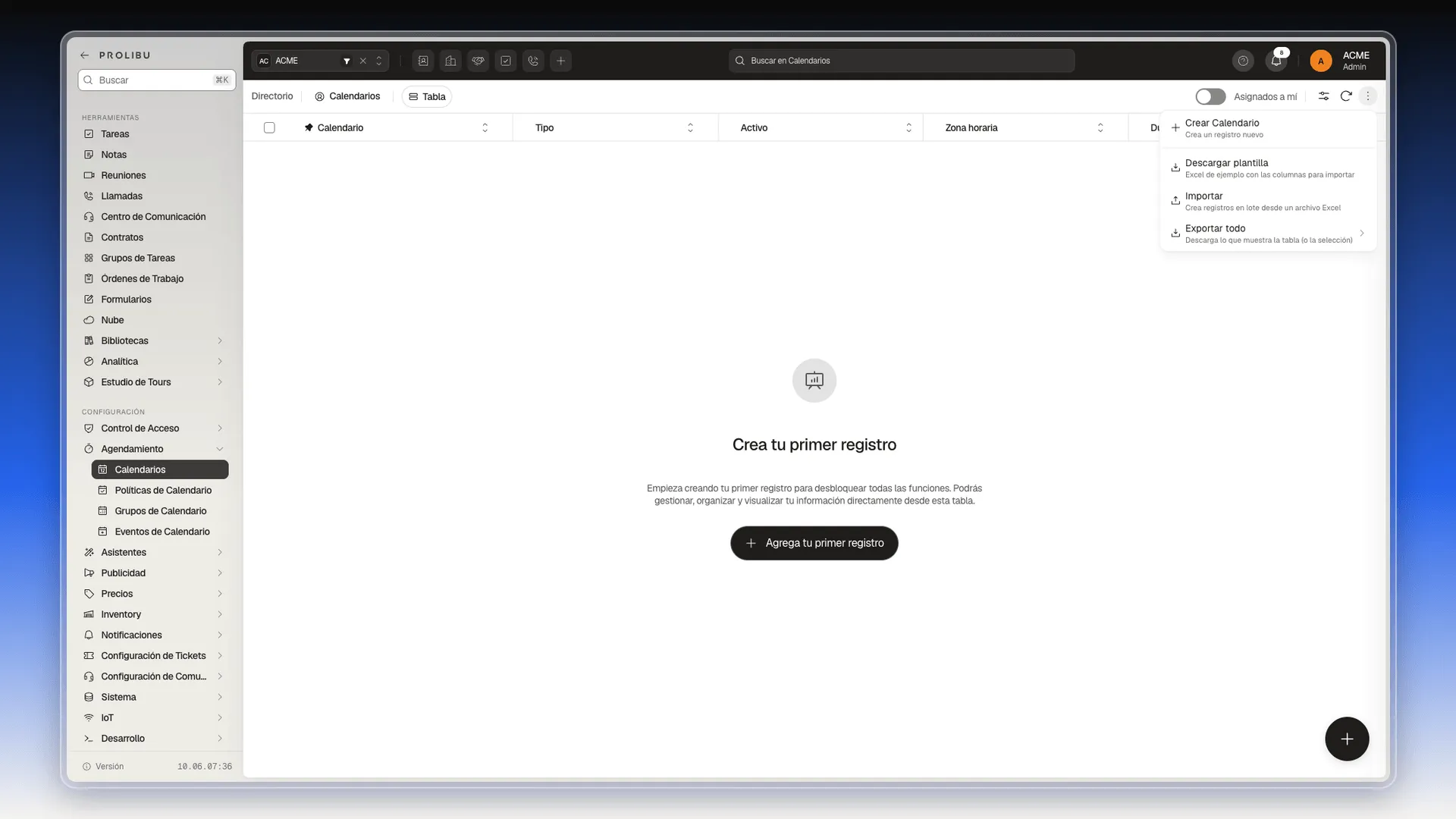
Estas opciones funcionan igual que en el resto de Prolibu. Los pasos completos están en Importar registros de un solo objeto y Exportar tus registros.
Preguntas frecuentes
Al menos una política de calendario, que es el horario de atención. Se crea en Configuración → Agendamiento → Políticas de Calendario. También puedes crearla desde el propio calendario, con el botón + Política de calendario del campo Políticas.
Uno a uno, para citas entre una persona y un cliente. Rotativo (round robin), para repartir las citas por igual entre varios miembros del equipo. Estadía, para reservas de días completos o estancias largas.
Límite de invitados es cuántas personas caben en una misma cita. Capacidad por franja es cuántas citas confirmadas pueden coincidir a la misma hora, para reservas en grupo.
Dejan minutos libres antes o después de cada cita, por ejemplo para preparar la sala o desplazarse. En ese tiempo no se puede agendar otra cita.
Apaga el interruptor Activo, en el panel del calendario o directamente en la columna Activo de la tabla.
Sí. En el menú ⋮ de la fila, elige Clonar, cambia el nombre y pulsa Clonar. La copia lleva la misma configuración.
¿Te fue útil este artículo?
¡Gracias por tu feedback!