
Trabajar un ticket desde su ficha
This content is not available in your language yet.
La ficha de un ticket es la pantalla donde se atiende el caso: se responde, se anotan las decisiones del equipo, se cambia la etapa y se crean las tareas pendientes. Se abre pulsando el asunto de un ticket en Servicio al cliente → Tickets. Para cerrarla, pulsa la X de la esquina superior derecha del panel Editar Ticket.
Qué ves al abrir un ticket
Sección titulada «Qué ves al abrir un ticket»La pantalla se divide en dos partes:
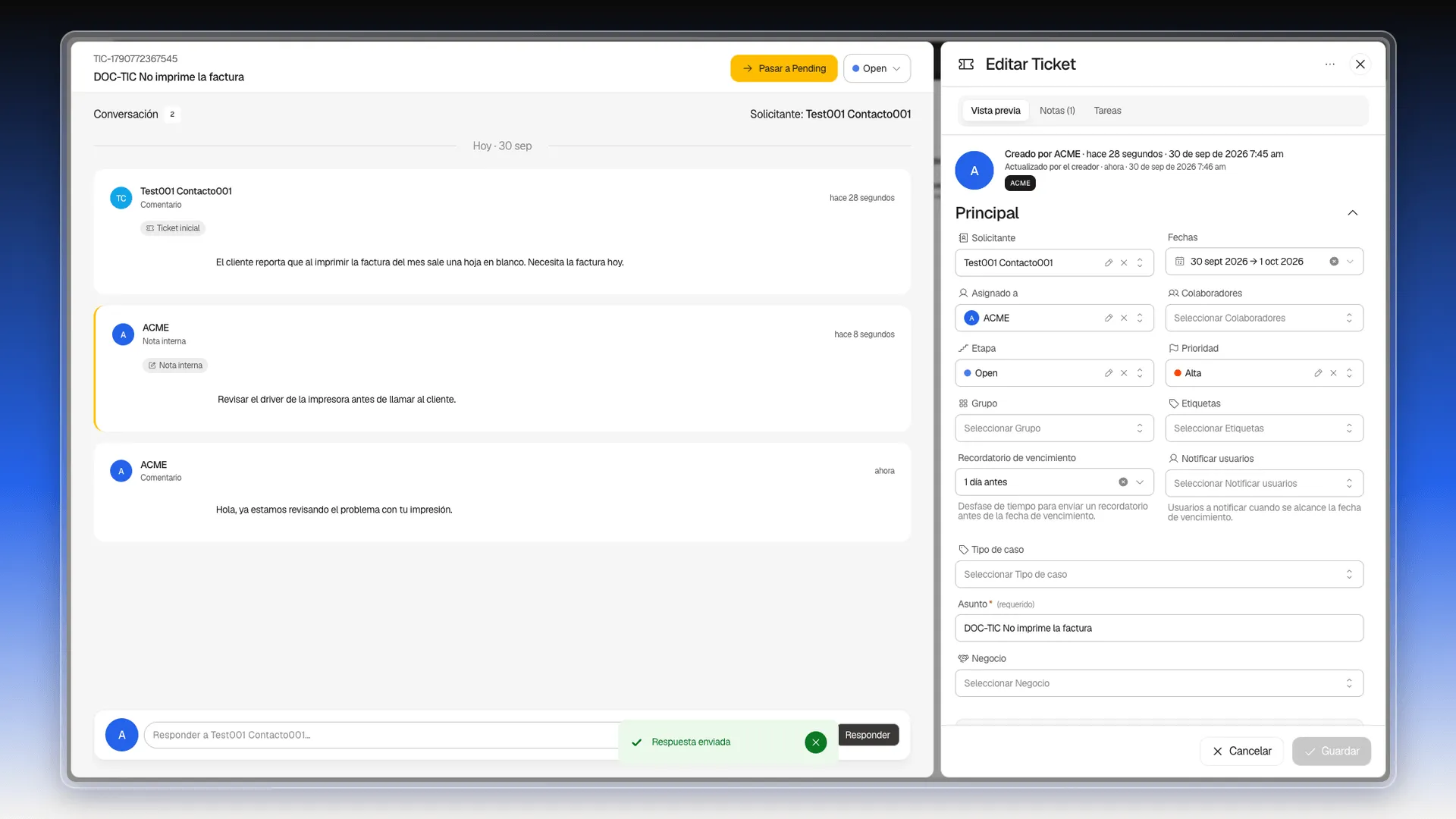
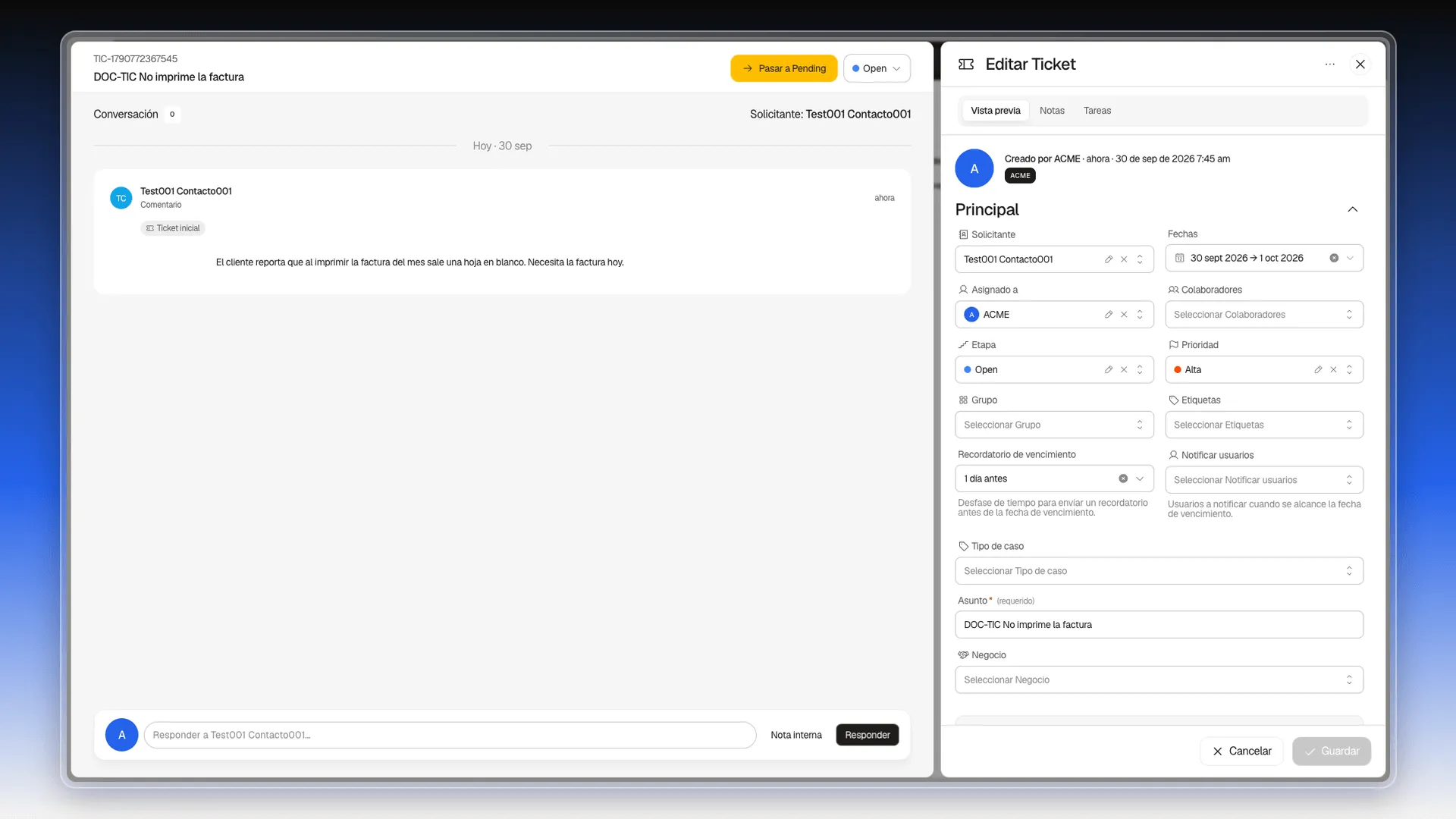
- A la izquierda, la conversación. Arriba están el número del ticket, el asunto, el botón para pasar a la siguiente etapa y el selector de etapa. Debajo, el hilo de mensajes, con el contador Conversación y el nombre del Solicitante. Abajo del todo está la caja para responder.
- A la derecha, el panel Editar Ticket. Tiene tres pestañas: Vista previa, Notas y Tareas. Vista previa muestra los campos del ticket.
El primer mensaje del hilo es la descripción con que se creó el ticket, marcado como Ticket inicial. Arriba del panel derecho, Prolibu indica quién creó el ticket y quién lo actualizó por última vez; el detalle de esos cambios se explica en Historial y fuentes de cambio.
Responder al solicitante
Sección titulada «Responder al solicitante»- En Servicio al cliente → Tickets, busca el ticket y pulsa su asunto.
- Haz clic en la caja de la parte de abajo de la conversación. Su texto de ayuda dice «Responder a» seguido del nombre del solicitante.
- Escribe tu mensaje.
- Pulsa Responder. Si la caja se ha ampliado, el botón se llama Enviar.
Prolibu muestra el aviso Respuesta enviada y el mensaje aparece en el hilo, con tu nombre y la etiqueta Comentario.
Dejar una nota interna
Sección titulada «Dejar una nota interna»Una nota interna es un mensaje para tu equipo. Sirve para dejar pistas, decisiones o lo que hay que revisar antes de contestar. La caja lo avisa: no se envía al solicitante.
- En la caja de abajo, pulsa Nota interna.
- Escribe la nota. Puedes usar negrita, cursiva, enlaces, listas y adjuntar archivos de hasta 10 MB.
- Pulsa Agregar nota.
Prolibu muestra el aviso Nota agregada. La nota aparece en el hilo con un borde amarillo y la etiqueta Nota interna, para distinguirla de las respuestas.
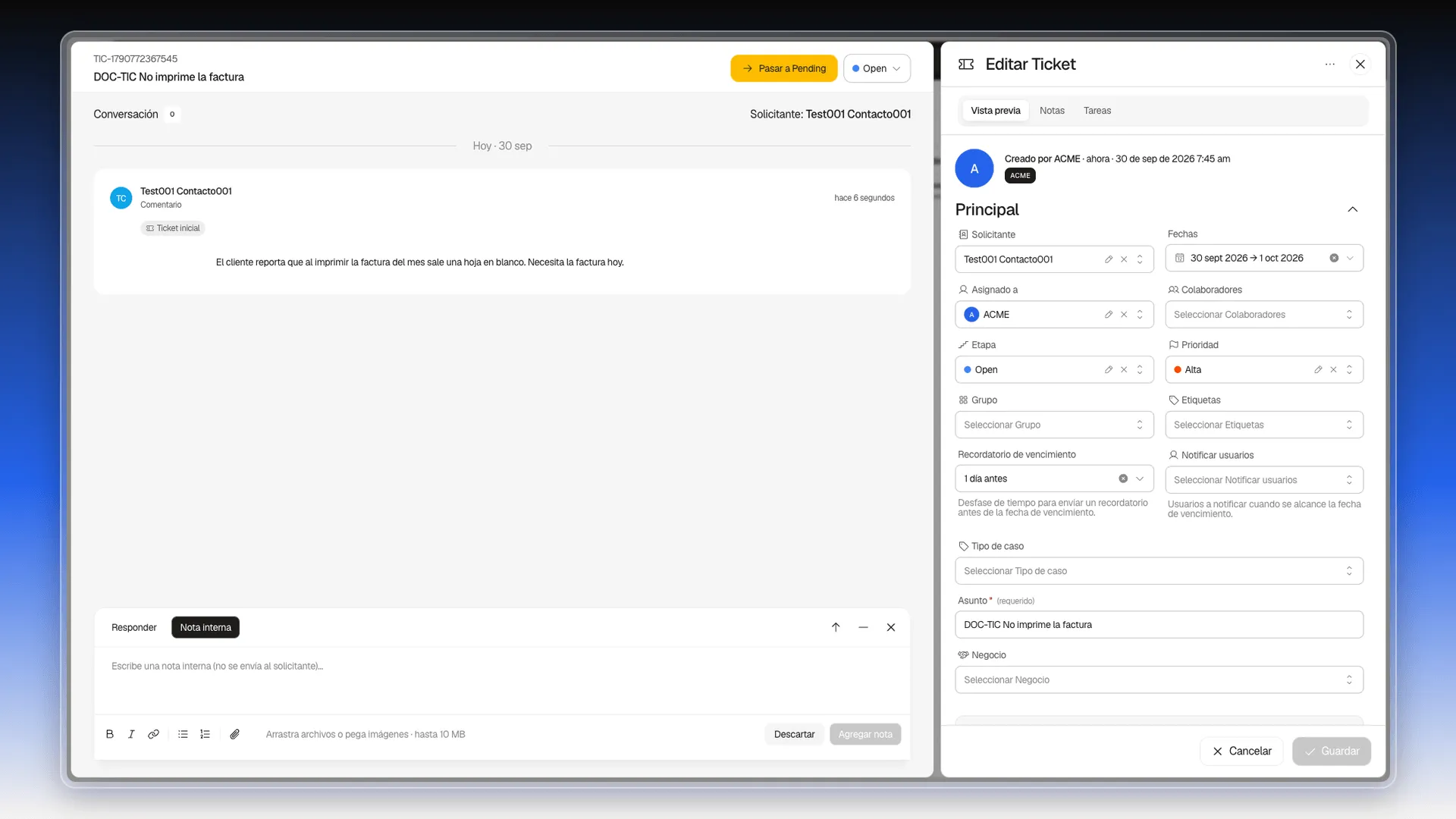
Para volver a responder al solicitante, pulsa la pestaña Responder de la misma caja.
Cambiar la etapa
Sección titulada «Cambiar la etapa»La etapa dice en qué punto está el caso. Los tickets tienen siete: Open, Reopened, Pending, Waiting on Customer, Escalated, Resolved y Closed.
- En la esquina superior derecha de la conversación, pulsa el selector de etapa, que muestra la etapa actual.
- Elige la nueva etapa. Si la lista es larga, escribe en Buscar etapa….
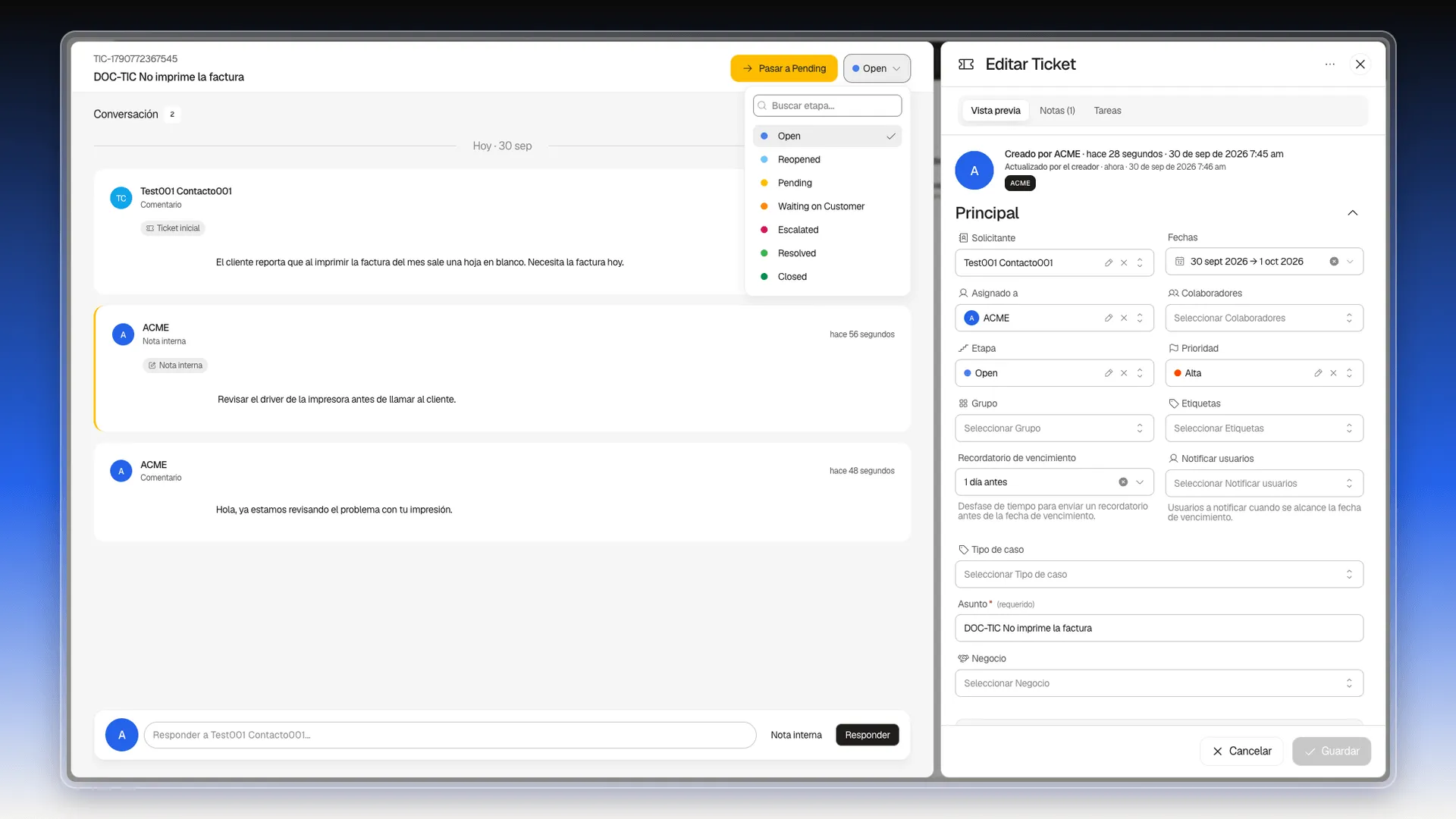
El cambio se guarda al instante y Prolibu muestra un aviso, por ejemplo Ticket en «Resolved». No hace falta pulsar Guardar.
Pasar a la siguiente etapa con un clic
Sección titulada «Pasar a la siguiente etapa con un clic»- Revisa el botón de color que está junto al selector de etapa. El texto indica el paso siguiente: en un ticket en Open dice Pasar a Pending; en uno en Resolved, Pasar a Closed.
- Pulsa el botón para avanzar sin abrir la lista.
El cambio se aplica al instante, igual que cuando eliges una etapa en el selector.
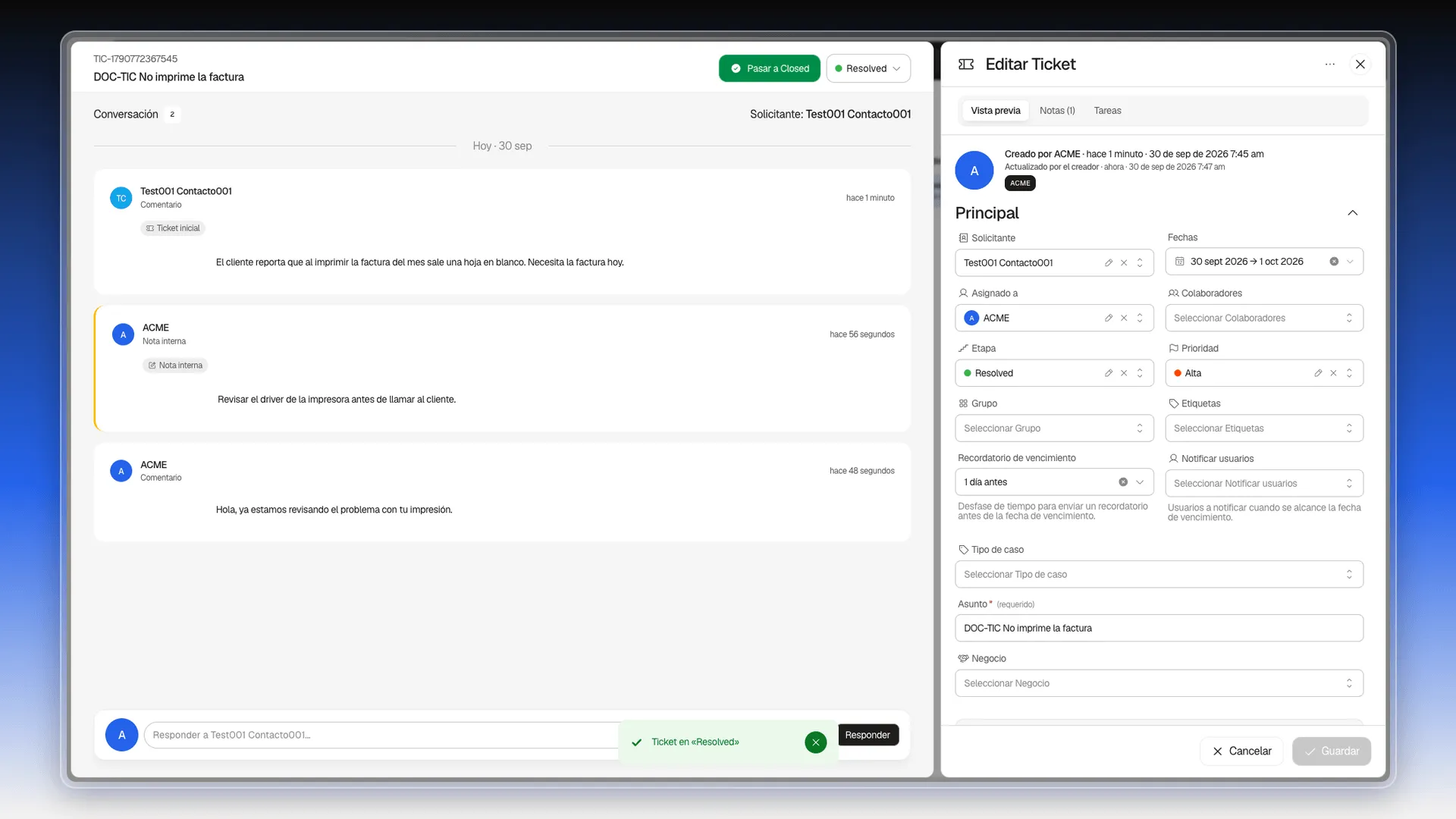
También puedes cambiar la etapa en el campo Etapa de la pestaña Vista previa (en ese caso, pulsa Guardar después), o arrastrando la tarjeta en la vista Pipelines, como se explica en Qué es un ticket y para qué sirve.
Las etapas se crean y se editan en Configuración → Sistema → Etapas, como se explica en Crear y personalizar etapas del ciclo de vida.
Usar la pestaña Notas
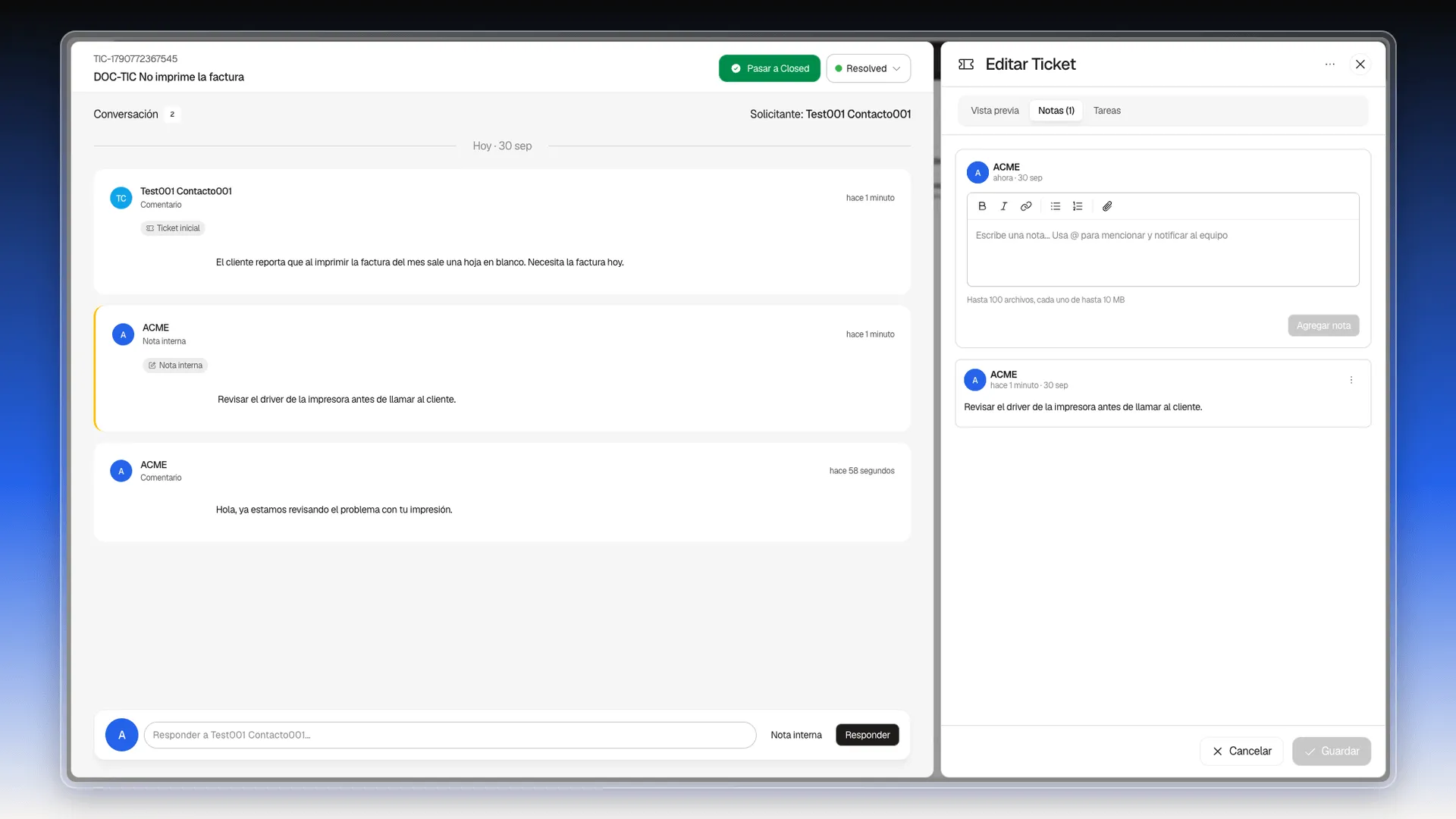
Sección titulada «Usar la pestaña Notas»La pestaña Notas del panel derecho reúne las notas del ticket, separadas del hilo de la conversación.
- En el panel Editar Ticket, pulsa Notas. Si ya hay alguna, la pestaña muestra su número, por ejemplo Notas (1).
- En el recuadro de arriba, escribe la nota. Usa @ para mencionar a alguien del equipo y notificarlo; cómo funciona la mención está en Mencionar a un usuario en un registro.
- Pulsa Agregar nota.
Debajo del recuadro aparece la lista de notas con su autor y su fecha. Las notas internas que dejaste desde la conversación también aparecen aquí.
Crear una tarea para el ticket
Sección titulada «Crear una tarea para el ticket»Cuando el caso necesita una acción concreta, como llamar al cliente o revisar un dato, crea una tarea sin salir de la ficha.
- En el panel Editar Ticket, pulsa Tareas.
- En Asignado a, elige quién hará la tarea.
- Escribe el texto de la tarea en el recuadro.
- Pulsa Agregar tarea.
La tarea aparece debajo, con los campos Asignado a, Etapa, Fechas y Título, para completarlos. La pestaña pasa a mostrar Tareas (1).
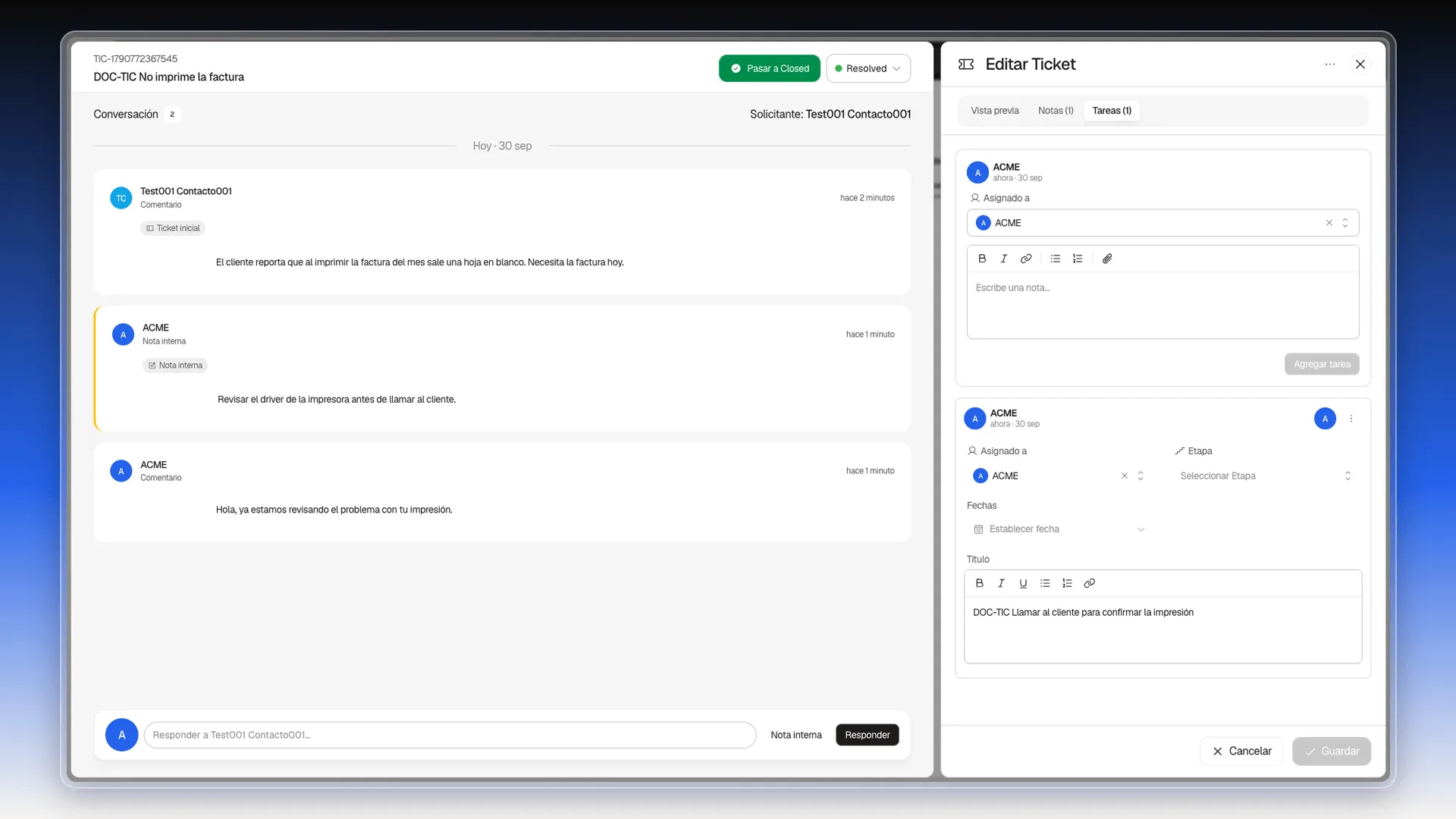
Para conocer todos los campos de una tarea, lee Crear tareas. La misma tarea aparece en el módulo Tareas, como se explica en Con qué se conecta un ticket.
Cambiar los campos del ticket
Sección titulada «Cambiar los campos del ticket»En la pestaña Vista previa puedes editar los campos del ticket, como Solicitante, Asignado a, Etapa, Prioridad, Fechas, Tipo de caso, Asunto, Descripción y Negocio. Para guardar los cambios, pulsa Guardar, abajo a la derecha. El botón se activa cuando modificas algo.
Si necesitas agregar, ocultar o editar campos del formulario:
- En el panel Editar Ticket, pulsa los tres puntos de la esquina superior derecha.
- Elige Editar formulario. La otra opción del menú, Buscar campo, sirve para saltar a un campo del formulario por su nombre.
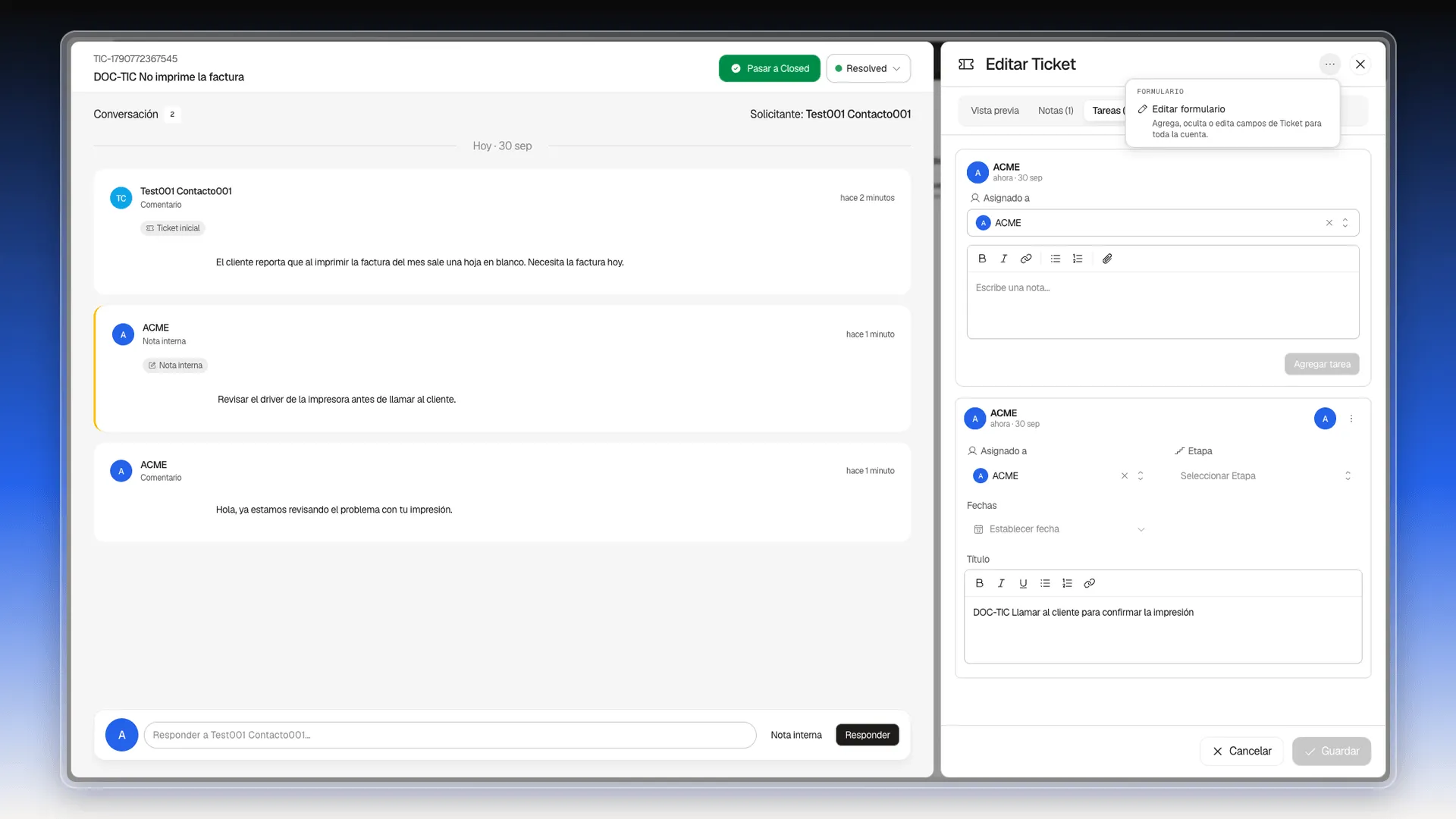
El menú indica que el cambio vale para toda la cuenta, así que afecta a todos los que usen Tickets. Los campos nuevos se crean como se explica en Crear y gestionar campos personalizados.
Siguientes pasos
Sección titulada «Siguientes pasos»- Con qué se conecta un ticket: contactos, negocios, tipos de caso y tareas.
- Administrar tickets en tu bandeja de entrada: cómo llegan los tickets desde el correo.
Frequently asked questions
No. La nota interna queda en el hilo del ticket para el equipo y no se envía al solicitante. La respuesta normal sí va dirigida a él.
No. Al elegir una etapa, o al pulsar el botón «Pasar a…», el cambio se aplica al instante y Prolibu lo confirma con un aviso como Ticket en «Resolved».
En las pestañas Notas y Tareas del panel Editar Ticket. El número entre paréntesis indica cuántas hay.
Con el menú de tres puntos del panel Editar Ticket y la opción Editar formulario. El cambio vale para toda la cuenta.
Was this article helpful?
Thanks for your feedback!