
Medir el tiempo de una orden
This content is not available in your language yet.
Una orden de trabajo mide sola cuánto lleva en ejecución. Sirve para comparar lo que tardó el trabajo con lo que se esperaba, sin apuntar horas a mano. Todo está en la sección Tiempo del formulario de la orden.
Abrir la sección Tiempo
Sección titulada «Abrir la sección Tiempo»- En el menú lateral, abre Herramientas → Órdenes de Trabajo.
- Abre la orden con doble clic sobre su nombre.
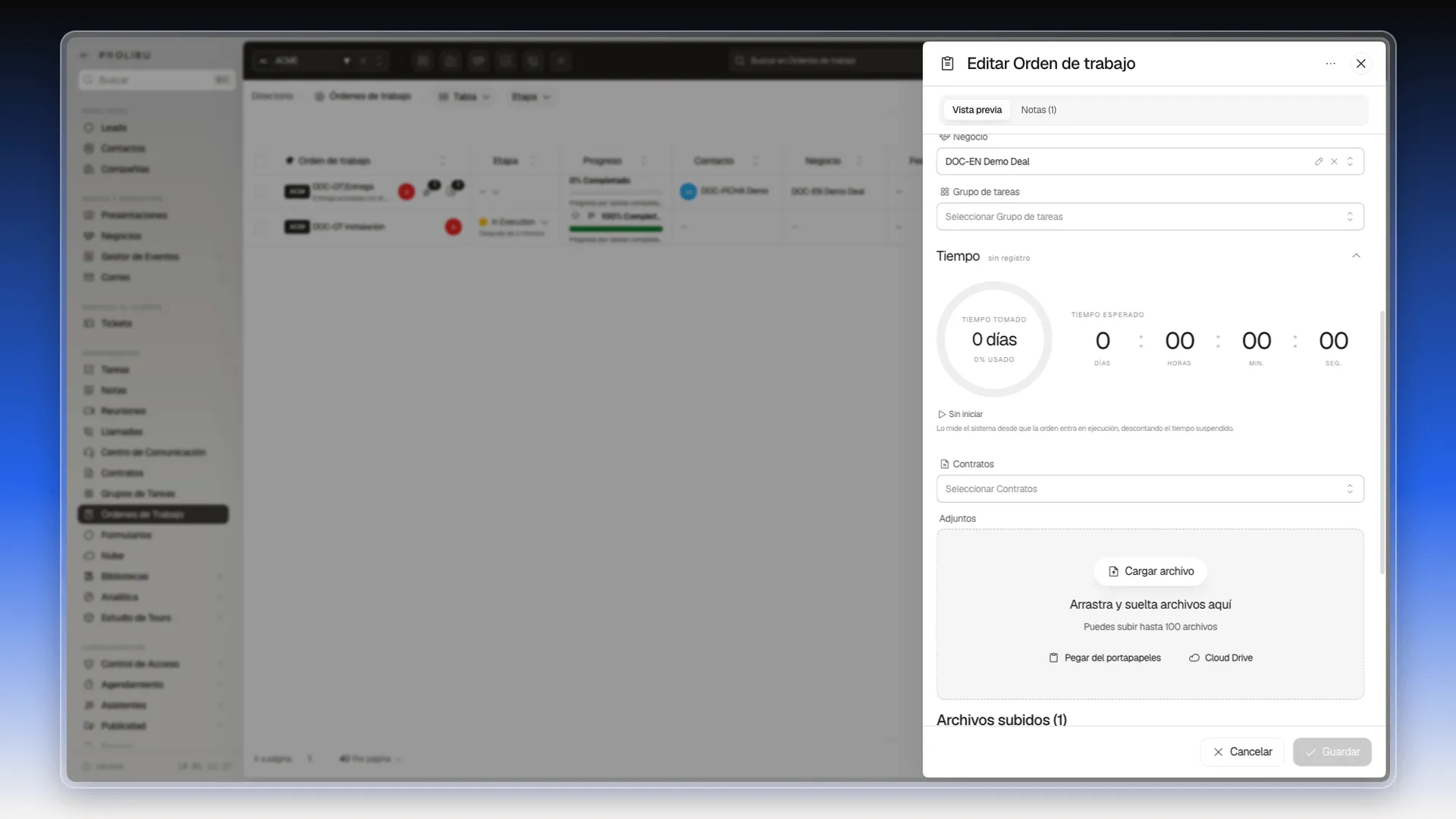
- Baja hasta el título Tiempo, debajo de Grupo de tareas, y pulsa la flecha de su derecha para desplegarlo.
El título muestra un resumen al lado. Una orden que nunca ha estado en ejecución dice sin registro.
Qué muestra la sección
Sección titulada «Qué muestra la sección»- Tiempo tomado: el círculo de la izquierda, con el tiempo transcurrido y el porcentaje usado del tiempo esperado.
- Tiempo esperado: cuatro campos, Días, Horas, Min. y Seg., donde fijas el plazo previsto.
- Debajo, una línea con el estado del cronómetro: Sin iniciar o la fecha y hora de inicio. Una nota la acompaña: Lo mide el sistema desde que la orden entra en ejecución, descontando el tiempo suspendido.
Poner en marcha el cronómetro
Sección titulada «Poner en marcha el cronómetro»El cronómetro arranca cuando la orden pasa a la etapa In Execution.
- En el campo Etapa de la orden, elige In Execution.
- Pulsa Guardar.
- Vuelve a abrir la orden y despliega Tiempo.
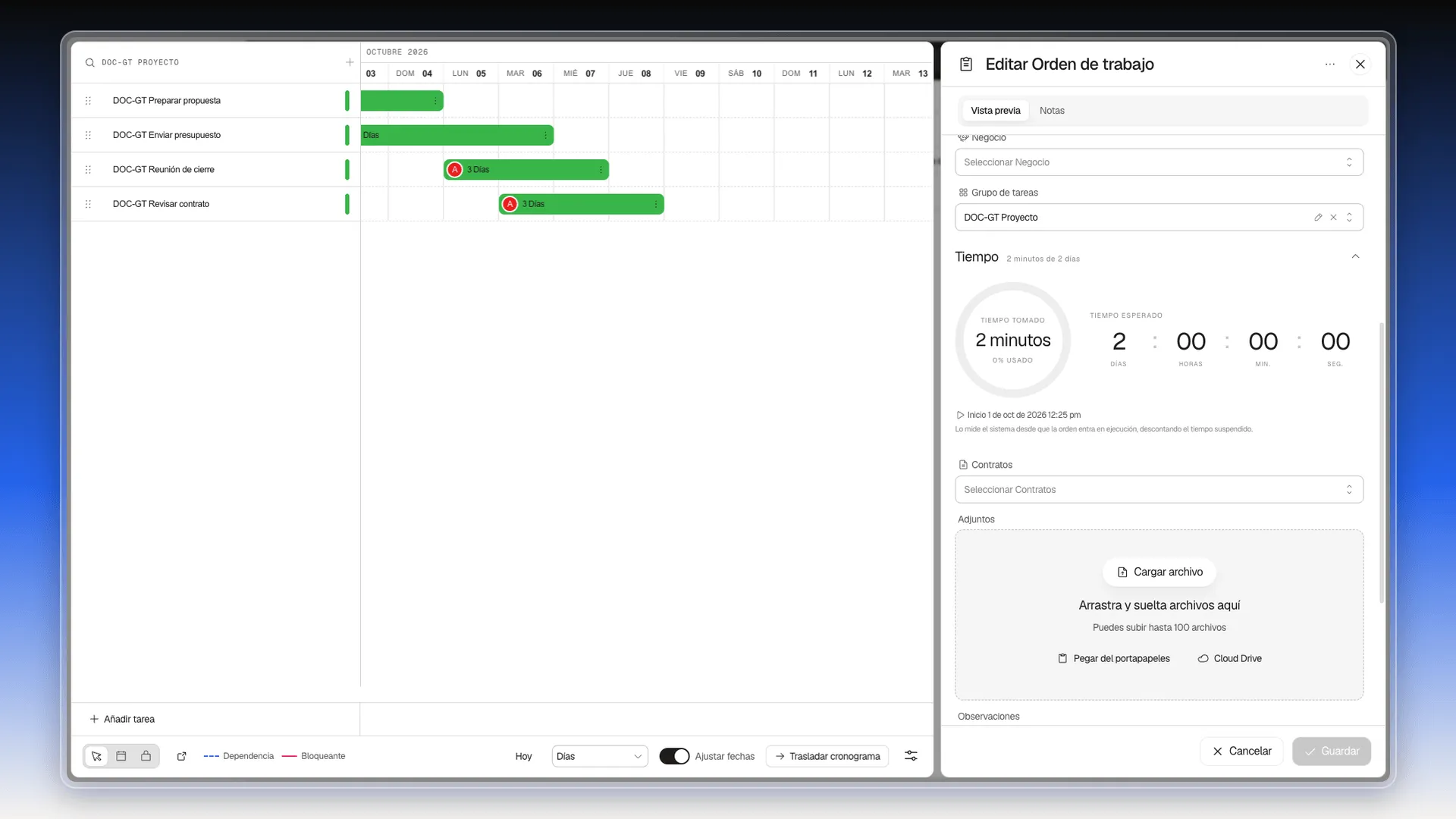
La línea de estado ahora dice Inicio con la fecha y la hora, y el círculo cuenta el tiempo tomado.
Qué pasa cuando suspendes la orden
Sección titulada «Qué pasa cuando suspendes la orden»Si necesitas pausar el trabajo, mueve la orden a la etapa Suspended. El cronómetro deja de contar mientras dure la pausa.
- Cambia la Etapa de la orden a Suspended y guarda.
- Cuando se reanude el trabajo, vuelve a ponerla en In Execution y guarda.
- Abre la orden y despliega Tiempo.
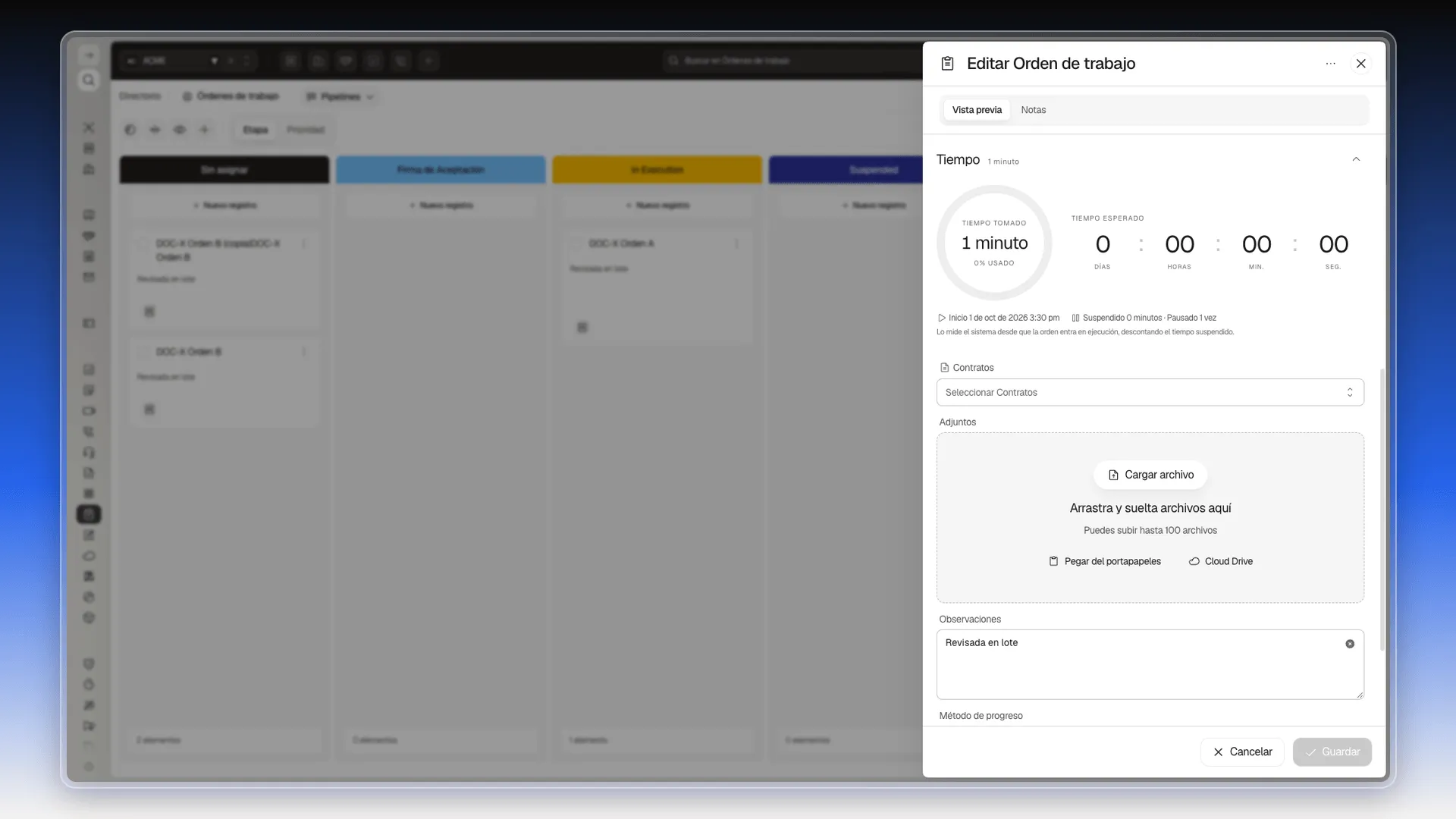
Debajo de la fecha de inicio aparece una línea nueva, con el tiempo suspendido y el número de pausas, por ejemplo Suspendido 0 minutos · Pausado 1 vez. Cada pausa se suma a esa cuenta y se descuenta del Tiempo tomado: una pausa de unos segundos no cambia el resultado, y una de varios días sí.
Fijar el tiempo esperado
Sección titulada «Fijar el tiempo esperado»- En Tiempo esperado, haz clic en el campo que quieras y escribe un número. Para dos días, escribe
2en Días. - Pulsa Guardar en el pie del panel.
El título de la sección pasa a mostrar el tiempo tomado frente al esperado, por ejemplo 2 minutos de 2 días, y el círculo calcula el porcentaje usado.
Ver el tiempo sin abrir la orden
Sección titulada «Ver el tiempo sin abrir la orden»En el tablero, la tarjeta de una orden con tiempo esperado muestra, bajo el avance, un bloque Tiempo de ejecución con el tiempo esperado y el tomado.
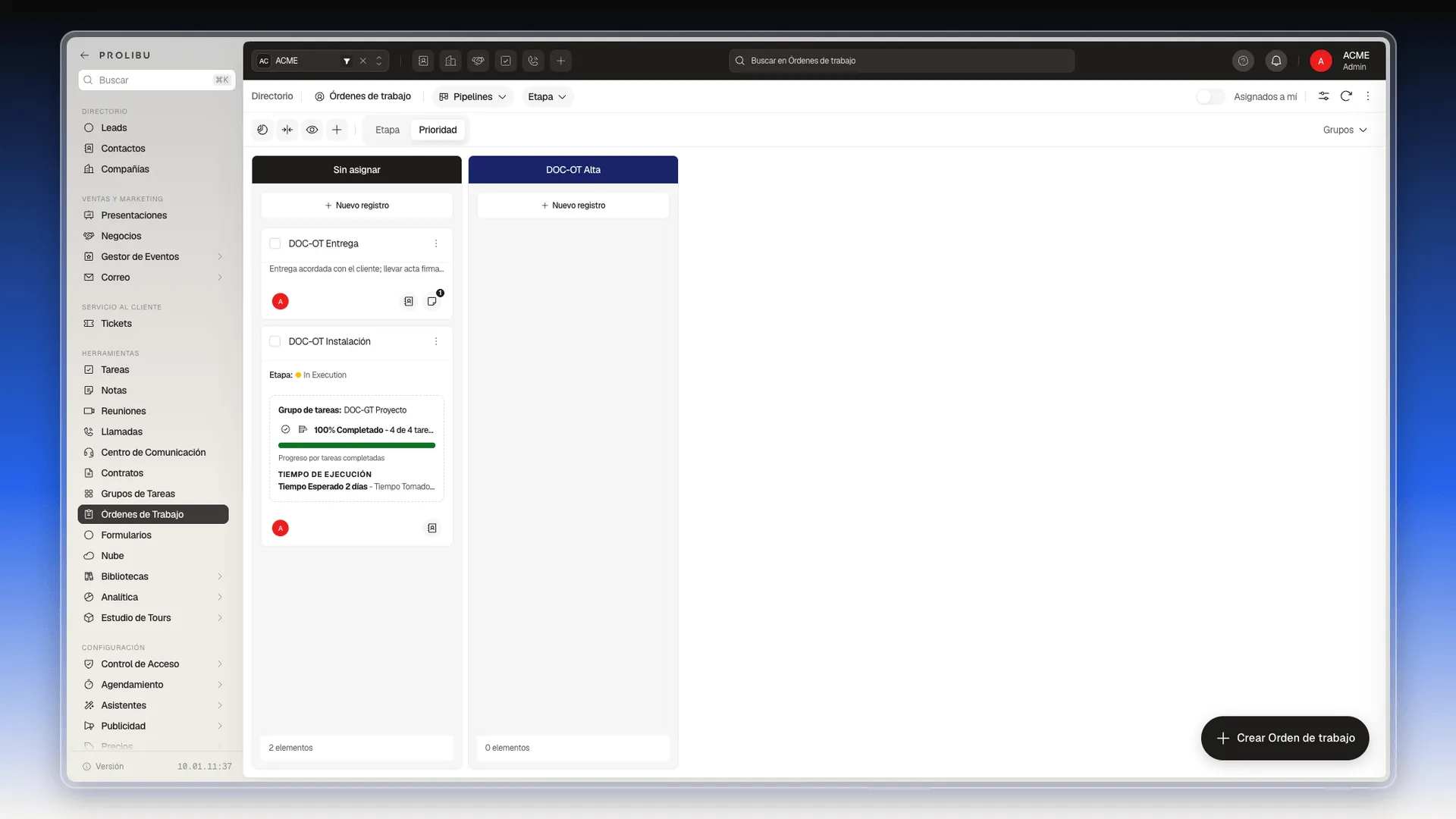
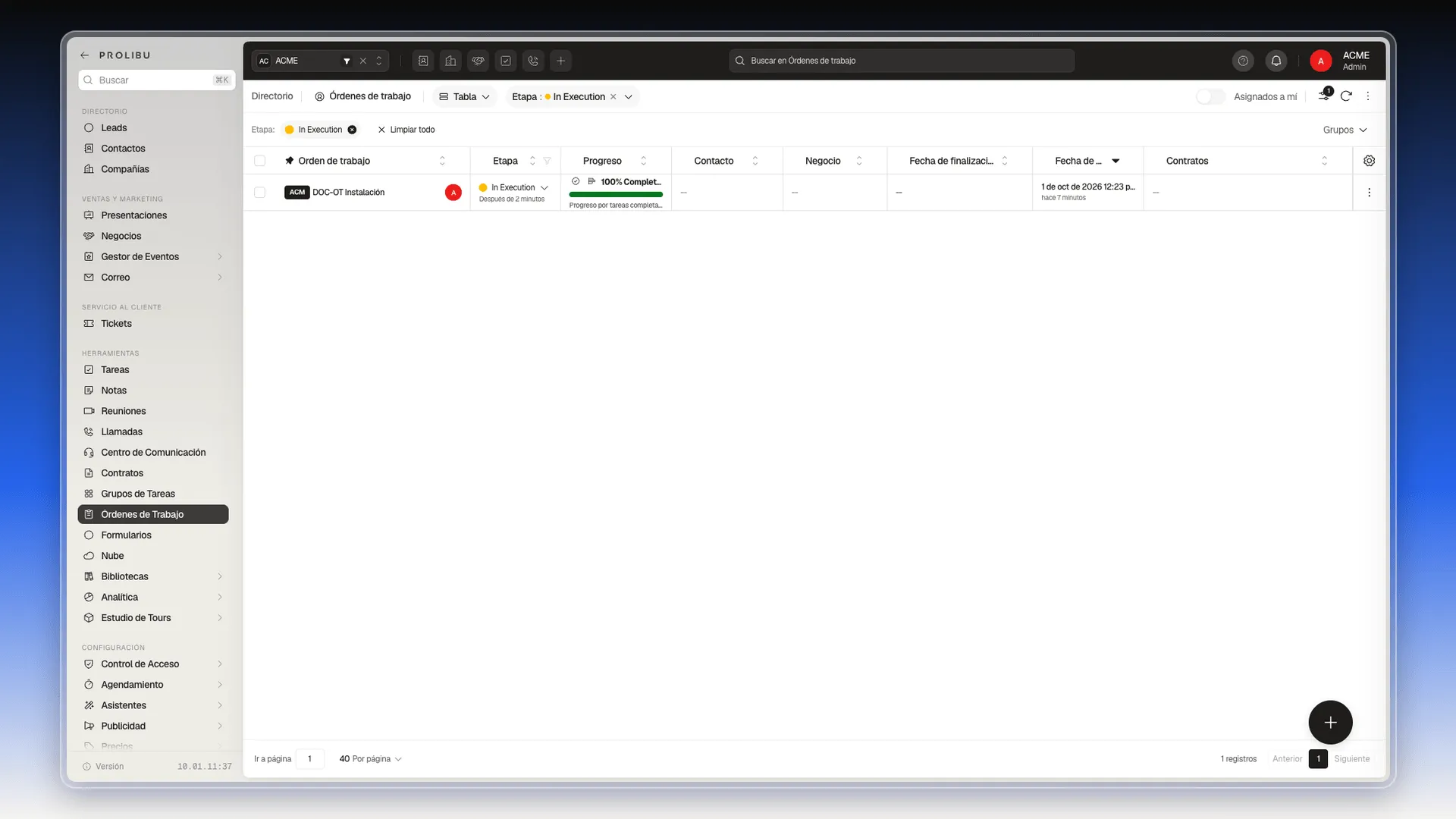
En la vista de tabla, la columna Etapa de una orden en ejecución añade debajo, en letra pequeña, una indicación de tiempo, como Después de 2 minutos.
Siguientes pasos
Sección titulada «Siguientes pasos»Frequently asked questions
Cuando la orden entra en la etapa In Execution. Antes de eso, la sección Tiempo dice Sin iniciar.
El tiempo que lleva la orden en ejecución, que Prolibu mide solo. Descuenta el tiempo que la orden pasa en pausa por una suspensión.
Sí. En la sección Tiempo, los cuatro campos de Tiempo esperado, Días, Horas, Min. y Seg., son editables. Después de pulsar Guardar, el título de la sección dice, por ejemplo, 2 minutos de 2 días.
La parte del tiempo esperado que ya se ha consumido. Con 2 minutos tomados de 2 días esperados, marca 0% usado.
El cronómetro se detiene mientras la orden está en Suspended. La sección Tiempo anota el tiempo suspendido y las pausas, por ejemplo Suspendido 0 minutos · Pausado 1 vez, y lo descuenta del Tiempo tomado.
En la tarjeta del tablero, bajo el avance, hay un bloque Tiempo de ejecución con el tiempo esperado. En la tabla, la columna Etapa añade una indicación de tiempo debajo del nombre de la etapa.
Was this article helpful?
Thanks for your feedback!