
Eliminar y recuperar archivos
This content is not available in your language yet.
Lo que eliminas en la Nube no desaparece al momento: va a la Papelera, una pestaña de Cloud Drive desde la que puedes devolverlo a su sitio o borrarlo para siempre. Así funciona con archivos sueltos, con carpetas enteras y con varios elementos a la vez.
Eliminar un archivo o una carpeta
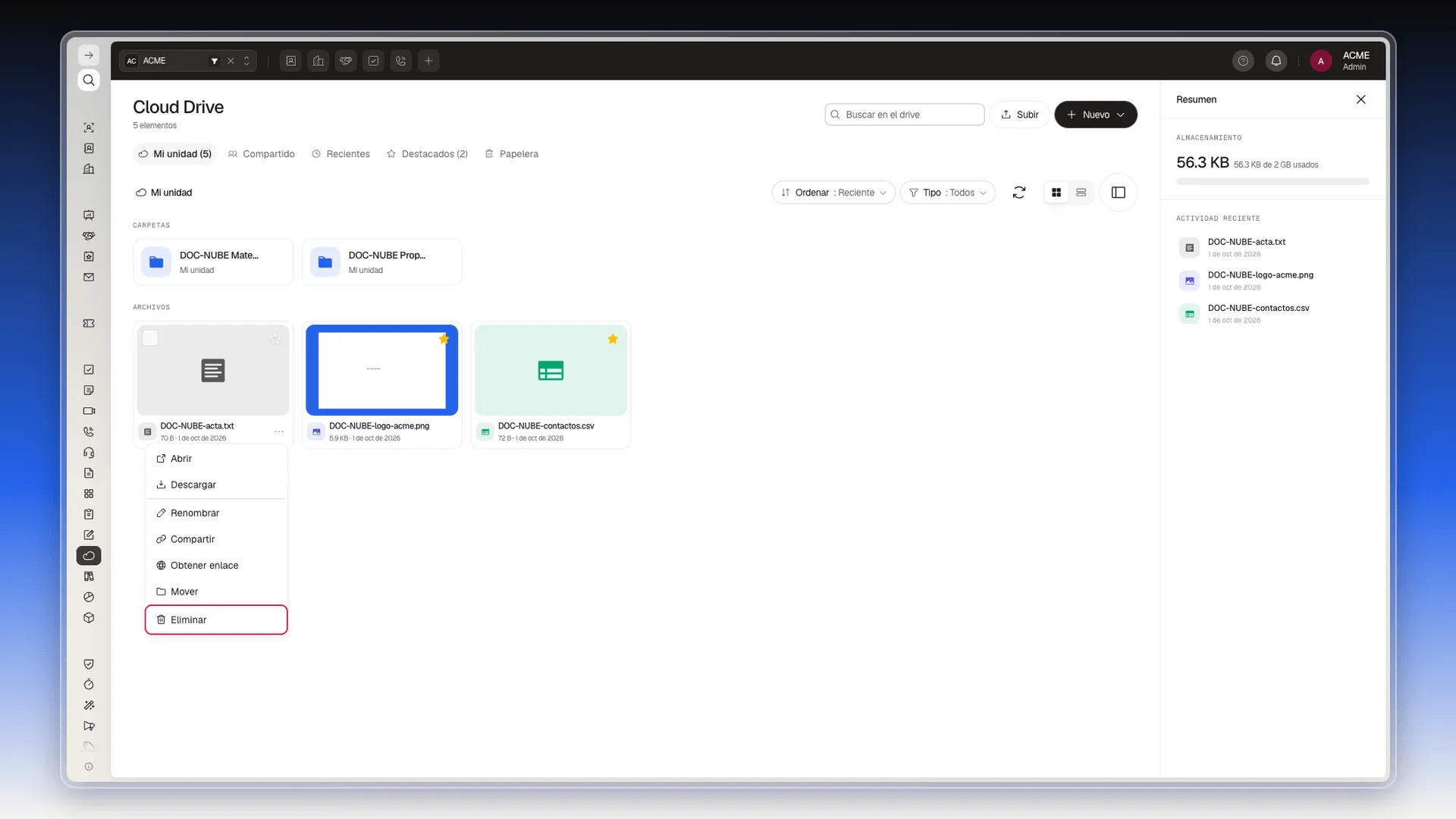
Sección titulada «Eliminar un archivo o una carpeta»- En Herramientas → Nube, pasa el cursor sobre el archivo o la carpeta y pulsa el menú ···.
- Elige Eliminar, la última opción del menú.
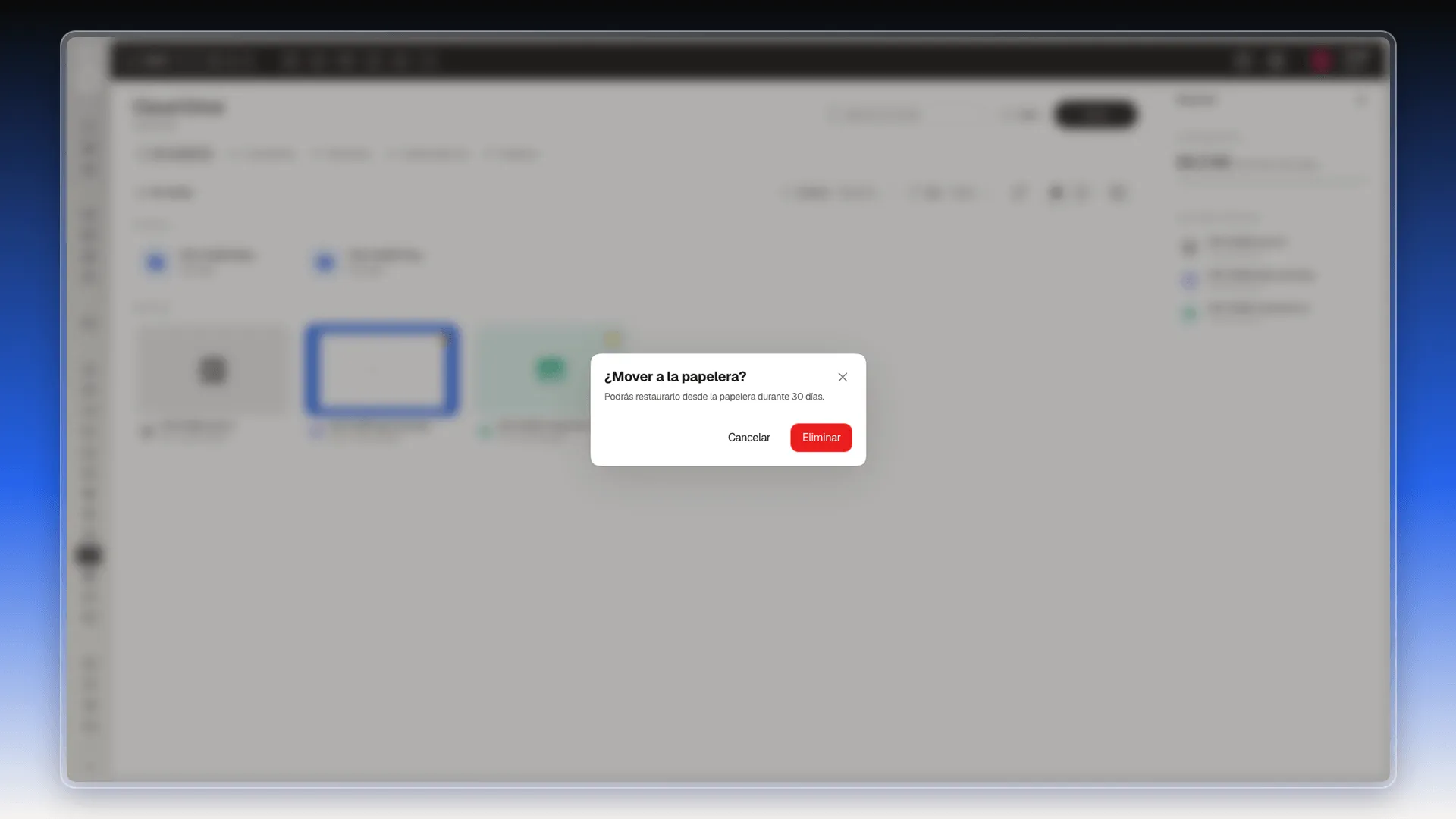
- Prolibu pregunta ¿Mover a la papelera? y recuerda que podrás restaurarlo desde la papelera durante 30 días. Pulsa Eliminar.
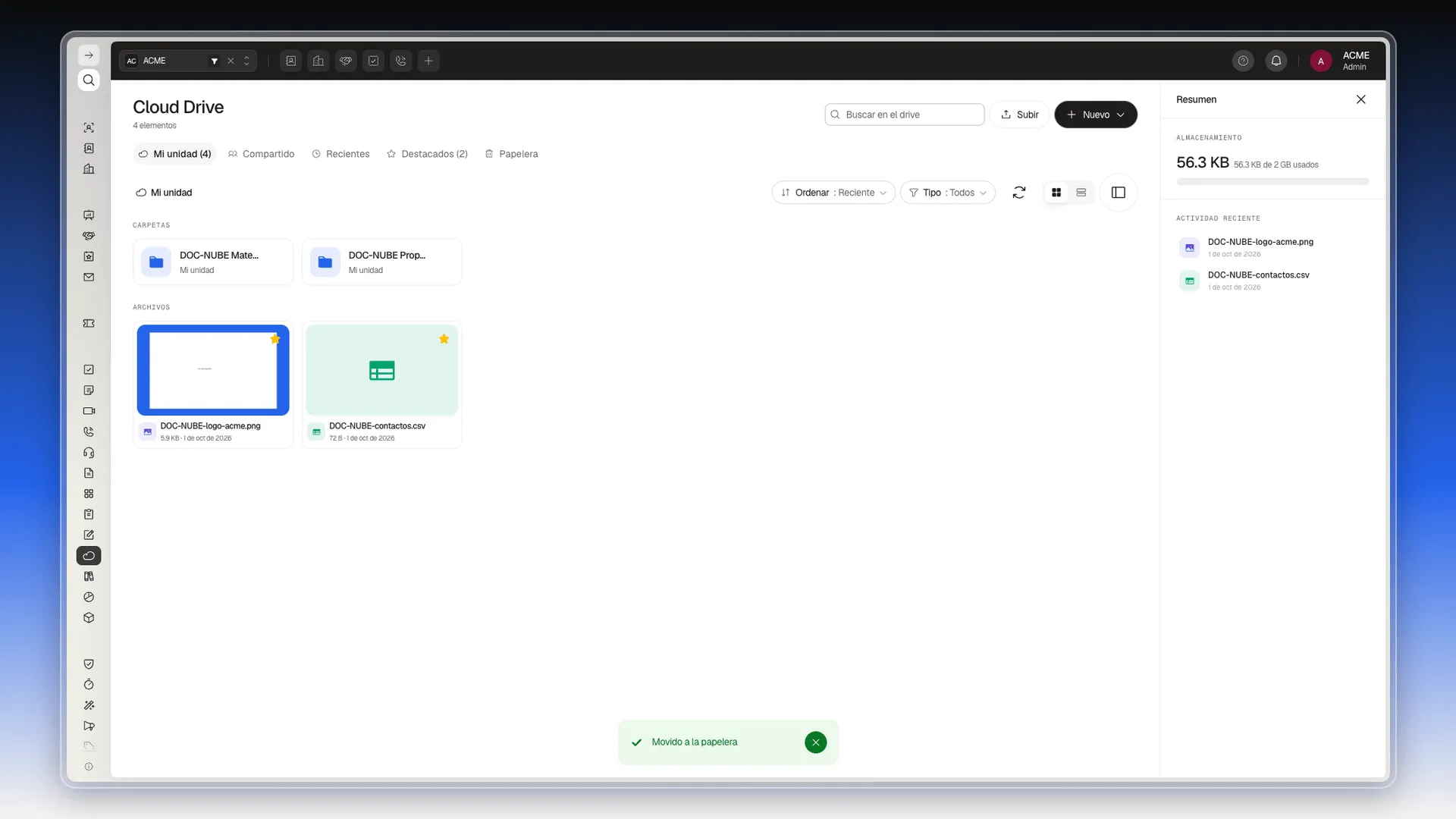
El elemento sale de la lista y Prolibu avisa con Movido a la papelera.
Si eliminas una carpeta, va a la Papelera con todo lo que tiene dentro.
Para eliminar varios elementos de una vez, marca la casilla de cada uno (esquina superior izquierda, al pasar el cursor) y pulsa Eliminar en la barra negra de abajo. Prolibu hace la misma pregunta antes de moverlos.
Ver lo que hay en la Papelera
Sección titulada «Ver lo que hay en la Papelera»- Pulsa la pestaña Papelera.
- Verás las carpetas y los archivos eliminados, separados como en Mi unidad.
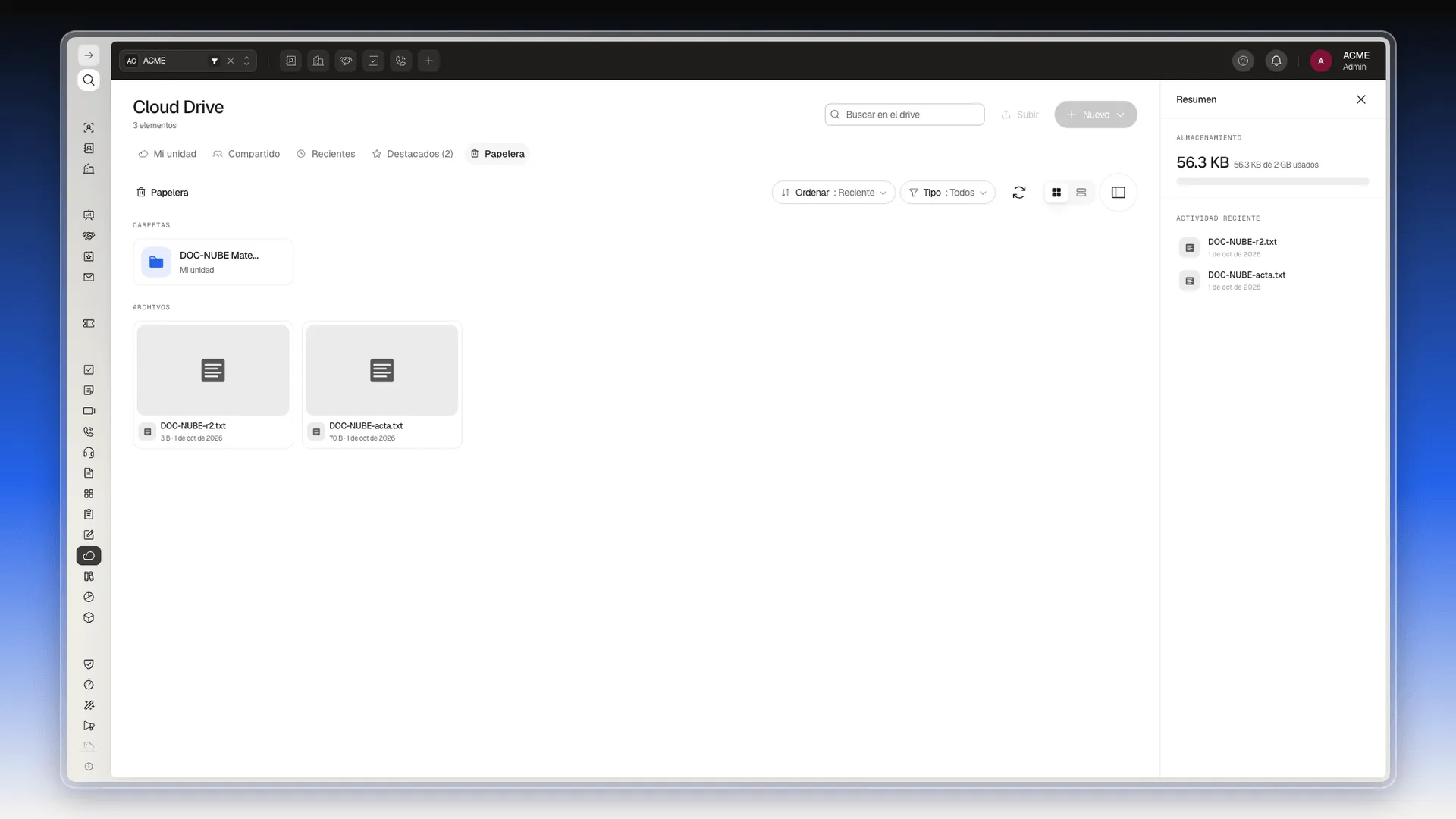
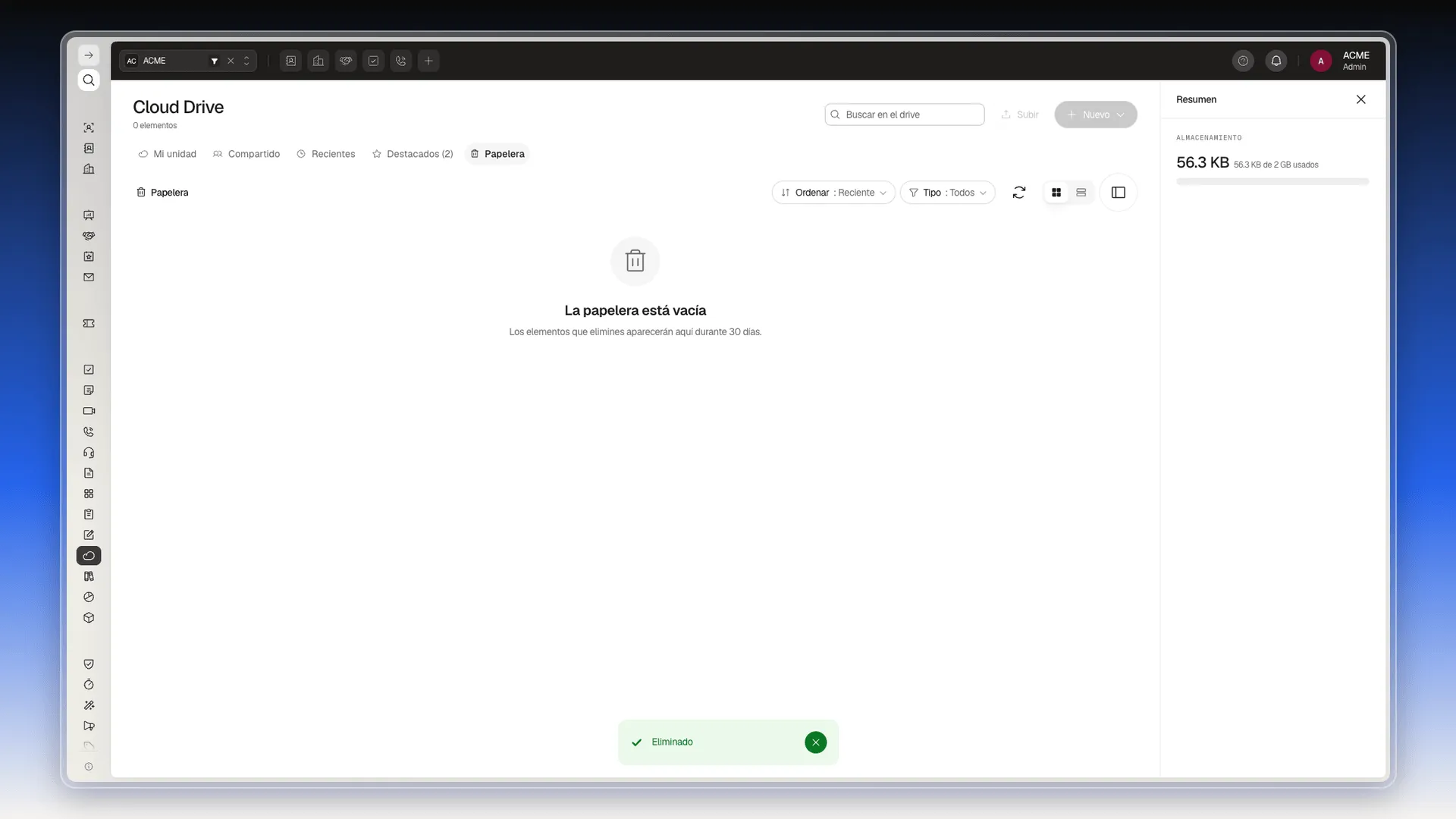
En la Papelera, Subir y + Nuevo aparecen desactivados. Si está vacía, dice La papelera está vacía. Los elementos que elimines aparecerán aquí durante 30 días.
Archivos borrados desde dentro de una carpeta
Sección titulada «Archivos borrados desde dentro de una carpeta»Un archivo que eliminaste desde dentro de una carpeta no aparece suelto en la Papelera. Aparece dentro de una carpeta con el mismo nombre que la carpeta de origen, aunque esa carpeta siga existiendo en Mi unidad.
- En la Papelera, haz clic en la carpeta con el nombre de la carpeta donde estaba el archivo.
- La ruta cambia a Papelera › nombre de la carpeta y ves el archivo.
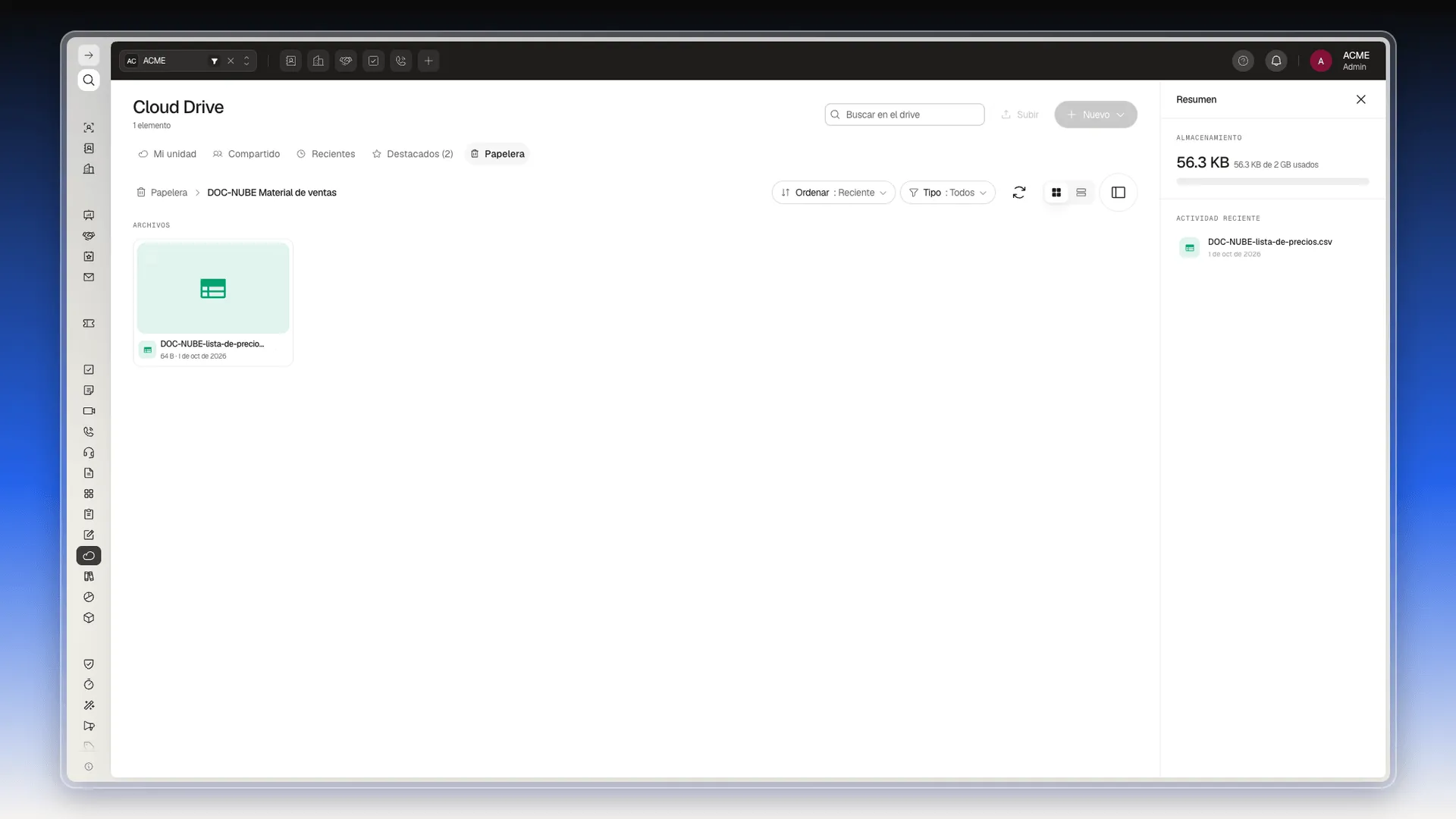
Para volver, pulsa Papelera en la ruta.
Restaurar un archivo o una carpeta
Sección titulada «Restaurar un archivo o una carpeta»- En la Papelera, pasa el cursor sobre el elemento y pulsa el menú ···. Tiene dos opciones: Restaurar y Eliminar definitivamente.
- Elige Restaurar.
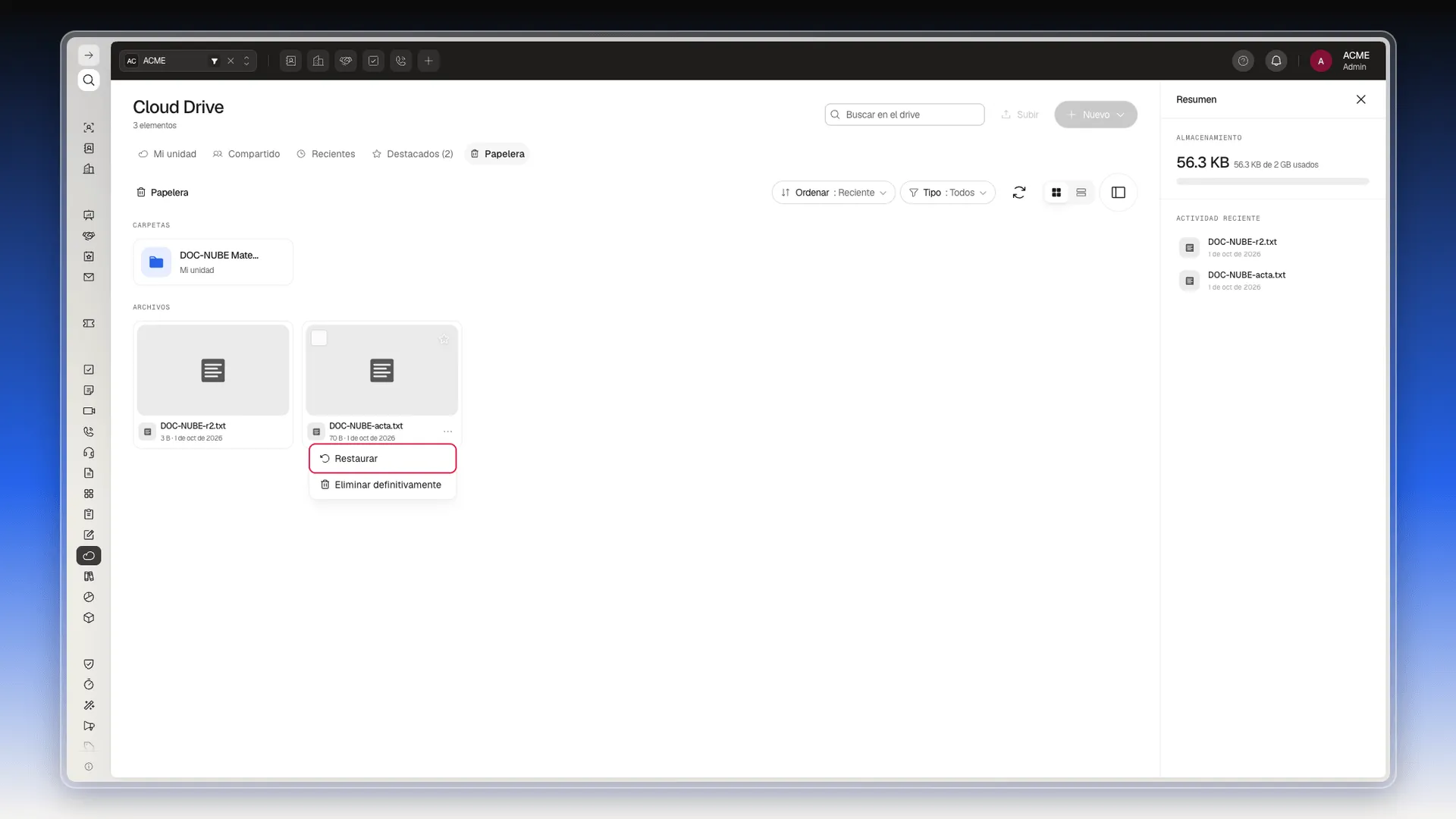
El elemento vuelve a la carpeta donde estaba y Prolibu avisa con Restaurado.
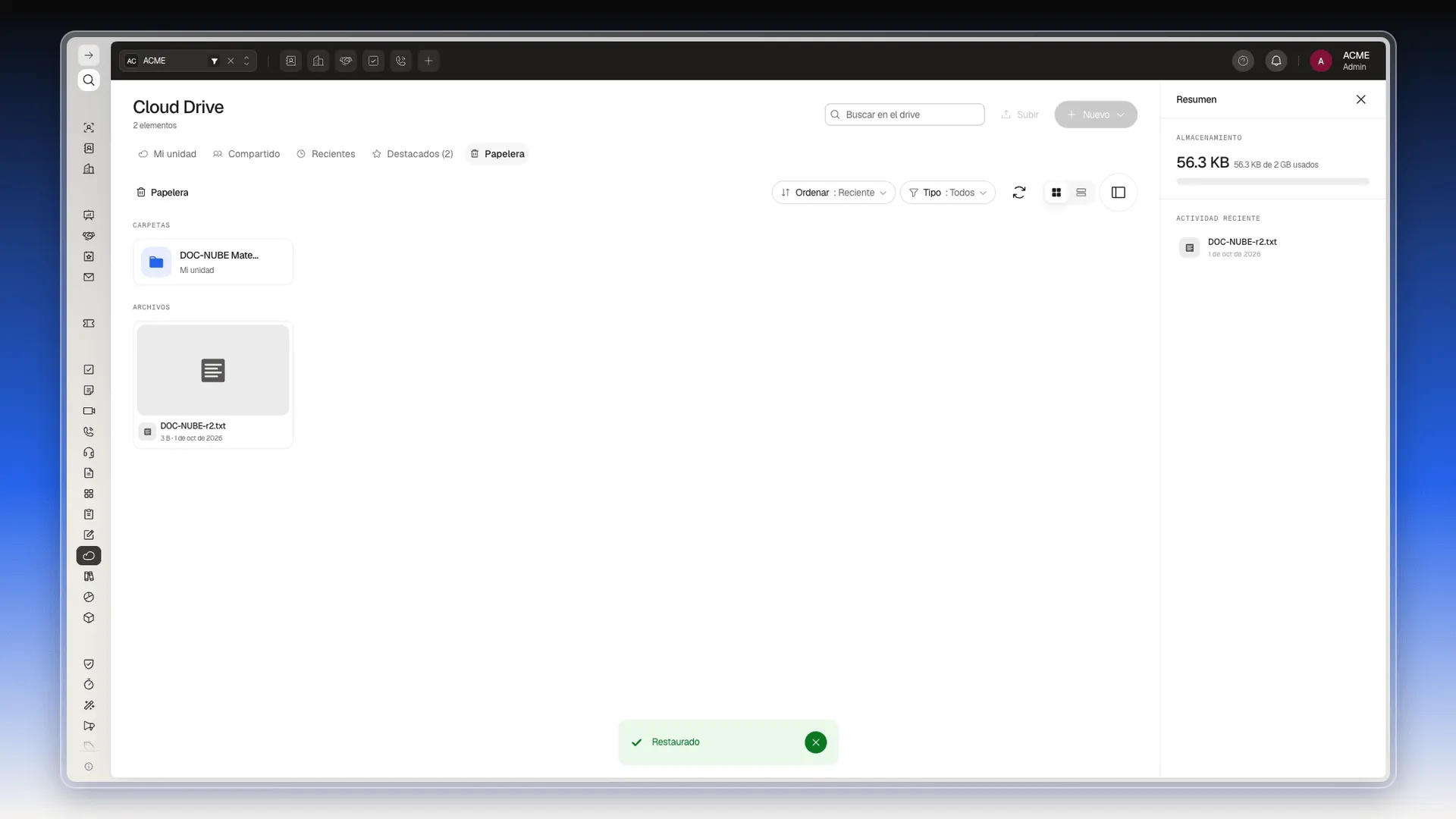
Si el archivo estaba dentro de una carpeta que sigue en Mi unidad, restáuralo desde dentro de su carpeta en la Papelera, como se explica en Archivos borrados desde dentro de una carpeta. Al terminar, si la carpeta de la Papelera se queda vacía, puedes eliminarla definitivamente.
Eliminar definitivamente
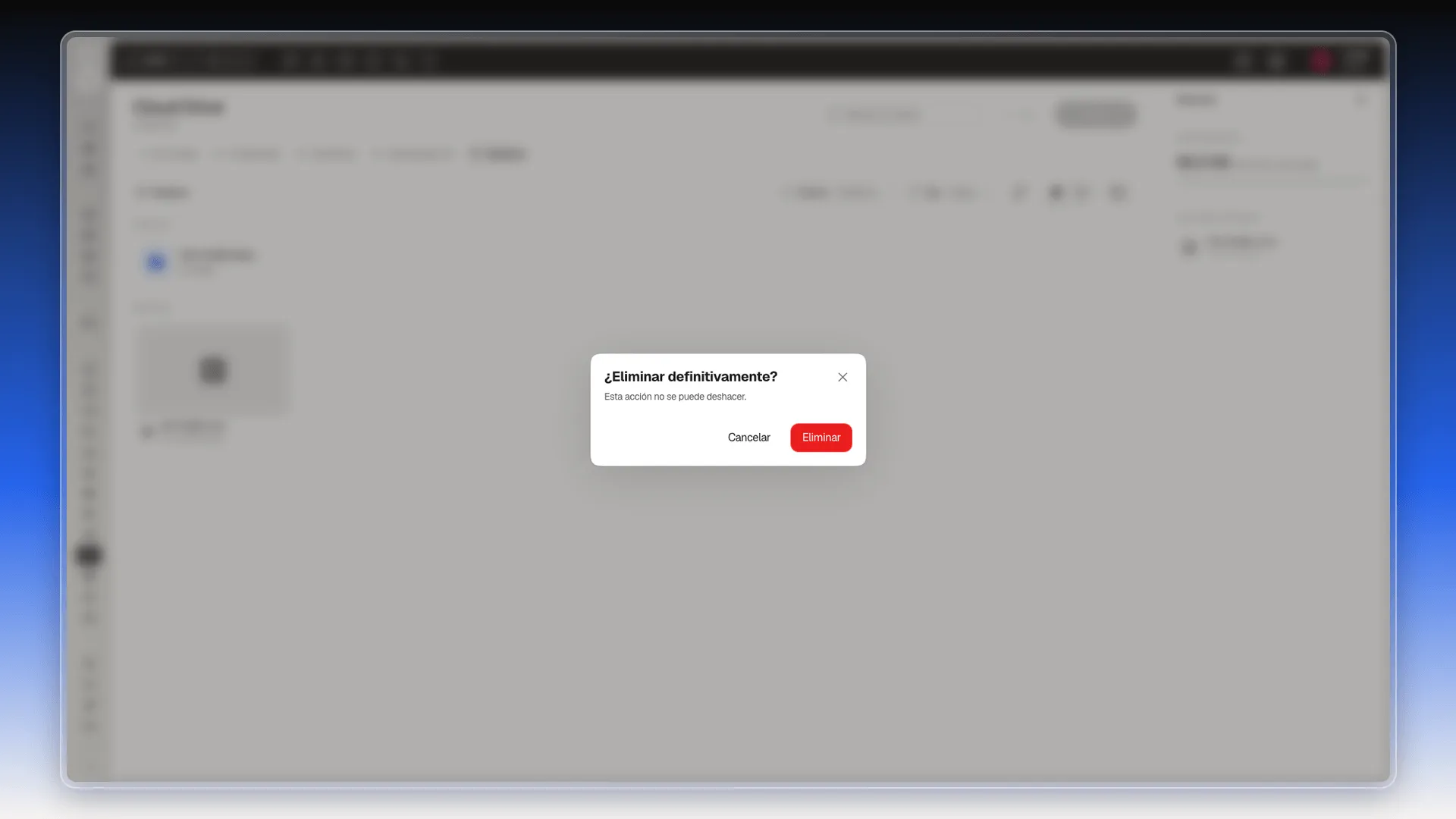
Sección titulada «Eliminar definitivamente»- En la Papelera, abre el menú ··· del elemento y elige Eliminar definitivamente.
- Prolibu pregunta ¿Eliminar definitivamente? y avisa: Esta acción no se puede deshacer.
- Pulsa Eliminar. Prolibu avisa con Eliminado.
Restaurar o eliminar varios a la vez
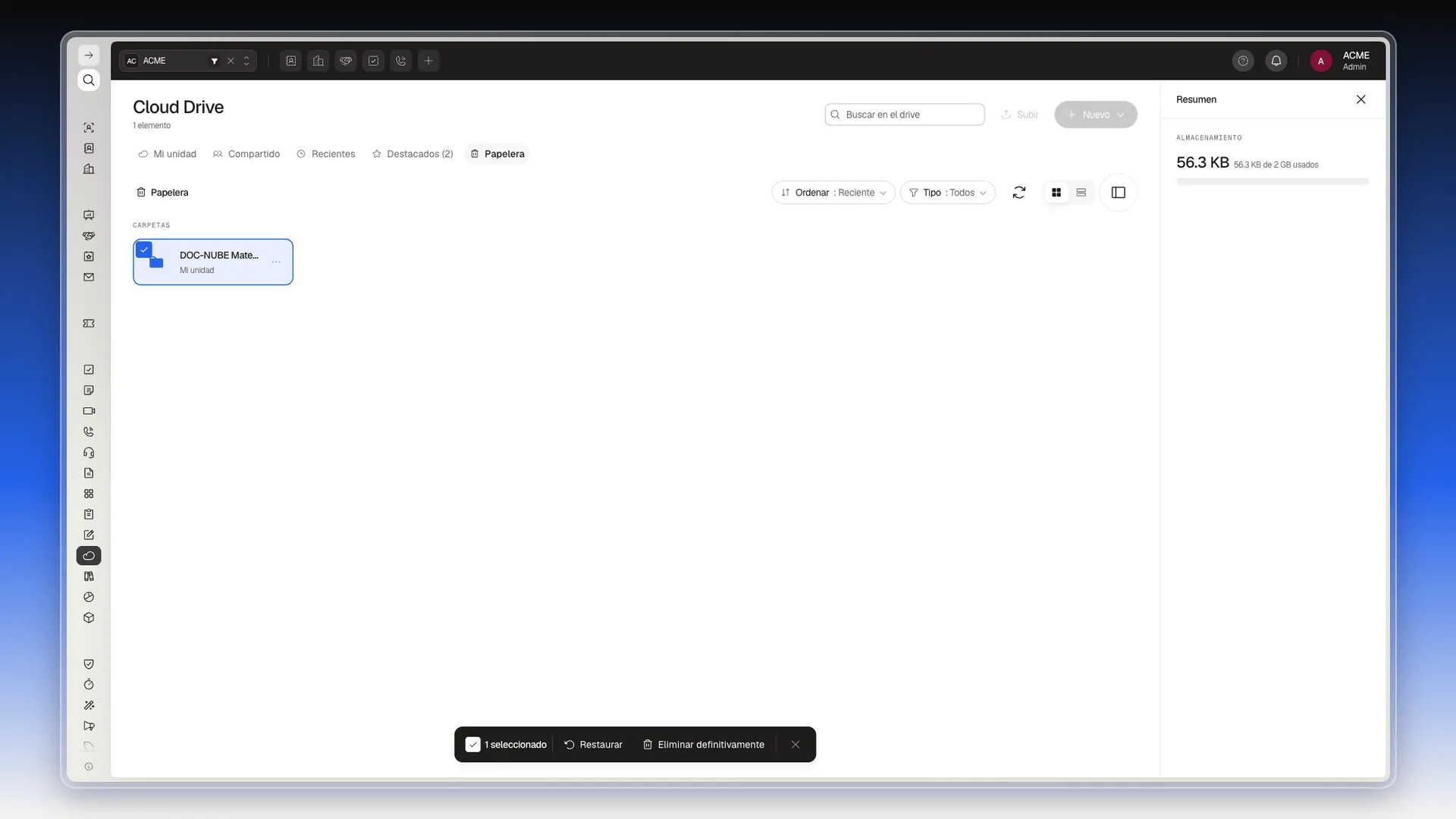
Sección titulada «Restaurar o eliminar varios a la vez»- En la Papelera, pasa el cursor sobre cada elemento y marca su casilla.
- Abajo aparece una barra negra con el número de seleccionados y dos acciones: Restaurar y Eliminar definitivamente.
- Pulsa la que necesites. Eliminar definitivamente pide la misma confirmación que con un elemento solo.
- Para quitar la selección, pulsa la x del extremo derecho de la barra.
Cuando no queda nada, la Papelera muestra su aviso de vacía.
Ver también
Sección titulada «Ver también»Frequently asked questions
La Papelera avisa de que los elementos que eliminas aparecen ahí durante 30 días. Un administrador puede cambiar ese plazo, o desactivar la Papelera, en Preferencias → Módulos → Herramientas → Cloud Drive.
Dentro de una carpeta con el mismo nombre que la de origen. Entra en esa carpeta de la Papelera con un clic y ahí está el archivo, con su menú Restaurar.
Va a la Papelera con todo su contenido. Si la restauras, vuelve con sus archivos.
No. El cuadro lo avisa con Esta acción no se puede deshacer.
No. En la pestaña Papelera, los botones Subir y + Nuevo aparecen desactivados.
Was this article helpful?
Thanks for your feedback!