
Revisar la grabación y la transcripción de una llamada
This content is not available in your language yet.
Una llamada conectada puede quedar en la ficha del contacto sin audio, con audio o con audio y texto. Depende de tres ajustes distintos: Grabar llamadas, Transcribir llamadas y, solo si quieres conclusiones con IA, el análisis.
Comprobar la configuración antes de llamar
Sección titulada «Comprobar la configuración antes de llamar»- En el menú lateral, abre Configuración de Comunicación → Proveedores de Canal y edita el proveedor que utiliza el canal de voz. Comprueba que esté Activo.
- Despliega Twilio y enciende Grabar llamadas. Así se conserva el audio.
- Selecciona una Credencial de transcripción de tipo
openaiy enciende Transcribir llamadas. El segundo interruptor se habilita cuando la grabación está activa.
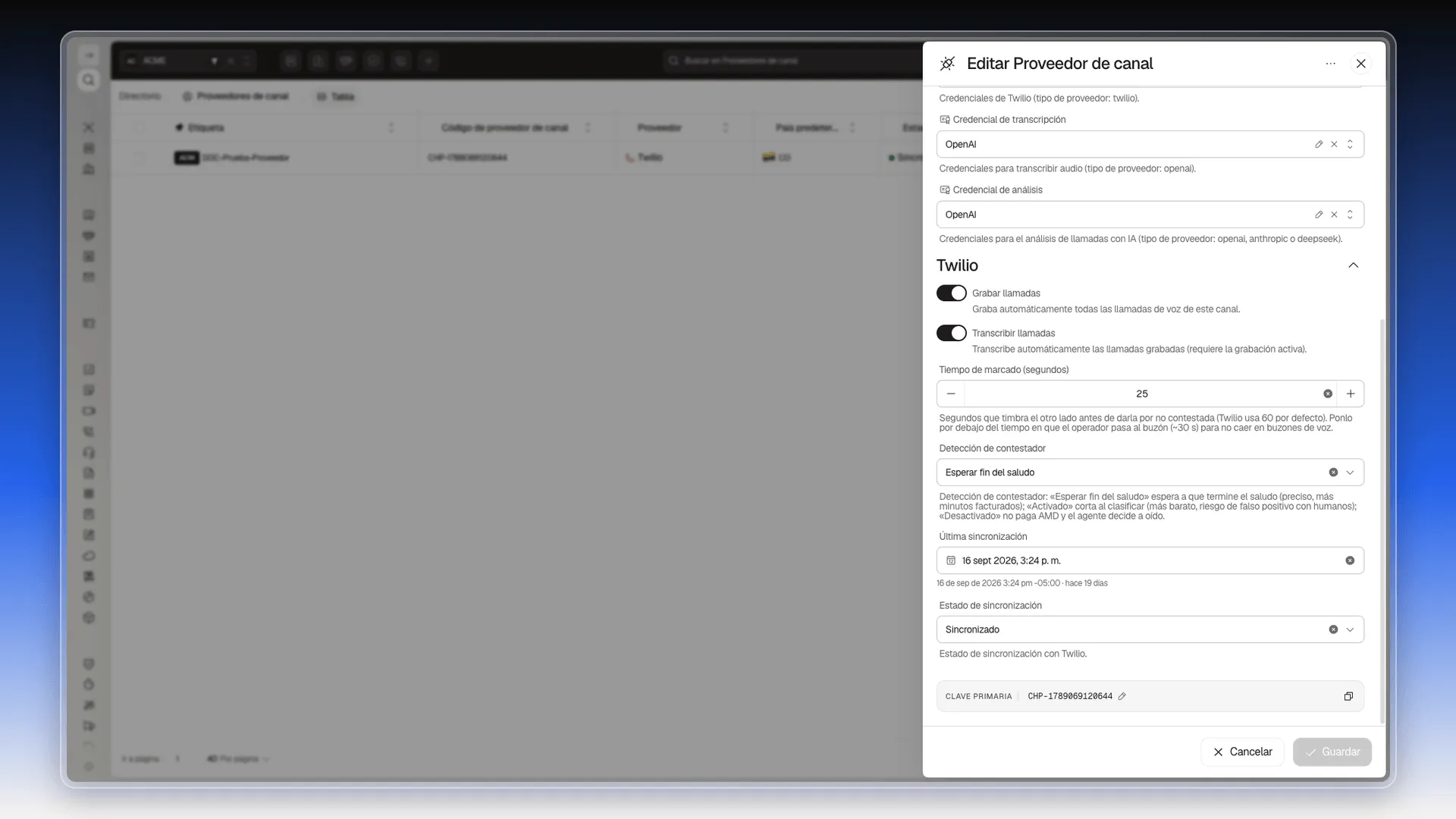
La Credencial de análisis no es necesaria para grabar ni para obtener la transcripción literal. Solo hace falta si también quieres que una IA procese ese texto.
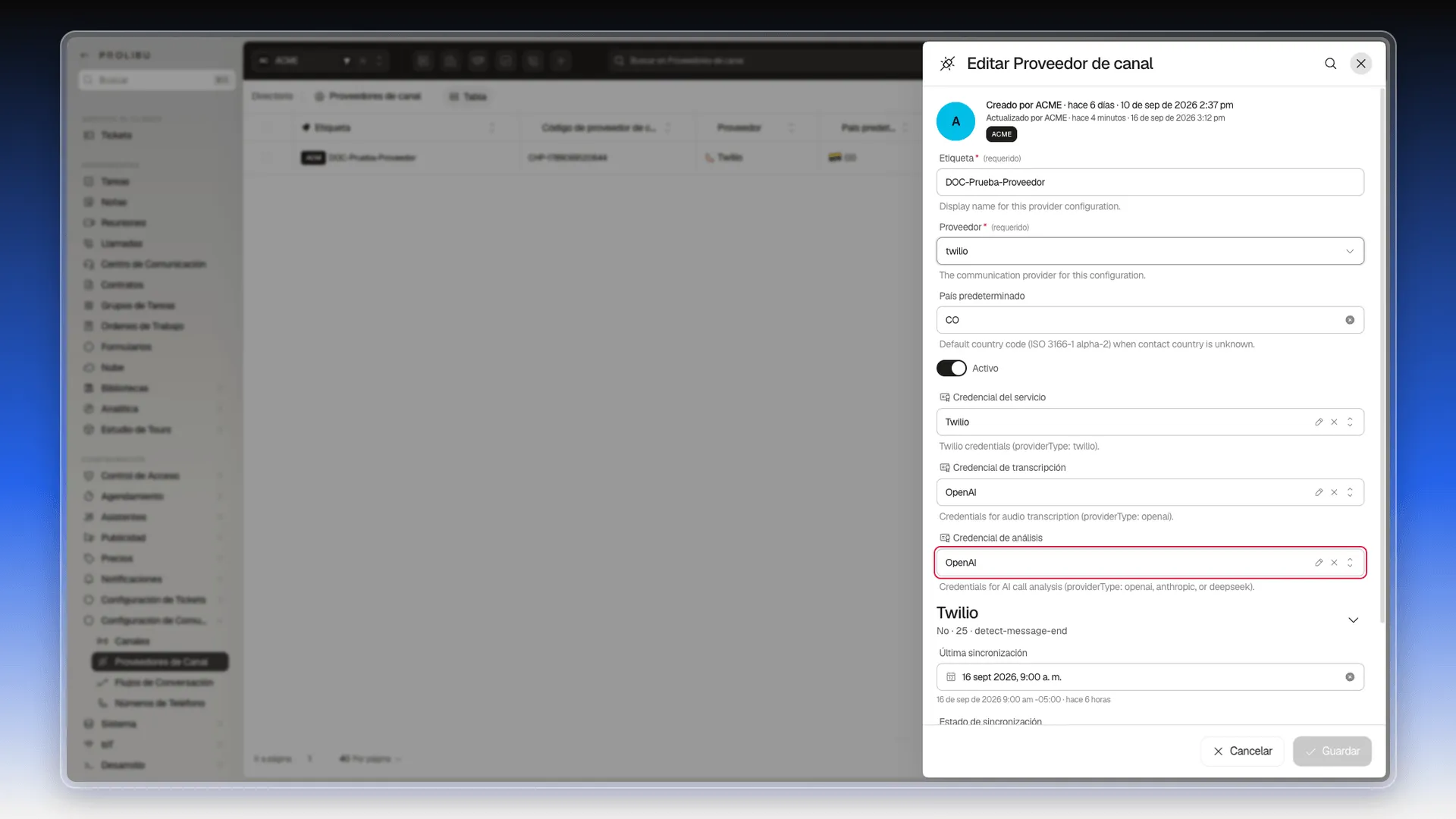
- Para añadir análisis con IA, selecciona una Credencial de análisis en el proveedor. Después ve a Configuración de Comunicación → Números de Teléfono, abre el número, activa Analizar llamadas con IA y elige en Habilidad de IA la habilidad que define qué debe sacar la IA de la llamada.
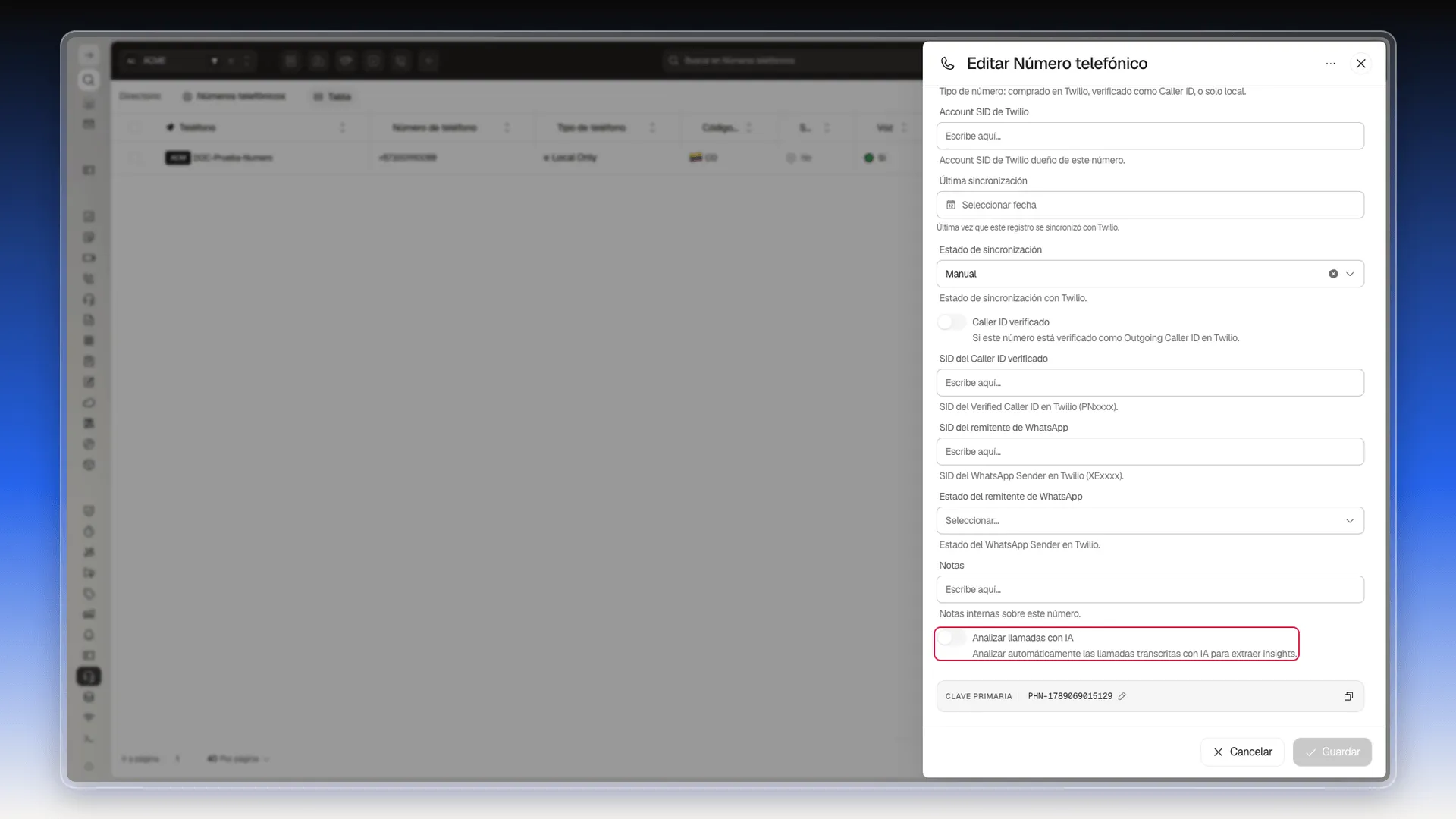
Si apagas el análisis, la grabación y la transcripción pueden seguir funcionando. Si apagas Grabar llamadas, no hay audio que reproducir ni que transcribir.
Abrir el detalle de una llamada
Sección titulada «Abrir el detalle de una llamada»- En el menú lateral, abre Directorio → Contactos y busca al contacto.
- Junto a su nombre aparece un icono de teléfono con el número de llamadas. Púlsalo. Se abre la conversación del contacto a pantalla completa, con el panel Editar Contacto en la pestaña Llamadas.
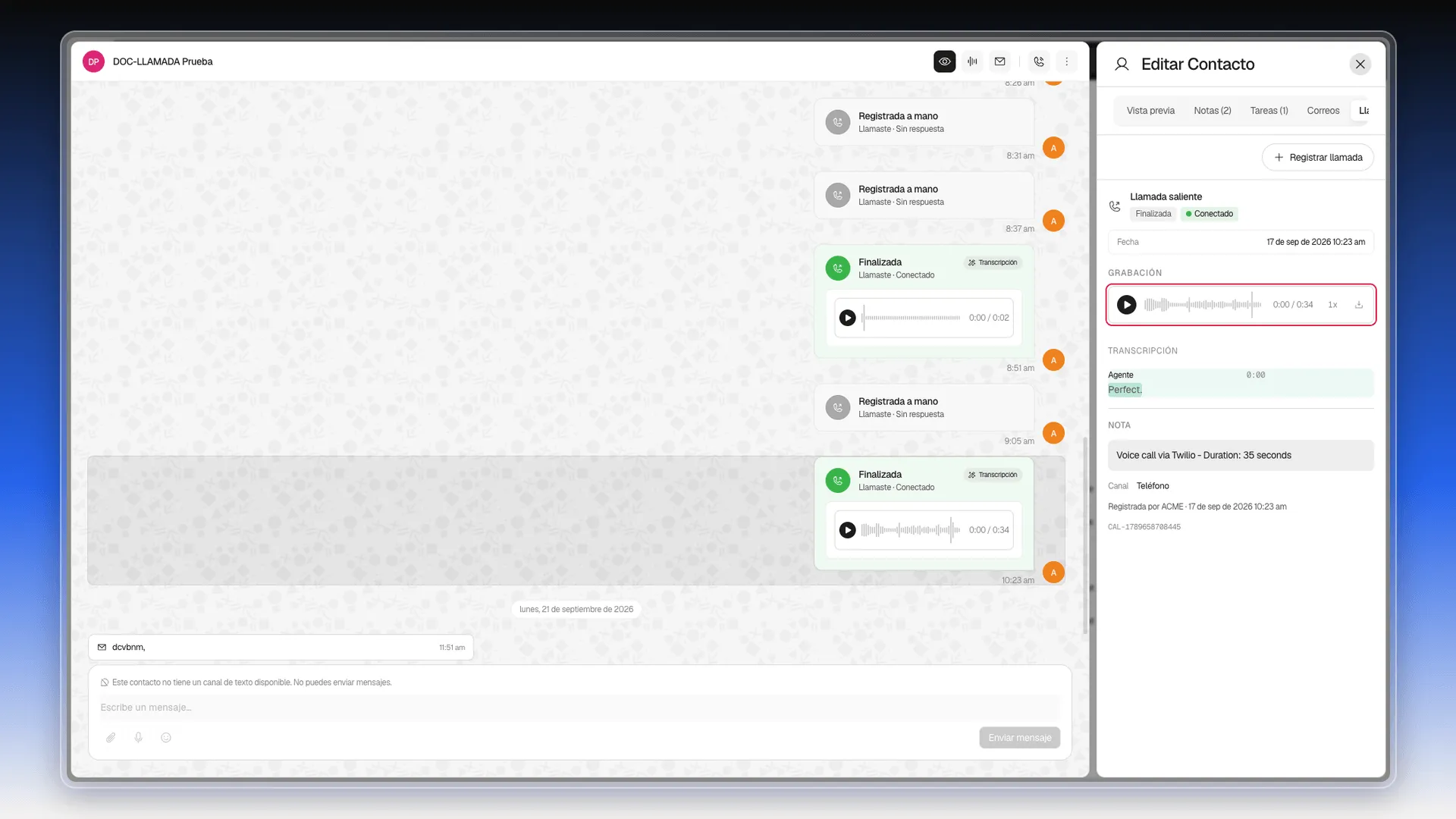
- En la conversación, cada llamada es una burbuja. Arriba dice cómo quedó (Finalizada o Registrada a mano) y debajo, quién llamó y el resultado, por ejemplo Llamaste · Conectado. Las que tienen audio muestran el reproductor; las transcritas muestran además la etiqueta Transcripción.
- Pulsa la burbuja. El panel de la derecha muestra el detalle de la llamada: Llamada saliente y su estado, la Fecha, la Grabación, la Transcripción, una Nota automática con la duración (por ejemplo Voice call via Twilio - Duration: 18 seconds), el Canal, quién la registró y un código que empieza por
CAL-.
Escuchar y descargar la grabación
Sección titulada «Escuchar y descargar la grabación»- En Grabación, pulsa el botón de reproducir. El contador de al lado avanza, por ejemplo 0:01 / 0:13.
- Para cambiar la velocidad, pulsa el botón que dice 1x. Cada pulsación pasa a la siguiente velocidad: 1.5x, 2x y 0.5x.
- Para guardar el audio en tu equipo, pulsa Descargar. Se descarga un archivo
.mp3.
Leer la transcripción
Sección titulada «Leer la transcripción»- En el detalle de la llamada, baja hasta Transcripción, justo debajo de Grabación.
- Lee los fragmentos en orden. Cada uno indica quién habla, Agente o Contacto, y el minuto en el que empieza.
- Si vas a usar una frase en una nota o para tomar una decisión, vuelve al reproductor y escucha ese momento del audio para confirmarla.
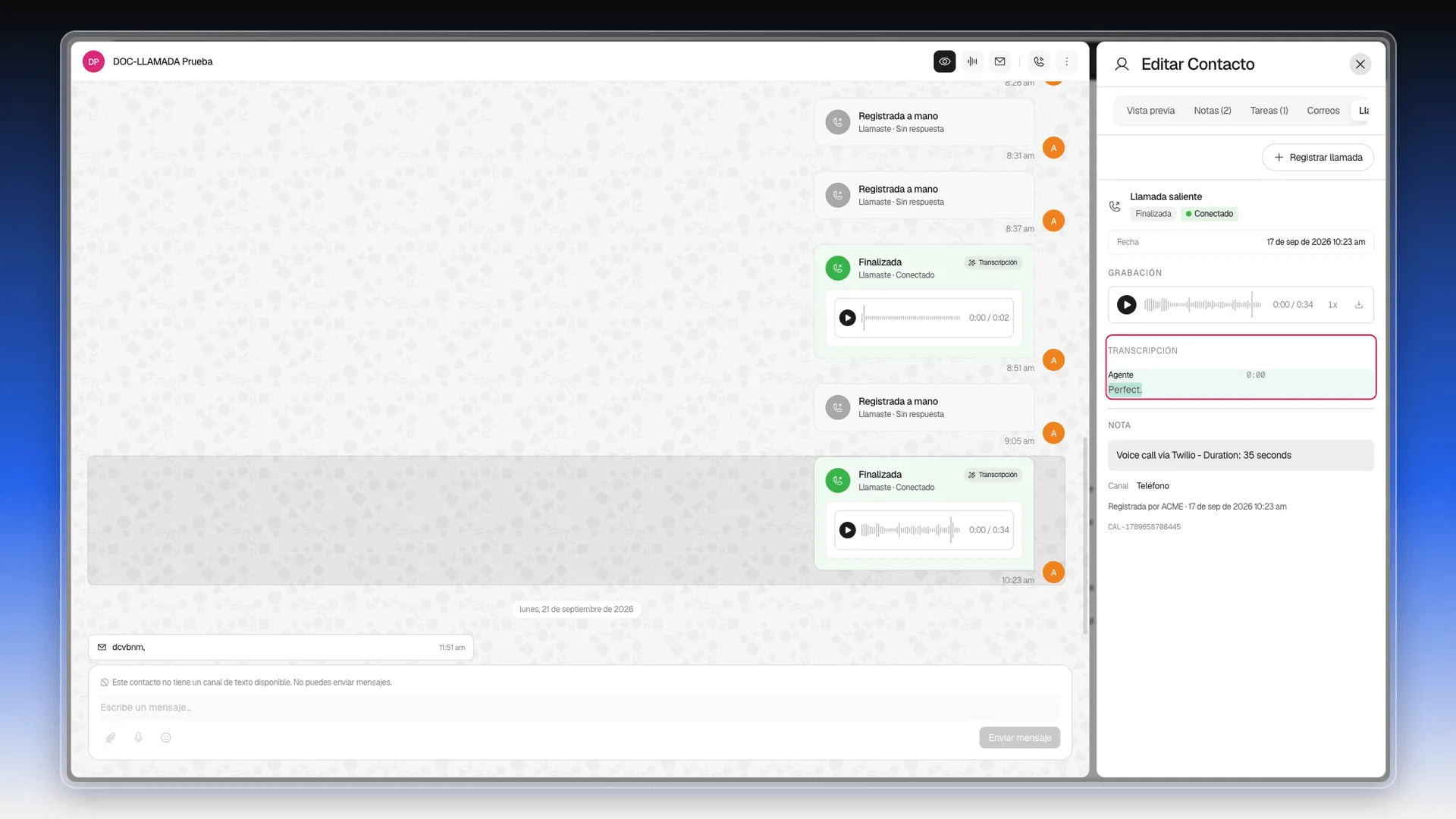
Trátala como un borrador. En las llamadas de prueba se observaron frases que no correspondían al audio y atribuciones de hablante incorrectas.
Por qué una llamada aparece sin grabación
Sección titulada «Por qué una llamada aparece sin grabación»En las pruebas de llamadas conectadas del 14 de septiembre de 2026, la tarjeta ¿Cómo te fue con la llamada? cambió el resultado guardado:
- Si la guardas con Guardar y terminar, la llamada queda en la conversación como Registrada a mano y su detalle dice Esta llamada no tiene grabación, aunque se conectara.
- Si dejas que la tarjeta se cierre sola al acabar su cuenta atrás, la llamada aparece como Finalizada, con grabación y transcripción.
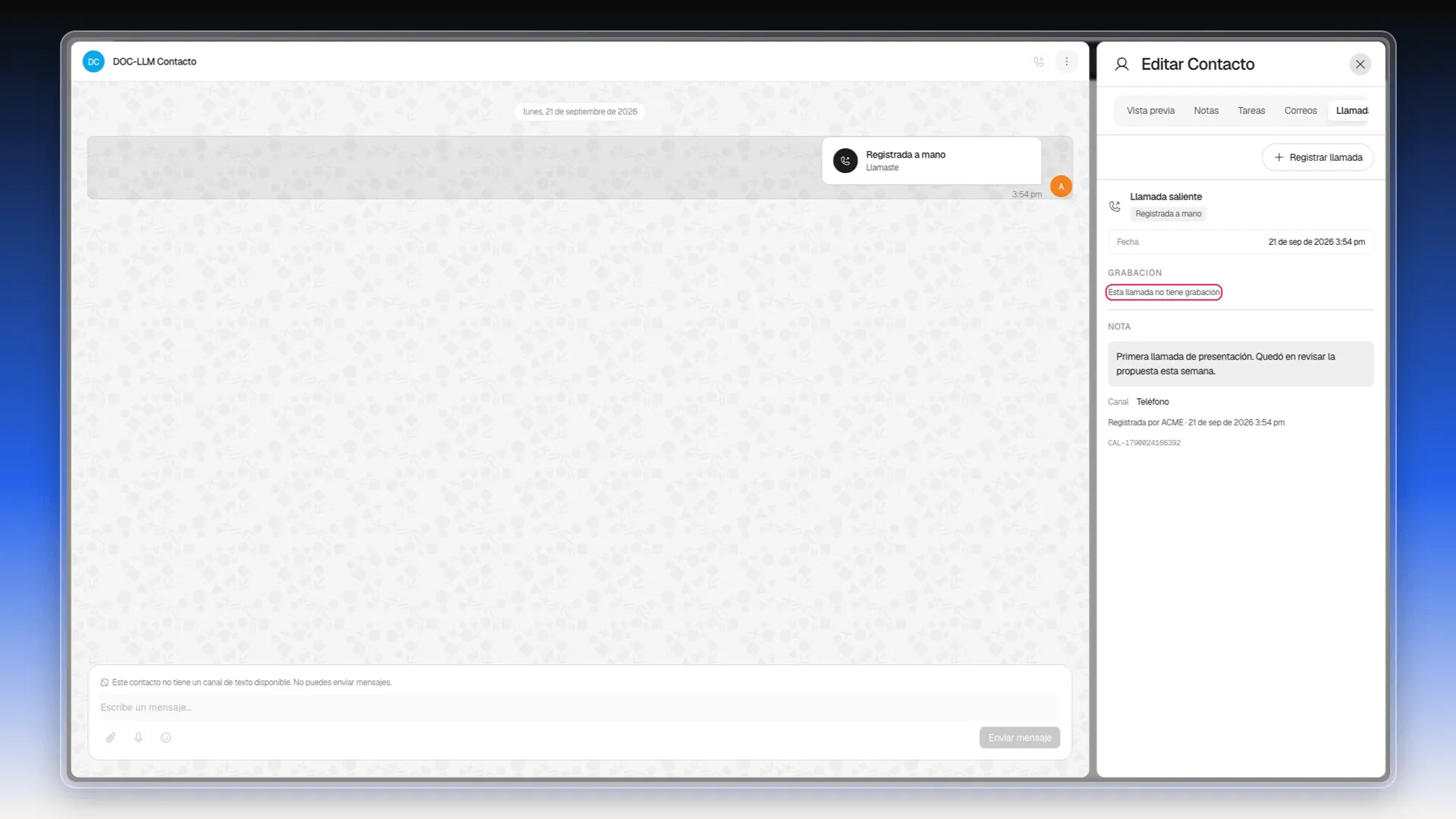
Las llamadas hechas con el icono de teléfono de la conversación no mostraron esa tarjeta y se guardaron como Finalizada, con grabación.
Para ver las llamadas junto a las notas y tareas del contacto, abre la pestaña Actividad del panel Editar Contacto y pulsa el filtro Llamada. Cada tarjeta muestra el resultado (Conectado), el canal y la nota con la duración.
Frequently asked questions
En la ficha de cada contacto. Abre su conversación, pulsa la llamada y el panel de la derecha muestra la grabación y la transcripción.
Sí. En el detalle de la llamada, el botón Descargar del reproductor baja el audio en formato mp3.
En las pruebas del 14 de septiembre de 2026, la llamada del marcador que se guardó con Guardar y terminar quedó como Registrada a mano y sin grabación. La que se dejó cerrar sola conservó la grabación y la transcripción.
Was this article helpful?
Thanks for your feedback!