
Etapas personalizadas de un grupo
This content is not available in your language yet.
Un grupo puede llevar su propio juego de etapas, como Por hacer, En curso y Hecha. Se elige en el campo Etapas personalizadas del panel Editar Grupo. Los datos generales del panel están en Editar un grupo de tareas.
Ver las etapas del grupo
Sección titulada «Ver las etapas del grupo»- En el menú lateral, abre Herramientas → Grupos de Tareas.
- Haz doble clic sobre el grupo.
- En el panel, baja hasta Etapas personalizadas.
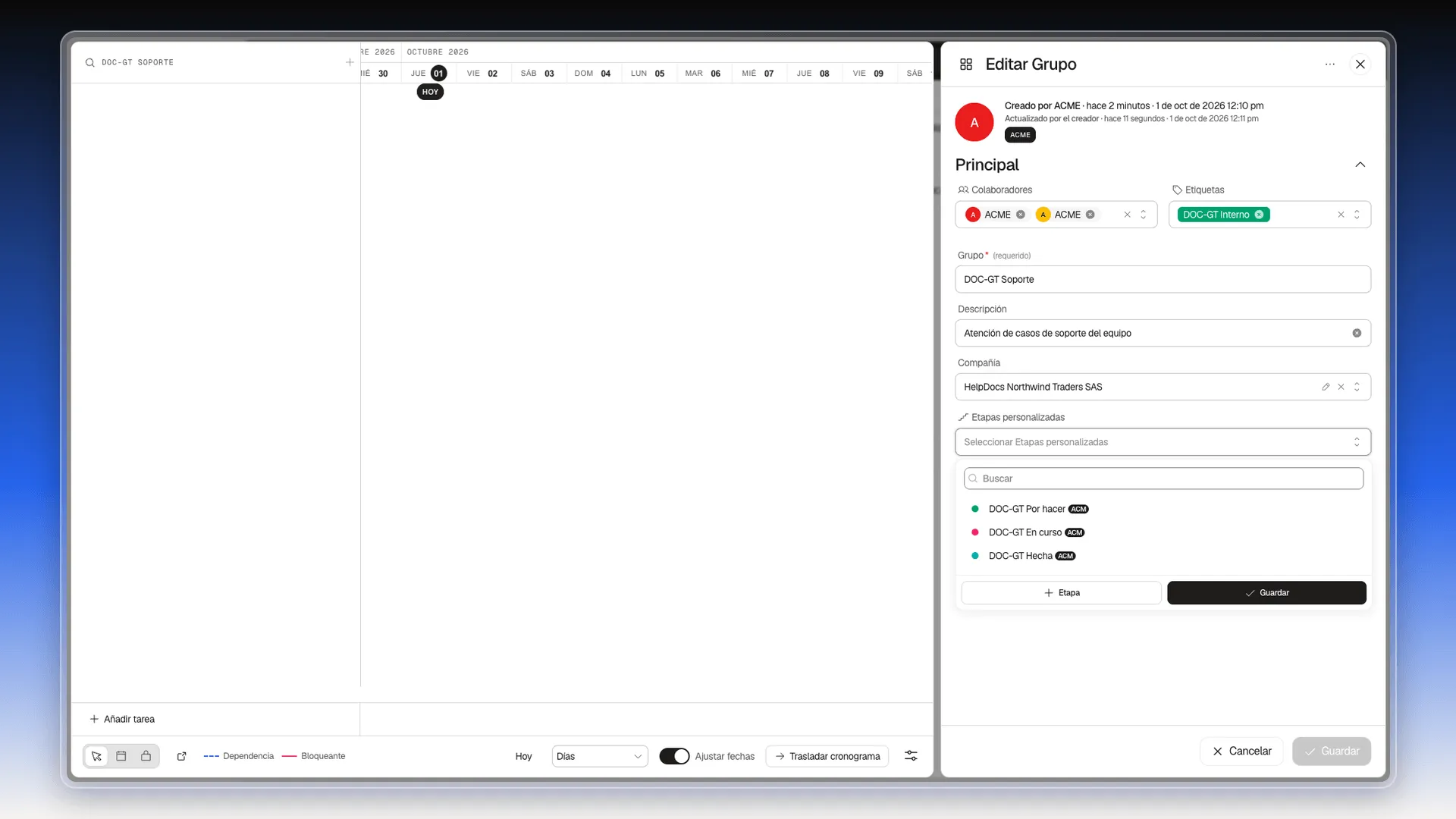
Si el grupo no tiene etapas, el campo muestra Seleccionar Etapas personalizadas. Si tiene, las verás como fichas de colores, cada una con una x para quitarla.
Crear una etapa nueva
Sección titulada «Crear una etapa nueva»- Abre el campo Etapas personalizadas.
- Pulsa + Etapa, abajo a la izquierda del desplegable. Se abre el panel Crear Etapa.
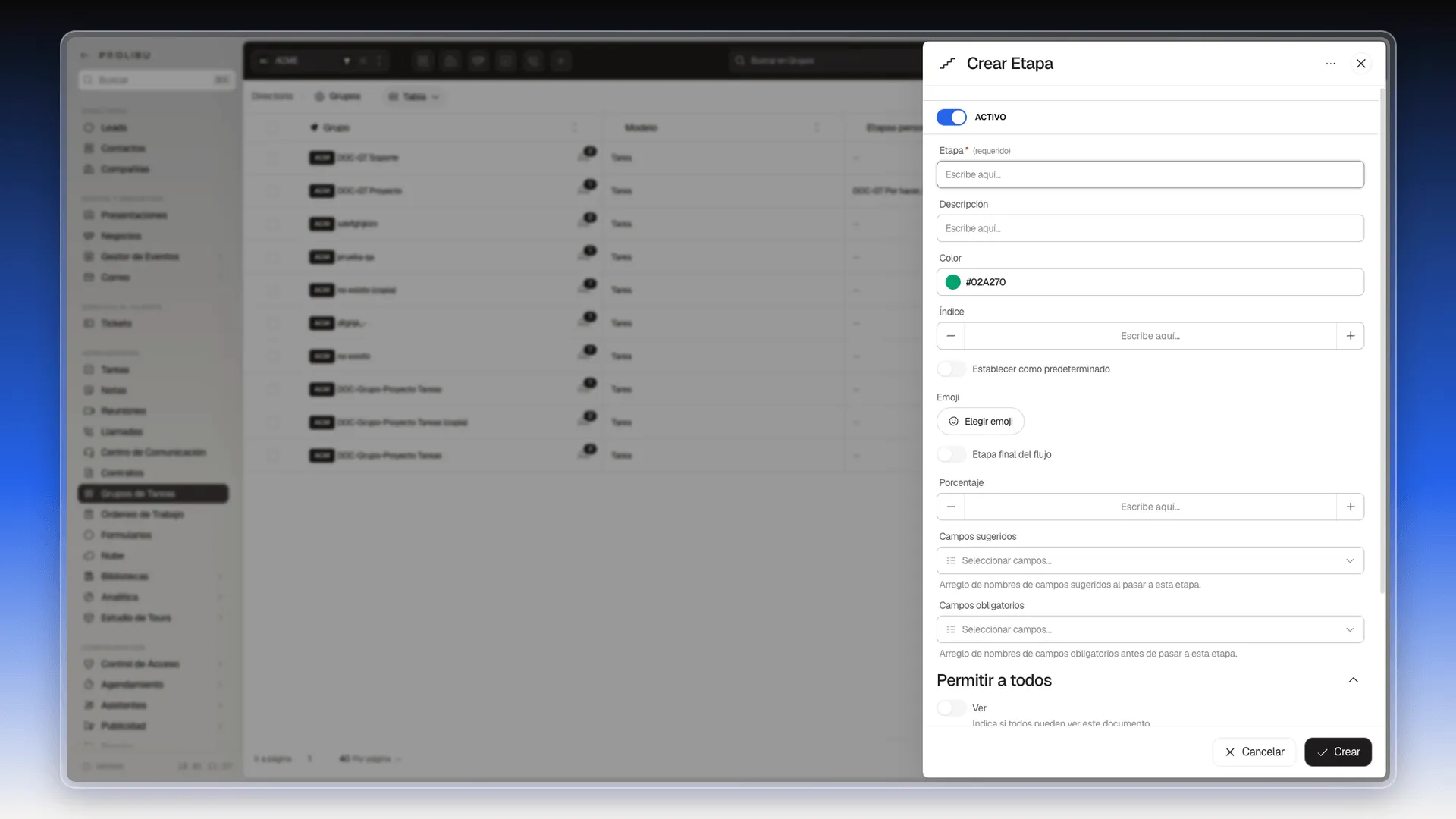
- Escribe el nombre en Etapa. Es el único campo obligatorio.
- Si quieres, cambia el Color. Es el que verás en la ficha de la etapa.
- Pulsa Crear, abajo a la derecha.
Cuando el panel se cierra, la etapa nueva ya está elegida en el grupo. Repite los pasos para añadir las demás, en el orden en que quieres usarlas.
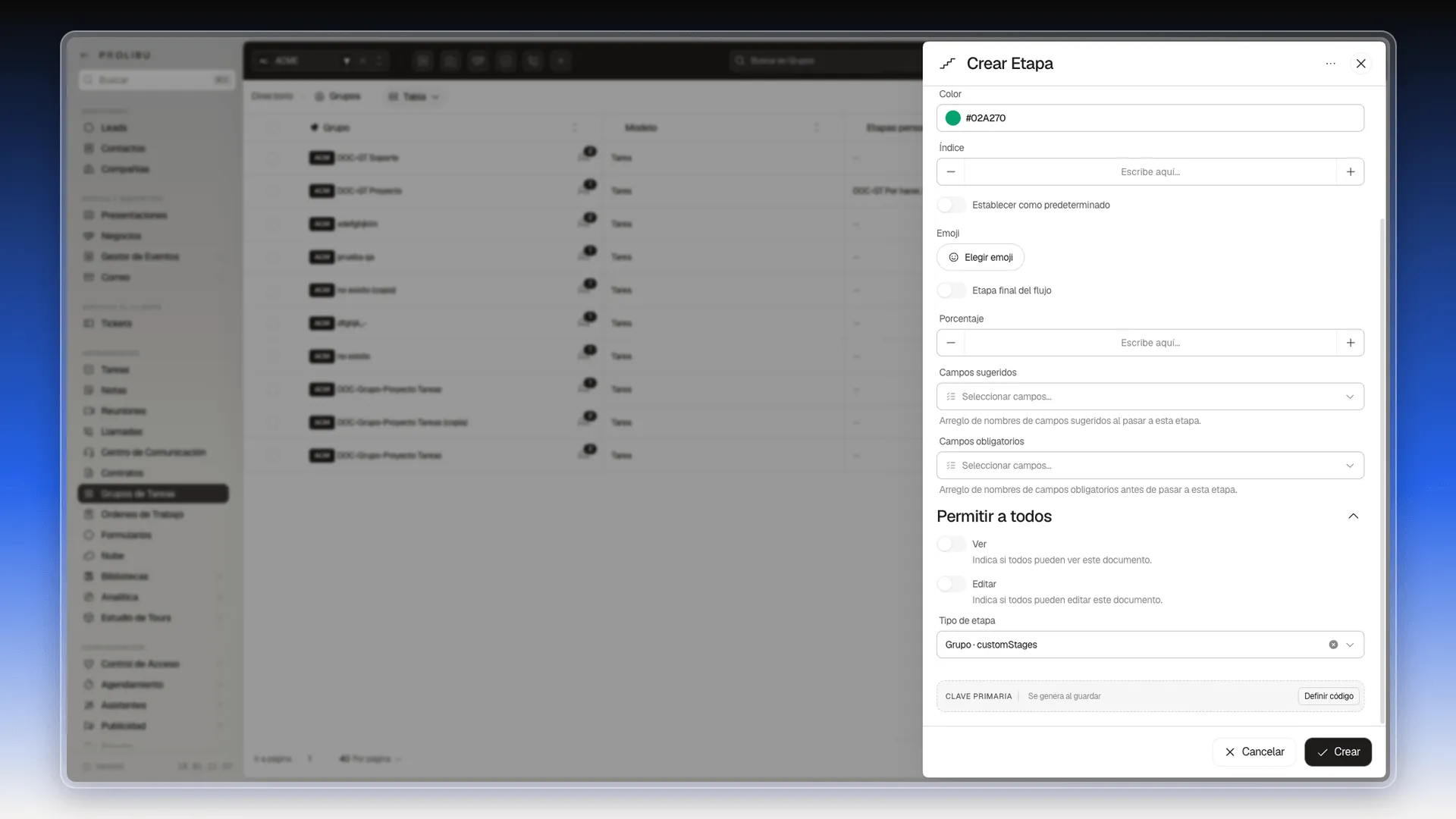
Si marcas Etapa final del flujo, esa etapa cierra el recorrido: es la que usarías para Hecha o Cerrada. Más abajo, el panel tiene campos de Porcentaje, Campos sugeridos, Campos obligatorios y Permitir a todos. Todos son opcionales y se explican con detalle en Etapas y reglas de pipeline.
Guardar el juego de etapas
Sección titulada «Guardar el juego de etapas»- Con las etapas elegidas, pulsa Guardar dentro del desplegable de Etapas personalizadas.
- Pulsa Guardar en el pie del panel.
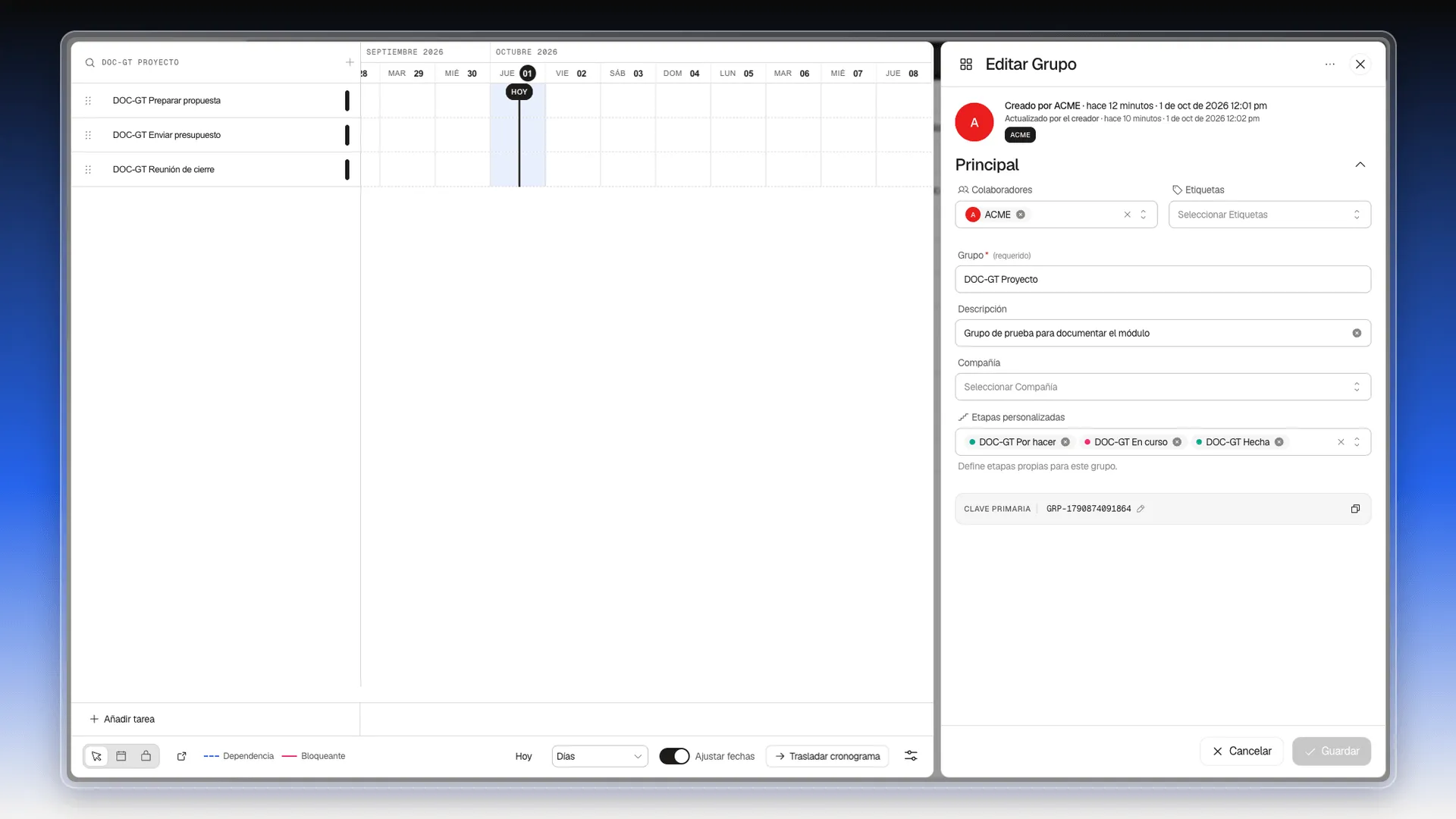
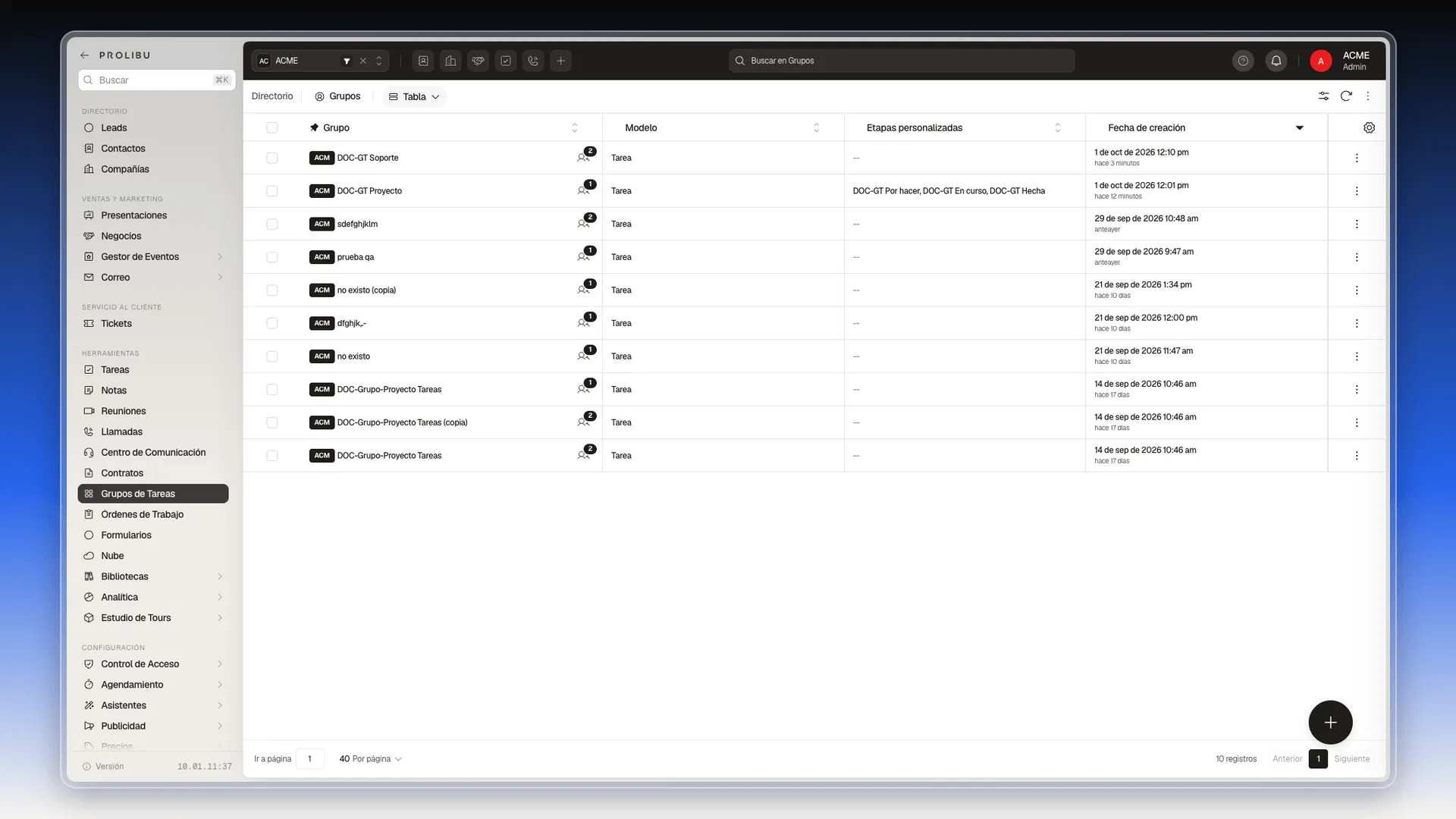
El grupo muestra ahora sus etapas en el panel y también en la tabla.
Reutilizar etapas en otro grupo
Sección titulada «Reutilizar etapas en otro grupo»Las etapas que creas no pertenecen a un solo grupo. El desplegable de Etapas personalizadas lista todas las etapas de grupo que ya existen en la cuenta, así que al editar otro grupo puedes marcar las mismas, sin crearlas de nuevo. Esto también ocurre al clonar un grupo: la copia conserva las etapas del original.
Quitar una etapa del grupo
Sección titulada «Quitar una etapa del grupo»- En el panel del grupo, pulsa la x de la etapa que sobra.
- Pulsa Guardar.
La etapa sale de la lista del grupo y de la columna Etapas personalizadas de la tabla.
Ver las etapas de todos los grupos
Sección titulada «Ver las etapas de todos los grupos»La columna Etapas personalizadas de Herramientas → Grupos de Tareas las junta, separadas por comas. Los grupos sin etapas muestran un guion.
Siguientes pasos
Sección titulada «Siguientes pasos»Frequently asked questions
Un juego de etapas propio para ese grupo, distinto del general. Se elige en el campo Etapas personalizadas del panel Editar Grupo.
En el panel Editar Grupo, abre Etapas personalizadas, pulsa + Etapa, escribe el nombre y pulsa Crear. La etapa nueva queda elegida en el grupo.
Solo Etapa, que es el nombre. El resto tiene valores por defecto, como el color y el índice.
Sí. El desplegable de Etapas personalizadas lista todas las etapas de grupo que ya existen en la cuenta, así que puedes elegir las mismas en otro grupo.
En el campo Etapas personalizadas, pulsa la x de la etapa y guarda el grupo.
En la columna Etapas personalizadas de Herramientas → Grupos de Tareas. Un guion significa que el grupo no tiene ninguna.
Was this article helpful?
Thanks for your feedback!