
Armar el tour de un vehículo, de principio a fin
This content is not available in your language yet.
Esta guía junta en un solo recorrido lo que en otros artículos está por partes. Empieza con una hoja de Excel con tus vehículos y termina con un tour que el cliente abre desde un enlace, un código QR o tu página web. Son cuatro etapas:
- Subir el archivo con los datos de los vehículos.
- Revisar lo que Prolibu crea a partir del archivo.
- Capturar y armar el tour: fotos por sección, colores, puntos y configuración.
- Publicar y compartir el tour.
Para seguir los pasos necesitas permiso para ver Estudio de Tours y, si vas a revisar el producto y el precio, Precios.
Etapa 1. Subir el archivo con los vehículos
Sección titulada «Etapa 1. Subir el archivo con los vehículos»Aquí le dices a Prolibu qué vehículos vas a mostrar. Cada fila del archivo es un vehículo.
- En el menú lateral, abre Herramientas → Estudio de Tours → Tours Virtuales.
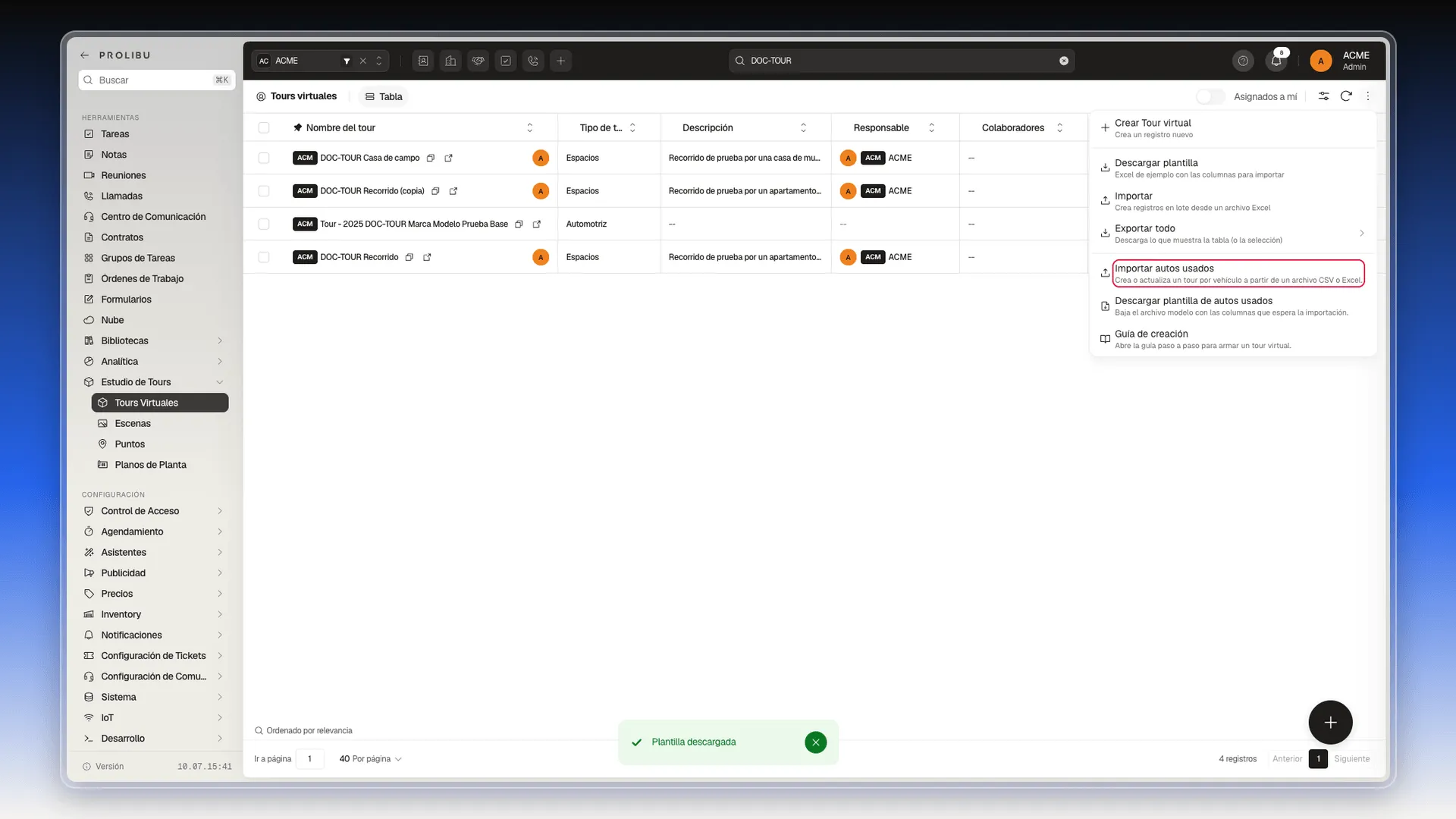
- Pulsa Más acciones (los tres puntos verticales de arriba a la derecha de la tabla) y elige Descargar plantilla de autos usados.
- Elige el formato, Excel (.xlsx), CSV (.csv) o JSON (.json), y pulsa Descargar.
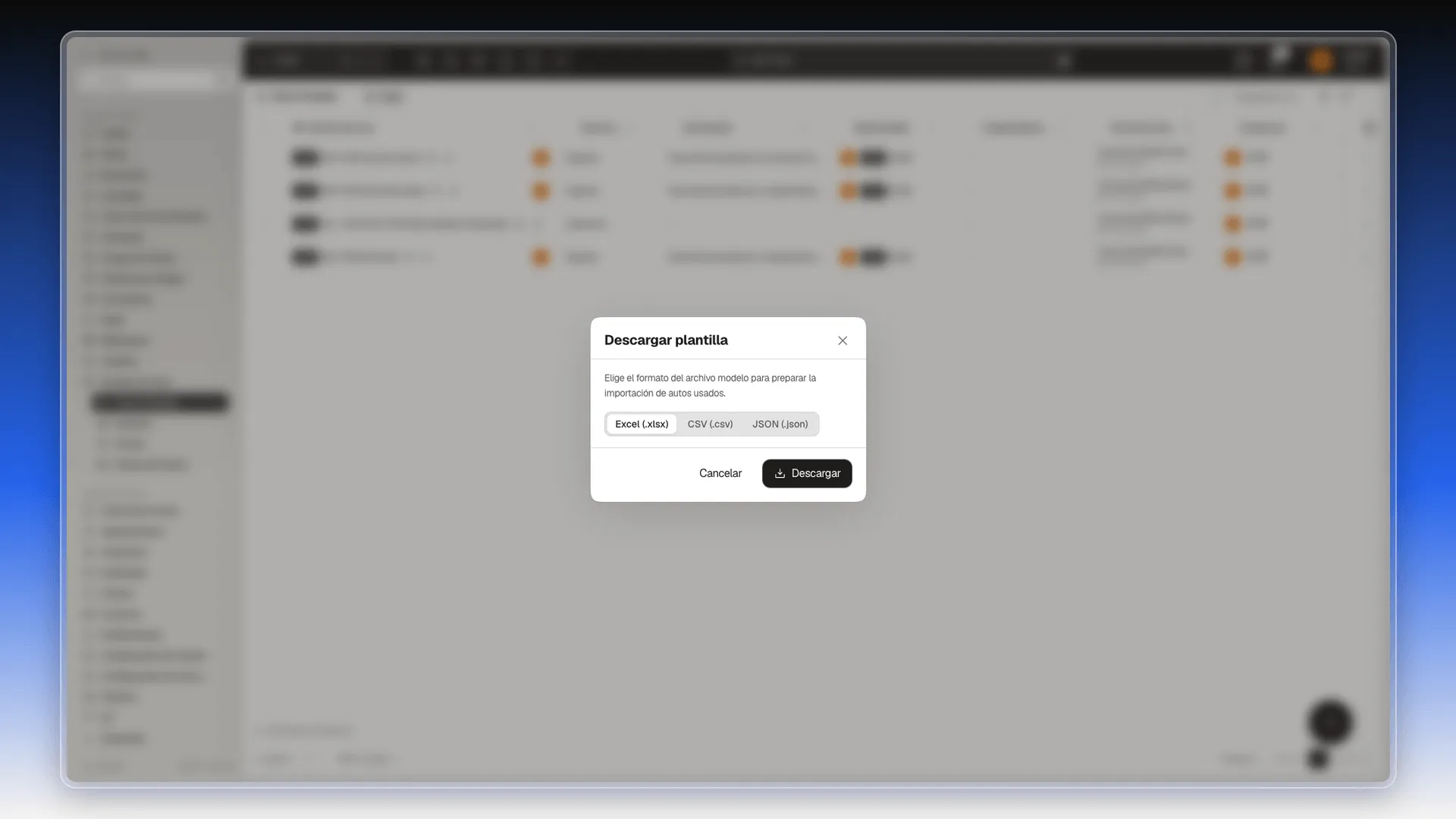
- Abre el archivo (en el de Excel, la hoja UsedCars). Borra las dos filas de ejemplo y escribe una fila por cada vehículo, hasta 100. No cambies los nombres de las columnas. Solo dos son obligatorias:
identification(la placa, el VIN o el número de serie) yprice(puede ser 0). Las demás son opcionales:brand,model,year,trim,kilometers(omiles, si usas millas),colorExt,colorIntycost. Qué va en cada una está en Importar autos usados. - Guarda el archivo en formato CSV o Excel.
- De vuelta en Tours Virtuales, pulsa Más acciones y elige Importar autos usados. Elige el archivo en la ventana de tu equipo.
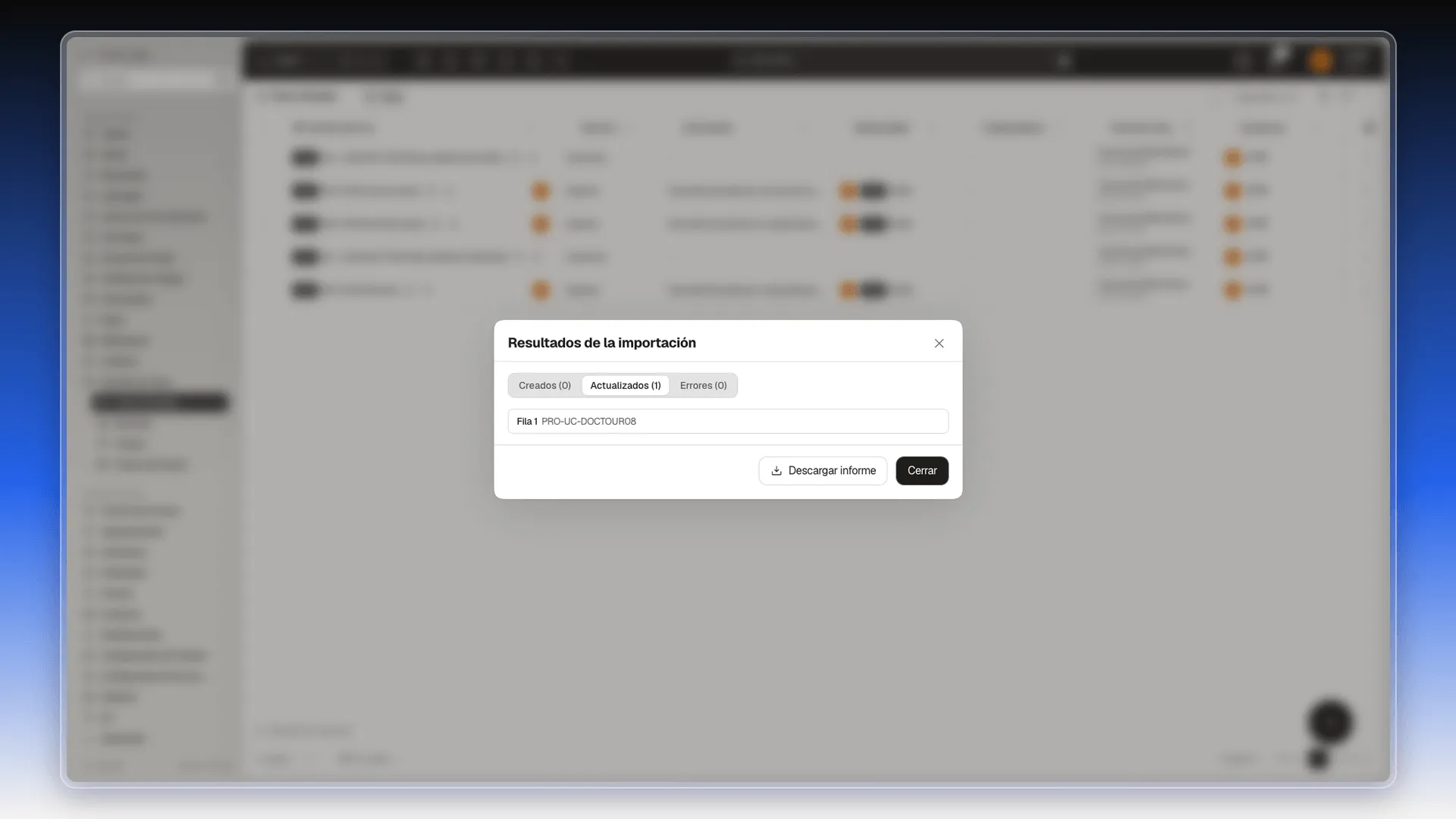
- Cuando termine, Prolibu muestra Resultados de la importación con las pestañas Creados, Actualizados y Errores. Abre Errores: si una fila no tiene precio o identificación, aparece ahí con el motivo. Corrígela en tu archivo y vuelve a importar. Cuando Errores esté en 0, pulsa Cerrar.
Etapa 2. Revisar lo que Prolibu crea
Sección titulada «Etapa 2. Revisar lo que Prolibu crea»Por cada fila del archivo, Prolibu crea tres registros. Esto lo hace solo la importación: si creas un tour a mano con Crear Tour virtual, se crea únicamente el tour, sin producto ni entrada de precio; para unirlo a un producto, mira Unir un producto con un tour que ya existe. Conviene mirarlos una vez para saber dónde está cada cosa.
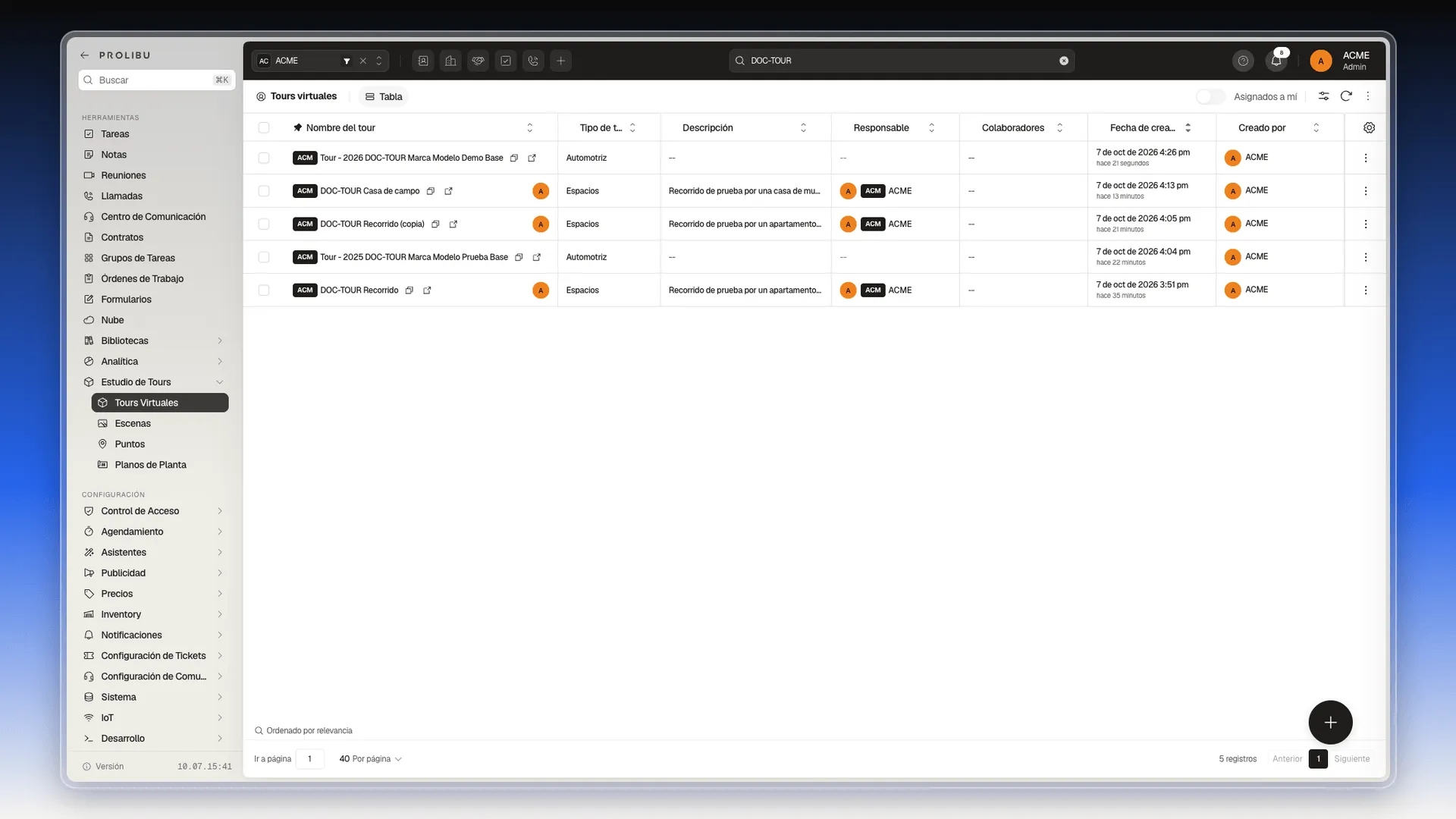
- El tour. En Tours Virtuales aparece uno nuevo, llamado Tour - seguido del año, la marca, el modelo y la versión. Su tipo es Automotriz y el Responsable queda vacío.
- El producto. Abre Configuración → Precios → Productos. Busca el código PRO-UC- seguido de la identificación del vehículo sin guiones (por ejemplo, PRO-UC-DOCTOURIMP2 para DOC-TOUR-IMP2). La descripción trae la versión, los kilómetros y los colores del archivo. Si abres el producto con Editar, en la sección Automotriz el campo Tour virtual ya muestra el tour del vehículo. Prolibu los enlaza solo.
- La entrada de precio. Abre Configuración → Precios → Entradas de Precio. Hay una con código PBE-standard- seguido de la identificación, en la lista Standard Price Book, con el precio y el costo que escribiste en el archivo.
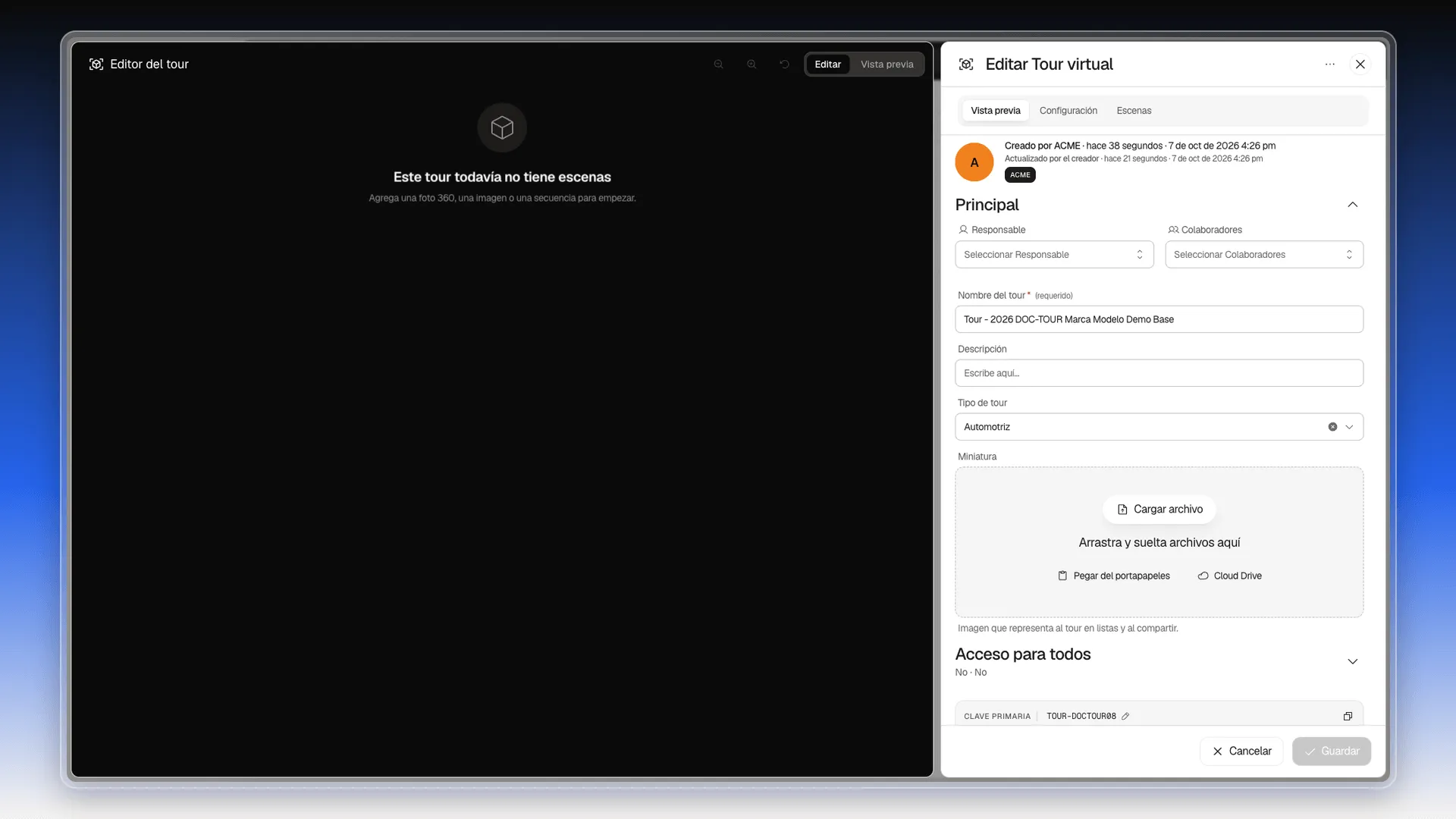
Antes de seguir, completa los datos del tour:
- Haz clic en el nombre del tour para abrir el editor.
- En la pestaña Vista previa, elige el Responsable y, si quieres, sube una Miniatura.
- Pulsa Guardar.
Etapa 3. Capturar y armar el tour
Sección titulada «Etapa 3. Capturar y armar el tour»El tour nace vacío: las fotos las pones tú. Un tour de vehículo se arma por secciones, y cada sección es un grupo de escenas.
Hacer las fotos con el celular
Sección titulada «Hacer las fotos con el celular»La forma más rápida es tomar las fotos en el lugar con el teléfono. Se llama Captura con el celular y funciona como una guía en el móvil.
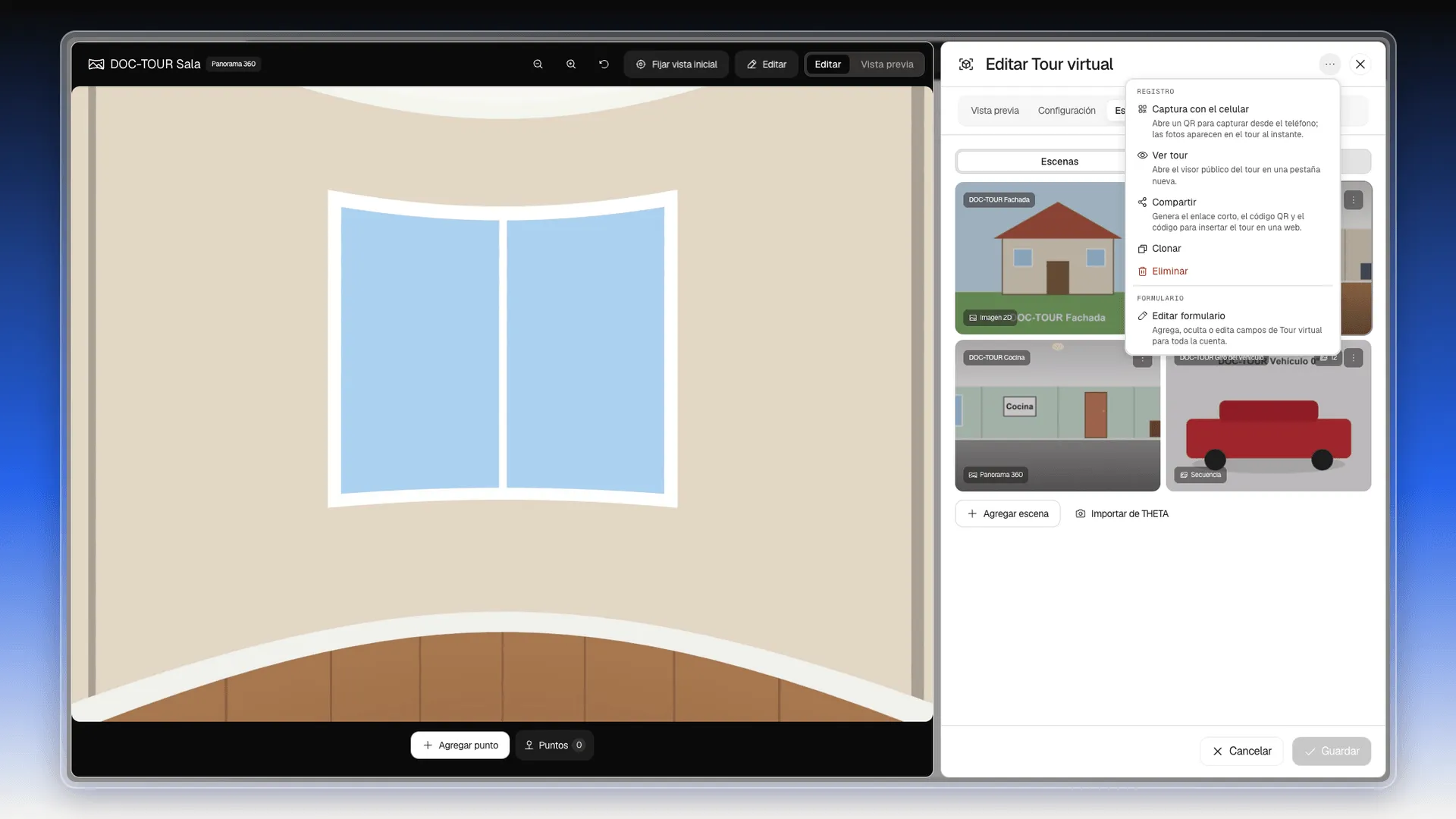
- En el editor del tour, pulsa los tres puntos de arriba a la derecha del panel (Más opciones).
- Elige Captura con el celular.
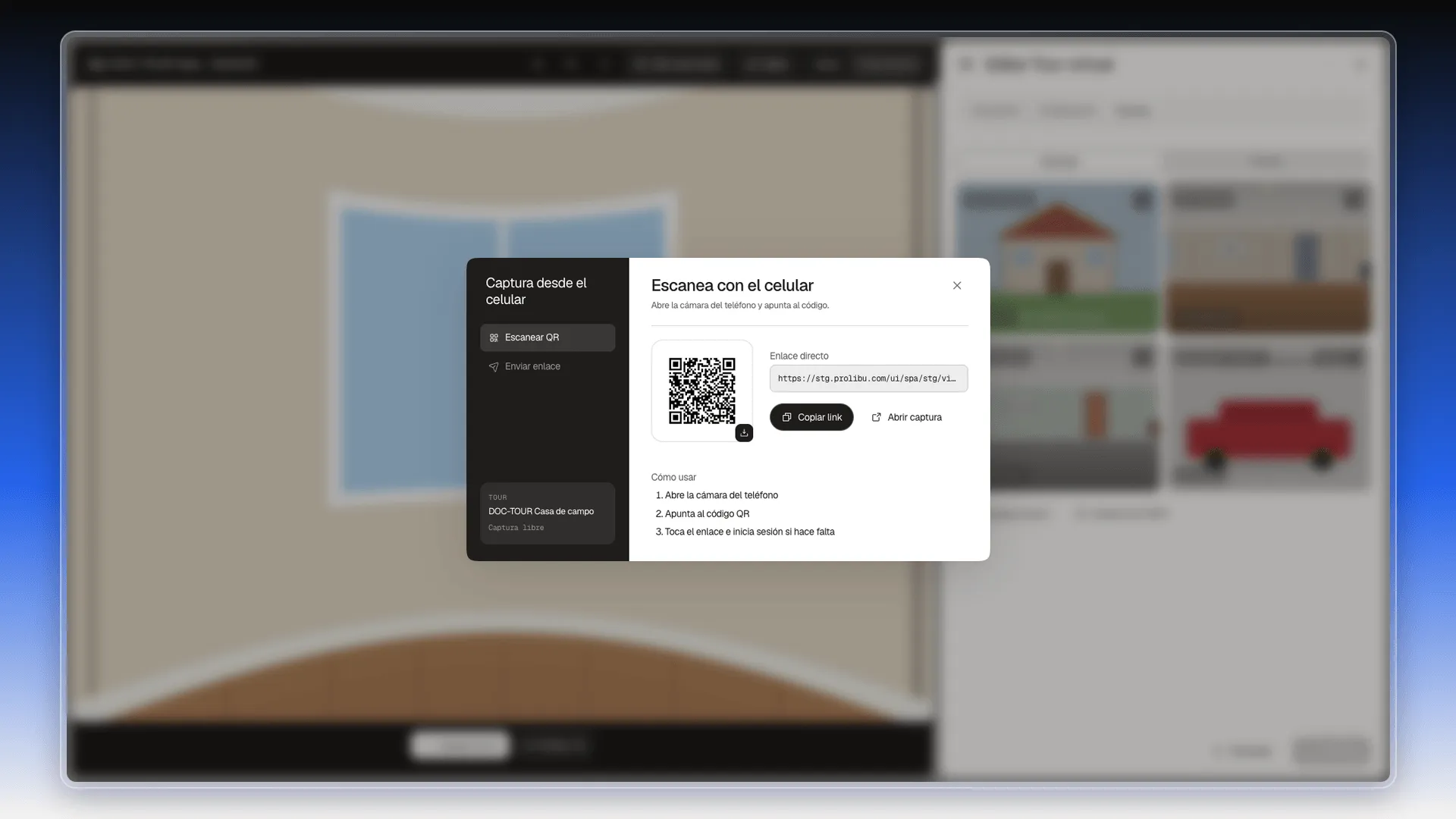
- Escanea el código QR con el teléfono, o pulsa Enviar enlace para mandárselo a quien hará las fotos.
- En el teléfono, toma las fotos o súbelas con Galería. Cada foto entra al tour como una escena nueva.
El detalle de la pantalla de captura está en Agregar escenas a un tour.
Agregar las escenas por sección
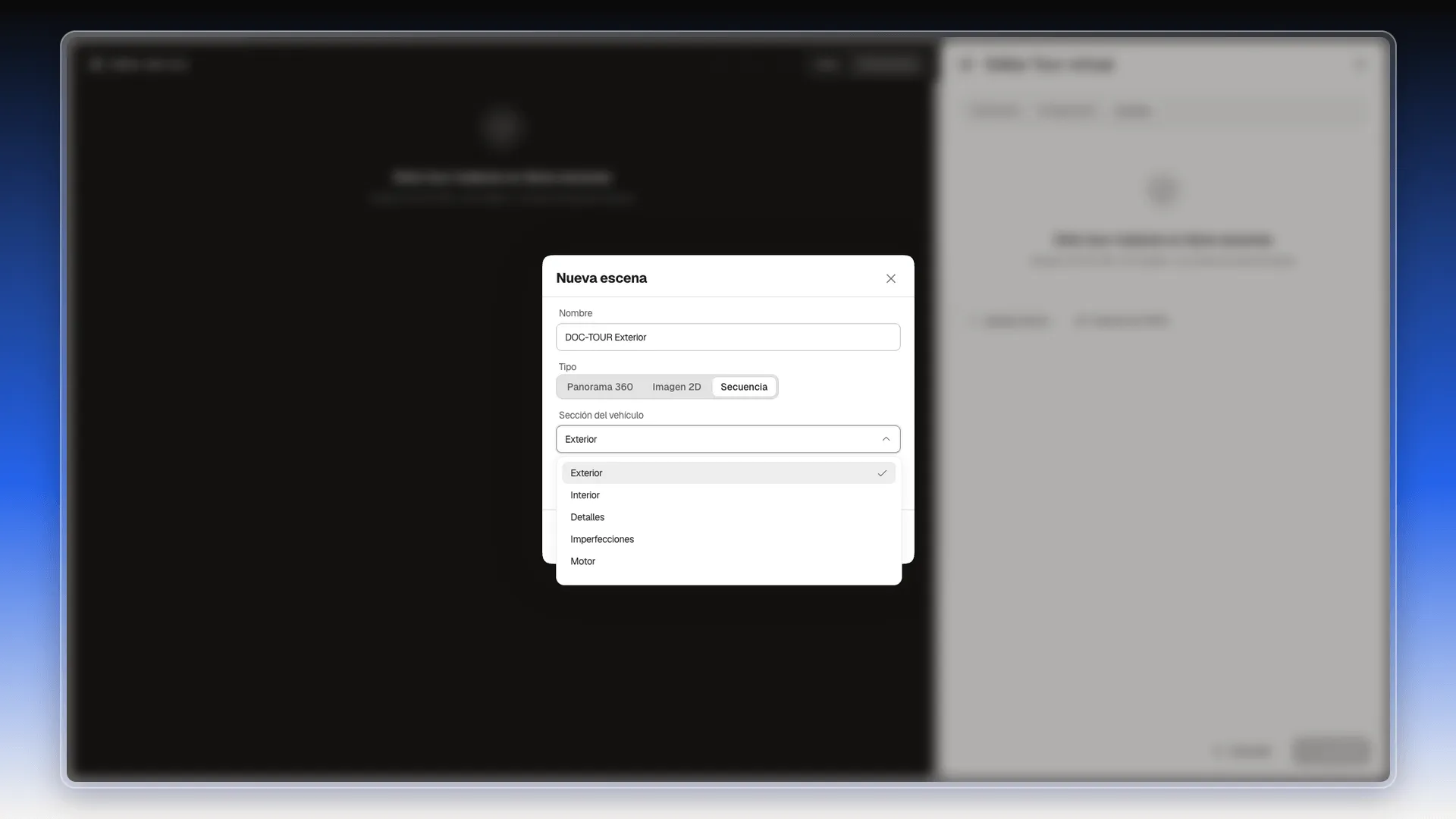
Sección titulada «Agregar las escenas por sección»Si prefieres subir las fotos desde tu equipo, o quieres ordenar lo que tomaste con el celular, hazlo escena por escena. Cada escena pertenece a una sección del vehículo: Exterior, Interior, Detalles, Imperfecciones o Motor.
- En el editor, abre la pestaña Escenas y pulsa Agregar escena.
- Escribe el Nombre.
- Elige el Tipo:
- Secuencia para el giro alrededor del auto, con varias fotos en orden.
- Panorama 360 para el interior, o para cualquier foto o video panorámico.
- Imagen 2D para una foto o video plano, por ejemplo un detalle o una imperfección.
- Despliega Sección del vehículo y elige la sección.
- Pulsa Elegir archivo (o Elegir archivos en una secuencia), elige las fotos y pulsa Crear escena.
Repite para cada sección. Si tomas las panorámicas con una cámara Ricoh THETA, en la pestaña Escenas pulsa Importar de THETA y sigue los tres pasos del cuadro para traerlas sin copiarlas antes a tu equipo. Para la sección Motor, los tipos Panorama 360 e Imagen 2D aceptan foto o video, y un punto de Audio en la escena reproduce un sonido, como el del motor encendido. Cómo hacerlo está en Colocar puntos en las escenas.
En la vista previa, abajo del visor aparece un botón por cada sección con escenas. El cliente pasa de una a otra con un clic.
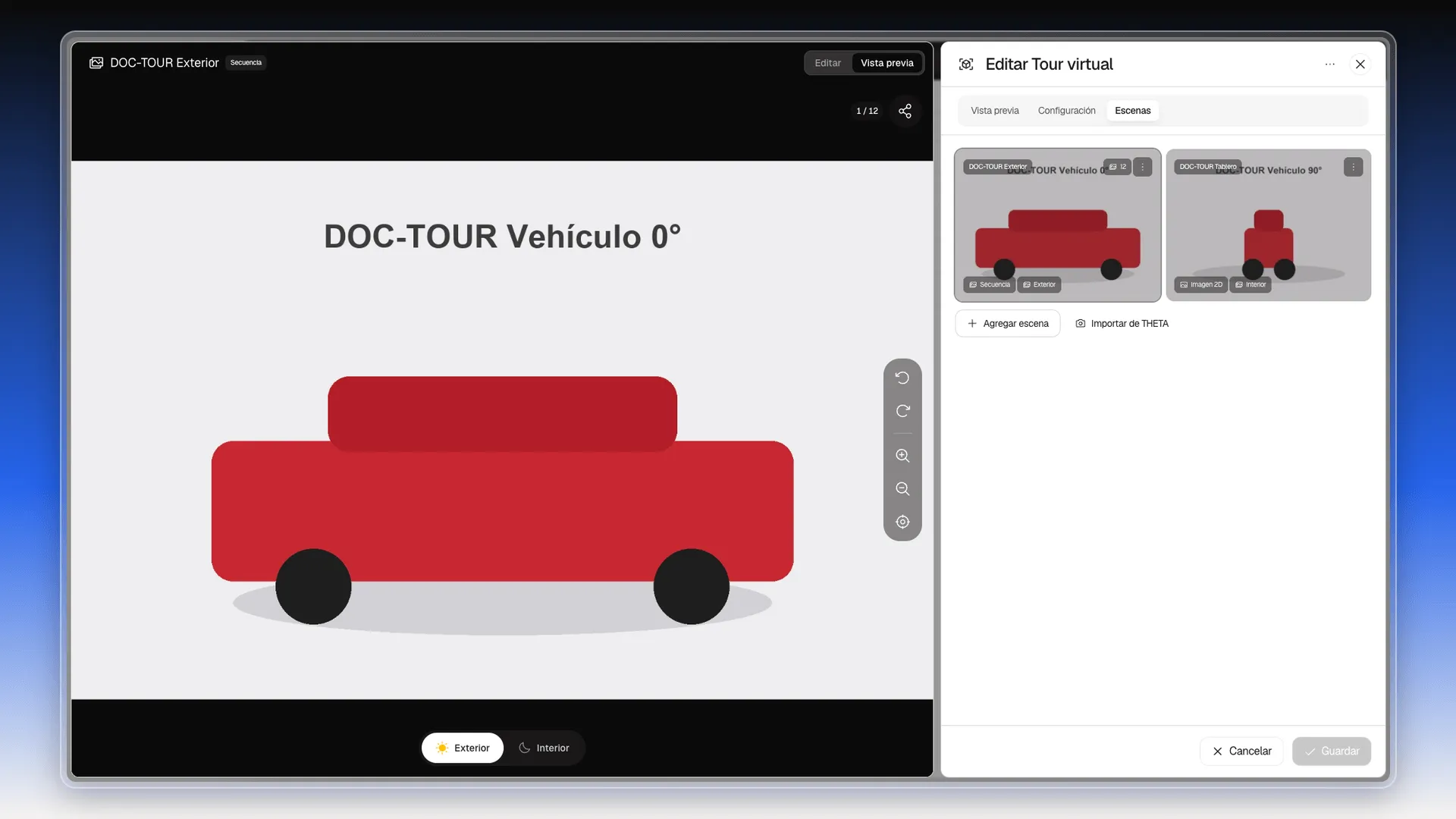
Colores, puntos y configuración
Sección titulada «Colores, puntos y configuración»- Colores del vehículo. En la pestaña Configuración, la sección Colores (solo aparece en tours Automotriz) tiene las listas Exterior e Interior. Pulsa Agregar color, escribe el nombre y elige un color sólido o una imagen o textura. Los pasos están en Configurar el visor de un tour.
- Puntos. En cada escena, pulsa Agregar punto para llevar al cliente a otra escena, mostrarle información, una imagen, un enlace o un audio. Lo explica Colocar puntos en las escenas.
- Aspecto del visor. En Configuración también eliges el tema, la pantalla de inicio, la marca de agua y los botones que verá el cliente.
- Pulsa Guardar, abajo a la derecha del panel.
Etapa 4. Publicar y compartir el tour
Sección titulada «Etapa 4. Publicar y compartir el tour»El tour ya tiene una dirección pública. Para dársela al cliente, usa el cuadro Compartir.
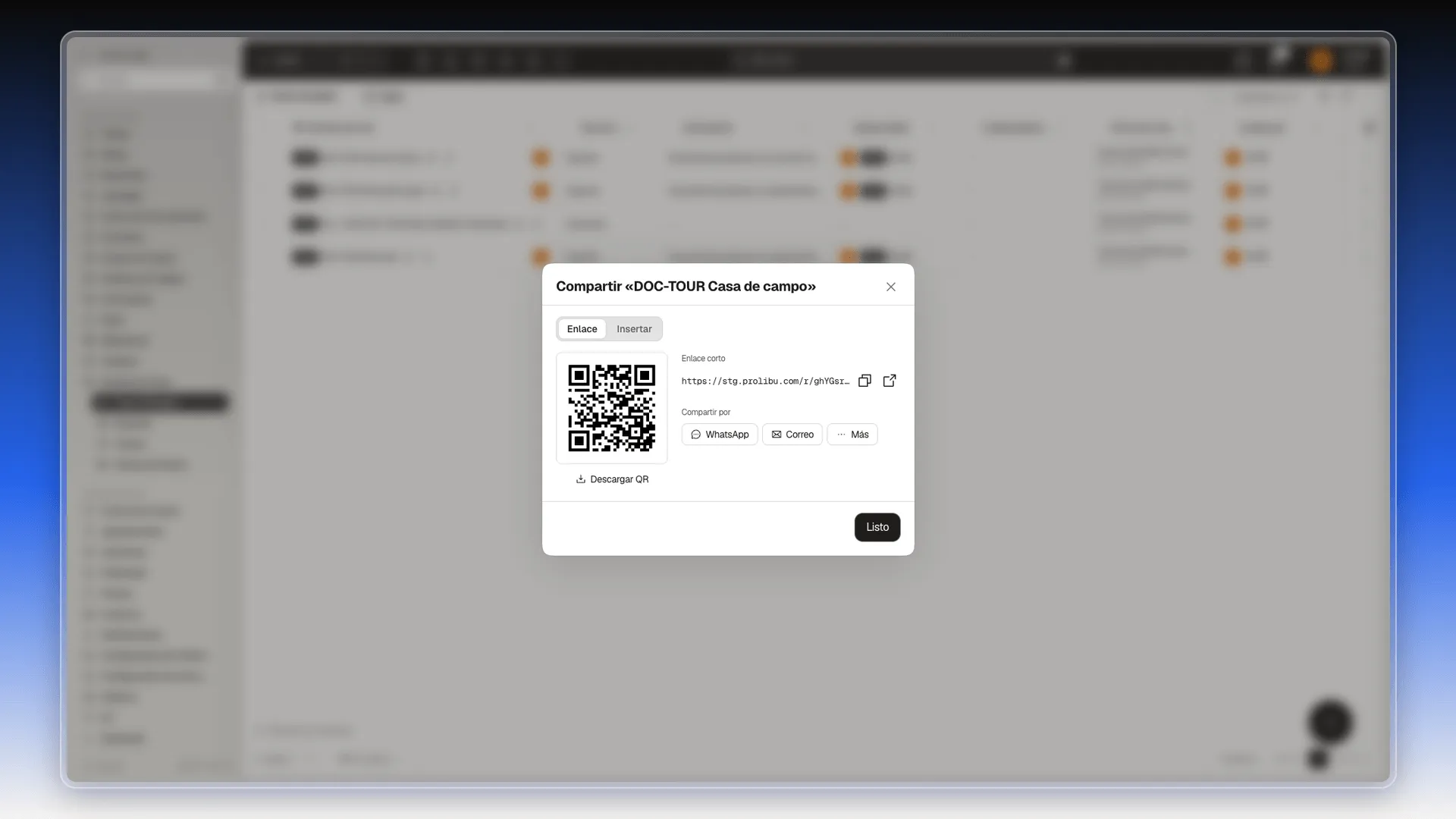
- En Tours Virtuales, pulsa los tres puntos al final de la fila del tour y elige Compartir.
- En la pestaña Enlace tienes tres formas de entregar el tour:
- Enlace corto: el primer icono lo copia y el segundo lo abre en una pestaña nueva. Pégalo donde quieras, por ejemplo en un correo o en una ficha de venta.
- Compartir por: WhatsApp, Correo o Más.
- Descargar QR: guarda el código QR como imagen, para ponerlo en el showroom o en un folleto.
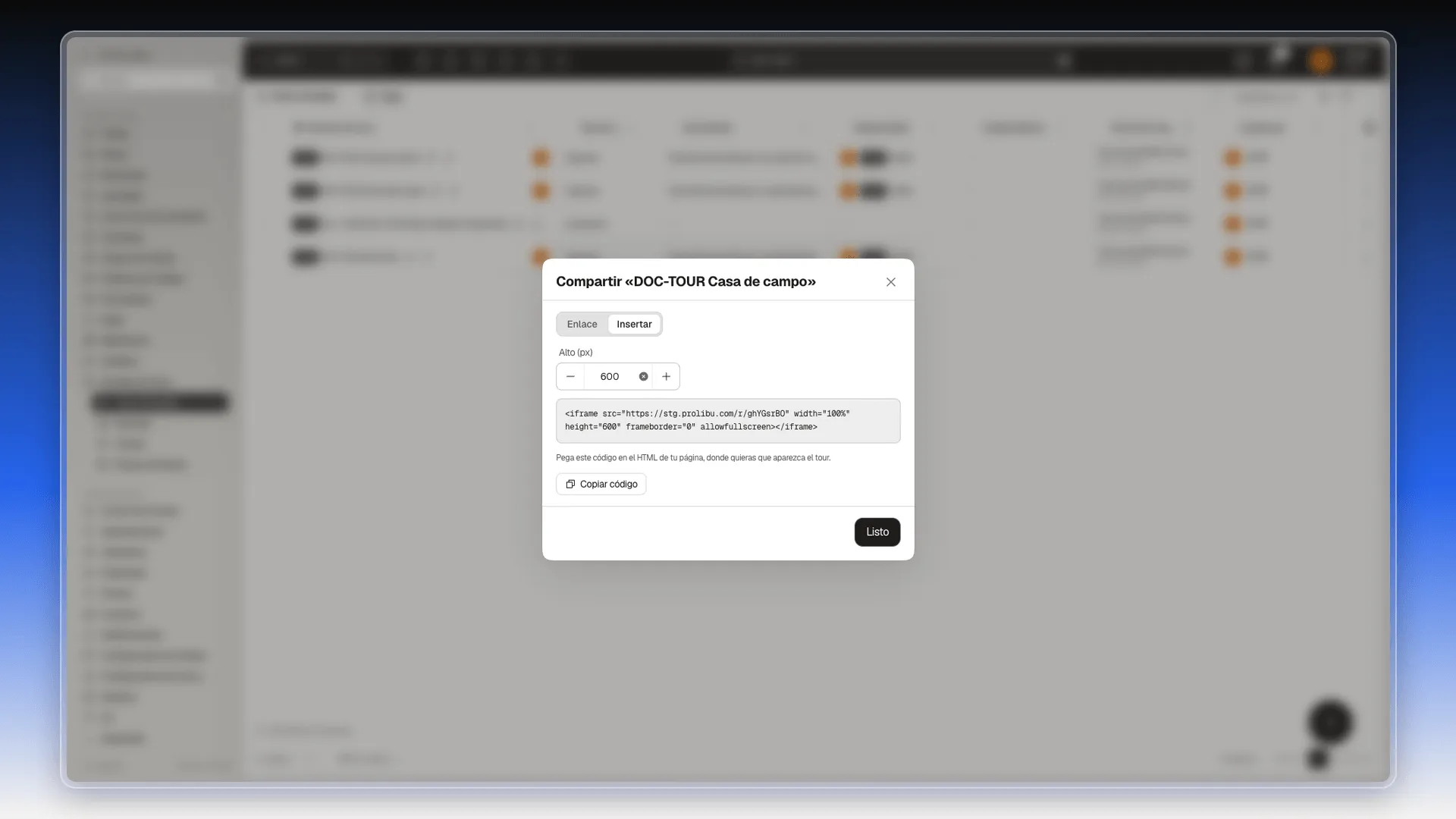
- Para mostrar el tour dentro de tu página web, pulsa la pestaña Insertar. En Alto (px) elige la altura (viene en 600) y pulsa Copiar código. Pega el código en el HTML de tu página, donde quieras que aparezca el tour.
- Pulsa Listo.
Antes de enviarlo, abre el tour como lo verá el cliente: en la fila del tour, pulsa los tres puntos y elige Ver tour. Si algo no se ve como esperabas, vuelve a la etapa 3 y ajústalo.
Los detalles de cada opción están en Ver y compartir un tour.
Frequently asked questions
Tres registros. Un tour de tipo Automotriz, un producto con código PRO-UC- seguido de la identificación del vehículo y una entrada de precio en la lista Standard Price Book, con el precio y el costo del archivo. El campo Tour virtual del producto ya apunta al tour.
Sí. El archivo puede tener una sola fila. Cada fila crea un tour, un producto y una entrada de precio.
No. Puedes subir fotos desde tu equipo, tomarlas con el celular desde Captura con el celular o traerlas de una cámara THETA con Importar de THETA.
Was this article helpful?
Thanks for your feedback!