
Colocar puntos en las escenas
This content is not available in your language yet.
Los puntos son los iconos que el cliente ve encima de cada escena. Un punto puede llevar a otra escena, abrir una ventana con información, mostrar una imagen, abrir una página web o reproducir un audio. Para colocarlos necesitas que el tour ya tenga escenas; si no las tiene, empieza por Agregar escenas a un tour.
Abrir la escena
Sección titulada «Abrir la escena»- En el menú lateral, abre Herramientas → Estudio de Tours → Tours Virtuales.
- Haz clic en el nombre del tour para abrir el editor.
- En la pestaña Escenas del panel derecho, haz clic en la tarjeta de la escena. La escena se abre en el visor de la izquierda.
- Comprueba que arriba a la derecha del visor esté marcado Editar. Vista previa muestra la escena como la verá el cliente.
Crear un punto de navegación
Sección titulada «Crear un punto de navegación»Un punto de Navegación lleva al cliente a otra escena del tour. Es el que se usa para pasar de la sala a la cocina, por ejemplo.
- Haz clic en el lugar de la escena donde quieres el punto. También puedes pulsar Agregar punto, abajo del visor; en ese caso el punto aparece en el centro de la vista.
Se abre el panel Nuevo punto sobre el visor y el punto aparece en la escena.
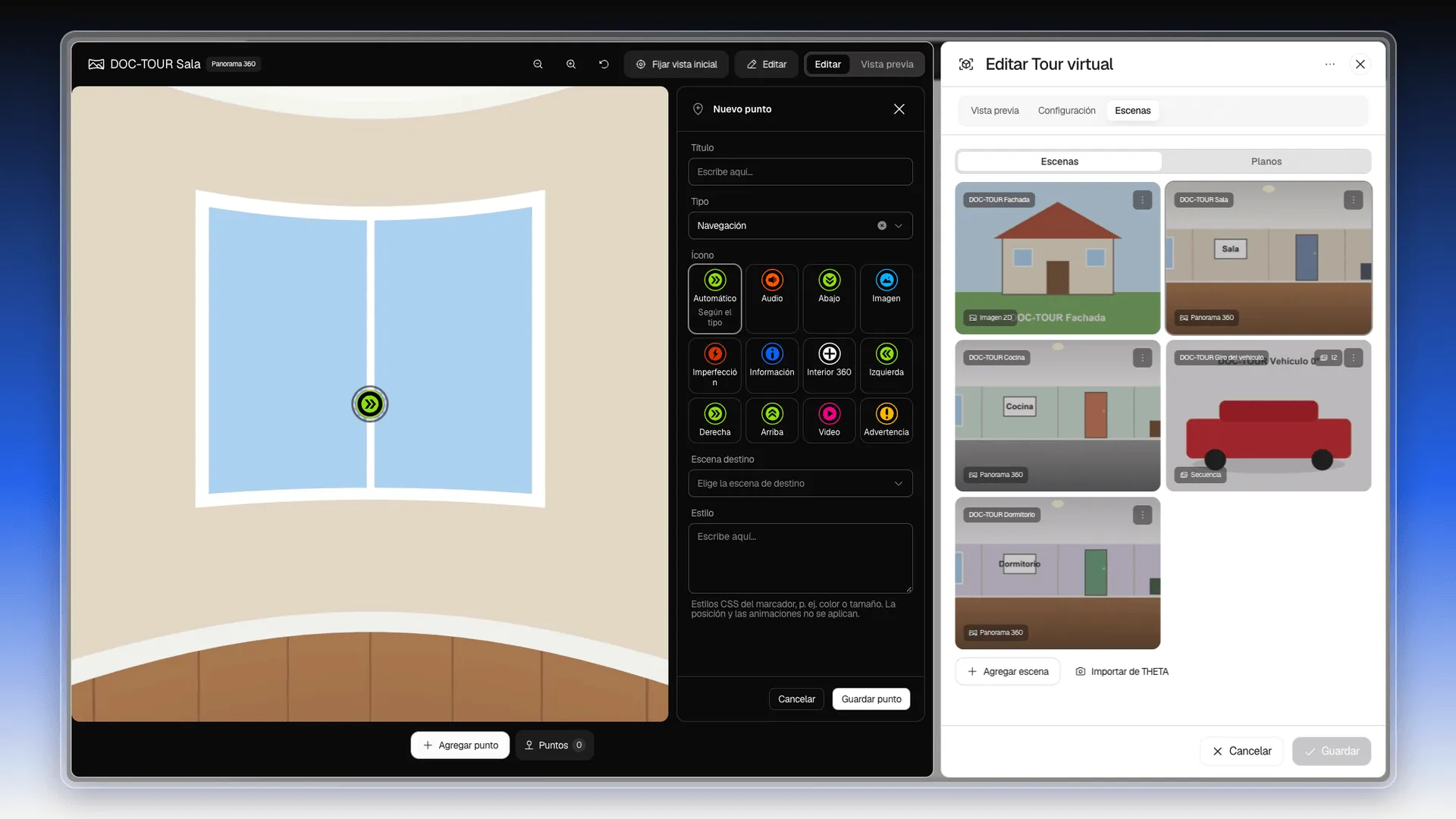
- En Título, escribe el nombre del punto, por ejemplo Ir a la cocina.
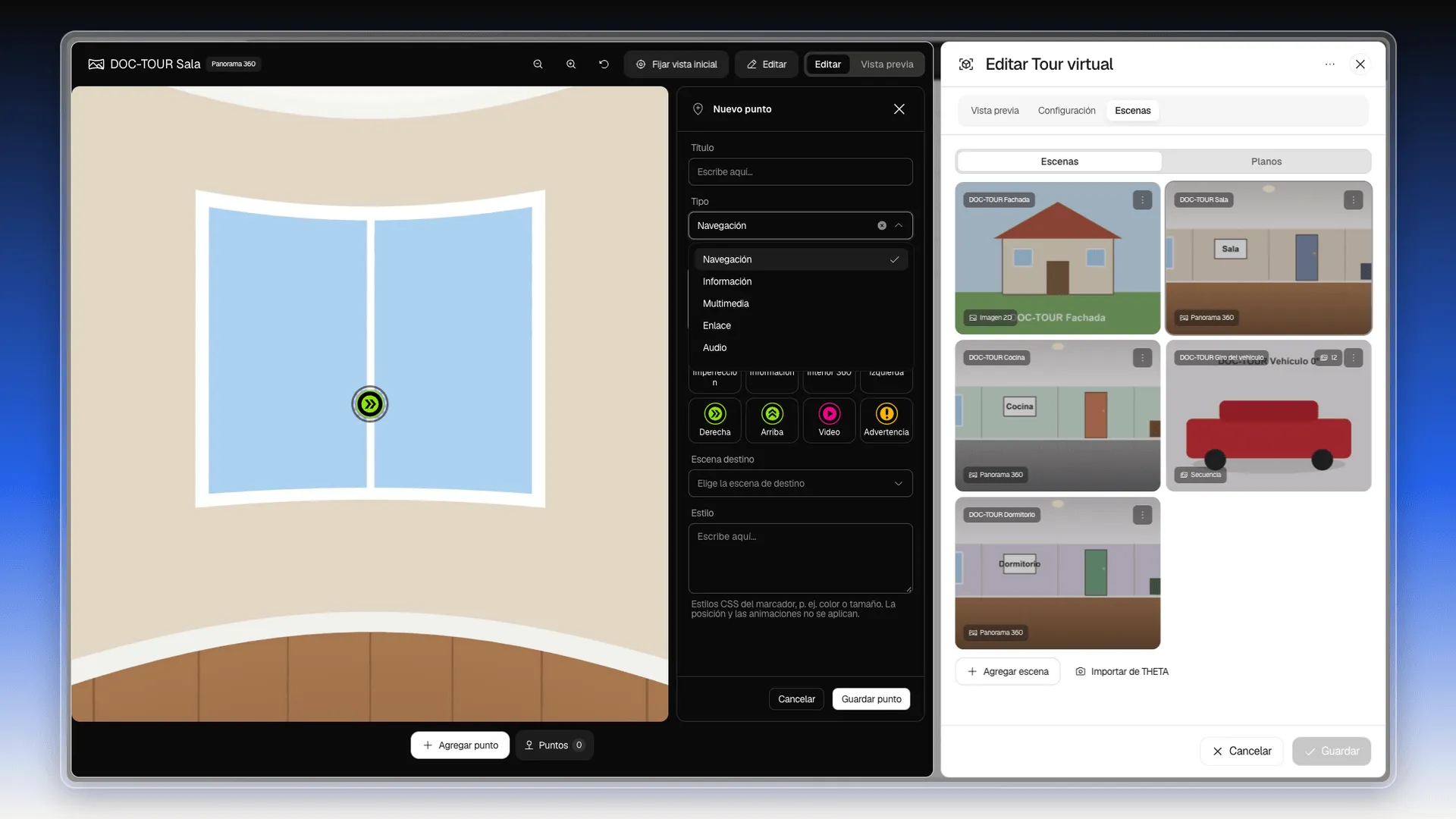
- En Tipo, deja Navegación. Al desplegarlo verás los cinco tipos: Navegación, Información, Multimedia, Enlace y Audio.
- En Ícono, deja Automático para usar el ícono del tipo, o elige otro: Audio, Abajo, Imagen, Imperfección, Información, Interior 360, Izquierda, Derecha, Arriba, Video o Advertencia.
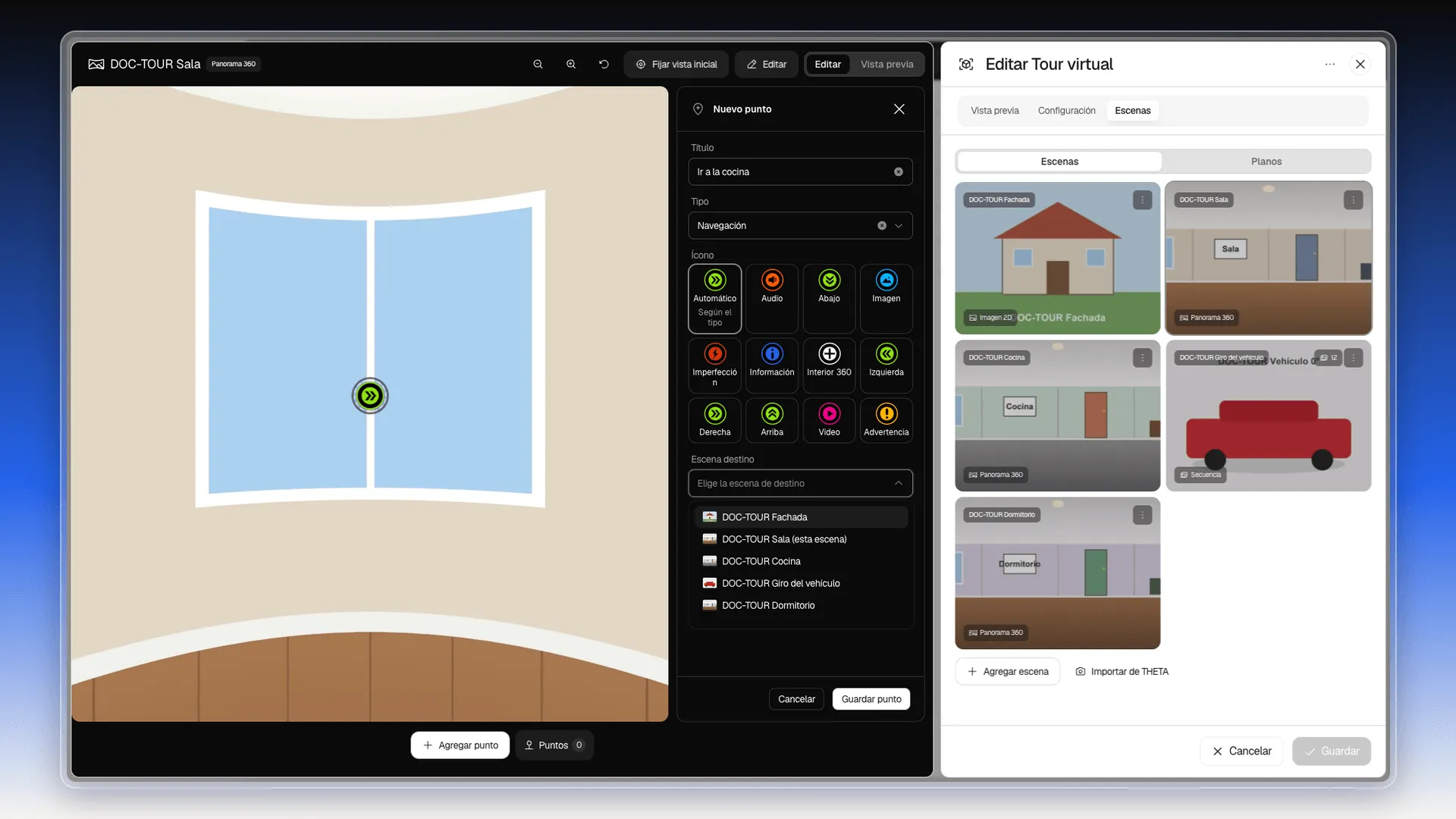
- Despliega Escena destino y elige a qué escena lleva el punto. La escena en la que estás aparece marcada como (esta escena).
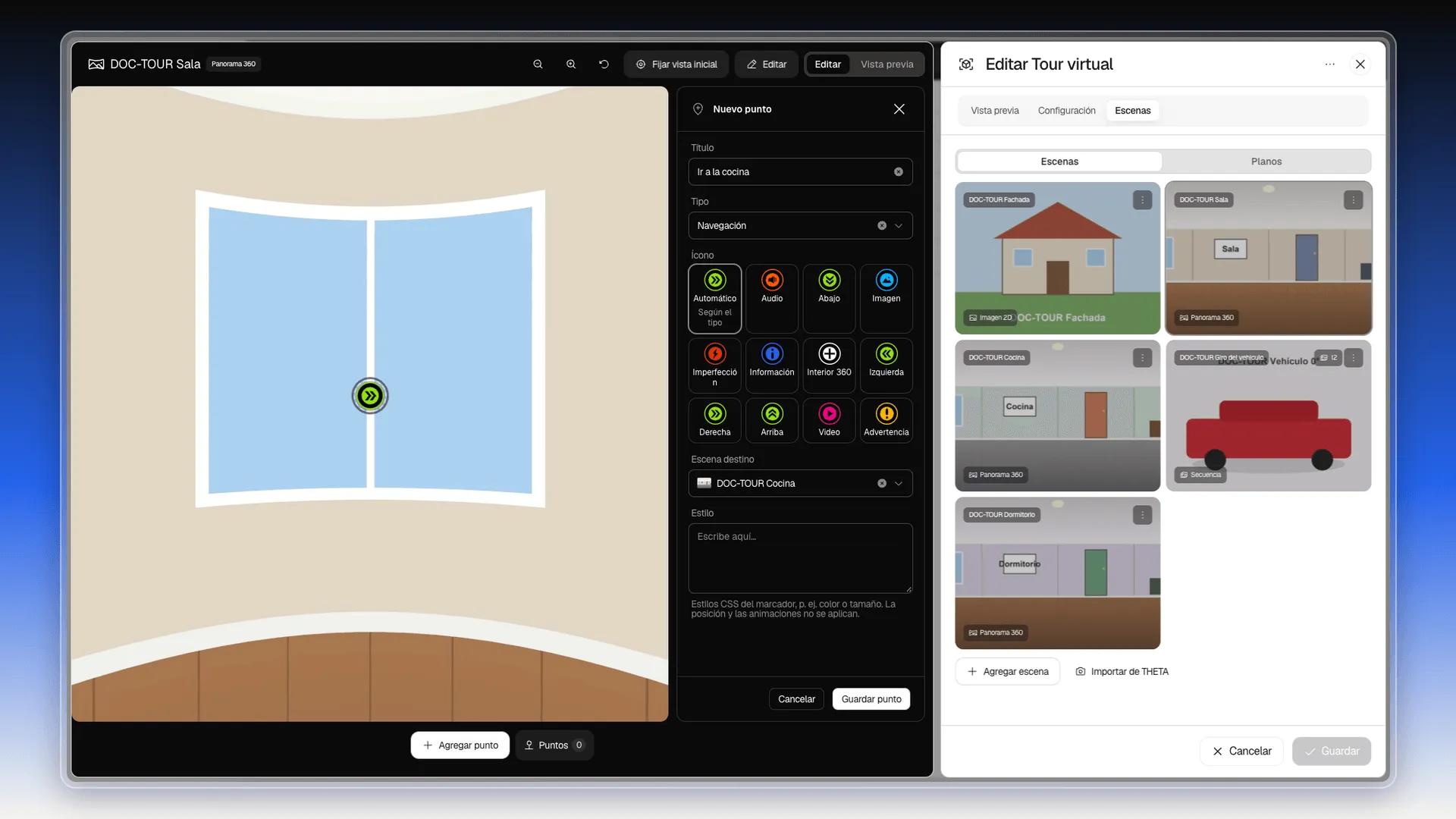
- Pulsa Guardar punto.
Prolibu avisa con Punto creado y el contador Puntos, abajo del visor, sube en uno. El panel sigue abierto con el punto guardado: ahora tiene los botones Eliminar y Guardar. Ciérralo con la X de arriba.
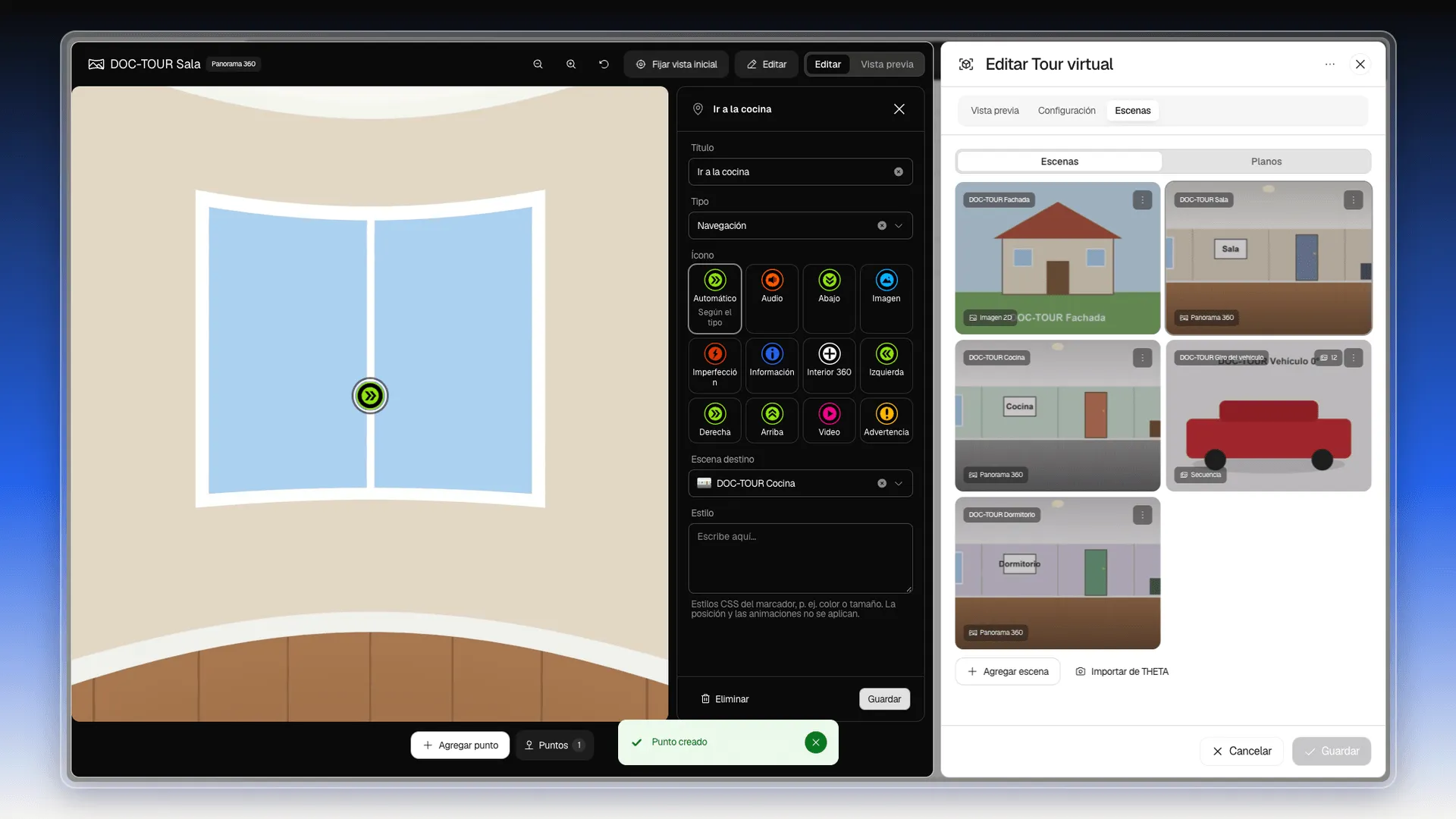
El campo Estilo admite estilos CSS para el marcador, como el color o el tamaño. La posición y las animaciones no se aplican.
Mover un punto
Sección titulada «Mover un punto»- Pulsa sobre el punto en la escena y mantén pulsado.
- Arrástralo a su nuevo lugar y suéltalo.
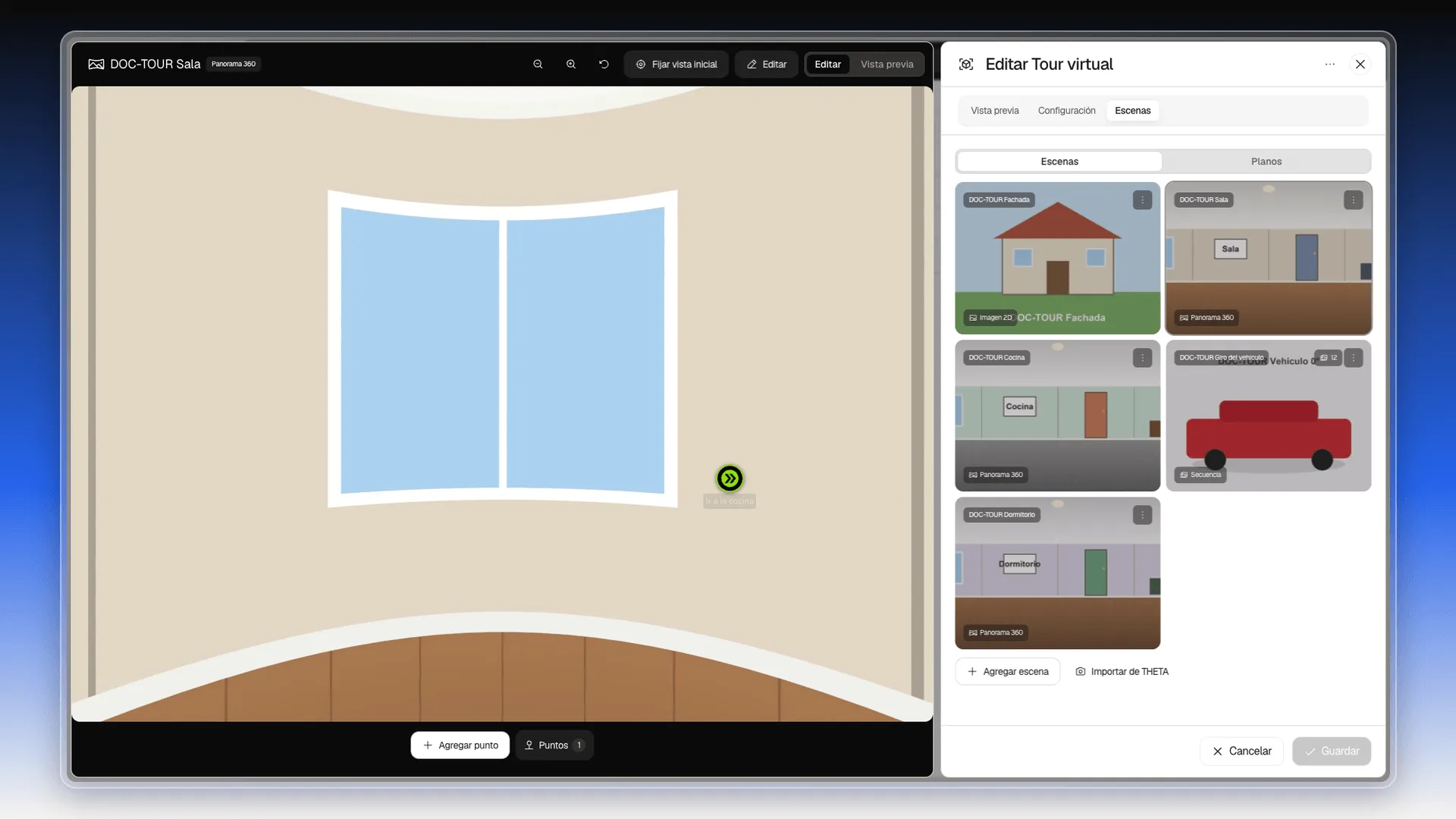
Prolibu guarda la nueva posición al soltarlo.
Crear un punto de información
Sección titulada «Crear un punto de información»Un punto de Información abre una ventana con un título y un texto, por ejemplo para describir un mueble o un acabado.
- Haz clic en el lugar de la escena donde va el punto.
- Escribe el Título del punto.
- En Tipo, elige Información. Aparece la sección Contenido.
- En Contenido → Título, escribe el título de la ventana que verá el cliente.
- En Texto, escribe la descripción.
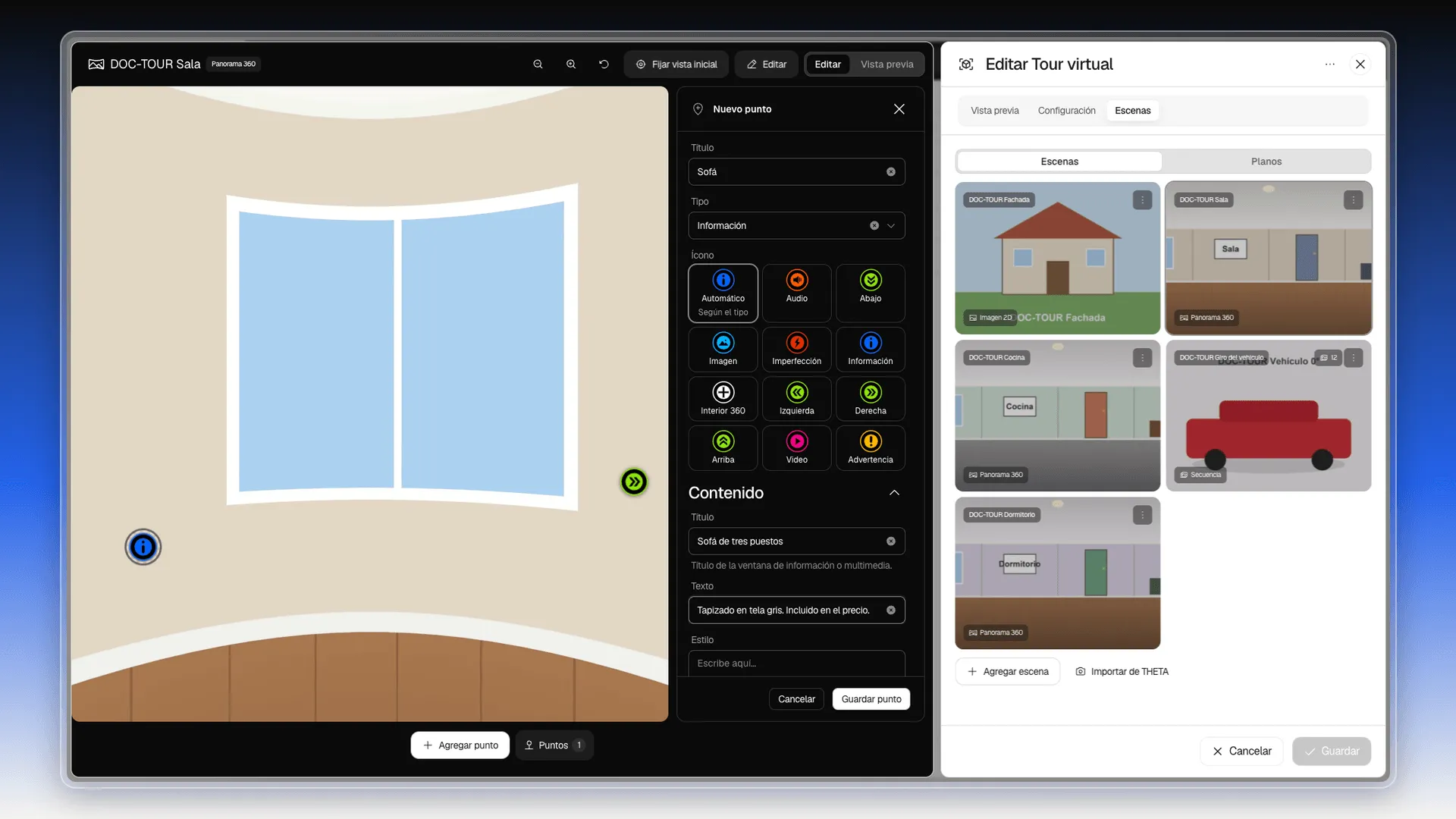
- Pulsa Guardar punto.
Crear un punto multimedia
Sección titulada «Crear un punto multimedia»Un punto Multimedia muestra un archivo, por ejemplo una foto, en una ventana.
- Haz clic en el lugar de la escena donde va el punto y escribe el Título.
- En Tipo, elige Multimedia.
- En Multimedia, pulsa Cargar archivo y elige el archivo. También puedes usar Pegar del portapapeles o Cloud Drive.
- Si quieres, rellena el Título de la sección Contenido.
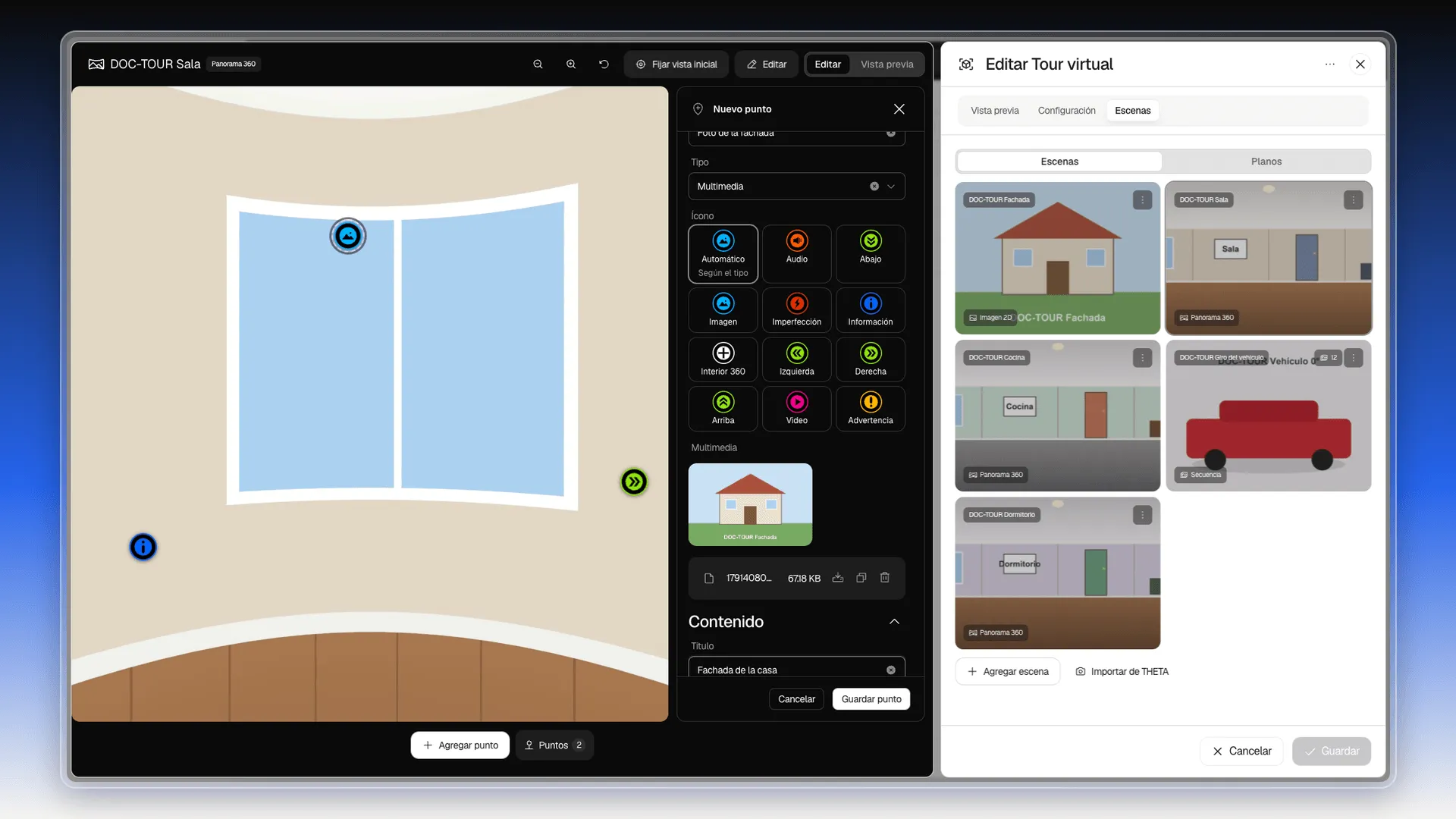
- Pulsa Guardar punto.
Crear un punto de enlace
Sección titulada «Crear un punto de enlace»Un punto de Enlace abre una página web, por ejemplo la ficha de un producto.
- Haz clic en el lugar de la escena y escribe el Título.
- En Tipo, elige Enlace.
- En Enlace, pega la dirección completa, con https://.
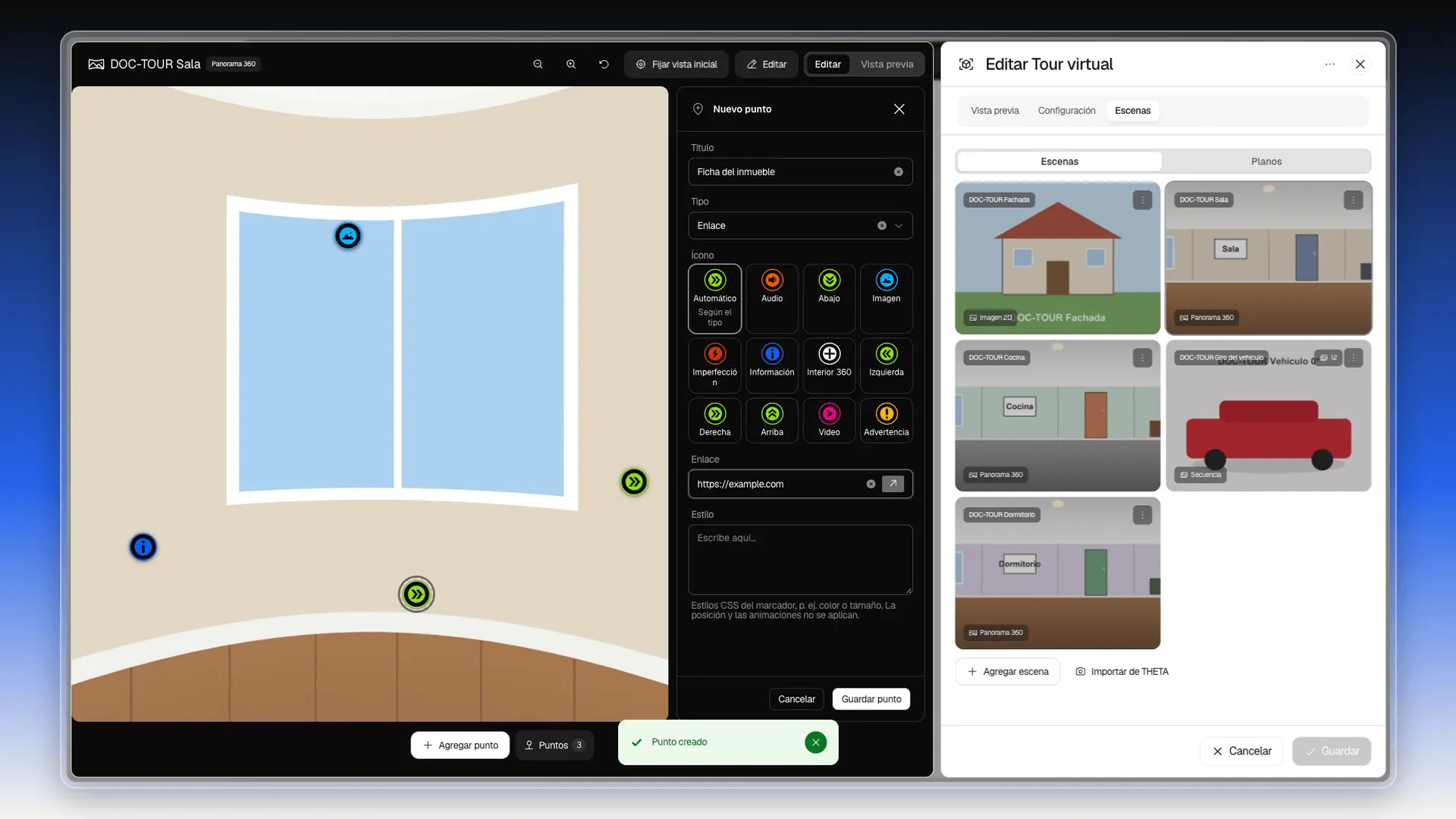
- Pulsa Guardar punto.
Crear un punto de audio
Sección titulada «Crear un punto de audio»Un punto de Audio reproduce un archivo de sonido, como una locución que describe el espacio.
- Haz clic en el lugar de la escena y escribe el Título.
- En Tipo, elige Audio.
- En Audio, pulsa Cargar archivo y elige el archivo de sonido. También puedes usar Pegar del portapapeles o Cloud Drive.
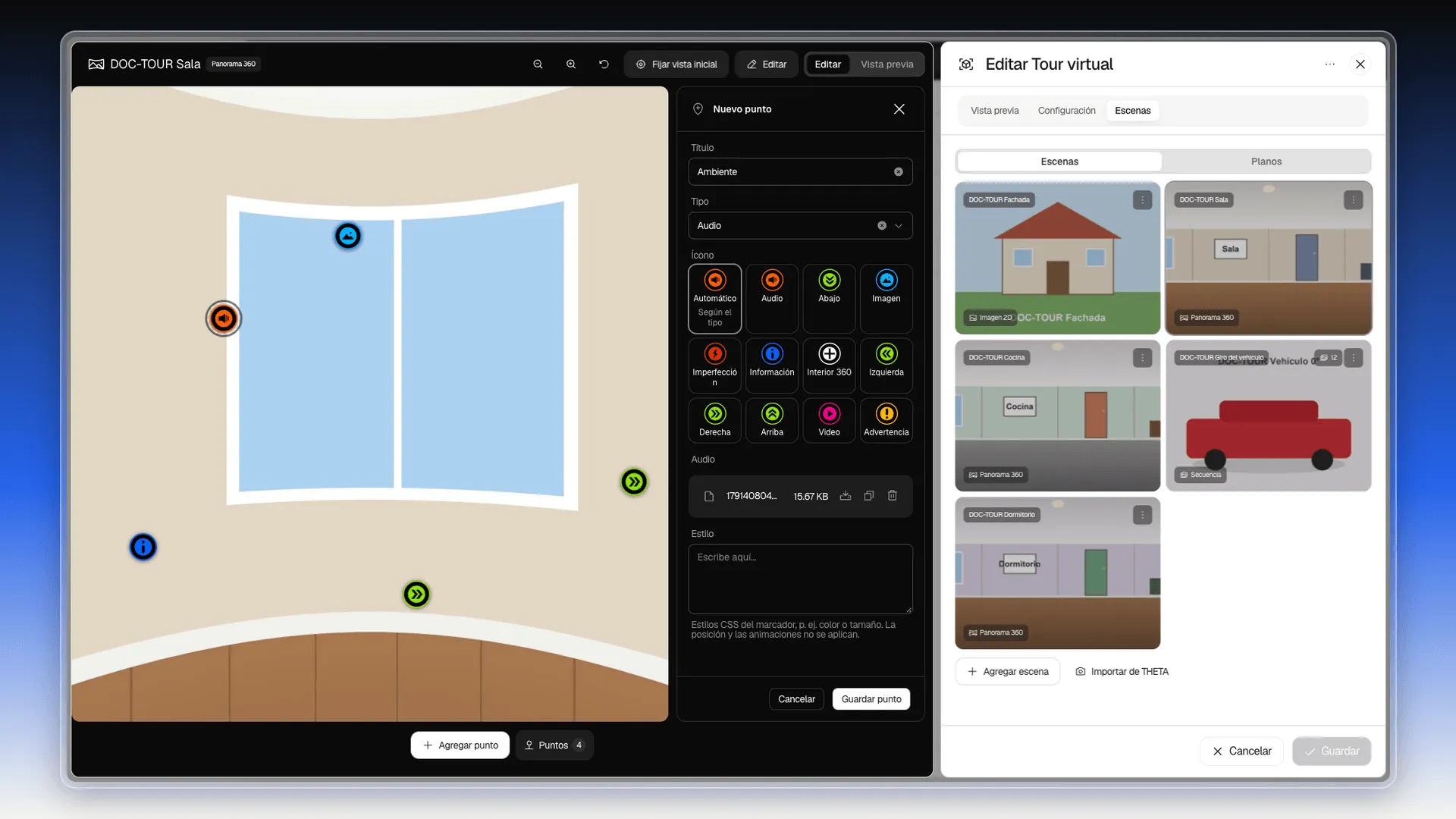
- Pulsa Guardar punto.
Carga el archivo antes de guardar. Si pulsas Guardar punto sin archivo, Prolibu crea el punto igual, pero no suena. Para arreglarlo, carga el archivo en el panel del punto y pulsa Guardar: Prolibu avisa con Punto guardado.
En la pestaña Configuración, dentro de Puntos de interés, está el interruptor Activar audio, encendido por defecto. Lo explica Configurar el visor de un tour.
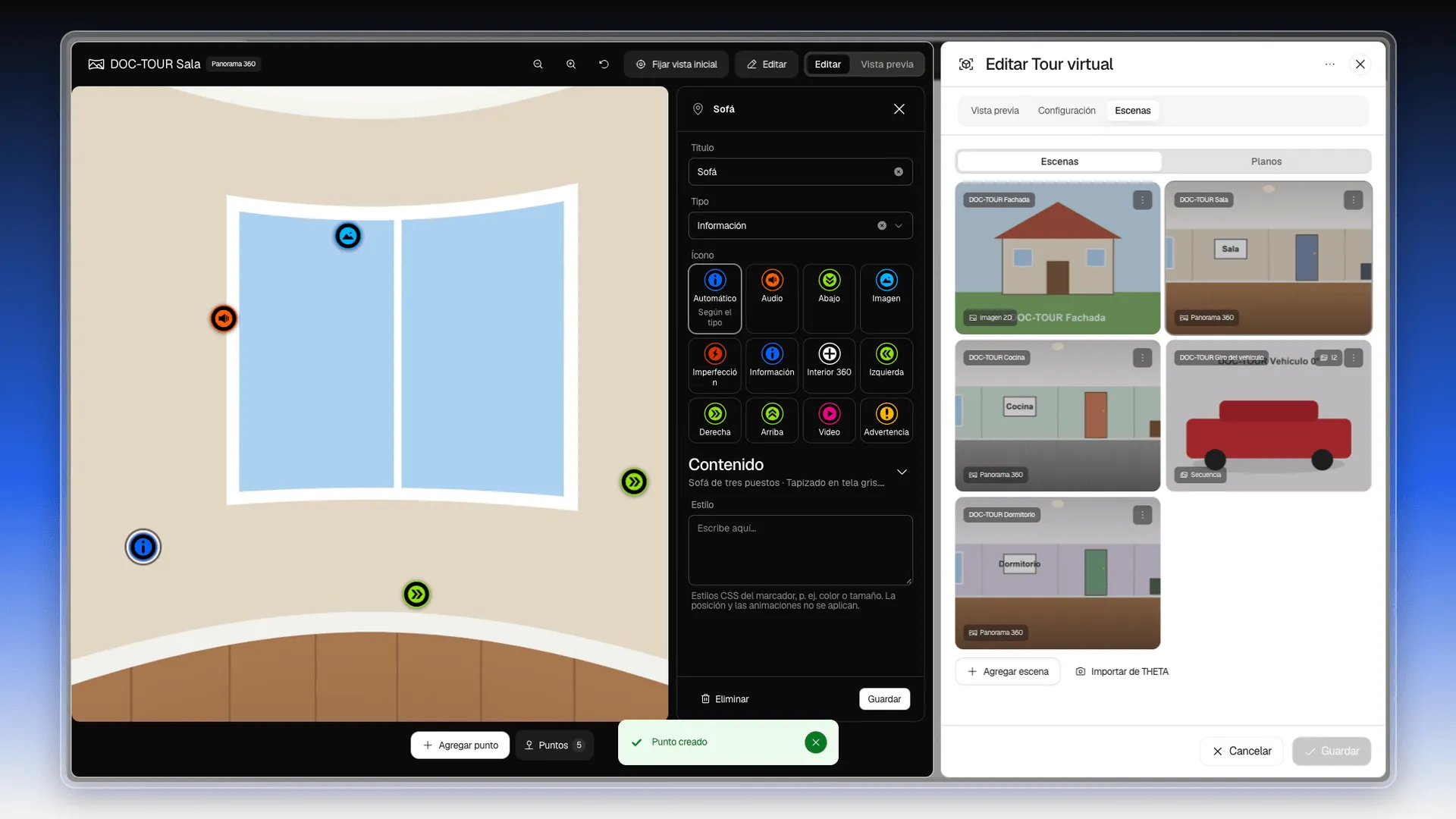
Editar un punto
Sección titulada «Editar un punto»- Haz clic en el punto, dentro de la escena. Se abre su panel con el título del punto arriba.
- Cambia lo que necesites. La sección Contenido aparece plegada: pulsa sobre ella para desplegarla.
- Pulsa Guardar.
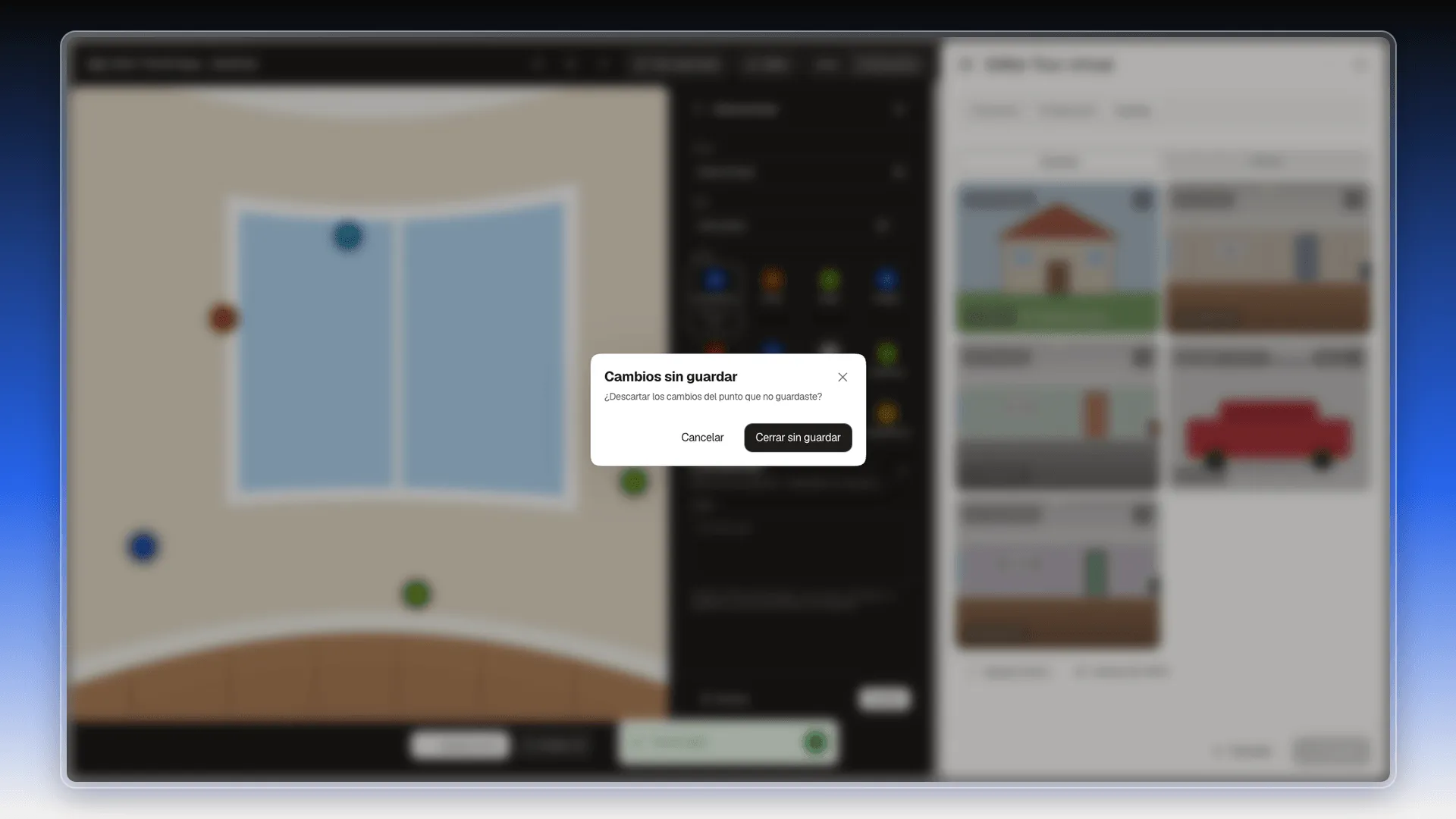
Si cierras el panel con cambios sin guardar, Prolibu pregunta ¿Descartar los cambios del punto que no guardaste?. Pulsa Cancelar para volver al panel o Cerrar sin guardar para descartarlos.
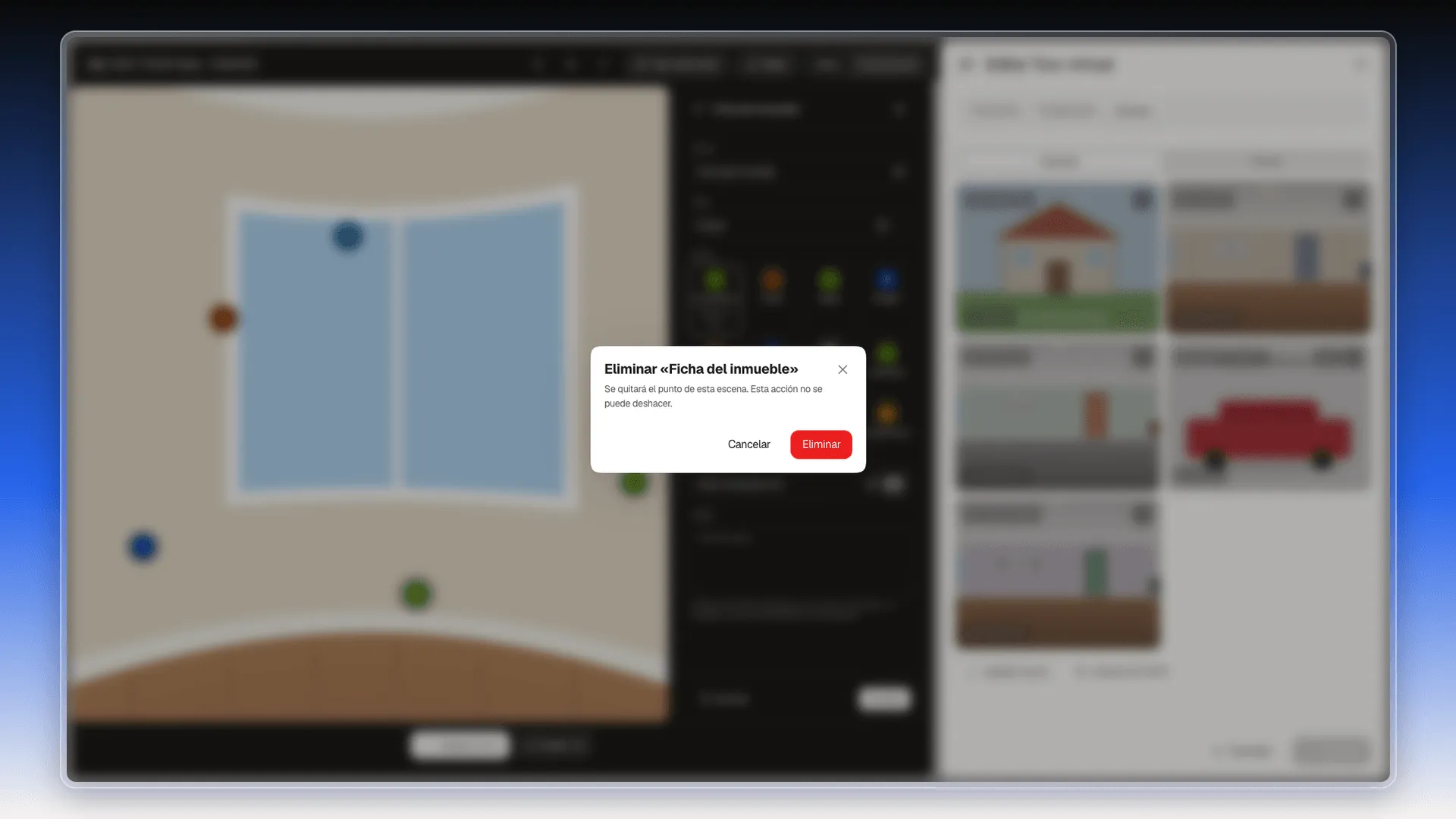
Eliminar un punto
Sección titulada «Eliminar un punto»- Haz clic en el punto para abrir su panel.
- Pulsa Eliminar, abajo a la izquierda del panel.
- Pulsa Eliminar en el cuadro de confirmación.
Puntos en una escena Secuencia
Sección titulada «Puntos en una escena Secuencia»En una escena Secuencia, el objeto gira y un punto fijo quedaría mal colocado en las demás fotos. Por eso cada punto tiene cuadros clave: las fotos (cuadros) en las que aparece y su posición en cada una.
- Abre la escena Secuencia en el visor. Arriba a la derecha, el contador indica el cuadro que ves, por ejemplo 1 / 12.
- Haz clic en el lugar del objeto donde va el punto, rellena el panel y pulsa Guardar punto. Prolibu crea el primer cuadro clave en el cuadro que estás viendo.
- Con el panel del punto abierto, arrastra la imagen hasta otro cuadro en el que el punto también deba verse. El botón de Cuadros clave pasa a decir Agregar en el cuadro seguido del número, por ejemplo Agregar en el cuadro 5.
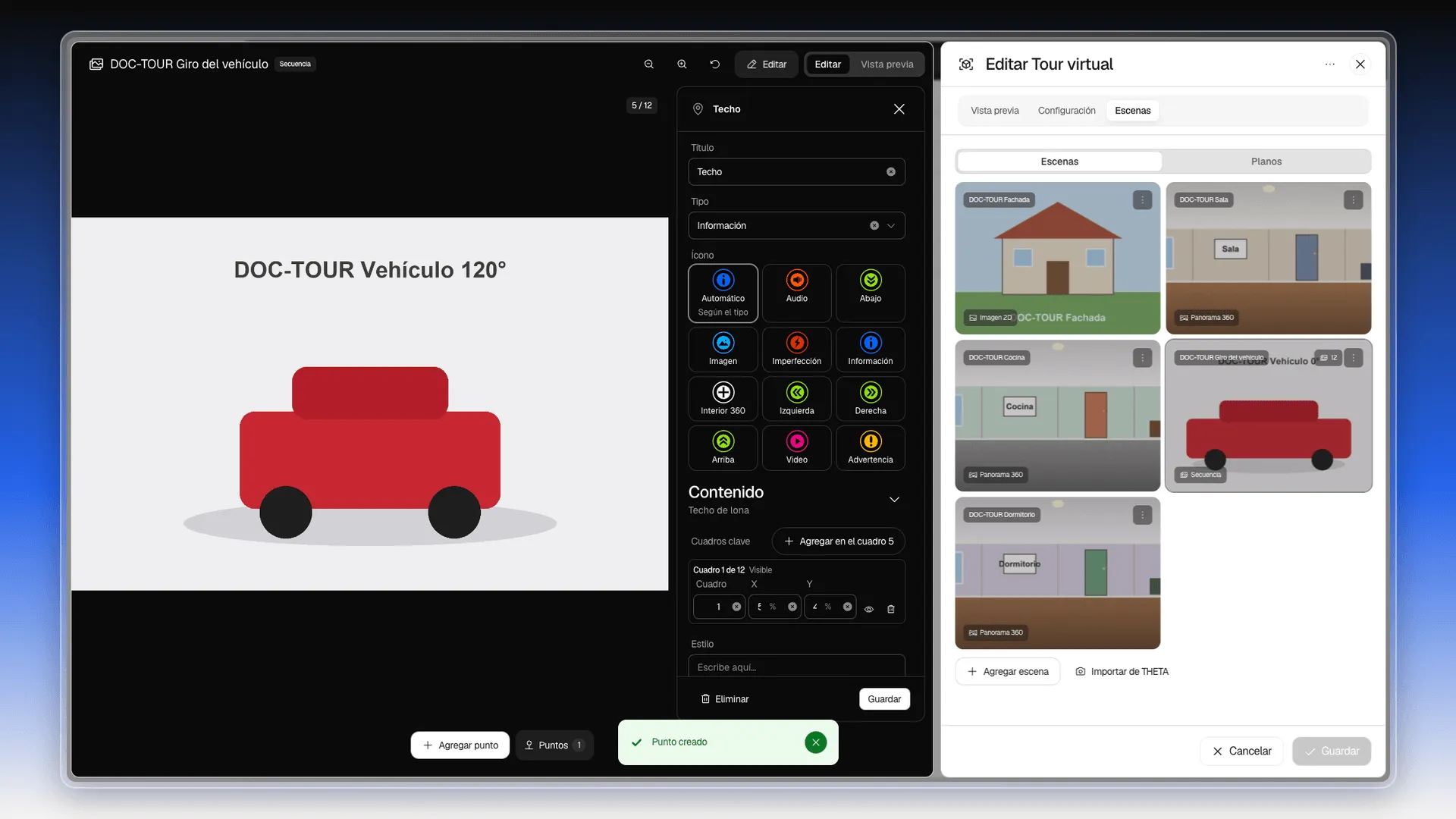
- Pulsa Agregar en el cuadro 5. Aparece una fila nueva, Cuadro 5 de 12, y el punto se ve en ese cuadro.
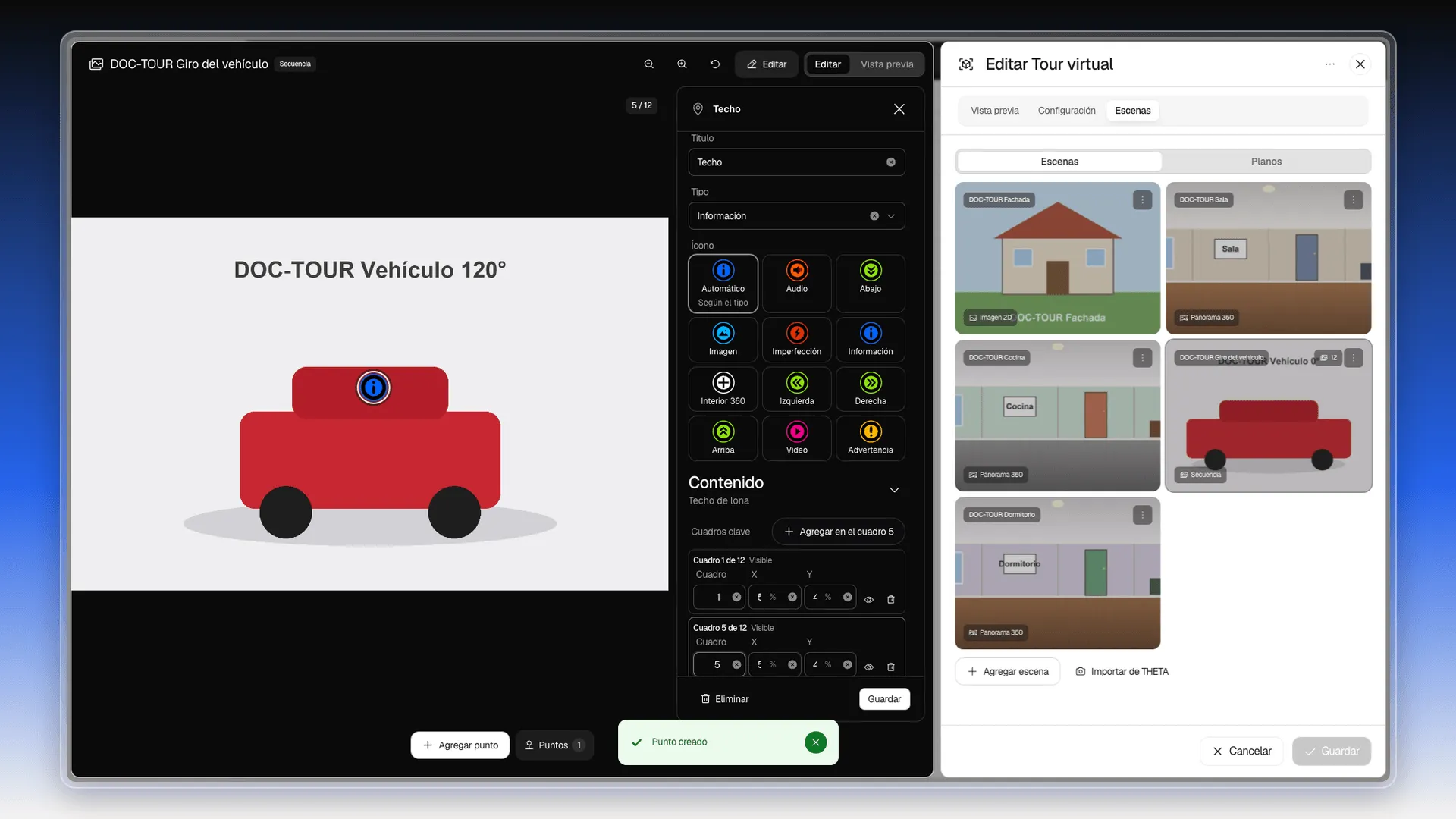
- Pulsa Guardar.
Cada fila de Cuadros clave muestra el número de Cuadro y la posición X e Y en porcentaje. El ojo de la fila muestra u oculta el punto en ese cuadro, y la papelera borra el cuadro clave. Un punto sin cuadros clave no aparece en ningún cuadro de la secuencia.
Frequently asked questions
Navegación (lleva a otra escena), Información (abre una ventana con título y texto), Multimedia (muestra un archivo, por ejemplo una foto), Enlace (abre una dirección web) y Audio (reproduce un archivo de sonido).
Haz clic directamente en ese lugar de la escena. Se abre el panel Nuevo punto y el punto queda donde hiciste clic. Si pulsas el botón Agregar punto, el punto se crea en el centro de la vista y luego lo puedes arrastrar.
No. Al soltar el punto en su nuevo lugar, Prolibu guarda la posición.
Usa el ícono que corresponde al tipo de punto. Si prefieres otro, elige uno de la lista, por ejemplo Izquierda o Derecha para indicar hacia dónde lleva un punto de navegación.
En las escenas Secuencia, un punto solo aparece en los cuadros que tiene como cuadros clave. Ve al cuadro donde lo quieres, abre el punto y pulsa Agregar en el cuadro.
Prolibu pregunta si quieres descartar los cambios del punto. Cancelar te devuelve al panel; Cerrar sin guardar los descarta.
Was this article helpful?
Thanks for your feedback!