
La lista de escenas
This content is not available in your language yet.
La lista Escenas reúne las escenas de todos los tours del espacio de trabajo: panorámicas, imágenes y secuencias. Para crear escenas y ponerles puntos se trabaja desde el editor del tour, como explica Agregar escenas a un tour. Esta lista sirve para encontrar una escena y cambiar sus datos.
Abrir la lista de escenas
Sección titulada «Abrir la lista de escenas»- En el menú lateral, despliega Herramientas → Estudio de Tours.
- Haz clic en Escenas.
- Para encontrar una escena, escribe parte de su nombre en el buscador de la barra superior (Buscar en Escenas) y pulsa Intro.
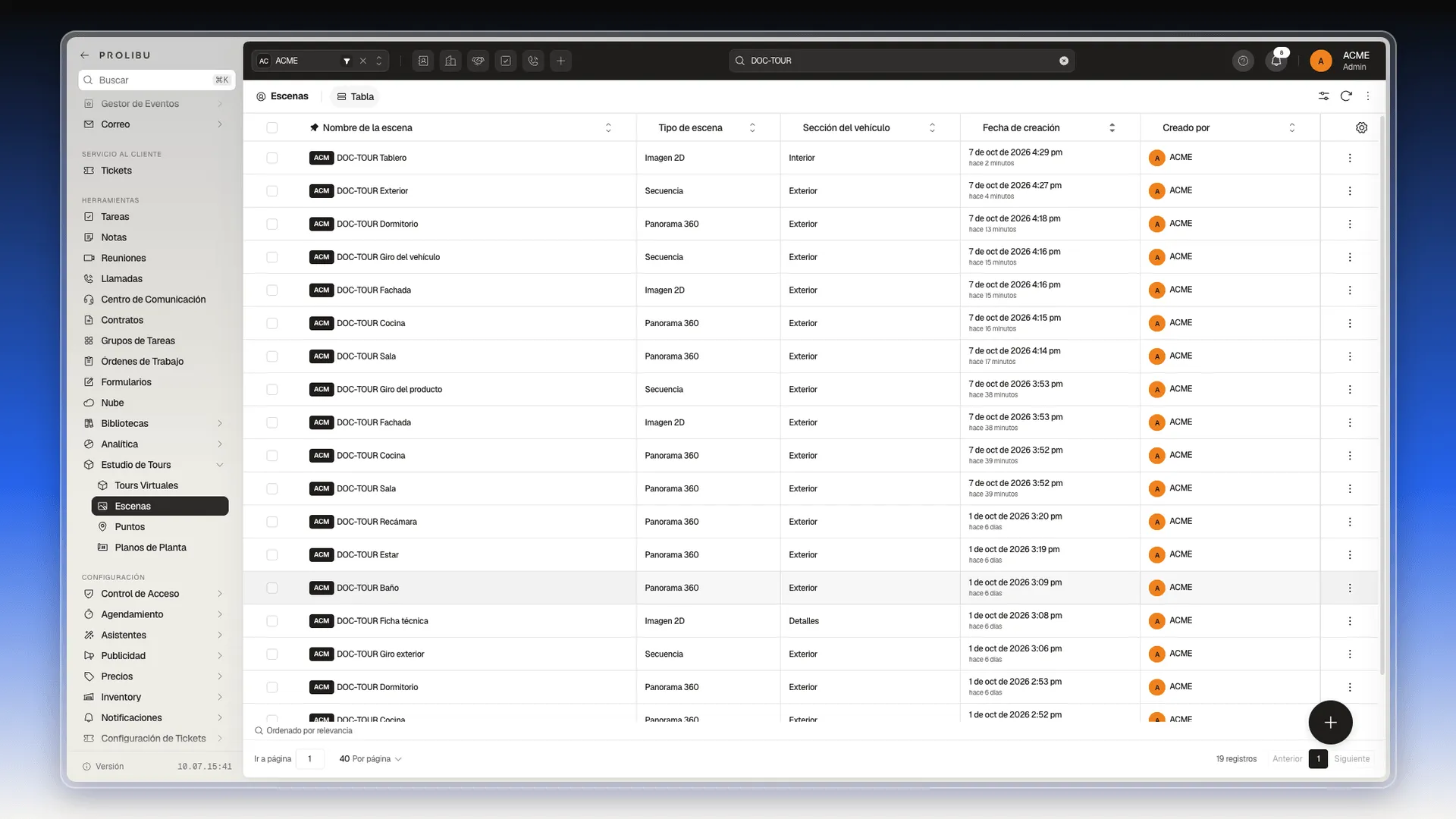
Las columnas son Nombre de la escena, Tipo de escena (Panorama 360, Imagen 2D o Secuencia), Sección del vehículo, Fecha de creación y Creado por.
Editar una escena
Sección titulada «Editar una escena»- Pulsa los tres puntos al final de la fila de la escena. El menú tiene Editar y Eliminar.
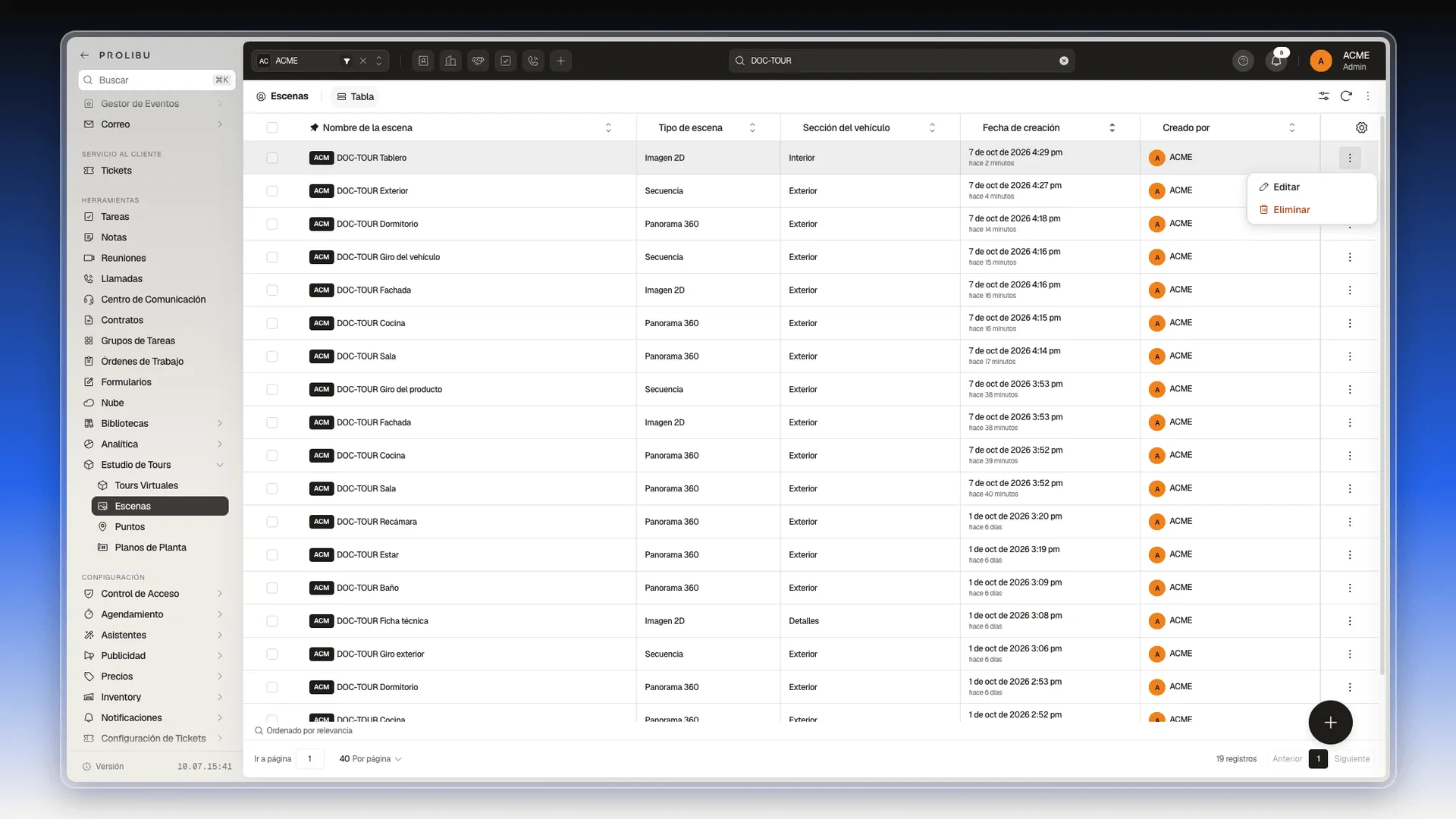
- Elige Editar. Se abre el panel Editar Escena.
- Cambia lo que necesites:
- Código de la escena: el código que Prolibu generó al crearla.
- Nombre de la escena: el nombre que ve el cliente.
- Tipo de escena: Imagen 2D, Panorama 360 o Secuencia.
- Sección del vehículo: Exterior, Interior, Detalles, Imperfecciones o Motor. Solo cuenta en los tours Automotriz.
- Archivos: las imágenes de la escena. Una sola para 2D y 360°, varias para secuencia; hasta 100 archivos de hasta 20 MB cada uno.
- Miniatura y Cámara (los ajustes de la vista inicial).
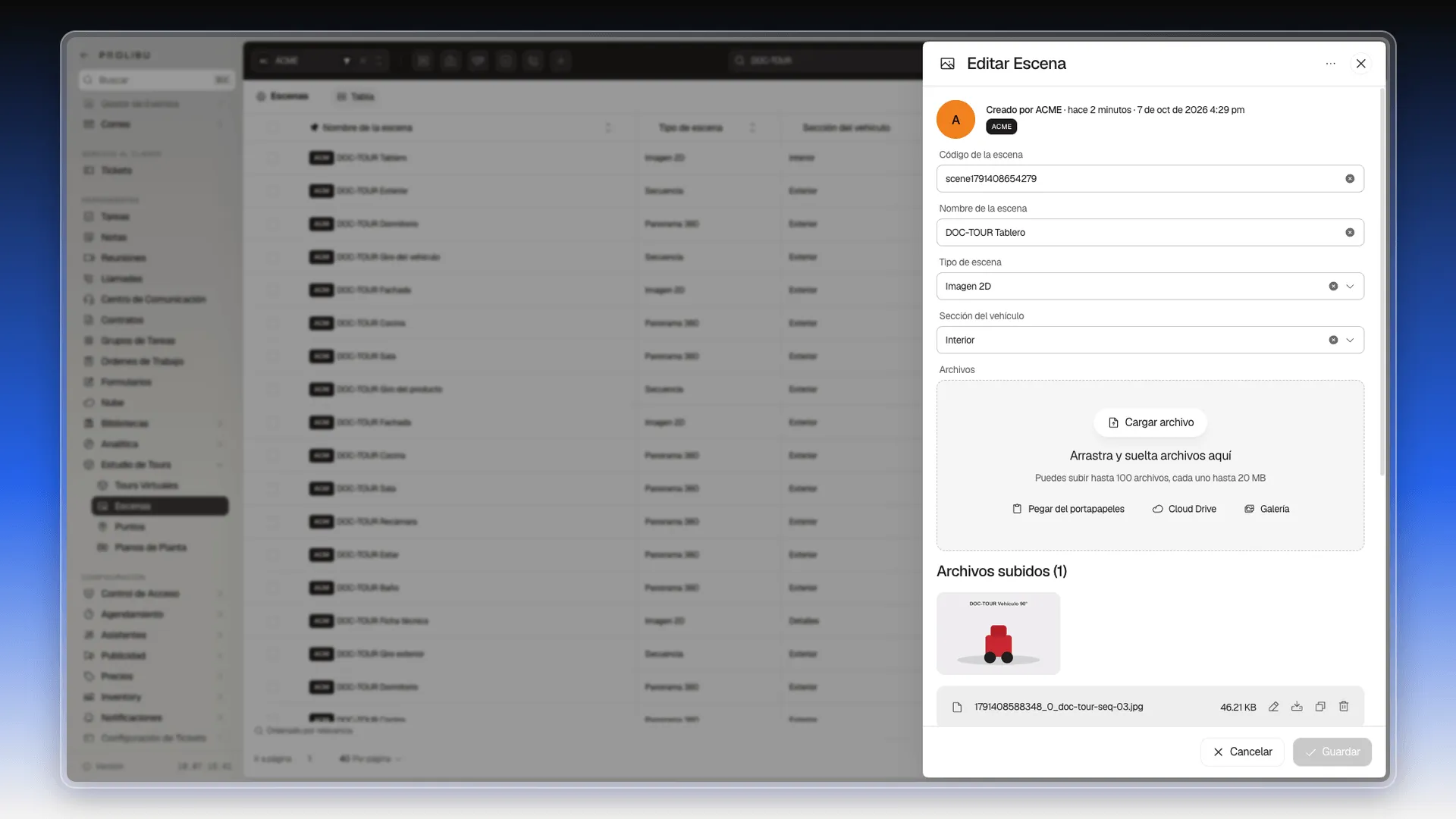
- Pulsa Guardar.
Cambiar varias escenas a la vez
Sección titulada «Cambiar varias escenas a la vez»- Marca la casilla de cada escena, a la izquierda de su fila.
- Abajo aparece una barra negra con el número de elementos seleccionados y estas opciones: Descargar plantilla, Importar, Exportar selección, Editar seleccionados, Eliminar seleccionados y Mover seleccionados al espacio de trabajo. Para quitar la selección, pulsa la X del extremo derecho.
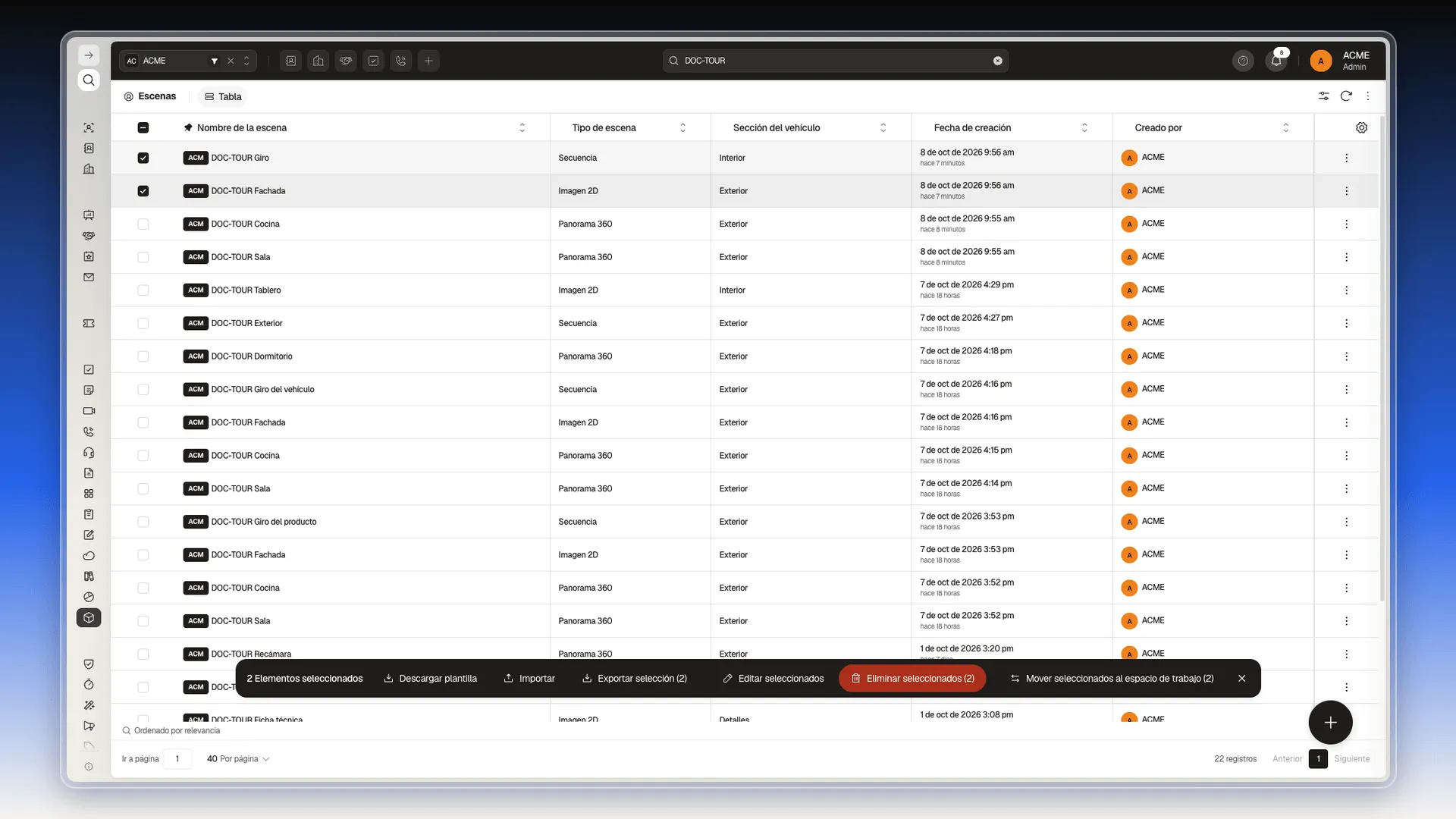
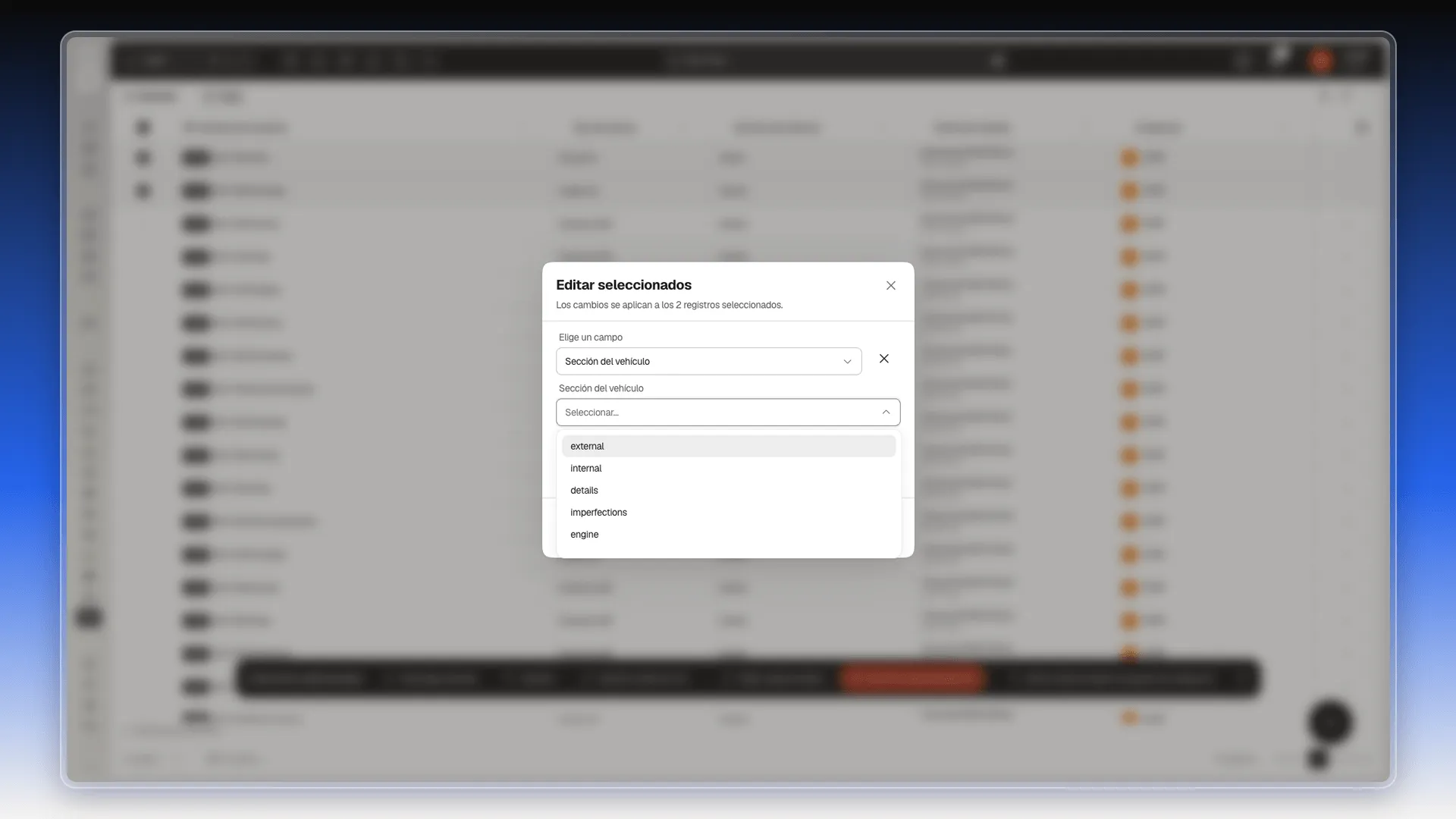
- Pulsa Editar seleccionados. El cuadro avisa a cuántos registros se aplicará el cambio, por ejemplo Los cambios se aplican a los 2 registros seleccionados.
- Despliega Elige un campo. Puedes cambiar Cámara, Código de la escena, Color, Nombre de la escena, Puntos, Sección del vehículo y Tipo de escena.
- Elige el valor nuevo. Los valores de Sección del vehículo aparecen con su nombre interno: external (Exterior), internal (Interior), details (Detalles), imperfections (Imperfecciones) y engine (Motor). Si prefieres dejar el campo vacío, enciende Vaciar valor.
- Pulsa Aplicar a N registros.
Prolibu avisa con Actualización encolada — sigue el progreso en el panel de importaciones. El cambio corre en segundo plano: el panel Importar datos, abajo a la derecha, muestra la tarea como Edición masiva y pasa a Completado. Al recargar la lista, la columna ya muestra el valor nuevo (por ejemplo, Interior).
Mover seleccionados al espacio de trabajo pide elegir el espacio de destino. Si las escenas ya están en ese espacio, el cuadro lo avisa con Los registros ya están en este espacio de trabajo y el botón queda desactivado.
Filtrar la lista y elegir las columnas
Sección titulada «Filtrar la lista y elegir las columnas»Filtros (arriba a la derecha de la tabla) abre un panel con las pestañas Simple y Avanzado. En Simple filtras por Creados por mí, Creado por y Fecha de creación. El engranaje del extremo derecho del encabezado abre Configurar columnas, que funciona igual que en La lista de tours virtuales.
El menú Más acciones
Sección titulada «El menú Más acciones»Arriba a la derecha de la tabla, Más acciones (los tres puntos verticales) tiene Crear Escena, Descargar plantilla, Importar y Exportar todo.
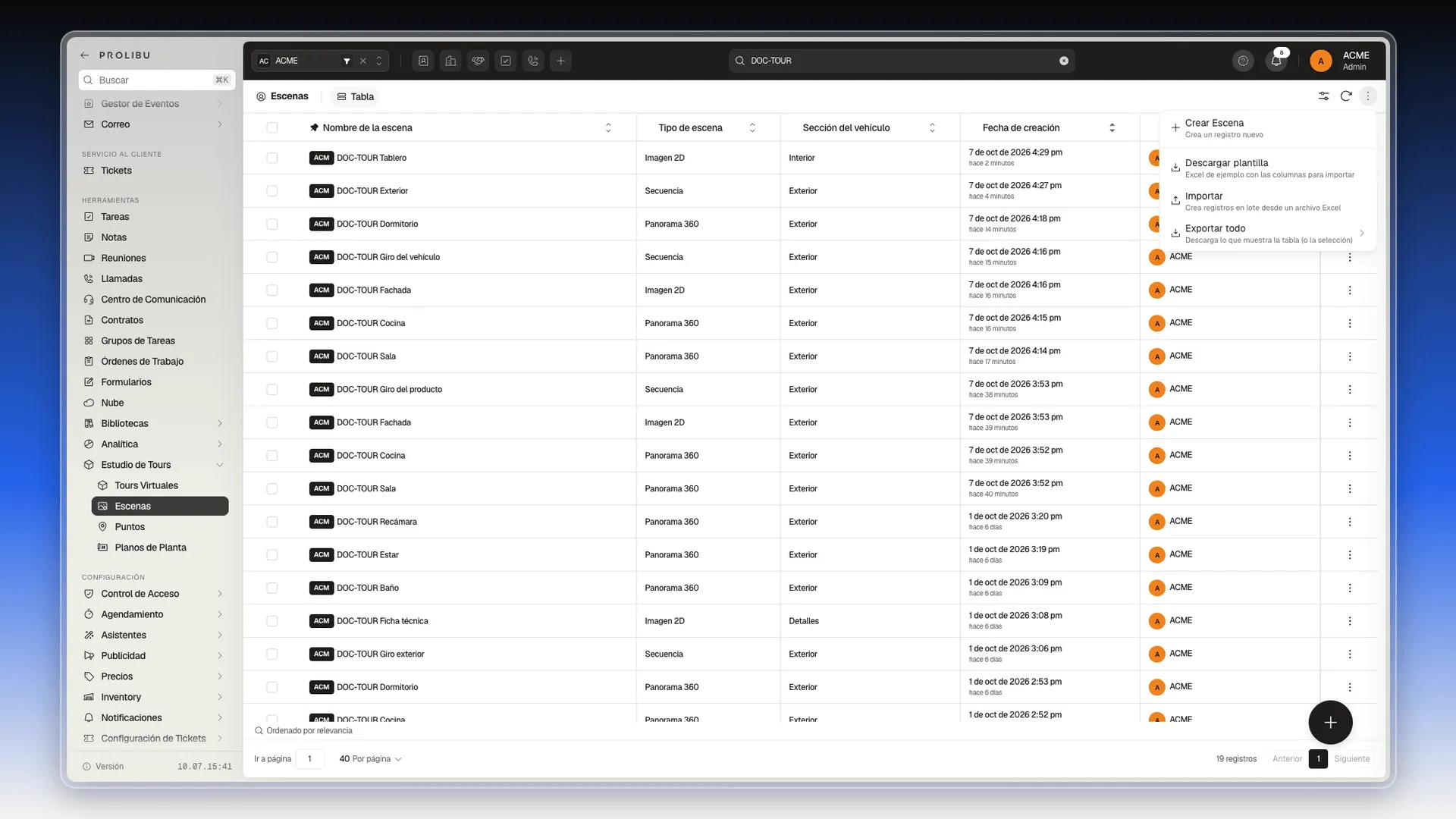
Crear Escena (o el botón + de abajo a la derecha) abre el mismo panel de edición, vacío. Para que la escena forme parte de un tour, créala desde el editor de ese tour. Las opciones de importar y exportar están en Importar y exportar.
Frequently asked questions
La pestaña Escenas del editor muestra solo las escenas de ese tour y es donde se crean, se ordenan y se les ponen puntos. La lista Escenas reúne las escenas de todos los tours del espacio de trabajo, para buscarlas y editar sus datos.
No. Las escenas siguen en esta lista. Si ya no las necesitas, elimínalas desde aquí.
Un código que Prolibu genera al crear la escena, como scene1791407760105. El visor lo usa en la dirección para saber qué escena mostrar.
Was this article helpful?
Thanks for your feedback!