
La lista de contratos
This content is not available in your language yet.
La lista de contratos es la pantalla de entrada del módulo. Desde ella ves todos los contratos de tu espacio de trabajo, sabes en qué estado está cada uno y quién falta por firmar, y llegas a cualquier acción.
Abrir la lista y buscar un contrato
Sección titulada «Abrir la lista y buscar un contrato»- En el menú lateral, abre Herramientas → Contratos.
- Espera a que cargue la tabla. Cada fila es un contrato.
- Para buscar uno, escribe en la barra superior, que dice Buscar en Contratos, y pulsa Enter. La tabla se limita a las coincidencias y los números de los botones de estado se recalculan.
- Para quitar la búsqueda, pulsa la X del buscador.
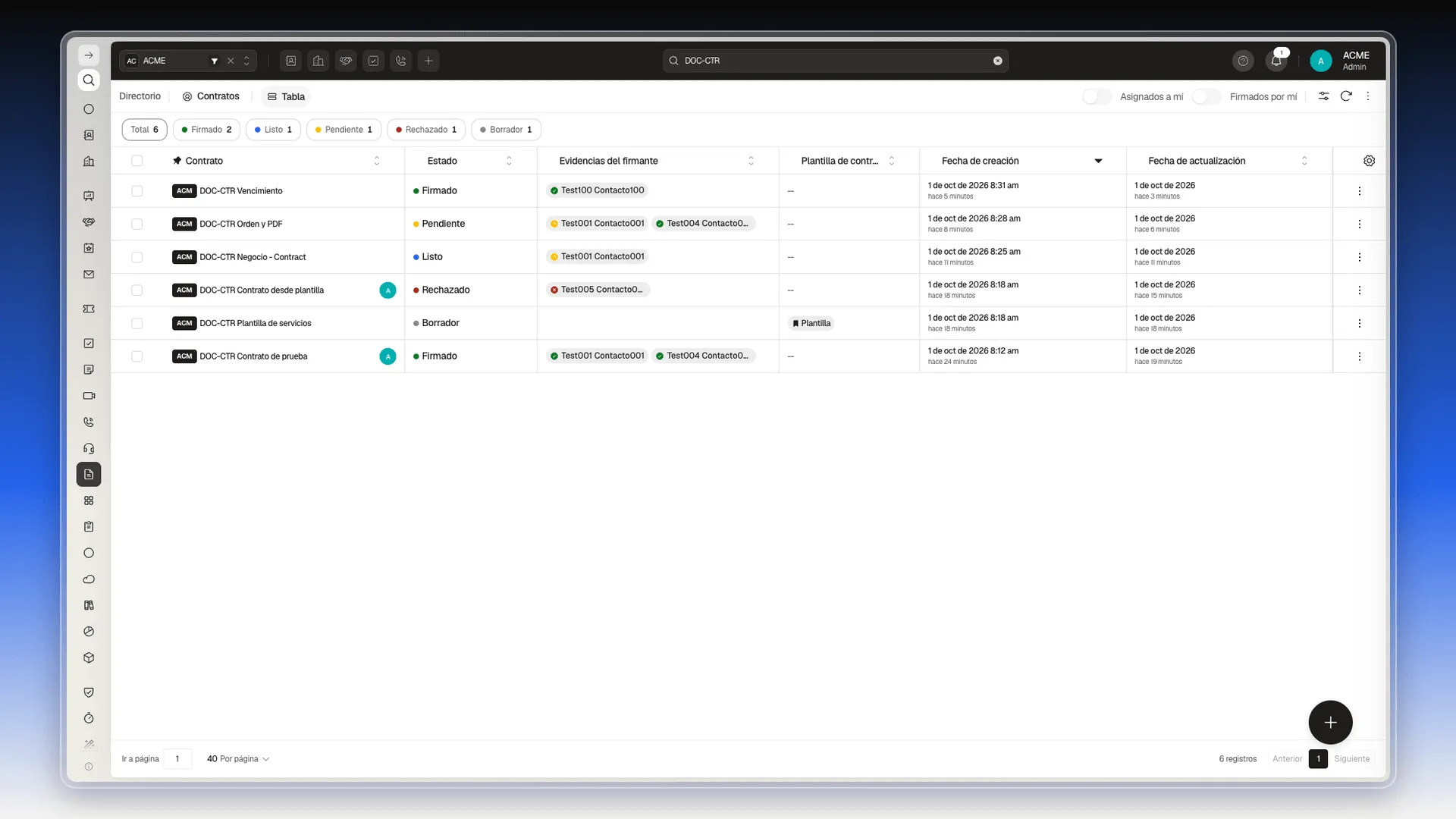
Estas son las columnas que trae de fábrica:
| Columna | Qué muestra |
|---|---|
| Contrato | El nombre del contrato, con la etiqueta de su espacio de trabajo. Si tiene a alguien asignado, aparece su avatar. |
| Estado | Borrador, Listo, Pendiente, Firmado o Rechazado. |
| Evidencias del firmante | Una etiqueta por cada firmante. Reloj amarillo: no ha firmado. Marca verde: firmó. Cruz roja: rechazó. |
| Plantilla de contrato | La etiqueta Plantilla si ese registro es una plantilla. |
| Fecha de creación y Fecha de actualización | Cuándo se creó y cuándo se tocó por última vez. |
Filtrar por estado
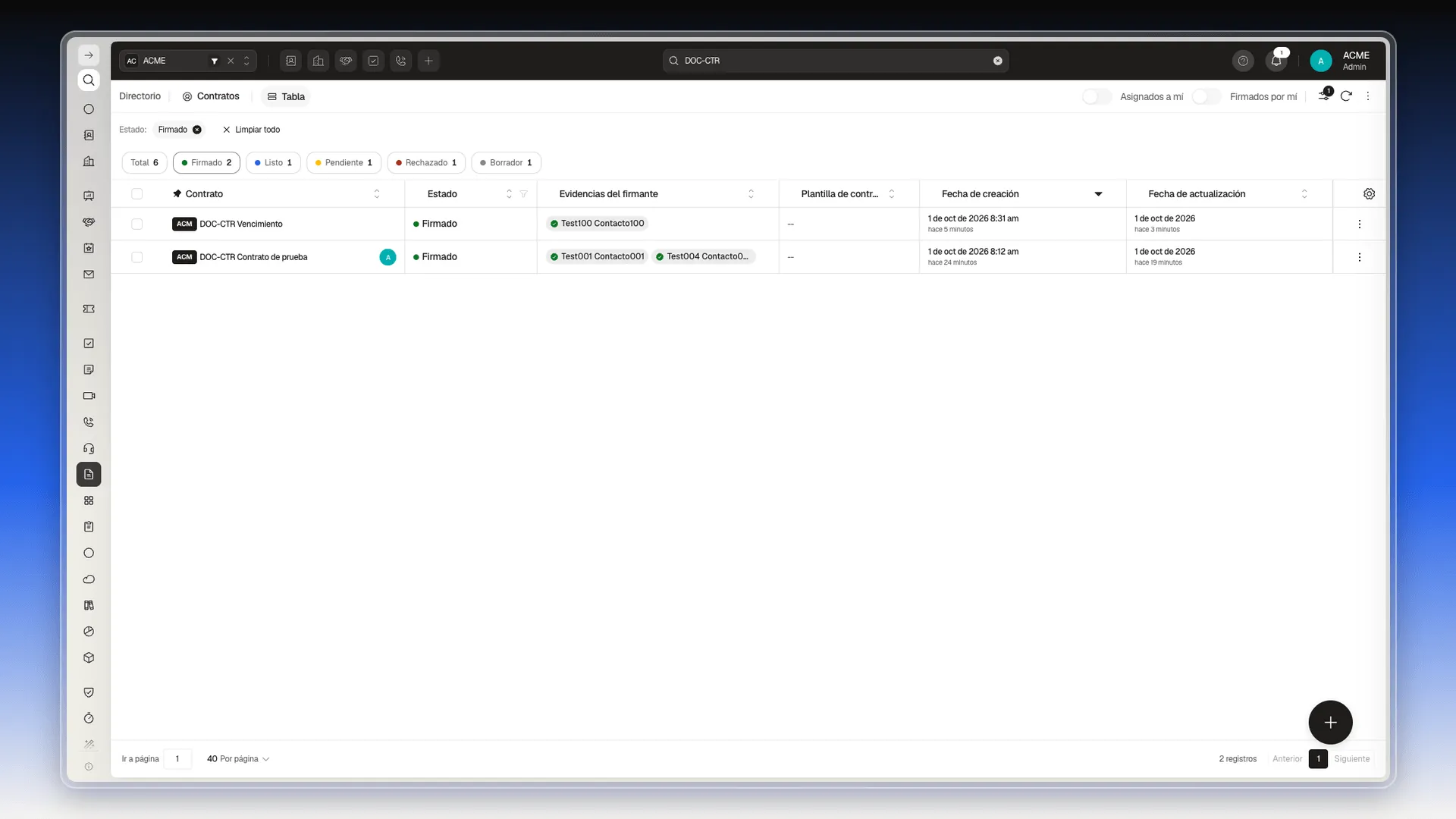
Sección titulada «Filtrar por estado»Los botones de arriba de la tabla (Total, Firmado, Listo, Pendiente, Rechazado y Borrador) llevan un número: cuántos contratos hay en cada estado.
- Pulsa el botón del estado que te interesa, por ejemplo Firmado.
- La tabla se limita a esos contratos y aparece una barra con el filtro activo, Estado: Firmado.
- Para volver a verlos todos, pulsa Limpiar todo o la X del filtro.
Filtrar con el panel de Filtros
Sección titulada «Filtrar con el panel de Filtros»Para combinar varias condiciones, abre el panel con el ícono de filtros de la esquina superior derecha, junto al botón de recargar.
- Pulsa el ícono de Filtros. Se abre un panel con dos pestañas: Simple y Avanzado.
- En Simple, rellena lo que necesites:
- Personas: Creados por mí, Creado por, Asignado a, Colaboradores y Firmantes.
- Fechas: Fecha de creación.
- Atributos: Etiquetas y Estado.
- Pulsa Aplicar. Para empezar de nuevo, pulsa Limpiar.
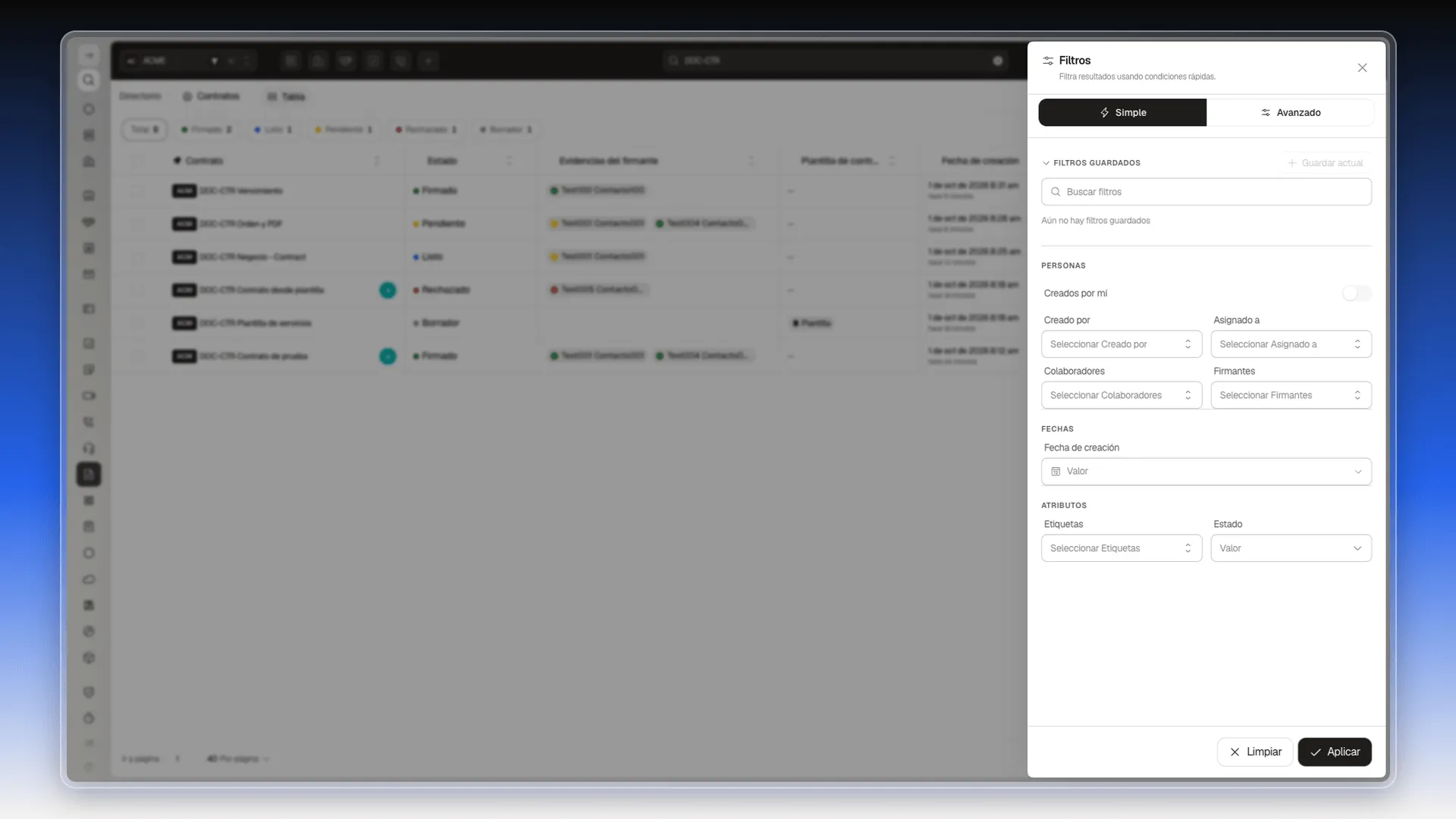
El panel también guarda combinaciones en Filtros guardados y tiene una pestaña Avanzado para condiciones más finas. Se explican en Filtros y Vistas guardadas.
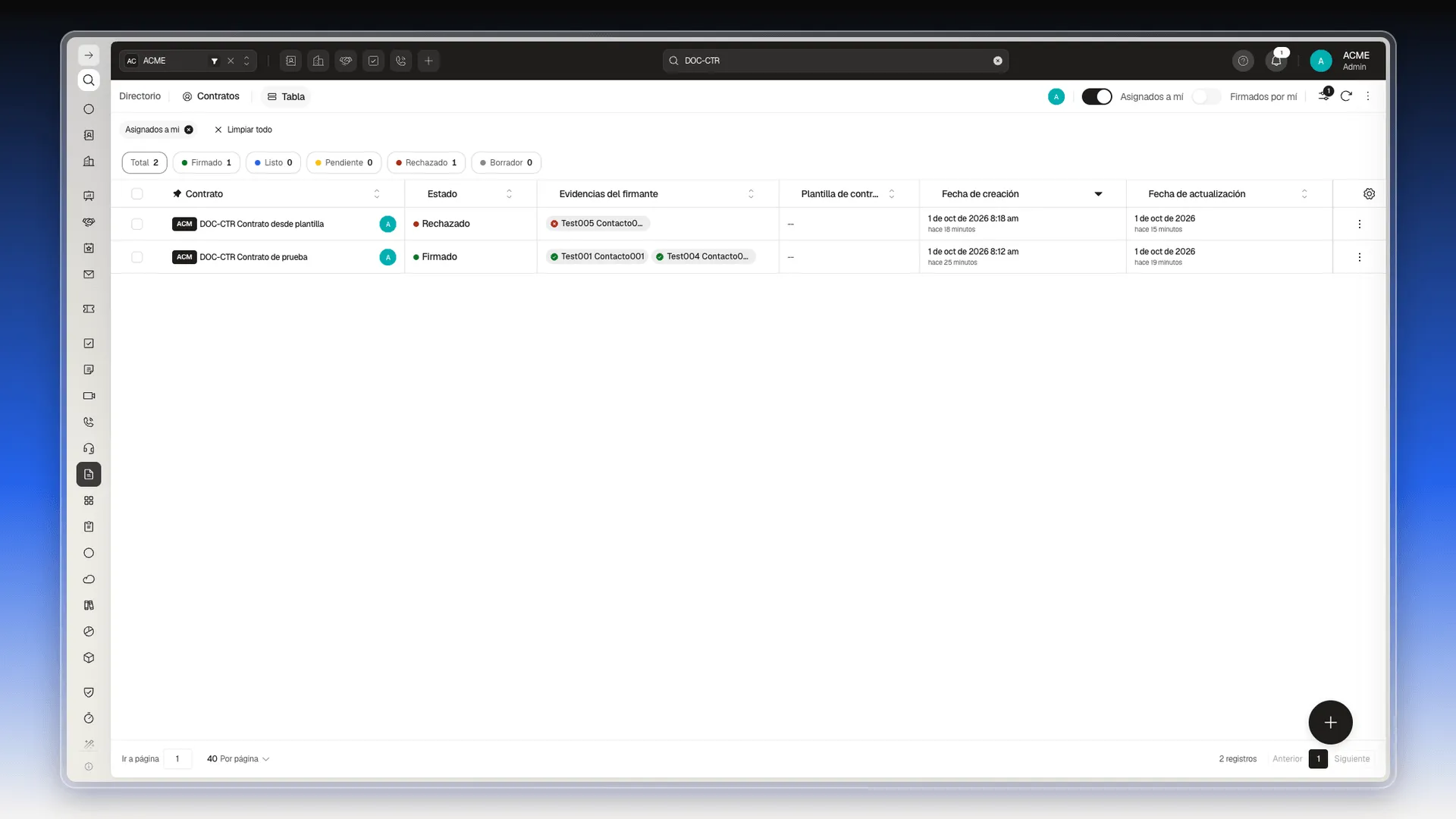
Por ejemplo, para ver todos los contratos de un firmante, elige a esa persona en Firmantes y pulsa Aplicar. La barra de arriba muestra Firmantes: con su nombre, y los botones de estado se recalculan solo para sus contratos.
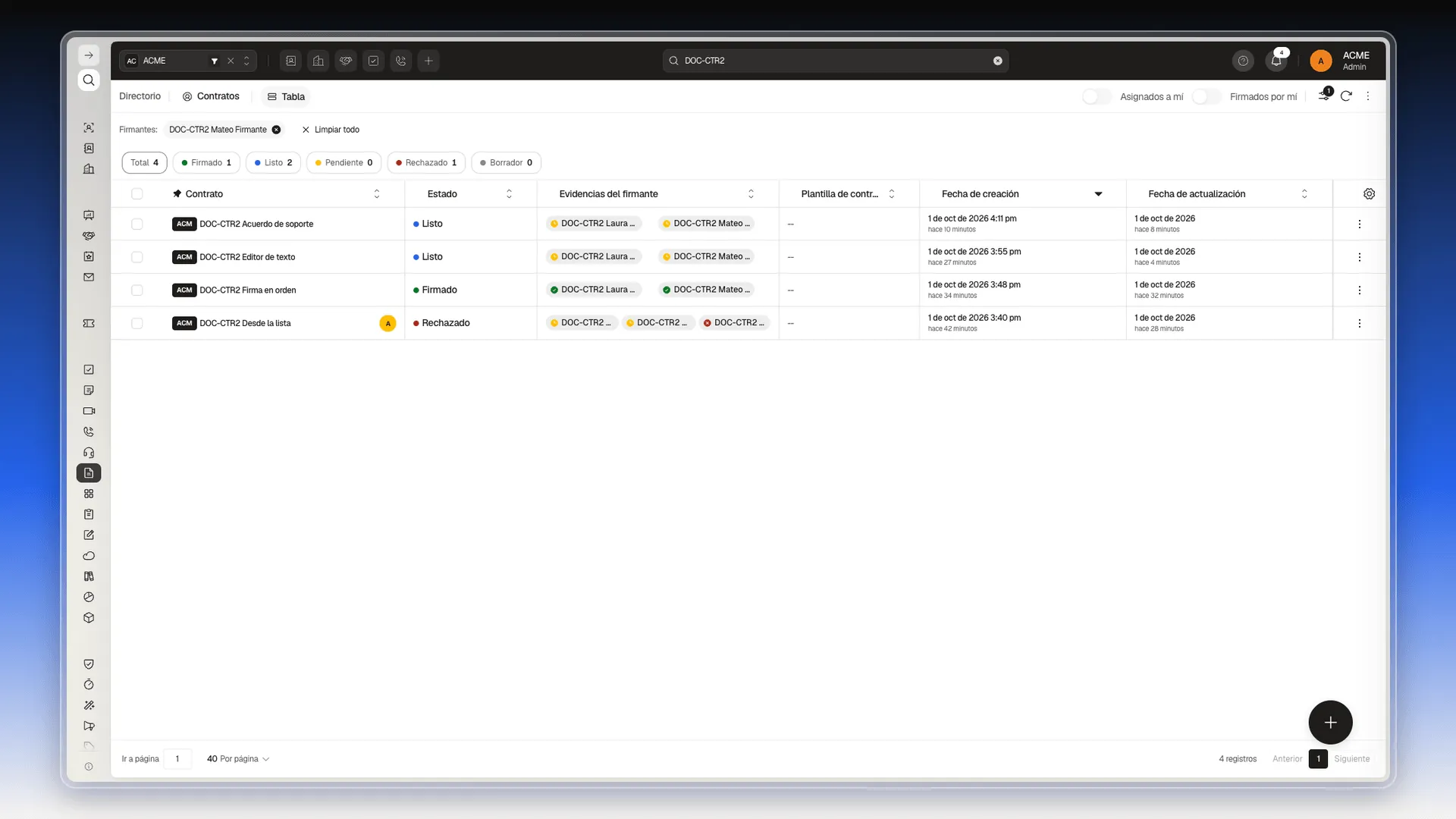
Junto al ícono de filtros hay un interruptor, Asignados a mí. Al activarlo, la tabla muestra solo los contratos que tienen tu usuario en Asignado a.
Elegir las columnas
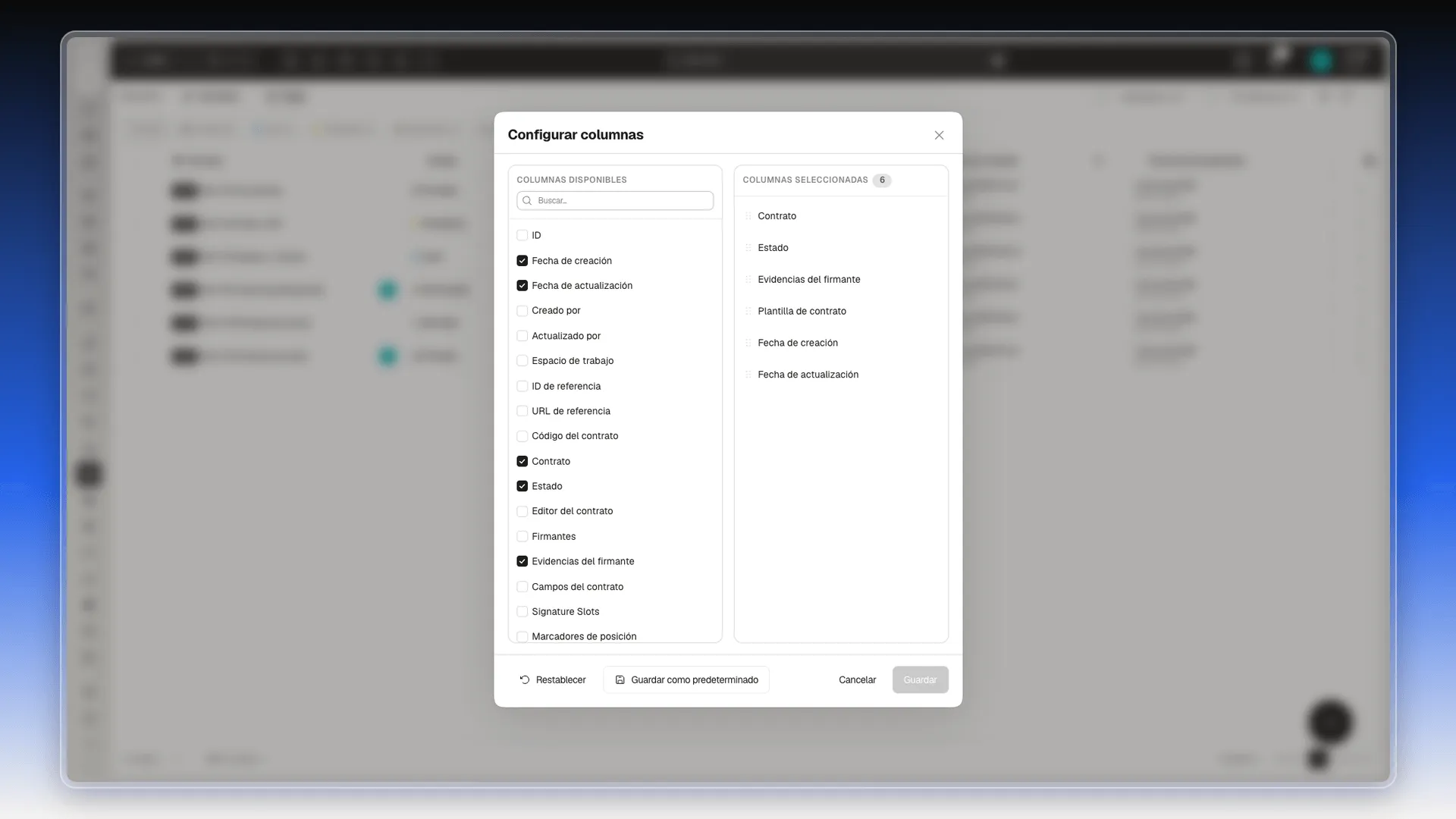
Sección titulada «Elegir las columnas»- Pulsa el engranaje del final de la fila de encabezados. Se abre Configurar columnas.
- A la izquierda marca o desmarca las Columnas disponibles. Hay más de las que se ven de fábrica: por ejemplo Creado por, Código del contrato, Firmantes, Fecha límite, Motivo del rechazo, Idioma o Etiquetas.
- A la derecha, en Columnas seleccionadas, arrastra para ordenarlas.
- Pulsa Guardar. Con Restablecer vuelves a las columnas de fábrica y con Guardar como predeterminado dejas esta selección como tu vista habitual.
El procedimiento es el mismo en todos los módulos: Personalizar columnas del índice.
Acciones de una fila
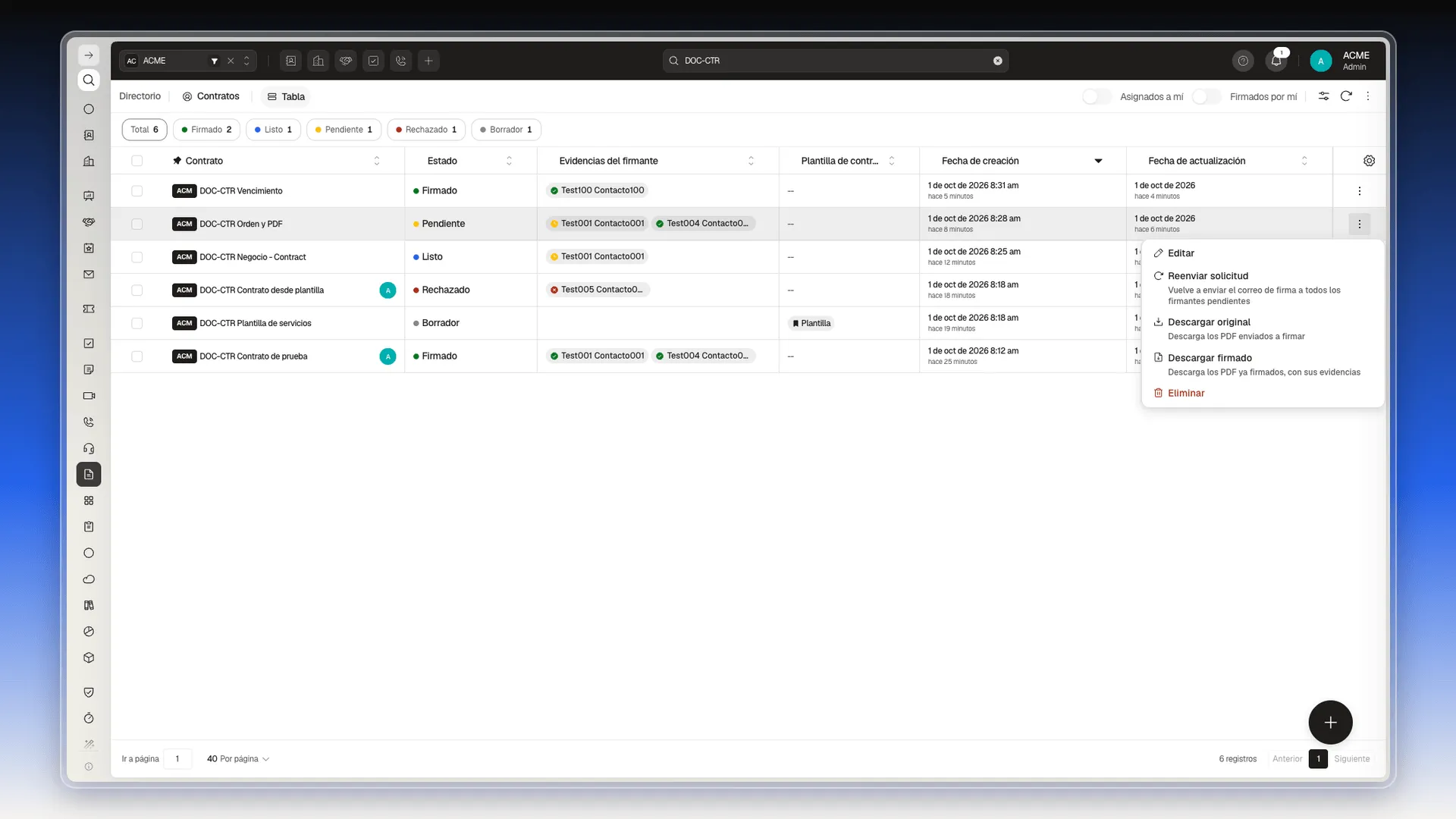
Sección titulada «Acciones de una fila»Los tres puntos del final de cada fila abren su menú. Las opciones cambian según el estado:
- Editar: abre el contrato. Es la forma de llegar a su ficha, porque pulsar sobre el nombre no la abre.
- Reenviar solicitud: vuelve a enviar el correo de firma a los firmantes pendientes. Solo aparece en contratos que esperan firmas. Mira Enviar y reenviar a firmar.
- Descargar original: baja los PDF que se enviaron a firmar.
- Descargar firmado: baja los PDF ya firmados, con sus evidencias. Aparece cuando alguien firmó o rechazó.
- Usar como base: solo en plantillas. Crea un contrato nuevo con el contenido de la plantilla. Mira Plantillas de contrato.
- Eliminar: borra el contrato, tras pedir confirmación.
Más acciones de la lista
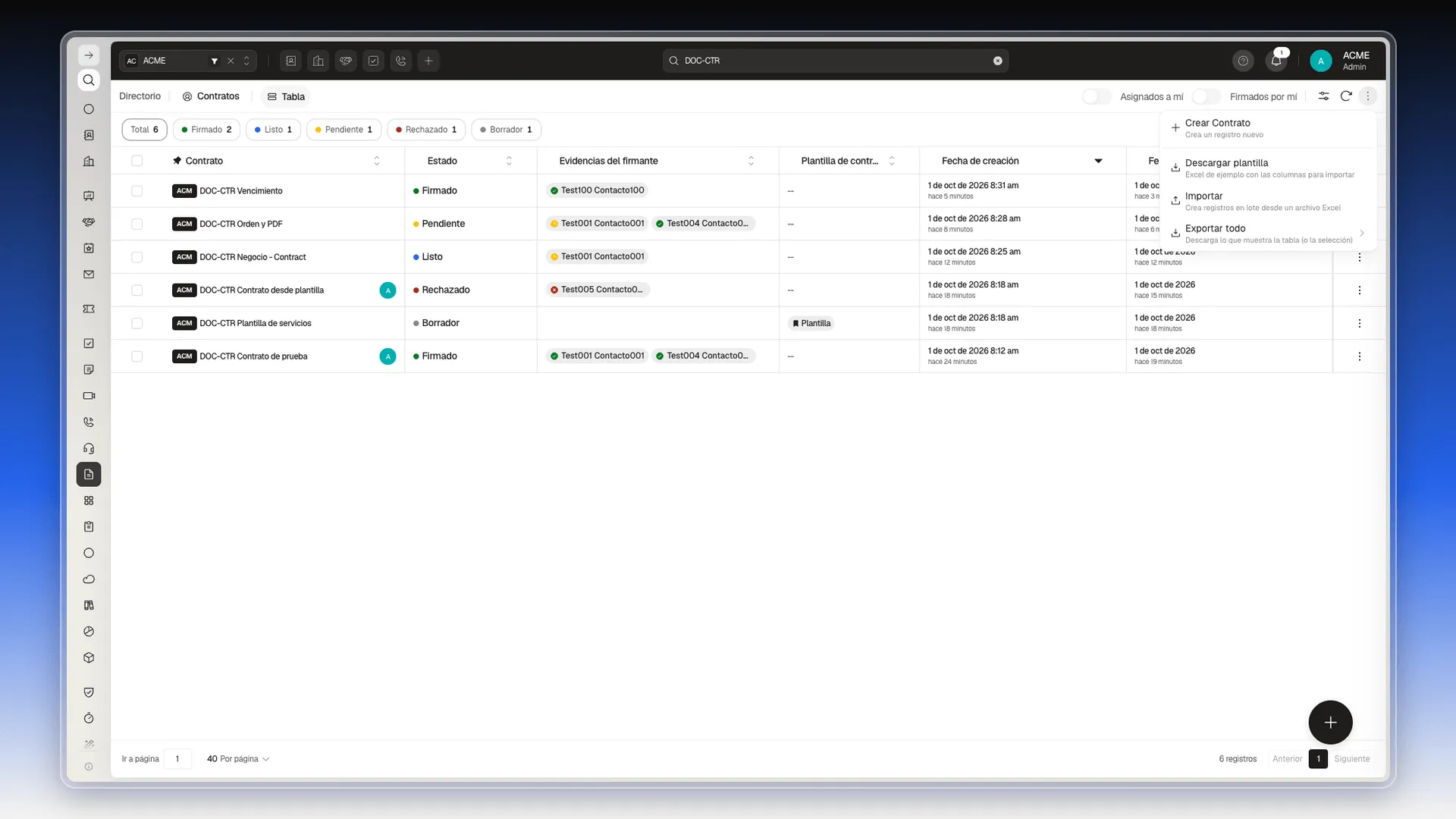
Sección titulada «Más acciones de la lista»El menú de tres puntos de la esquina superior derecha tiene las acciones que no dependen de una fila:
- Crear Contrato: abre la ventana para crear uno nuevo. Mira Crear un contrato.
- Descargar plantilla: baja un Excel de ejemplo con las columnas para importar.
- Importar: crea contratos en lote desde un archivo Excel.
- Exportar todo: baja lo que muestra la tabla, o solo la selección. Elige primero el tipo, Reporte (nombres legibles) o Datos (identificadores, para volver a importar).
Exportar contratos
Sección titulada «Exportar contratos»Exportar todo baja lo que muestra la tabla en ese momento: si buscaste o filtraste, solo salen esos contratos. Si marcaste filas, usa Exportar selección en la barra de abajo.
- Busca o filtra los contratos que quieres sacar.
- Abre el menú de tres puntos de arriba a la derecha y pasa el ratón por Exportar todo.
- Elige el tipo: Reporte («Referencias con nombre visible», para leer) o Datos («Referencias con ID», para volver a importar).
- Elige el formato: Excel (.xlsx) o JSON (.json). La descarga empieza sola.
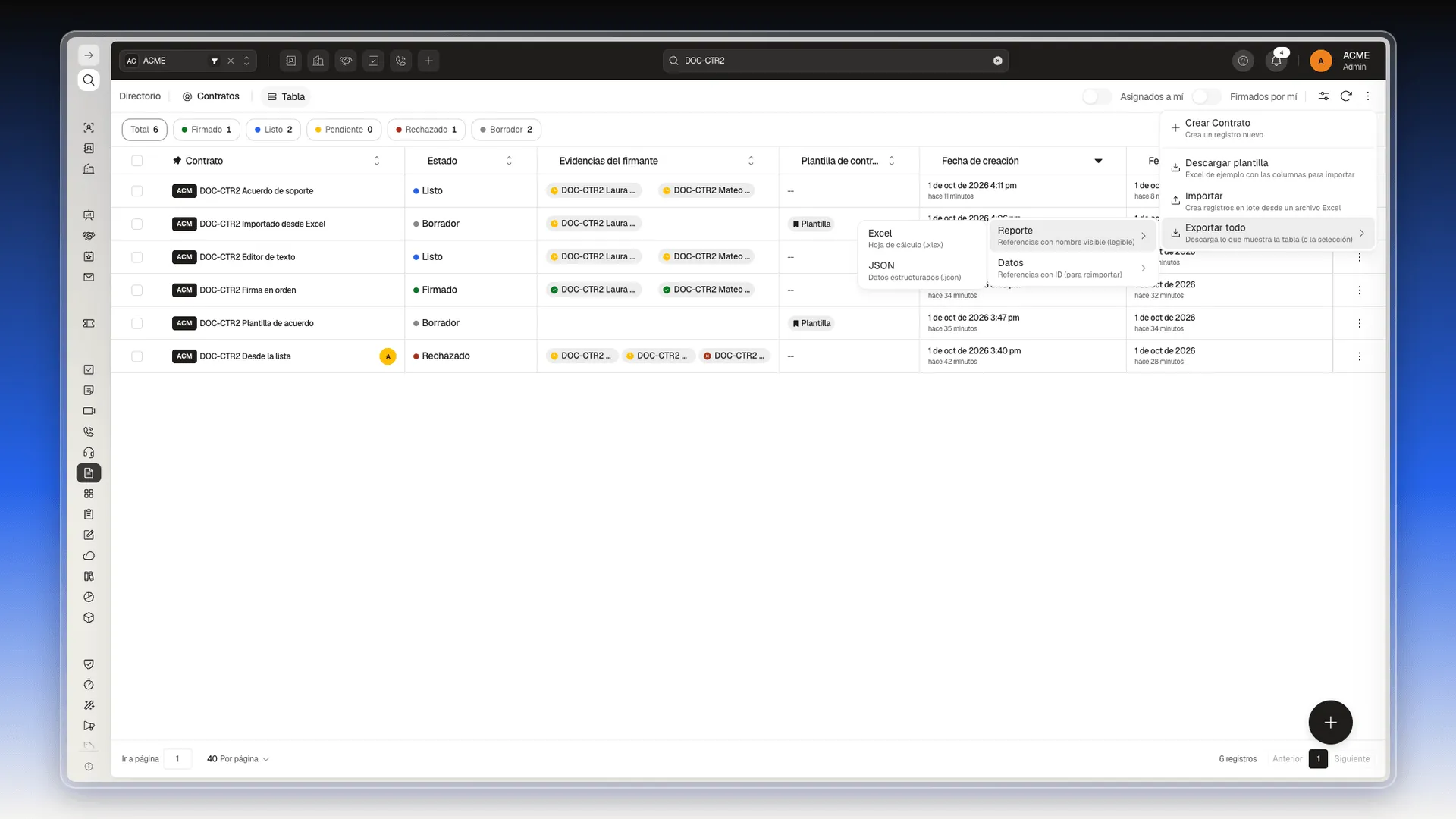
Qué verás: un archivo con una fila por contrato y una columna por campo, con los nombres técnicos de los campos (contractName, status, signers…). El procedimiento general está en Exportar tus registros.
Importar contratos desde Excel
Sección titulada «Importar contratos desde Excel»Sirve para crear muchos contratos de una vez, por ejemplo al migrar desde otra herramienta. El documento PDF se agrega después en cada contrato.
- Abre el menú de tres puntos de arriba a la derecha y elige Descargar plantilla. Baja un Excel con tres hojas: README (instrucciones), datamap (control de la importación, no la toques) y Contract.
- En la hoja Contract, deja la primera fila como está y escribe un contrato por fila a partir de la segunda. Estas son las columnas más útiles:
contractName: el nombre del contrato. Es obligatorio.status:Draftpara Borrador oReadypara Listo. Conviene importarlos enDrafty enviarlos después, uno a uno, con Marcar listo y enviar.signers: el correo del contacto que firma. Prolibu lo busca entre tus contactos y lo pone como firmante.language:espara español.- Deja
_idvacío para crear contratos nuevos. Una celda vacía deja ese campo sin valor.
- Guarda el archivo como .xlsx.
- Vuelve al menú de tres puntos y elige Importar. Elige el archivo.
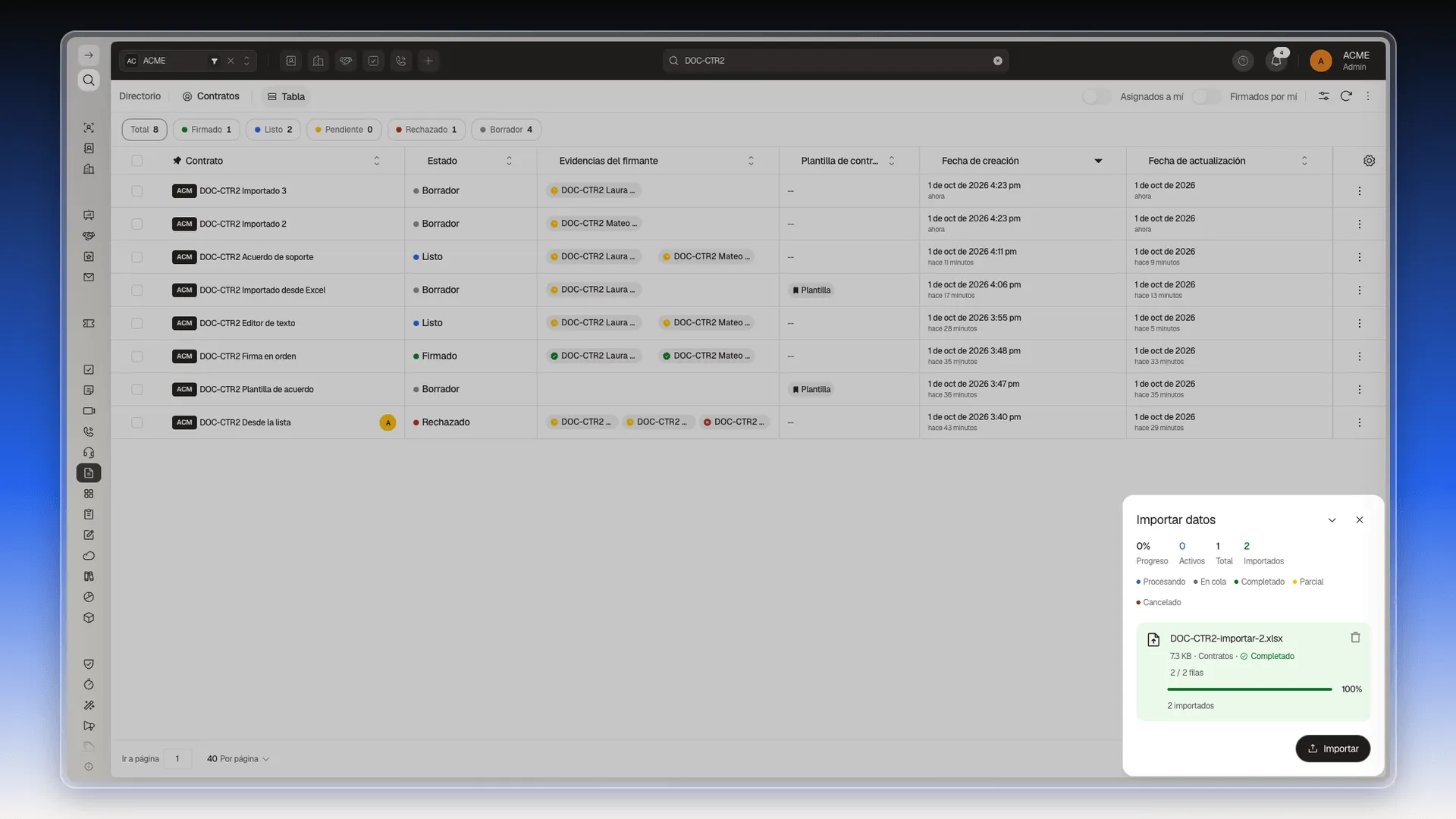
Qué verás: abajo a la derecha se abre Importar datos, con el archivo, su avance y el resultado, por ejemplo Completado, 2 / 2 filas y 2 importados. La importación corre en segundo plano, así que puedes seguir trabajando. Los contratos nuevos aparecen en la tabla en el espacio de trabajo en el que estás, con su firmante en Evidencias del firmante.
El paso a paso general, con los errores más comunes, está en Importar registros de un solo objeto.
Actuar sobre varios contratos
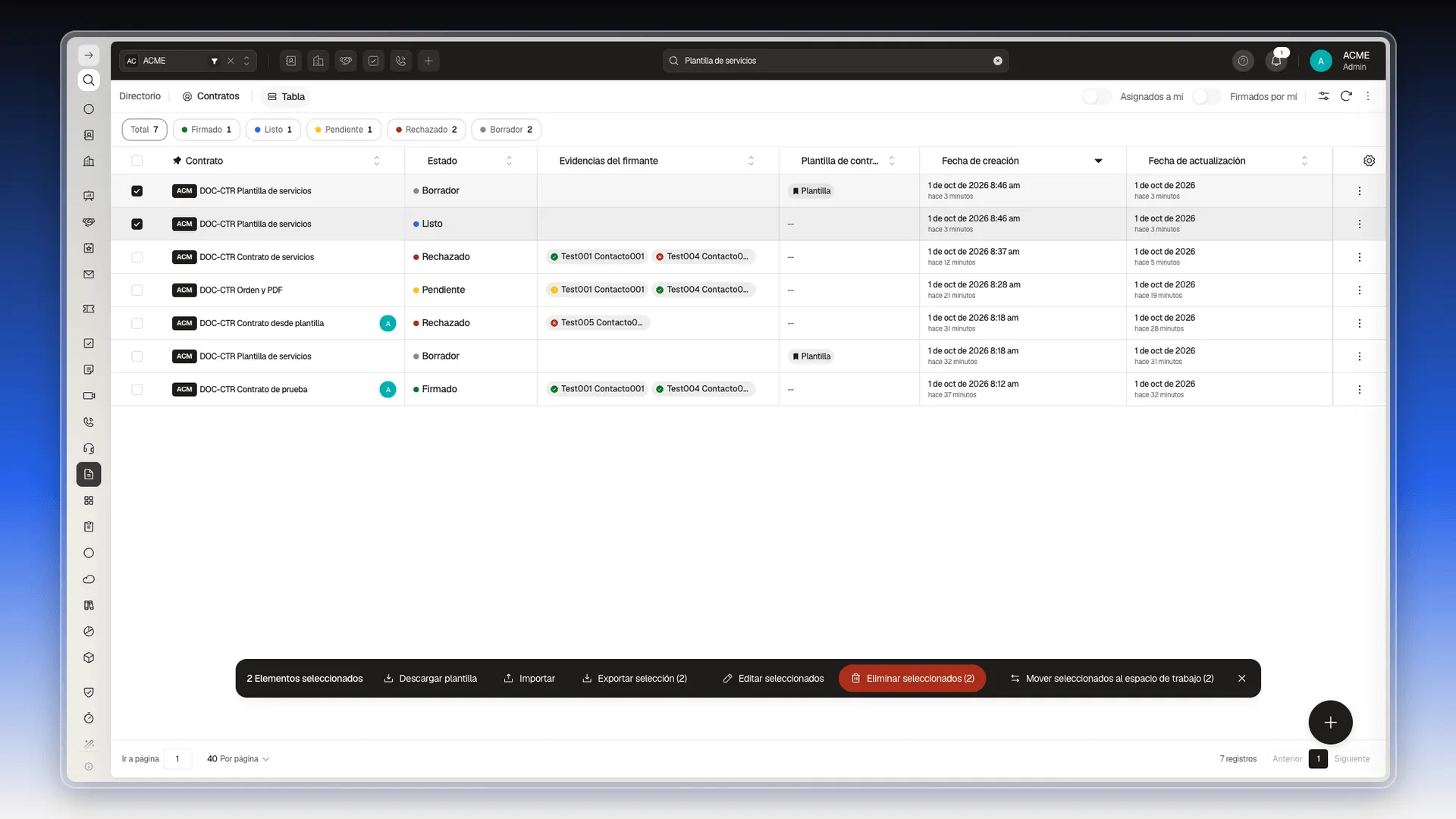
Sección titulada «Actuar sobre varios contratos»- Marca la casilla de dos o más filas. Para marcarlas todas, usa la casilla del encabezado.
- Aparece una barra negra abajo con el número de contratos seleccionados y estas acciones: Descargar plantilla, Importar, Exportar selección, Editar seleccionados, Eliminar seleccionados y Mover seleccionados al espacio de trabajo.
- Para quitar la selección, pulsa la X de la barra.
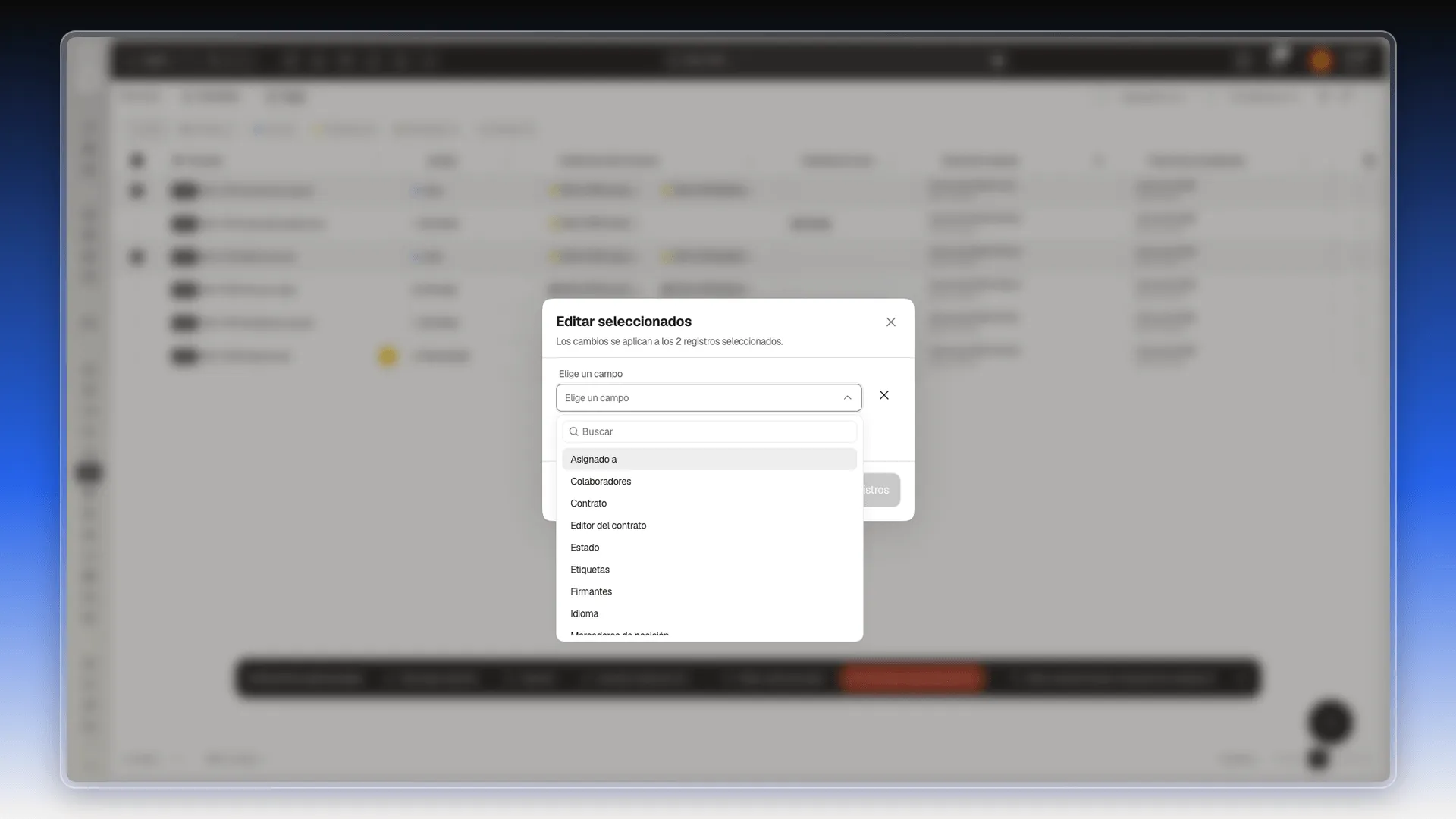
Editar seleccionados abre una ventana donde eliges un campo, escribes su nuevo valor y pulsas Aplicar a N registros. Con Agregar campo cambias varios campos de una vez.
En Elige un campo puedes cambiar, entre otros, Asignado a, Colaboradores, Contrato (el nombre), Estado, Etiquetas, Firmantes, Idioma, Opciones · Enviar correos en orden, Opciones · Fecha límite, Opciones · Omitir ubicación y Permitir a todos · Ver o Editar. El buscador de arriba filtra la lista.
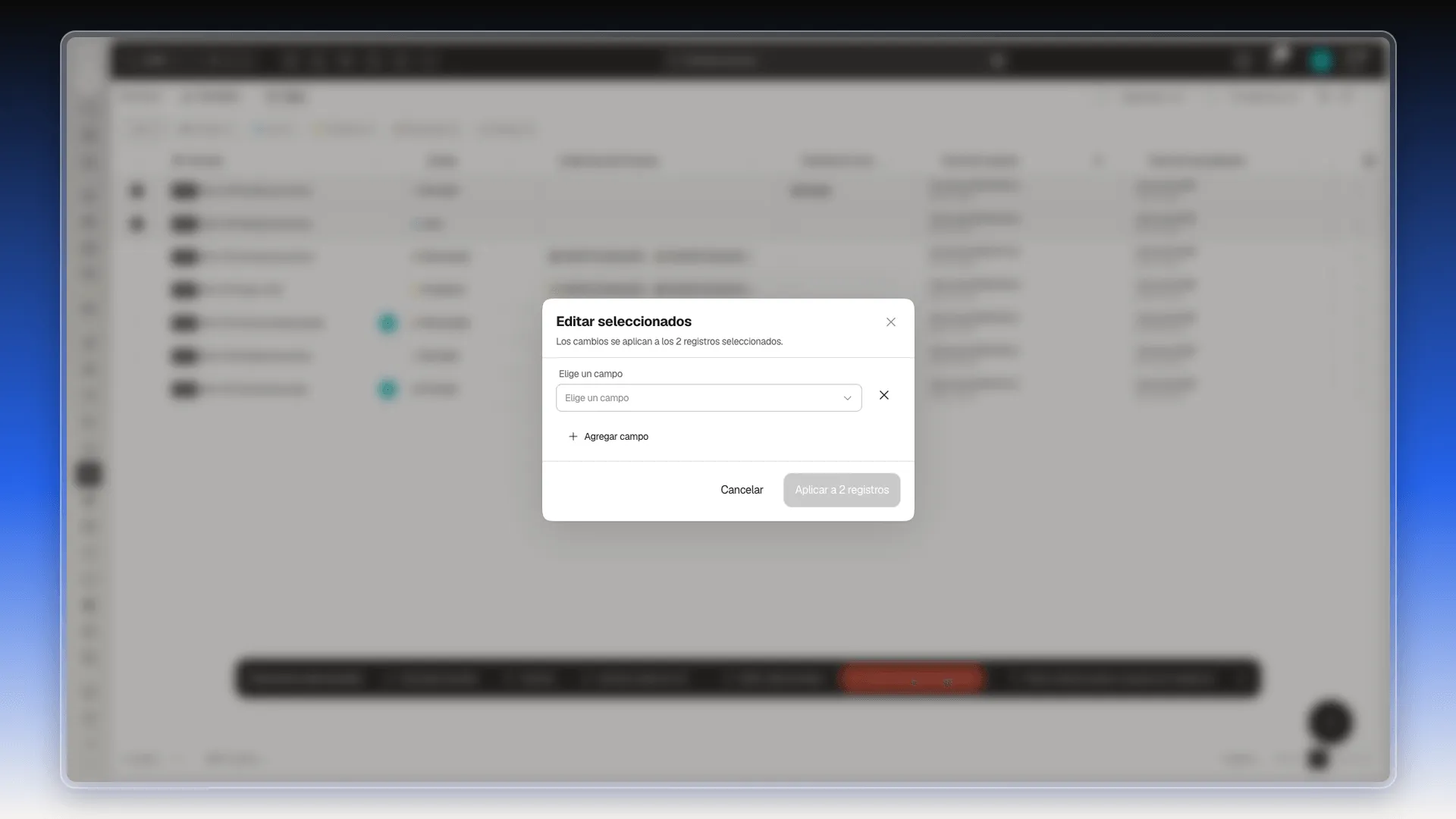
Antes de aplicar o eliminar, revisa cuántos registros están seleccionados: el botón lleva el número. El procedimiento general está en Editar registros de manera masiva.
Mover contratos a otro espacio de trabajo
Sección titulada «Mover contratos a otro espacio de trabajo»- Marca las casillas de los contratos que quieres mover.
- En la barra negra, pulsa Mover seleccionados al espacio de trabajo. El botón lleva entre paréntesis cuántos contratos marcaste.
- En Espacio de trabajo destino, elige el espacio al que van. Si eliges el mismo donde ya están, la ventana avisa «Los registros ya están en este espacio de trabajo» y el botón Mover queda apagado.
- Si prefieres que los contratos no queden en ningún espacio, enciende Dejar sin espacio de trabajo. El selector se bloquea.
- Pulsa Mover 1 registro (el número cambia según lo que marcaste).
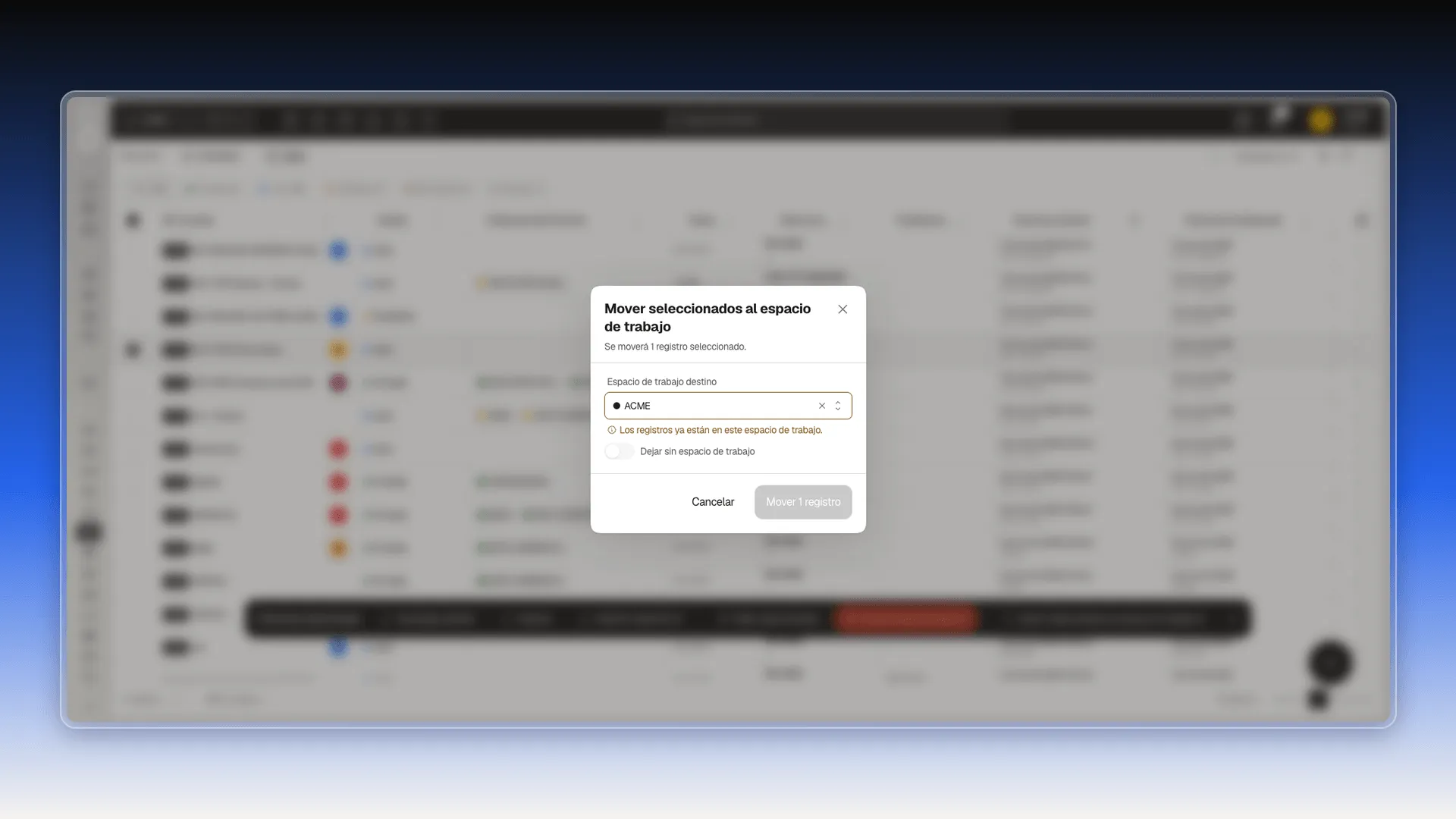
Qué verás: aparece el aviso «Se movió 1 registro al espacio de trabajo». Con Dejar sin espacio de trabajo, el contrato desaparece de la lista de tu espacio (el total baja en uno), aunque sigue ligado a su negocio y se abre desde la pestaña Contratos de ese negocio.
Frequently asked questions
En el menú lateral, en Herramientas → Contratos. La dirección de la pantalla termina en /contracts.
Cuentan los contratos de cada estado (Firmado, Listo, Pendiente, Rechazado y Borrador) y el total. Al pulsar uno, la tabla se limita a ese estado.
Pulsa los tres puntos de su fila y elige Editar. Si el contrato ya tiene firmas o fue rechazado, se abre en modo de solo lectura con el título Ver Contrato.
Muestra una etiqueta por cada firmante. Con un reloj amarillo, esa persona todavía no firmó; con una marca verde, ya firmó; con una cruz roja, rechazó el contrato.
Eliminar pide confirmación y avisa de que la acción no se puede deshacer. Si eliminas varios a la vez, el borrado sigue unos segundos en segundo plano.
Abre el panel de Filtros, elige a la persona en Firmantes y pulsa Aplicar. La tabla muestra los contratos donde esa persona firma, en cualquier estado.
Descarga la plantilla desde el menú de tres puntos, rellena la hoja Contract con una fila por contrato (como mínimo contractName) y súbela con Importar. Los firmantes se escriben con el correo del contacto.
Sí. Con el ícono de engranaje del final de la fila de encabezados eliges qué columnas ver y en qué orden.
Was this article helpful?
Thanks for your feedback!