
Armar el documento del contrato
This content is not available in your language yet.
Un contrato lleva uno o varios PDF. Los puedes subir ya hechos, o escribir el contrato en el editor de Prolibu, que lo convierte en PDF al guardar.
Empezar desde cero en el editor
Sección titulada «Empezar desde cero en el editor»- Abre el contrato: en la lista, pulsa los tres puntos de su fila y elige Editar.
- En el visor de la izquierda verás Empieza desde una plantilla si el contrato todavía no tiene ningún documento. Pulsa Escribir desde cero. Si ya tiene documento, pulsa Editar contenido, arriba a la derecha del visor.
- Se abre el editor a pantalla completa. Escribe sobre la hoja, como en un procesador de texto.
- Cuando termines, pulsa Aplicar. Con Cancelar descartas lo que escribiste.
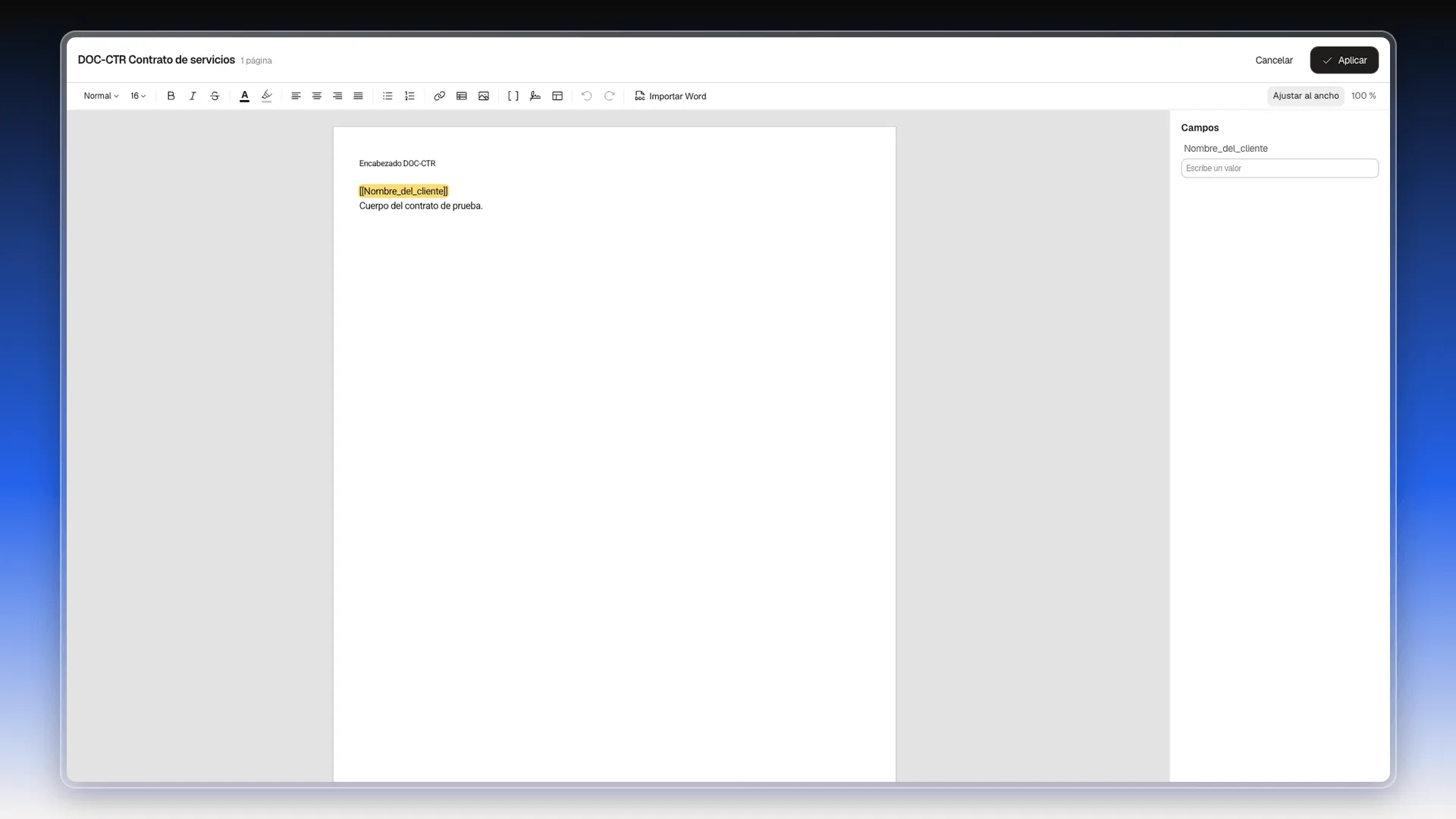
La barra de herramientas trae, de izquierda a derecha: estilo de párrafo y tamaño de fuente, negrita, cursiva, tachado, color de texto, resaltado, las cuatro alineaciones, lista con viñetas y lista numerada, enlace, tabla, imagen, Campo, Firma, Encabezado, deshacer y rehacer. A la derecha están Importar Word, Ajustar al ancho y el zoom.
Insertar un campo que se rellena
Sección titulada «Insertar un campo que se rellena»Usa un campo para un dato que cambia en cada contrato, como el nombre del cliente o la fecha de inicio. El editor lo marca en amarillo y te pide su valor al lado.
- Coloca el cursor donde debe ir el dato.
- Pulsa el botón de corchetes [ ] (Campo) de la barra de herramientas.
- Escribe el nombre del campo, por ejemplo
Fecha de inicio, y pulsa Agregar.
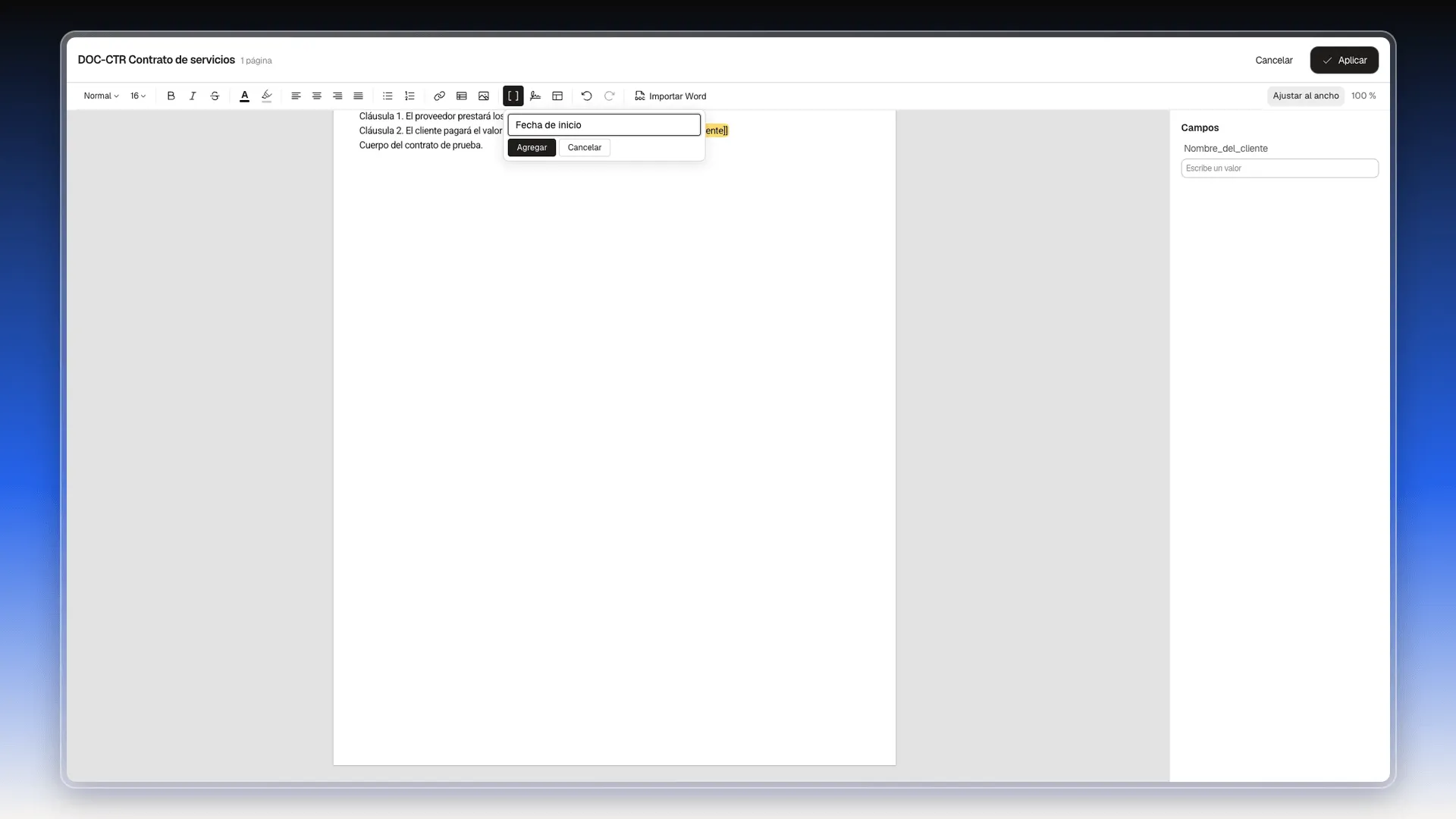
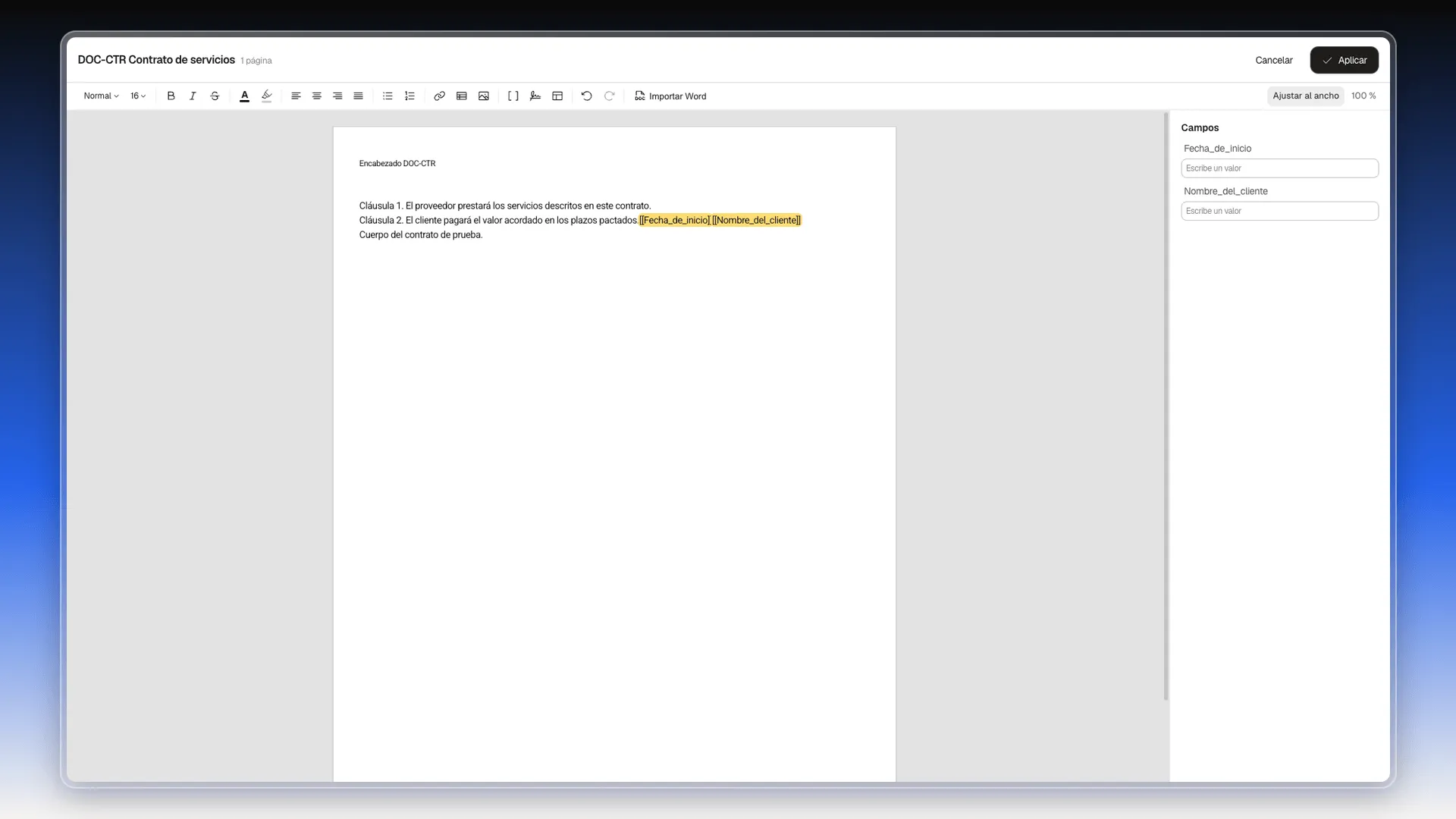
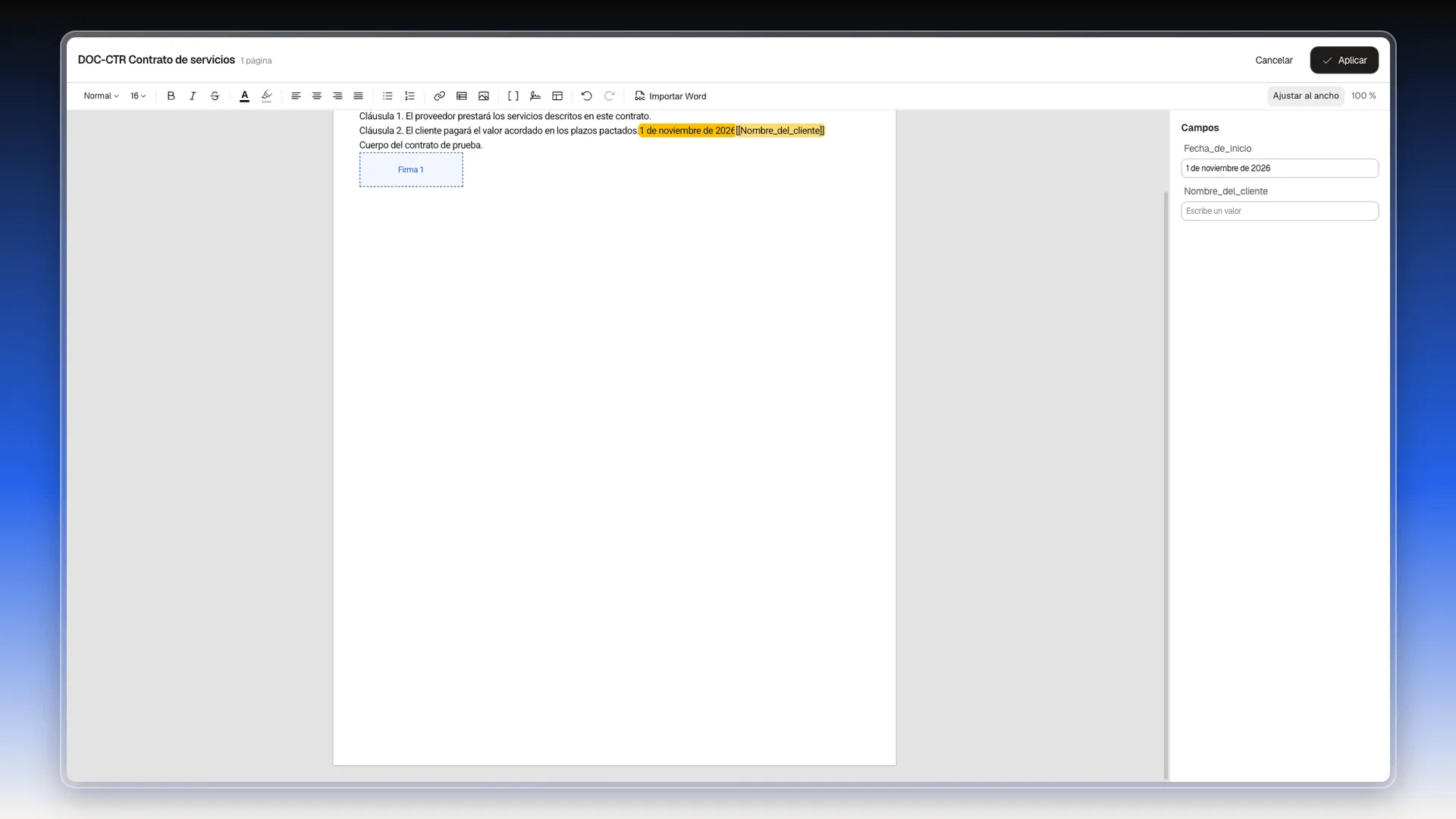
Qué verás: el texto se inserta con doble corchete y los espacios pasan a guion bajo, por ejemplo [[Fecha_de_inicio]]. El campo también aparece en el panel Campos de la derecha.
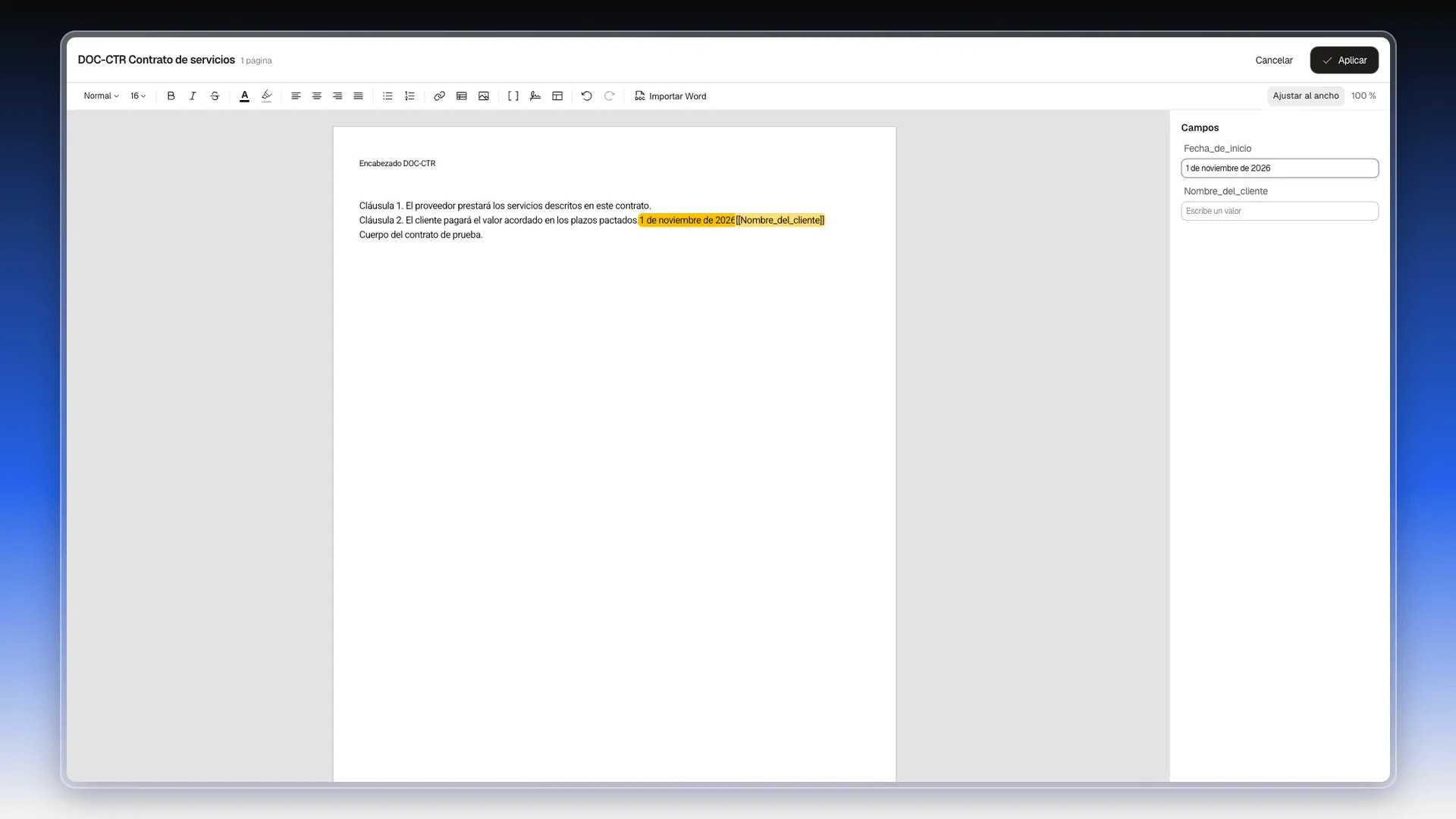
- En el panel Campos, escribe el valor en la caja del campo. El texto de la hoja cambia al momento y muestra el valor.
Si el contrato nace de una plantilla con campos, el valor se pide cuando generas el contrato. Mira Plantillas de contrato.
Marcar dónde firma cada persona
Sección titulada «Marcar dónde firma cada persona»- Pon el cursor donde quieres la firma, en una línea propia.
- Pulsa el botón de firma (Firma) de la barra de herramientas.
Qué verás: una caja punteada con el texto Firma 1. La caja se asigna a los firmantes por el orden de la lista: la primera para quien esté primero en Firmantes. Si prefieres colocar las firmas con el ratón, mira Posicionar las firmas.
Insertar una tabla
Sección titulada «Insertar una tabla»- Coloca el cursor donde debe ir la tabla.
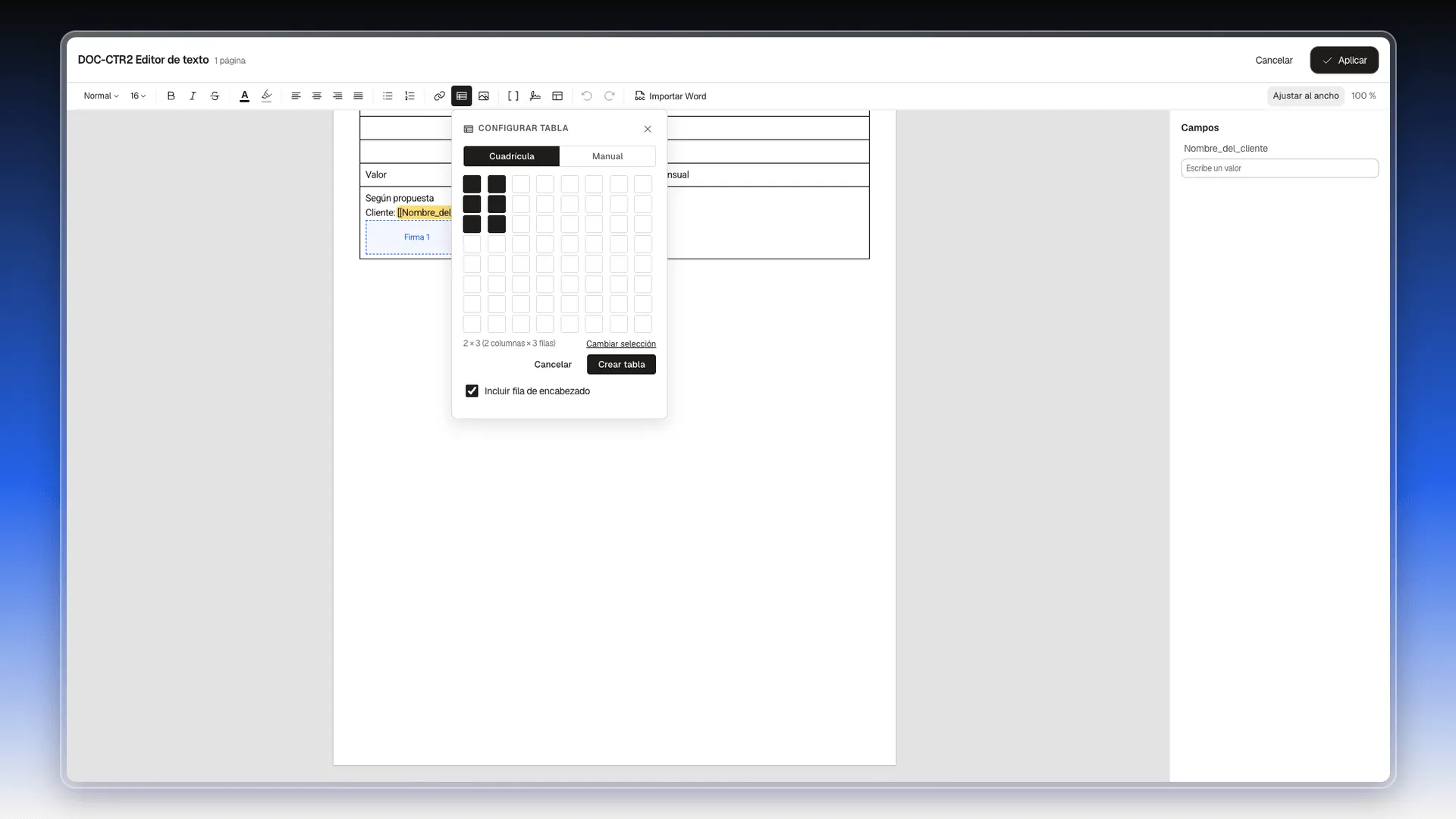
- Pulsa el botón de tabla de la barra de herramientas. Se abre Configurar tabla.
- Si la primera fila lleva títulos, marca Incluir fila de encabezado.
- En la pestaña Cuadrícula, pasa el ratón por los cuadros hasta marcar el tamaño y haz clic. Debajo se lee el tamaño elegido, por ejemplo 2 × 3 (2 columnas × 3 filas). Si prefieres escribir los números, usa la pestaña Manual.
- Pulsa Crear tabla.
Qué verás: la tabla en la hoja. Con la fila de encabezado, la primera fila trae los textos Encabezado 1, Encabezado 2 en negrita; escribe encima los tuyos. Mientras el cursor está dentro de la tabla, la barra de herramientas muestra botones extra para añadir o quitar filas y columnas y para borrar la tabla. Con la tecla Tab pasas a la celda siguiente.
Poner un encabezado y el número de página
Sección titulada «Poner un encabezado y el número de página»El encabezado es un texto corto que se repite en la parte alta de cada página, en letra más pequeña.
- Pulsa el botón Encabezado de la barra de herramientas. Aparece un recuadro en lo alto de la hoja.
- Escribe el texto, por ejemplo el nombre del contrato.
- Si quieres numerar las páginas, activa el interruptor Número de página.
- Pulsa la marca ✓ junto al interruptor para volver al cuerpo del documento.
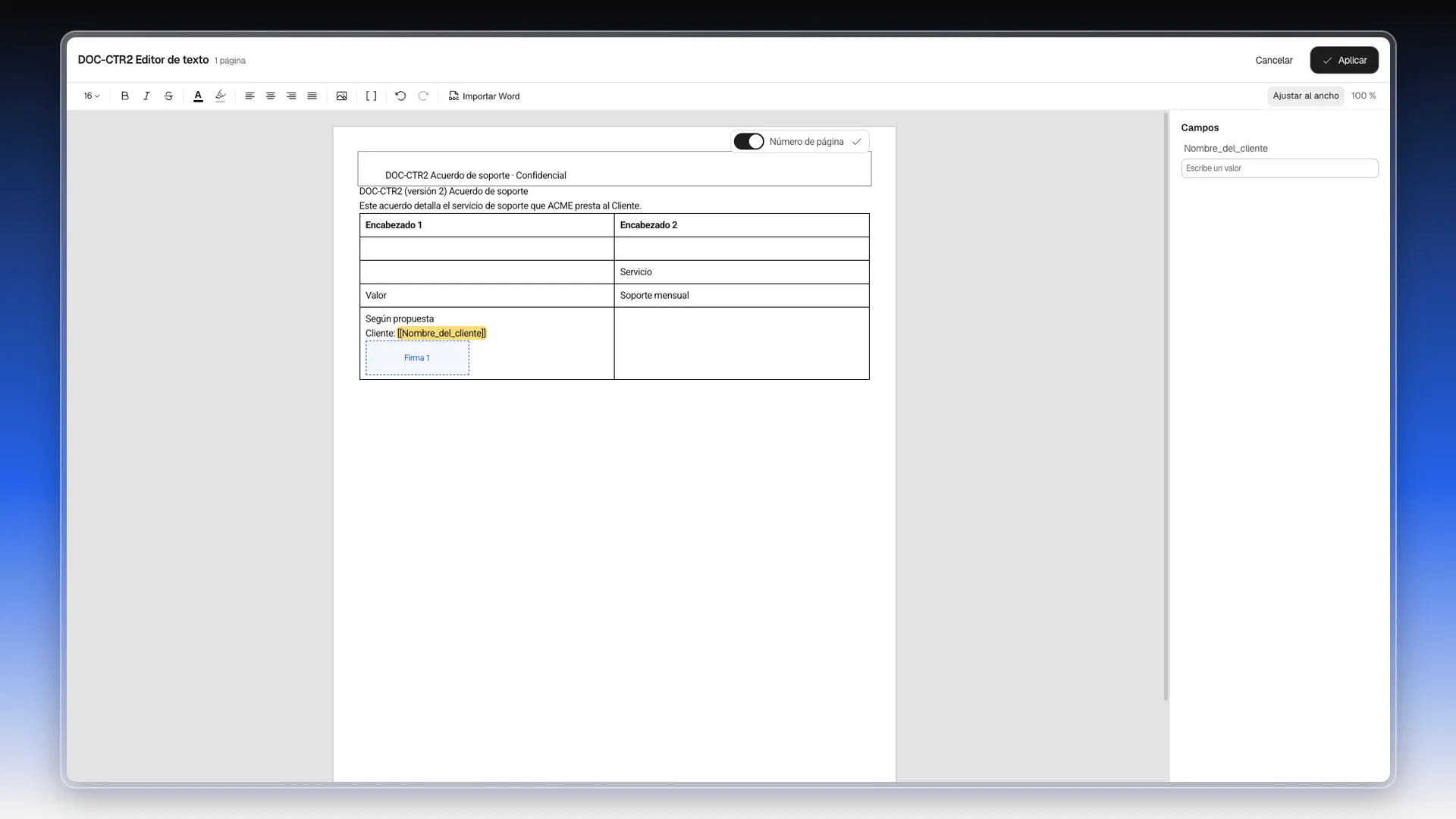
Qué verás: el texto del encabezado arriba a la izquierda de cada página y, si activaste el número, Página 1 / 1 a la derecha.
Traer el texto desde un Word
Sección titulada «Traer el texto desde un Word»Si el contrato ya existe en un archivo de Word, no hace falta copiarlo a mano.
- En el editor, pulsa Importar Word, a la derecha de la barra de herramientas.
- Elige el archivo .docx.
- Prolibu pregunta ¿Reemplazar el contenido?: «El documento de Word reemplaza todo el contenido del contrato». Pulsa Reemplazar para seguir o Cancelar para dejar el texto como está.
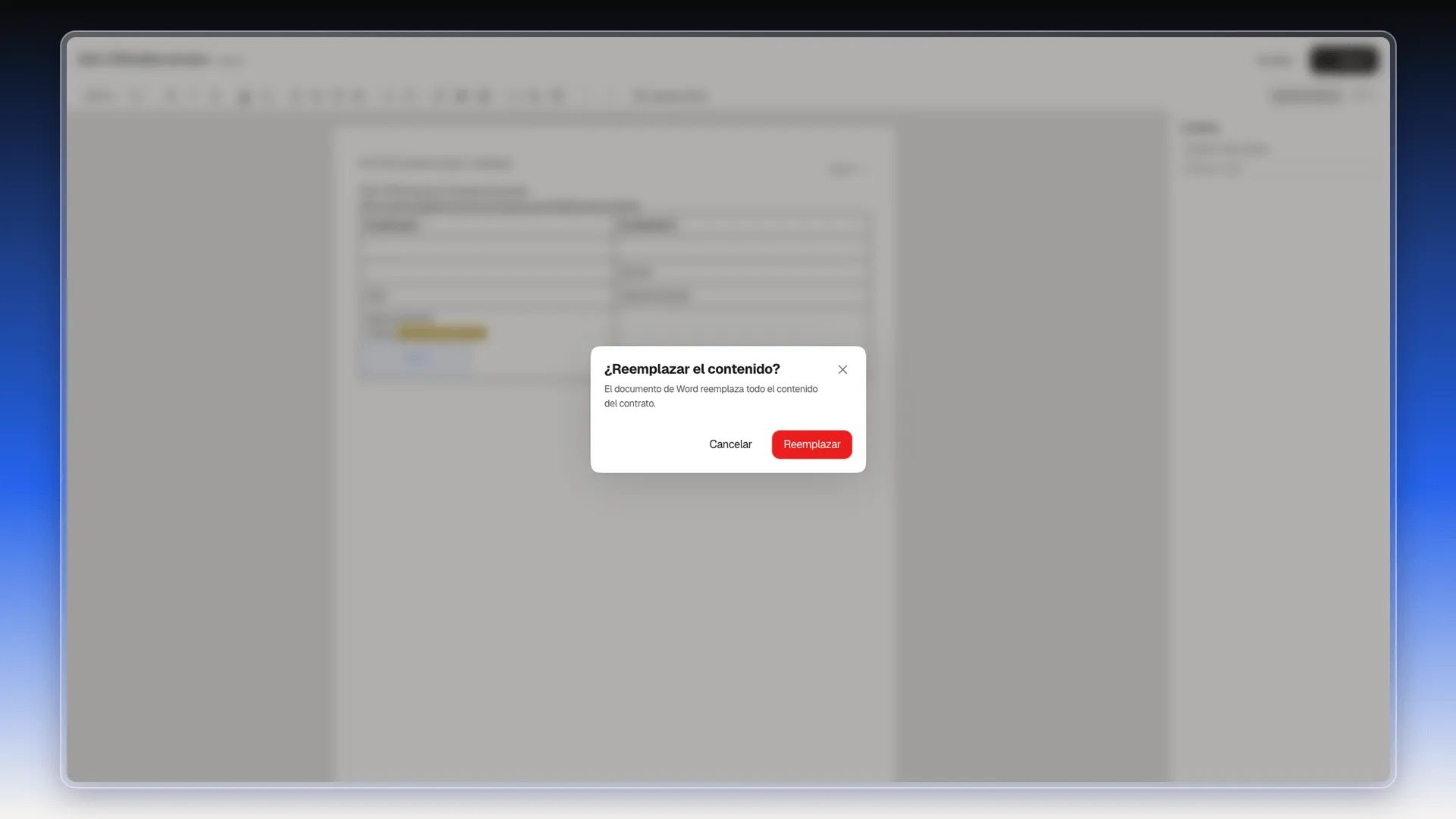
Qué verás: el texto del Word en la hoja, con sus tamaños de letra. Antes de pulsar Aplicar, repasa el formato (negritas, listas y tablas) y corrige en el editor lo que haga falta. Lo que había escrito antes en el editor se pierde.
Salir del editor sin guardar
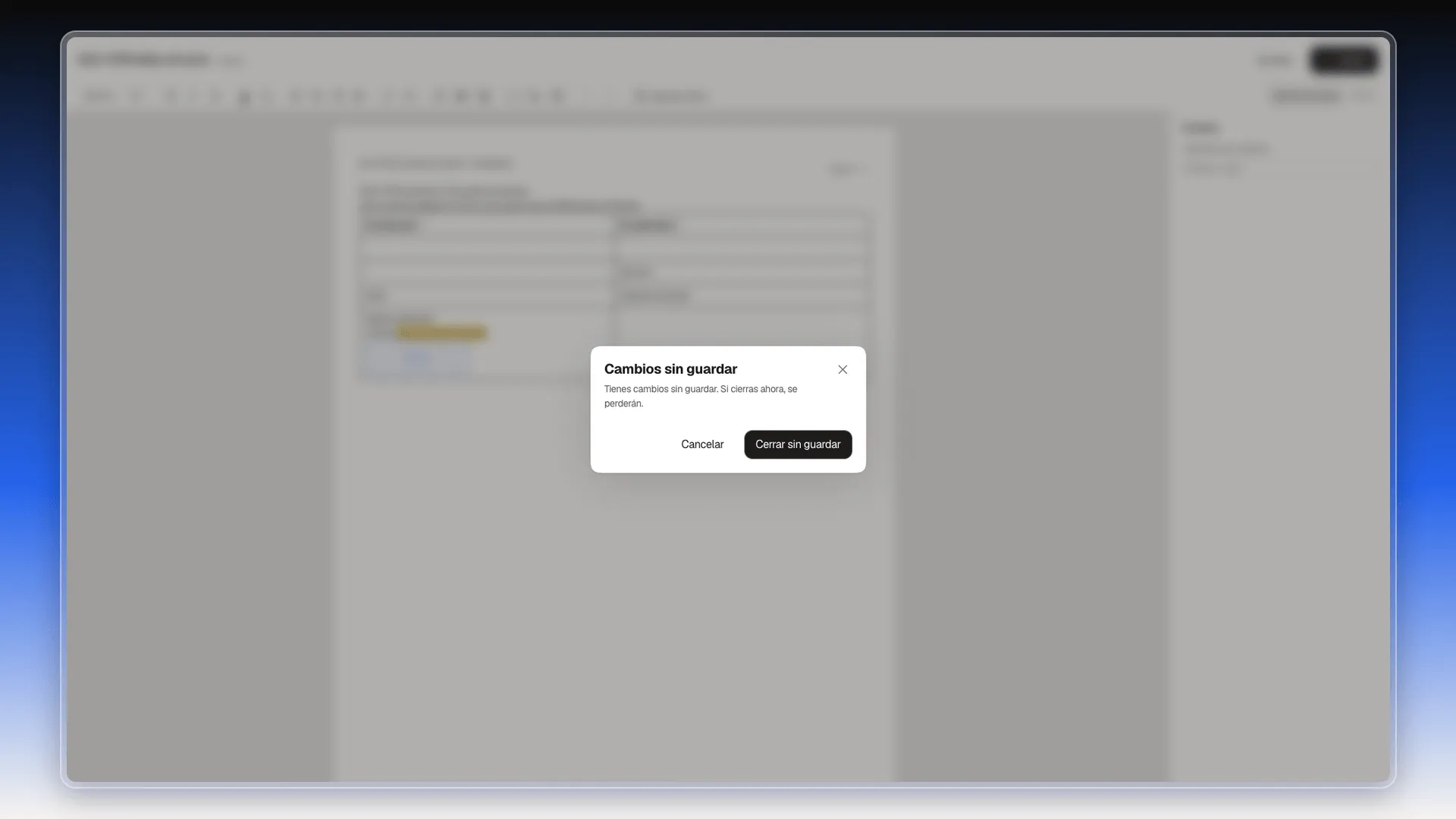
Sección titulada «Salir del editor sin guardar»Si pulsas Cancelar con cambios hechos, Prolibu avisa con Cambios sin guardar: «Tienes cambios sin guardar. Si cierras ahora, se perderán». Cerrar sin guardar descarta lo que escribiste y vuelves a la ficha con el documento anterior. Cancelar te devuelve al editor.
Aplicar y guardar el documento
Sección titulada «Aplicar y guardar el documento»- Pulsa Aplicar, arriba a la derecha del editor.
- Vuelves a la ficha. En el visor aparece el aviso Sin guardar con el texto «Hay un PDF nuevo sin guardar: se sube al guardar el contrato».
- Pulsa Guardar, abajo a la derecha de la ficha.
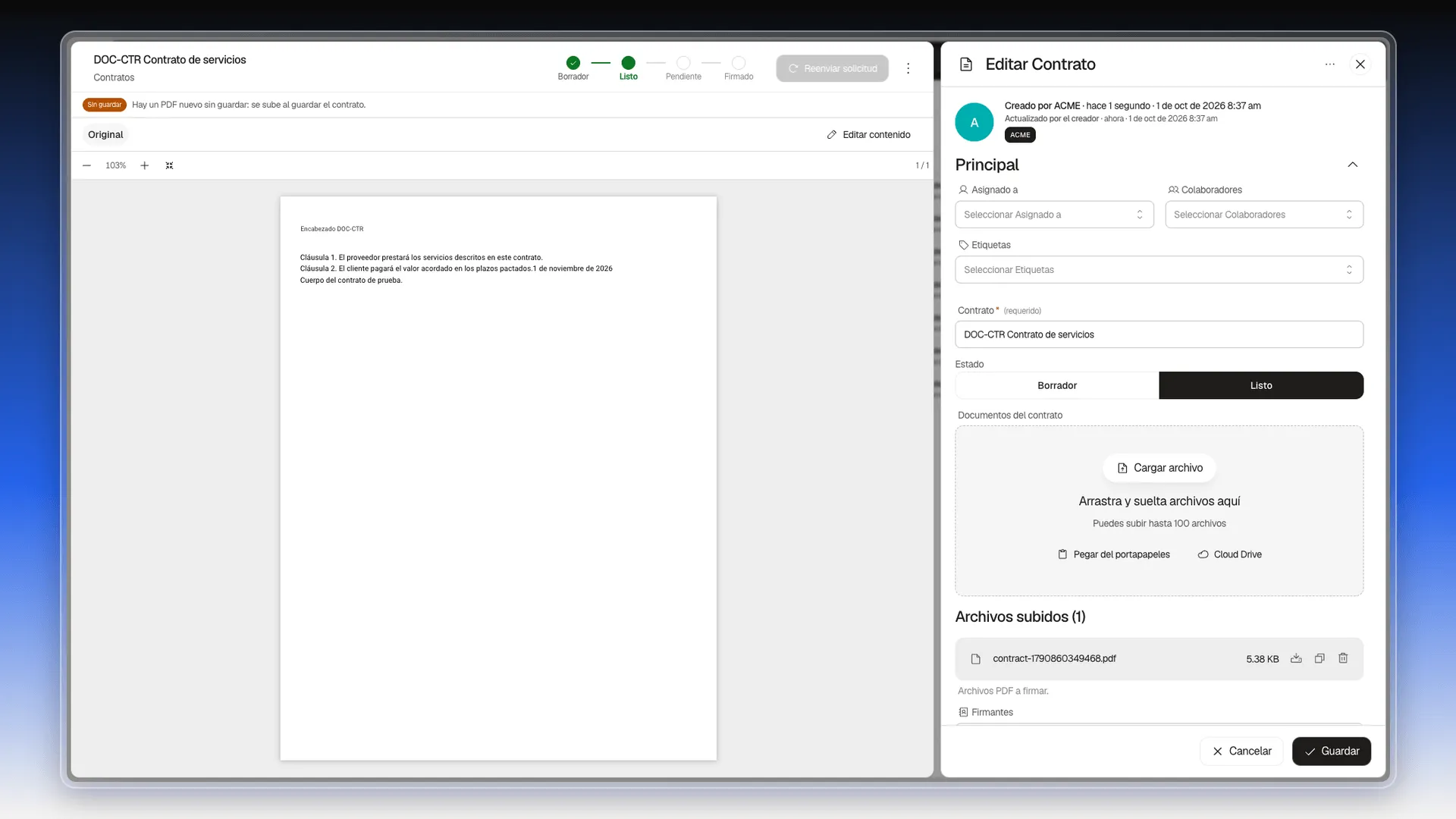
Después de guardar, en Archivos subidos queda el PDF generado, con un nombre como contract-1790888311257.pdf. Si vuelves a Editar contenido y aplicas cambios, el PDF nuevo reemplaza al anterior.
Con firmantes cargados, guardar un contrato en estado Listo les reenvía la solicitud. Mira Enviar y reenviar a firmar.
Subir tus propios PDF
Sección titulada «Subir tus propios PDF»- En la ficha, ve a Documentos del contrato.
- Pulsa Cargar archivo y elige el PDF. Puedes elegir varios a la vez. También puedes arrastrarlos a la zona punteada, pegarlos con Pegar del portapapeles o traerlos de Cloud Drive. El límite es de 100 archivos. Recuerda que el contrato solo acepta PDF: si pegas una imagen, Prolibu no la agrega y no muestra ningún aviso.
- Espera a que aparezca en Archivos subidos y pulsa Guardar.
Qué verás: debajo de la zona de carga, Archivos subidos (N) con una fila por PDF: nombre, tamaño y tres botones, Descargar, Copiar enlace y Eliminar archivo. Cada fila tiene un asa a la izquierda para cambiar el orden. El texto de ayuda dice «Archivos PDF a firmar».
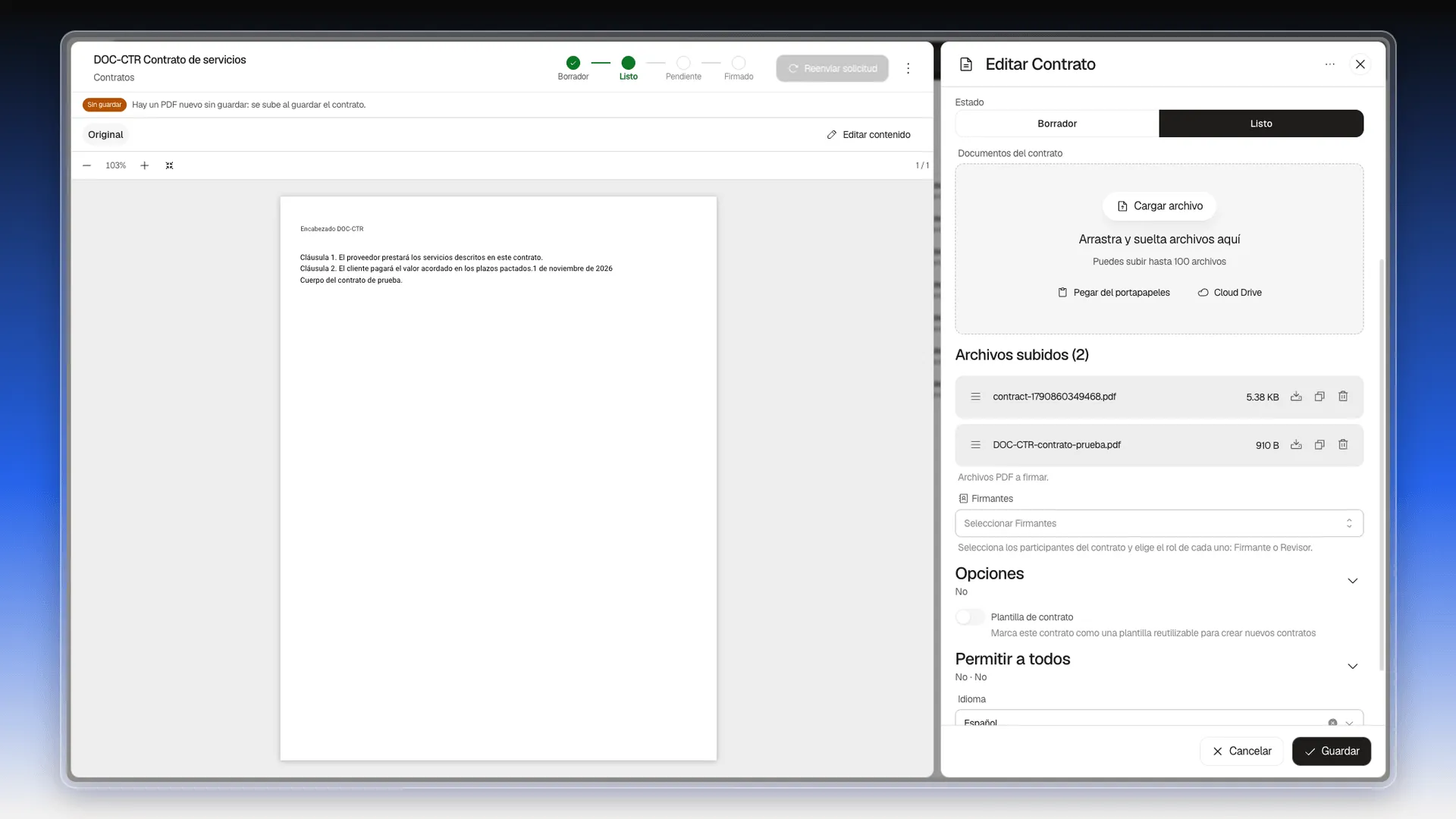
Con dos o más archivos aparece sobre el visor un selector Documento para elegir cuál ver. Quien firma recorre todos los PDF uno tras otro y firma una sola vez para todos.
Traer un PDF de Cloud Drive
Sección titulada «Traer un PDF de Cloud Drive»Si el PDF ya está en la nube de Prolibu, no hace falta descargarlo antes.
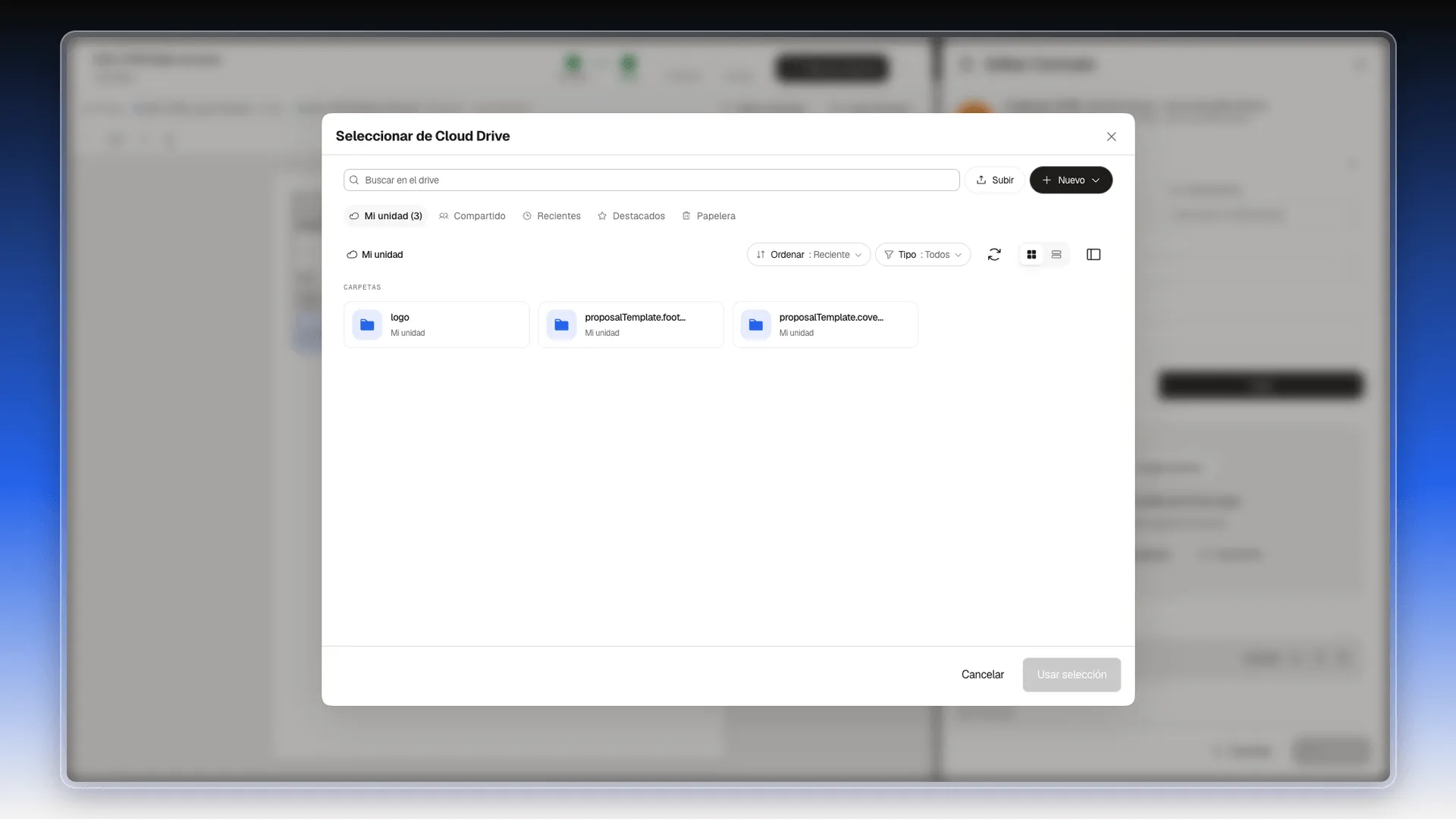
- En Documentos del contrato, pulsa Cloud Drive. Se abre Seleccionar de Cloud Drive.
- Busca el archivo con Buscar en el drive o navega por Mi unidad, Compartido, Recientes o Destacados. Con Subir puedes añadir un archivo nuevo a la nube desde ahí mismo.
- Marca el PDF y pulsa Usar selección.
- Pulsa Guardar en la ficha.
Cómo funciona esta ventana en todos los módulos está en Adjuntar archivos de la nube en otros módulos.
Frequently asked questions
Sí. En Documentos del contrato pulsa Cargar archivo, o arrastra el PDF a la zona punteada. También puedes pegar un PDF desde el portapapeles o traerlo de Cloud Drive. Caben hasta 100 archivos y solo se aceptan PDF.
Con el botón de campo del editor (el de corchetes). Escribes el nombre del campo y Prolibu inserta una marca como [[Nombre_del_cliente]]. El valor se escribe en el panel Campos de la derecha.
Queda en blanco en el PDF. Por ejemplo, «Cliente: [[Nombre_del_cliente]]» sin valor se ve como «Cliente:». Rellena todos los campos antes de aplicar.
Con el botón de firma del editor se inserta una caja Firma 1 en el punto exacto. También puedes colocar las firmas después, con la barra Firmas que aparece sobre el documento cuando el contrato tiene firmantes.
Que el texto del editor ya se convirtió en un PDF, pero ese PDF se sube cuando guardas el contrato con Guardar.
Sí, con el botón Importar Word de la barra del editor. Prolibu avisa de que el Word reemplaza todo el contenido del contrato y, al confirmar con Reemplazar, carga su texto. Revisa el formato antes de aplicar.
Was this article helpful?
Thanks for your feedback!