
Gestionar la lista de habilidades
This content is not available in your language yet.
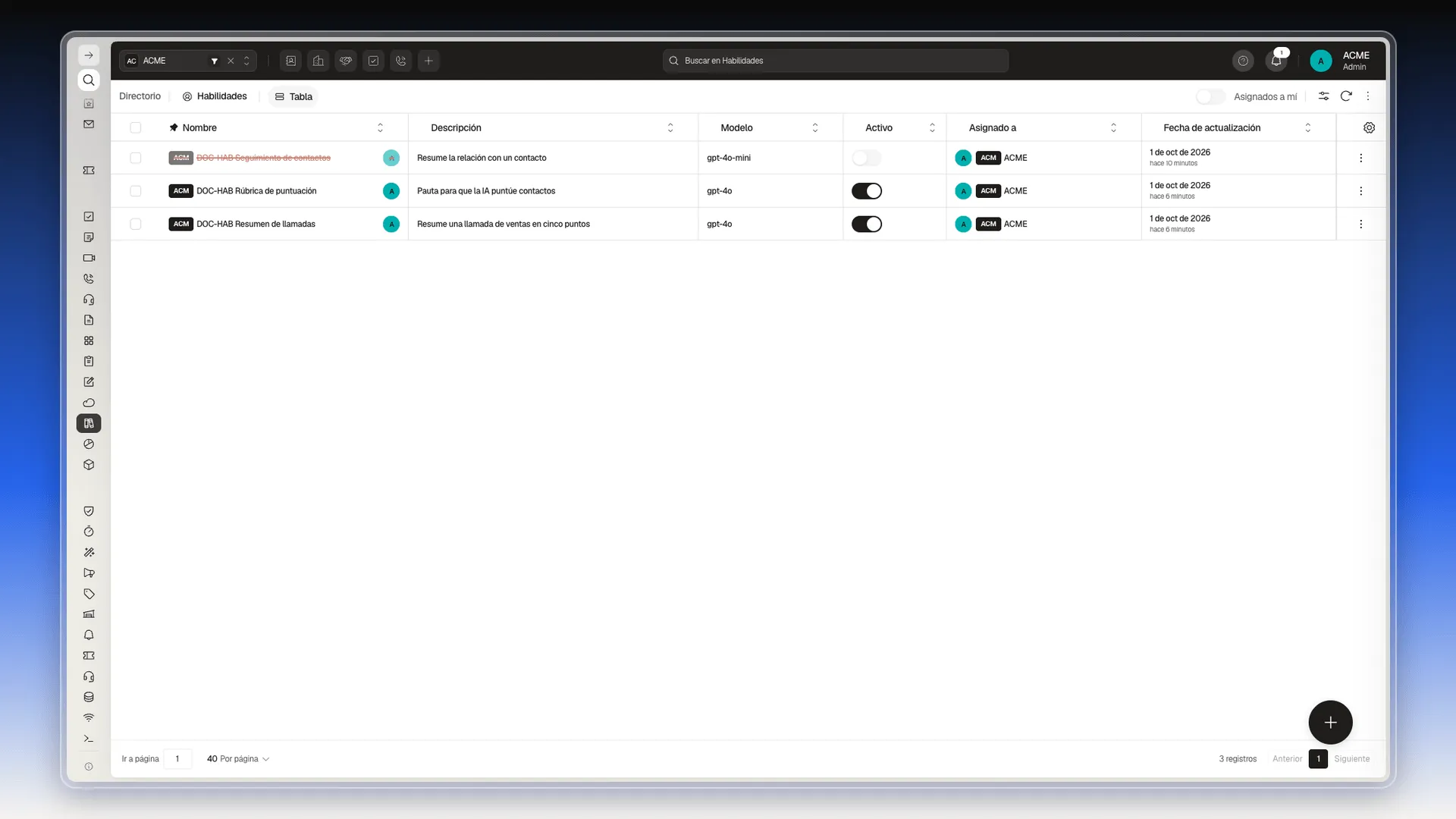
La tabla de Herramientas → Bibliotecas → Habilidades reúne todas las habilidades del espacio de trabajo. Desde ella las buscas, las activas o desactivas, las copias, las borras y cambias varias a la vez.
Para abrir una habilidad, haz doble clic en su fila.
Buscar una habilidad
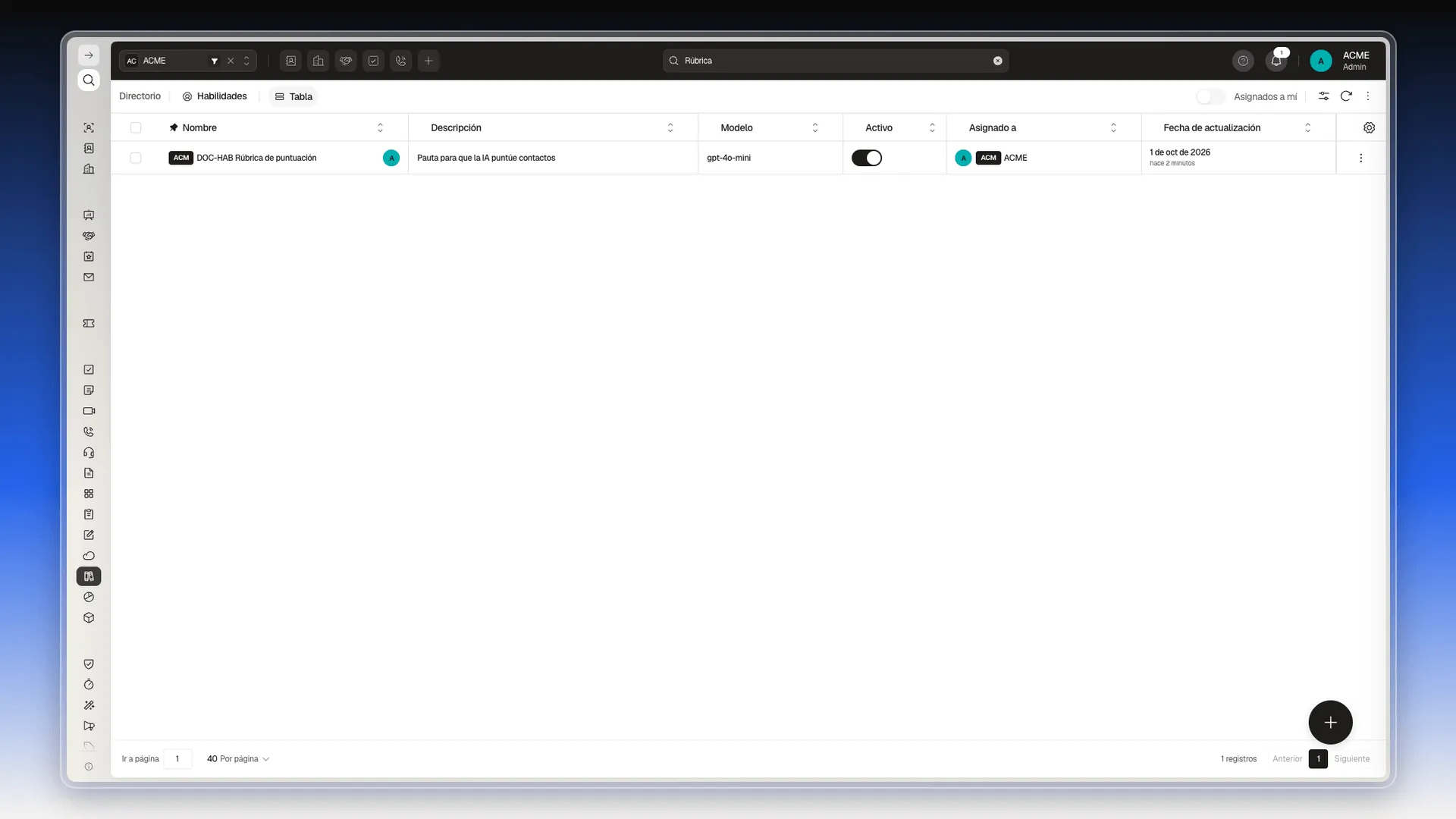
Sección titulada «Buscar una habilidad»- Haz clic en Buscar en Habilidades, en la barra superior.
- Escribe parte del nombre, de la descripción o de la clave primaria.
- La tabla deja solo las habilidades que coinciden. Para volver a ver todas, borra el texto con la X del buscador.
Ver solo las tuyas
Sección titulada «Ver solo las tuyas»- Enciende Asignados a mí, a la derecha de la barra superior.
- La tabla deja solo las habilidades cuyo Asignado a eres tú. Arriba aparece la etiqueta Asignados a mí como filtro activo, y el icono de Filtros muestra un 1.
- Para volver a verlas todas, apaga el interruptor o pulsa Limpiar todo.
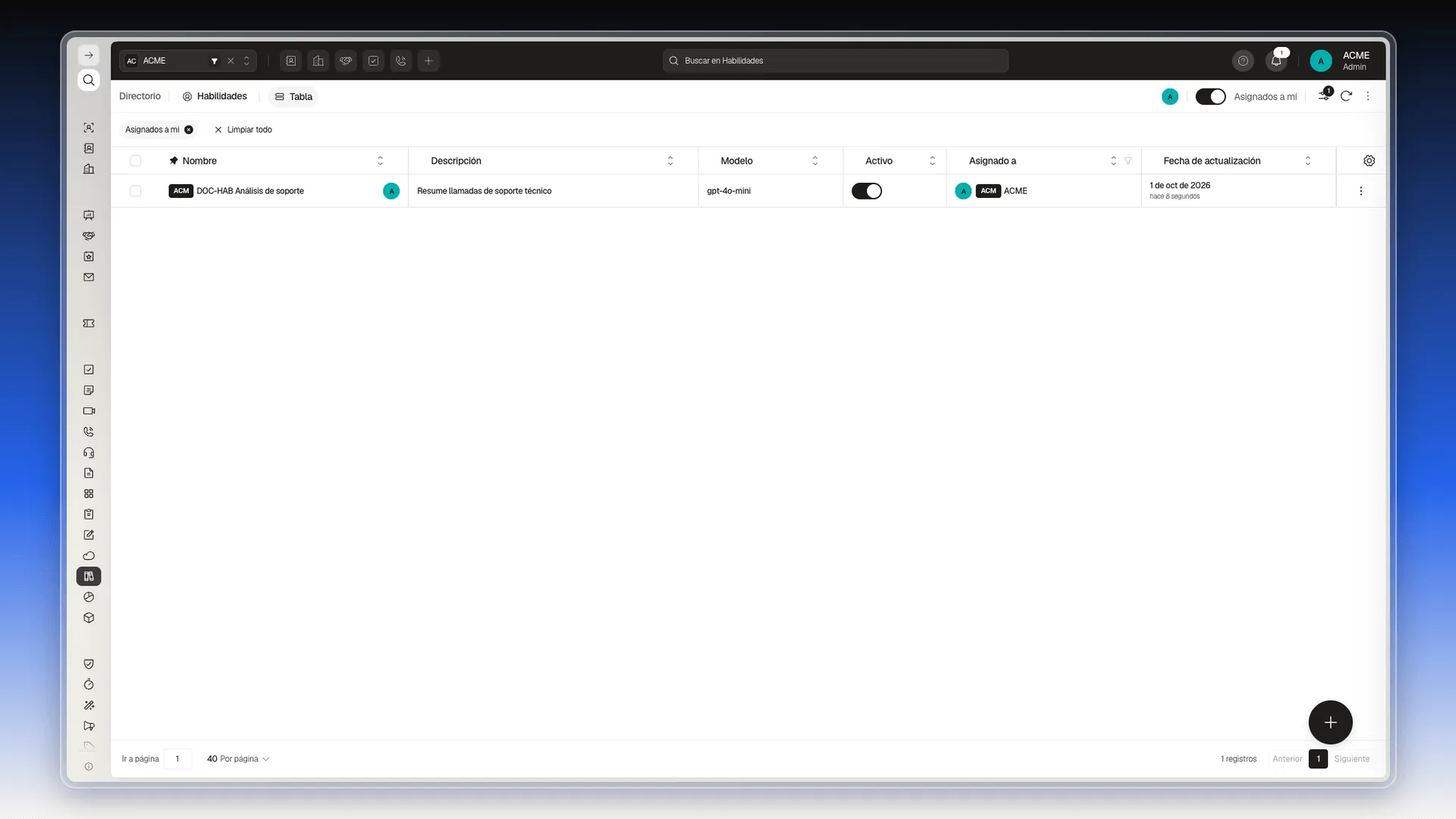
Una habilidad sin responsable, por ejemplo una importada sin la columna assignee, no aparece con este filtro.
Ordenar y filtrar por columna
Sección titulada «Ordenar y filtrar por columna»- Ordenar: pulsa las flechas a la derecha del título de una columna para ordenar la tabla por ella. La flecha resaltada marca la columna y el sentido del orden activo.
- Filtrar una columna: pasa el cursor por el título y pulsa el icono del embudo. Se abre un recuadro con el nombre de la columna, un Operador (por ejemplo es cualquiera de) y el valor. Elige el valor y pulsa Aplicar.
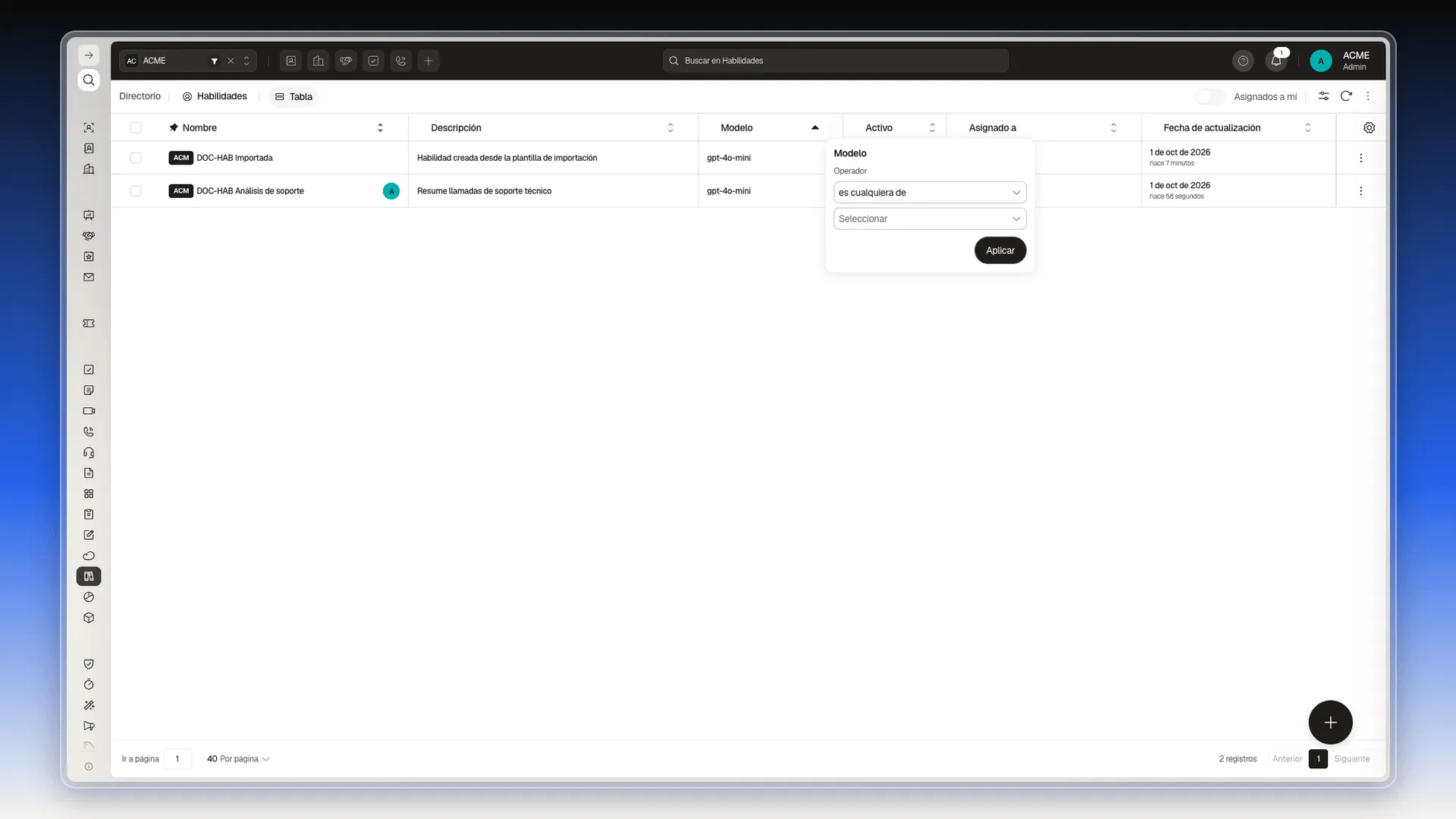
Abajo a la izquierda eliges cuántas habilidades ver por página (40 Por página de fábrica) y saltas a una página con Ir a página. Abajo a la derecha se ve el total de registros.
Activar o desactivar desde la tabla
Sección titulada «Activar o desactivar desde la tabla»La columna Activo tiene un interruptor por fila.
- Pulsa el interruptor de la habilidad.
- El cambio se guarda sin abrir la habilidad. Si la desactivas, su nombre queda tachado en rojo.
- Si no ves el cambio, pulsa Refrescar, el icono de la flecha circular de la barra superior.
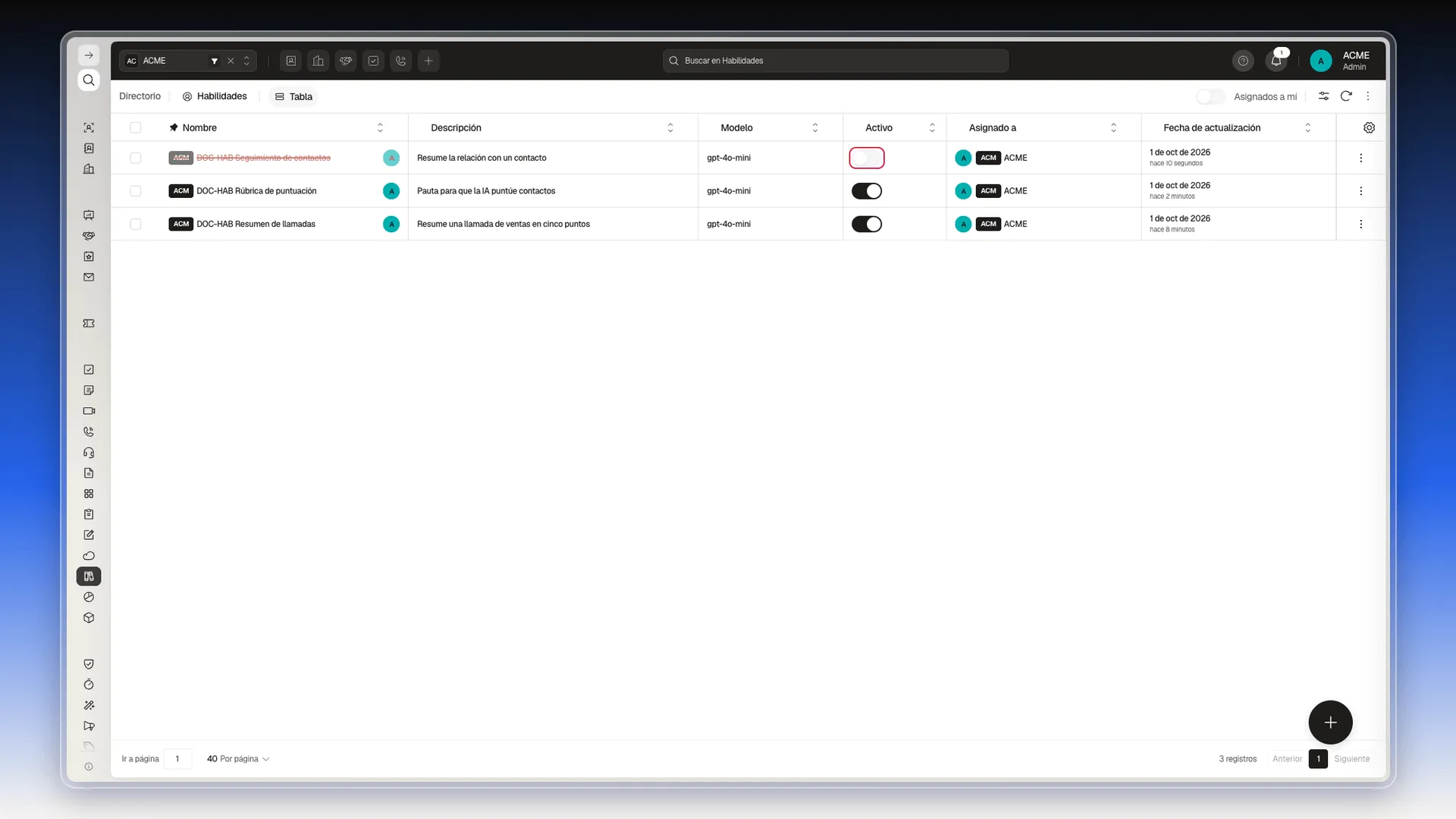
Una habilidad inactiva deja de aparecer en el selector Habilidad de IA de los números de teléfono y de los scorings.
El menú de una fila
Sección titulada «El menú de una fila»Al final de cada fila hay un menú de tres puntos con tres opciones: Editar, Clonar y Eliminar.
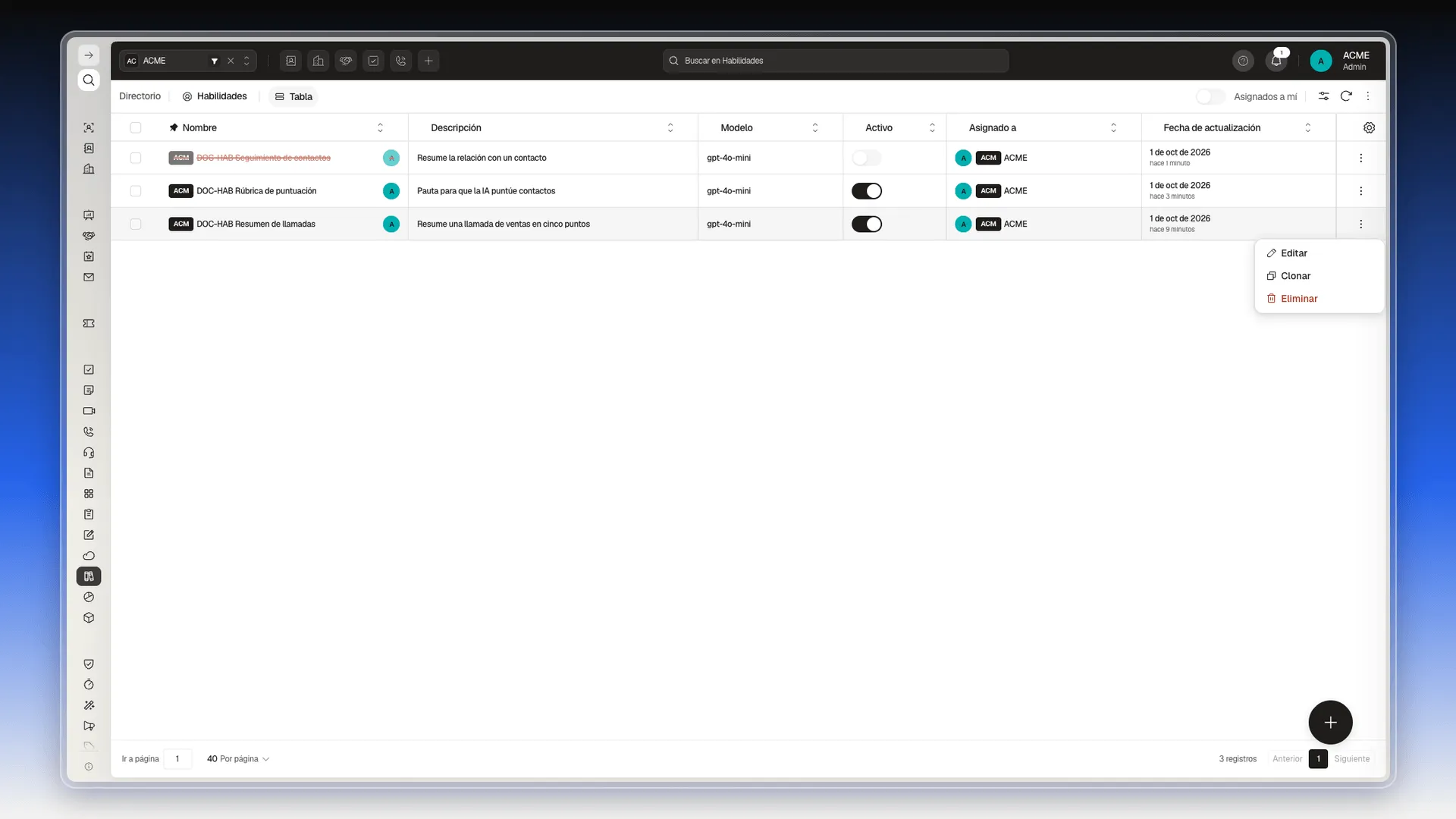
Editar abre el editor de la habilidad, igual que el doble clic.
Clonar una habilidad
Sección titulada «Clonar una habilidad»Clonar sirve para crear una variante de una habilidad sin tocar la original, por ejemplo para probar otras instrucciones.
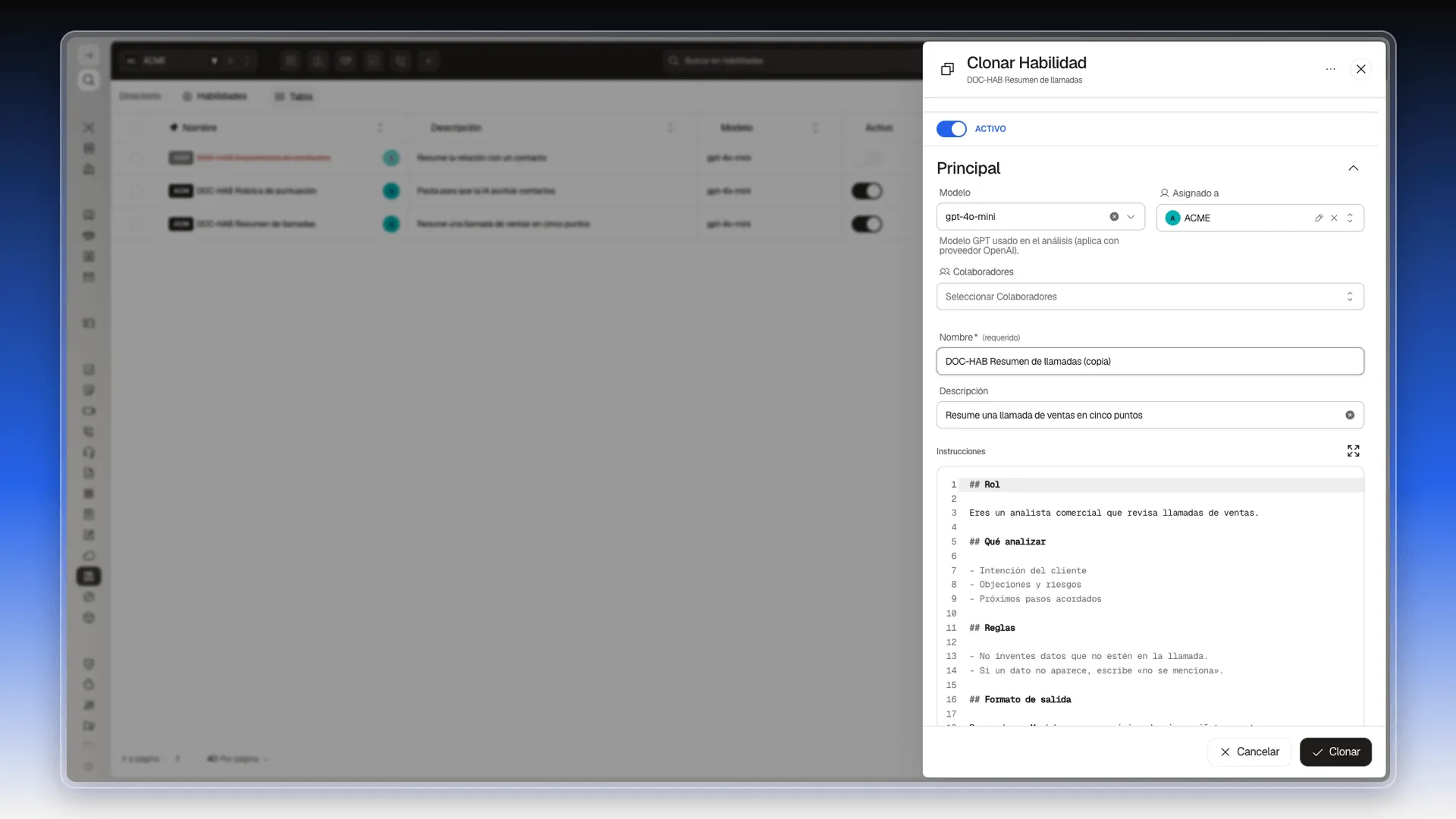
- Abre el menú de tres puntos de la fila y pulsa Clonar.
- Se abre el panel Clonar Habilidad, con todos los datos copiados: Activo, Modelo, Asignado a, Colaboradores, Nombre, Descripción, Instrucciones y Prompt del sistema.
- Cambia el Nombre para distinguir la copia, por ejemplo añadiendo (copia). Si no lo cambias, tendrás dos habilidades con el mismo nombre.
- Ajusta lo que quieras de la copia. Las Instrucciones y el Prompt del sistema están más abajo en el mismo panel.
- Pulsa Clonar.
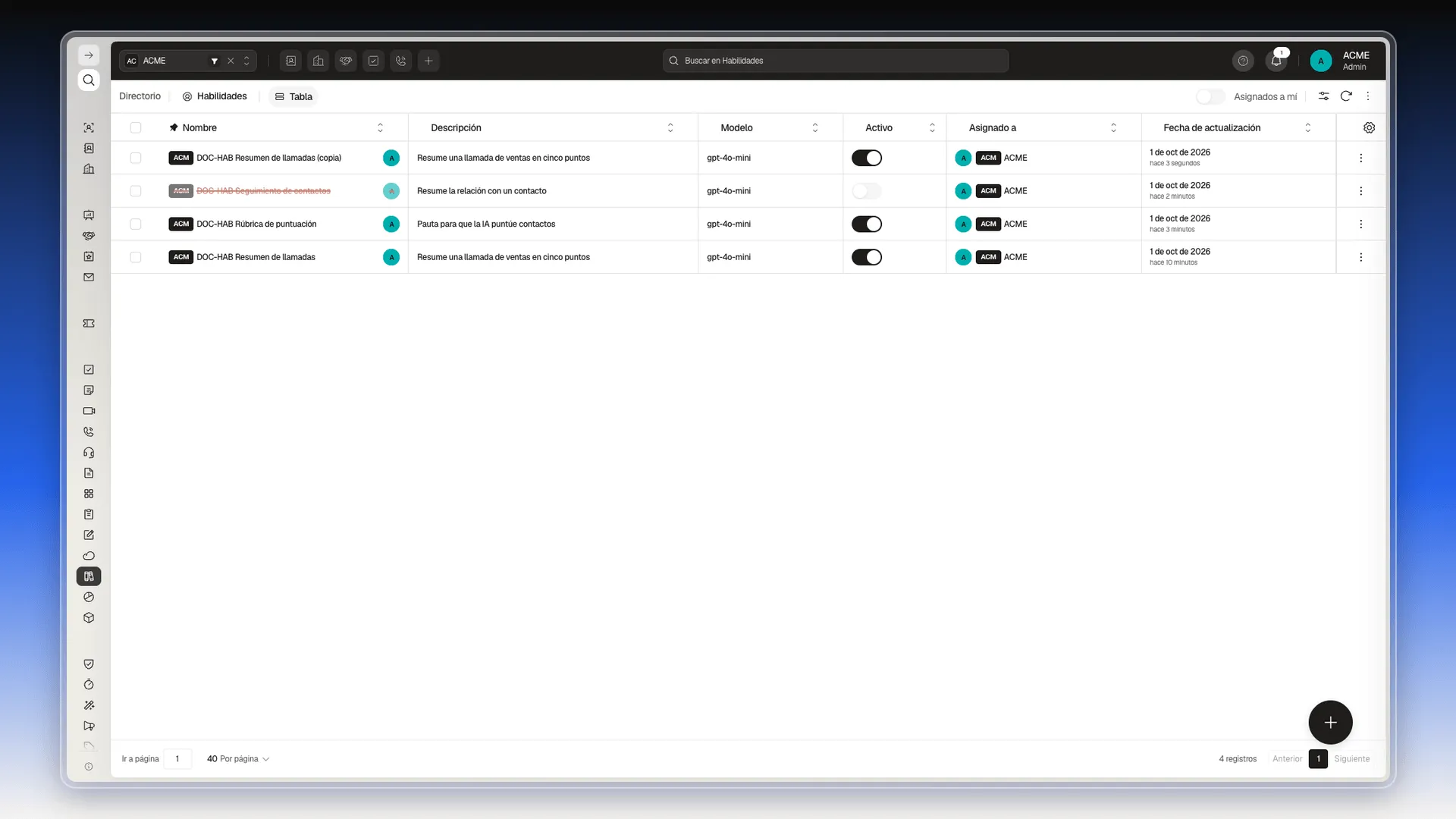
Prolibu muestra el aviso Registro clonado y la copia aparece en la tabla.
Eliminar una habilidad
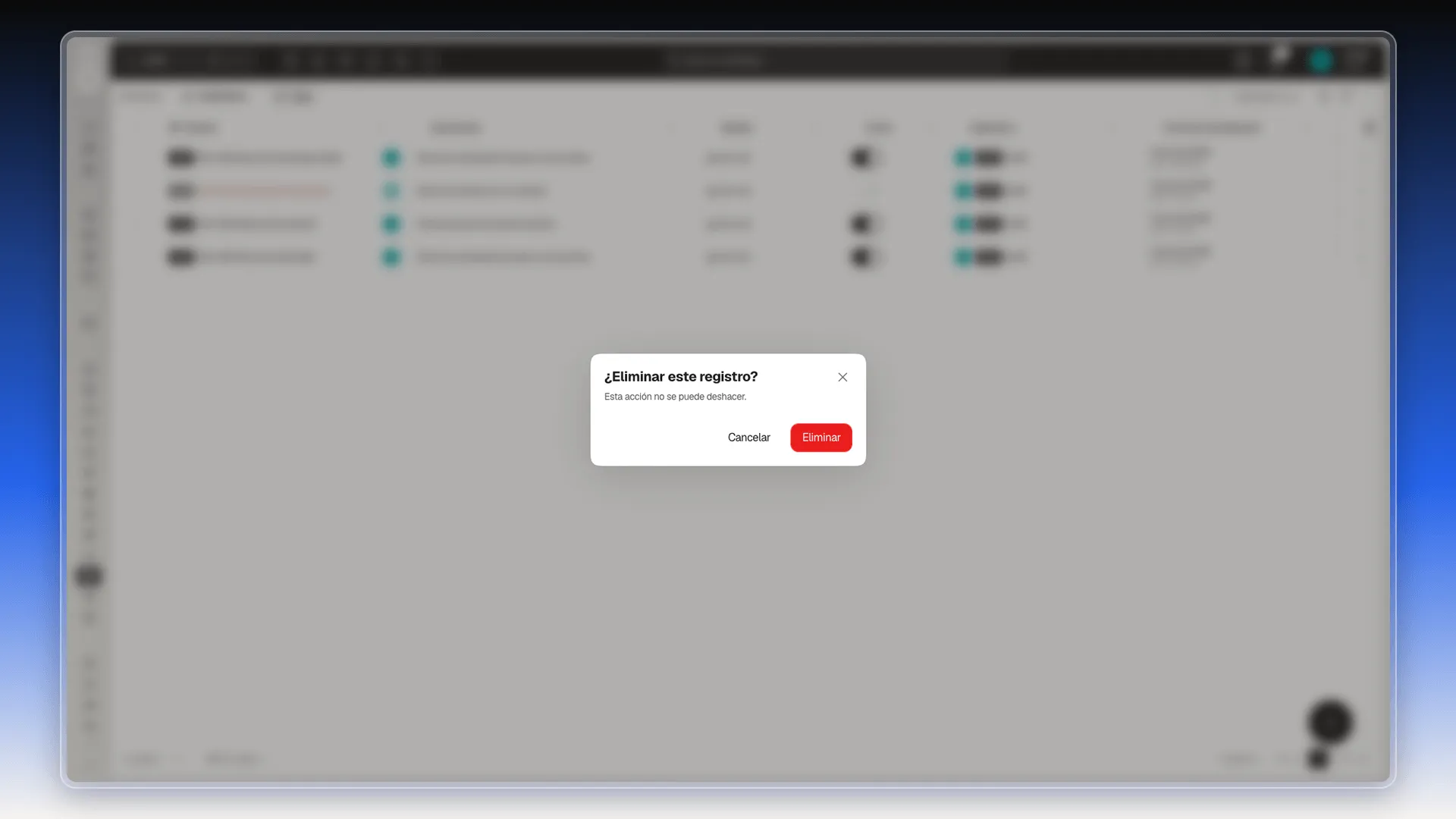
Sección titulada «Eliminar una habilidad»- Abre el menú de tres puntos de la fila y pulsa Eliminar.
- Prolibu pregunta ¿Eliminar este registro? y avisa: Esta acción no se puede deshacer.
- Pulsa Eliminar para borrarla, o Cancelar para dejarla como está.
También puedes borrarla desde el menú de tres puntos del panel Editar Habilidad.
Crear, importar y exportar desde el menú superior
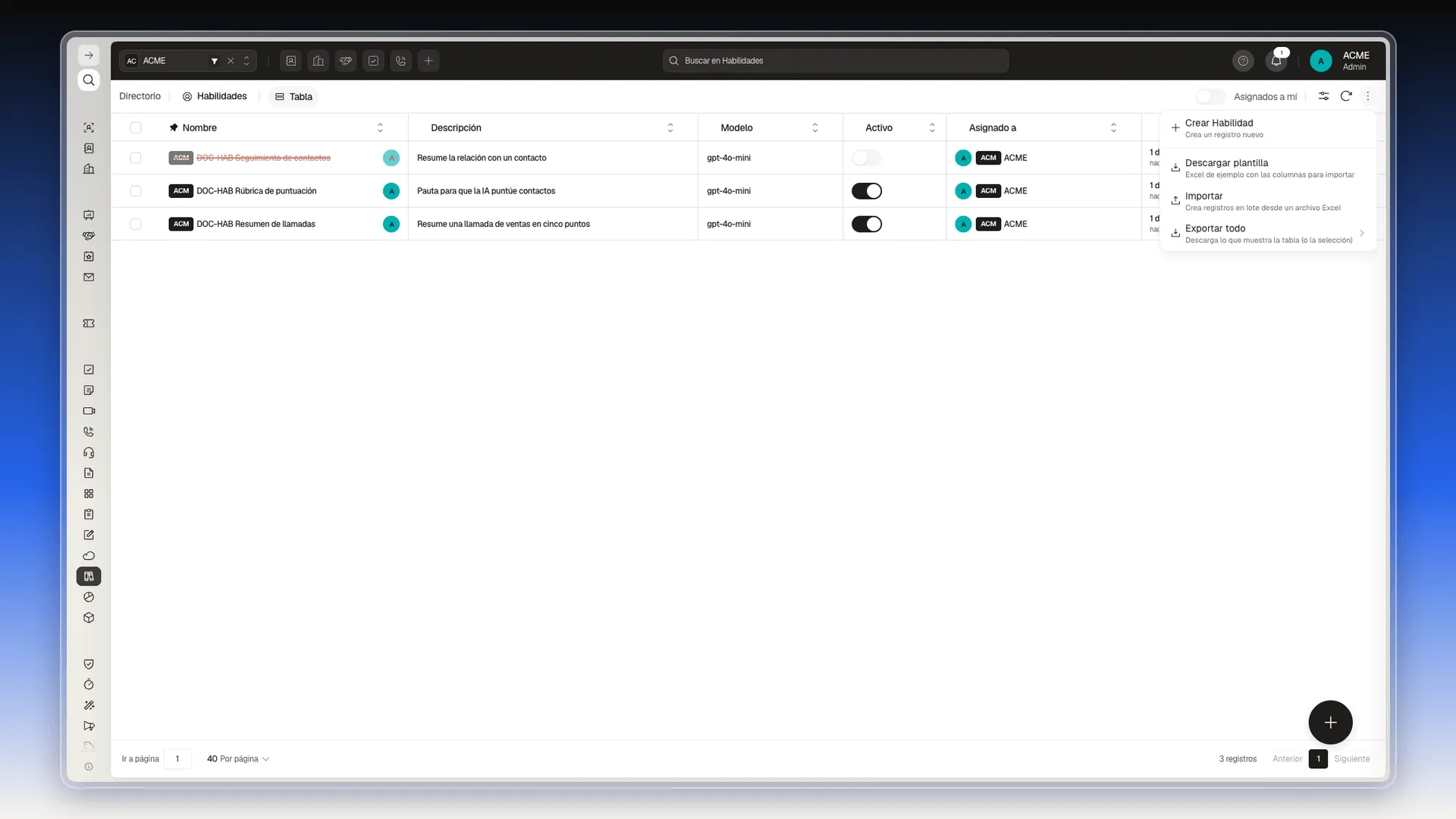
Sección titulada «Crear, importar y exportar desde el menú superior»El menú de tres puntos de la barra superior, a la derecha de Refrescar (al pasar el cursor se lee Más acciones), tiene cuatro opciones:
- Crear Habilidad: abre la ventana para crear una habilidad nueva.
- Descargar plantilla: descarga un Excel de ejemplo con las columnas para importar.
- Importar: crea habilidades en lote desde un archivo Excel.
- Exportar todo: descarga lo que muestra la tabla, o solo lo seleccionado.
Importar habilidades desde Excel
Sección titulada «Importar habilidades desde Excel»- Abre el menú de tres puntos y pulsa Descargar plantilla. Se descarga el archivo
datamap.xlsx. - Abre el archivo. Tiene tres hojas: README (instrucciones en inglés), datamap (la hoja de control; no la cambies) y Skill, donde van las habilidades.
- En la hoja Skill, la fila 1 trae los nombres de las columnas. No los cambies. Escribe una habilidad por fila a partir de la fila 2. Las columnas que más se usan son estas:
skillName: el Nombre. Es obligatorio.description: la Descripción.content: las Instrucciones, en Markdown.systemPrompt: el Prompt del sistema.chatModel: el Modelo, escrito igual que en la app, por ejemplogpt-4o-mini.active:TRUEpara que quede activa.skillCode: la Clave primaria. Si la dejas vacía, Prolibu genera una.
- Deja vacías las columnas que no necesites. Una celda vacía no cambia ese dato.
- Guarda el archivo como
.xlsx. - En Prolibu, abre otra vez el menú de tres puntos, pulsa Importar y elige el archivo.
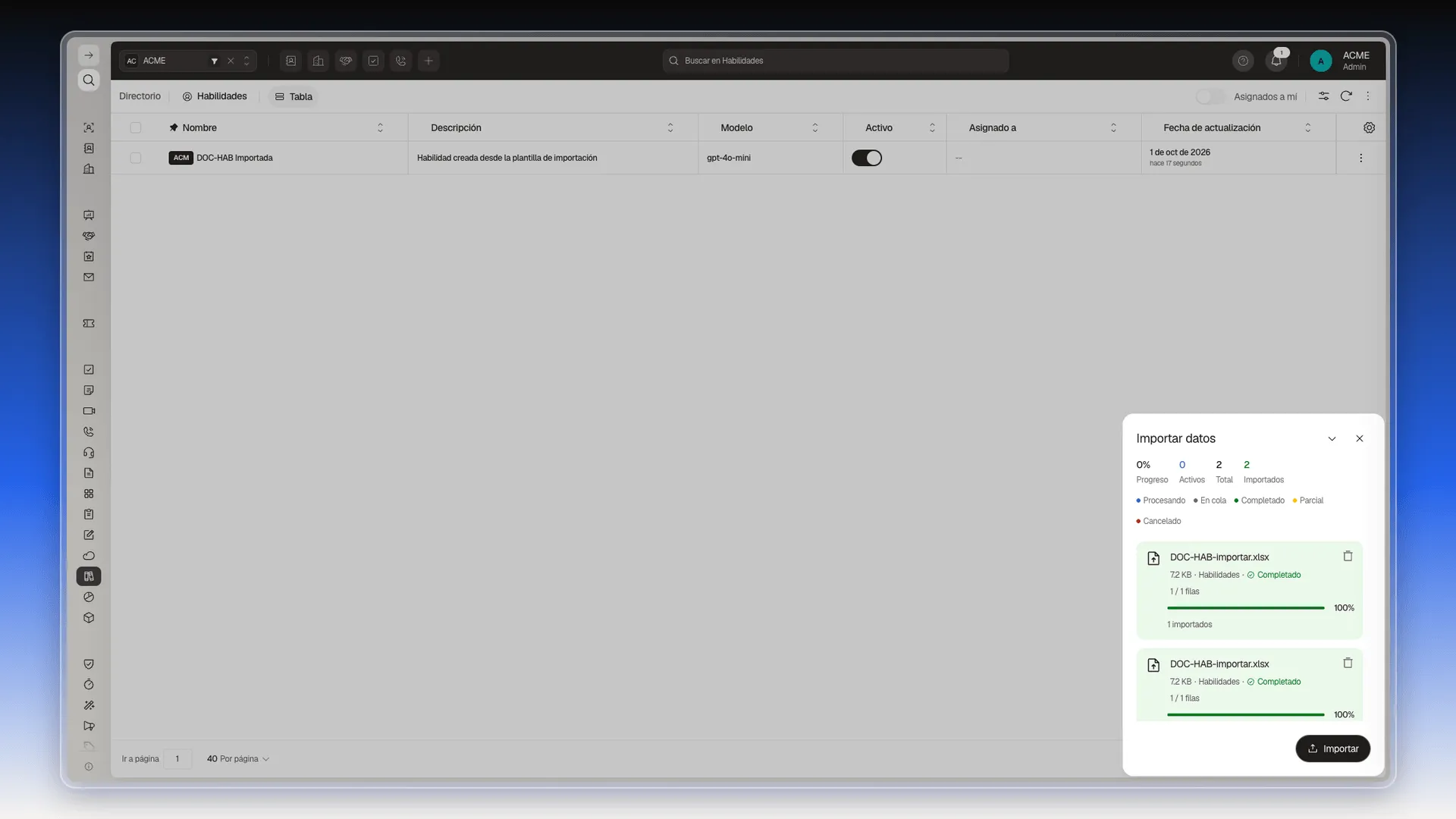
- Se abre el panel Importar datos, que muestra el avance. Cuando la carga dice Completado, con el número de filas importadas, la habilidad ya está en la tabla.
Ten en cuenta lo siguiente:
- Si importas otra vez una fila con la misma Clave primaria (
skillCode), Prolibu actualiza esa habilidad en lugar de crear otra. - Si no rellenas
assignee, la habilidad queda sin Asignado a. Puedes asignarla después desde su panel. - La habilidad se crea en el espacio de trabajo en el que estás.
Las reglas generales del archivo de importación están en Importar registros de un solo objeto.
Exportar las habilidades
Sección titulada «Exportar las habilidades»- Si solo quieres algunas, filtra la tabla o márcalas antes.
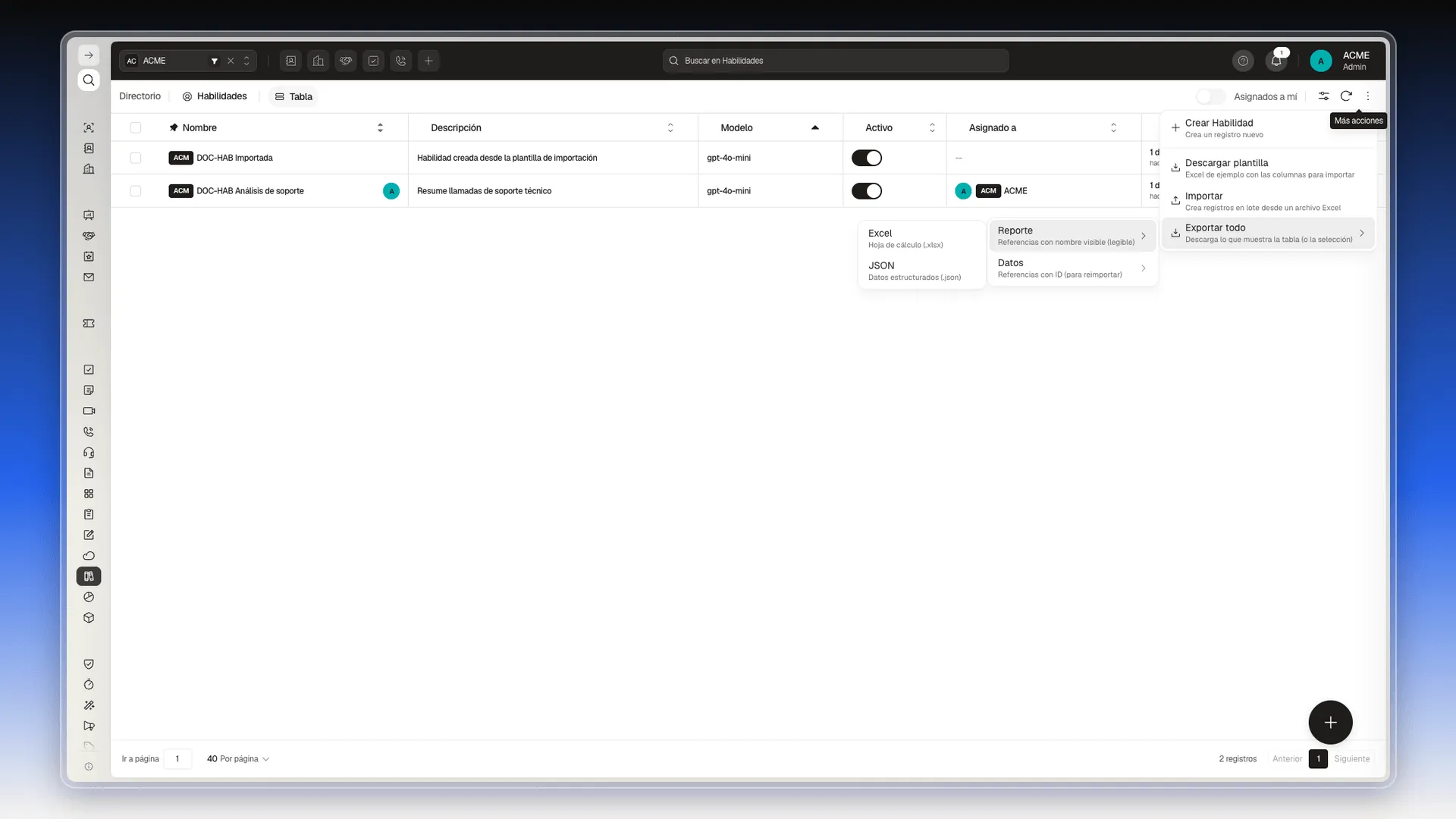
- Abre el menú de tres puntos y pasa el cursor por Exportar todo.
- Elige el tipo de archivo:
- Reporte: las referencias salen con su nombre visible, para leerlas.
- Datos: las referencias salen con su ID, para volver a importarlas.
- Elige el formato: Excel (
.xlsx) o JSON (.json).
El Excel de Reporte se descarga como Skill Data.xlsx, con una fila por habilidad y una columna por campo, incluidas las Instrucciones (content) y el Prompt del sistema (systemPrompt). Más detalle en Exportar tus registros.
Trabajar con varias habilidades a la vez
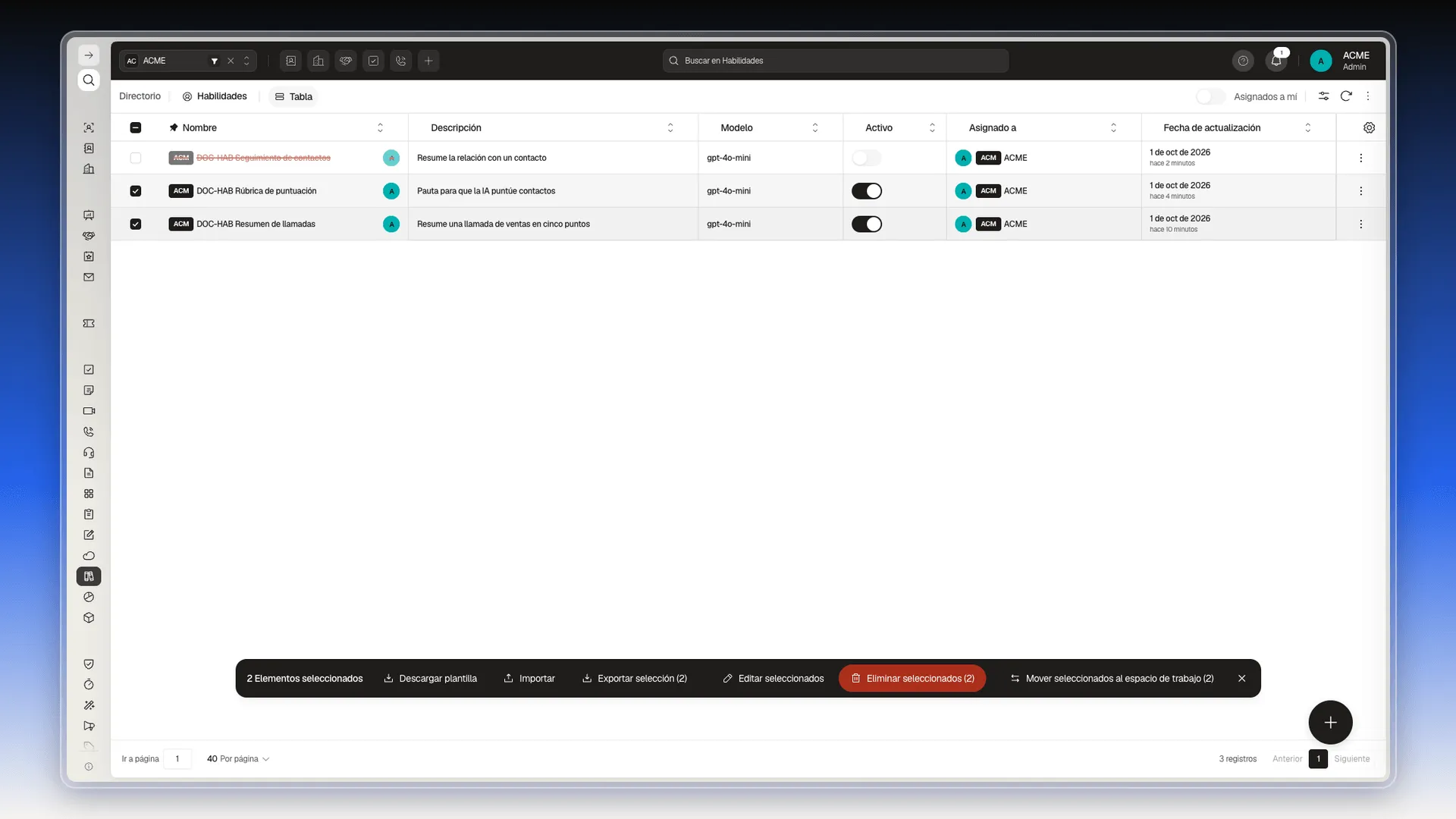
Sección titulada «Trabajar con varias habilidades a la vez»- Marca la casilla de la izquierda de cada habilidad.
- Abajo aparece una barra con el número de elementos seleccionados y estas acciones: Descargar plantilla, Importar, Exportar selección, Editar seleccionados, Eliminar seleccionados y Mover seleccionados al espacio de trabajo.
Eliminar varias habilidades
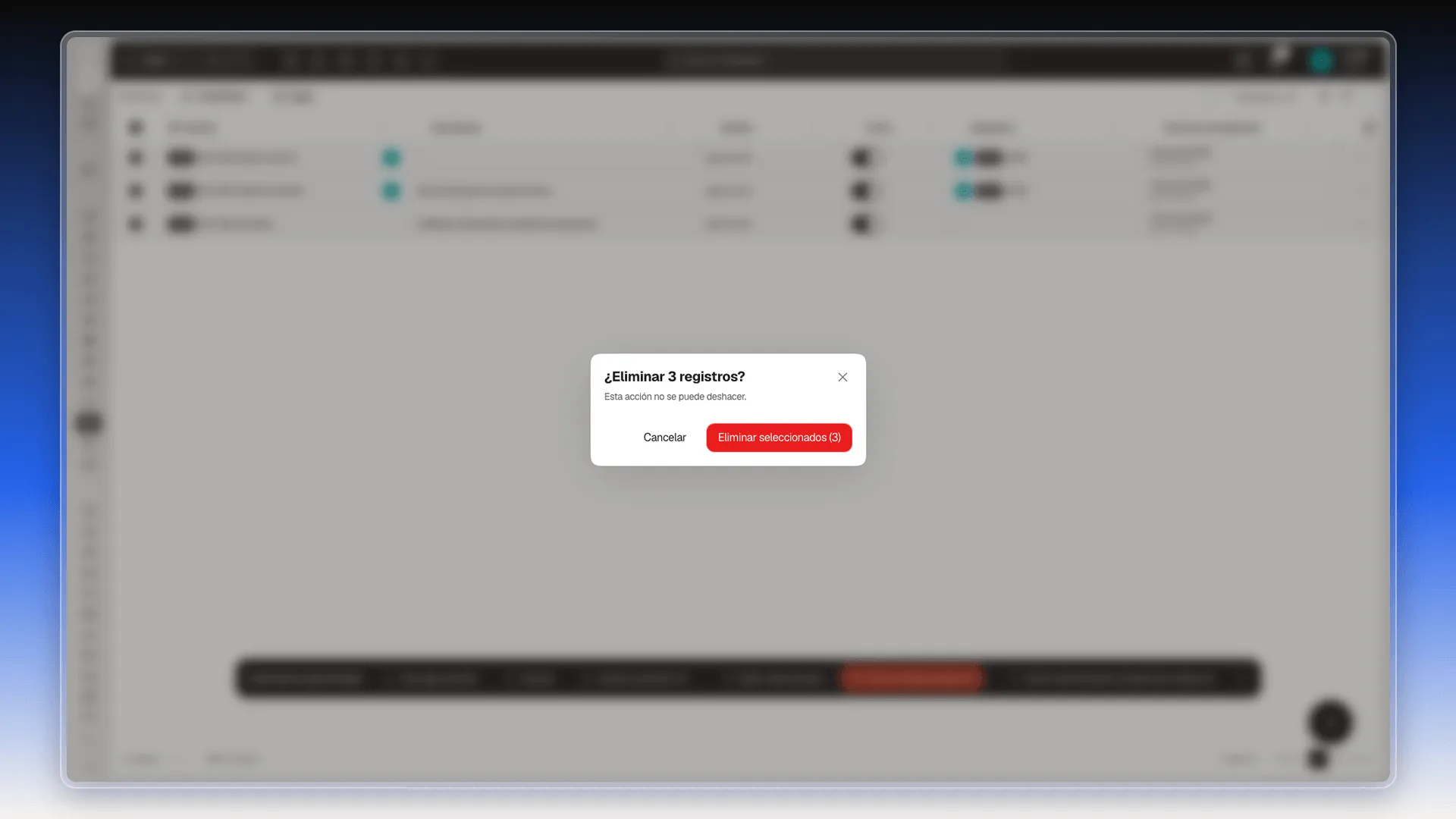
Sección titulada «Eliminar varias habilidades»- Marca las habilidades y pulsa Eliminar seleccionados en la barra inferior.
- Prolibu pregunta, por ejemplo, ¿Eliminar 3 registros? y avisa de que la acción no se puede deshacer.
- Pulsa Eliminar seleccionados (3) para borrarlas, o Cancelar.
Mover habilidades a otro espacio de trabajo
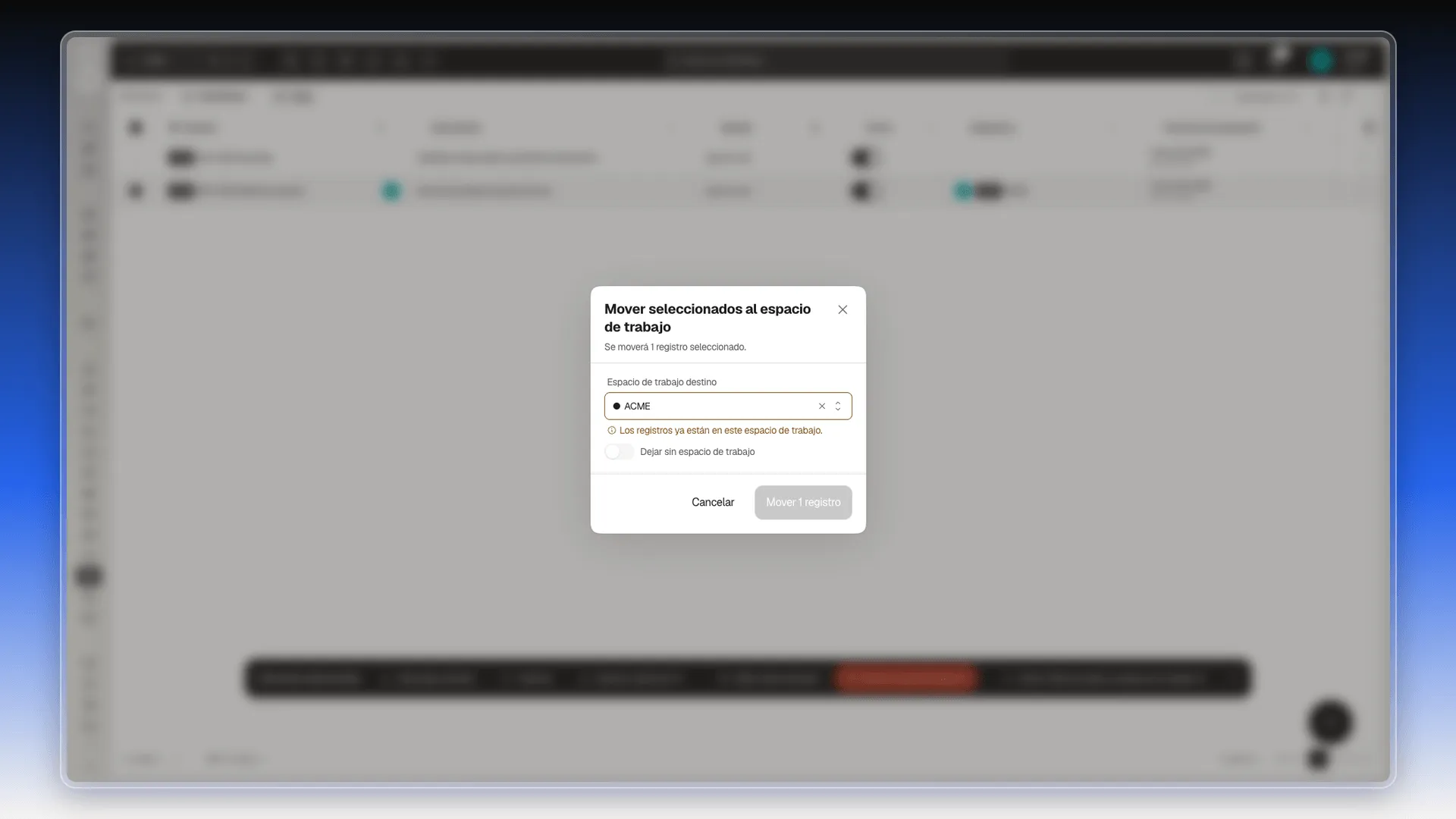
Sección titulada «Mover habilidades a otro espacio de trabajo»- Marca las habilidades y pulsa Mover seleccionados al espacio de trabajo.
- En Espacio de trabajo destino, elige a dónde moverlas. Si eliges el mismo en el que ya están, la ventana avisa Los registros ya están en este espacio de trabajo.
- Si quieres que no pertenezcan a ningún espacio de trabajo, enciende Dejar sin espacio de trabajo.
- Pulsa Mover N registro(s).
Más detalle sobre esta acción en Más acciones.
Cambiar un campo en varias habilidades
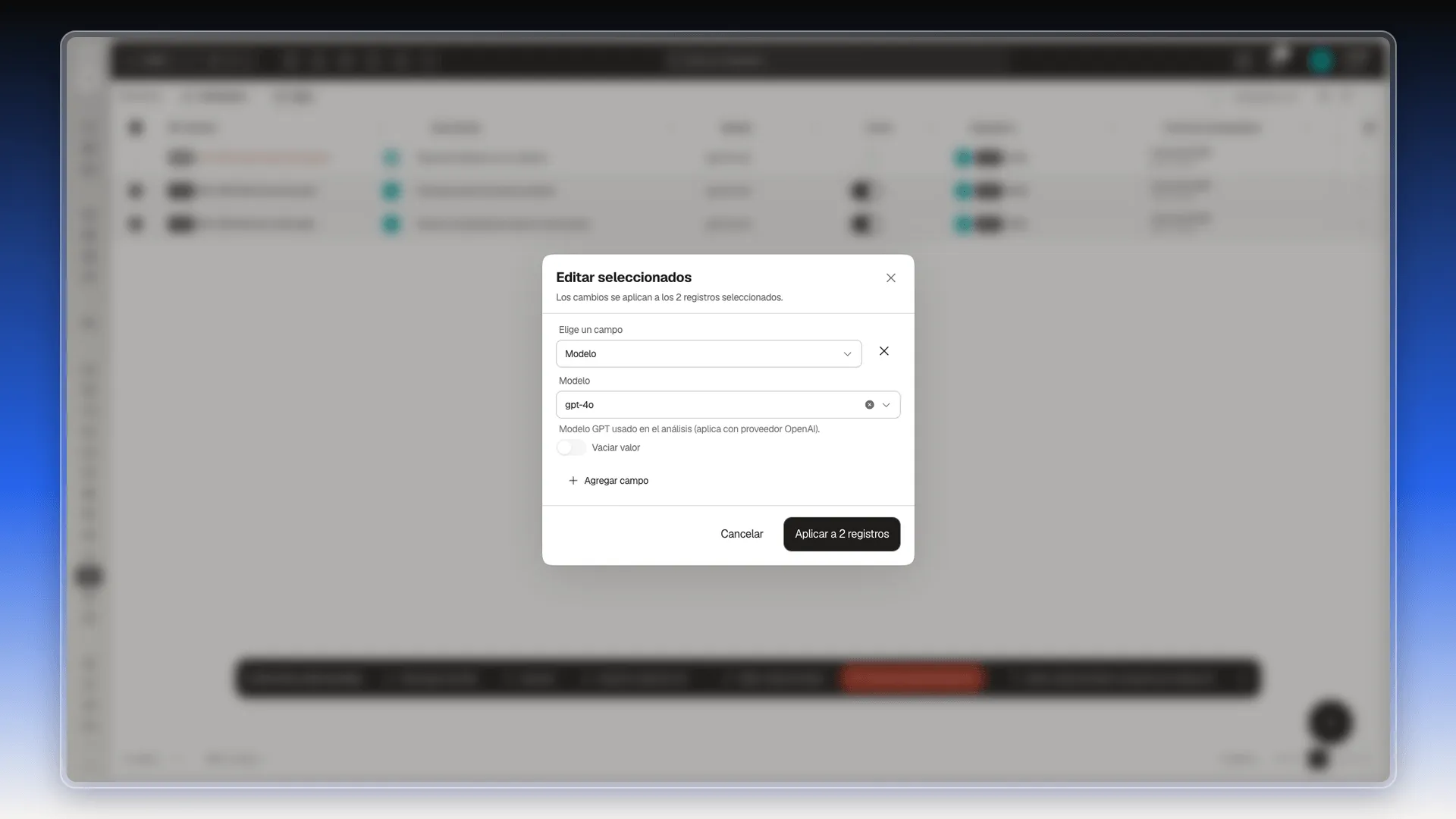
Sección titulada «Cambiar un campo en varias habilidades»Con Editar seleccionados cambias el mismo campo en todas las habilidades marcadas. Por ejemplo, para pasarlas todas a gpt-4o:
- Marca las habilidades y pulsa Editar seleccionados.
- En la ventana Editar seleccionados, abre Elige un campo y elige el campo. Puedes escribir su nombre en Buscar.
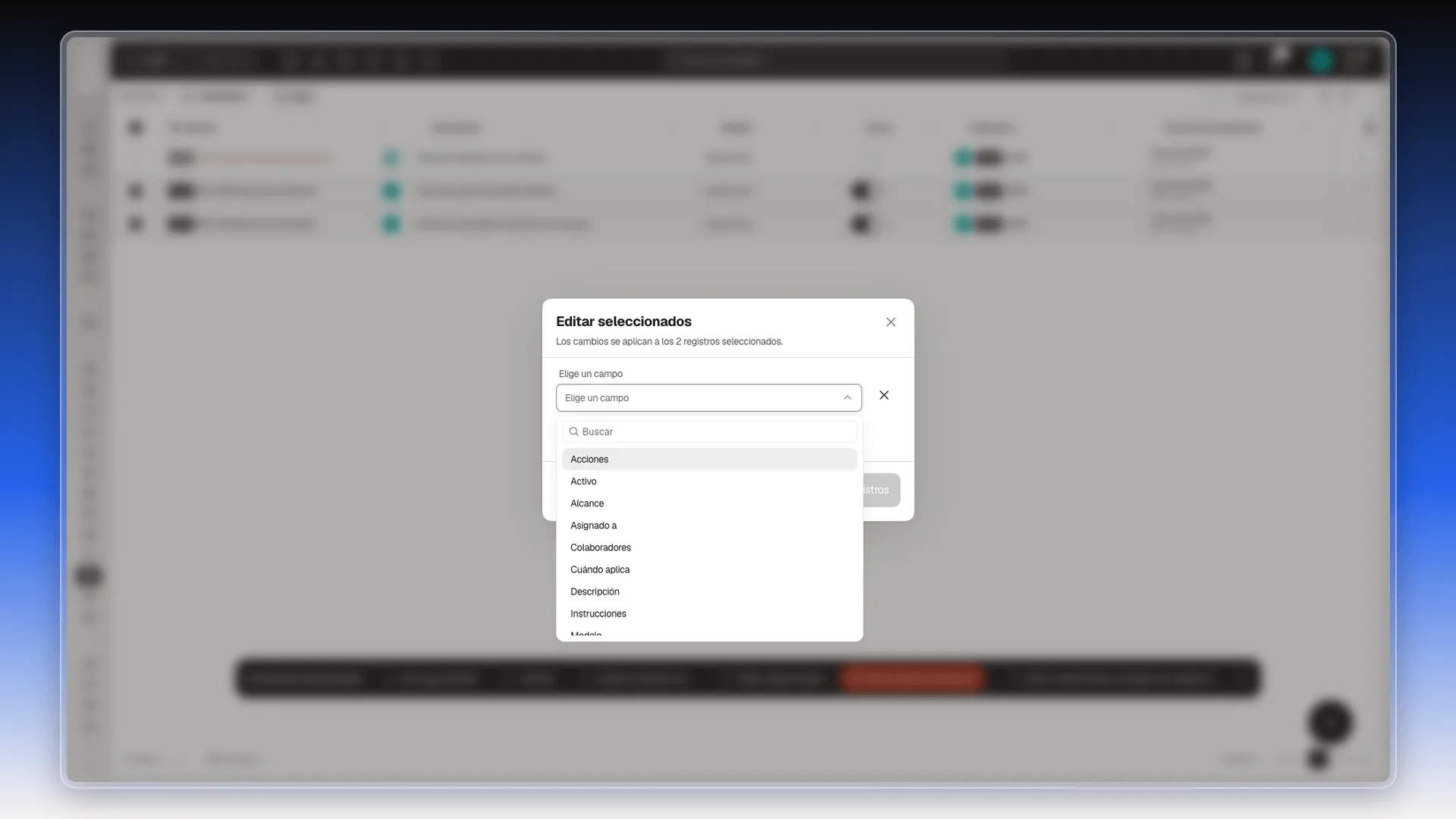
- Elige el valor nuevo. El interruptor Vaciar valor deja el campo en blanco en todas, en lugar de poner un valor.
- Si quieres cambiar otro campo en la misma pasada, pulsa Agregar campo.
- Pulsa Aplicar a N registros, donde N es el número de habilidades marcadas.
El cambio se procesa como una tarea aparte. Su avance se ve en el panel Importar datos, que lo muestra como Edición masiva con el número de filas actualizadas. Pulsa Refrescar para ver los valores nuevos en la tabla.
Filtrar la tabla
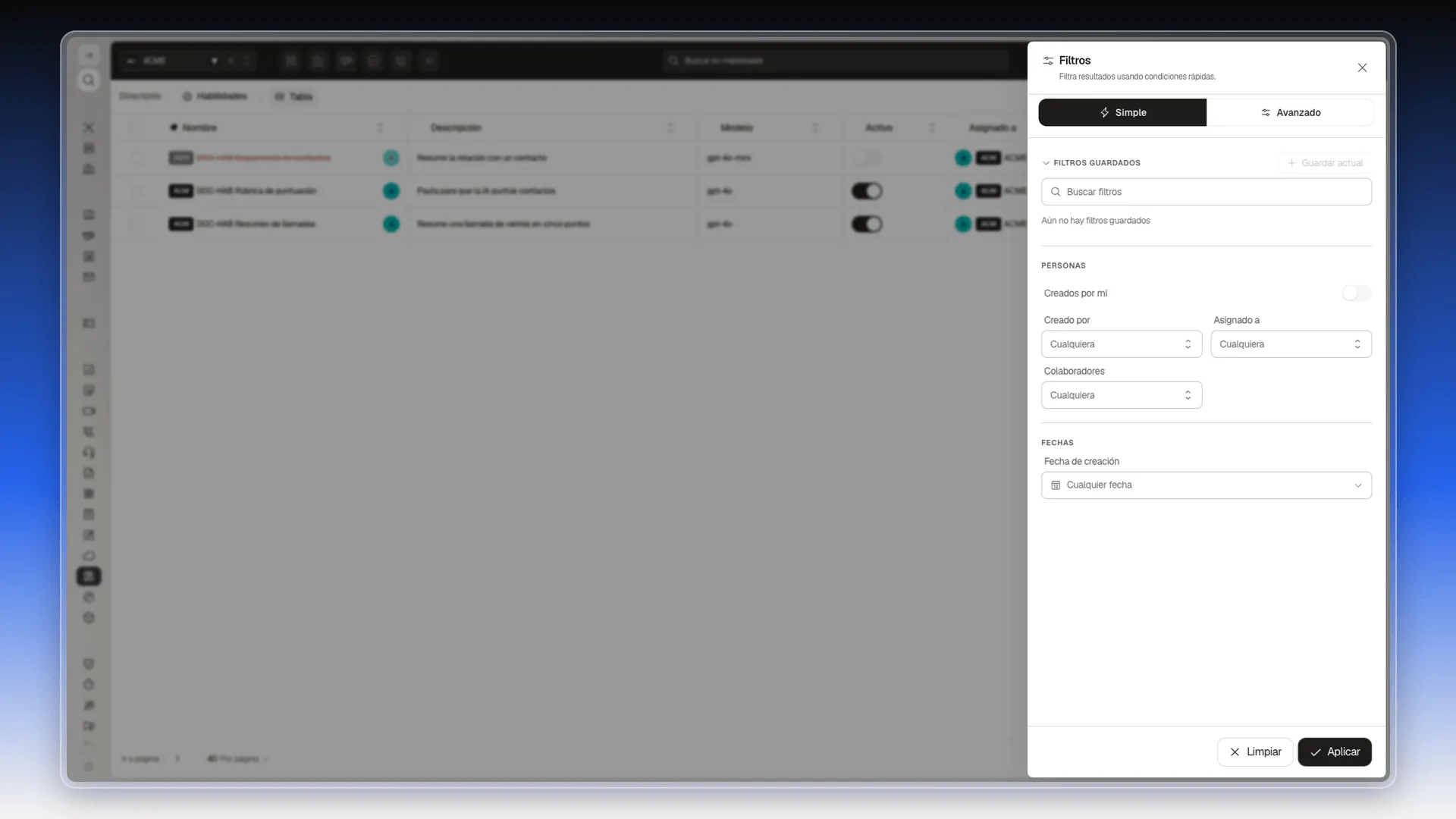
Sección titulada «Filtrar la tabla»- Pulsa el icono de Filtros de la barra superior, el de las dos líneas con controles deslizantes.
- En la pestaña Simple, filtra por personas (Creados por mí, Creado por, Asignado a, Colaboradores) o por Fecha de creación.
- Pulsa Aplicar. Con Limpiar quitas los filtros.
La pestaña Avanzado y los filtros guardados funcionan igual que en el resto de Prolibu. Están explicados en Determinar criterios de filtro.
Elegir las columnas
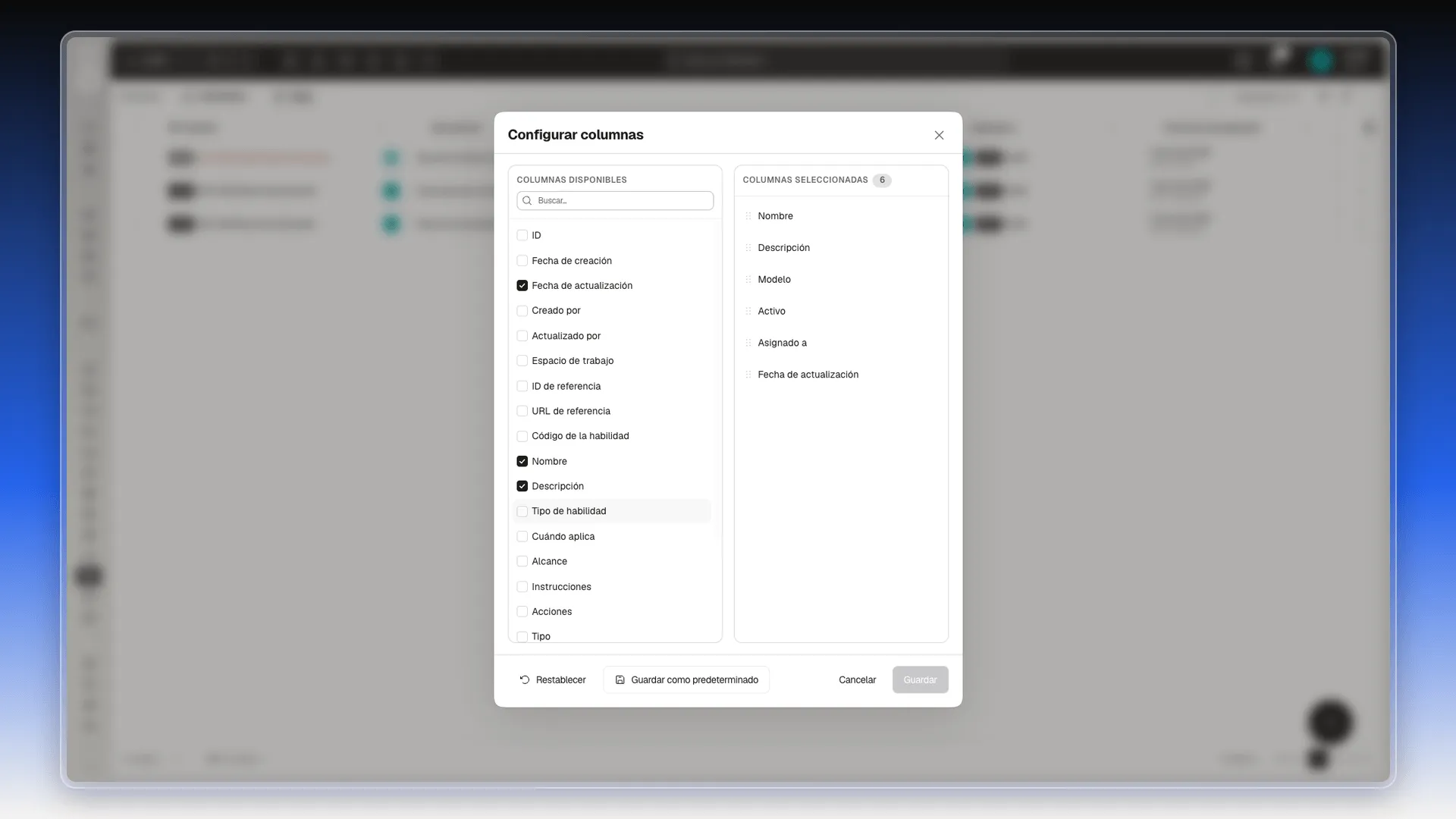
Sección titulada «Elegir las columnas»- Pulsa el engranaje de la esquina derecha del encabezado de la tabla.
- En Configurar columnas, marca a la izquierda las columnas que quieres ver; a la derecha aparecen en orden. Por ejemplo, Código de la habilidad muestra la clave primaria.
- Pulsa Guardar.
Más detalle en Personalizar las columnas de la página de índice.
Frequently asked questions
Encuentra la habilidad por su nombre, por su descripción y por su clave primaria. Escribe en Buscar en Habilidades, en la barra superior.
Sí. Pulsa el interruptor de su fila en la columna Activo. El cambio se guarda solo; si la desactivas, el nombre pasa a verse tachado en rojo.
Todo lo de la habilidad original, con el mismo nombre, la misma descripción, el modelo, el responsable, las Instrucciones y el Prompt del sistema. Cambia el nombre en el panel Clonar Habilidad antes de pulsar Clonar para distinguir la copia.
No. Antes de borrarla, Prolibu pregunta ¿Eliminar este registro? y avisa de que la acción no se puede deshacer. Si solo quieres retirarla, desactívala.
Sí. Marca sus casillas, pulsa Editar seleccionados, elige el campo Modelo, el valor nuevo y pulsa Aplicar a N registros. El cambio aparece como Edición masiva en el panel Importar datos.
Descarga la plantilla desde el menú de tres puntos, rellena la hoja Skill (skillName, content, systemPrompt, chatModel, active…) y súbela con Importar. Si repites una Clave primaria, Prolibu actualiza esa habilidad en vez de crear otra.
Haz doble clic en su fila, o abre el menú de tres puntos de la fila y elige Editar.
Was this article helpful?
Thanks for your feedback!