
Organizar las páginas de un reporte
This content is not available in your language yet.
Un reporte puede tener varias páginas, cada una con sus gráficos. Las páginas aparecen como pestañas al pie del editor, con su nombre y su ícono. De fábrica se llaman Page 1, Page 2…
El menú de una página
Sección titulada «El menú de una página»- Abre el editor de páginas del reporte: en Herramientas → Analítica → Reportes, menú de tres puntos de la fila, Editar páginas.
- Al pie, pasa el ratón por la pestaña de la página y pulsa los tres puntos que aparecen a su derecha.
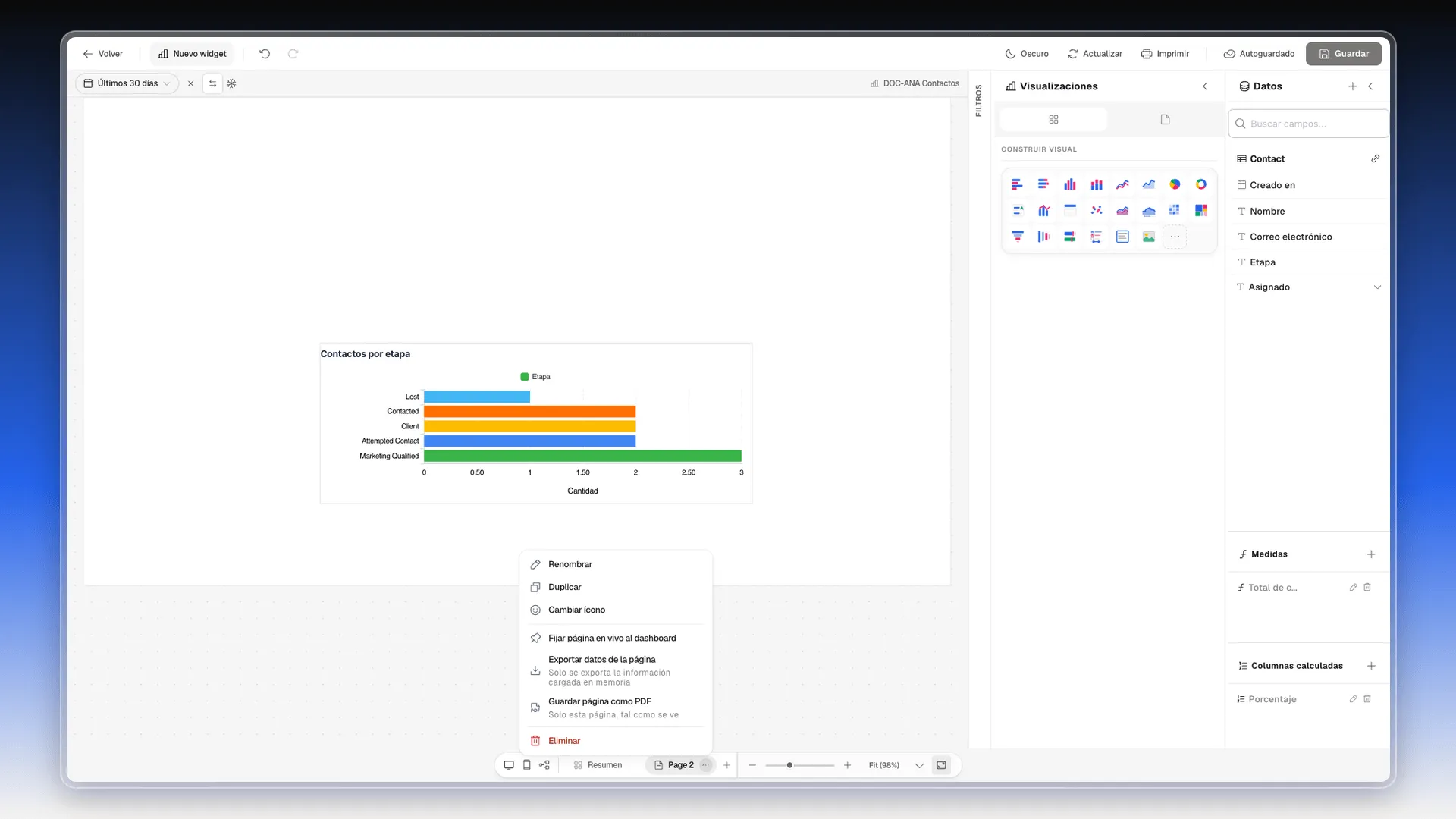
| Opción | Qué hace |
|---|---|
| Renombrar | Cambia el nombre de la pestaña. |
| Duplicar | Hace una copia de la página. |
| Cambiar ícono | Cambia el dibujo que acompaña al nombre. |
| Fijar página en vivo al dashboard | Lleva la página entera a un tablero. Ver Añadir gráficos a un tablero. |
| Exportar datos de la página | Exporta los datos de la página. Solo se exporta la información cargada en memoria. |
| Guardar página como PDF | Guarda solo esa página, tal como se ve. |
| Eliminar | Borra la página y sus widgets. |
Para añadir una página, pulsa + a la derecha de las pestañas.
Renombrar una página
Sección titulada «Renombrar una página»- Abre el menú de la página y elige Renombrar, o haz doble clic en su pestaña.
- En Nombre de página, escribe el nuevo nombre, por ejemplo Barras por etapa.
- Pulsa Guardar.
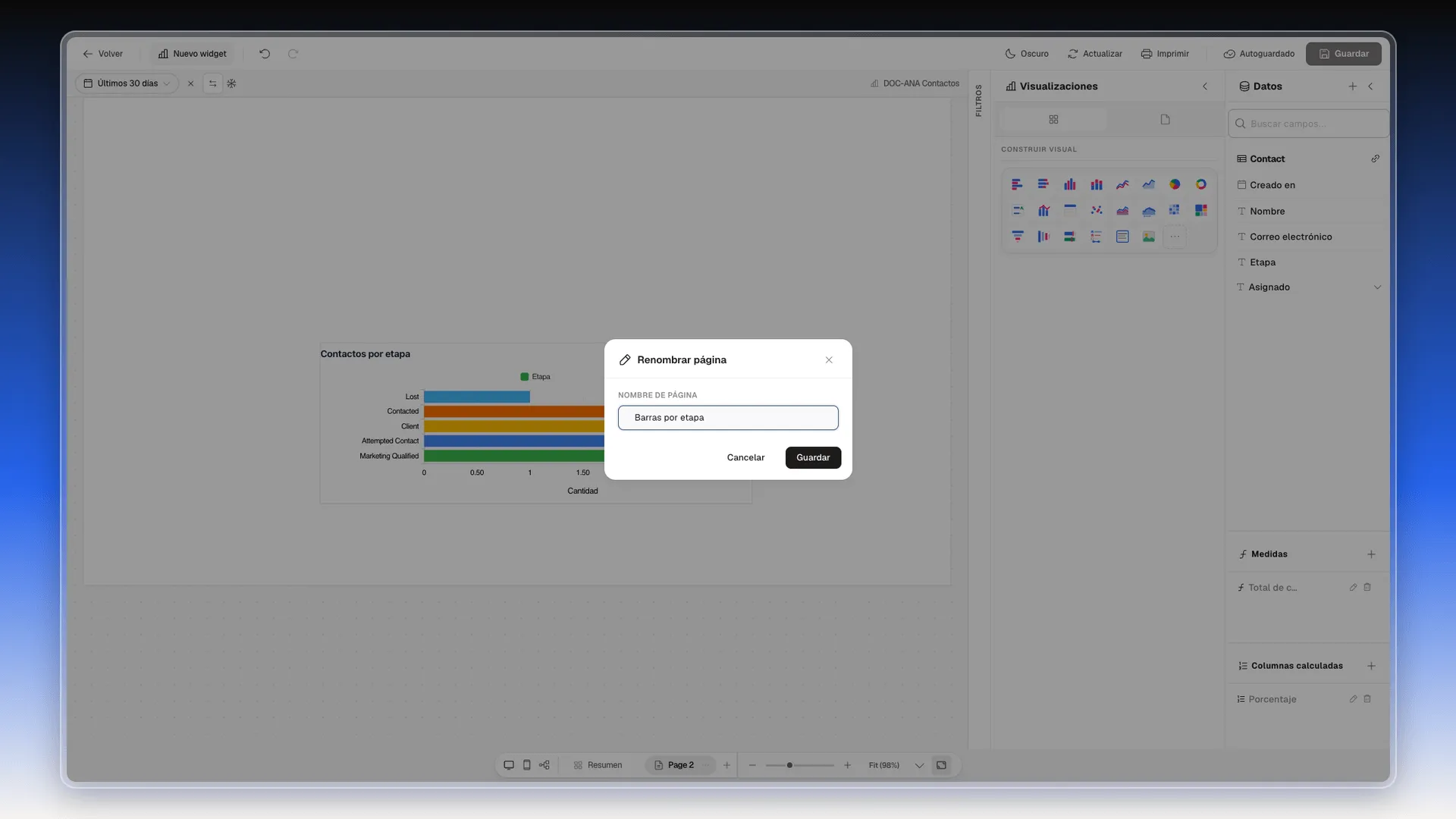
La pestaña cambia de nombre enseguida. Ese nombre es el que ves después en la vista previa del reporte.
Cambiar el ícono
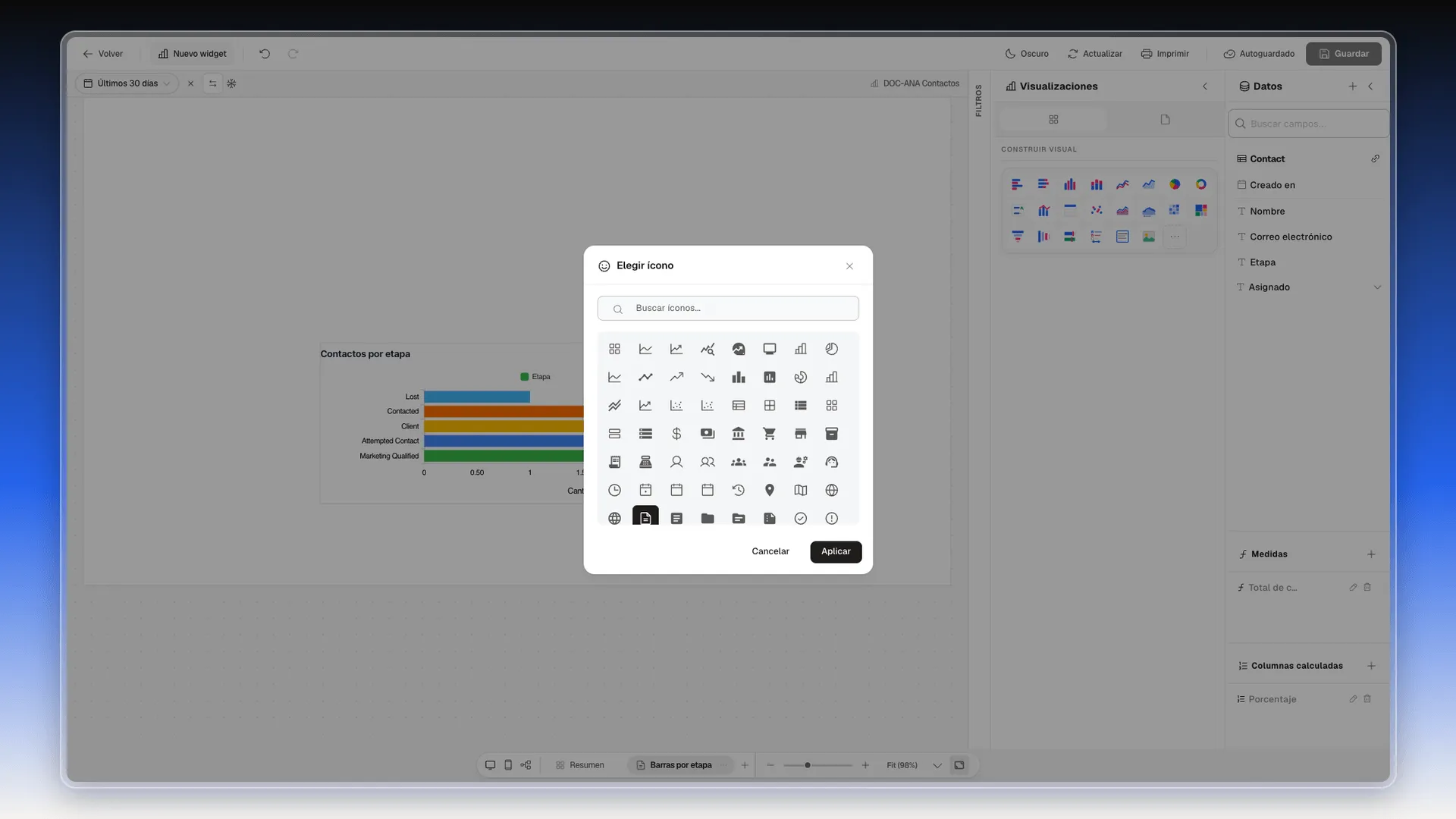
Sección titulada «Cambiar el ícono»- Abre el menú de la página y elige Cambiar ícono.
- En Elegir ícono, busca o elige un dibujo de la cuadrícula.
- Pulsa Aplicar.
Preparar la página para móvil
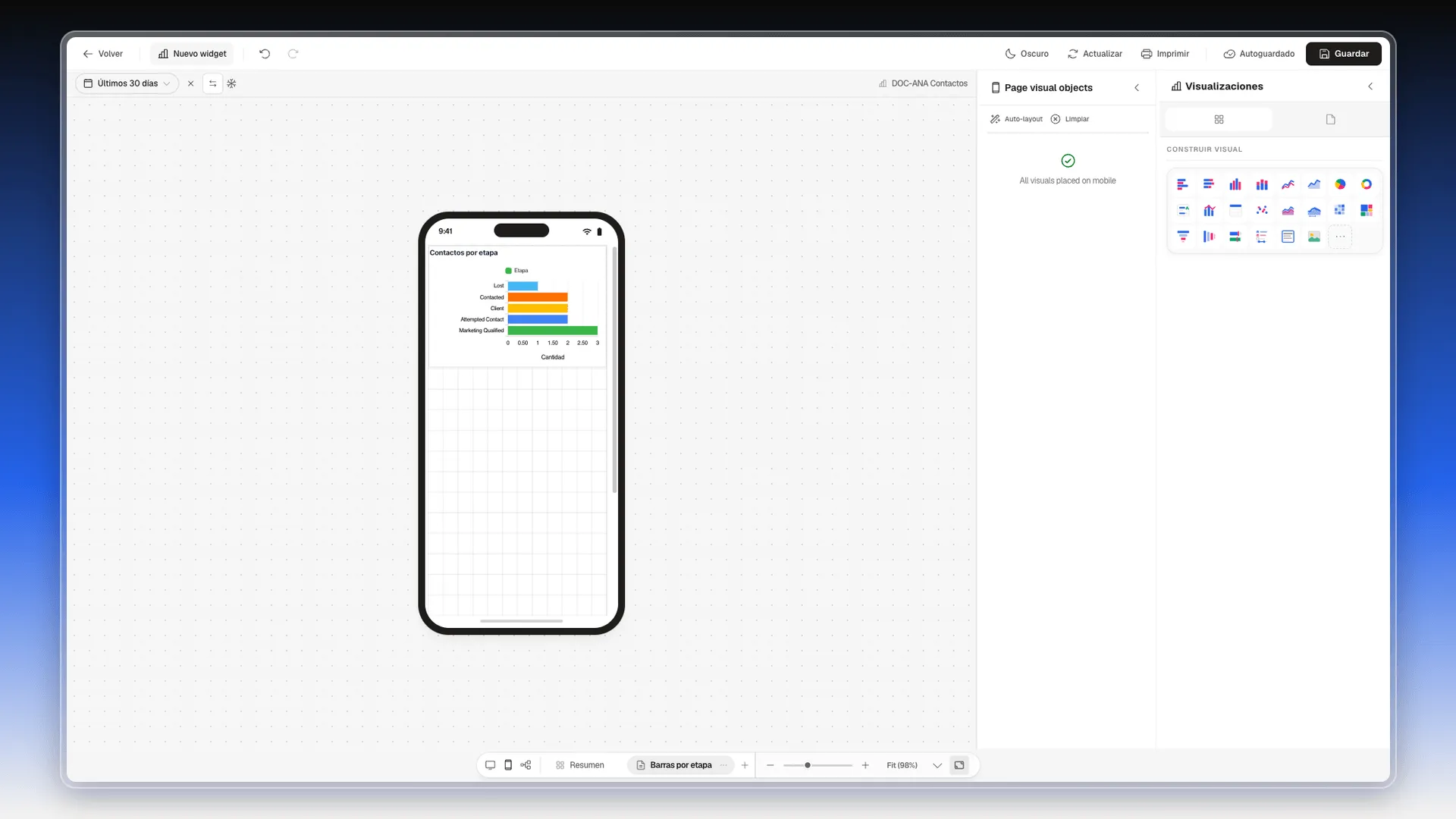
Sección titulada «Preparar la página para móvil»Al pie, a la izquierda de las pestañas, hay tres botones de vista. El segundo, el teléfono, muestra cómo se verá la página en un móvil.
- Pulsa el ícono del teléfono.
- La primera vez, el teléfono está vacío y dice Drag visuals here to design the mobile layout. A la derecha, Page visual objects lista los widgets de la página.
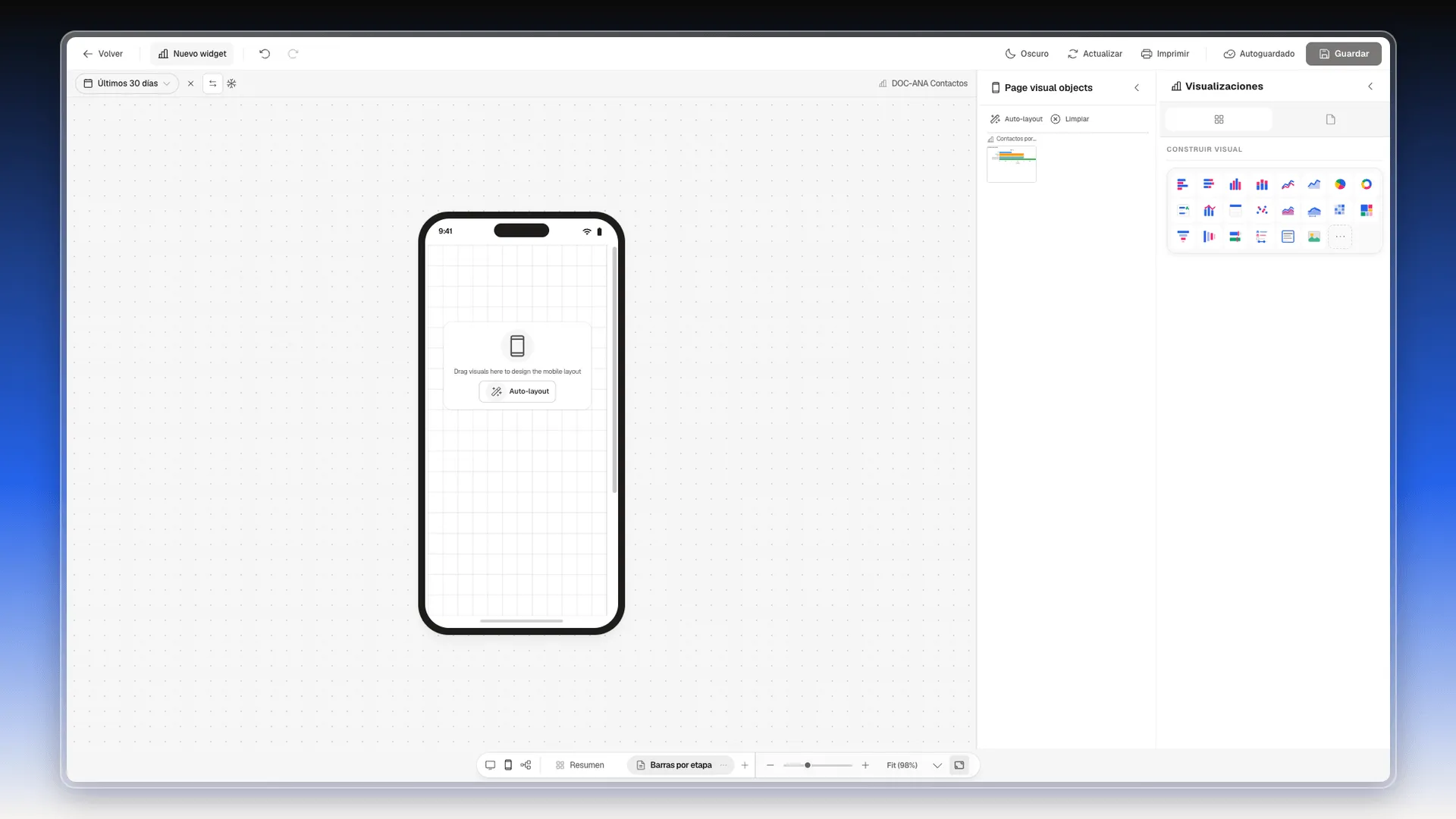
- Pulsa Auto-layout para colocar todos los widgets, o arrastra cada uno desde Page visual objects hasta el teléfono.
- Cuando están todos colocados, el panel dice All visuals placed on mobile. Arriba del panel están también Auto-layout y Limpiar.
- Pulsa el primer botón de vista (la pantalla) para volver al diseño de escritorio.
Eliminar una página
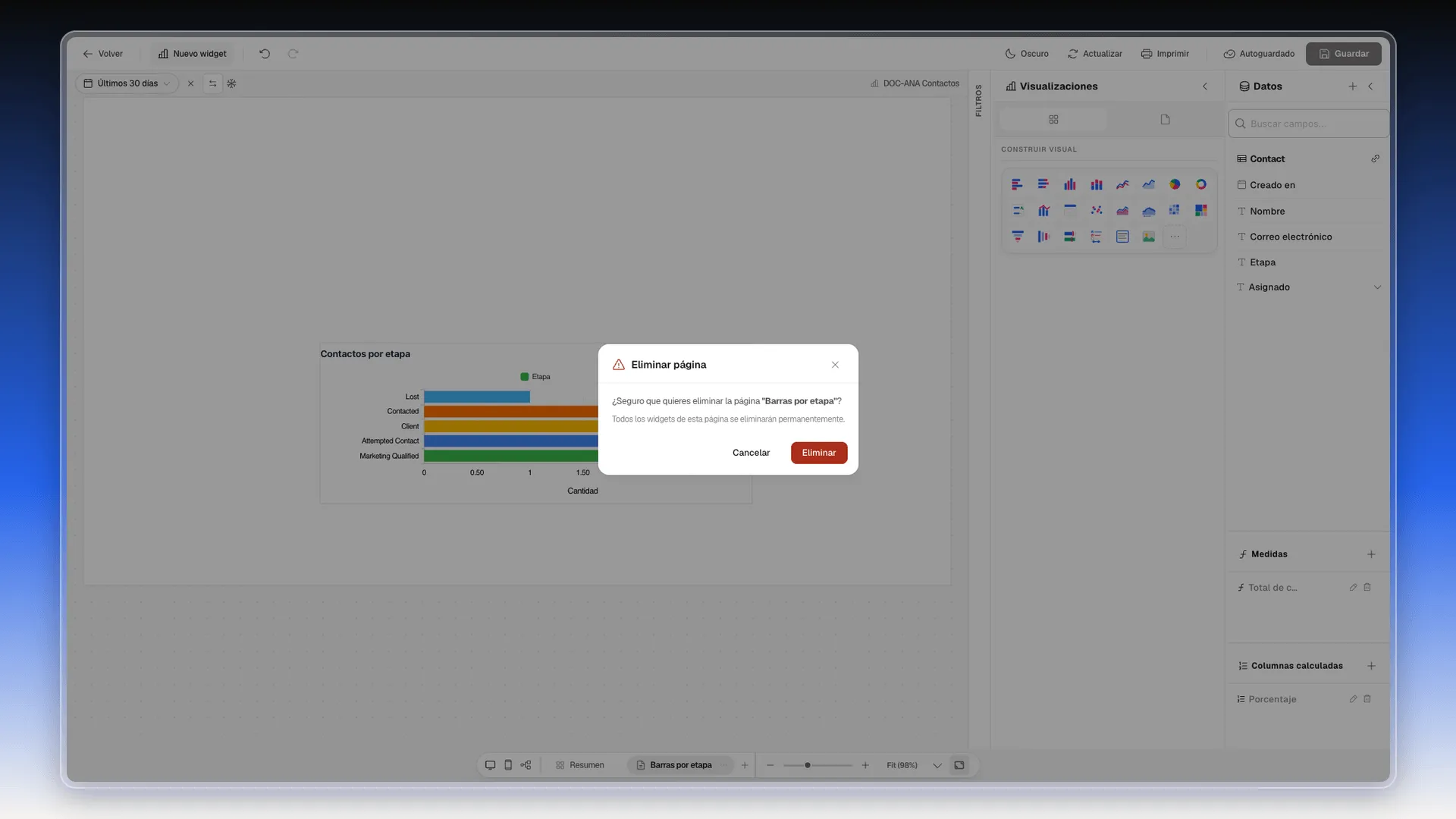
Sección titulada «Eliminar una página»- Abre el menú de la página y elige Eliminar.
- Prolibu pregunta ¿Seguro que quieres eliminar la página…? y avisa de que todos los widgets de esa página se eliminarán permanentemente.
- Pulsa Eliminar para confirmar o Cancelar para conservarla.
Frequently asked questions
Las que necesites. Cada pestaña del pie del editor es una página, y el botón + añade otra.
Haz doble clic en su pestaña, al pie del editor. Se abre Renombrar página.
Se eliminan con ella. El aviso lo dice, Todos los widgets de esta página se eliminarán permanentemente.
No. En la vista móvil, Auto-layout coloca en el teléfono todos los widgets de la página de una vez.
Was this article helpful?
Thanks for your feedback!