
Medidas y columnas calculadas
This content is not available in your language yet.
Además de las columnas del reporte, el editor de páginas permite crear cálculos propios. Hay dos tipos y los dos viven en el panel Datos, abajo a la derecha:
- Medidas: un cálculo con fórmula que devuelve un valor, como el total de contactos o el promedio de un importe.
- Columnas calculadas: una columna nueva que se calcula a partir de otra, como el puesto en una clasificación o el porcentaje sobre el total.
Crear una medida
Sección titulada «Crear una medida»- Abre el editor de páginas del reporte: en Herramientas → Analítica → Reportes, menú de tres puntos de la fila, Editar páginas.
- En el panel Datos, pulsa + junto a Medidas. Se abre Nueva medida.
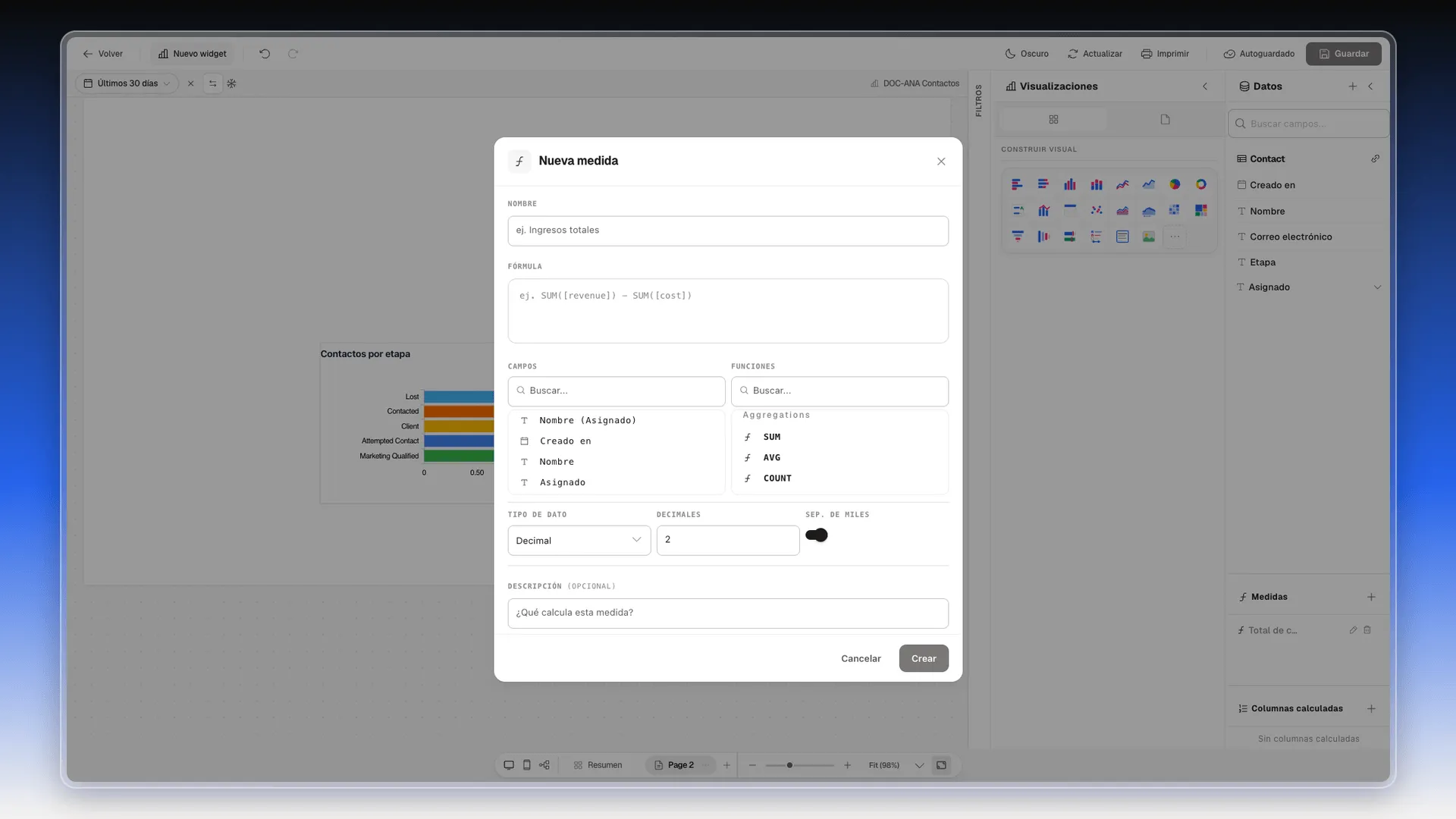
- En Nombre, escribe cómo se llamará, por ejemplo Total de contactos.
- Arma la Fórmula. Puedes escribirla o hacer clic en las listas:
- Un clic en una función de Funciones la escribe en la fórmula, por ejemplo
COUNT(). - Un clic en un campo de Campos lo escribe entre corchetes, por ejemplo
[Nombre]. - Debajo de la fórmula, una ayuda explica la función, por ejemplo COUNT([field]) — Count of non-empty values.
- Un clic en una función de Funciones la escribe en la fórmula, por ejemplo
- Elige el Tipo de dato. Para un conteo, Integer. Con Decimal, que es el que viene marcado, también puedes fijar Decimales y Sep. de miles.
- Si quieres, añade una Descripción para recordar qué calcula.
- Pulsa Crear. La medida aparece en la lista Medidas del panel Datos.
![Cuadro Editar medida con el nombre Total de contactos, la fórmula COUNT([Nombre]) y el tipo de dato Integer](/_astro/02-medida-con-formula-framed.Ctbb-fwL_Z1BOVYA.webp)
Para cambiarla después, pulsa el lápiz junto a su nombre. Se abre Editar medida y guardas con Actualizar.
Usar una medida en un widget
Sección titulada «Usar una medida en un widget»- Añade un widget de tipo KPI, o selecciona el gráfico donde quieras la medida.
- En Valor (o Valores), abre el segundo desplegable y elige Medida.
- En el primer desplegable, escribe el nombre de la medida y elígela.
- Pulsa Guardar en la barra superior.
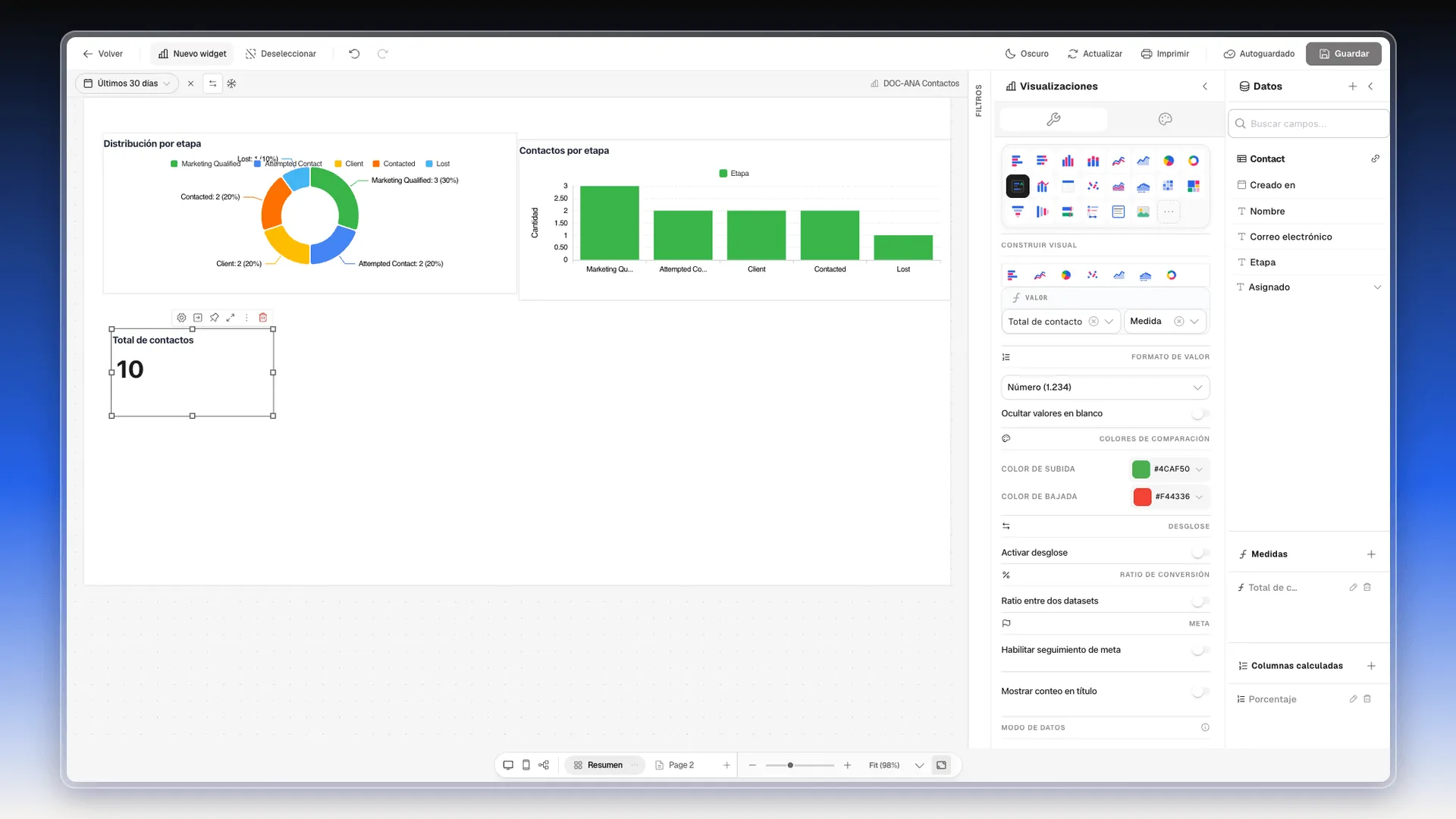
El KPI muestra el resultado en grande. Su configuración añade Formato de valor, Colores de comparación (subida y bajada), Desglose, Ratio de conversión y Meta.
Crear una columna calculada
Sección titulada «Crear una columna calculada»- En el panel Datos, pulsa + junto a Columnas calculadas. Se abre Nueva columna calculada.
- En Nombre, escribe cómo se llamará, por ejemplo Porcentaje.
- En Operación, elige el cálculo: Clasificación, % del Total, Conteo, Conteo único, Suma, Promedio, Mínimo, Máximo o Valor.
- En Métrica, elige sobre qué se calcula. La lista incluye tus medidas, marcadas como (medida).
- En Pedido, elige el orden (Highest first, de mayor a menor).
- Pulsa Crear.
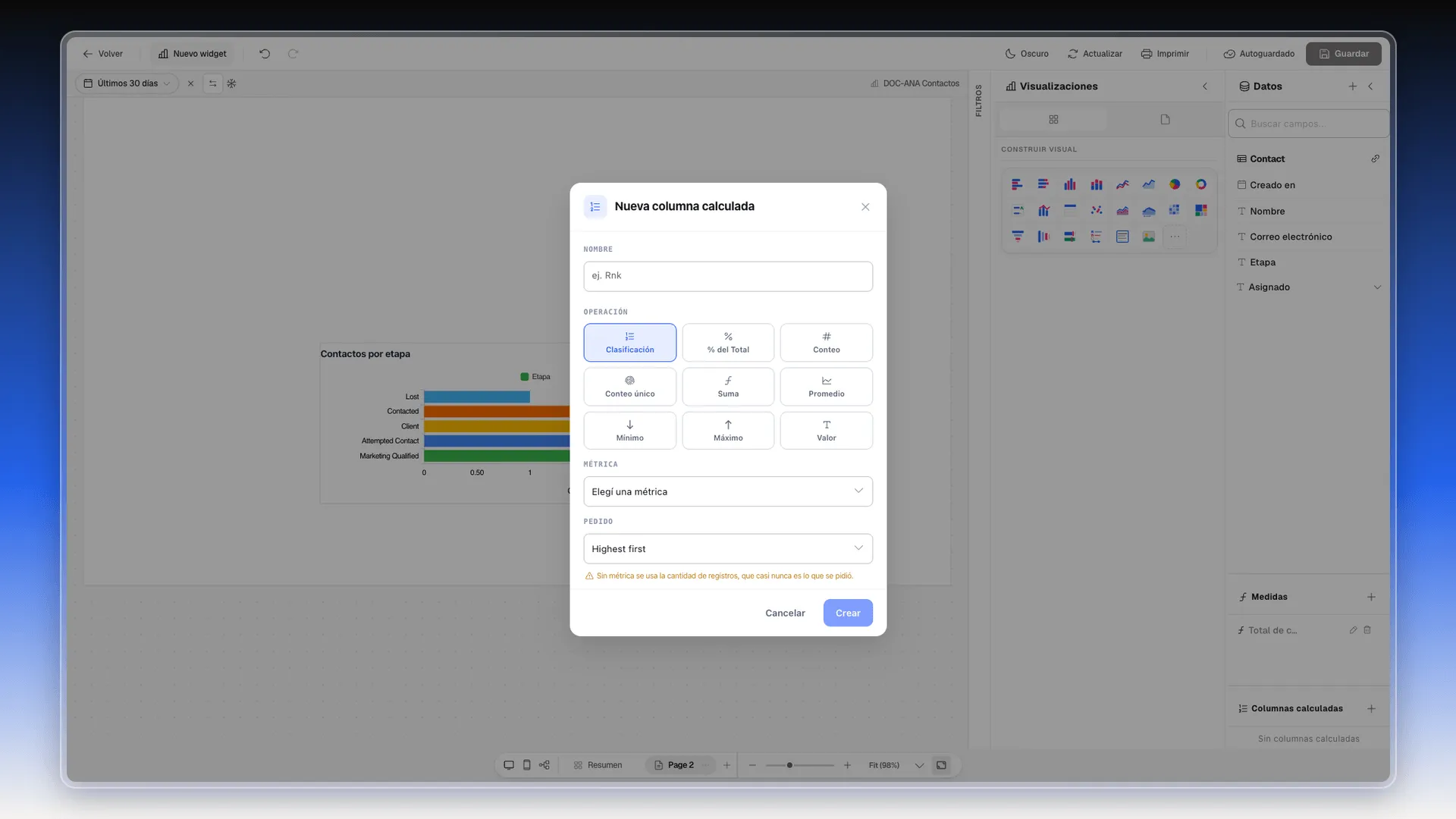
Si no eliges métrica, el cuadro avisa: Sin métrica se usa la cantidad de registros, que casi nunca es lo que se pidió.
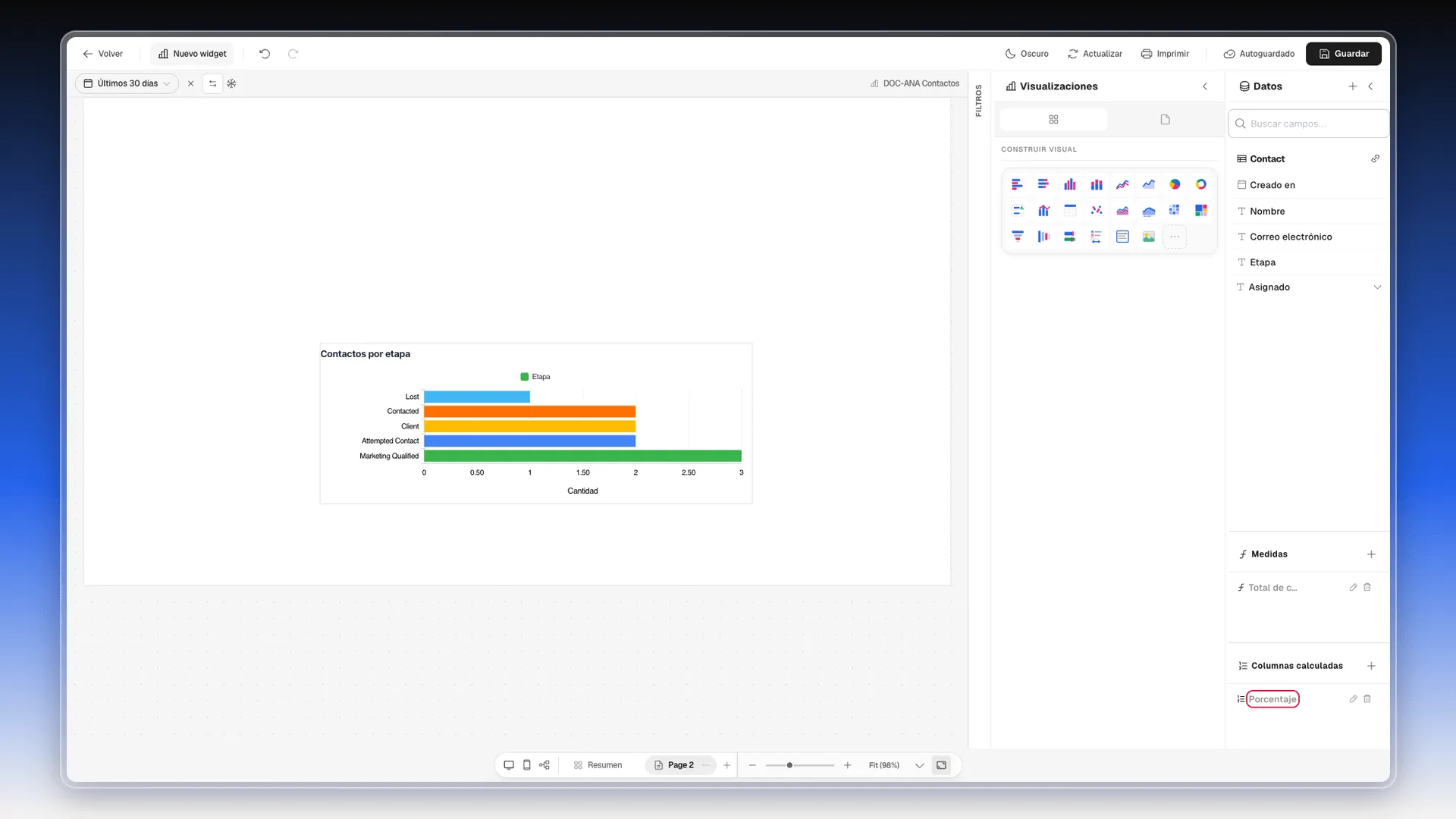
La columna aparece en Columnas calculadas, con su lápiz para editarla y su papelera para borrarla.
Frequently asked questions
Un cálculo con nombre propio que escribes una vez y usas en varios gráficos, por ejemplo COUNT([Nombre]) para contar registros o SUM([monto]) para sumar importes.
La lista Funciones del cuadro Nueva medida las agrupa en Aggregations (SUM, AVG, COUNT, COUNTDISTINCT, MIN, MAX, MEDIAN…), Row Iterators (SUMX, COUNTX…), Table, Scalar (IF, DIVIDE, ROUND, CONCATENATE, DATEDIFF…) y otras como CALCULATE o ALL.
Decimal, Integer, Currency, Percentage, Text, Boolean y Date. Con Decimal puedes fijar además los decimales y el separador de miles.
En cualquier campo de un widget que pida una columna, como Eje o Valor. En el segundo desplegable de Valores, elige Medida.
En el panel Datos, junto al nombre de la medida, el lápiz abre Editar medida y la papelera la borra.
Was this article helpful?
Thanks for your feedback!