
Crear reglas de autenticación
This content is not available in your language yet.
Una regla de autenticación decide qué recibe una persona según su correo. Indicas uno o varios dominios, o direcciones concretas, y qué se les asigna: roles, espacios de trabajo y compañía. Se gestionan en Configuración → Control de Acceso → Reglas de Autenticación.
Abrir la lista de reglas
Sección titulada «Abrir la lista de reglas»- En el menú lateral, baja hasta el grupo Configuración y despliega Control de Acceso.
- Selecciona Reglas de Autenticación.
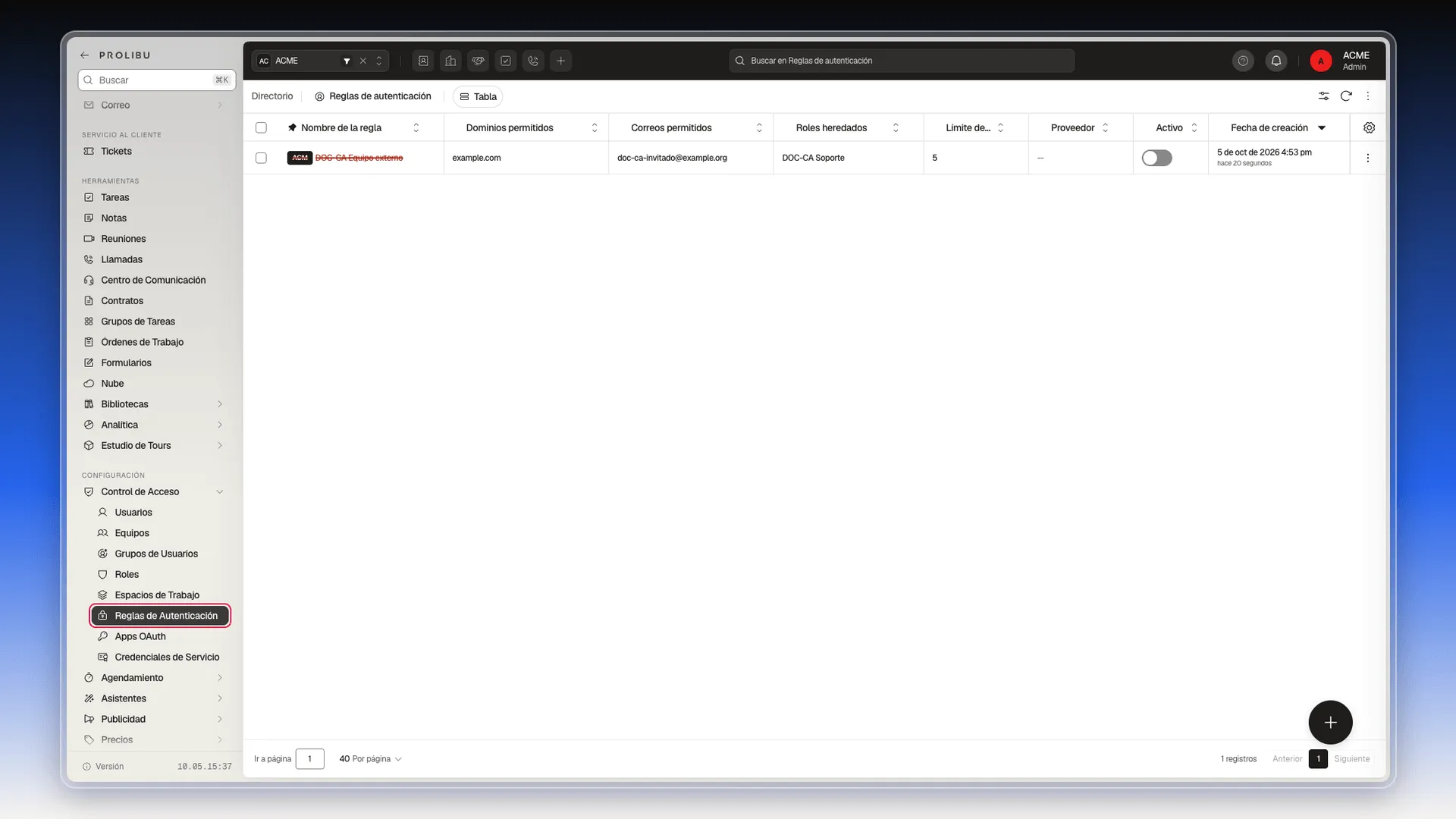
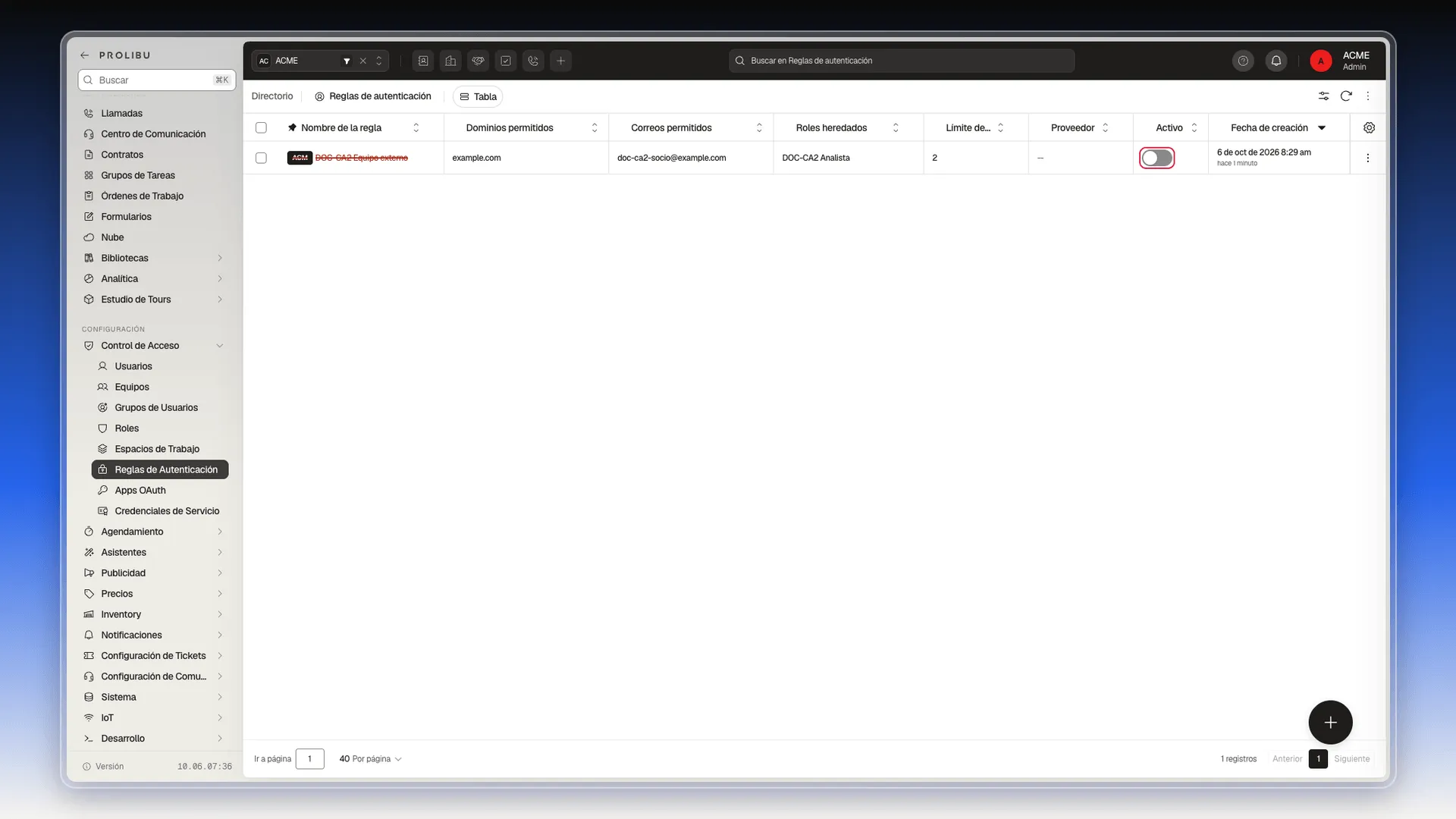
Si no hay ninguna, la pantalla muestra Crea tu primer registro con el botón Agrega tu primer registro. Cuando ya hay reglas, cada fila muestra:
- Nombre de la regla, con la etiqueta del espacio de trabajo. Las reglas inactivas aparecen tachadas y en rojo.
- Dominios permitidos y Correos permitidos: a quién se aplica.
- Roles heredados: los roles que asigna.
- Límite de licencias: el máximo de licencias que asigna, si lo fijaste.
- Proveedor: Google o Microsoft, si configuraste la inactivación de usuarios.
- Activo: el interruptor que indica si la regla está en uso.
- Fecha de creación.
Crear una regla
Sección titulada «Crear una regla»- En Control de Acceso → Reglas de Autenticación, pulsa el botón redondo + de la esquina inferior derecha.
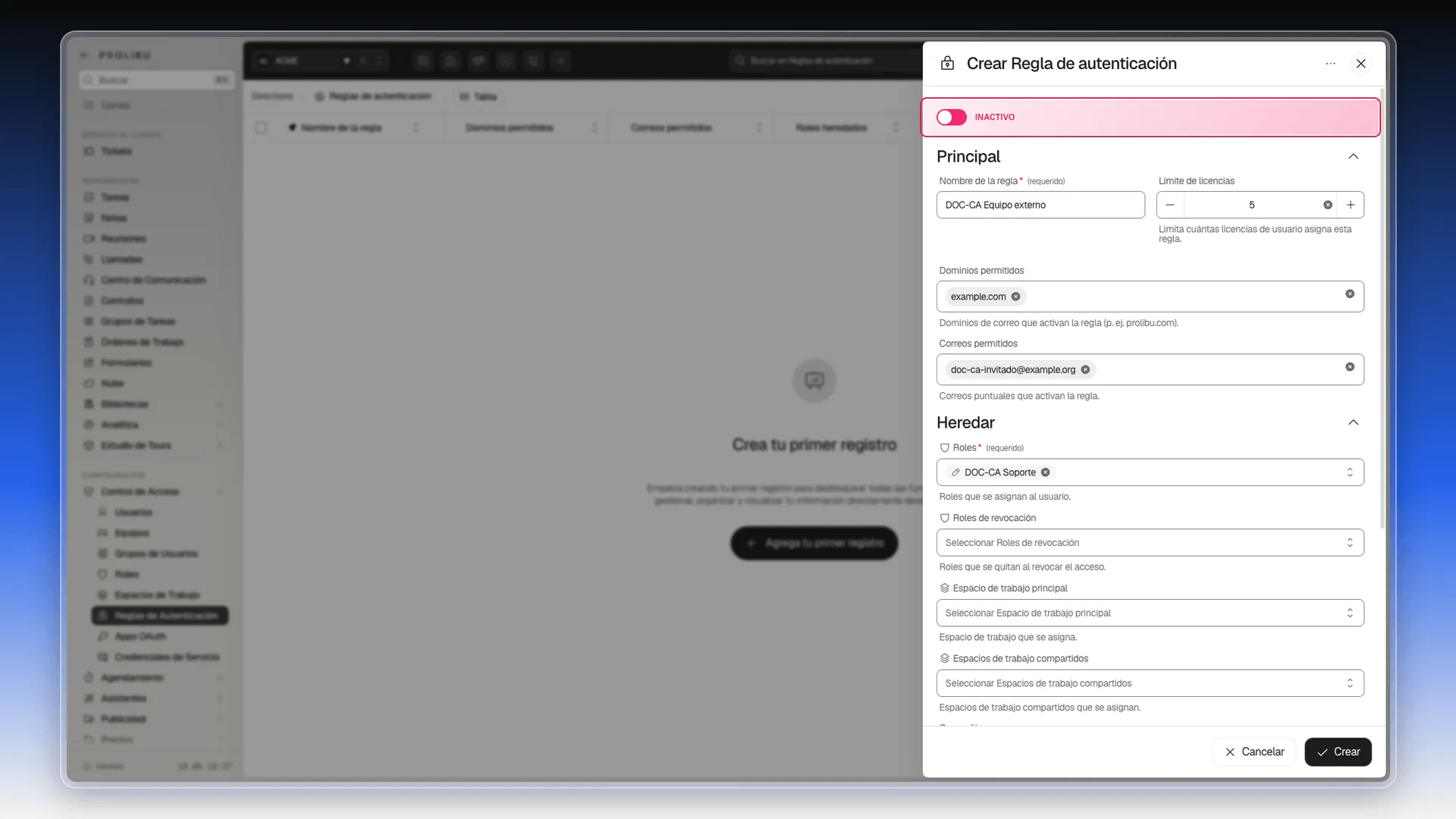
- Se abre el panel Crear Regla de autenticación. Arriba hay un interruptor que viene en ACTIVO. Si no quieres que la regla se aplique todavía, pulsa el interruptor: la franja se pone rosa y dice INACTIVO.
- En Nombre de la regla, escribe un nombre que diga a quién va dirigida. Es obligatorio.
- En Límite de licencias, escribe un número o usa los botones − y +. Según su ayuda, limita cuántas licencias de usuario asigna esta regla. Si no quieres límite, déjalo vacío.
- En Dominios permitidos, escribe un dominio (por ejemplo,
example.com) y pulsa Enter. Queda como una etiqueta, y puedes añadir más. La ayuda lo resume así: dominios de correo que activan la regla. - En Correos permitidos, añade de la misma forma las direcciones sueltas que también deben activarla.
Elegir qué asigna la regla
Sección titulada «Elegir qué asigna la regla»Baja a la sección Heredar. Cada campo lleva debajo un texto de ayuda (en cursiva en esta lista):
- Roles (obligatorio): roles que se asignan al usuario. Haz clic en el campo, escribe parte del nombre del rol, márcalo y pulsa Guardar dentro del desplegable. Puedes elegir varios.
- Roles de revocación: roles que se quitan al revocar el acceso.
- Espacio de trabajo principal: espacio de trabajo que se asigna.
- Espacios de trabajo compartidos: espacios de trabajo compartidos que se asignan.
- Compañía: compañía que se asigna.
Los roles se crean antes en Control de Acceso → Roles: lo tienes en Crear y gestionar roles.
Cuando termines, pulsa Crear. La regla aparece en la lista.
Inactivación de usuario
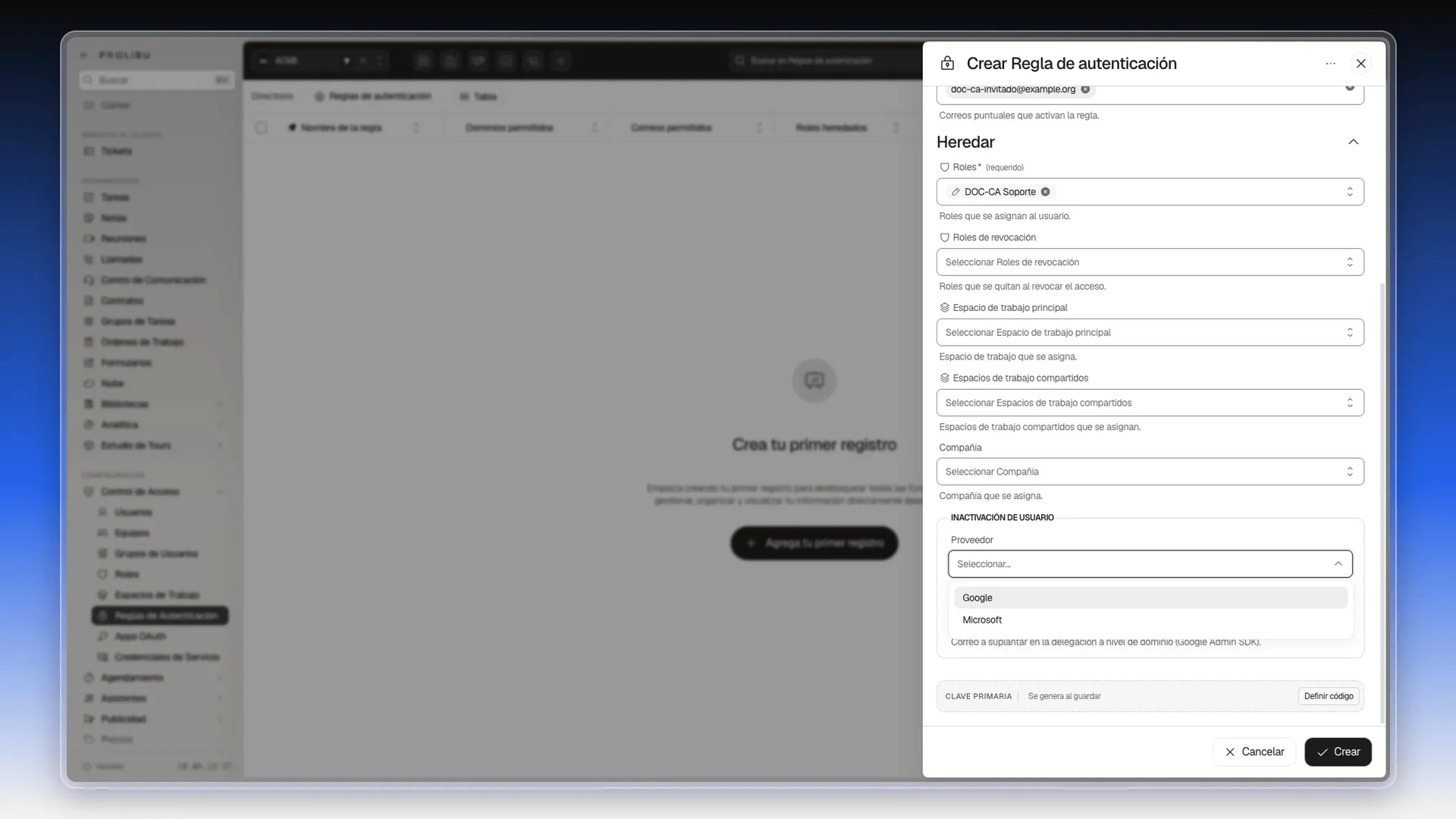
Sección titulada «Inactivación de usuario»Al final del formulario está el bloque Inactivación de usuario, que es opcional:
- Proveedor: Google o Microsoft.
- Correo del administrador del dominio: según su ayuda, el correo a suplantar en la delegación a nivel de dominio (Google Admin SDK).
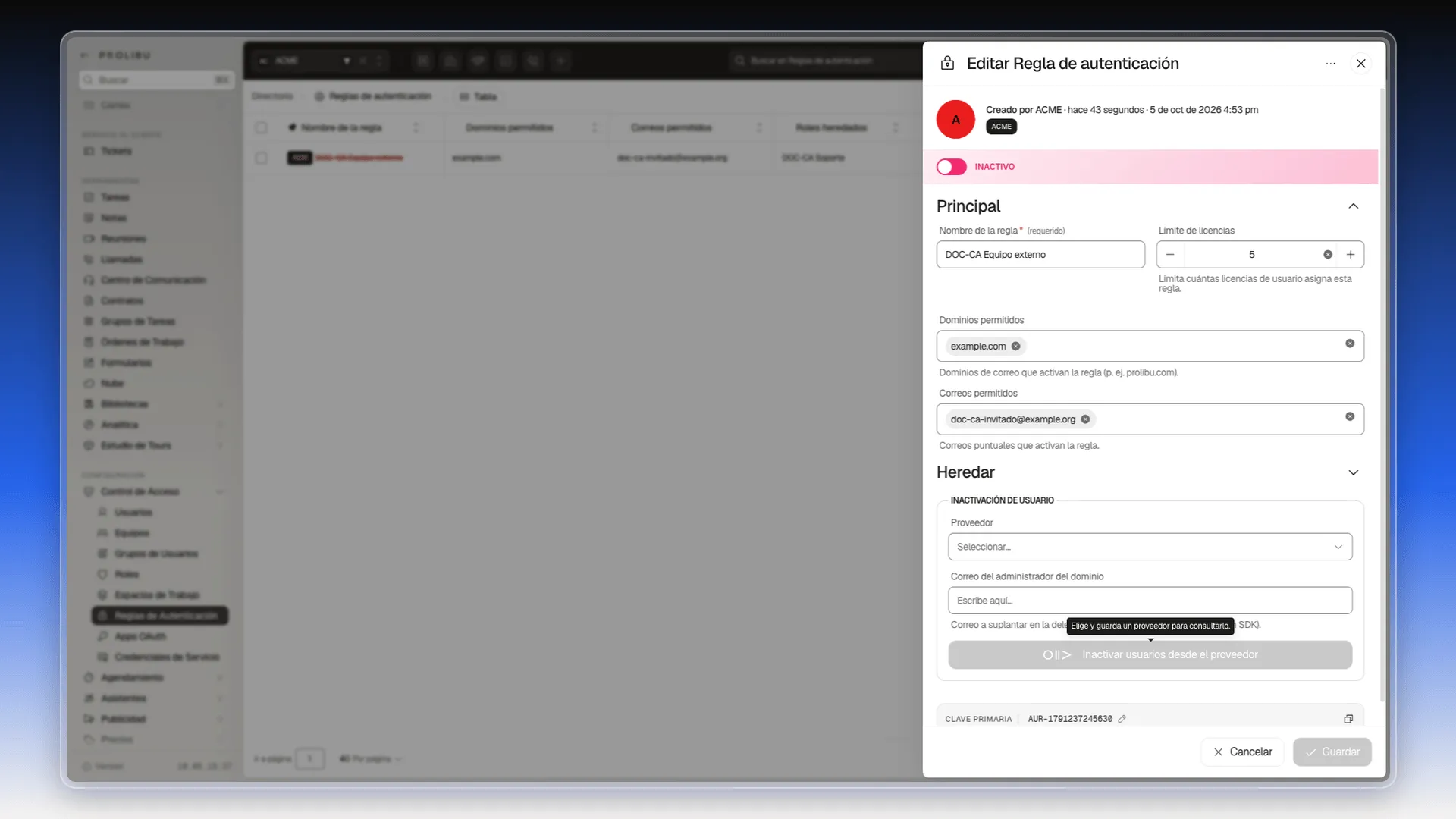
Al editar una regla ya guardada aparece además el botón Inactivar usuarios desde el proveedor. Para usarlo:
- En la lista, abre el menú ⋯ de la regla y elige Editar.
- En Proveedor, elige Google y pulsa Guardar.
- Vuelve a abrir la regla con ⋯ → Editar. El botón ya está habilitado.
Mientras no hay proveedor guardado, el botón sale deshabilitado y, al pasar el cursor, dice Elige y guarda un proveedor para consultarlo. Con Microsoft también queda deshabilitado: el aviso dice Microsoft todavía no está disponible para esta consulta.
Al pulsarlo, Prolibu consulta a Google en ese mismo momento, sin pedir confirmación. Si responde No se pudo consultar el proveedor, la conexión de servicio con Google de tu cuenta no está lista; pídele ayuda a quien administra Prolibu. Úsalo siempre junto con quien administre la cuenta de Google de tu empresa.
Activar o desactivar una regla
Sección titulada «Activar o desactivar una regla»La columna Activo de la lista muestra el estado de cada regla: interruptor apagado y nombre tachado si está inactiva. Lo más rápido es cambiarlo desde la propia lista:
- En Control de Acceso → Reglas de Autenticación, busca la fila de la regla.
- Pulsa el interruptor de la columna Activo. El cambio se guarda en el acto, sin abrir la regla.
También puedes hacerlo desde la regla: abre ⋯ → Editar, pulsa el interruptor INACTIVO / ACTIVO de la cabecera del panel y pulsa Guardar.
Editar una regla
Sección titulada «Editar una regla»- En la lista, abre el menú ⋯ de la fila y elige Editar.
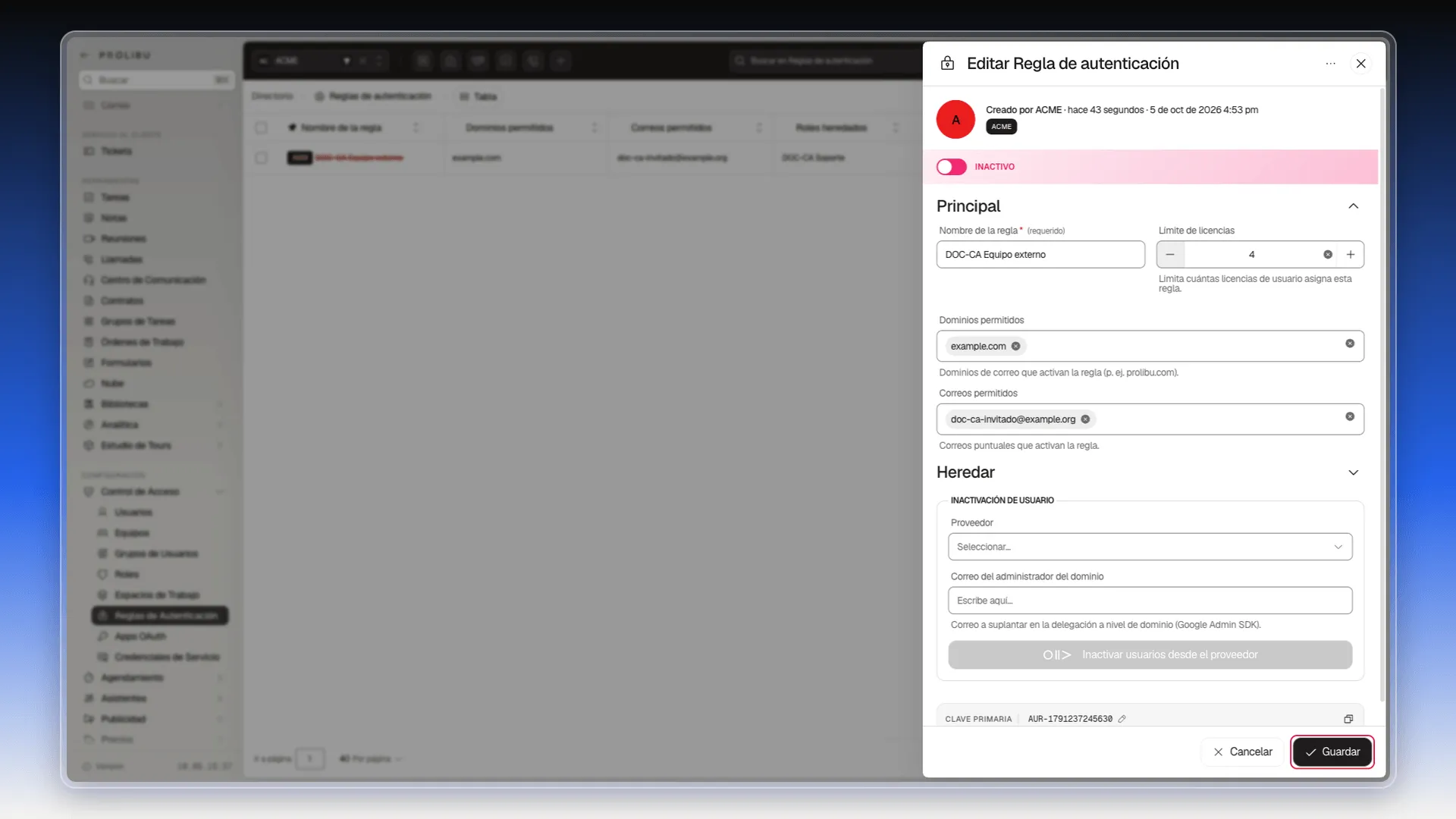
- En el panel Editar Regla de autenticación, cambia lo que necesites. En el ejemplo, el límite baja de 5 a 4 licencias con el botón −.
- Pulsa Guardar. El botón se activa en cuanto cambias algo.
Abajo, el bloque Clave primaria muestra el código de la regla, que Prolibu genera al crearla (empieza por AUR-).
Eliminar una regla
Sección titulada «Eliminar una regla»Si solo quieres que deje de aplicarse por un tiempo, desactívala en lugar de borrarla.
- En la lista, abre el menú ⋯ de la fila y elige Eliminar.
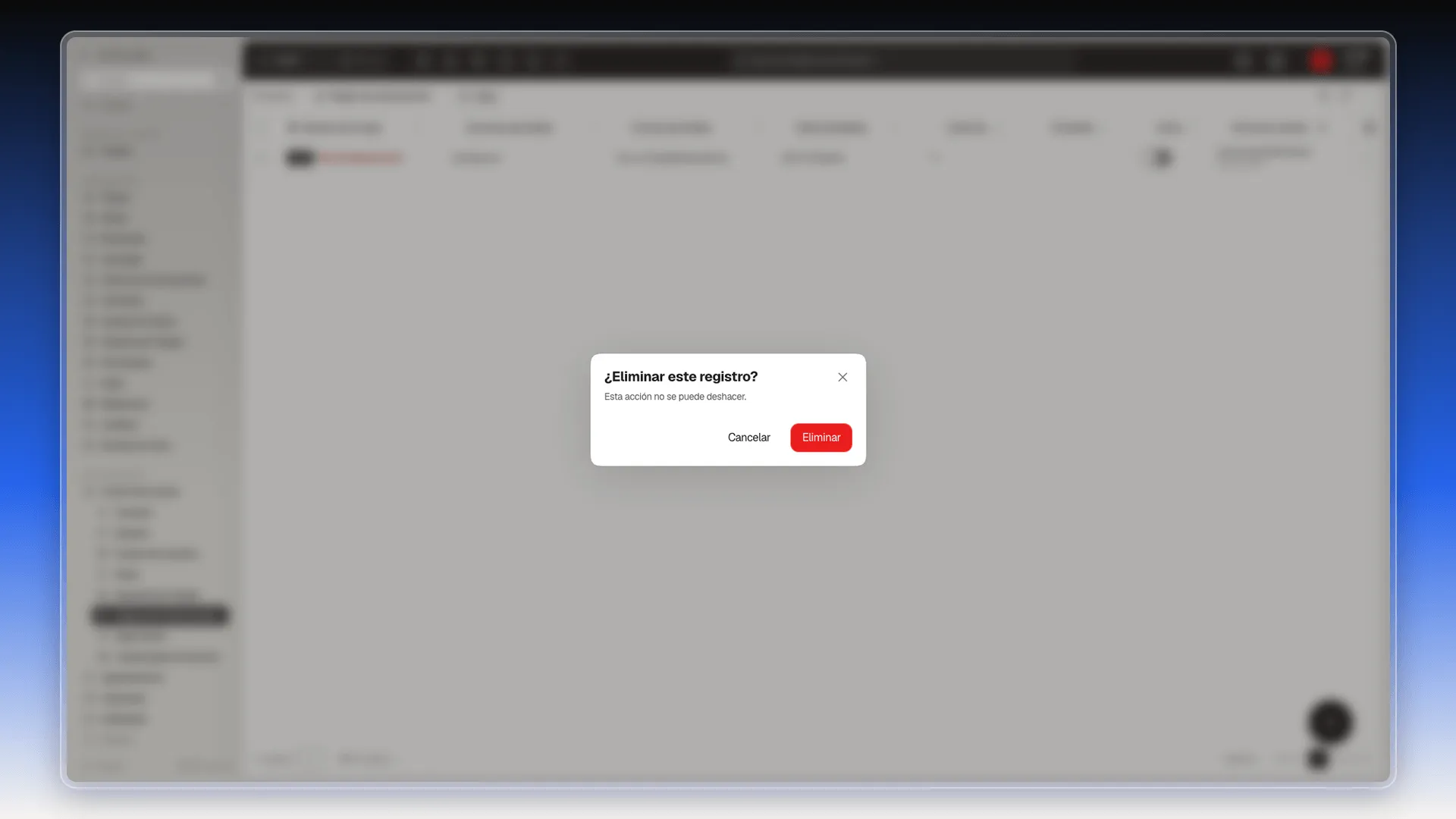
- Prolibu pregunta ¿Eliminar este registro? y avisa de que Esta acción no se puede deshacer.
- Pulsa Eliminar para confirmar.
La regla desaparece de la lista.
Para borrar varias reglas a la vez, marca sus casillas a la izquierda de la lista y pulsa Eliminar seleccionados en la barra que aparece abajo. En esa barra también están Exportar selección, Editar seleccionados y Mover seleccionados al espacio de trabajo.
Frequently asked questions
Según los textos del formulario, la regla se activa con los correos de los dominios o las direcciones que indiques y a esas personas les asigna los roles, los espacios de trabajo y la compañía de la sección Heredar.
Nombre de la regla y, en la sección Heredar, Roles. Todo lo demás es opcional.
Escríbelo en Dominios permitidos o en Correos permitidos y pulsa Enter. Se convierte en una etiqueta; puedes añadir varias.
Sí. El interruptor de la cabecera del formulario viene en Activo; desactívalo antes de pulsar Crear y la regla se guarda como inactiva.
El botón solo aparece al editar una regla ya guardada y se habilita después de elegir Google en Proveedor y guardar. Con Microsoft sigue deshabilitado.
Sí. Pulsa el interruptor de la columna Activo en la lista de Reglas de Autenticación; el cambio se guarda al momento.
Was this article helpful?
Thanks for your feedback!