
Crear y gestionar roles
Un rol es un conjunto de permisos con nombre propio. Lo creas una vez y se lo pones a cada persona que deba trabajar con esos permisos. Desde Configuración → Control de Acceso → Roles ves los roles de la cuenta, creas otros, los editas, los asignas y los eliminas. Qué permite cada rol se configura en su editor de permisos, que está explicado en Asignar acceso a los registros.
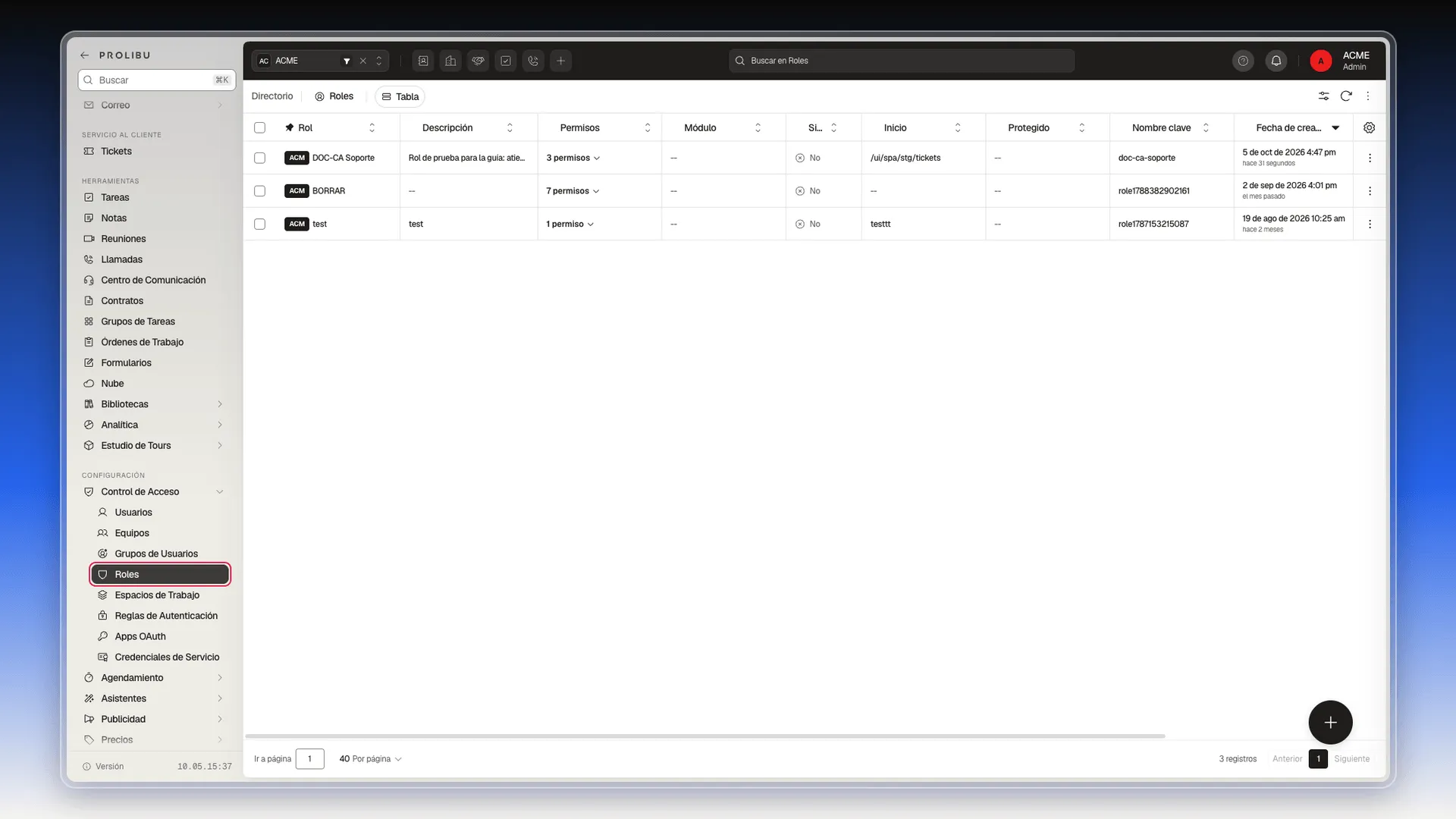
Abrir la lista de roles
Sección titulada «Abrir la lista de roles»- En el menú lateral, baja hasta el grupo Configuración y despliega Control de Acceso.
- Selecciona Roles.
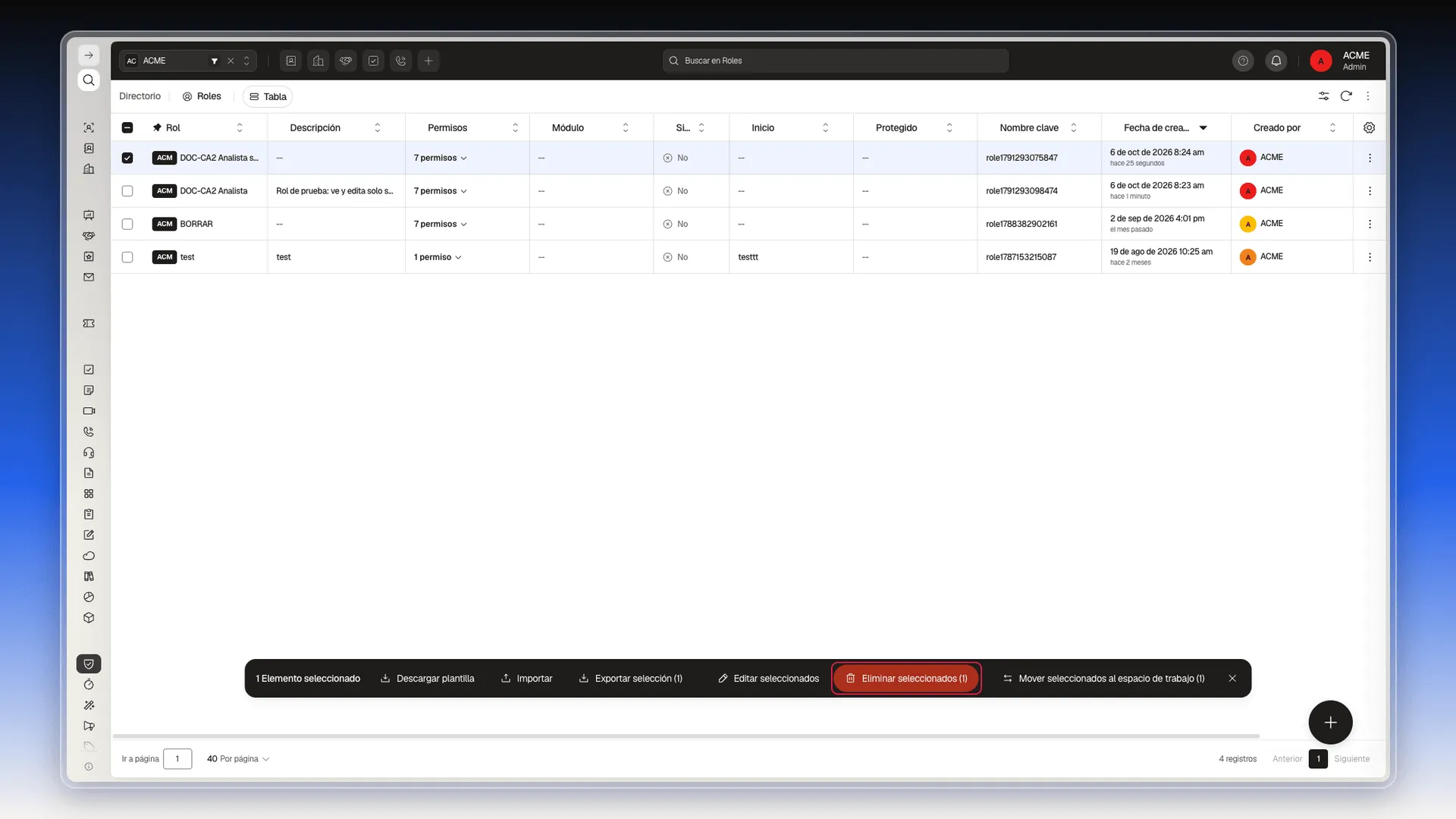
Cada fila es un rol. Las columnas son:
- Rol: el nombre. La etiqueta de la izquierda (en el ejemplo, ACM) es el espacio de trabajo al que pertenece.
- Descripción: el texto que escribiste al crearlo.
- Permisos: cuántos permisos tiene.
- Módulo: el área del producto a la que pertenece un rol de sistema. En los roles que creas tú queda vacía.
- Sistema: Sí en los roles que vienen con Prolibu, No en los tuyos.
- Inicio: la pantalla que se abre al iniciar sesión, si el rol la define.
- Protegido: un asterisco en los roles que no admiten cambios.
- Nombre clave: el identificador único del rol.
- Fecha de creación, Creado por y Fecha de actualización.
Ver qué permisos tiene un rol
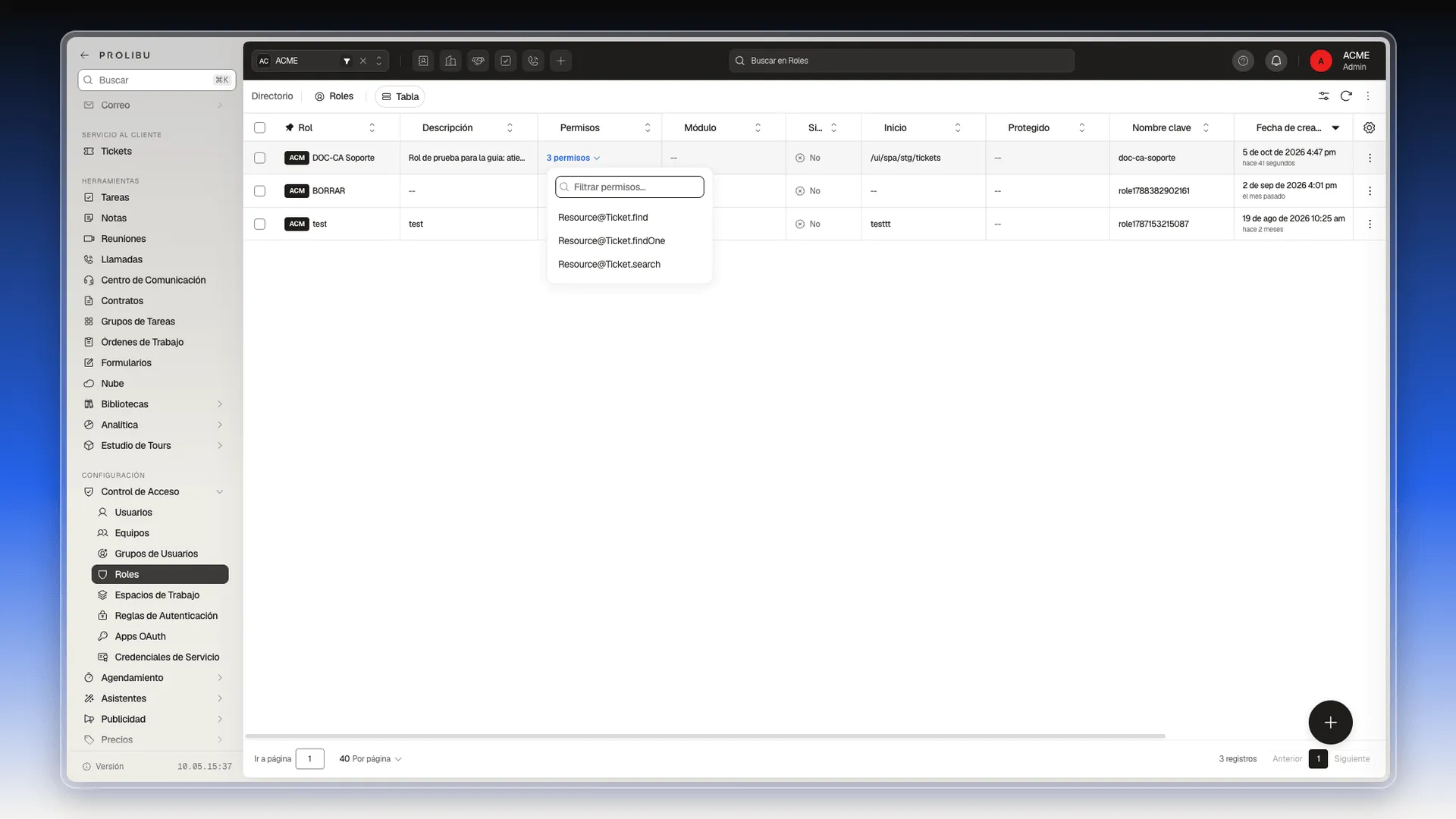
Sección titulada «Ver qué permisos tiene un rol»En la columna Permisos, selecciona el número de la fila (por ejemplo, 3 permisos). Se abre una lista con cada permiso y un buscador, Filtrar permisos…, para encontrar uno concreto.
Los permisos aparecen con su nombre técnico: Resource@Ticket.find es el permiso Listar sobre Ticket, findOne es Obtener uno y search es Buscar. Para verlos con sus nombres en español, abre el rol con Editar y luego Editar permisos.
Los roles que vienen con Prolibu
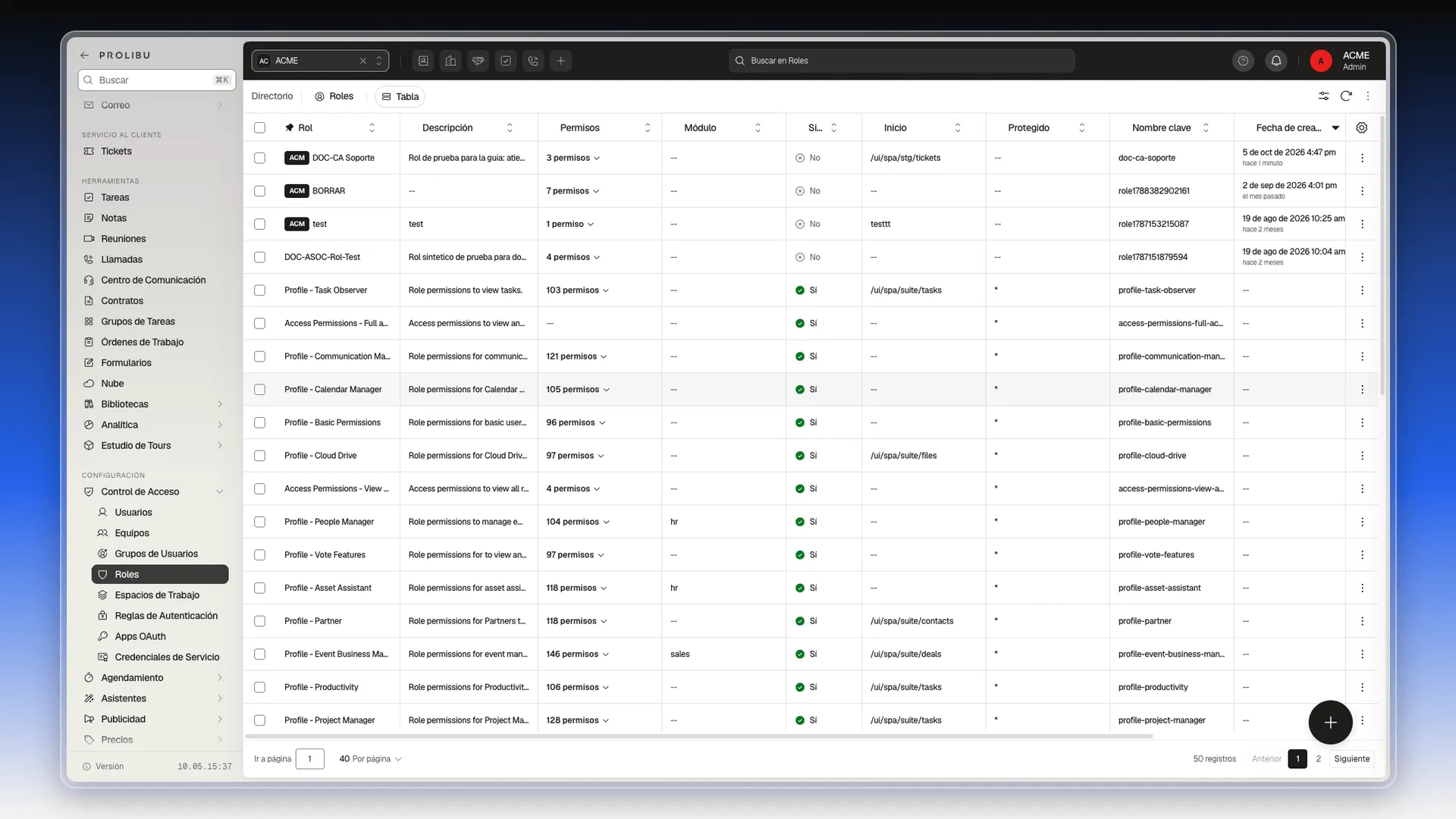
Sección titulada «Los roles que vienen con Prolibu»Prolibu trae una serie de roles ya armados, como Profile - Basic Permissions, Profile - Task Observer o Profile - Sales Manager. No salen en la lista al principio, porque esta muestra solo los roles del espacio de trabajo activo. Para verlos:
- En la barra superior, abre el selector de espacio de trabajo (el que muestra ACME en el ejemplo).
- Desactiva el interruptor Solo este espacio de trabajo, al pie del panel.
- Cierra el panel. La lista suma los roles de sistema.
Se distinguen por tres columnas: Sistema dice Sí, Protegido lleva un asterisco y algunos tienen un valor en Módulo (por ejemplo, sales o hr) o una pantalla en Inicio.
El asterisco de Protegido marca los registros que no admiten modificaciones, así que no los edites. Crea un rol propio y, si quieres partir de los permisos de uno de sistema, usa Importar rol dentro del editor de permisos.
Al terminar, vuelve a activar Solo este espacio de trabajo si lo usabas así.
Crear un rol
Sección titulada «Crear un rol»- En Control de Acceso → Roles, pulsa el botón redondo + de la esquina inferior derecha. Al pasar el cursor dice Crear Rol. También está en el menú ⋯ de arriba a la derecha, como Crear Rol.
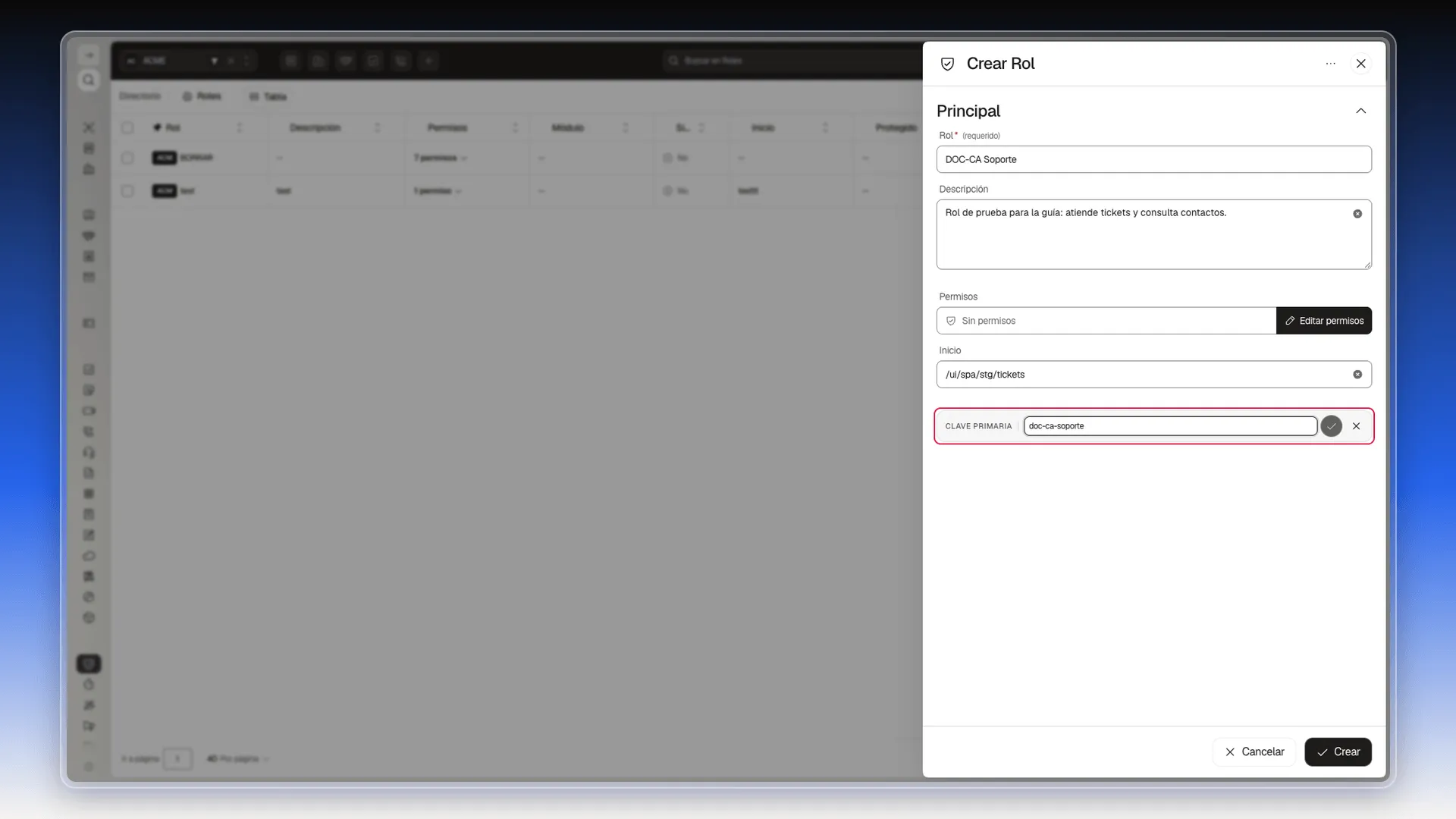
- En el panel Crear Rol, escribe el nombre en Rol. Es el único campo obligatorio.
- En Descripción, explica para qué sirve el rol. Esa descripción se ve en la lista y también al elegir el rol en la ficha de un usuario, así que ayuda a no equivocarse.
- Si quieres que quien tenga este rol aterrice en una pantalla concreta al iniciar sesión, rellena Inicio. Abre esa pantalla en otra pestaña y copia la parte de la dirección que empieza en
/ui/. En el ejemplo, la de Tickets. Si no lo necesitas, déjalo vacío.
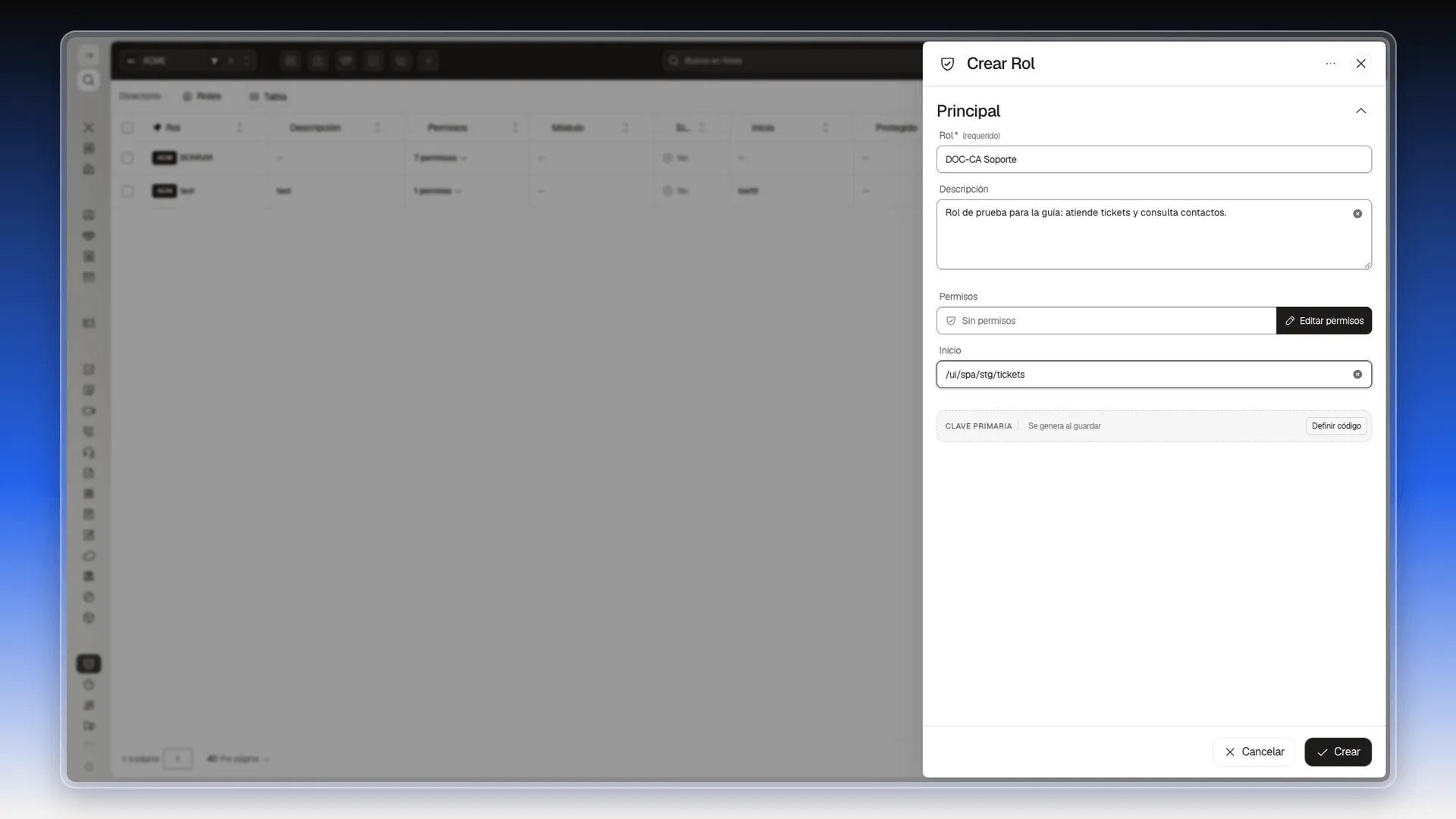
- Abajo, el bloque Clave primaria dice Se genera al guardar: Prolibu le pondrá al rol un Nombre clave automático. Si prefieres uno legible, pulsa Definir código, escríbelo en el campo Nombre clave y confírmalo con el botón de la marca de verificación. Sale en la columna Nombre clave de la lista.
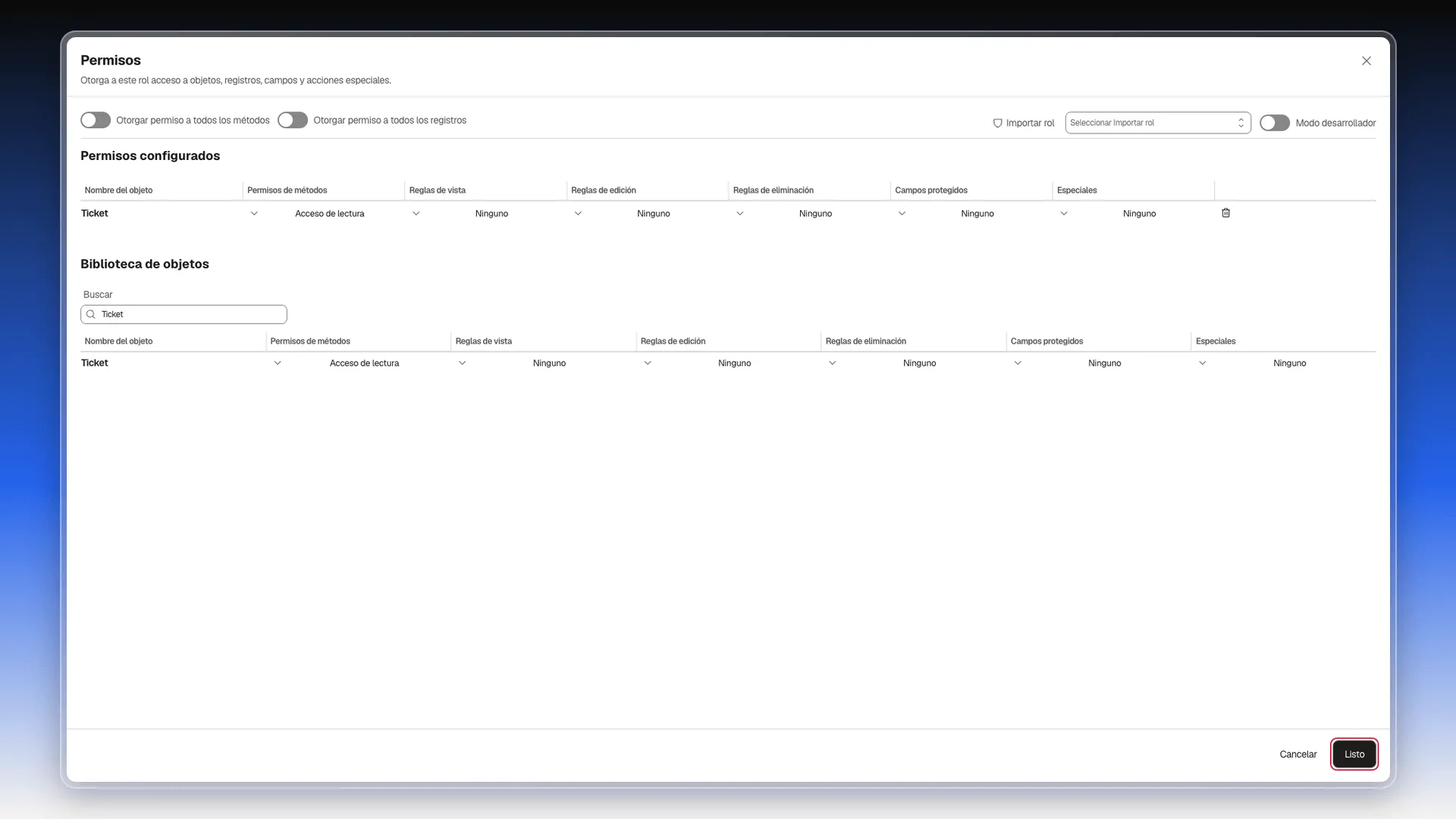
- Pulsa Editar permisos. Se abre el editor Permisos a pantalla completa. Busca cada objeto en Biblioteca de objetos y configura su fila; en el ejemplo, Ticket con Otorgar acceso de lectura. Cuando termines, pulsa Listo. Qué hace cada columna del editor está en La matriz de permisos.
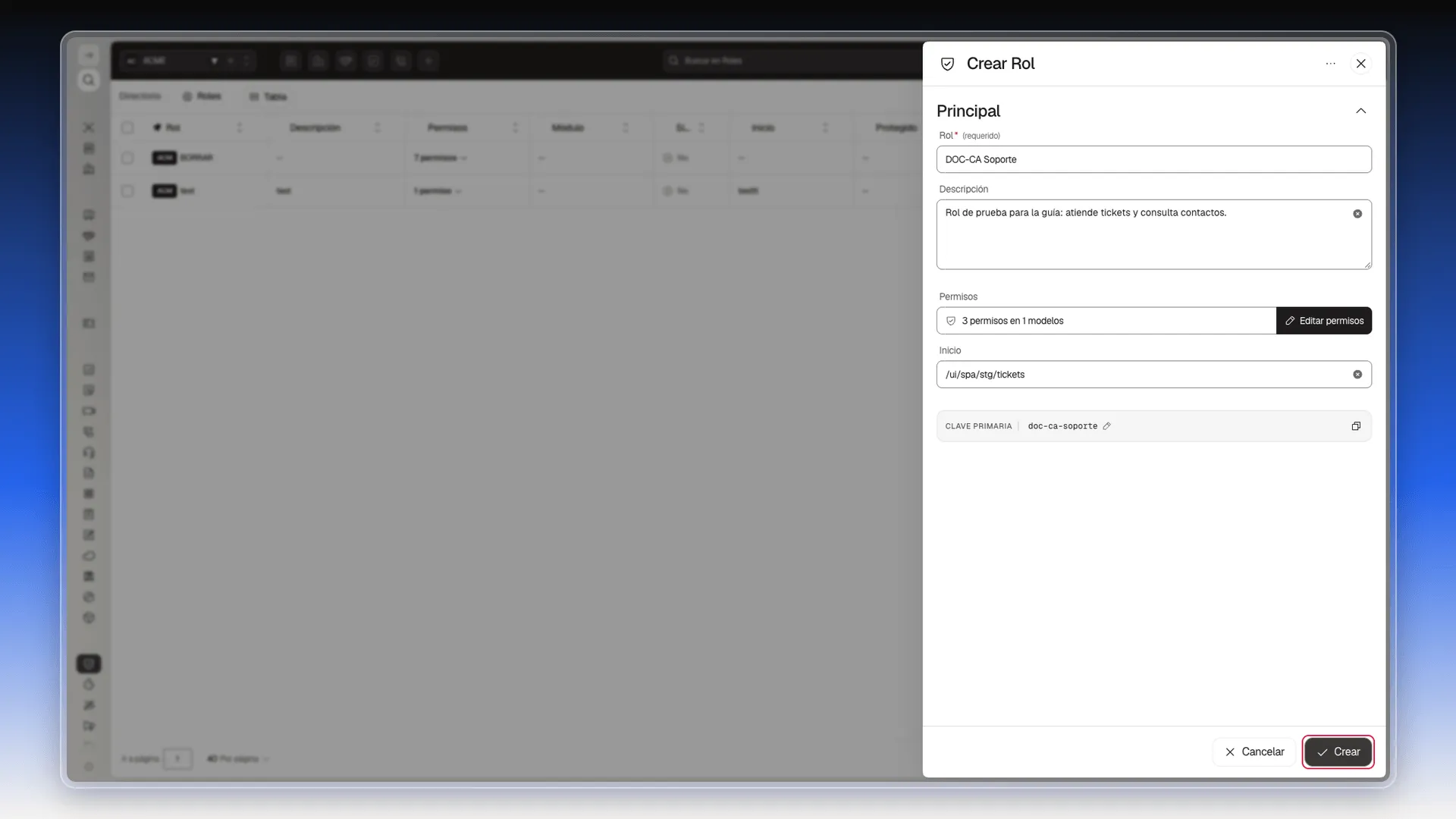
- De vuelta en el panel, el campo Permisos resume lo que configuraste (por ejemplo, 3 permisos en 1 modelos). Pulsa Crear.
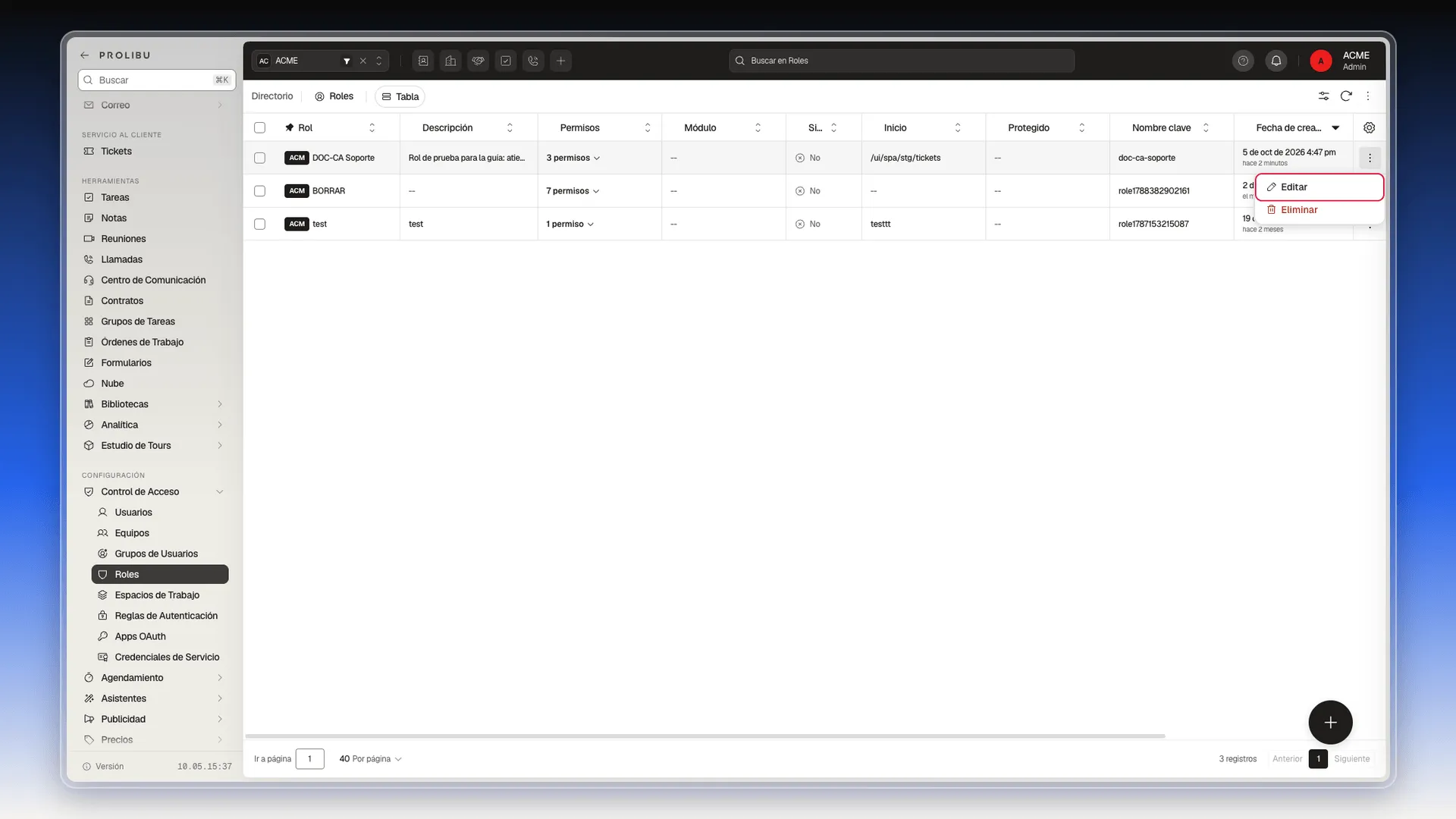
El rol aparece en la lista con la etiqueta del espacio de trabajo y No en Sistema. Todavía no afecta a nadie: hay que asignarlo a las personas, como se explica más abajo.
Editar un rol
Sección titulada «Editar un rol»- En la lista de Roles, abre el menú ⋯ al final de la fila del rol.
- Elige Editar.
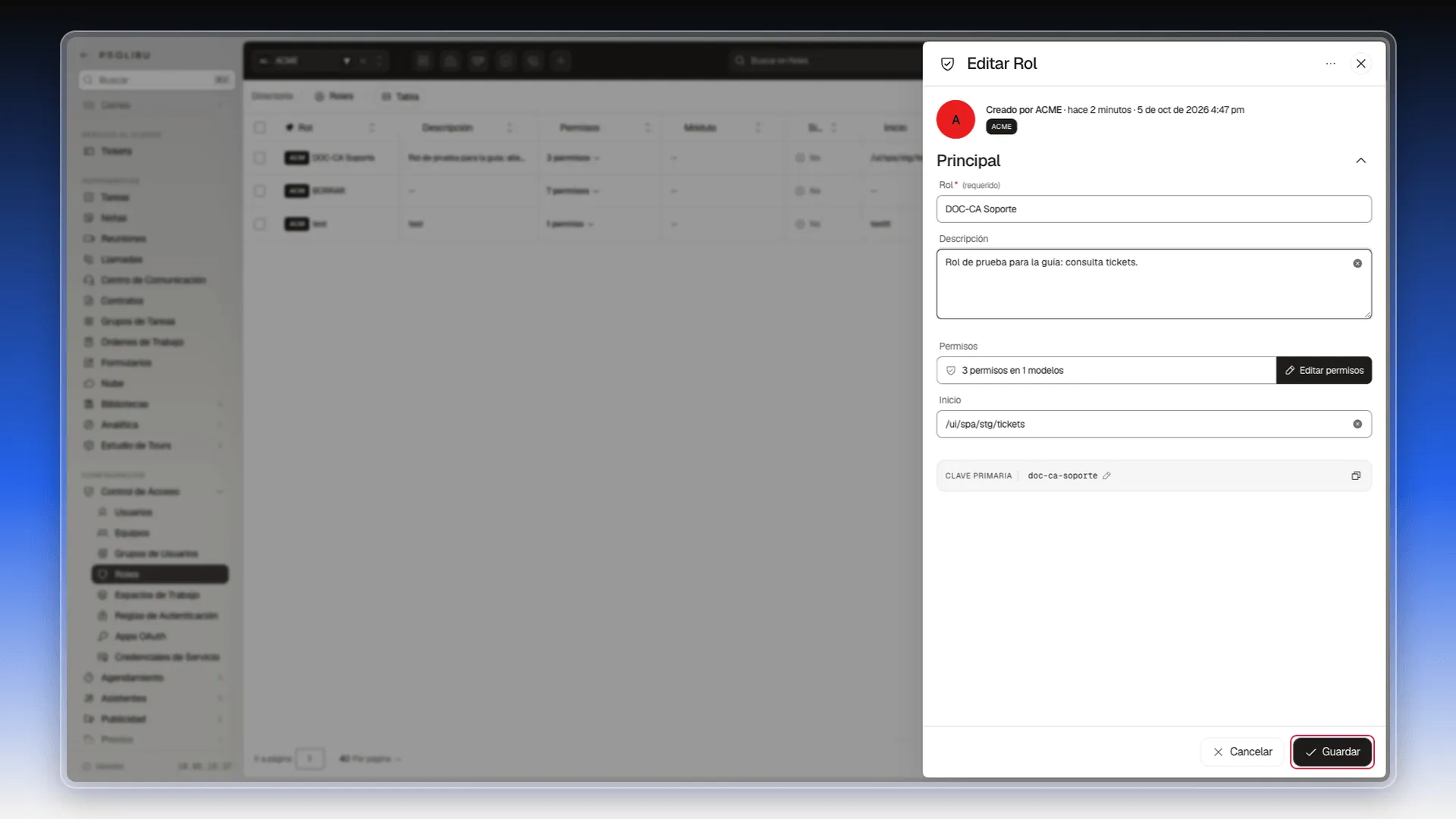
- En el panel Editar Rol, cambia lo que necesites: el nombre, la descripción, Inicio o los permisos con Editar permisos. Arriba se ve quién lo creó y cuándo.
- Pulsa Guardar. El botón se activa en cuanto cambias algo.
Copiar un rol
Sección titulada «Copiar un rol»Para crear un rol parecido a otro que ya tienes, crea uno nuevo y copia los permisos del primero:
- En la lista de Roles, pulsa el botón redondo + de la esquina inferior derecha.
- Escribe el nombre del rol nuevo en Rol (por ejemplo, el mismo con “senior” al final).
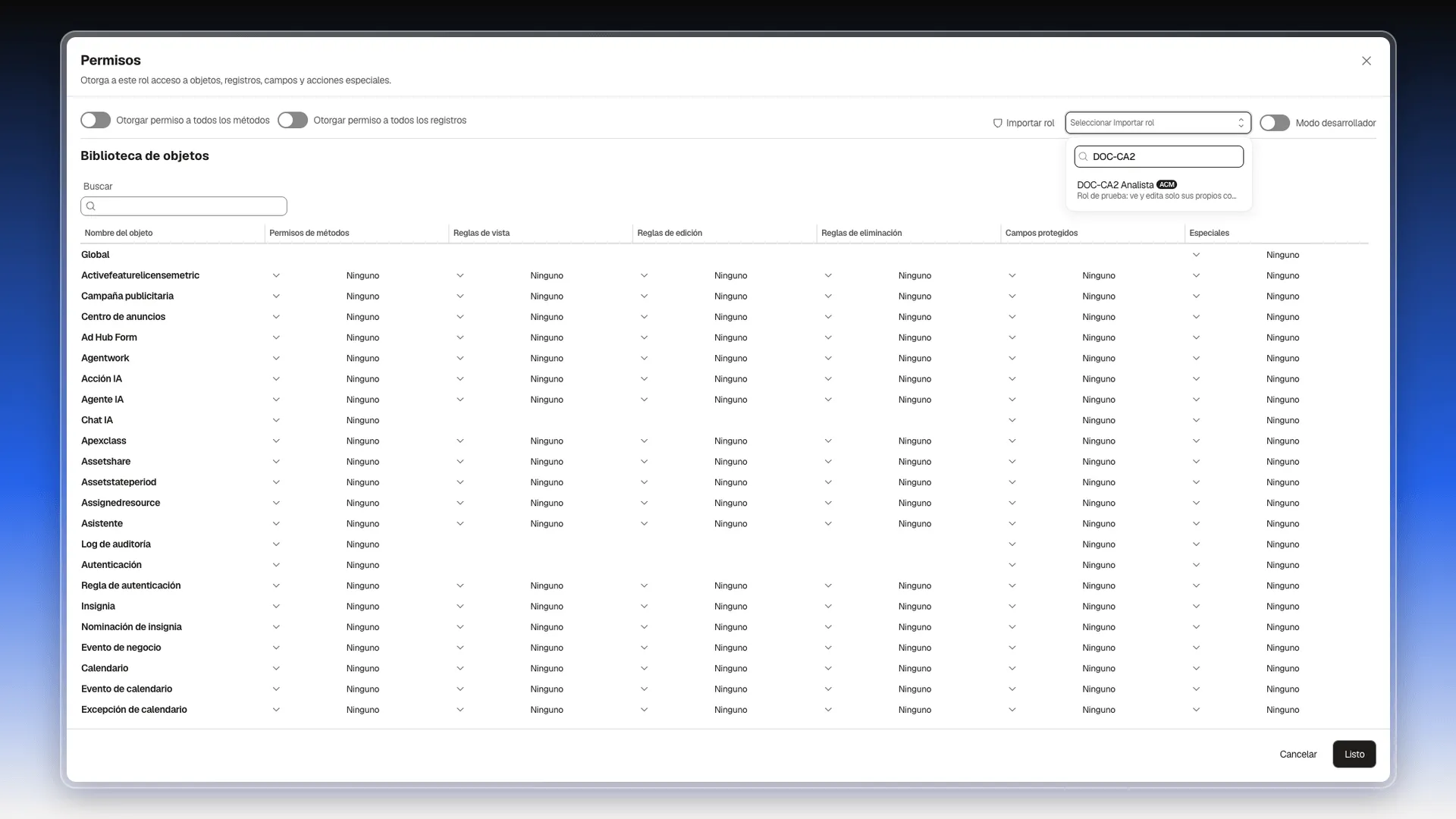
- Pulsa Editar permisos.
- Arriba a la derecha del editor, abre Importar rol, escribe parte del nombre del rol de origen y elígelo.
- En la ventana Importar rol, pulsa Reemplazar. La tabla Permisos configurados se llena con los permisos del otro rol.
- Cambia lo que deba ser distinto y pulsa Listo.
- Pulsa Crear.
Solo se copian los permisos: la descripción y el Inicio los escribes tú. El rol de origen no cambia. La opción Agregar de esa misma ventana sirve para sumar permisos de otro rol a los que ya tiene este; está en Partir de otro rol con Importar rol.
Asignar el rol a una persona
Sección titulada «Asignar el rol a una persona»- En el menú lateral, abre Control de Acceso → Usuarios.
- Escribe el nombre o el correo de la persona en el buscador de la barra superior.
- En su fila, abre el menú ⋯ y elige Editar.
- En el panel Editar Usuario, haz clic en el campo Roles y escribe parte del nombre del rol. Cada opción muestra debajo la descripción del rol.
- Marca el rol y pulsa Guardar dentro del desplegable. Una persona puede tener varios roles a la vez.
- Pulsa Guardar al pie del panel.
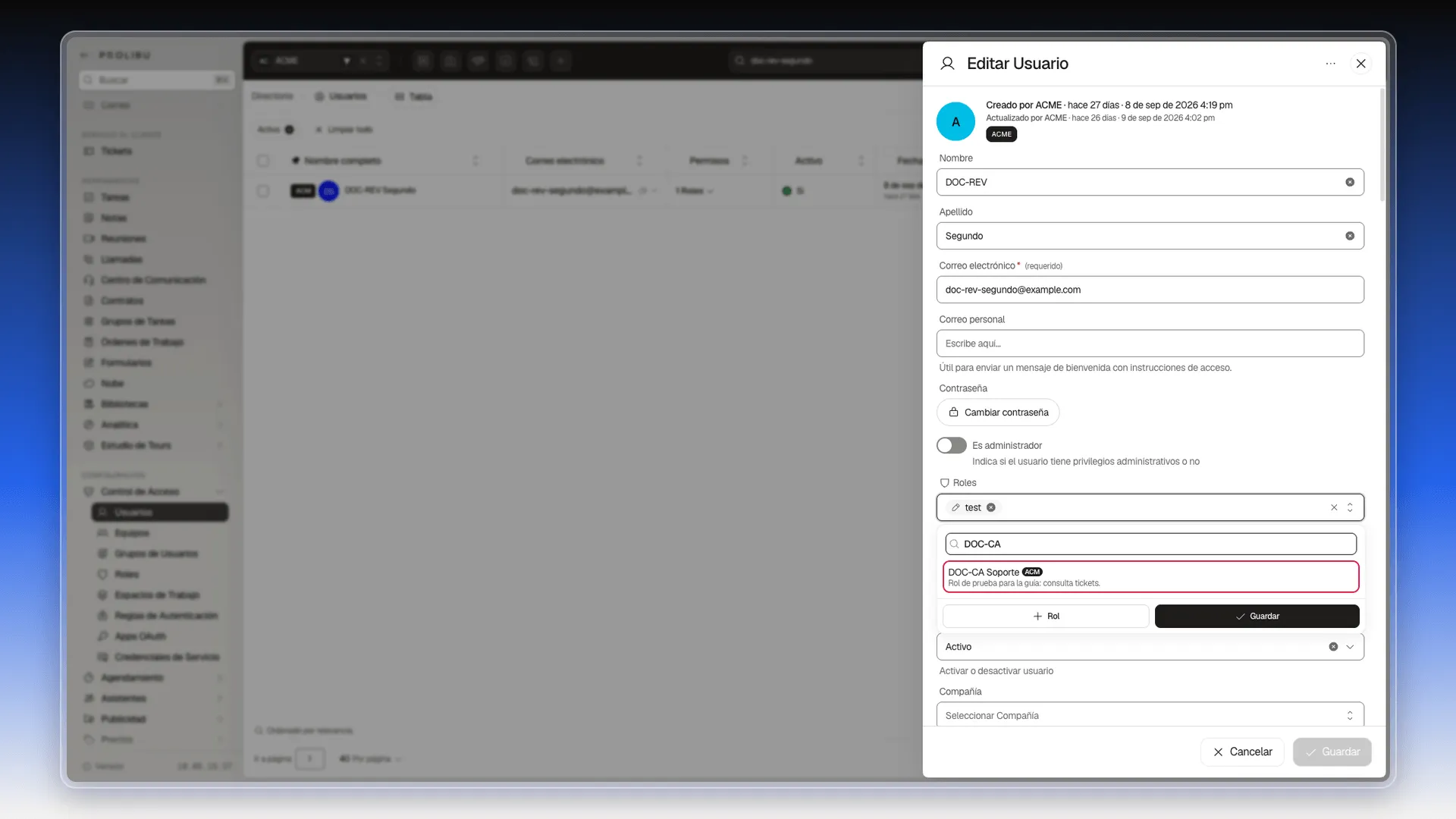
Si el rol que buscas todavía no existe, pulsa + Rol al pie del desplegable. Se abre el mismo panel Crear Rol sin salir de la ficha de la persona.
Justo debajo está Roles de revocación. Su texto de ayuda lo define como la lista de roles cuyos permisos serán revocados cuando se asignen en el campo de roles. El interruptor Es administrador es otra cosa: da privilegios de administrador al margen de los roles. Más detalle en Antes de crear o cambiar un rol.
Eliminar un rol
Sección titulada «Eliminar un rol»Al eliminar un rol, desaparece del campo Roles de todas las personas que lo tenían, que pierden sus permisos. Prolibu no te dice antes a cuántas personas afecta, así que revisa primero en Control de Acceso → Usuarios a quién se lo asignaste.
- En la lista de Roles, abre el menú ⋯ de la fila.
- Elige Eliminar.
- Prolibu pregunta ¿Eliminar este registro? y avisa de que Esta acción no se puede deshacer. Pulsa Eliminar para confirmar o Cancelar para dejarlo como está.
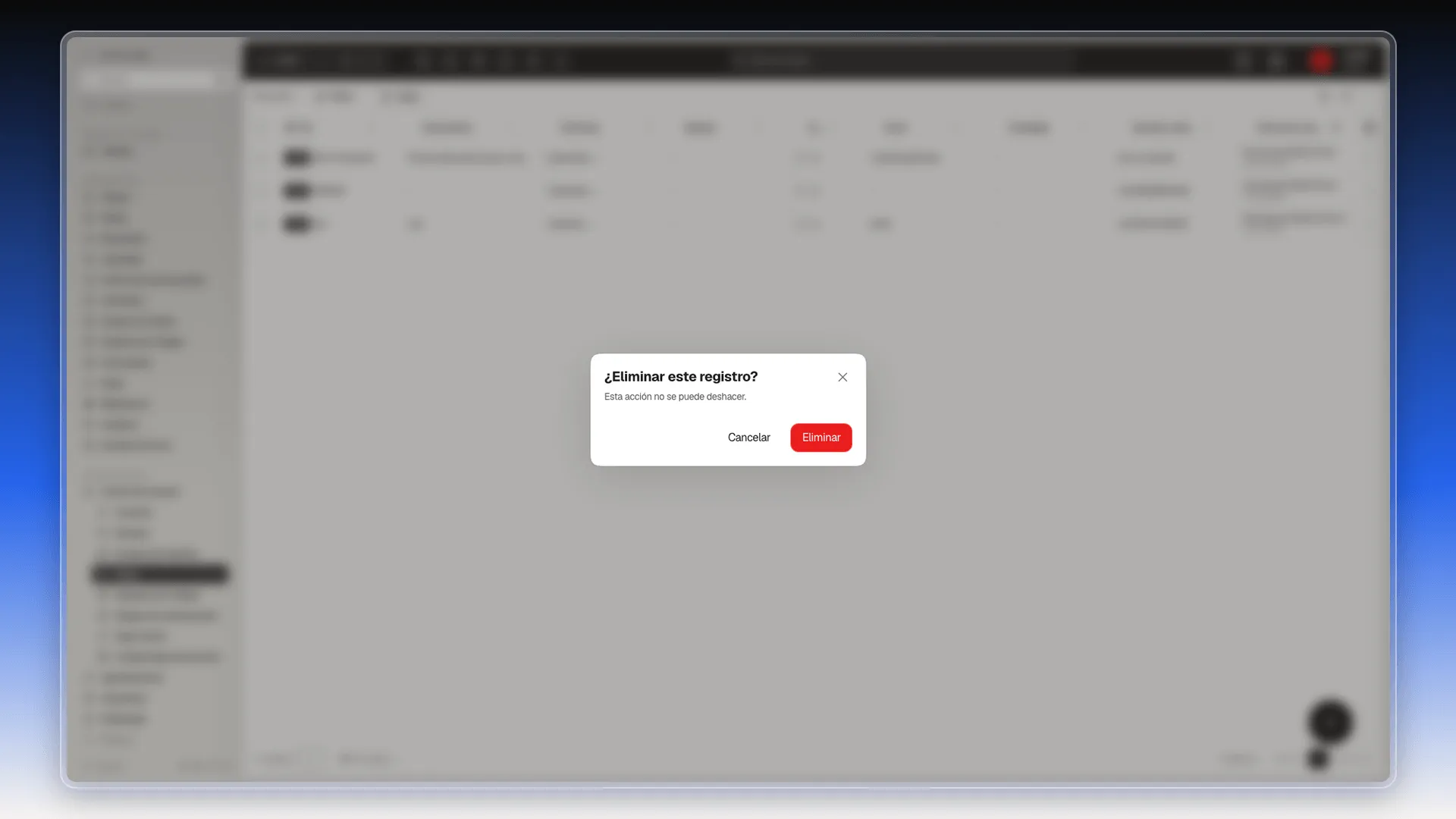
El rol desaparece de la lista.
Trabajar con varios roles a la vez
Sección titulada «Trabajar con varios roles a la vez»Para eliminar, exportar o mover varios roles de una vez:
- En la lista de Roles, marca la casilla de la izquierda de cada rol. La casilla de la cabecera marca todos los de la página.
- Abajo aparece una barra con lo que puedes hacer con la selección:
- Exportar selección descarga los roles marcados.
- Editar seleccionados cambia un mismo campo en todos.
- Eliminar seleccionados los borra. Ten en cuenta lo dicho en Eliminar un rol: las personas que los tenían los pierden.
- Mover seleccionados al espacio de trabajo los pasa a otro espacio de trabajo.
- Descargar plantilla e Importar sirven para crear roles desde un archivo Excel.
- Para desmarcar todo, pulsa la X del final de la barra.
El menú ⋯ de arriba a la derecha de la lista tiene Crear Rol, Descargar plantilla, Importar y Exportar todo. Cómo funcionan la importación y la exportación está en Importar y exportar, y el panel de filtros (con Creados por mí, Creado por y Fecha de creación) en Filtros.
Preguntas frecuentes
En Configuración → Control de Acceso → Roles, con el botón redondo + de la esquina inferior derecha (al pasar el cursor dice Crear Rol). Solo el campo Rol es obligatorio.
Indica la pantalla que se abre al iniciar sesión quien tenga ese rol. Escribe la parte de la dirección que empieza en /ui/, por ejemplo la de Tickets.
Es su identificador único. Prolibu lo genera al guardar, pero puedes elegirlo tú con Definir código en el bloque Clave primaria del formulario.
Porque la lista muestra por defecto solo los roles del espacio de trabajo activo. Desactiva Solo este espacio de trabajo en el selector de la barra superior y aparecen, con Sí en la columna Sistema.
No es recomendable. Llevan un asterisco en Protegido, que marca los registros que no admiten cambios. Crea un rol propio y, si quieres partir de uno de sistema, usa Importar rol en el editor de permisos.
En Control de Acceso → Usuarios, abre a la persona con Editar, elige el rol en el campo Roles y pulsa Guardar.
Crea un rol nuevo con el botón +, pulsa Editar permisos, elige el rol de origen en Importar rol y pulsa Reemplazar. Se copian los permisos; el nombre y la descripción los escribes tú.
El rol desaparece del campo Roles de esas personas y dejan de tener sus permisos. Prolibu no avisa antes de cuántas personas lo tienen, así que revísalo en Control de Acceso → Usuarios.
¿Te fue útil este artículo?
¡Gracias por tu feedback!