
Personalizar un asistente de propuesta
This content is not available in your language yet.
Cuando creas un asistente con lo mínimo, la página pública ya funciona con textos de fábrica: Selecciona los servicios que necesitas, los cuatro datos del cliente y el botón Recibir propuesta. Esta guía explica cómo cambiar todo eso. Si todavía no tienes un asistente, empieza por Crear un asistente de propuesta y compartirlo.
Abrir el panel del asistente
Sección titulada «Abrir el panel del asistente»- En el menú lateral, abre Configuración → Asistentes → Asistentes de Propuesta.
- En la fila del asistente, abre el menú ⋮ y pulsa Editar.
El panel Editar Asistente de propuesta agrupa las opciones en secciones. Al abrirlo, varias aparecen plegadas con un resumen debajo del título, por ejemplo Centro en Apariencia. Pulsa el título de una sección para desplegarla.
Cuando termines, pulsa Guardar. Si cierras el panel con cambios pendientes, Prolibu avisa con Cambios sin guardar: Cerrar sin guardar los descarta y Cancelar te devuelve al panel.
Configurar la propuesta que se genera
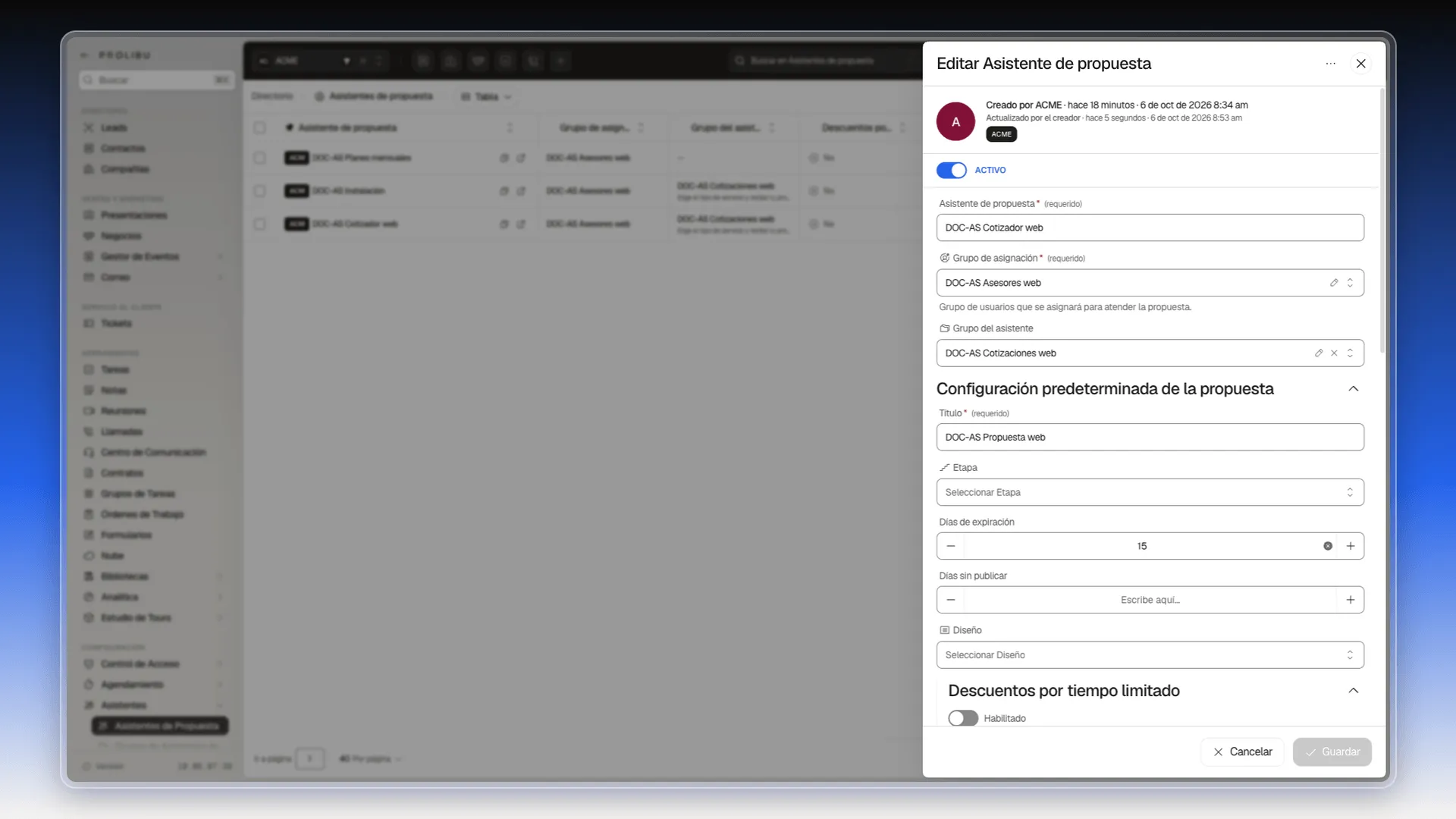
Sección titulada «Configurar la propuesta que se genera»La sección Configuración predeterminada de la propuesta define la propuesta que recibe el cliente.
- Título: el nombre de la propuesta. Es obligatorio.
- Días de expiración: cuántos días tiene el cliente para responder. Prolibu rellena con ese plazo la Fecha de expiración de la propuesta. Por ejemplo, con
15, una propuesta enviada el 6 de octubre vence el 21. - Días sin publicar: rellena de la misma forma la Fecha de despublicación de la propuesta, la fecha desde la que deja de verse. Con
3, una propuesta enviada el 6 de octubre tiene fecha de despublicación el 9. Las dos fechas se explican en La propuesta del negocio. - Diseño: la plantilla de contenido con la que se arma el documento de la propuesta.
Descuentos por tiempo limitado
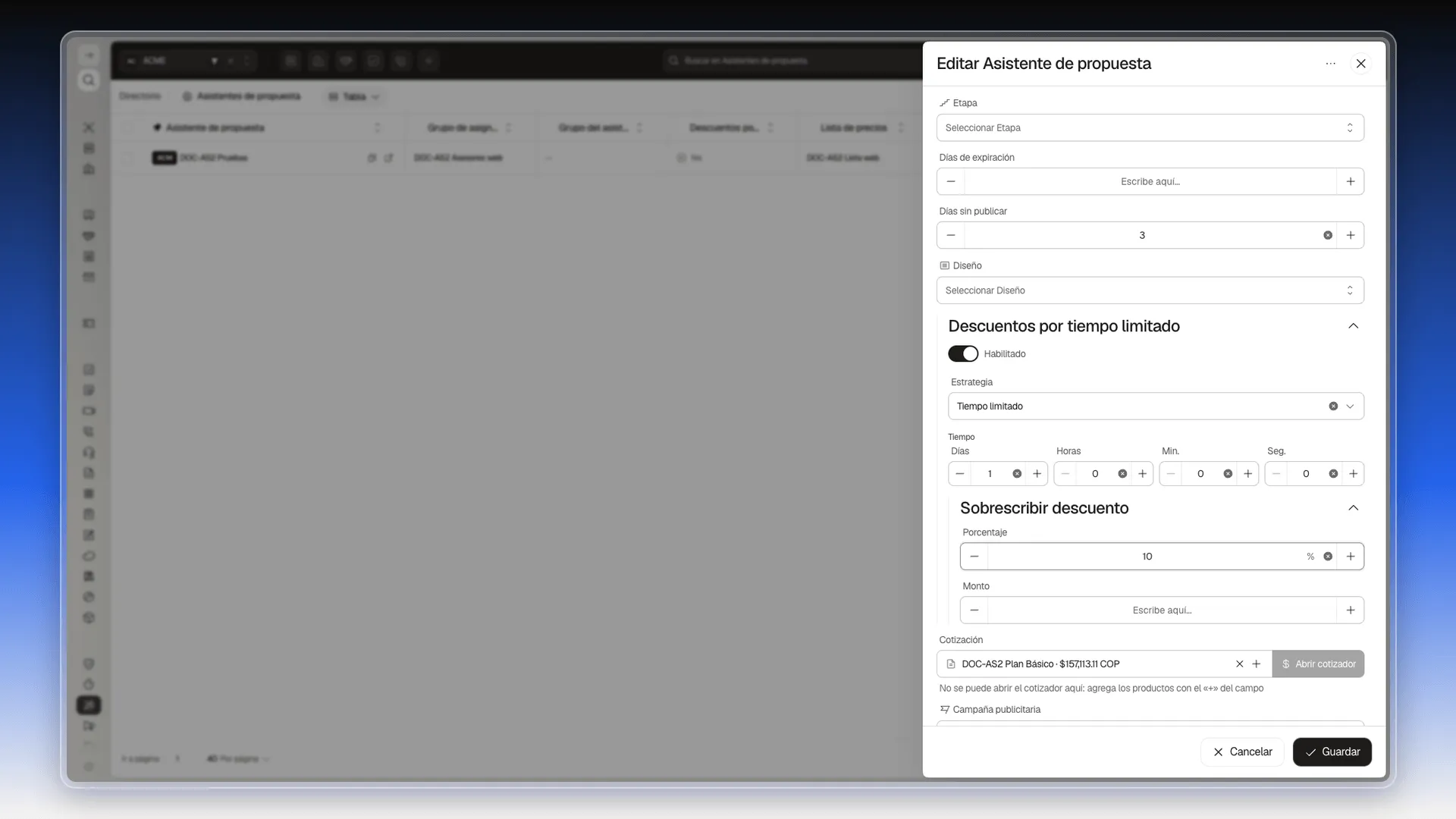
Sección titulada «Descuentos por tiempo limitado»Dentro de la misma sección está Descuentos por tiempo limitado, para que las propuestas del asistente salgan con un descuento.
- Enciende Habilitado.
- En Estrategia, elige Tiempo real o Tiempo limitado.
- En Tiempo, indica la duración con los contadores Días, Horas, Min. y Seg., por ejemplo 1 día.
- En Sobrescribir descuento, escribe el descuento como Porcentaje o como Monto, por ejemplo
10%. - Pulsa Guardar.
La página del asistente sigue mostrando los precios sin descuento. El descuento aparece en la propuesta que se genera: con un 10 %, cada producto de la propuesta lleva un 10 % de descuento.
Añadir productos fijos a la propuesta
Sección titulada «Añadir productos fijos a la propuesta»El campo Cotización sirve para que todas las propuestas del asistente lleven uno o varios productos, elija lo que elija el cliente. Por ejemplo, una cuota de alta.
- Pulsa el + del campo Cotización. Se abre el Catálogo.
- Escribe parte del nombre del producto en Buscar producto… y pulsa el producto. Pasa a la lista En la cotización, donde puedes cambiar su cantidad.
- Pulsa Confirmar. El campo muestra el producto con su precio en la moneda de la cuenta.
- Pulsa Guardar.
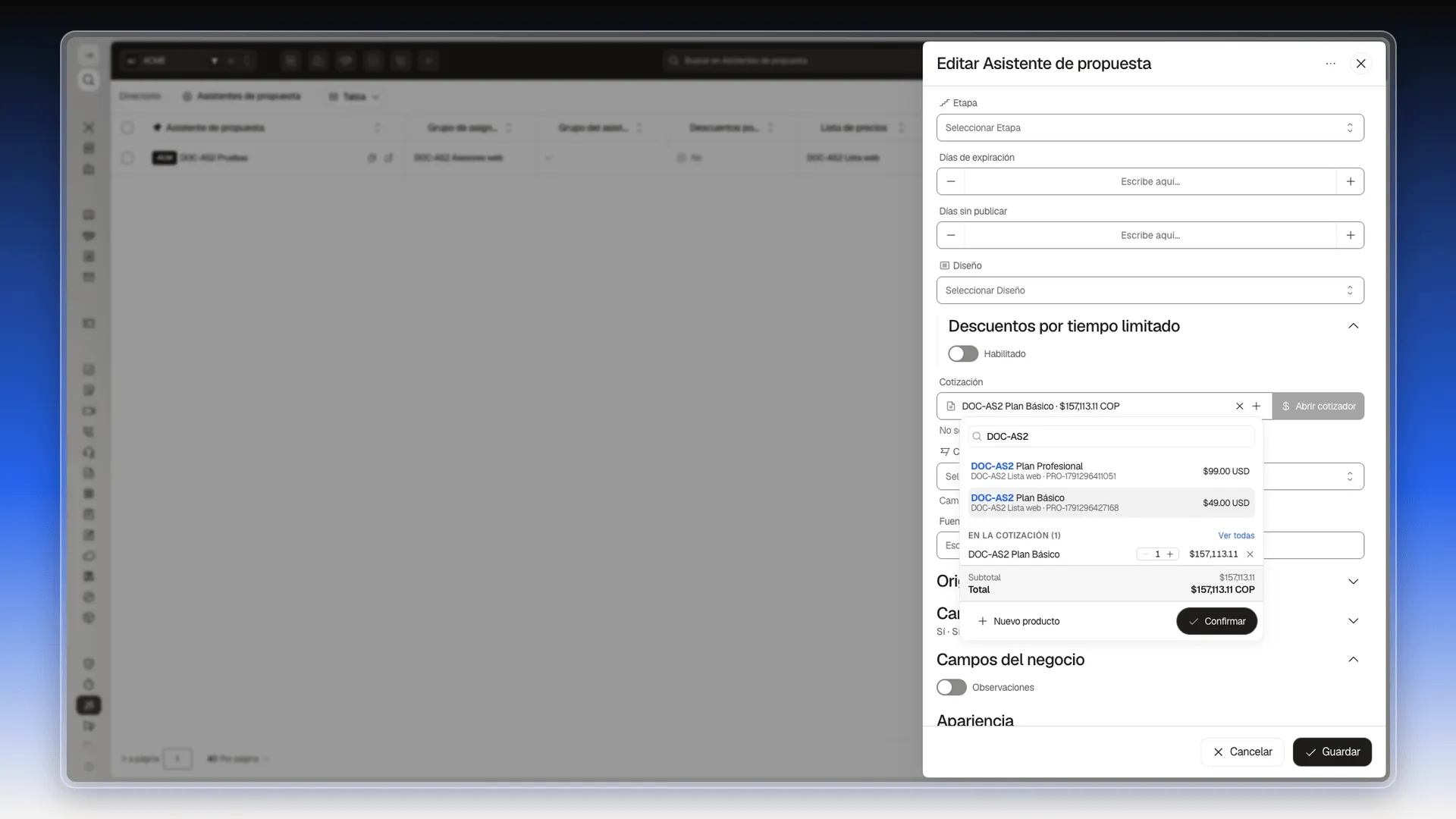
Estos productos no aparecen en la página del asistente. Se suman en la propuesta a los que elija el cliente. El botón Abrir cotizador no funciona desde este panel: los productos se añaden con el +.
Campaña y fuente
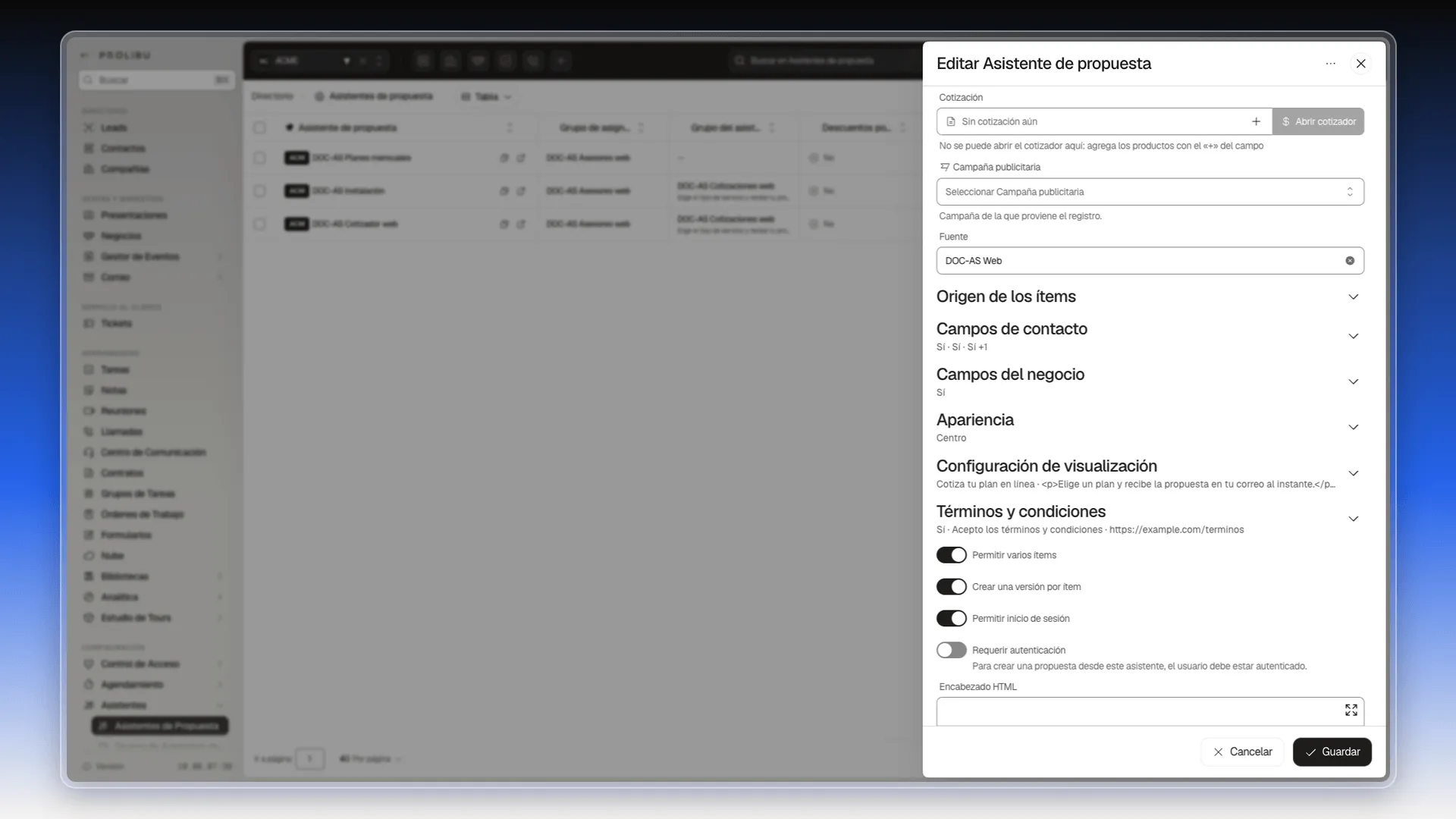
Sección titulada «Campaña y fuente»Al final de la sección hay dos campos para saber de dónde llegan los clientes:
- Campaña publicitaria: la campaña que quedará en el contacto y en el negocio.
- Fuente: el texto que se guarda como fuente del contacto y del negocio, por ejemplo
Web. Si lo dejas vacío, se guardan con la fuente Asistente de Propuestas.
Elegir qué productos se ofrecen
Sección titulada «Elegir qué productos se ofrecen»La sección Origen de los ítems decide qué productos ve el cliente:
- Lista de precios: ofrece todas las entradas de esa lista, cada una a su precio.
- Entradas de lista de precios: ofrece solo las entradas que elijas. Para que funcione así, deja Lista de precios vacía; si rellenas los dos campos, el cliente ve la lista completa.
La captura de esta sección está en Crear un asistente de propuesta y compartirlo.
Elegir los datos que se piden al cliente
Sección titulada «Elegir los datos que se piden al cliente»El Email se pide siempre. Los demás campos se encienden o se apagan con un interruptor:
- Despliega Campos de contacto. Vienen encendidos Nombre, Apellido y Celular. Enciende Compañía si quieres saber la empresa del cliente.
- Despliega Campos del negocio y enciende Observaciones si quieres que el cliente deje un comentario.
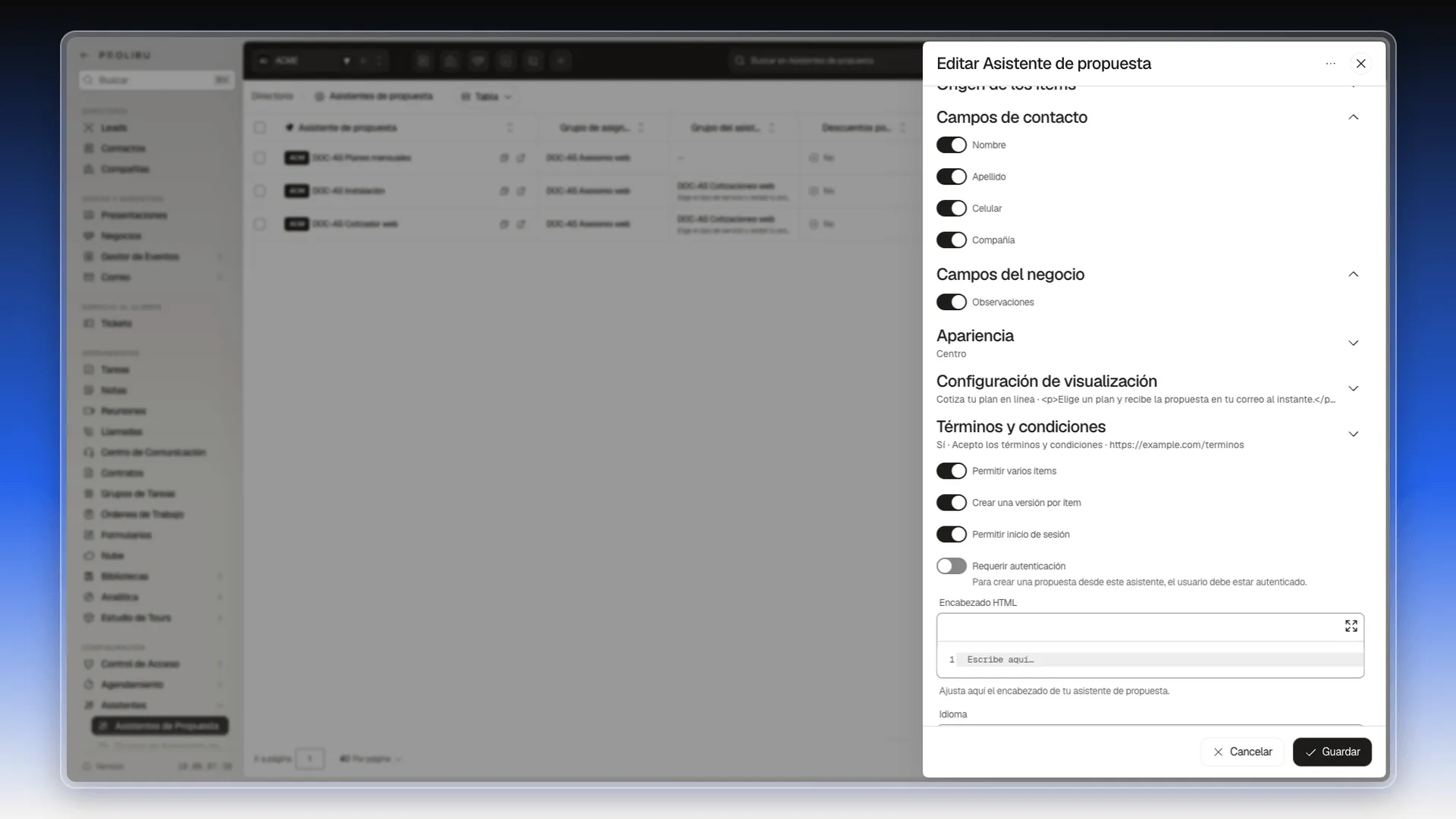
En la página, cada campo encendido sale como obligatorio. Lo que escriba el cliente en Compañía queda en el contacto, y lo que escriba en Observaciones, en el negocio.
Añadir preguntas propias con un formulario
Sección titulada «Añadir preguntas propias con un formulario»Si necesitas datos que no están en esos interruptores, por ejemplo cuántos usuarios tendrá el equipo del cliente, usa un formulario de Prolibu.
- Crea el formulario en Herramientas → Formularios con las preguntas que quieras. Se explica en Crear un formulario.
- Vuelve al panel del asistente y abre Formulario, casi al final.
- Elige el formulario y pulsa Guardar.
Las preguntas aparecen en la página del asistente debajo del Teléfono móvil.
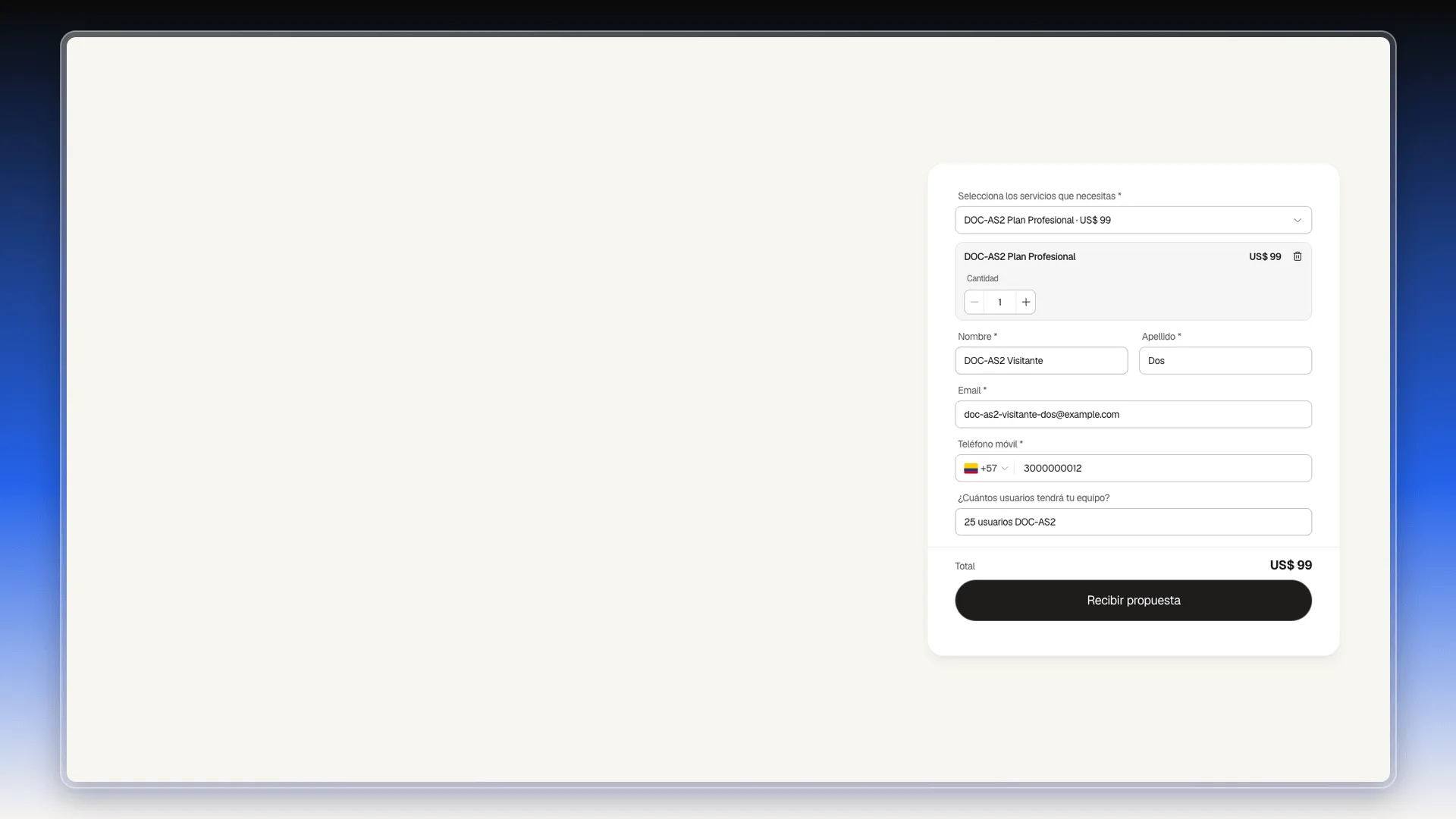
Las respuestas no van al contacto ni al negocio: quedan en la pestaña Respuestas del formulario, siempre que ese formulario tenga Guardar envíos encendido. Mira Recibir y revisar las respuestas.
Cambiar el aspecto de la página
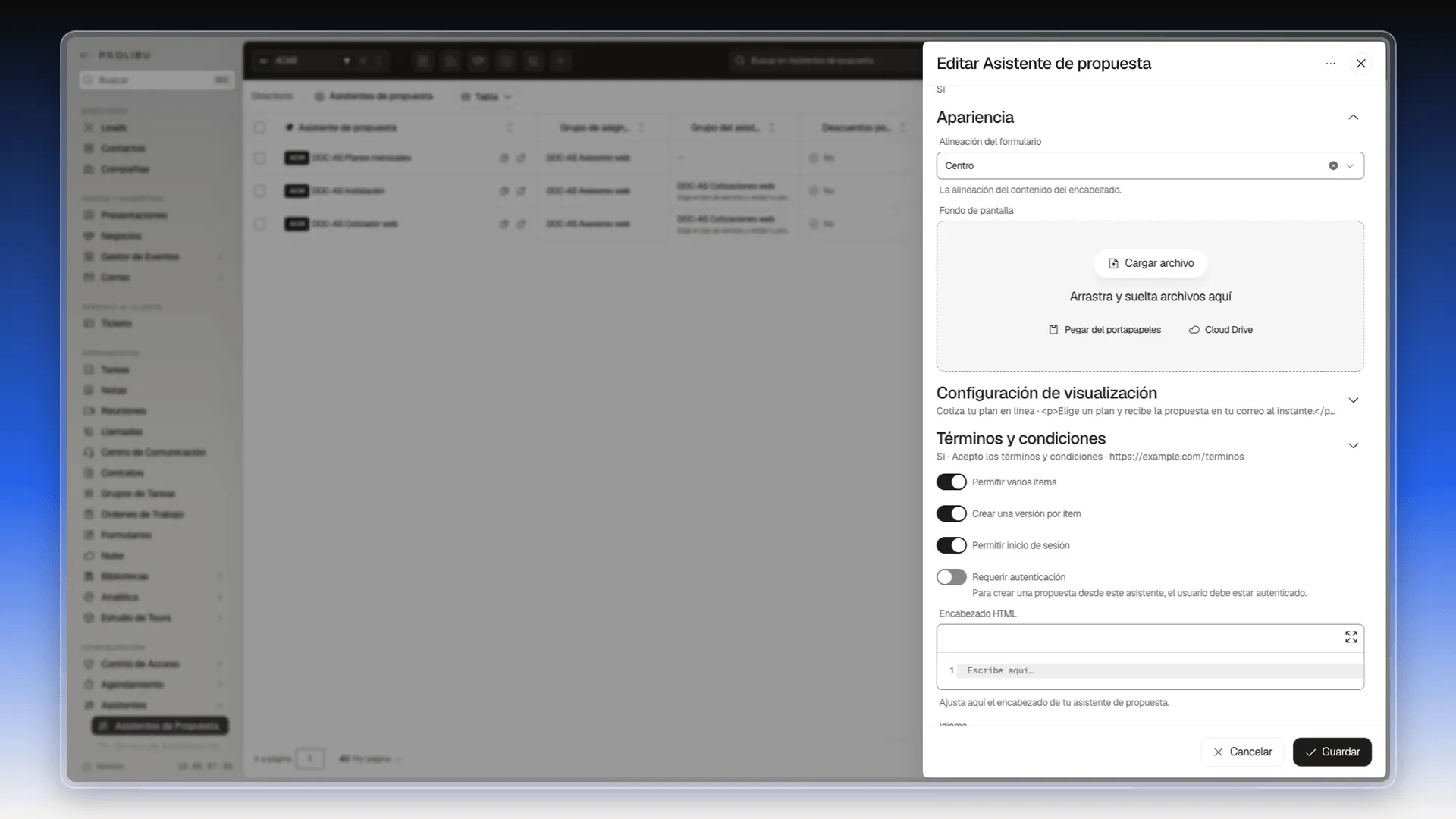
Sección titulada «Cambiar el aspecto de la página»Despliega Apariencia:
- Alineación del formulario: coloca el formulario a la Derecha (la opción de fábrica), al Centro o a la Izquierda.
- Fondo de pantalla: sube una imagen con Cargar archivo, arrastrándola, con Pegar del portapapeles o desde Cloud Drive.
Cambiar los textos de la página
Sección titulada «Cambiar los textos de la página»Despliega Configuración de visualización y rellena lo que quieras cambiar:
- Título: el título grande de la página, por ejemplo
Cotiza tu plan en línea. - Subtítulo: una frase debajo del título. Admite negrita, cursiva, listas y enlaces.
- Texto para seleccionar ítems: la pregunta encima de la lista de productos, por ejemplo
¿Qué plan te interesa?. Sustituye a Selecciona los servicios que necesitas. - Texto del botón de envío: sustituye a Recibir propuesta, por ejemplo
Quiero mi propuesta. - Enciende Mostrar código del producto si quieres que cada producto lleve su código (SKU) al lado del nombre.
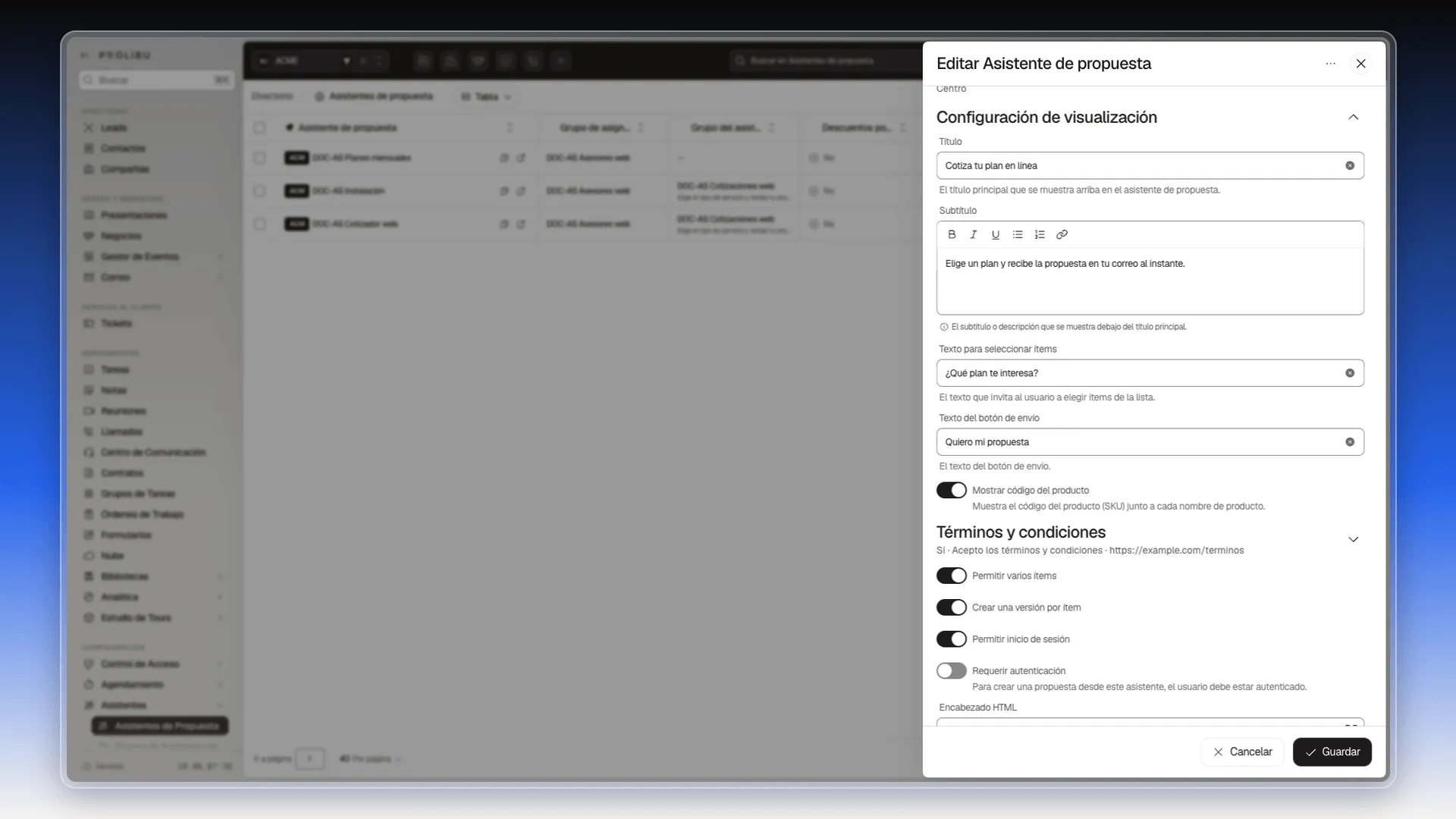
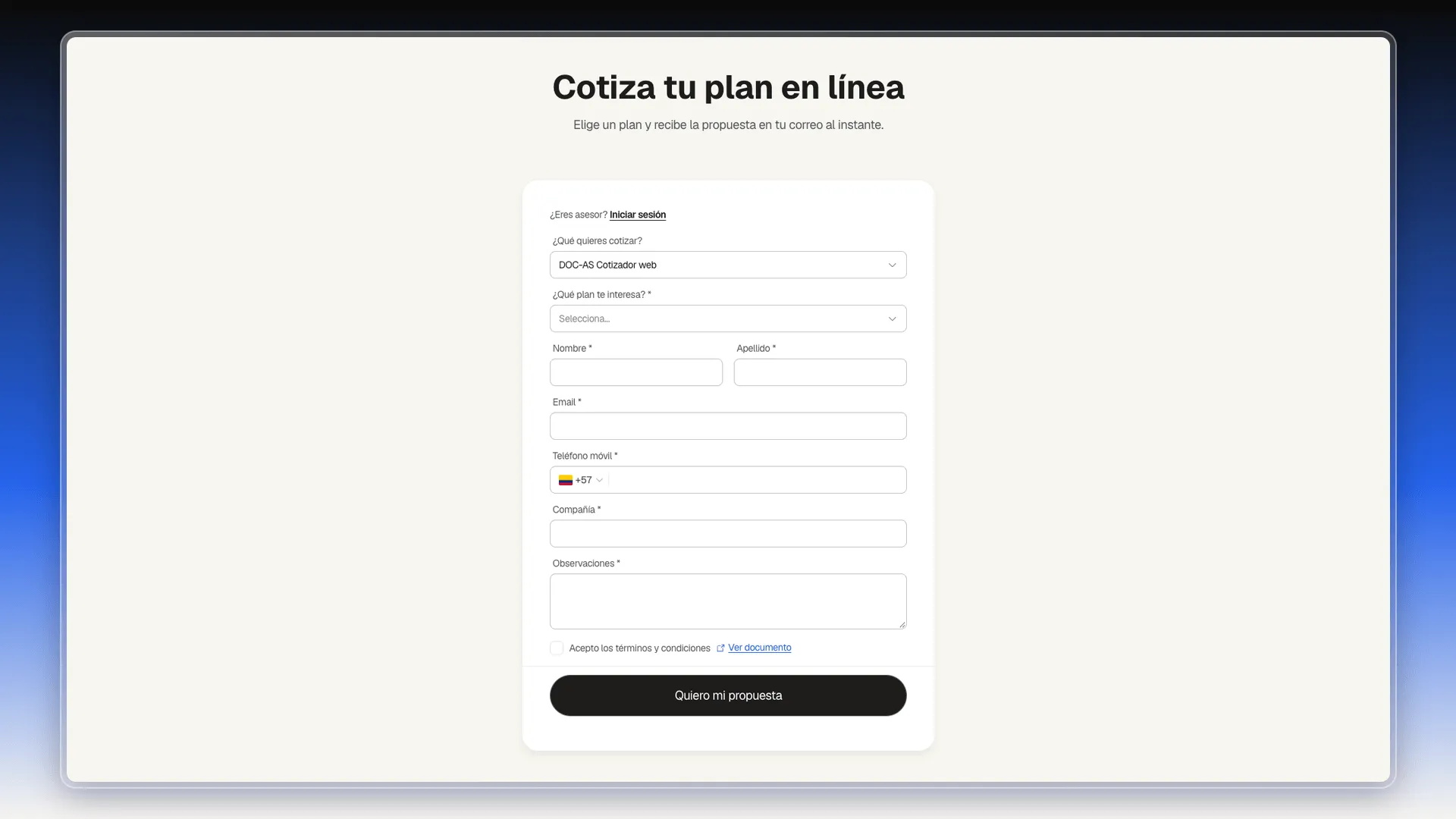
Así queda la página con esos textos, el formulario al centro, los campos Compañía y Observaciones encendidos y los términos y condiciones activos:
Términos, varios productos e inicio de sesión
Sección titulada «Términos, varios productos e inicio de sesión»Despliega Términos y condiciones. Debajo de esa sección hay más interruptores sueltos.
- Enciende Habilitado para pedir que el cliente acepte tus condiciones.
- En Texto de aceptación, escribe la frase de la casilla, por ejemplo
Acepto los términos y condiciones. - En URL del documento, pega el enlace a tus condiciones. La página muestra un enlace Ver documento al lado de la casilla.
- Enciende las opciones que necesites:
- Permitir varios ítems: el cliente puede elegir más de un producto.
- Crear una versión por ítem: con varios productos, la propuesta lleva una versión por cada uno.
- Permitir inicio de sesión: la página muestra ¿Eres asesor? Iniciar sesión, para que alguien de tu equipo entre con su cuenta. Al encenderlo aparece también Requerir autenticación: con ella encendida, quien abra el enlace sin haber iniciado sesión llega a la pantalla de inicio de sesión de Prolibu en lugar del formulario.
- En Encabezado HTML, puedes escribir tu propio HTML. Ocupa el lugar del título y el subtítulo, al lado del formulario.
- En Idioma, elige el idioma de los textos fijos de la página.
- Pulsa Guardar.
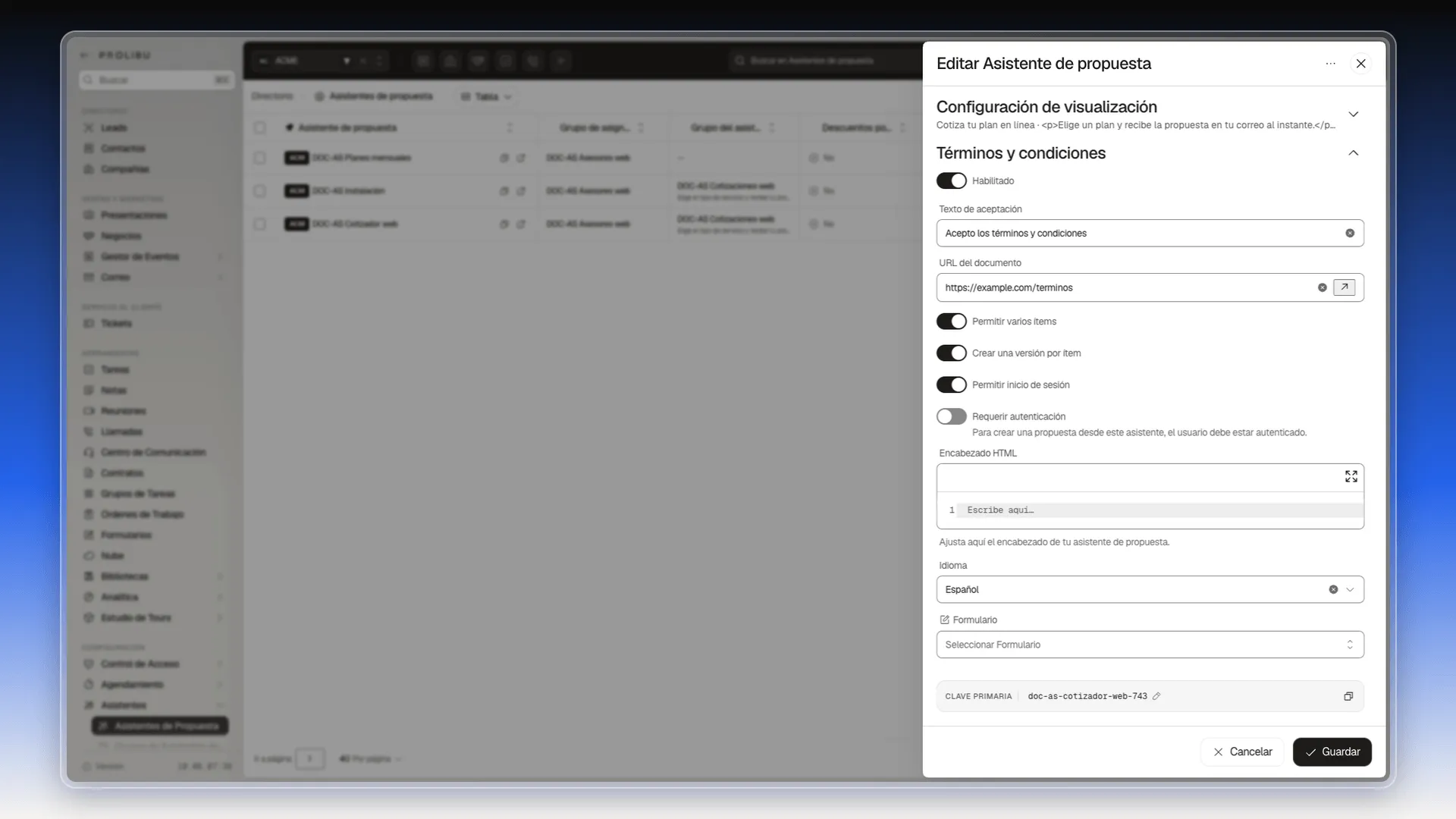
Al final del panel, Clave primaria muestra el código del asistente. Es la última parte de su enlace público, por ejemplo …/pw/doc-as-cotizador-web-743.
Cómo lo ve el cliente con varios productos
Sección titulada «Cómo lo ve el cliente con varios productos»Con Permitir varios ítems encendido, cada producto elegido se suma a la lista de arriba. Debajo aparece con su precio, su código si lo muestras y un contador de Cantidad. El Total se actualiza solo.
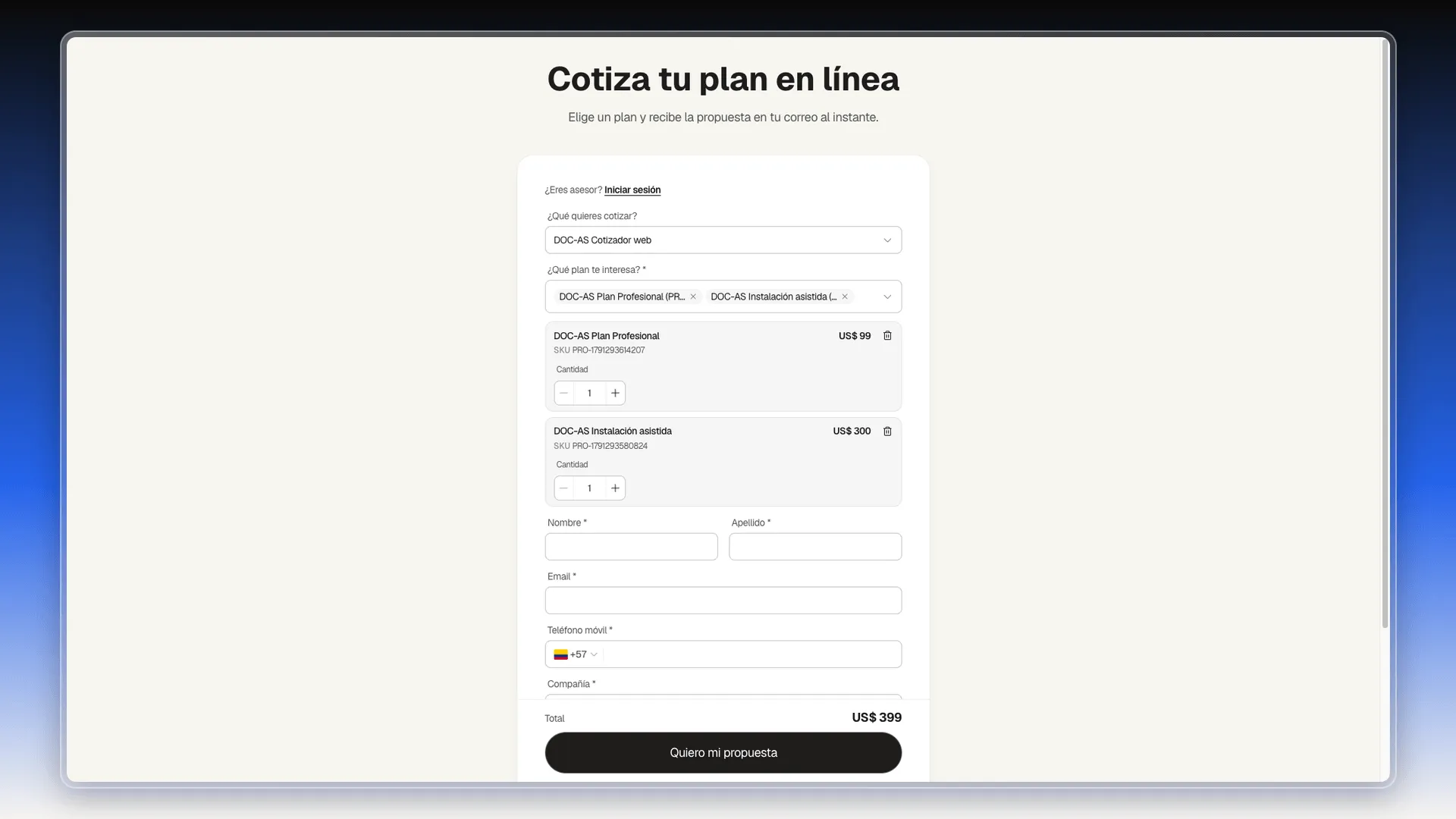
Si los términos están activos y el cliente no marca la casilla, al pulsar el botón aparece Debes aceptar los términos y condiciones y el formulario no se envía.
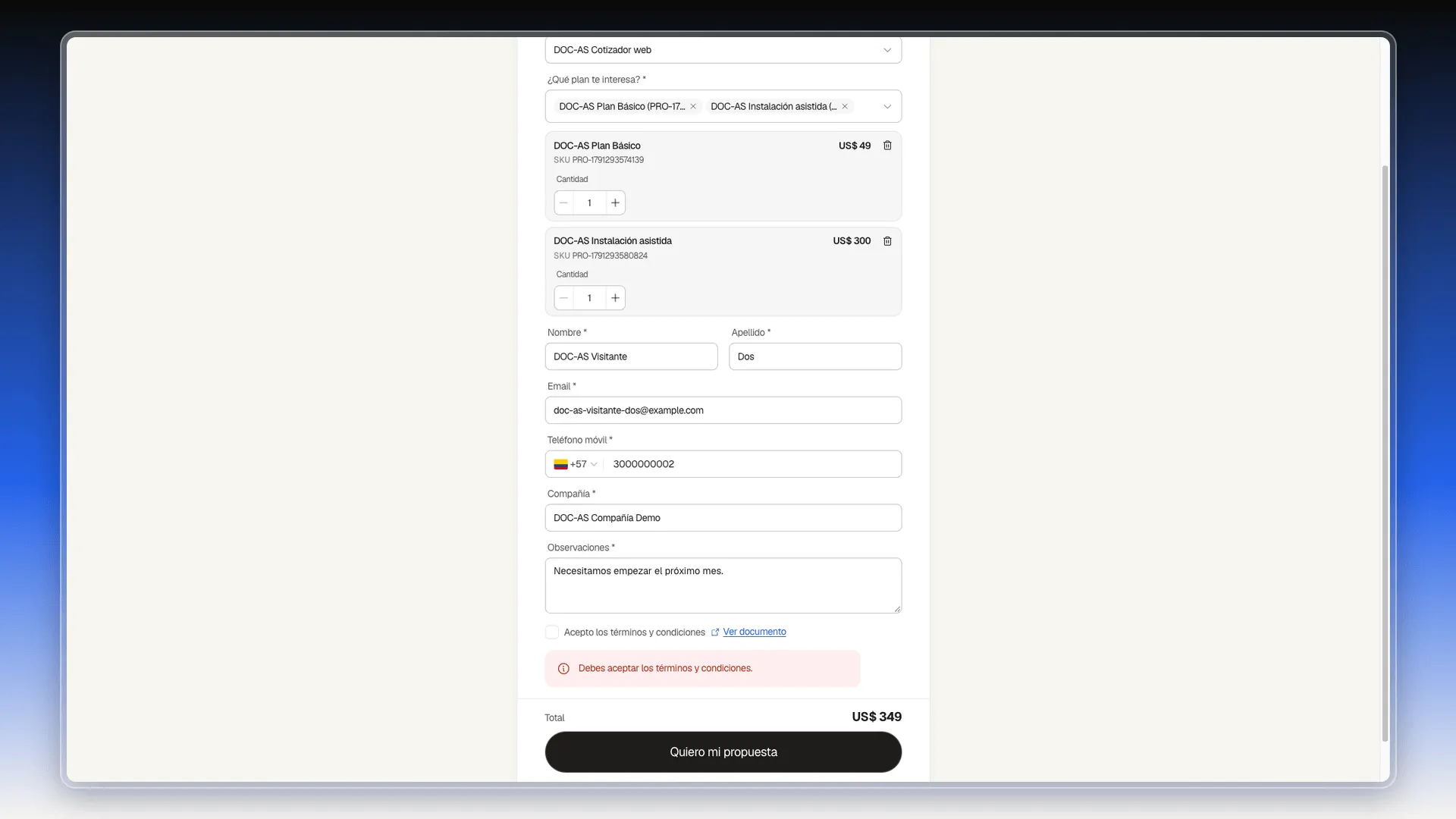
Con Crear una versión por ítem, la propuesta que abre el cliente tiene el selector Opciones de la propuesta, con una versión por cada producto que eligió.
Frequently asked questions
Sí. En Campos de contacto, enciende Compañía. El campo aparece en la página como obligatorio y lo que escriba el cliente queda en el contacto.
En el campo Observaciones del negocio que se crea con la propuesta.
Sí, si enciendes Permitir varios ítems. Cada producto elegido aparece con su precio y su cantidad, y el total se va sumando abajo.
Cuando el cliente elige varios productos, la propuesta lleva una versión por cada uno, con el nombre del producto. Al abrirla, el cliente las cambia desde Opciones de la propuesta.
Si los enciendes, sí. La página muestra una casilla con tu texto y un enlace Ver documento. Si el cliente no la marca, el formulario no se envía y aparece el aviso Debes aceptar los términos y condiciones.
Sí. En Idioma elige el idioma de la página. Los textos fijos, como las etiquetas de los campos y el botón, cambian a ese idioma. Los textos que escribiste tú se muestran tal cual.
Sí. En Cotización, pulsa el + y añade el producto. Se suma a la propuesta junto con lo que elija el cliente, aunque no aparece en la página del asistente.
Sí. Crea un formulario en Herramientas → Formularios y elígelo en el campo Formulario del asistente. Sus preguntas aparecen debajo de los datos del cliente.
Es la fuente con la que se guardan el contacto y el negocio. Si la dejas vacía, se guardan con la fuente Asistente de Propuestas.
Was this article helpful?
Thanks for your feedback!