
Crear y ver eventos de calendario
This content is not available in your language yet.
Un evento de calendario es una cita o reserva concreta: tiene un título, un día y una hora de inicio y de fin, un estado y el calendario al que pertenece. Aquí se ven todas las citas agendadas y también se pueden crear a mano.
Abrir los eventos
Sección titulada «Abrir los eventos»- En el menú lateral, baja hasta Configuración y abre Agendamiento.
- Pulsa Eventos de Calendario.
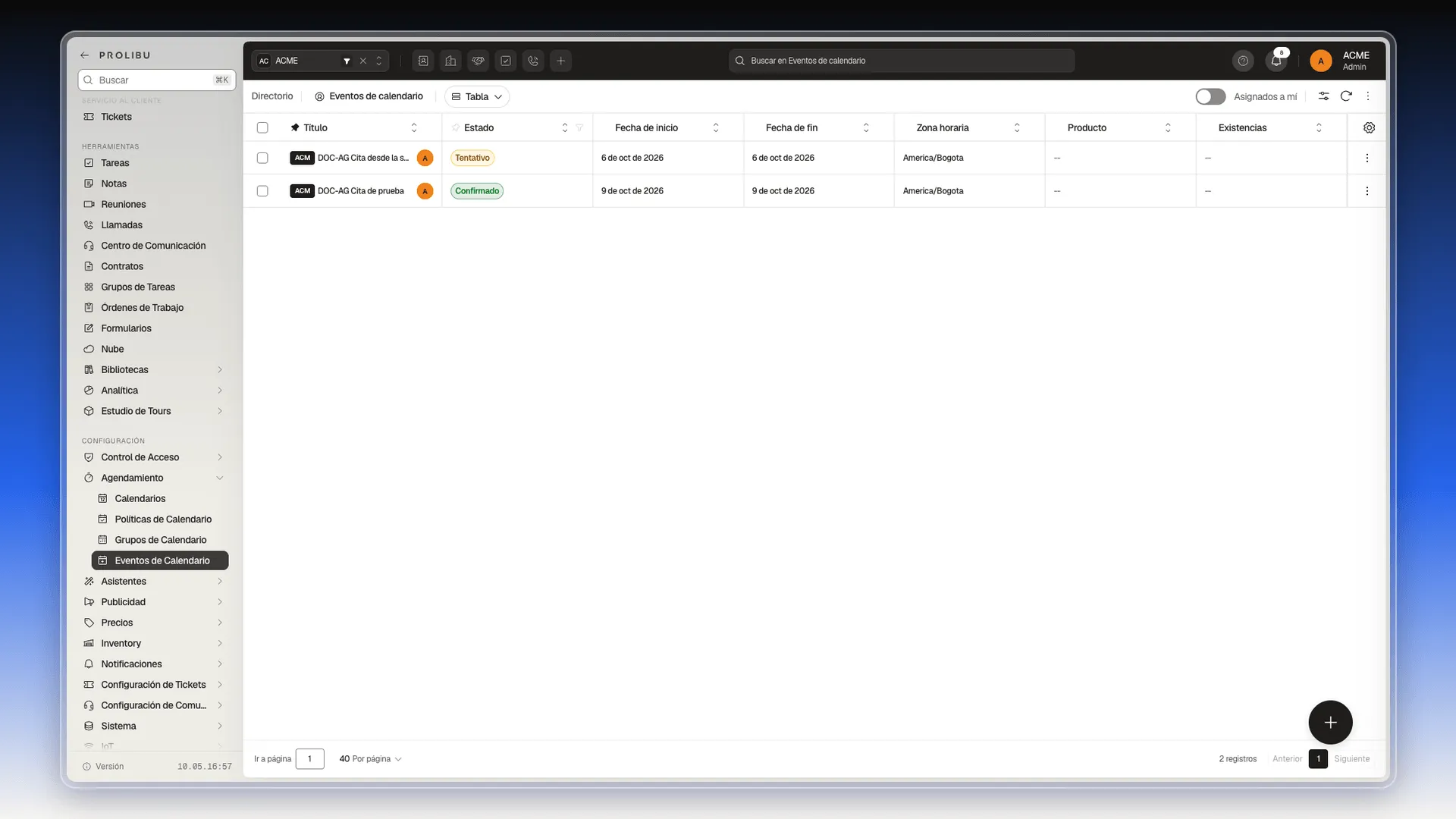
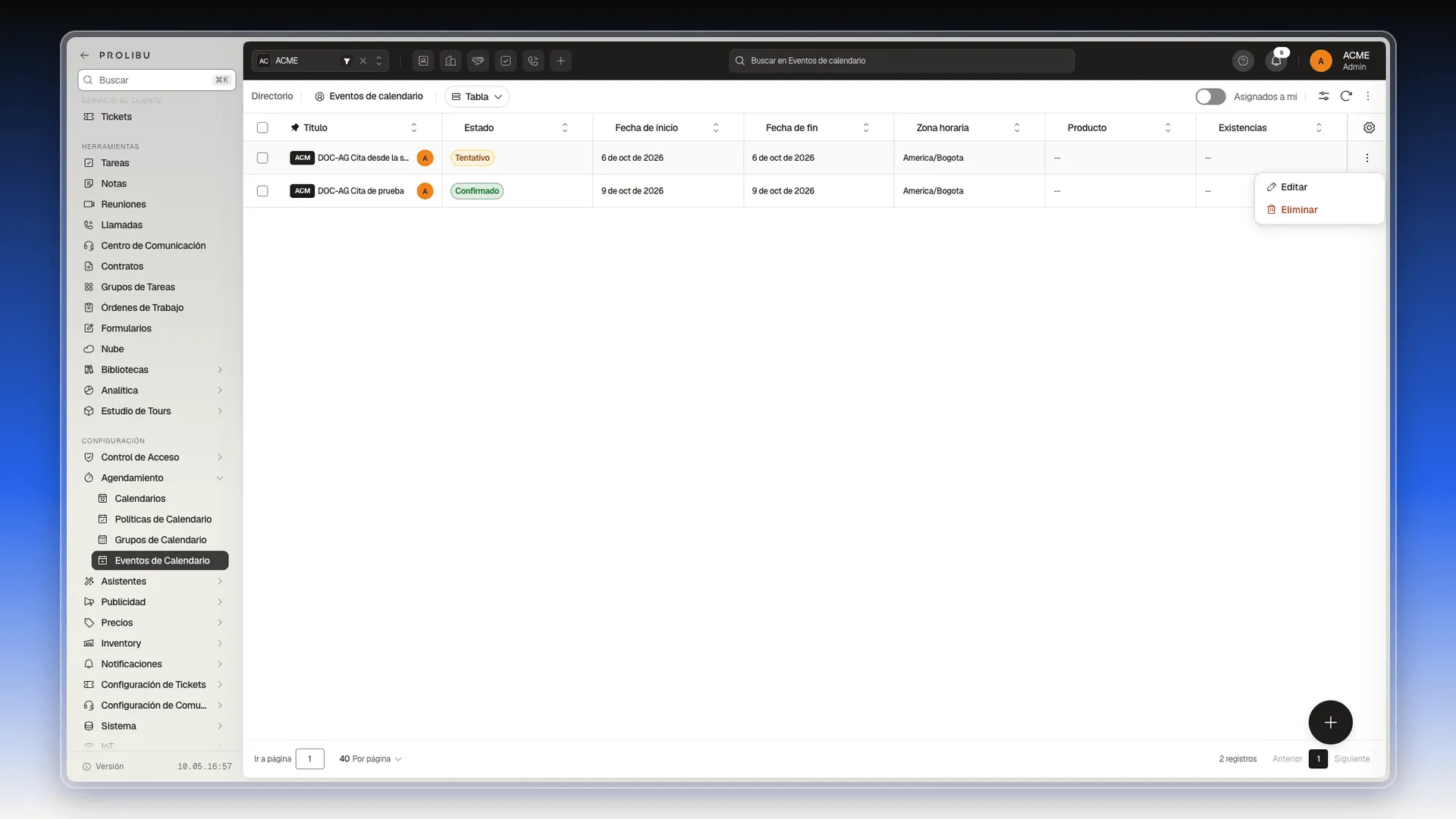
La tabla muestra el Título, el Estado (Tentativo, Confirmado o Cancelado), la Fecha de inicio, la Fecha de fin y la Zona horaria. Las columnas Producto y Existencias se usan cuando lo que se reserva es un artículo, como un vehículo para una prueba de manejo. El interruptor Asignados a mí deja solo tus eventos.
Ver los eventos en un calendario
Sección titulada «Ver los eventos en un calendario»- Pulsa el selector Tabla, junto al título de la página.
- Elige Calendario.
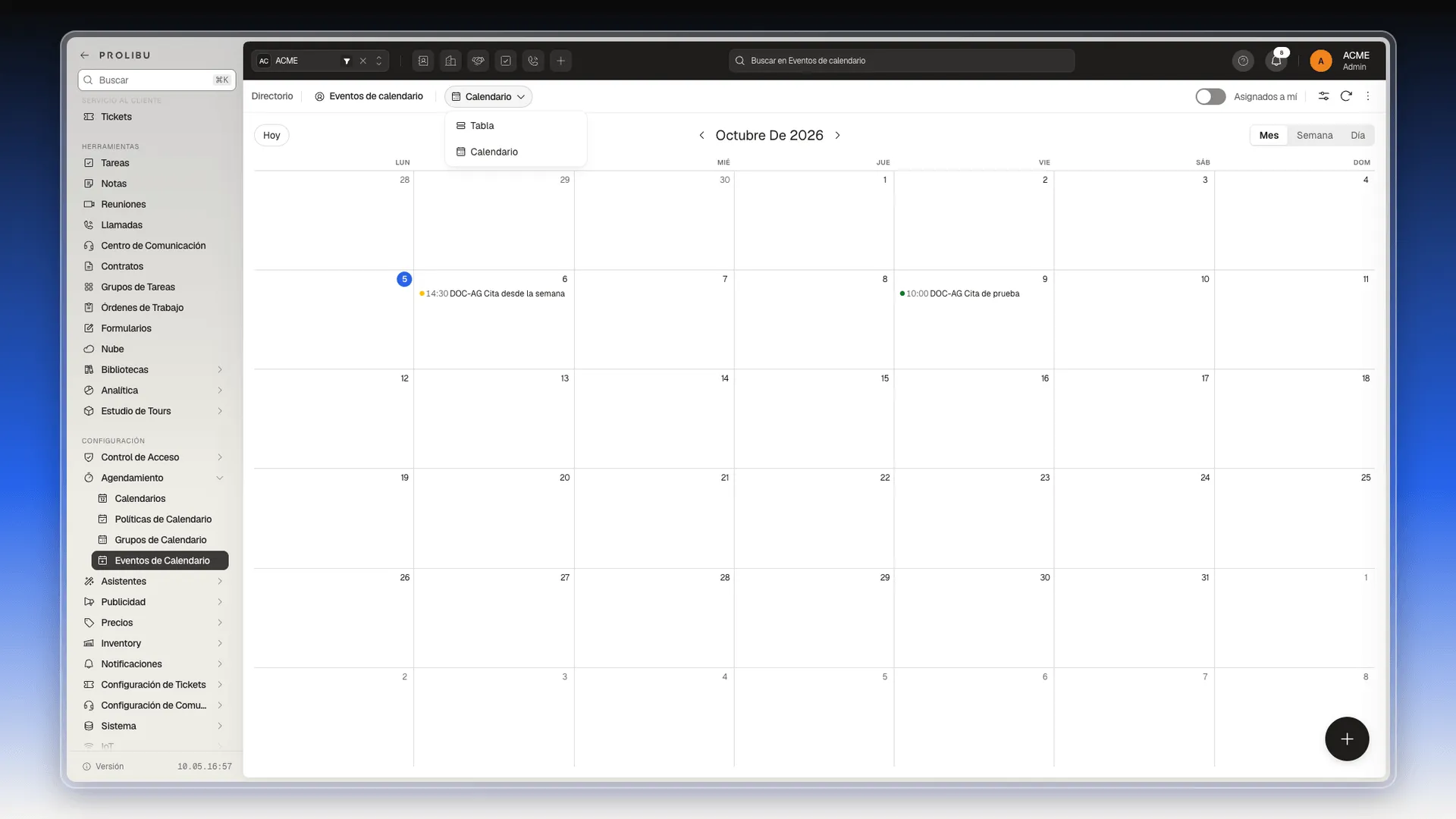
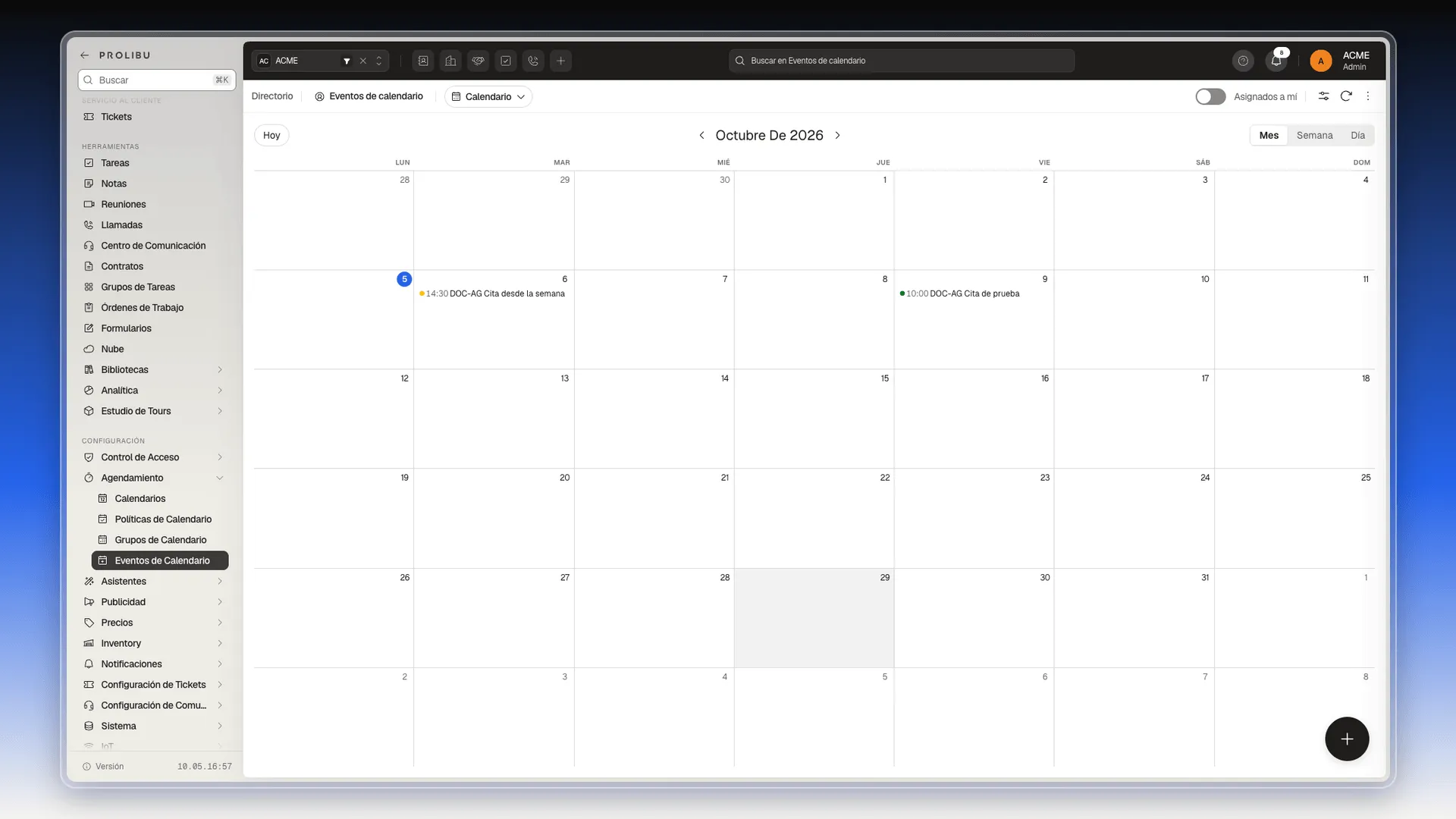
La vista Mes pone cada evento en su día con la hora de inicio. Las flechas junto al mes cambian de mes y Hoy vuelve a la fecha actual.
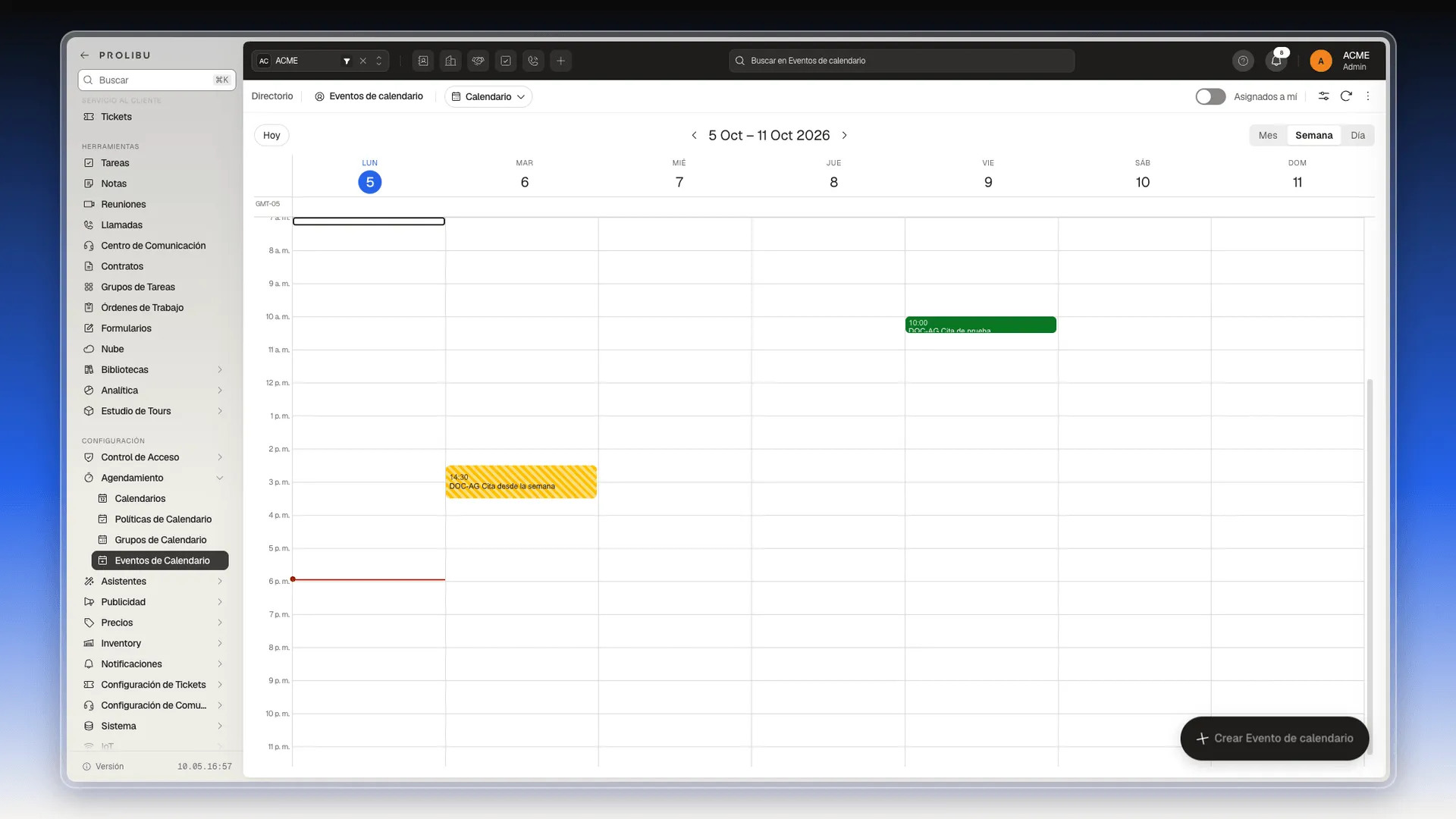
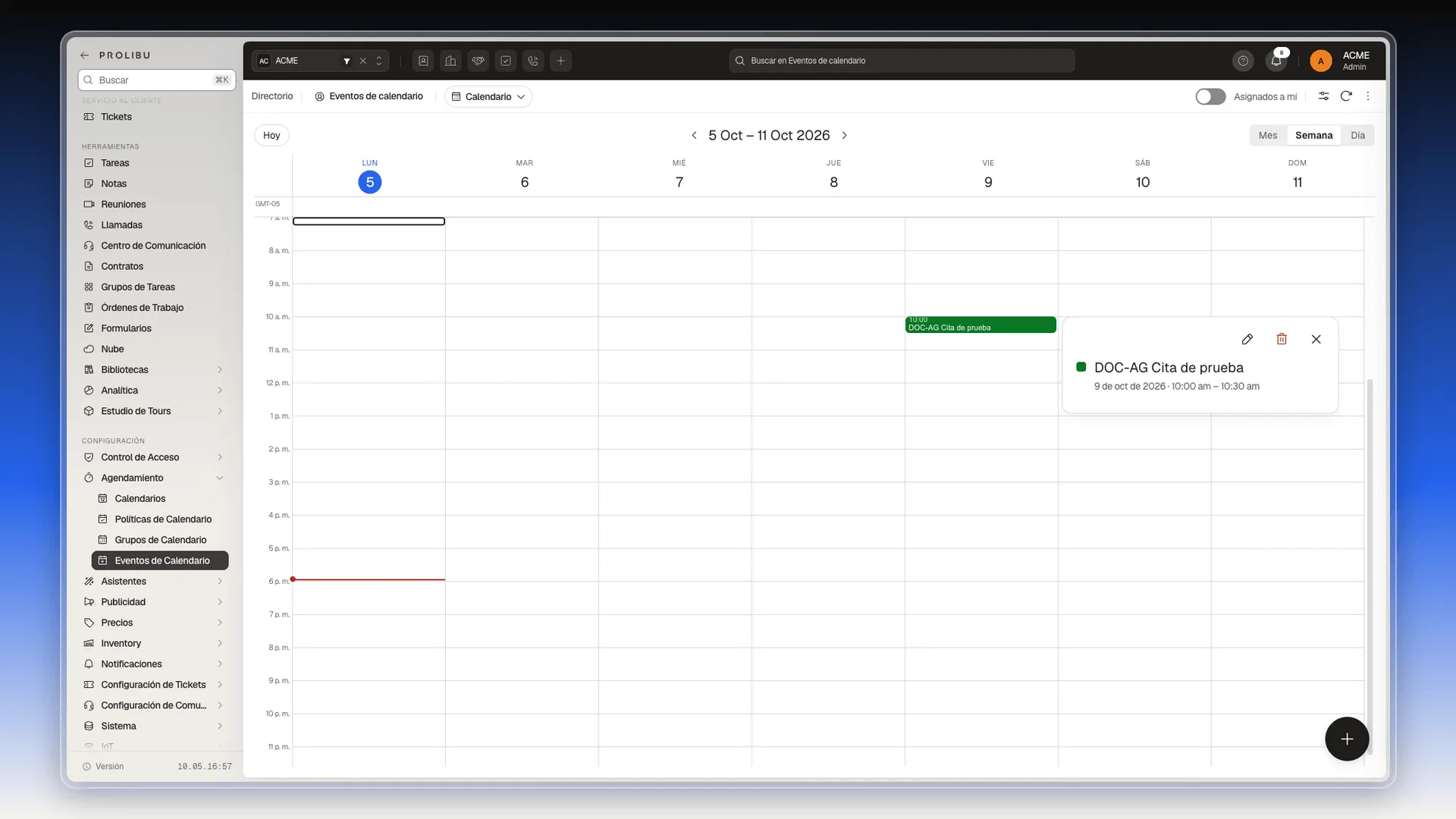
Arriba a la derecha puedes cambiar a Semana o Día para ver las citas por horas. Cada estado lleva su color. En el ejemplo, el evento confirmado sale en verde y el tentativo en amarillo con rayas.
Haz clic en un evento para ver su título, el día y el horario. Desde esa ventana, el lápiz abre el evento para editarlo y la papelera lo elimina.
Crear un evento a mano
Sección titulada «Crear un evento a mano»Desde la vista Calendario, el evento toma la hora del hueco en el que haces clic:
- Cambia a la vista Calendario y elige Semana o Día.
- Haz clic en el hueco del día y la hora de la cita. Se abre el panel Crear Evento de calendario con la fecha de inicio y de fin ya puestas.
- En Calendario, elige el calendario al que pertenece la cita.
- En Estado, deja Tentativo o cámbialo a Confirmado.
- En Título, escribe el nombre de la cita, por ejemplo
Asesoría con cliente. Es obligatorio. - Más abajo, en Zona horaria, escribe parte del nombre de la ciudad y elígela. Es obligatoria.
- Pulsa Crear. El evento aparece en el hueco elegido.
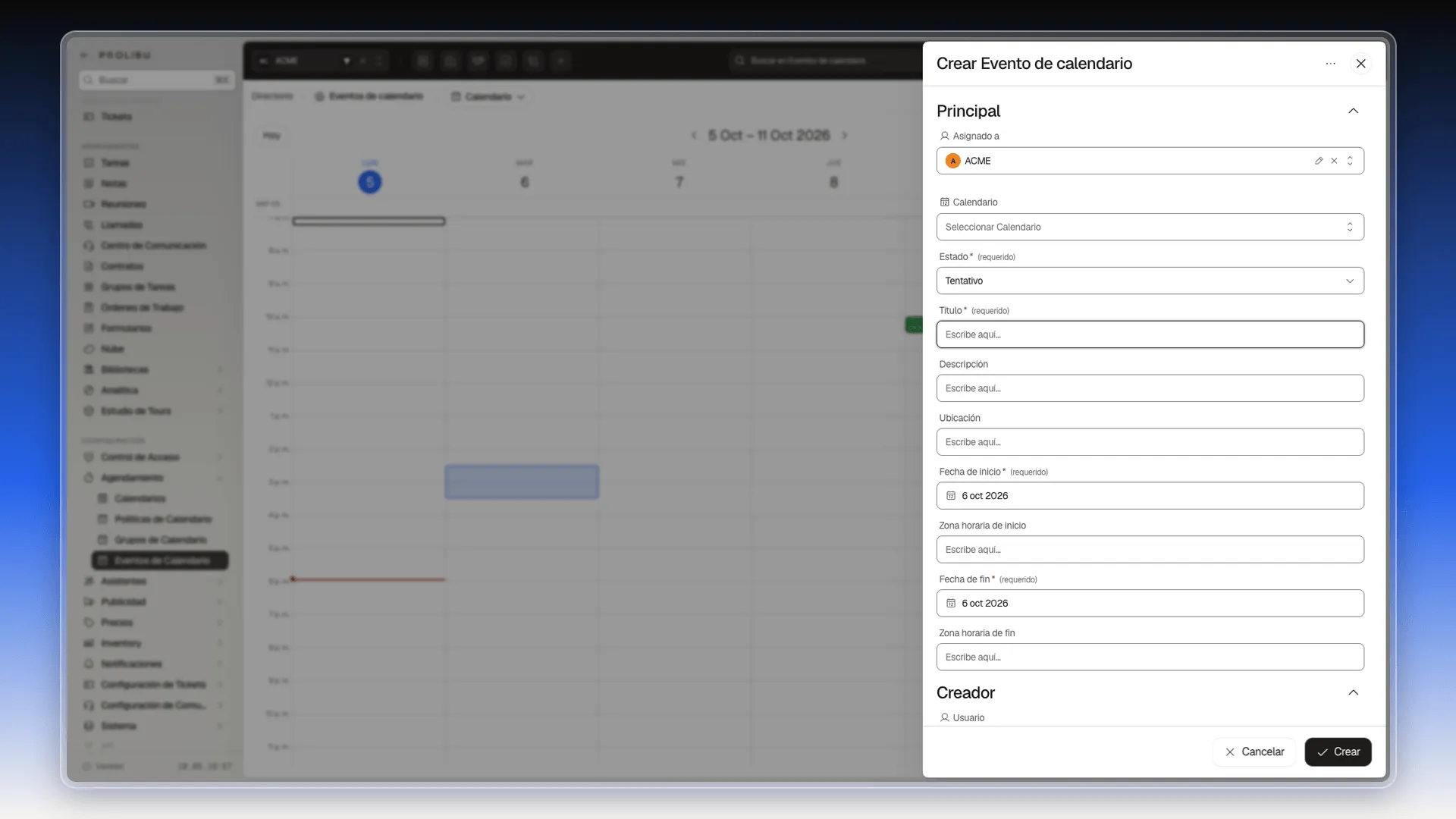
También puedes crear un evento desde la tabla, con el botón redondo + de la esquina inferior derecha. El panel es el mismo, pero vacío.
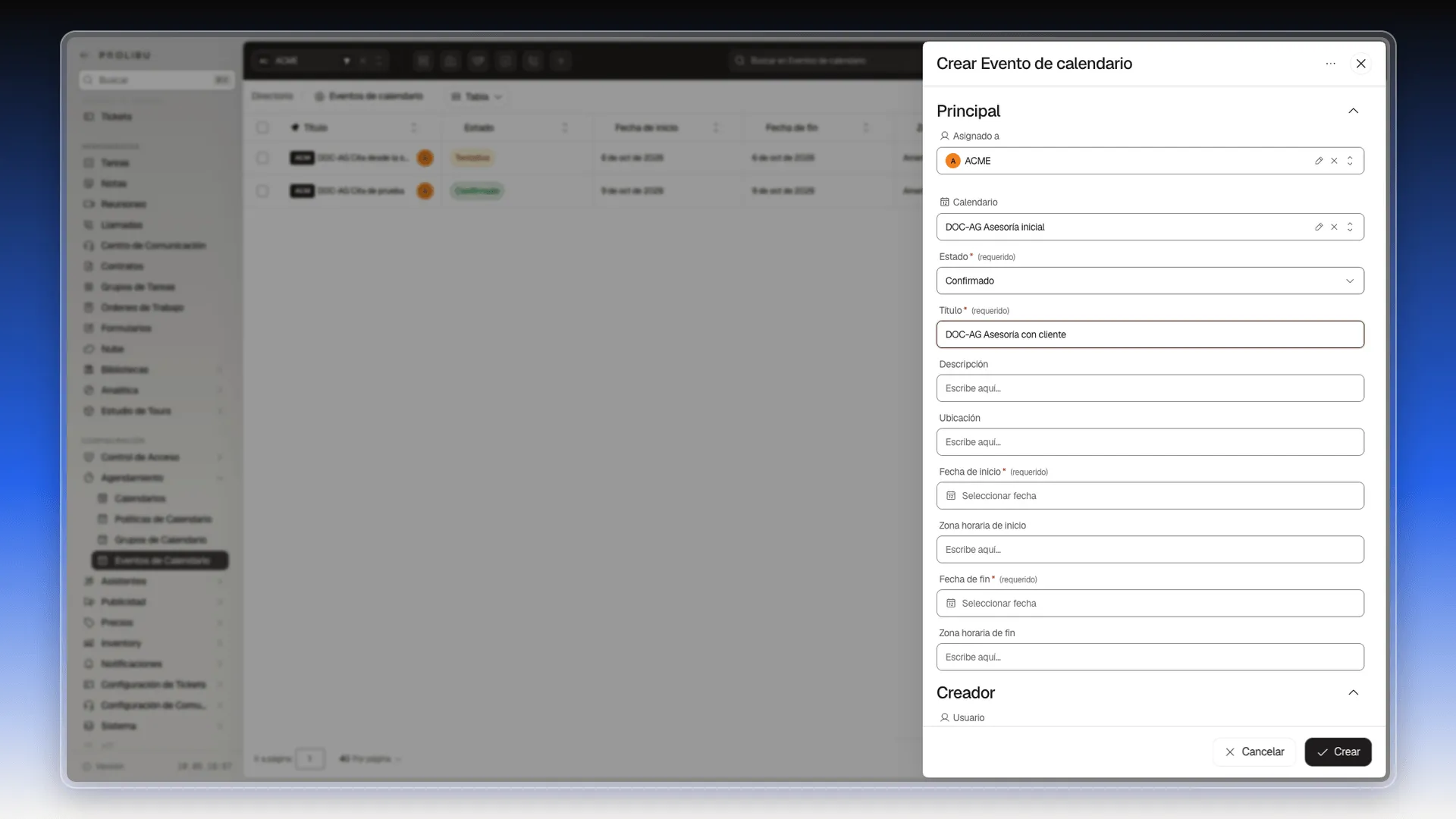
En ese caso, Fecha de inicio y Fecha de fin se eligen en un calendario pequeño que solo marca el día, sin hora. Si la cita tiene una hora concreta, créala desde la vista Semana o Día.
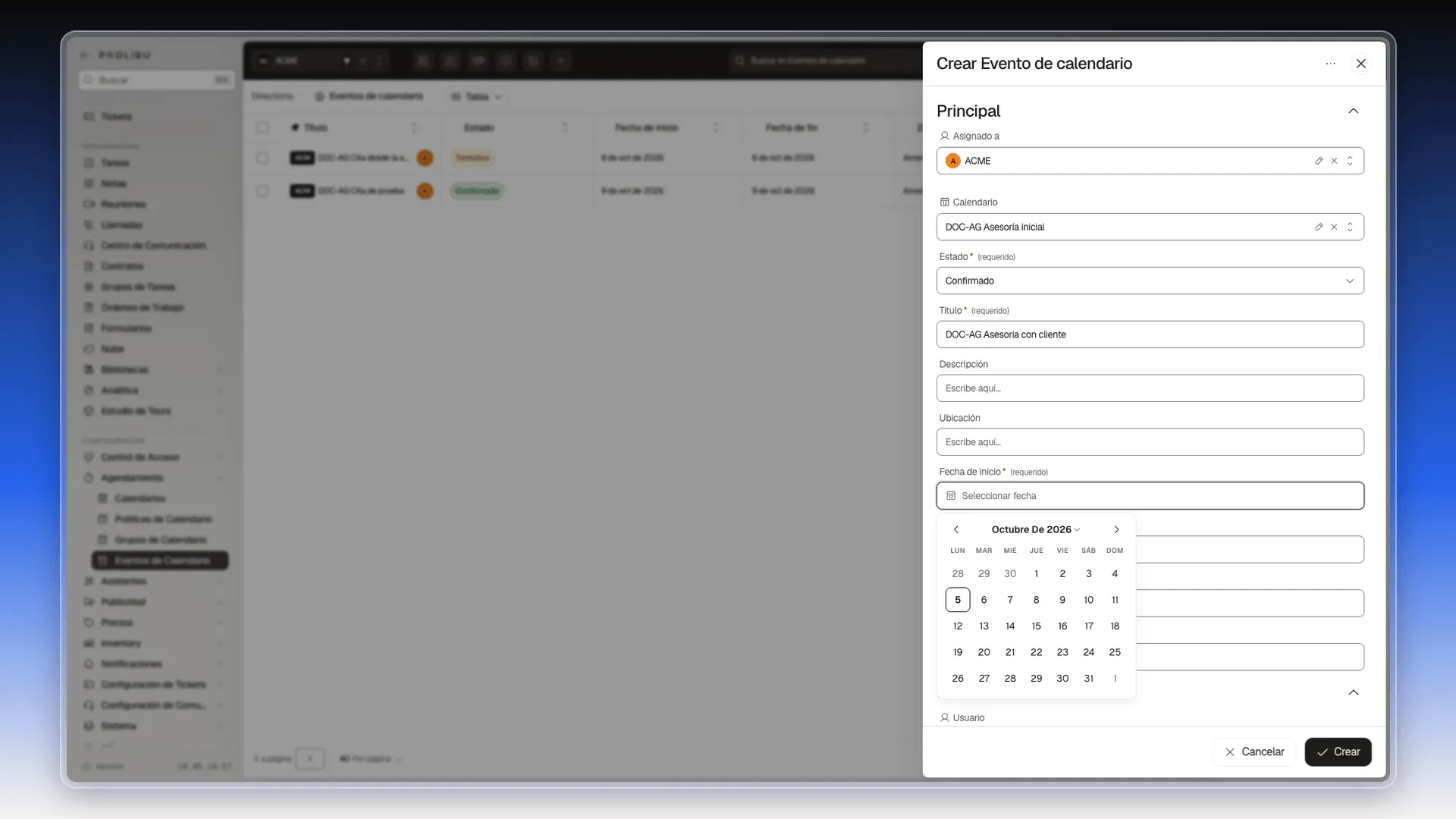
Prolibu no comprueba el horario de la política al crear un evento a mano: lo guarda aunque caiga fuera de él. Revisa el día y la hora antes de pulsar Crear.
Otros campos del evento
Sección titulada «Otros campos del evento»El panel trae más campos, todos opcionales. En la parte de arriba, junto a los obligatorios:
- Asignado a: la persona del equipo responsable de la cita. Viene puesta la cuenta con la que entraste.
- Descripción y Ubicación del evento.
- Zona horaria de inicio y Zona horaria de fin. No las confundas con Zona horaria, el campo obligatorio que está más abajo.
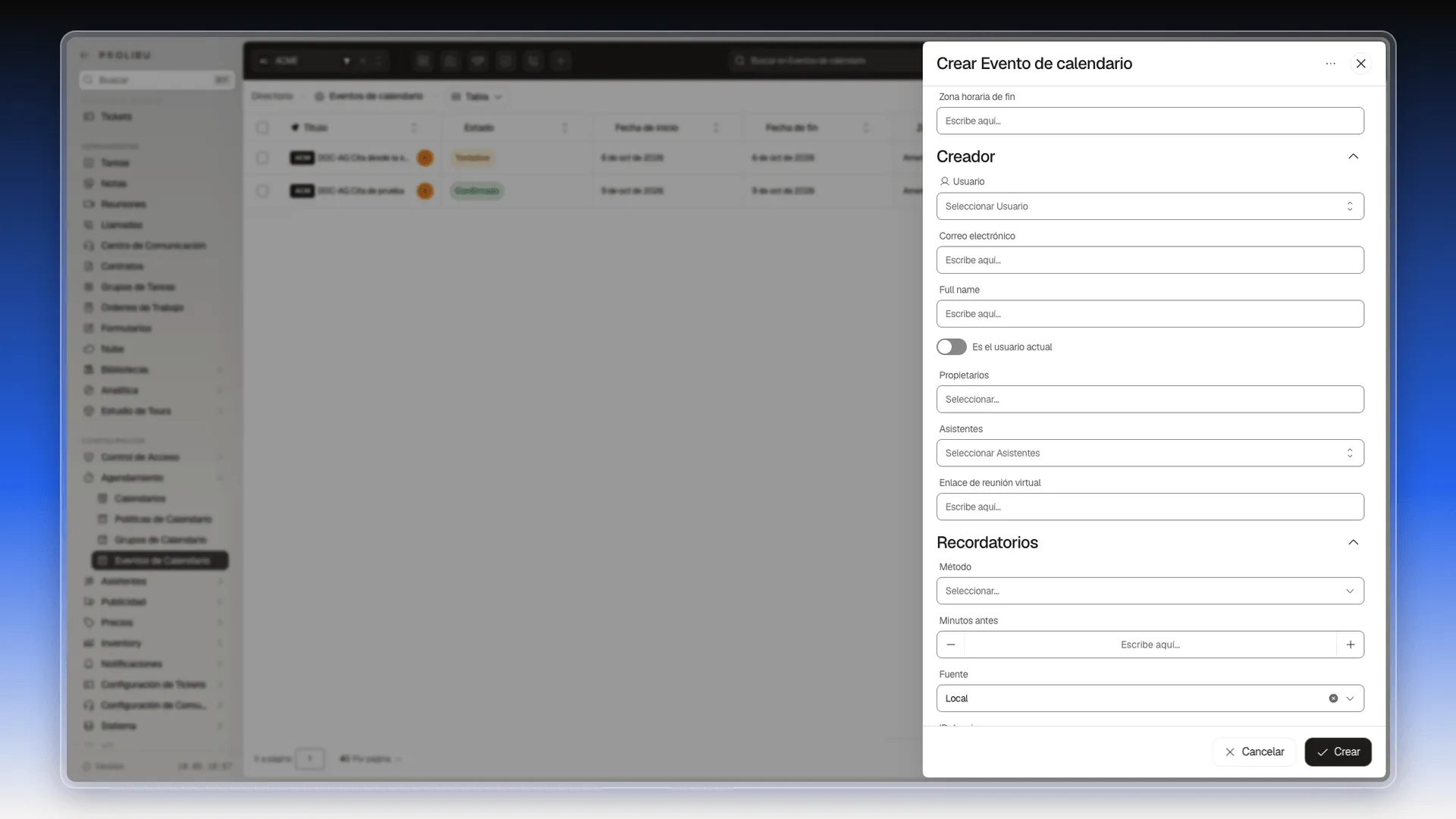
Más abajo, en las secciones Creador y Recordatorios:
- Creador: quién pidió la cita. Elige un Usuario de la cuenta o escribe el Correo electrónico y el nombre (Full name) de alguien de fuera. Enciende Es el usuario actual si la pediste tú.
- Propietarios y Asistentes de la cita, y el Enlace de reunión virtual, por ejemplo el de la videollamada.
- Método y Minutos antes: cómo y con cuánta antelación se avisa de la cita.
Después vienen los campos que explican de dónde salió la cita y cuánto ocupa:
- Fuente: dónde se creó la cita. Viene en Local, es decir, en Prolibu. Si la cita vino de otro calendario, ID de origen guarda su código allí.
- Motivo de cancelación, Cancelado por y Reprogramado desde: se usan al cancelar o mover una cita. Se explican en Reprogramar o cancelar una cita.
- Cupos ocupados: cuántos lugares consume la cita cuando el calendario admite reservas en grupo. Viene en 1.
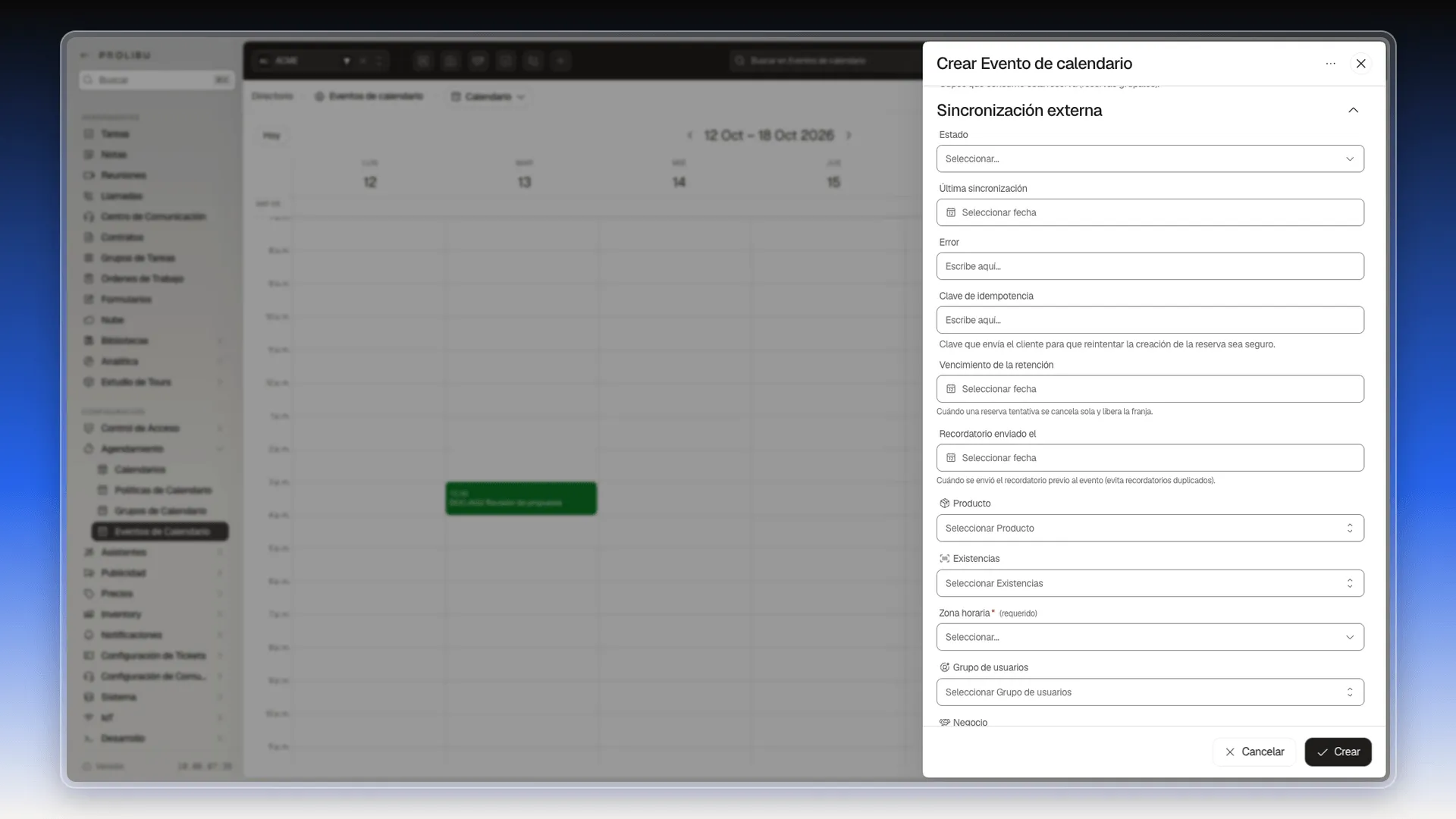
La sección Sincronización externa muestra cómo va la copia de la cita en Google o en Outlook: el Estado, la Última sincronización y el Error, si lo hubo. Vencimiento de la retención indica cuándo se cancela sola una reserva tentativa y Recordatorio enviado el, cuándo salió el aviso previo. Normalmente no hace falta tocar estos campos: sirven para consultar.
Al final del panel puedes relacionar la cita con otros registros:
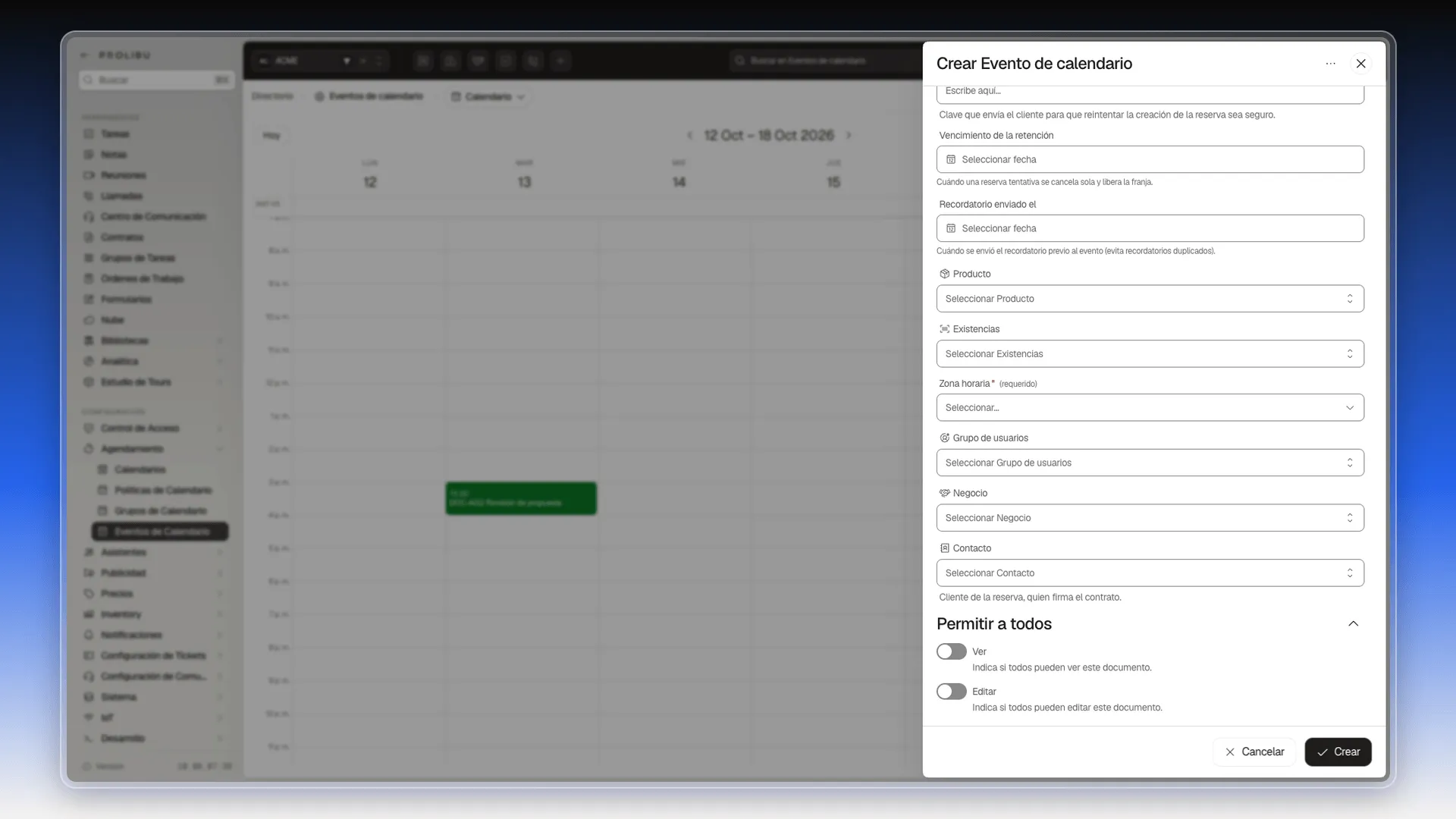
- Producto y Existencias: lo que se reserva, por ejemplo el vehículo de una prueba de manejo.
- Grupo de usuarios: el grupo de usuarios al que corresponde la cita.
- Negocio y Contacto: la venta y el cliente de la reserva.
- Permitir a todos: los interruptores Ver y Editar dejan que cualquier usuario de la cuenta vea o cambie la cita.
Editar o eliminar un evento
Sección titulada «Editar o eliminar un evento»- En la tabla, abre el menú ⋮ al final de la fila del evento.
- Elige Editar, haz los cambios y pulsa Guardar. Por ejemplo, para cancelar una cita cambia el Estado a Cancelado y escribe el motivo.
- O elige Eliminar y confirma. No se puede deshacer.
En la vista Calendario, lo mismo se hace desde la ventana de detalle, con el lápiz y la papelera. Allí también puedes mover una cita arrastrándola o cambiar su duración estirando su borde; los pasos están en Reprogramar o cancelar una cita.
Importar o exportar eventos
Sección titulada «Importar o exportar eventos»El menú ⋮ de arriba a la derecha, junto al botón de refrescar, reúne las acciones en lote:
- Pulsa ⋮ (Más acciones).
- Elige una opción:
- Descargar plantilla baja un Excel de ejemplo con las columnas que hay que rellenar para importar.
- Importar crea muchos eventos a la vez desde un archivo Excel.
- Exportar todo descarga lo que muestra la tabla o, si marcaste filas, solo esas.
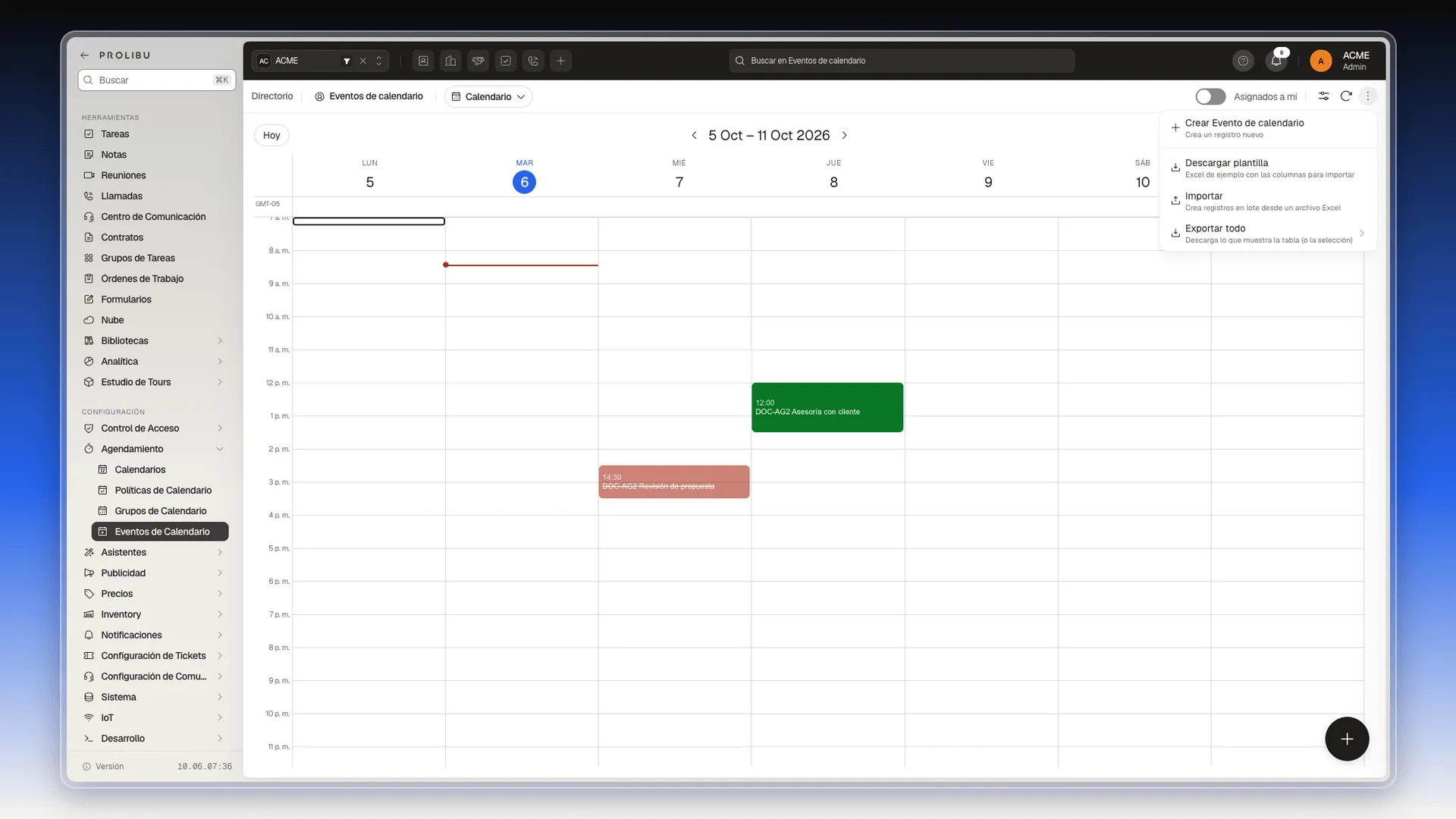
Estas opciones funcionan igual que en el resto de Prolibu. Los pasos completos están en Importar registros de un solo objeto y Exportar tus registros.
Frequently asked questions
Es una cita o reserva concreta dentro de un calendario, con su título, fecha y hora de inicio y fin y su estado. Por ejemplo, la asesoría del viernes a las 10:00.
Tentativo, Confirmado y Cancelado. Un evento nuevo viene en Tentativo.
Desde la vista Calendario en Semana o Día: haz clic en el hueco del día y la hora. El panel se abre con esa fecha y la cita se guarda a esa hora. Desde la tabla, el selector de fecha solo elige el día.
Enciende el interruptor Asignados a mí, arriba a la derecha. Funciona en la tabla y en el calendario.
No. Un evento creado a mano se guarda aunque caiga fuera del horario de la política del calendario. Revisa el horario antes de guardarlo.
Sí. En el menú ⋮ de arriba a la derecha, elige Descargar plantilla, rellena el Excel y súbelo con Importar.
Muestra cómo va la copia de la cita en Google o en Outlook: su estado, la última sincronización y el error, si lo hubo. Es para consultar; normalmente no hay que cambiar nada ahí.
Was this article helpful?
Thanks for your feedback!