
Reprogramar o cancelar una cita
Cuando un cliente pide cambiar una cita tienes dos caminos. Si solo cambia el día o la hora, mueve la cita en el calendario. Si la cita ya no va a hacerse, cancélala, deja anotado el motivo y, si hace falta, crea otra enlazada con la original.
Todo se hace en Configuración → Agendamiento → Eventos de Calendario, desde la vista Calendario. Si todavía no sabes cambiar a esa vista, revisa Crear y ver eventos de calendario.
Abrir el calendario de citas
Sección titulada «Abrir el calendario de citas»- En el menú lateral, baja hasta Configuración y abre Agendamiento.
- Pulsa Eventos de Calendario.
- Si ves una tabla, pulsa el selector Tabla, junto al título, y elige Calendario.
- Arriba a la derecha, elige Semana.
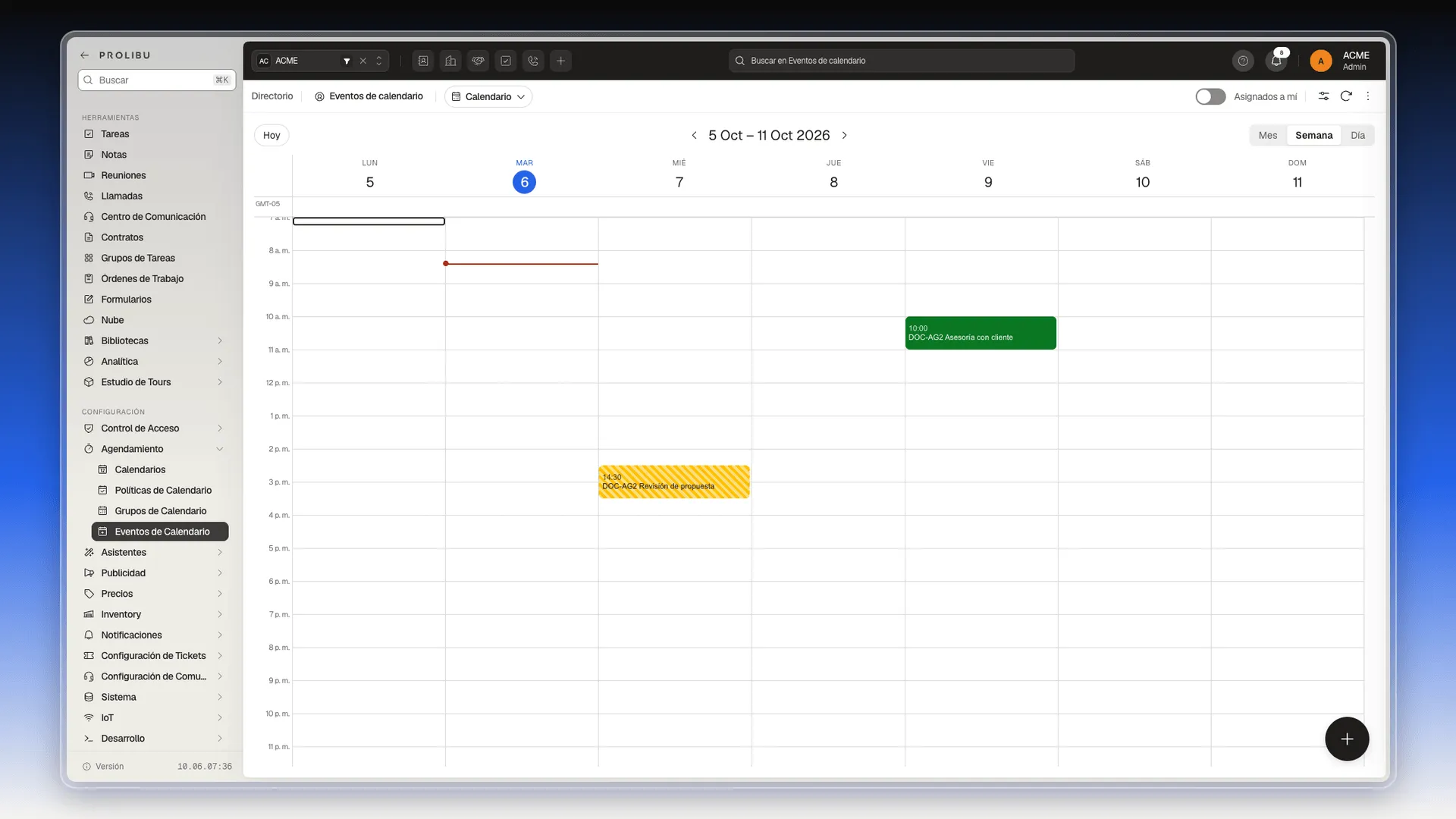
Cada cita aparece en su día y a su hora. Las confirmadas salen en verde y las tentativas en amarillo con rayas.
Mover una cita a otro día u hora
Sección titulada «Mover una cita a otro día u hora»- Pon el puntero sobre la cita que quieres mover.
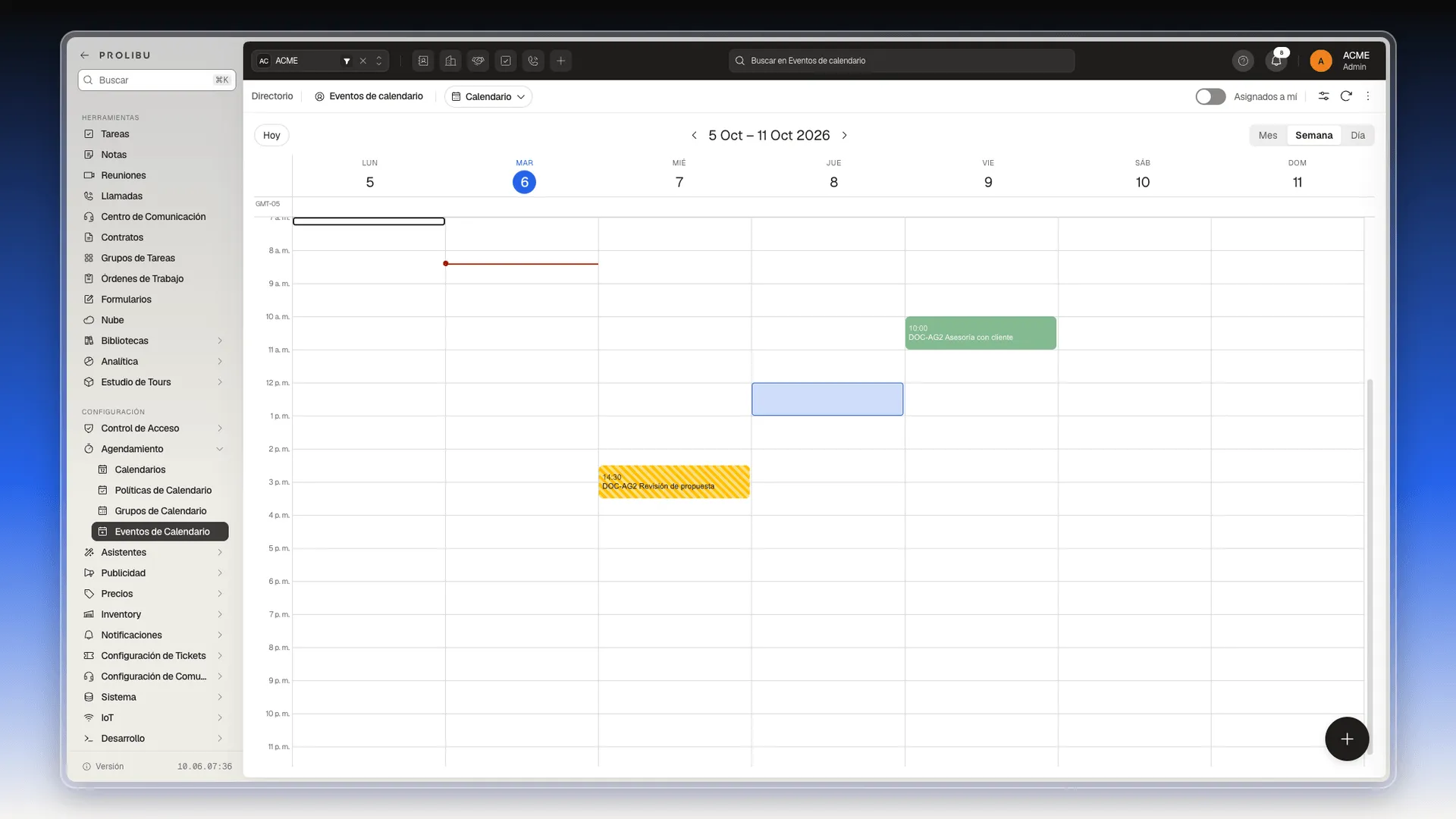
- Mantén pulsado el botón del ratón y arrastra la cita hasta el nuevo día y la nueva hora. Un recuadro azul marca dónde va a quedar.
- Suelta el botón. La cita se guarda ahí al momento, sin pedir confirmación.
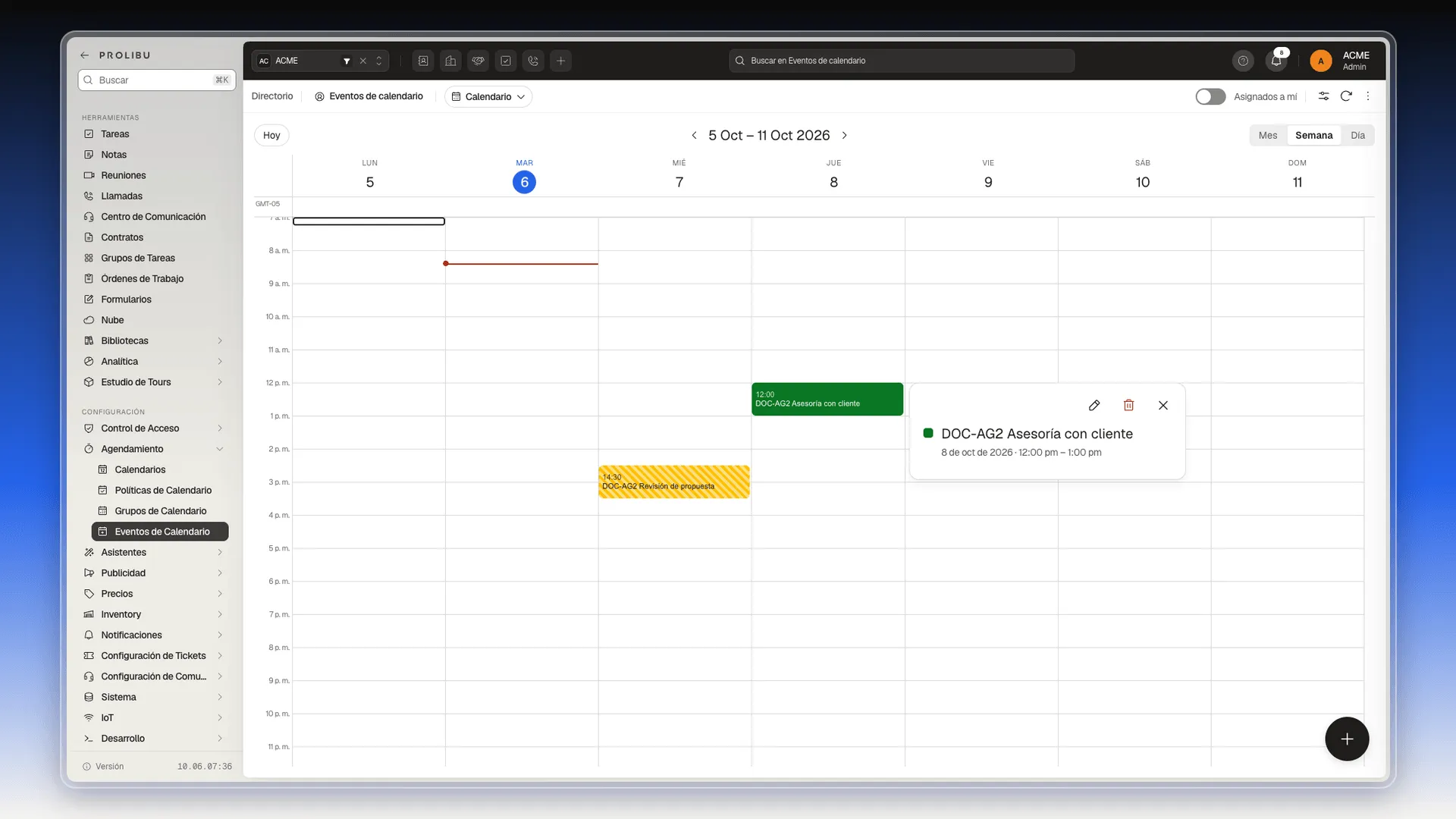
La cita conserva su duración. En el ejemplo, la asesoría de una hora que estaba el viernes a las 10:00 pasa al jueves de 12:00 a 13:00. Para comprobarlo, haz clic en la cita: la ventana de detalle muestra el día y el horario nuevos.
También puedes arrastrar citas en las otras vistas del calendario. En Día, la cita cambia de hora dentro del mismo día. En Mes, pasa a otro día y conserva su hora de inicio.
Alargar o acortar una cita
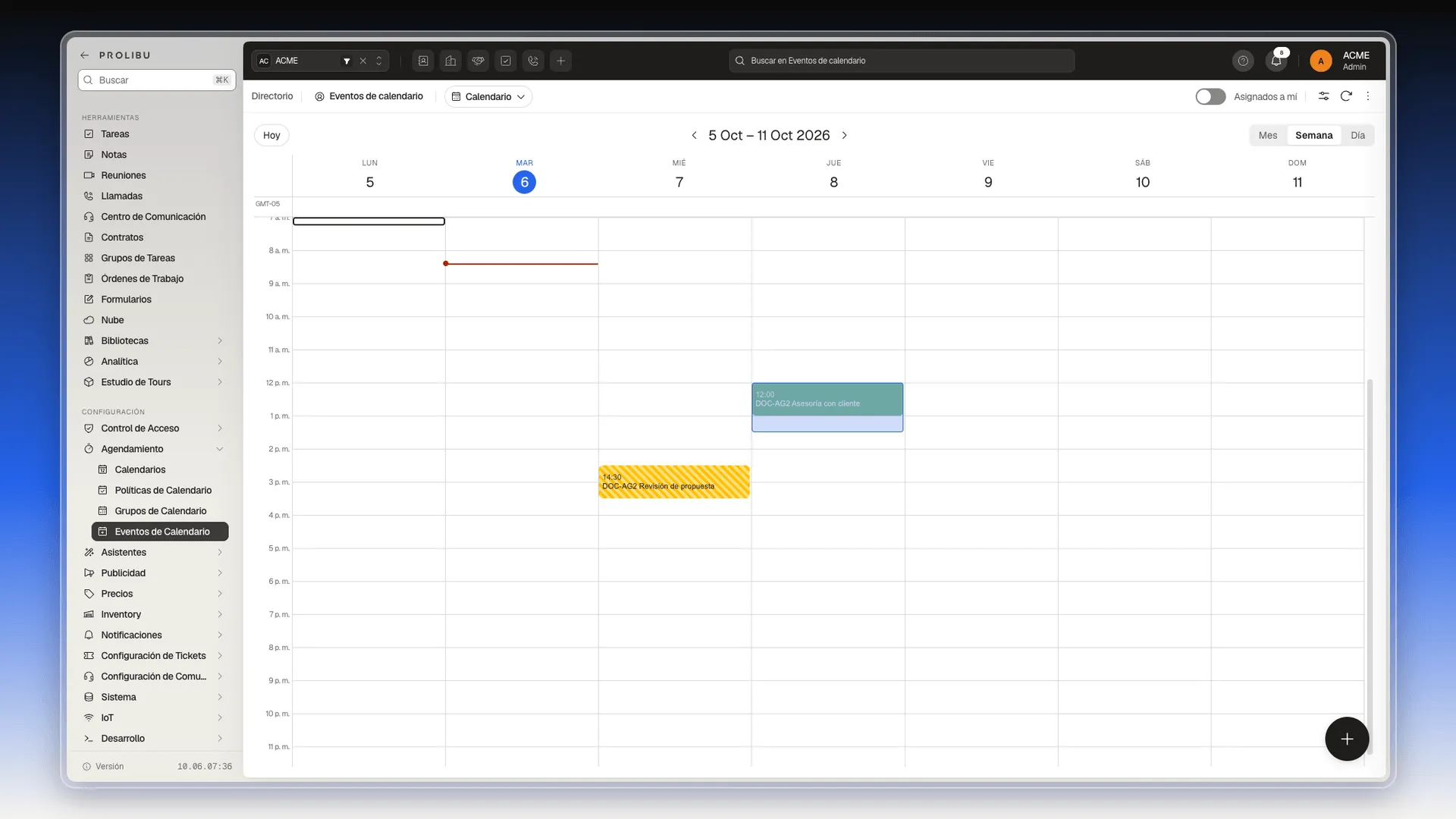
Sección titulada «Alargar o acortar una cita»- Pon el puntero sobre el borde inferior de la cita.
- Mantén pulsado y arrastra hacia abajo para alargarla o hacia arriba para acortarla. El recuadro azul muestra la nueva hora de fin.
- Suelta el botón. La nueva duración se guarda al momento.
Al hacer clic en la cita, el detalle muestra el horario nuevo, en el ejemplo de 12:00 a 13:30.
Cancelar una cita
Sección titulada «Cancelar una cita»Al cancelar una cita, Prolibu no la borra. La deja en el calendario marcada como cancelada y con el motivo anotado.
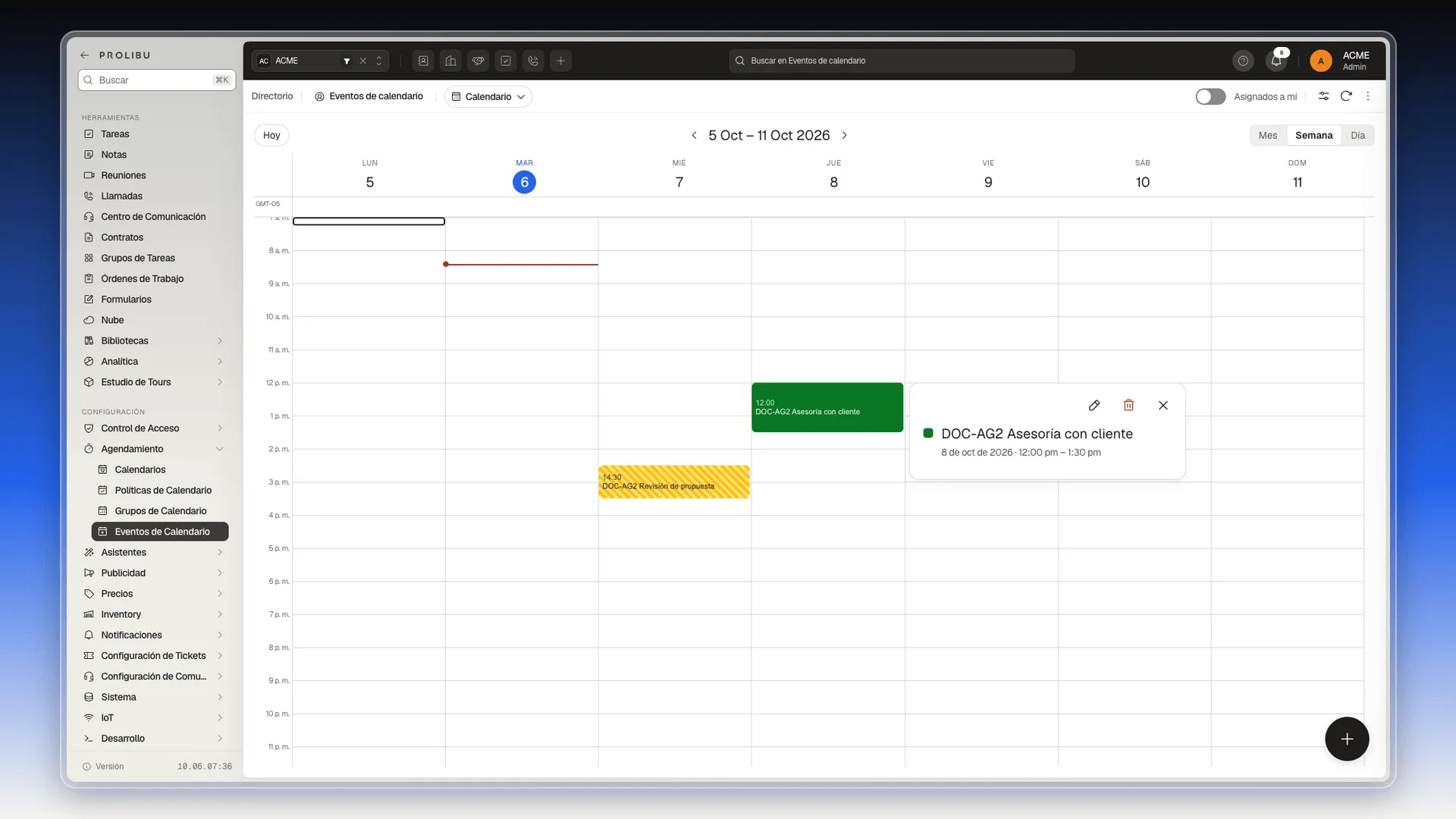
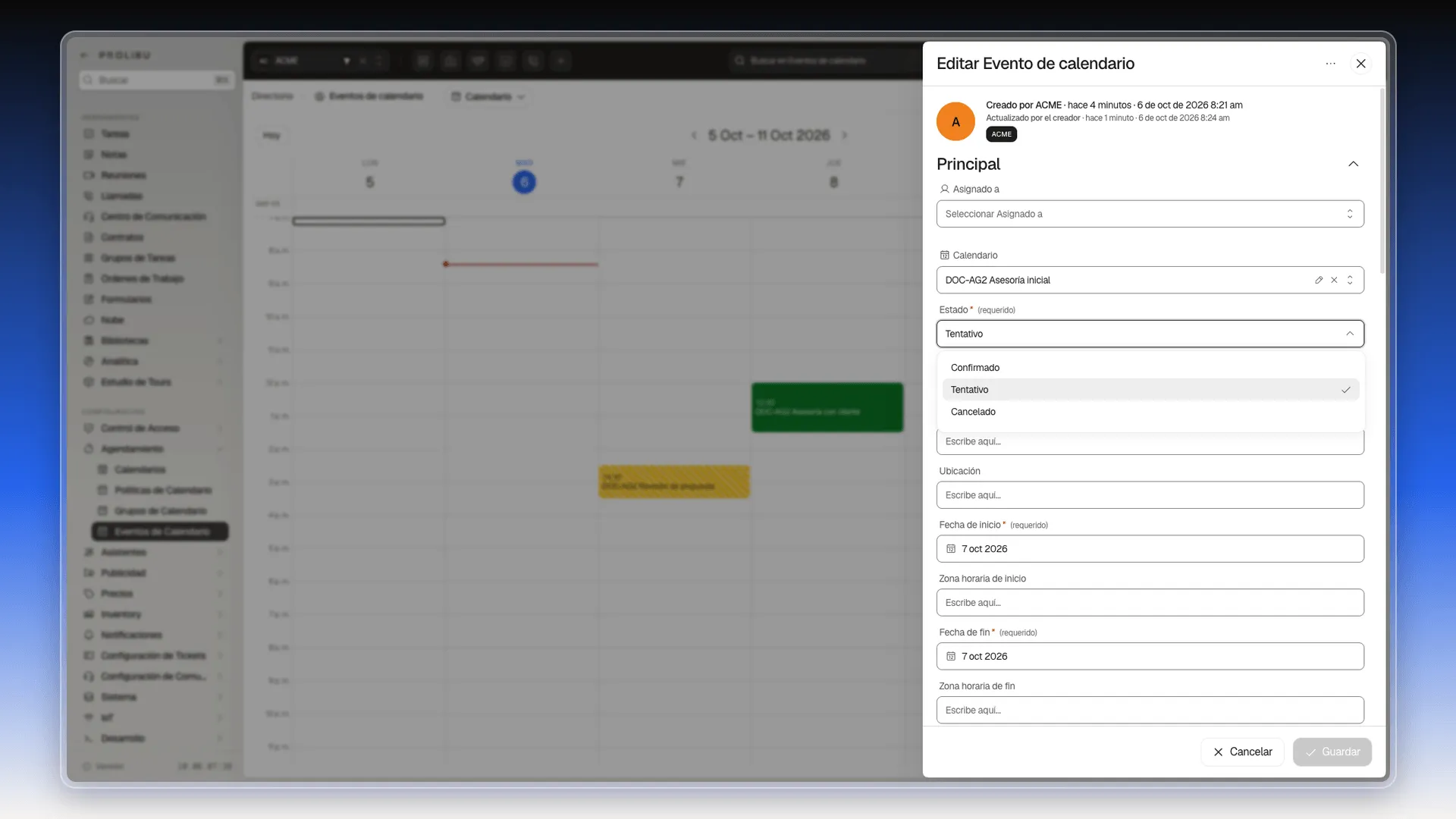
- Haz clic en la cita y, en la ventana de detalle, pulsa el lápiz. Se abre el panel Editar Evento de calendario.
- En Estado, elige Cancelado.
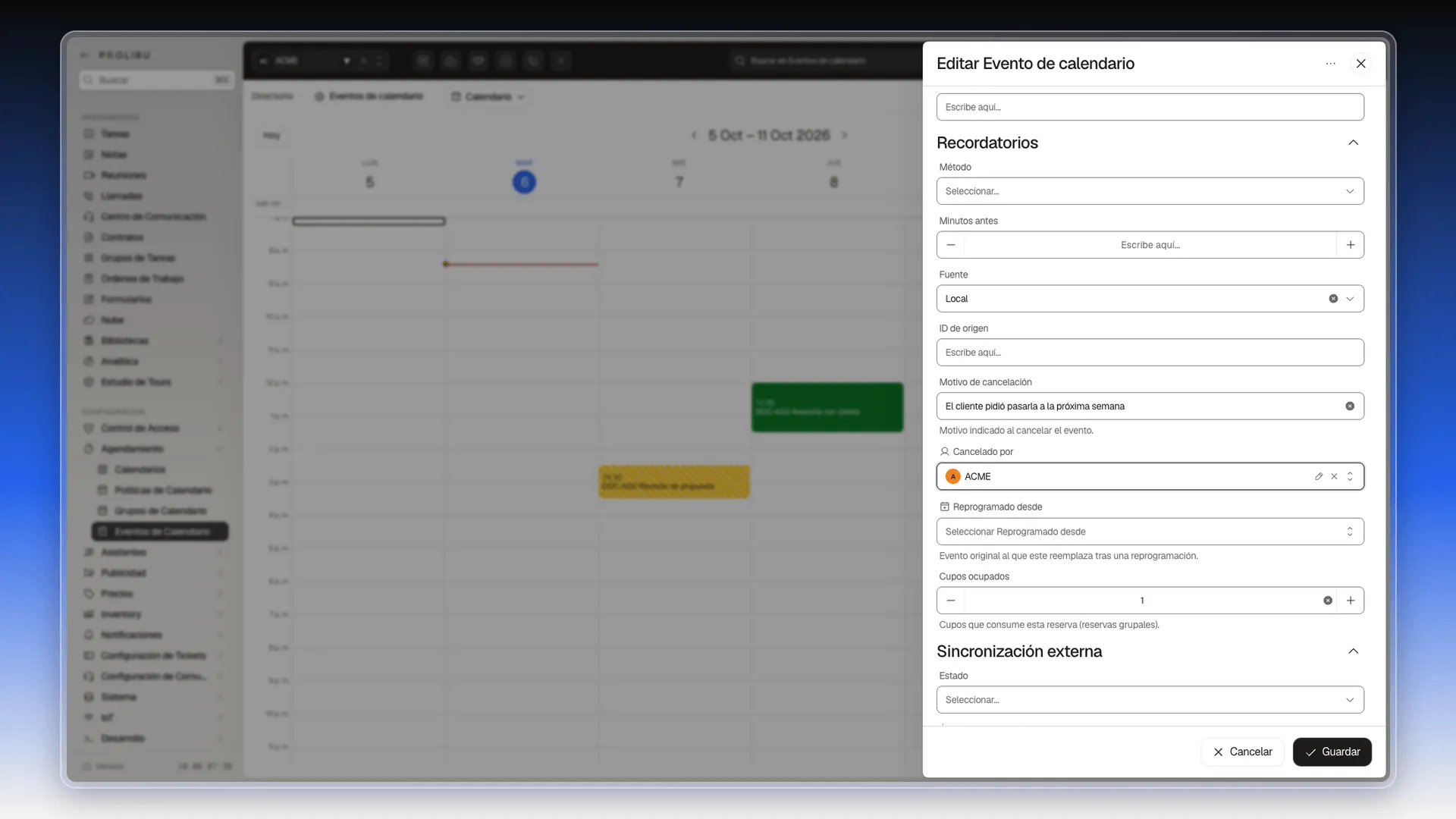
- Baja hasta Motivo de cancelación y escribe por qué se cancela, por ejemplo
El cliente pidió pasarla a la próxima semana. - En Cancelado por, elige a la persona que la cancela. Para encontrarla en la lista, escribe parte de su correo.
- Pulsa Guardar.
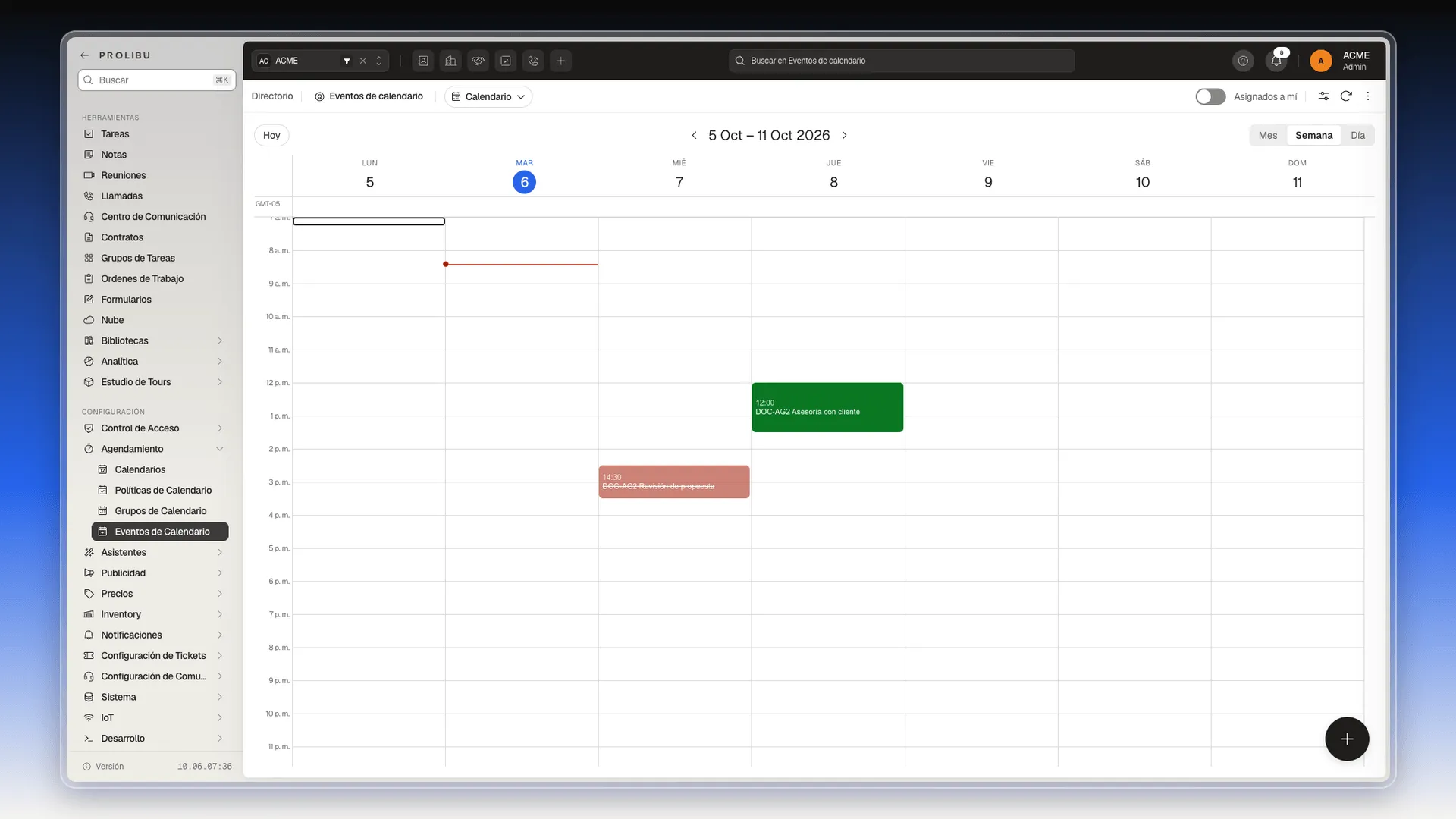
La cita sigue en su sitio, ahora en rojo y con el título tachado.
Si en vez de cancelarla quieres borrarla del todo, pulsa la papelera de la ventana de detalle y confirma. Eso no se puede deshacer y no queda constancia del motivo.
Crear la cita nueva y enlazarla con la original
Sección titulada «Crear la cita nueva y enlazarla con la original»Cuando la cita cancelada se pasa a otra fecha, crea la nueva y enlázala con la original para saber de dónde viene.
- En la vista Semana, ve a la semana de la nueva cita con las flechas junto a las fechas.
- Haz clic en el hueco del día y la hora. Se abre el panel Crear Evento de calendario con las fechas puestas.
- En Calendario, elige el calendario de la cita.
- En Estado, deja Tentativo o cámbialo a Confirmado.
- En Título, escribe el nombre de la cita.
- Baja hasta Reprogramado desde, abre la lista y elige la cita original. La lista muestra las citas por título.
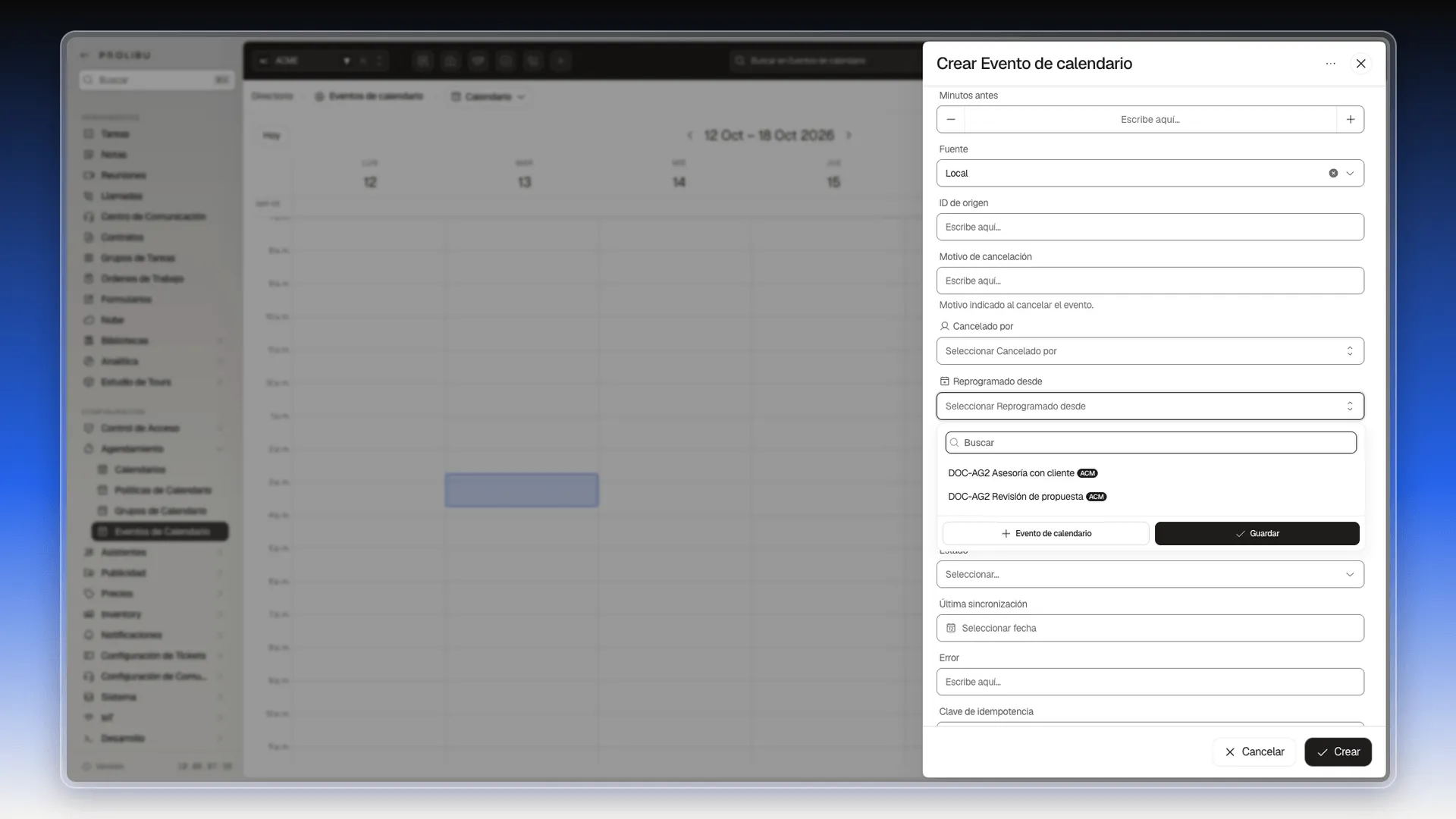
- Más abajo, en Zona horaria, escribe parte del nombre de tu ciudad y elígela. Es obligatoria.
- Pulsa Crear.
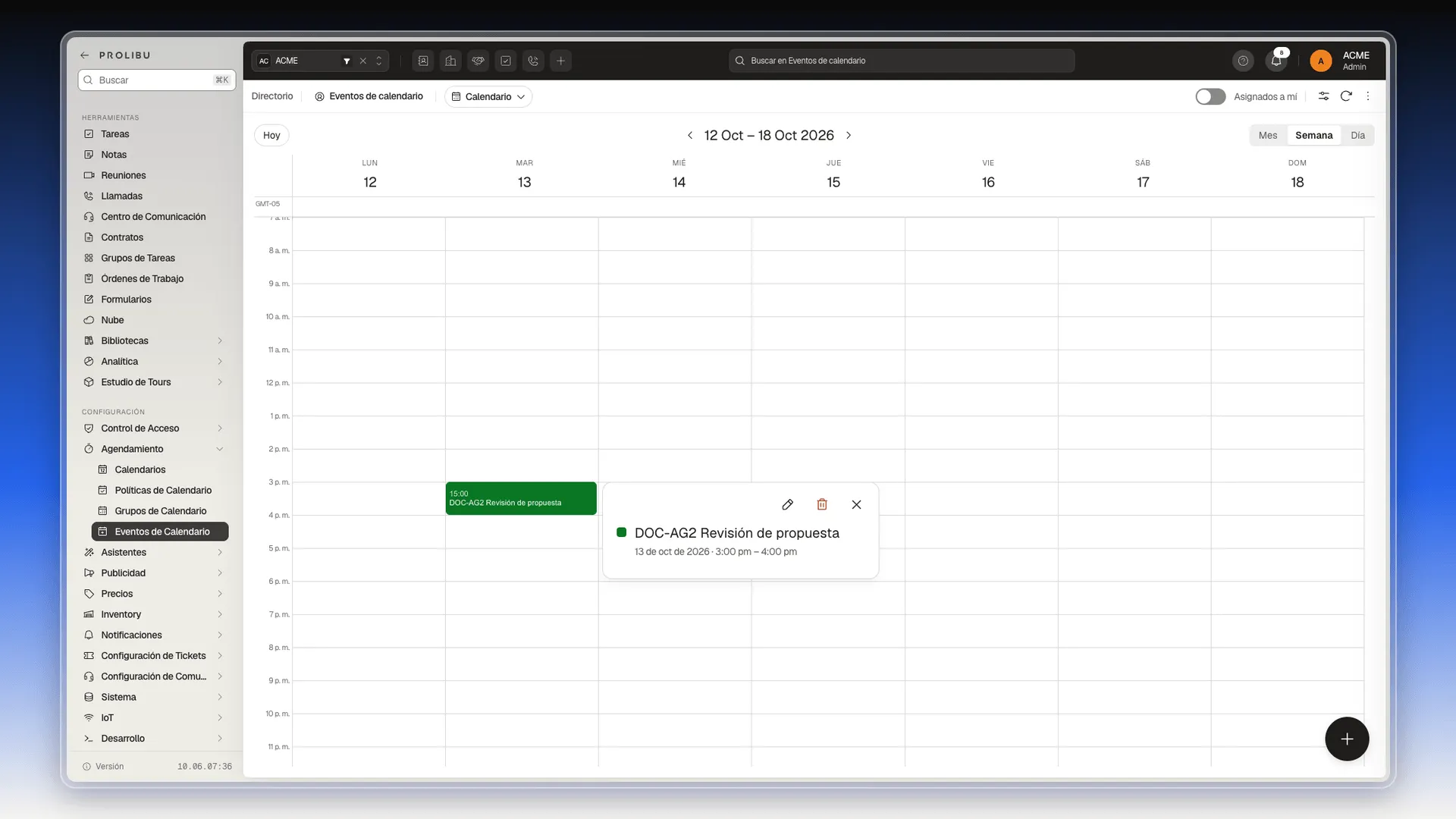
La cita nueva aparece en el hueco elegido y queda enlazada con la original en el campo Reprogramado desde.
Preguntas frecuentes
En la vista Calendario, con Semana elegido, arrastra la cita hasta el nuevo día y la nueva hora y suéltala. El cambio se guarda en ese momento. También se puede arrastrar en Día, para cambiar solo la hora, y en Mes, para cambiar solo el día.
En la vista Semana, coloca el puntero sobre el borde inferior de la cita y arrástralo hacia abajo para alargarla o hacia arriba para acortarla. Al soltar se guarda la nueva hora de fin.
No. Al soltarla se guarda sin preguntar. Si te equivocas, vuelve a arrastrarla a su sitio.
Sigue en el calendario, en rojo y con el título tachado, para que quede constancia. Si quieres que desaparezca, elimínala con la papelera, aunque eso no se puede deshacer.
Para enlazar la cita nueva con la que reemplaza. Así, al abrir la nueva, se ve cuál era la original.
¿Te fue útil este artículo?
¡Gracias por tu feedback!