
Propiedades calculadas de etapa
This content is not available in your language yet.
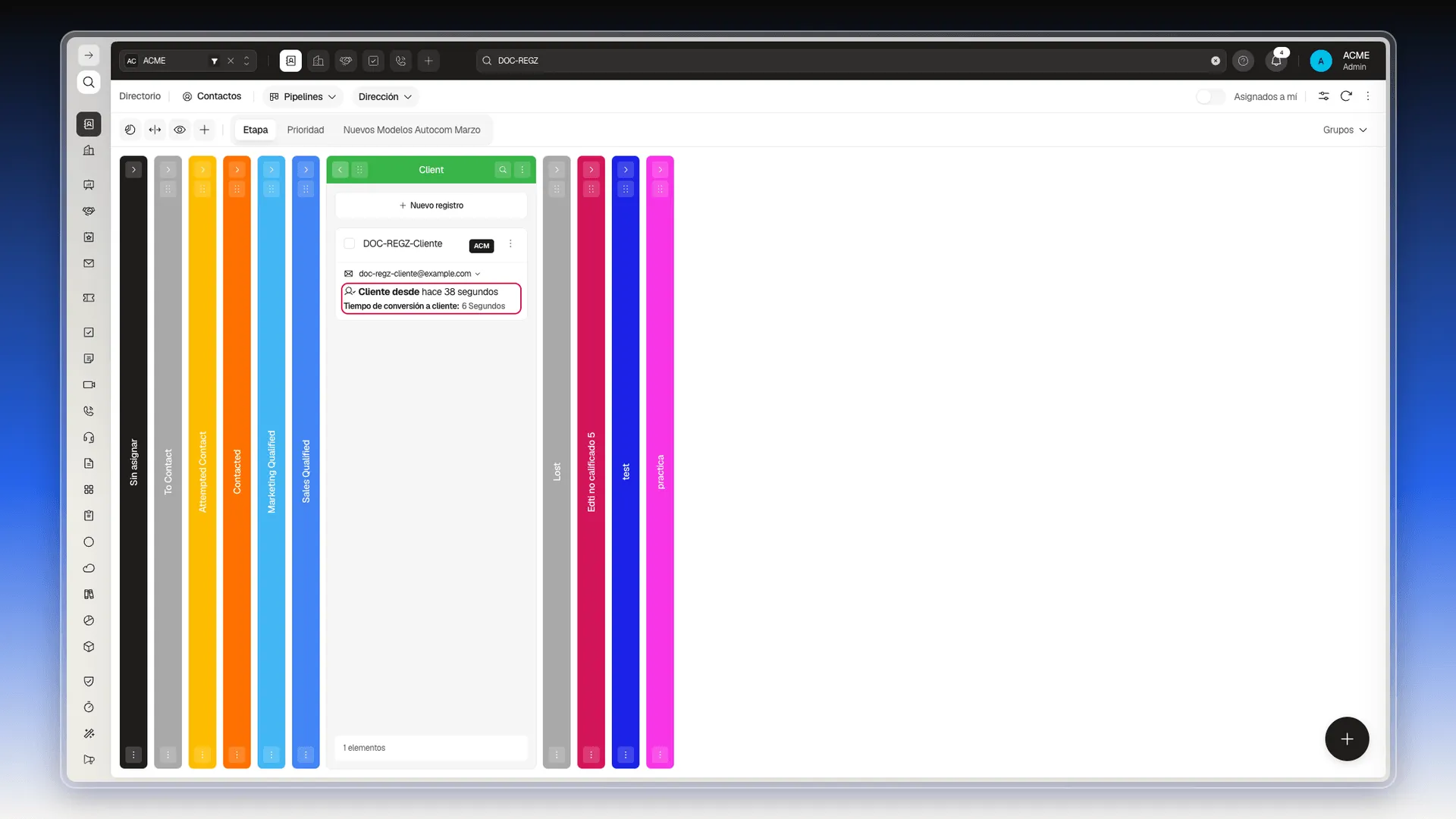
Hay dos datos que Prolibu calcula solo, sin que los configures ni los guardes en ningún campo: cuánto tiempo lleva un registro en su etapa actual y, en las etapas que lo aplican, cuánto tardó en llegar hasta ahí. Aparecen escritos en la tarjeta.
Dónde se ven
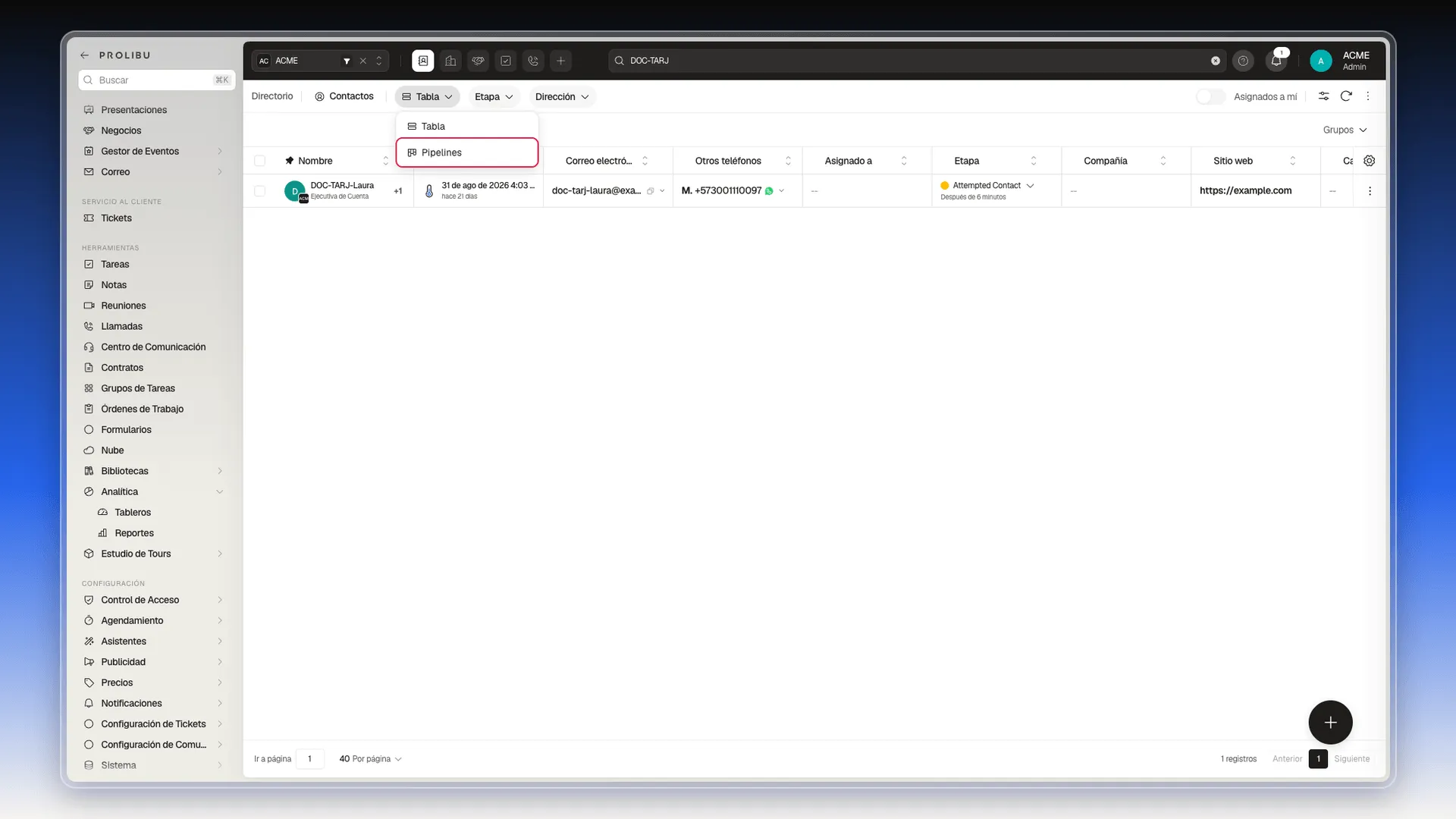
Sección titulada «Dónde se ven»- Abre el objeto en el menú lateral —Directorio → Contactos, en el ejemplo.
- Cambia el selector de vista de Tabla a Pipelines para pasar a la vista de tablero.
- Mira cualquier tarjeta.
Además de los campos que hayas elegido en Campos visibles, la tarjeta muestra el tiempo en la etapa actual —“Cliente desde hace 27 minutos”— y, cuando la etapa lo aplica, el tiempo de conversión: “Tiempo de conversión a cliente: 18 Minutos”.
Columnas de etapa en la tabla
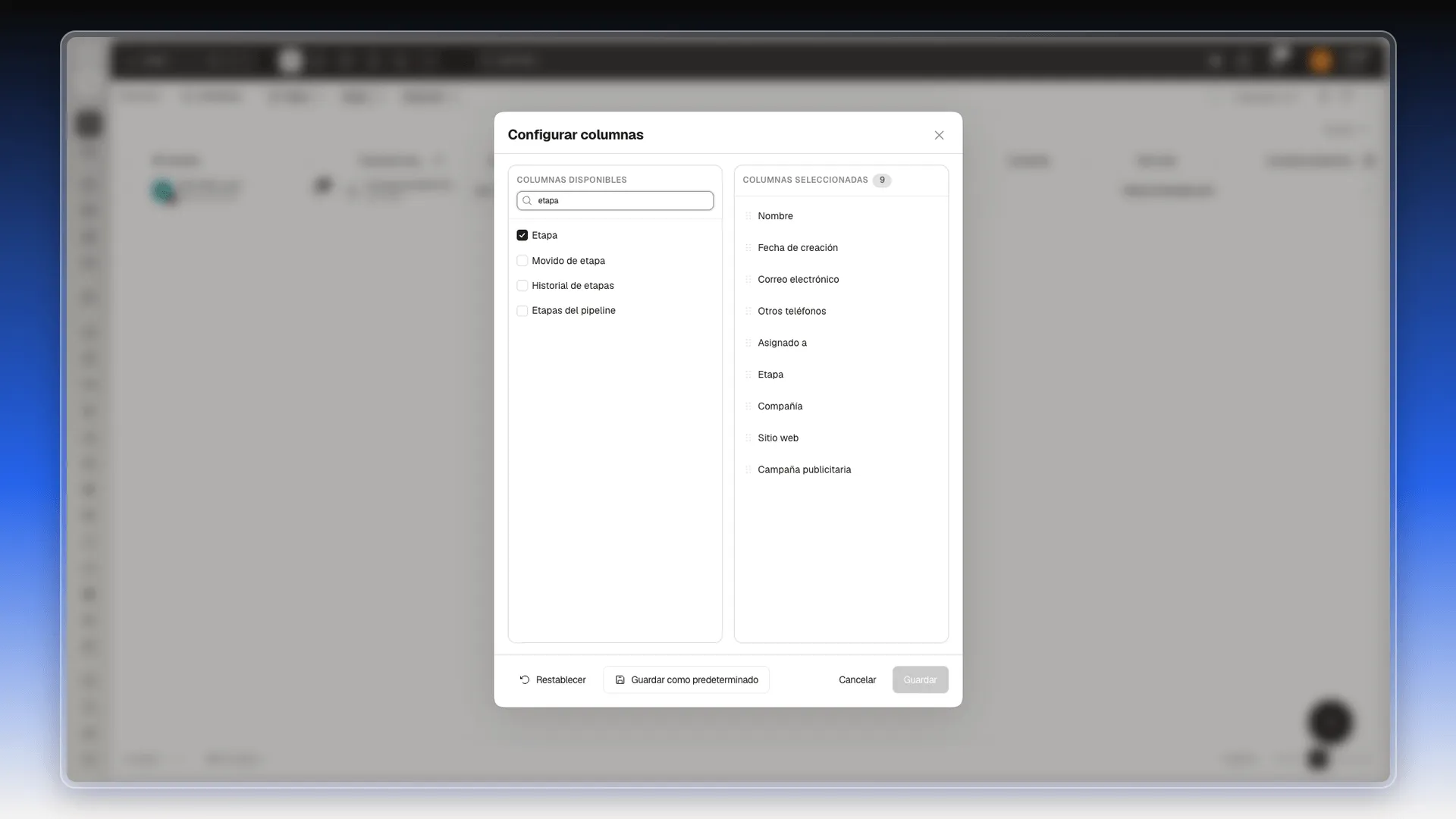
Sección titulada «Columnas de etapa en la tabla»El tiempo calculado se lee en la tarjeta del tablero. En la vista de tabla puedes seguir la etapa con cuatro columnas: Etapa, Movido de etapa, Historial de etapas y Etapas del pipeline.
- En la lista del objeto, pulsa el engranaje del extremo derecho de los encabezados para abrir Configurar columnas.
- Escribe etapa en el buscador de Columnas disponibles.
- Marca las columnas que quieras y pulsa Guardar.
Si necesitas el tiempo en etapa como un dato del propio registro, un Script puede calcularlo y guardarlo en un campo propio.
Frequently asked questions
Sí, cada tarjeta del tablero lo muestra sin que tengas que configurar nada (por ejemplo, "Cliente desde hace 27 minutos").
Sí, en las etapas que lo aplican, como "Tiempo de conversión a cliente: 18 Minutos".
Etapa, Movido de etapa, Historial de etapas y Etapas del pipeline. Búscalas escribiendo etapa en Configurar columnas.
Was this article helpful?
Thanks for your feedback!