
Clasificar y asignar según el origen
This content is not available in your language yet.
El origen responde dos preguntas distintas: quién dio el primer paso y por qué canal llegó el registro. Prolibu las guarda en propiedades separadas.
Las propiedades que guardan el origen
Sección titulada «Las propiedades que guardan el origen»- Sentido clasifica la interacción:
Inboundsi la persona llegó a tu empresa,Outboundsi el equipo inició el contacto. Está en Contactos y también en Llamadas, donde es obligatorio y se elige entre Entrante y Saliente. - Fuente guarda una procedencia general. Es un campo de texto libre, no una lista de opciones.
- Campaña publicitaria relaciona el registro con una campaña del módulo Publicidad.
- Envíos de formularios conserva primera fecha, última fecha, conteo, última fuente y última campaña.
- Meta de campaña publicitaria añade proveedor, cuenta, formulario, página, campaña, conjunto de anuncios y métricas de la plataforma de anuncios.
Los tres últimos los alimenta la integración. Si los reescribes a mano pierdes la atribución.
Ver el origen de un registro
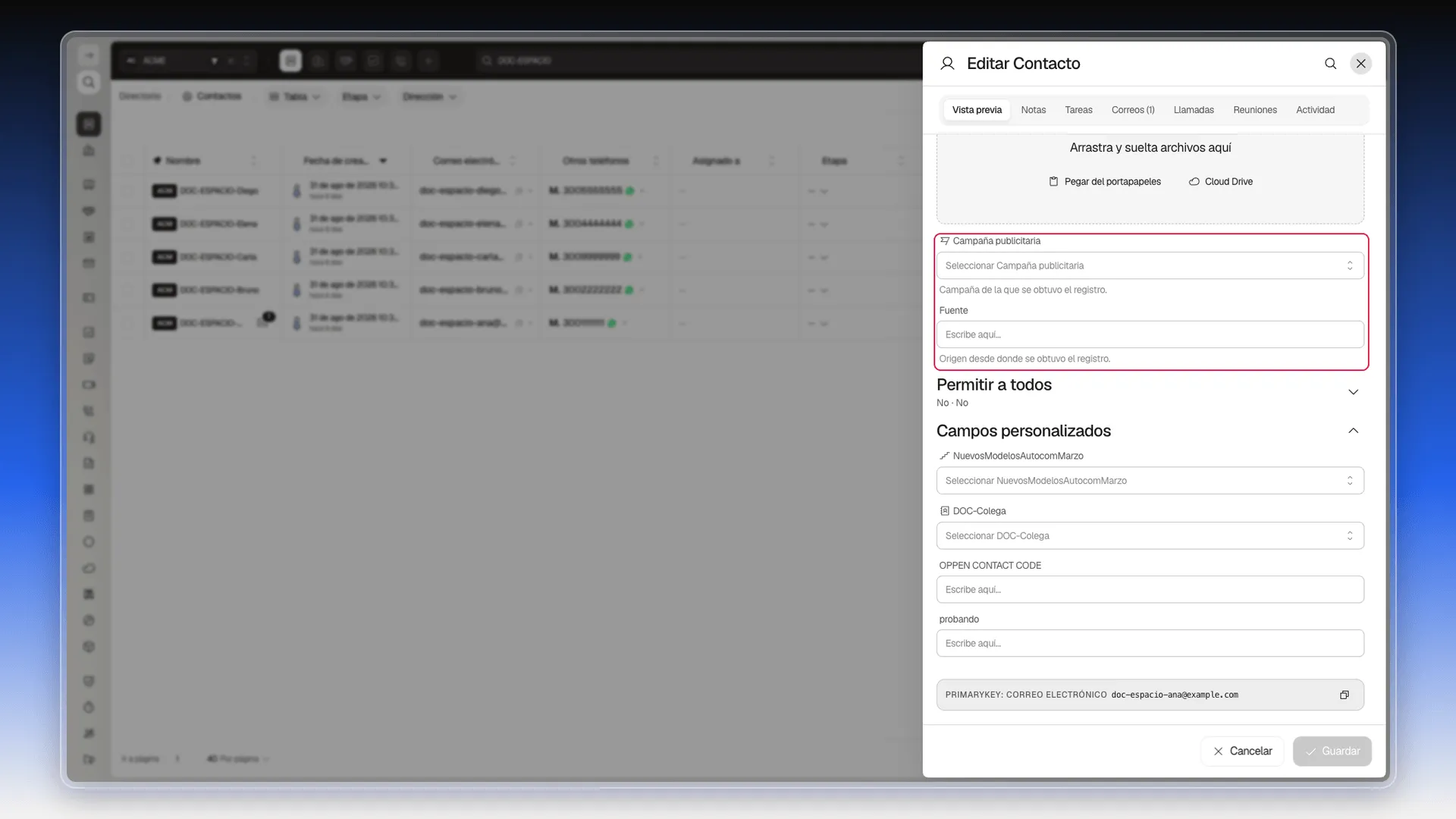
Sección titulada «Ver el origen de un registro»- En el menú lateral, abre Directorio → Contactos y selecciona un contacto. Se abre su ficha.
- Baja hasta el final del formulario.
- Ahí están Campaña publicitaria y Fuente, que dicen de dónde llegó.
Filtrar por origen
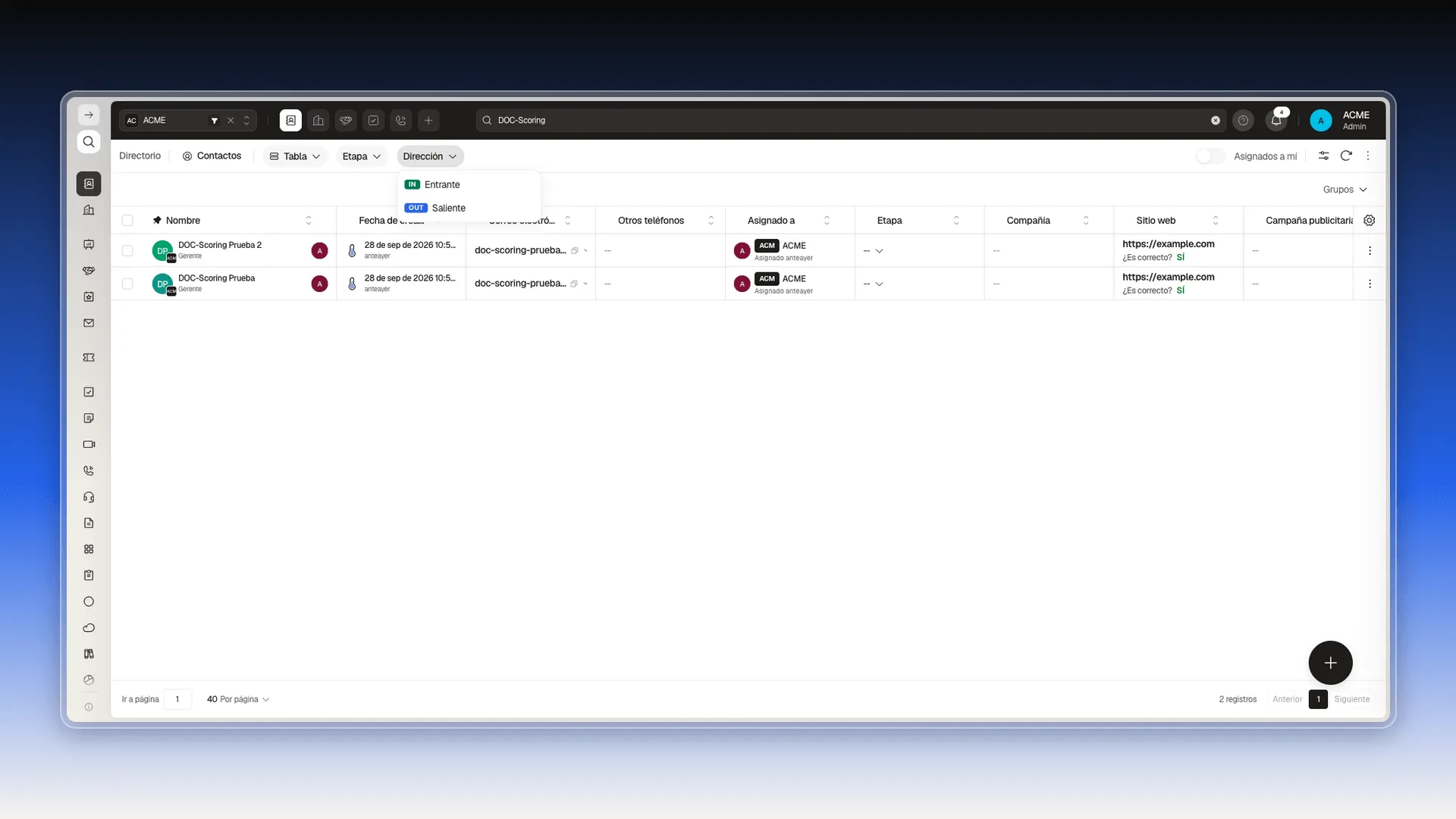
Sección titulada «Filtrar por origen»- En el menú lateral, abre Directorio → Contactos.
- Usa el filtro rápido Dirección de la barra para quedarte con Entrante (IN) o Saliente (OUT).
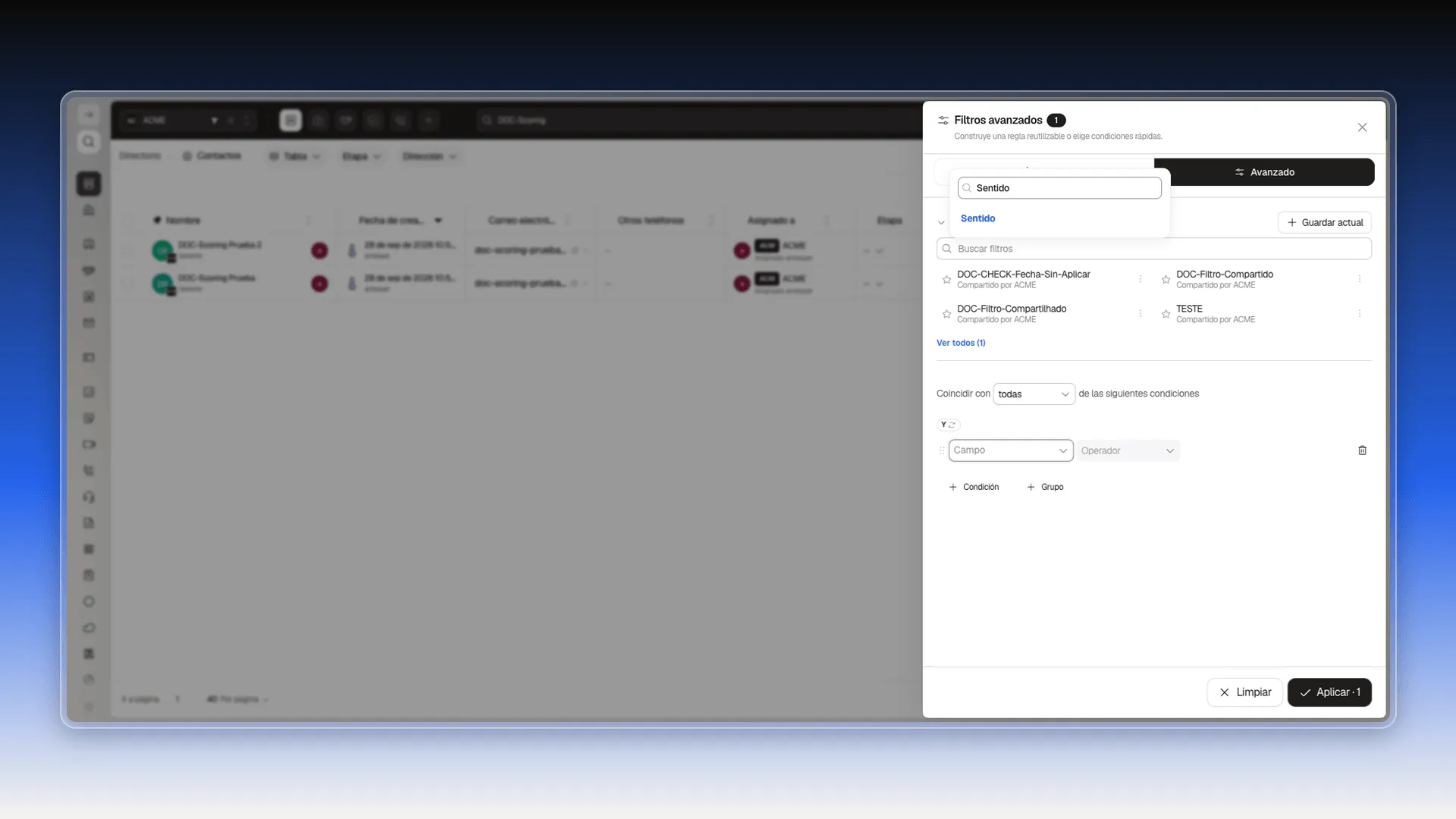
- Para condiciones más finas, abre Filtros → Avanzado y selecciona Condición. Ahí, en el selector Campo, encontrarás Sentido, Fuente, Campaña publicitaria y todo el grupo Envíos de formularios.
- Guarda el filtro con Guardar actual si lo vas a repetir.
Asignar según la procedencia
Sección titulada «Asignar según la procedencia»No hay una pantalla de reglas de asignación sin código. Lo que Prolibu ofrece es Desarrollo → Scripts: un script propio que se ejecuta cuando cambia un objeto y decide el responsable.
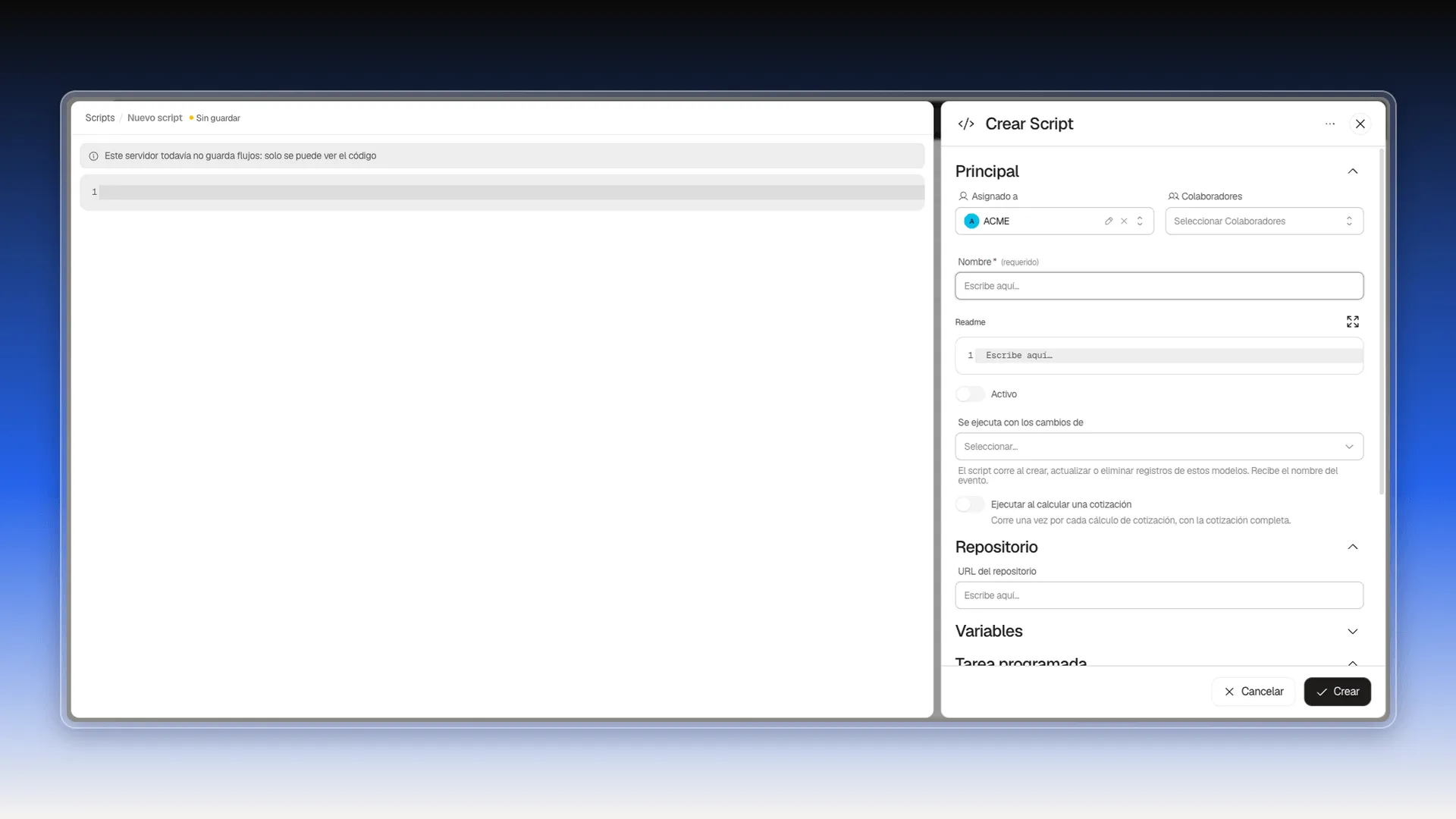
El formulario Crear Script pide:
- Nombre: obligatorio.
- Readme: para qué sirve, en texto libre.
- Activo: viene apagado, así que el script no corre hasta que lo enciendas.
- Se ejecuta con los cambios de: los objetos que lo disparan, por ejemplo Contacto. El script corre al crear, actualizar o eliminar registros de esos objetos.
- Tarea programada: Periodicidad, Zona horaria y Tiempo máximo de ejecución, para ejecuciones programadas.
- El código se escribe en el editor que se abre a la izquierda del formulario.
Para montarlo, sigue este orden:
- Decide qué propiedad manda: Sentido, Fuente, la campaña o un campo personalizado.
- Escribe las reglas en una tabla antes de programar nada: formulario de demo → equipo comercial; campaña de renovación → equipo de cuentas; cualquier otra cosa → un responsable de respaldo.
- Confirma que los usuarios o grupos de destino existen.
- En el menú lateral, abre Desarrollo → Scripts y selecciona el botón redondo + de la esquina inferior derecha. Se abre el panel Crear Script.
- Escribe el Nombre y, en Readme, para qué sirve.
- Deja Activo apagado mientras pruebas.
- En Se ejecuta con los cambios de, elige el objeto que lo dispara, por ejemplo Contacto.
- Escribe el código en el editor de la izquierda y selecciona Crear.
- Prueba cada rama con registros
DOC-*antes de encenderlo para todos. - Revisa cada ejecución en Sistema → Registros, donde el Tipo Script muestra si terminó bien o falló.
Consulta Sincronizar propiedades con Scripts antes de escribir código, y Desarrollo → Documentación para la referencia técnica de la plataforma.
Si solo necesitas repartir los envíos de un formulario entre las personas de un grupo, revisa antes la configuración de asignación del propio formulario: puede que no necesites un Script.
Frequently asked questions
Con la propiedad Sentido, cuyos valores son Inbound y Outbound. En la barra de Contactos aparece además como filtro rápido llamado Dirección, con las opciones Entrante (IN) y Saliente (OUT).
No. Fuente es texto libre, así que conviene acordar cómo se escribe antes de usarla para segmentar.
Sí, mediante un Script en Desarrollo → Scripts que se ejecuta con los cambios del objeto. No hay un asistente de reglas sin código.
Was this article helpful?
Thanks for your feedback!