
Personalizar las columnas de la página de índice
This content is not available in your language yet.
La página de índice es la lista de registros de un objeto — por ejemplo, la tabla que ves al abrir Directorio → Contactos. Cada columna de esa tabla muestra una propiedad del objeto, y puedes decidir cuáles se ven, en qué orden y cuál queda fija a la izquierda.
Elegir qué columnas se ven y en qué orden
Sección titulada «Elegir qué columnas se ven y en qué orden»- Abre la lista del objeto y busca el ícono de engranaje, al extremo derecho de los encabezados de la tabla.
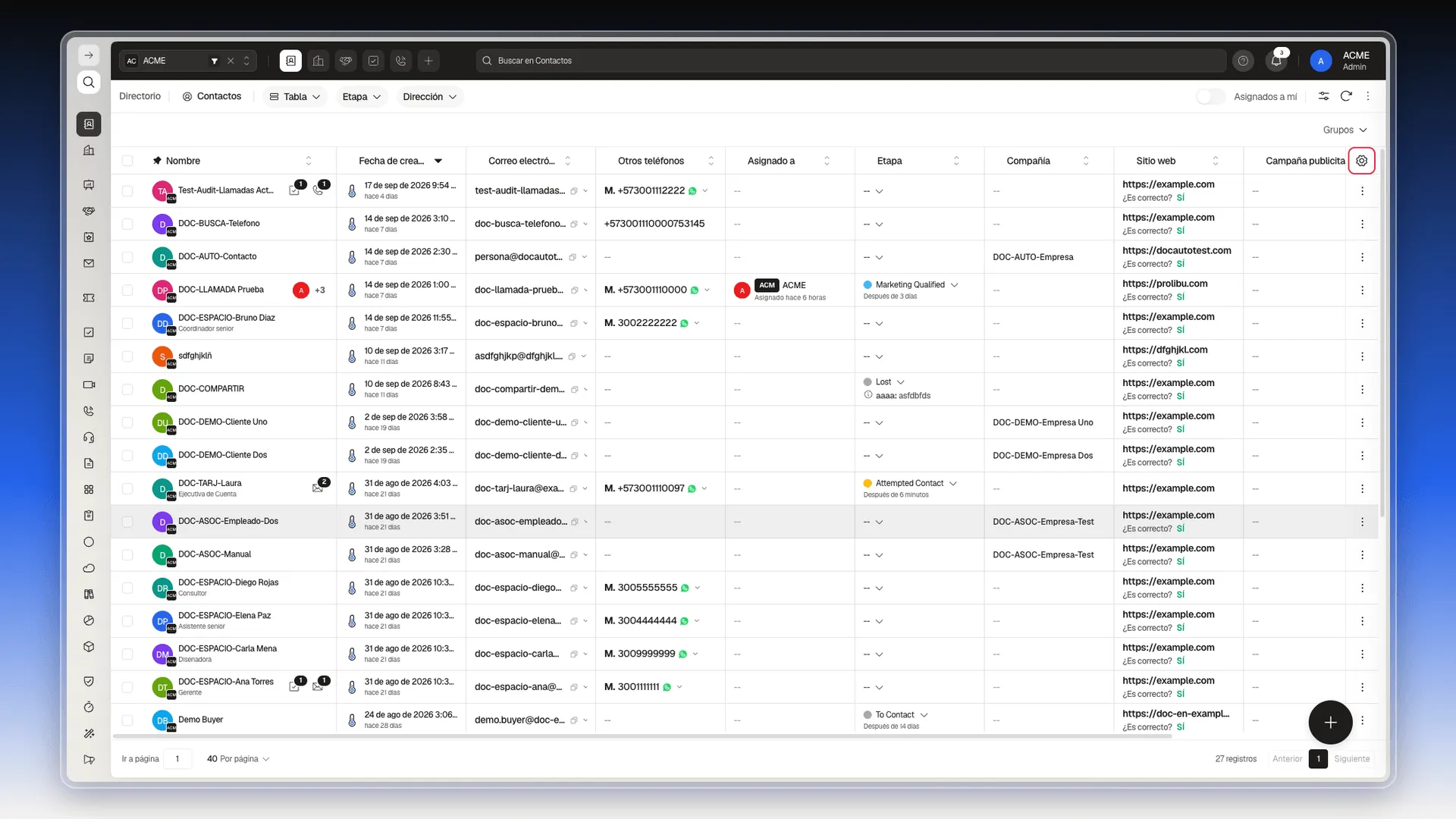
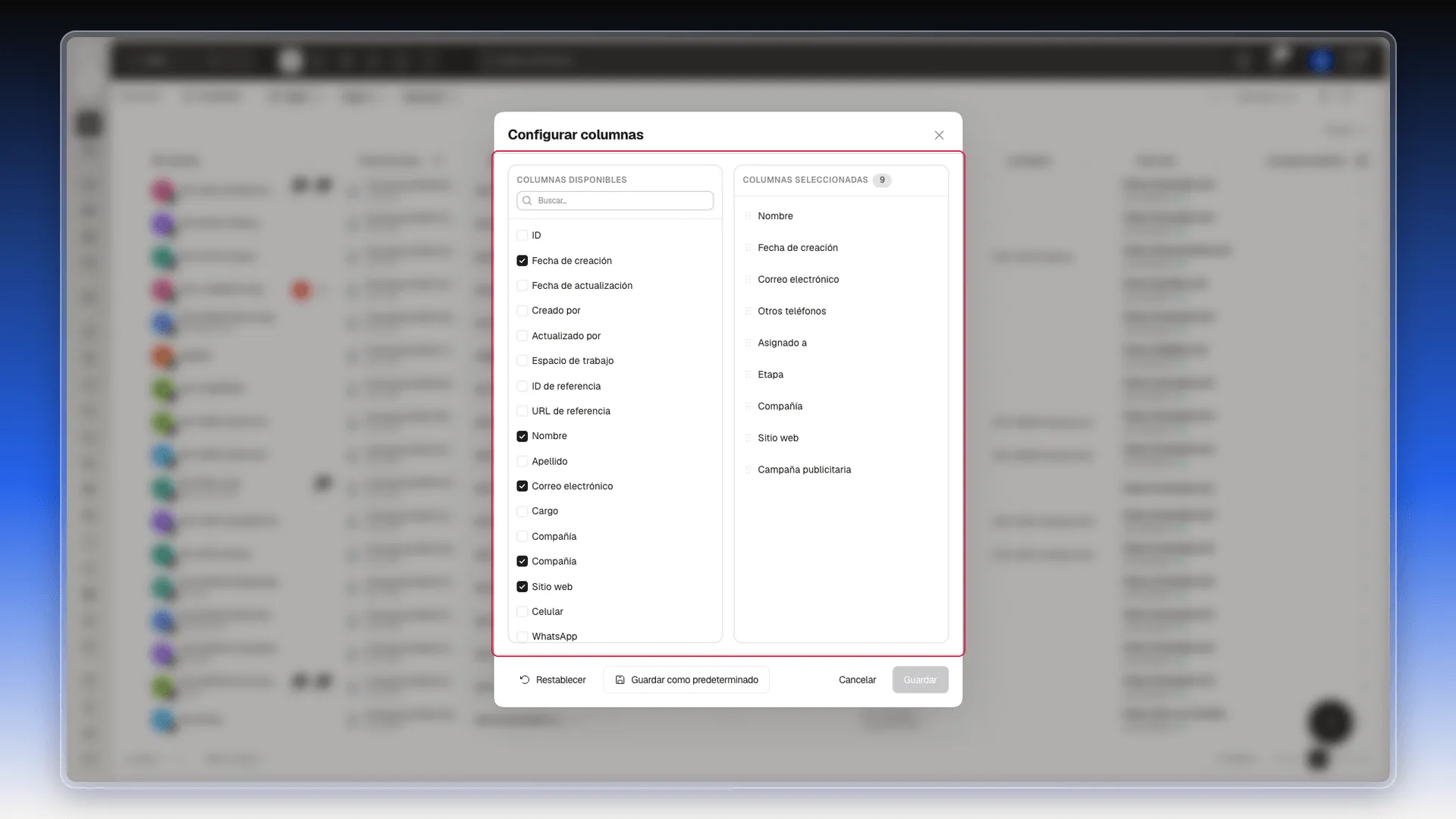
La tabla queda con las columnas que dejaste activas, en el orden en que las pusiste, y se conservan para tu usuario al recargar la página. Restablecer recupera la configuración inicial (también la columna fija) al instante: aplica el cambio y cierra el cuadro sin pasar por Guardar.
Dejar esas columnas como predeterminadas para toda la cuenta
Sección titulada «Dejar esas columnas como predeterminadas para toda la cuenta»Si quieres que todo el equipo vea la tabla con las mismas columnas:
- En Configurar columnas, deja activas y ordenadas las columnas que quieras.
- Selecciona Guardar como predeterminado, abajo a la izquierda, junto a Restablecer.
No hay confirmación: Prolibu guarda la selección en ese momento y muestra el aviso Columnas predeterminadas guardadas para toda la cuenta. Se guardan las columnas, su ancho y la que esté fija. El cambio solo afecta al objeto que tienes abierto: si lo haces en Contactos, la tabla de Compañías no cambia.
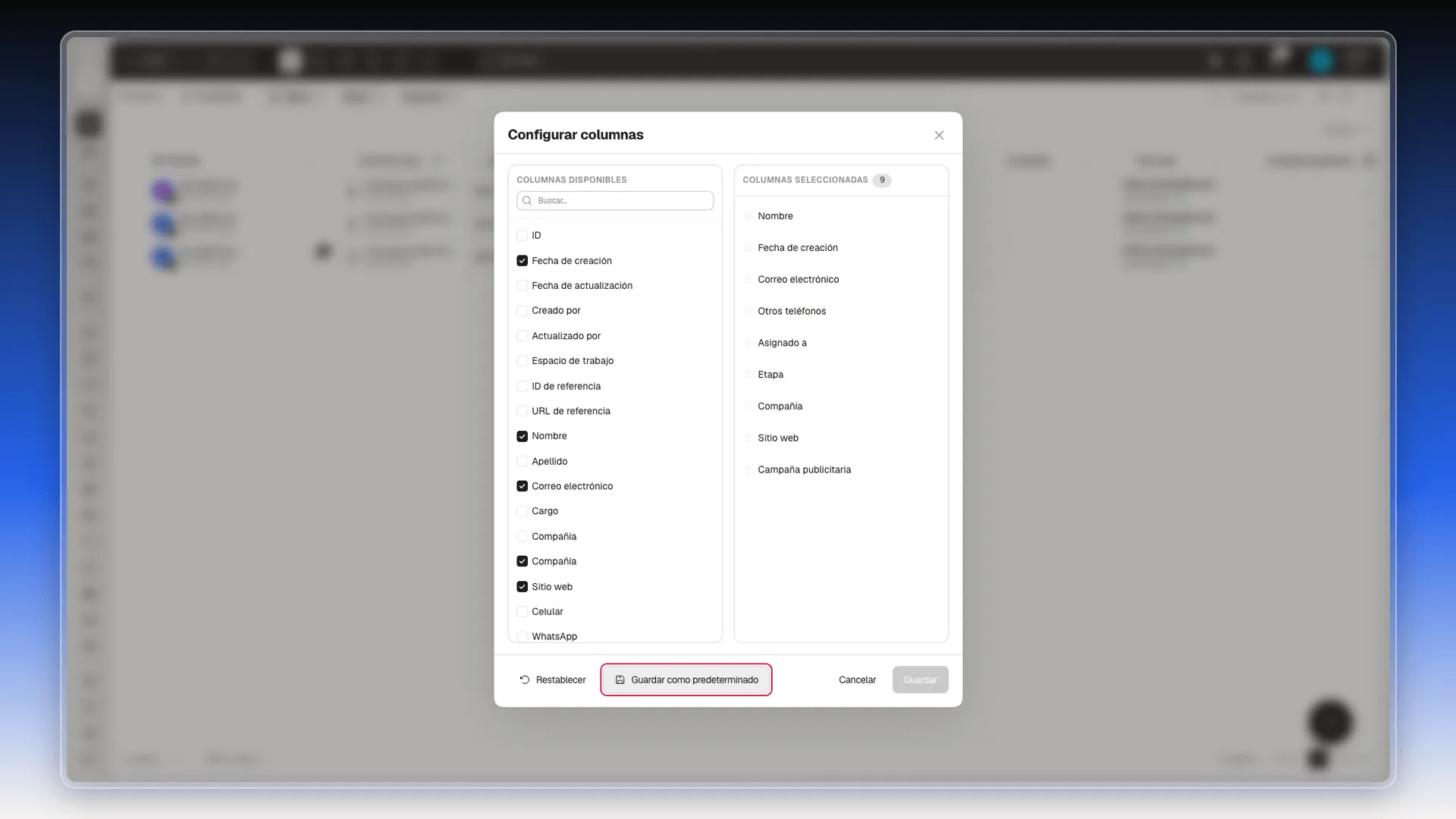
Los campos disponibles son las propiedades del objeto abierto, así que la oferta cambia de Contactos a Compañías o Negocios. Lo que dejes visible aquí no cambia lo que se descarga al exportar: el archivo trae siempre todos los campos del objeto — ver Exportar tus registros.
Fijar una columna y filtrar por ella
Sección titulada «Fijar una columna y filtrar por ella»Al pasar el cursor sobre el encabezado de una columna aparecen dos íconos: un pin a la izquierda del nombre y un embudo a la derecha, junto a las flechas de orden.
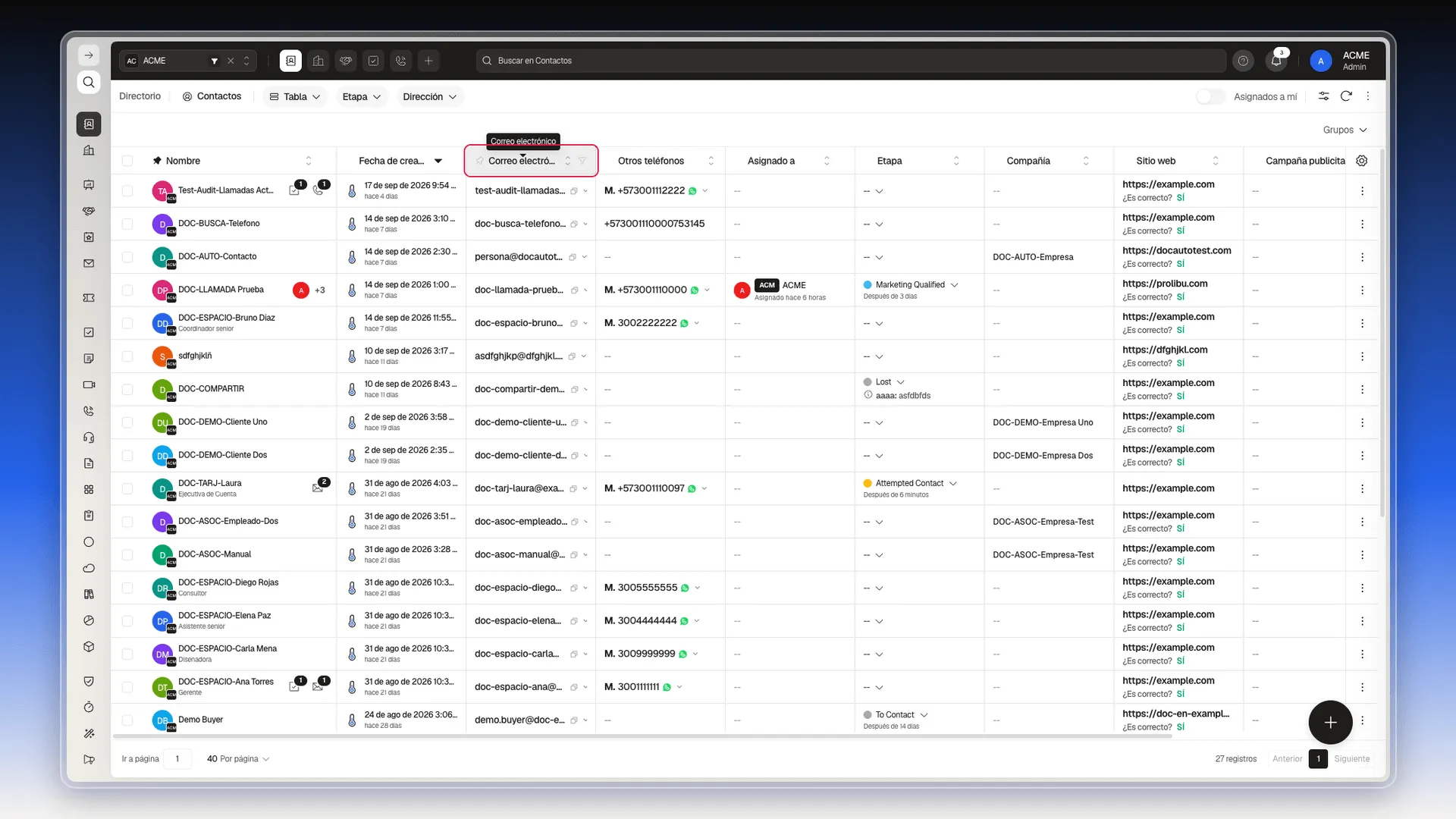
- Pin — fija esa columna al inicio de la tabla, donde se queda mientras te desplazas hacia la derecha por las demás columnas. Solo puede haber una: la tabla de Contactos trae fija Nombre, y al fijar otra, esta pasa al primer lugar y Nombre deja de estar fija. Restablecer, en Configurar columnas, devuelve la fija original.
- Embudo — abre un filtro rápido de esa columna, sin pasar por el panel de Filtros.
Filtrar con el embudo
Sección titulada «Filtrar con el embudo»- Pasa el cursor sobre el encabezado de la columna y selecciona el embudo.
- En Operador, deja el que viene elegido (en un campo de texto como Correo electrónico es contiene) o abre la lista para cambiarlo.
- Escribe el texto en Valor.
- Selecciona Aplicar.
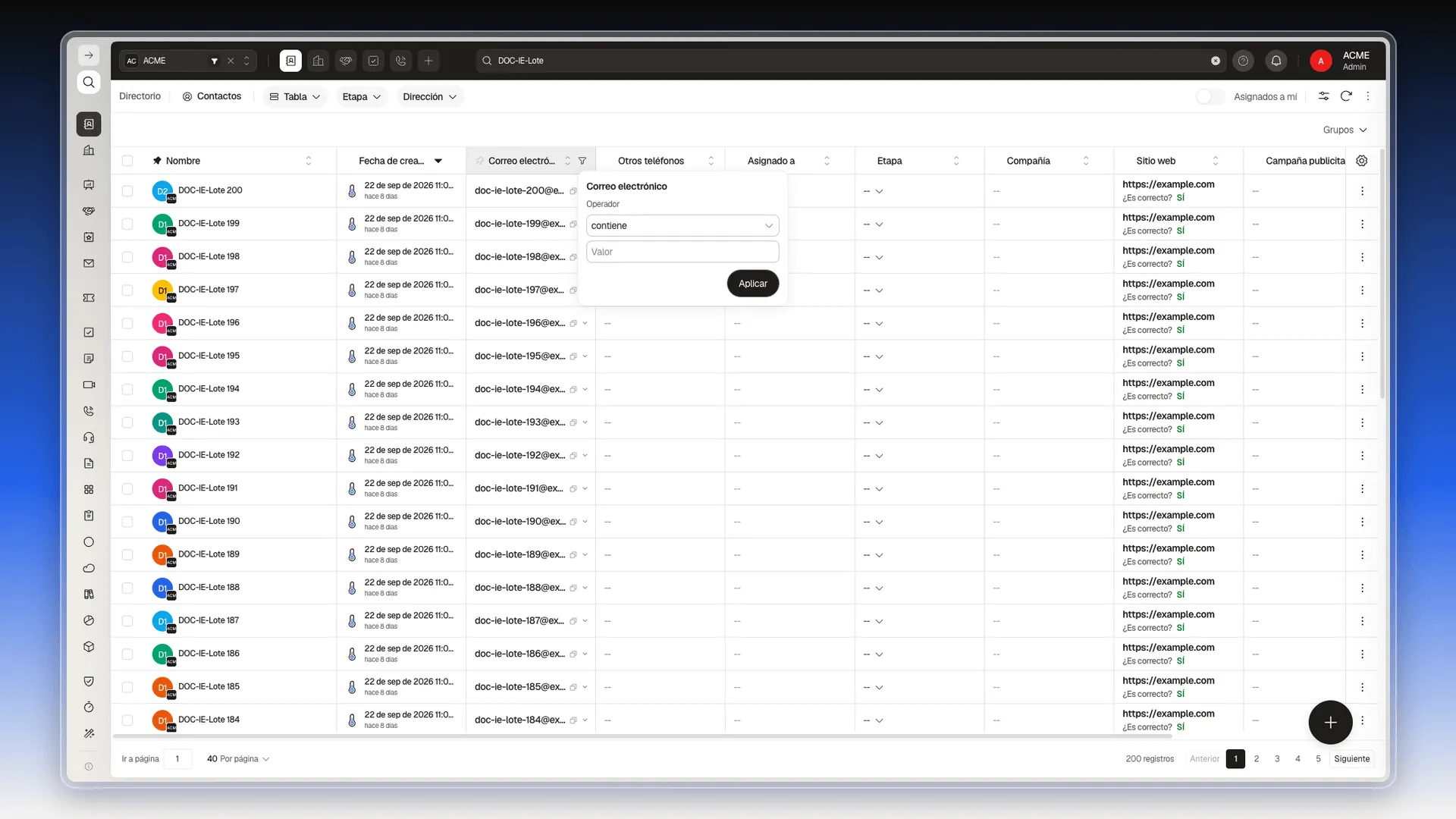
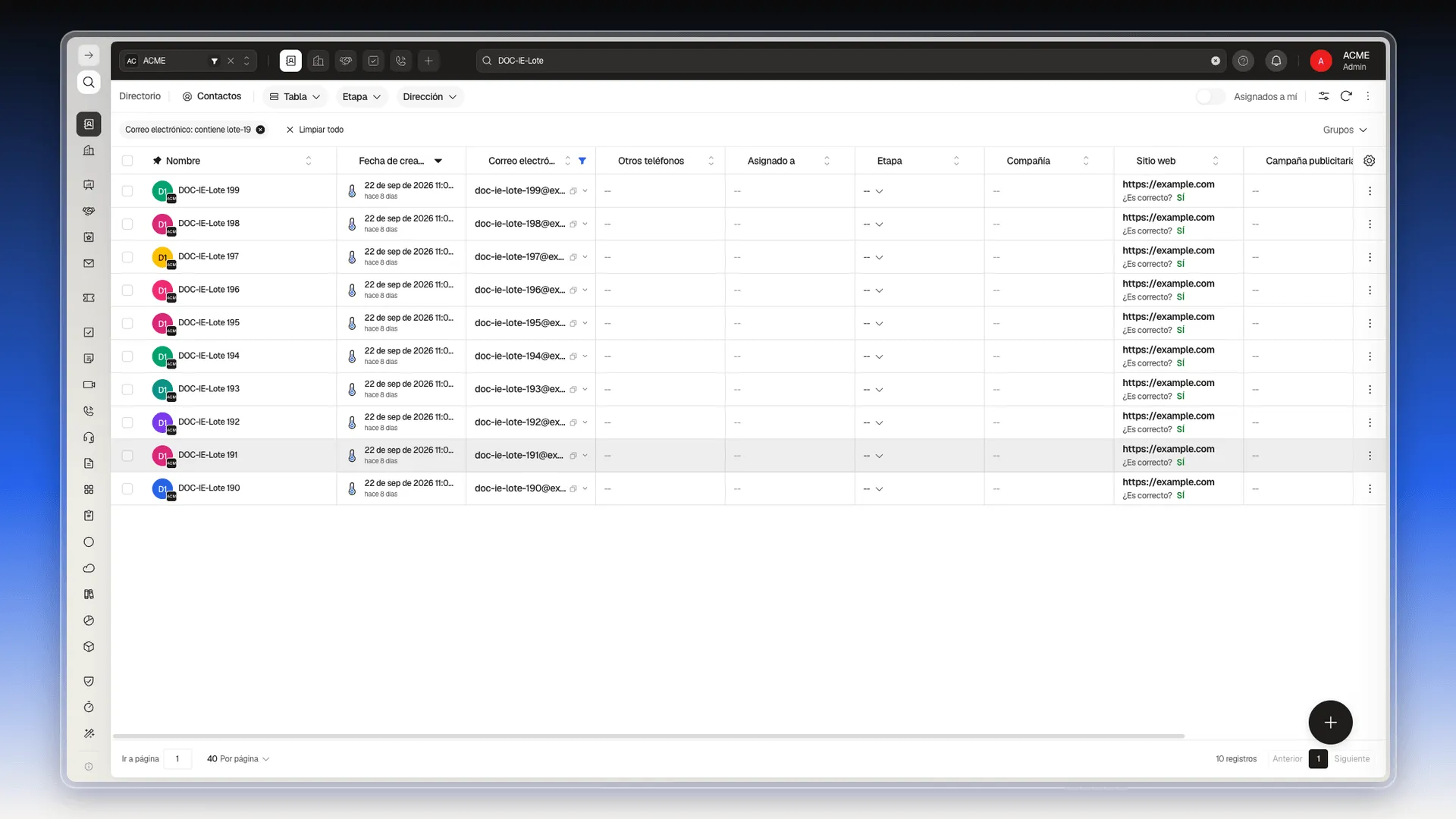
La tabla se filtra en el acto, sin otro paso de confirmación. Sobre ella aparece un chip con la condición, por ejemplo Correo electrónico: contiene lote-19, y el embudo de esa columna se pinta de azul. La X del chip quita solo esa condición y Limpiar todo quita todas las que tengas activas. Si también tenías Asignados a mí encendido, sus chips conviven con este. Este filtro se suma al texto del buscador y a los demás filtros de la lista.
Frequently asked questions
Selecciona el engranaje al extremo derecho de los encabezados para abrir Configurar columnas, donde puedes activar, desactivar y reordenar campos.
Sí, con el botón Restablecer dentro de Configurar columnas.
Sí. En Configurar columnas, selecciona Guardar como predeterminado. Las columnas elegidas quedan como predeterminadas de ese objeto para toda la cuenta, sin pedir confirmación.
Sí. Al pasar el cursor sobre un encabezado aparece un ícono de pin; selecciónalo para fijar esa columna (vuelve a seleccionarlo para soltarla).
Sí, el ícono de embudo en el encabezado de cada columna abre un filtro rápido (operador y valor) para esa columna específica.
Was this article helpful?
Thanks for your feedback!