
Utilizar subtareas
Este conteúdo não está disponível em sua língua ainda.
Cuando una tarea es en realidad varias, conviene desglosarla. Una subtarea es una tarea normal, con responsable, fechas y todo lo demás, que cuelga de otra tarea principal. Se crean y se ven en la vista Cronograma.
Crear una subtarea
Sección titulada «Crear una subtarea»- En el menú lateral, abre Herramientas → Tareas.
- En el selector de vista que hay junto a Tareas, elige Cronograma.
- Pasa el cursor por la fila de la tarea principal, la que quieres desglosar. A la derecha del nombre aparecen tres controles: +, un calendario y ⋮.
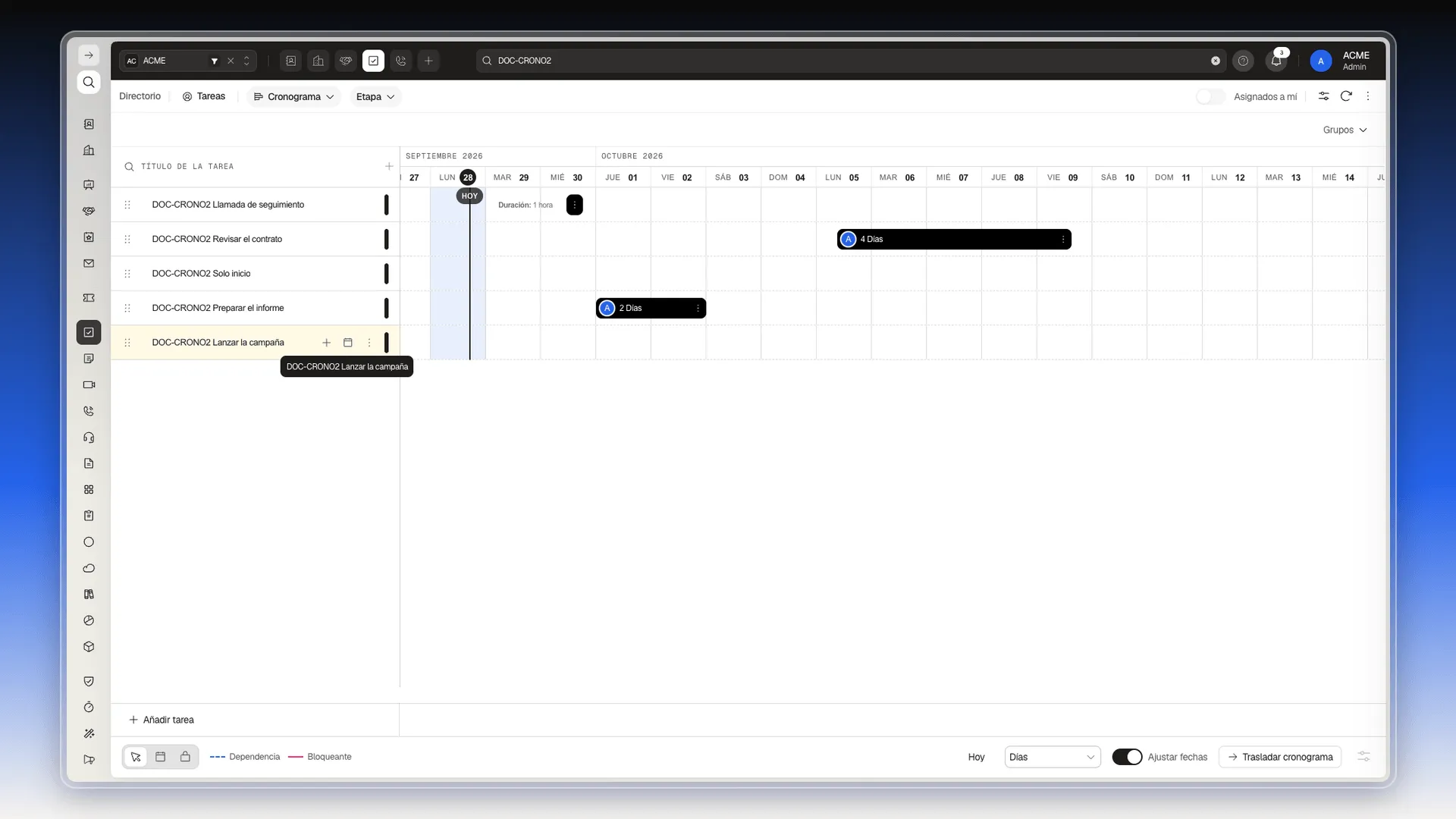
- Pulsa +. Se abre una fila nueva con sangría debajo de la tarea principal.
- Escribe el título de la subtarea y pulsa Intro. Se guarda y se abre otra fila con sangría, por si quieres añadir más.
- Cuando termines, pulsa Esc.
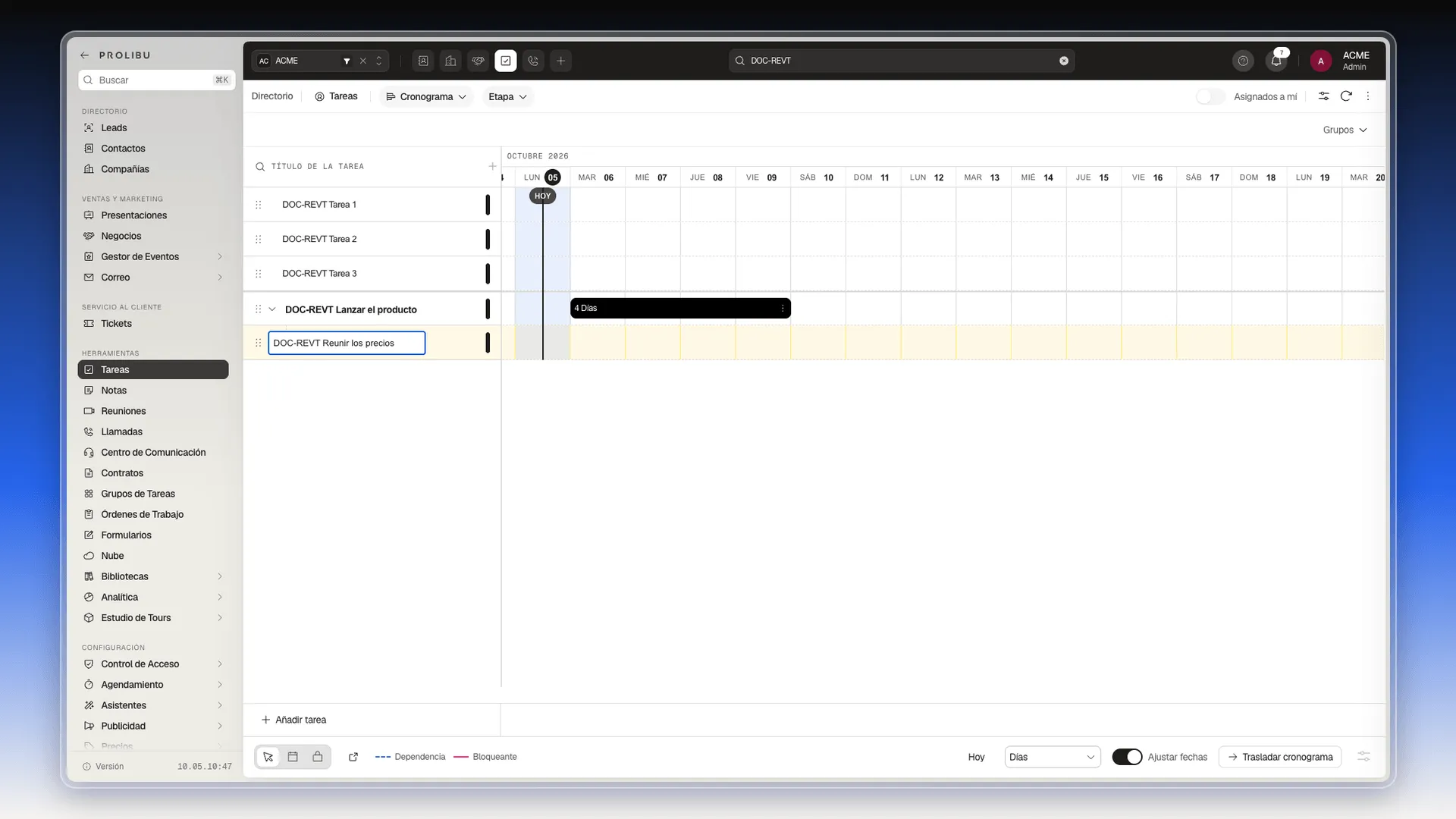
La subtarea queda creada con tu usuario como responsable. Para darle fechas, usa el modo Asignar fechas del Cronograma o el icono de calendario de su fila; para el resto de datos, ábrela con ⋮ → Editar.
Cómo se ve la jerarquía
Sección titulada «Cómo se ve la jerarquía»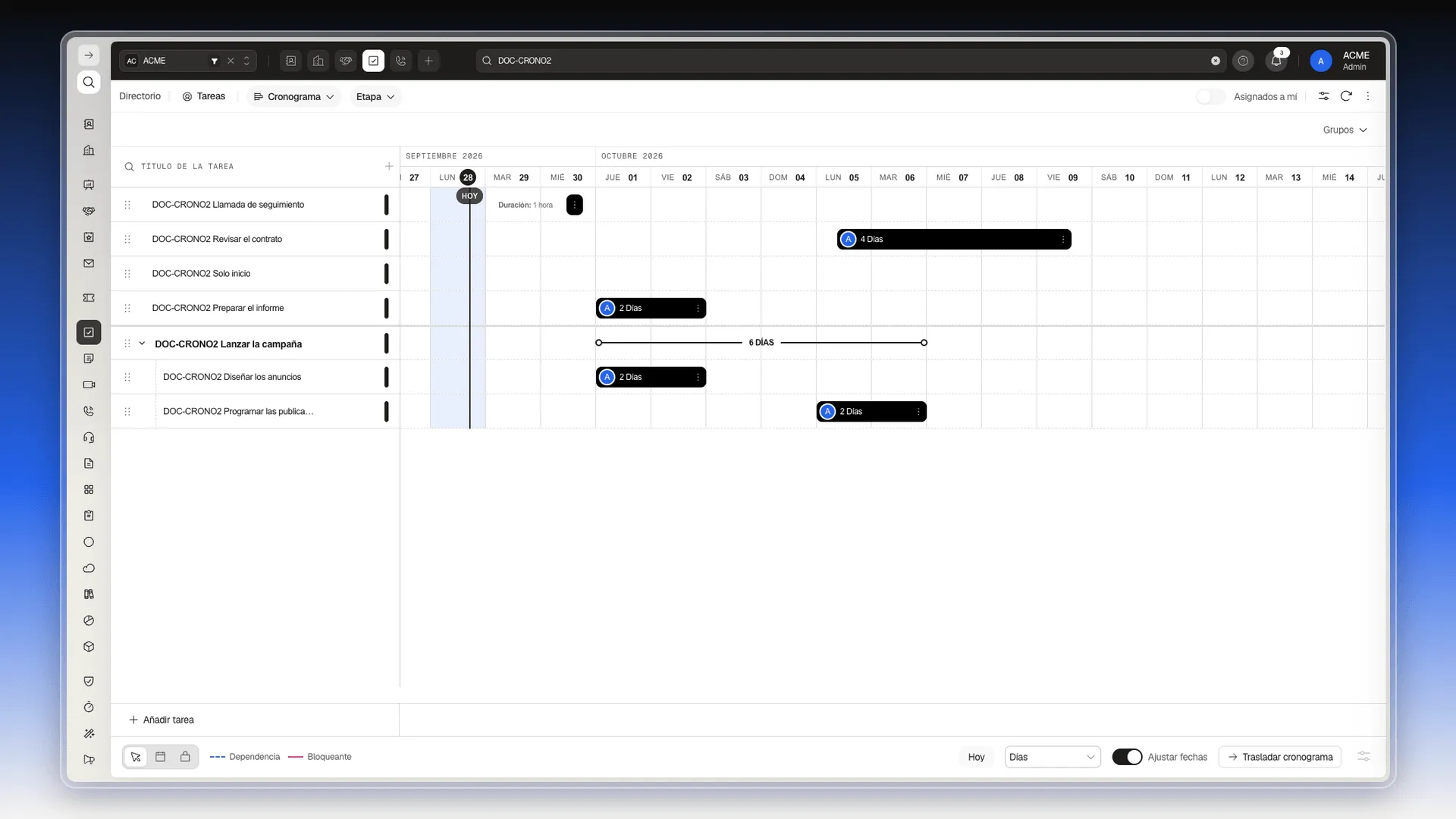
- La tarea principal se ve en negrita y con una flecha a la izquierda. Pulsa la flecha para plegar o desplegar sus subtareas.
- Las subtareas aparecen debajo, con sangría.
- Cada subtarea con fechas dibuja su propia barra.
- La tarea principal no dibuja una barra, sino una línea que va del inicio de la primera subtarea al final de la última, con la duración total escrita en medio (por ejemplo, 6 DÍAS).
En las vistas Tabla y Pipelines, las subtareas aparecen como tareas normales, al mismo nivel que su tarea principal. La jerarquía solo se dibuja en el Cronograma.
Subtareas del Cronograma y lista Subtareas del formulario
Sección titulada «Subtareas del Cronograma y lista Subtareas del formulario»El formulario de una tarea tiene un campo que también se llama Subtareas. Son dos cosas distintas:
- Subtareas del Cronograma: tareas completas que cuelgan de otra. Cada una tiene su responsable, sus fechas y su etapa, y aparece en la lista de tareas.
- Campo Subtareas del formulario: una lista de pasos dentro de la misma tarea. Pulsa Agregar subtarea, escribe el paso y pulsa Intro. Cada paso tiene una casilla, y encima de la lista ves el avance (por ejemplo, 0 de 1 · 0%). Está explicado en Crear tareas.
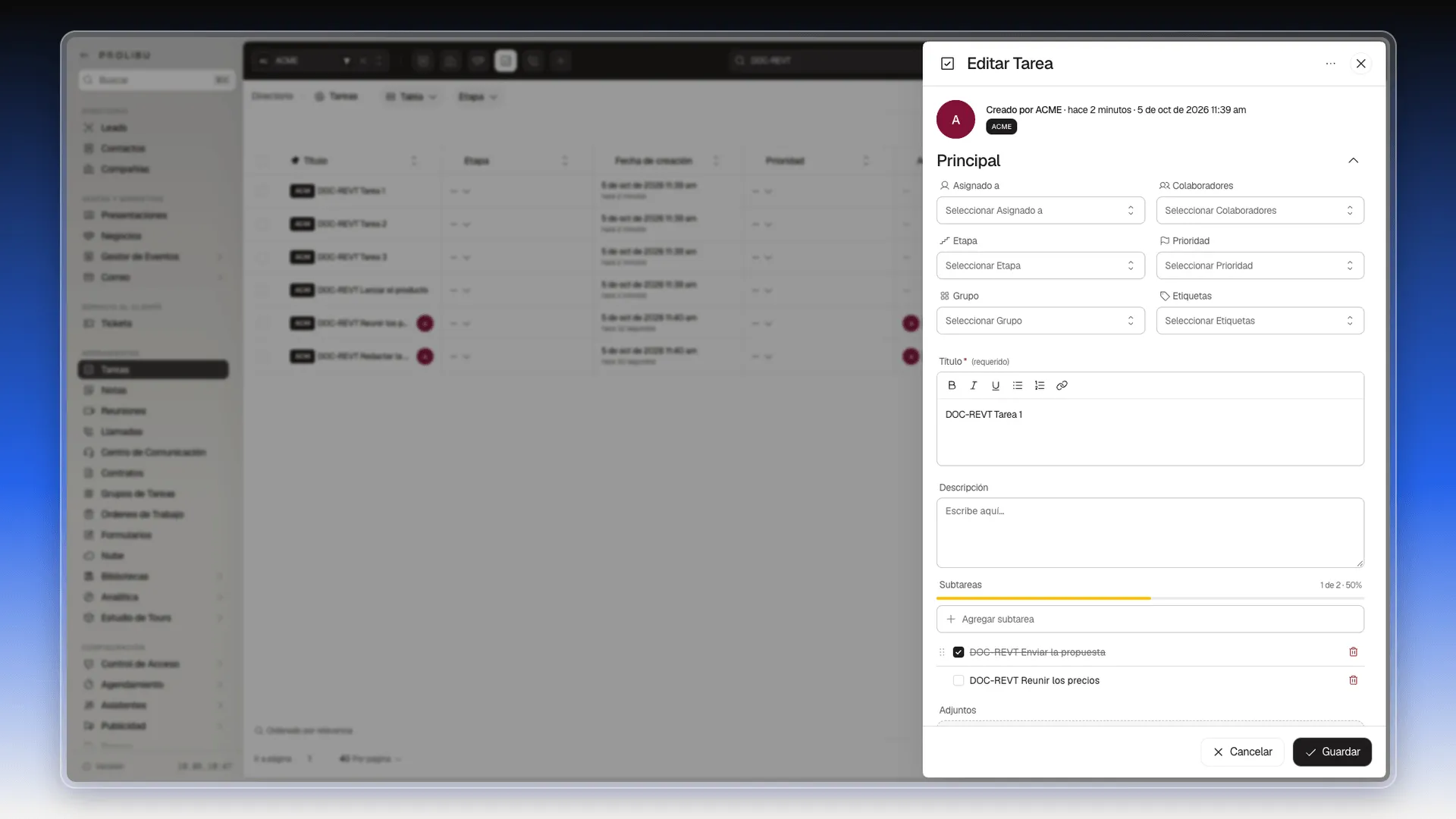
Usa la lista del formulario para pasos pequeños que hace la misma persona. Usa subtareas del Cronograma cuando cada paso tiene su propio responsable o sus propias fechas.
Subtareas y bloqueadores no son lo mismo
Sección titulada «Subtareas y bloqueadores no son lo mismo»Una subtarea responde a «¿de qué pasos se compone esto?». Un bloqueador responde a «¿qué tiene que pasar antes?». El bloque Bloqueadores del formulario de la tarea ofrece cuatro relaciones:
- Fin a fin: tareas que deben finalizar antes de que esta pueda finalizar.
- Fin a inicio: tareas que deben finalizar antes de que esta pueda iniciar.
- Inicio a inicio: tareas que deben iniciar antes de que esta pueda iniciar.
- Inicio a fin: tareas que deben iniciar antes de que esta pueda finalizar.
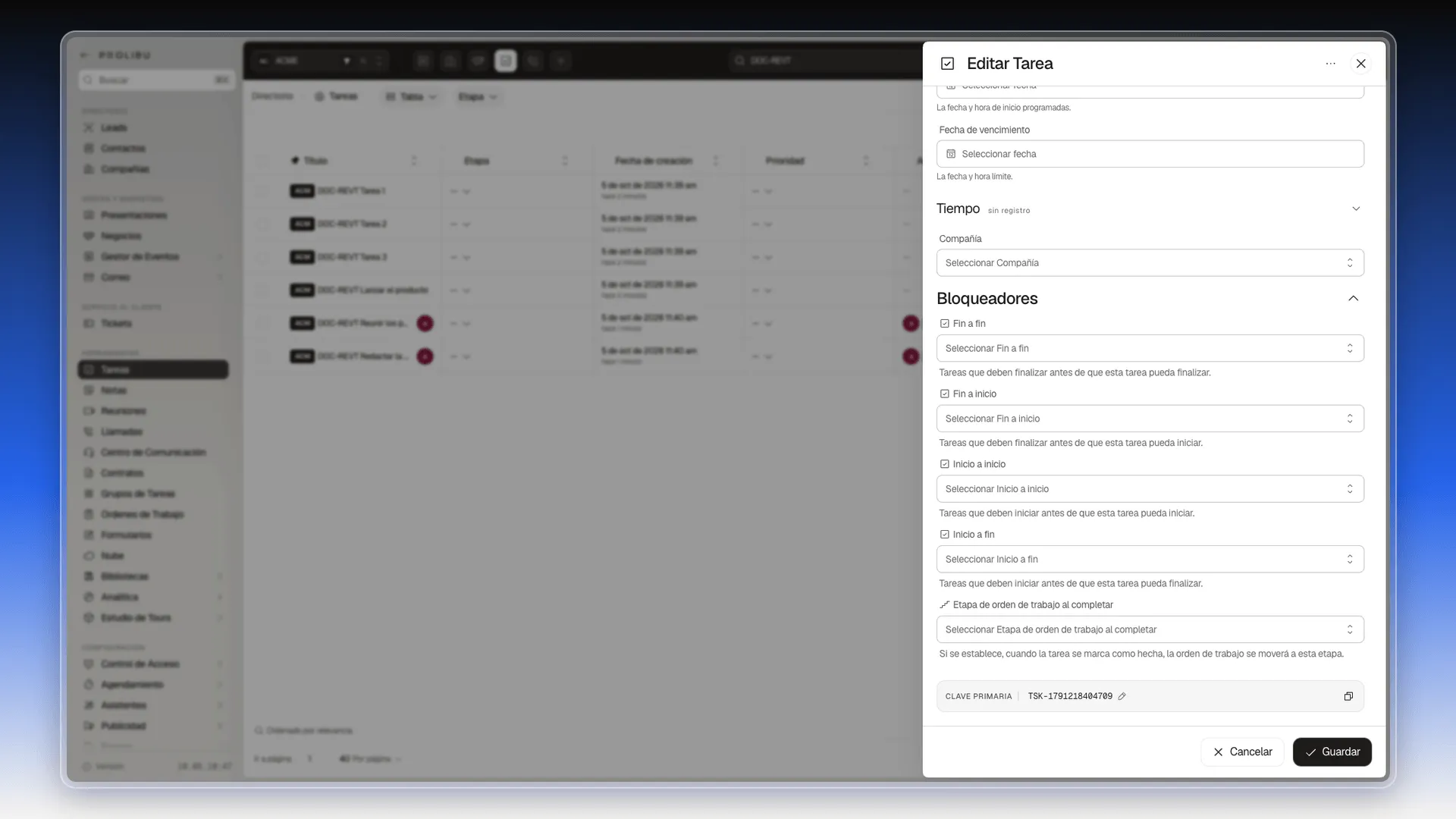
Puedes combinar las dos cosas: subtareas para el desglose y bloqueadores para el orden. Los bloqueadores también se crean arrastrando entre barras con el modo Agregar bloqueantes del Cronograma.
Perguntas frequentes
En la vista Cronograma. Pasa el cursor por la fila de la tarea principal y pulsa el botón + que aparece a la derecha del nombre.
El campo Subtareas del formulario es una lista de pasos dentro de la misma tarea, con casillas y un porcentaje de avance. Las subtareas del Cronograma son tareas completas, con su propio responsable y sus fechas.
No encontramos ninguno anunciado en la interfaz.
No. Cuelgan directamente de otra tarea; Prolibu no tiene un objeto de proyectos aparte.
Una subtarea es un paso dentro de otra tarea. Un bloqueador es una relación de orden entre dos tareas que pueden ser independientes.
Este artigo foi útil?
Obrigado pelo seu feedback!