
Usar colas de tareas
Este conteúdo não está disponível em sua língua ainda.
Lo más parecido a una cola de tareas en Prolibu son los Grupos de Tareas. Un grupo reúne tareas bajo un nombre, se puede usar para filtrar el módulo y tiene sus propios colaboradores. Cómo funcionan los grupos en general está en Trabajar con grupos.
Esta página cubre el trabajo con grupos desde el módulo Tareas. La gestión completa de los grupos, con su panel, sus etapas, su cronograma y las acciones en lote, está en Grupos de Tareas.
Los grupos se gestionan en dos sitios: el botón Grupos de la barra de Herramientas → Tareas, para trabajar con un grupo mientras ves sus tareas, y la tabla Herramientas → Grupos de Tareas, que lista todos de una vez.
Crear un grupo
Sección titulada «Crear un grupo»Puedes crear un grupo desde el botón Grupos de la barra de Tareas, con Nuevo Grupo, o desde el campo Grupo de una tarea. Estos son los pasos desde la tarea:
- En el menú lateral, abre Herramientas → Tareas.
- Abre el panel de una tarea, la que sea.
- Despliega el campo Grupo.
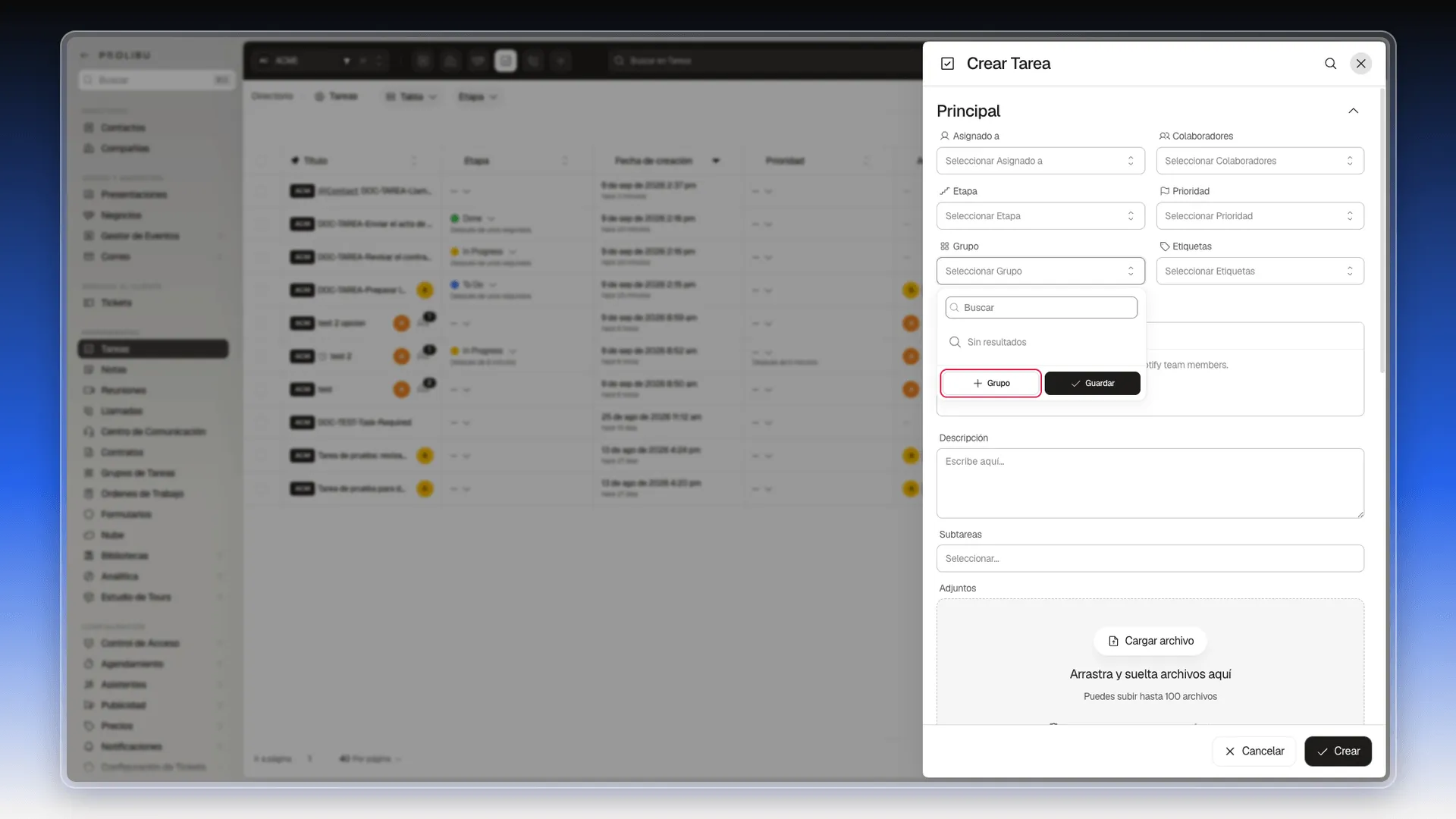
- Pulsa + Grupo. Se abre Crear Grupo.
- Rellena sus campos y crea el grupo.
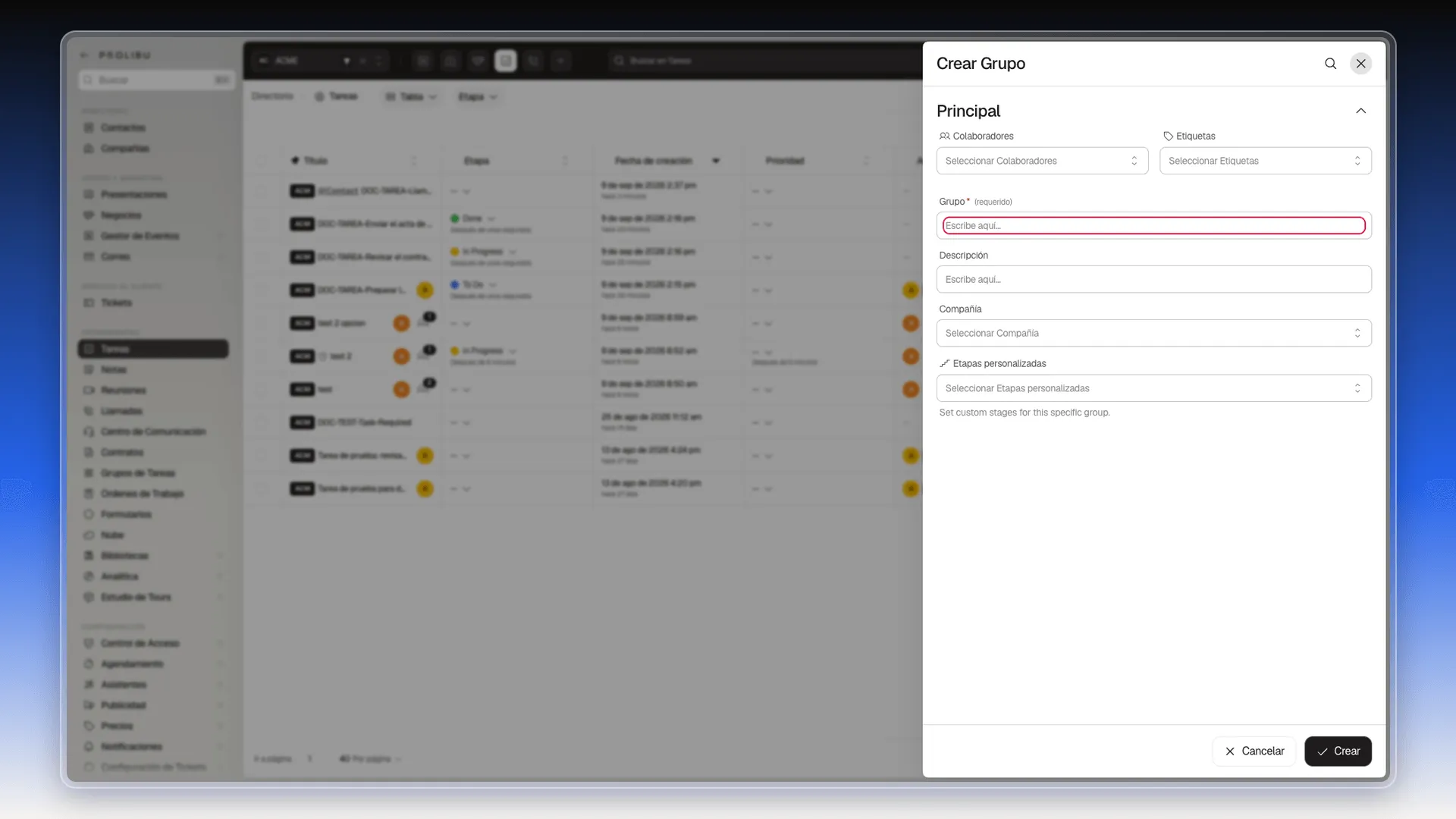
Crear Grupo pide:
- Grupo — el nombre, obligatorio.
- Descripción.
- Colaboradores — las personas asociadas al grupo.
- Etiquetas.
- Compañía.
- Etapas personalizadas — un juego de etapas propio para este grupo, distinto del general.
Al crearlo queda seleccionado en la tarea que tenías abierta.
Ver y filtrar por grupo
Sección titulada «Ver y filtrar por grupo»Una vez creados, los grupos aparecen en el selector Grupos de la barra del módulo. Filtrar por grupo es lo que convierte al grupo en una cola de trabajo consultable.
- En el menú lateral, abre Herramientas → Tareas.
- Pulsa Grupos, arriba a la derecha, sobre las columnas o la tabla. Se abre la lista de grupos, con un buscador (Buscar grupo) y el botón Nuevo Grupo al final.
- Elige el grupo cuyas tareas quieres ver.
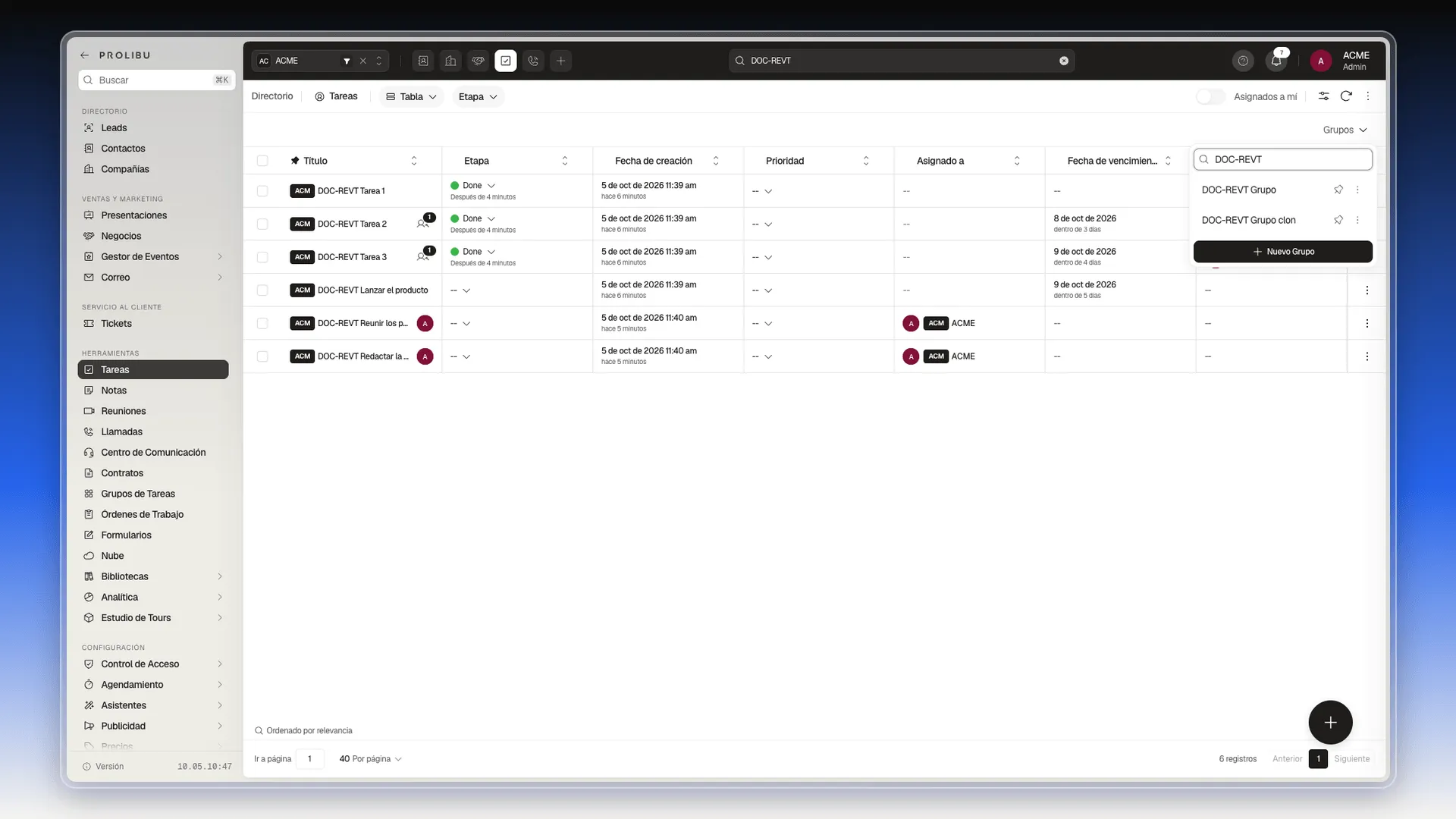
Con un grupo elegido, el botón Grupos pasa a mostrar su nombre, con un lápiz para editarlo, los colaboradores del grupo y una × (Quitar grupo) para salir de él. El filtro se mantiene al cambiar entre la tabla, el tablero y el calendario.
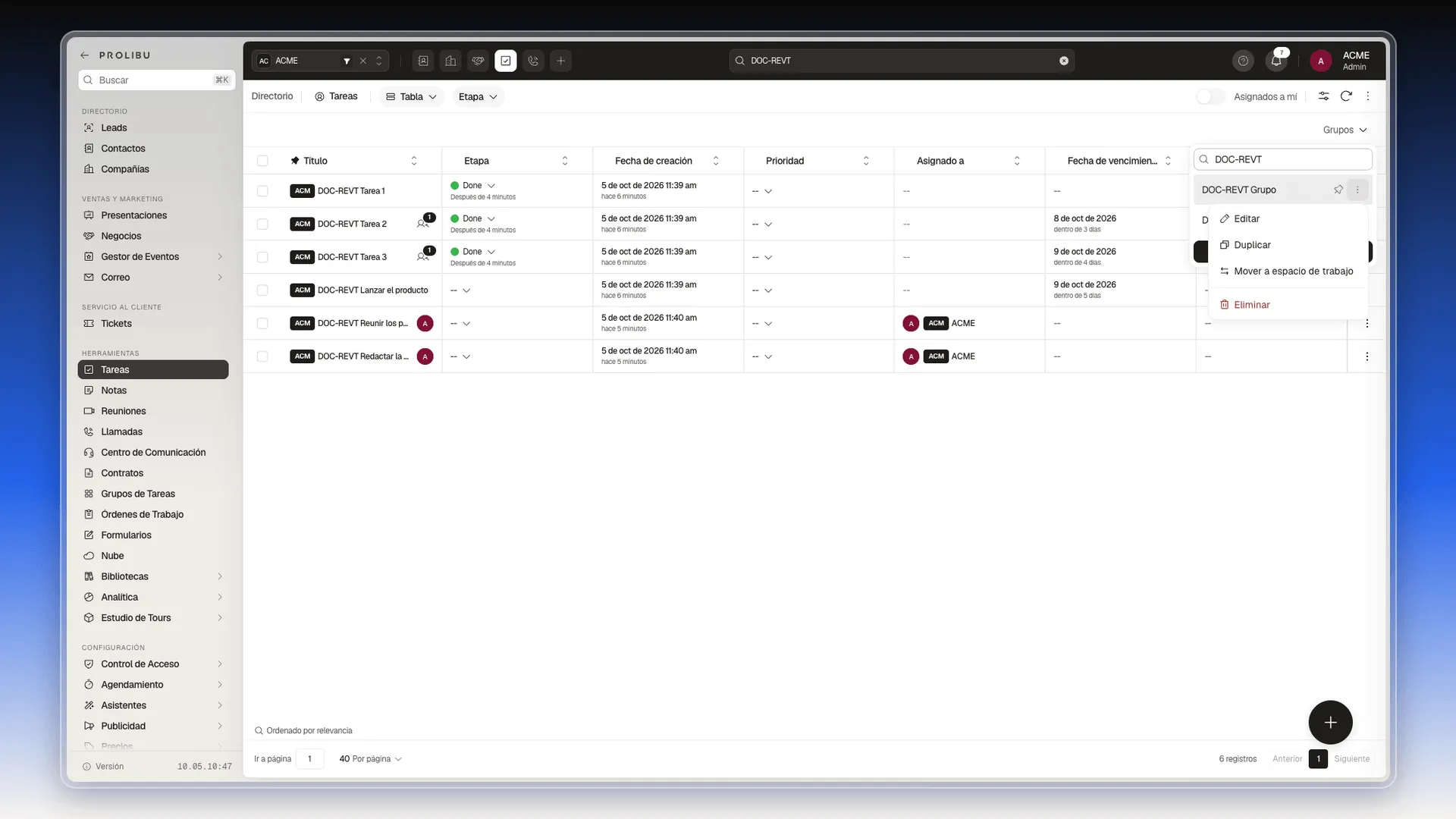
Cada grupo de la lista tiene dos controles a la derecha:
- Una chincheta: fija el grupo y lo sube al principio de la lista.
- Un menú de tres puntos con Editar, Duplicar, Mover a espacio de trabajo y Eliminar.
Meter tareas en un grupo
Sección titulada «Meter tareas en un grupo»- Al crear la tarea, eligiendo el grupo en el campo Grupo.
- Después, editando la tarea.
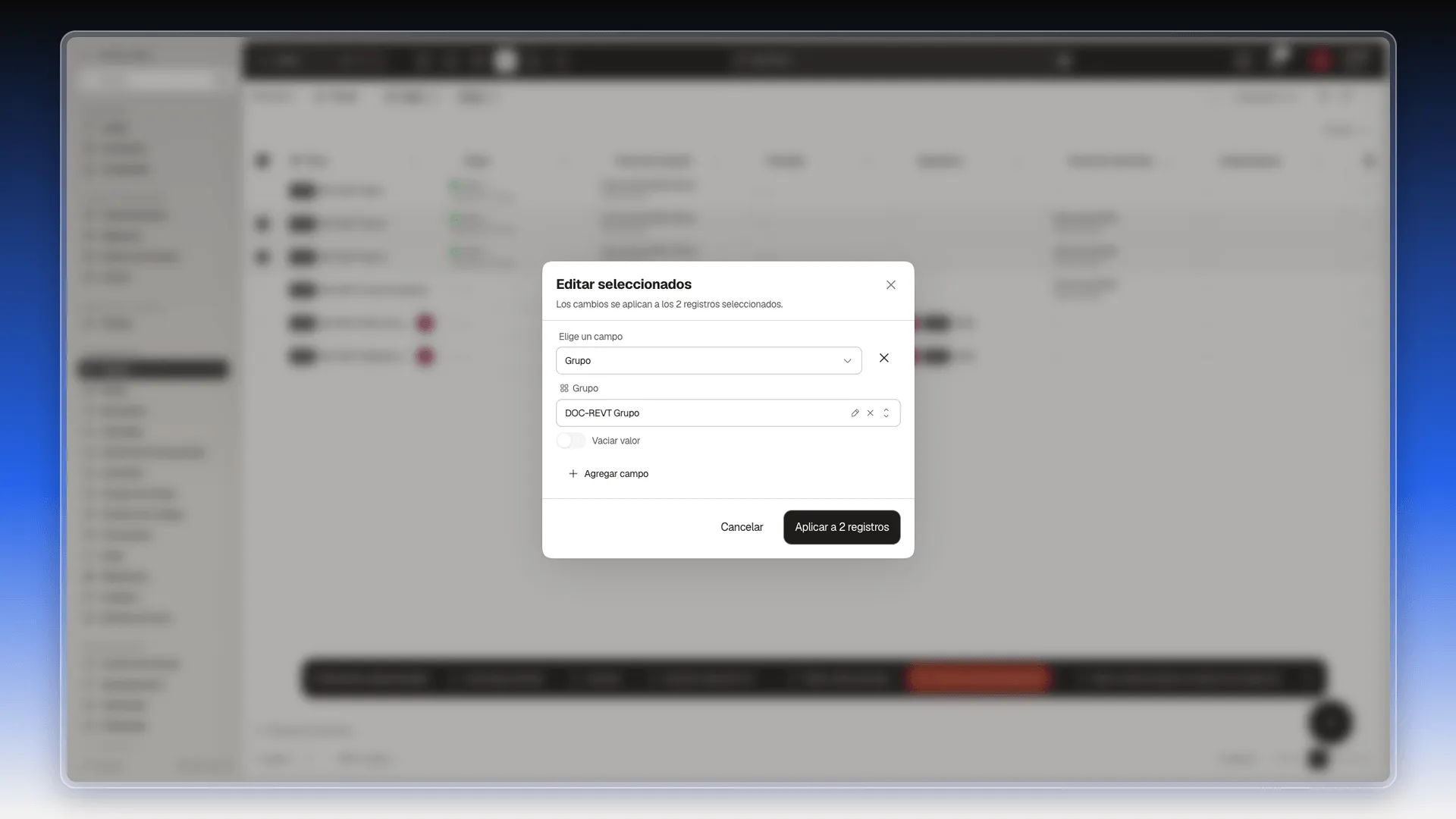
- En bloque: marca varias tareas, usa Editar seleccionados, elige el campo Grupo, escoge el grupo y pulsa Aplicar a N registros.
Duplicar un grupo de tareas
Sección titulada «Duplicar un grupo de tareas»Duplicar sirve para arrancar un grupo nuevo con los mismos colaboradores que otro.
- En Herramientas → Tareas, pulsa Grupos.
- Pulsa los tres puntos (Acciones del grupo) del grupo que quieres copiar y elige Duplicar.
- En Duplicar grupo, revisa el Nombre del nuevo grupo. Prolibu propone el mismo nombre con (copia) al final.
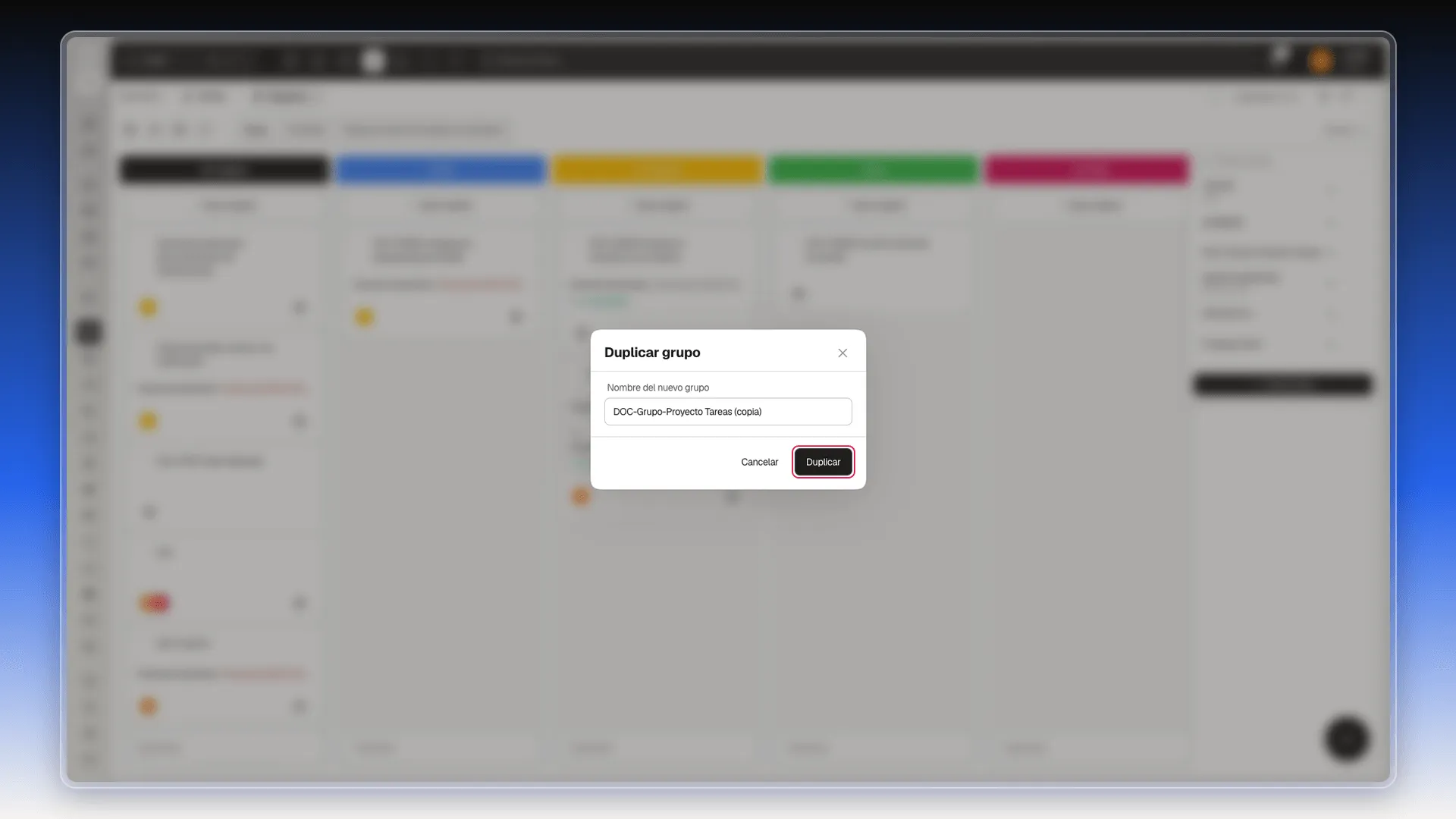
- Pulsa Duplicar.
Prolibu crea el grupo nuevo, con un código propio, y la vista pasa directamente a él.
Si eliminas un grupo, sus tareas no se borran: siguen en Tareas con el campo Grupo vacío. Los pasos están en Trabajar con grupos.
Ver todos los grupos en una tabla
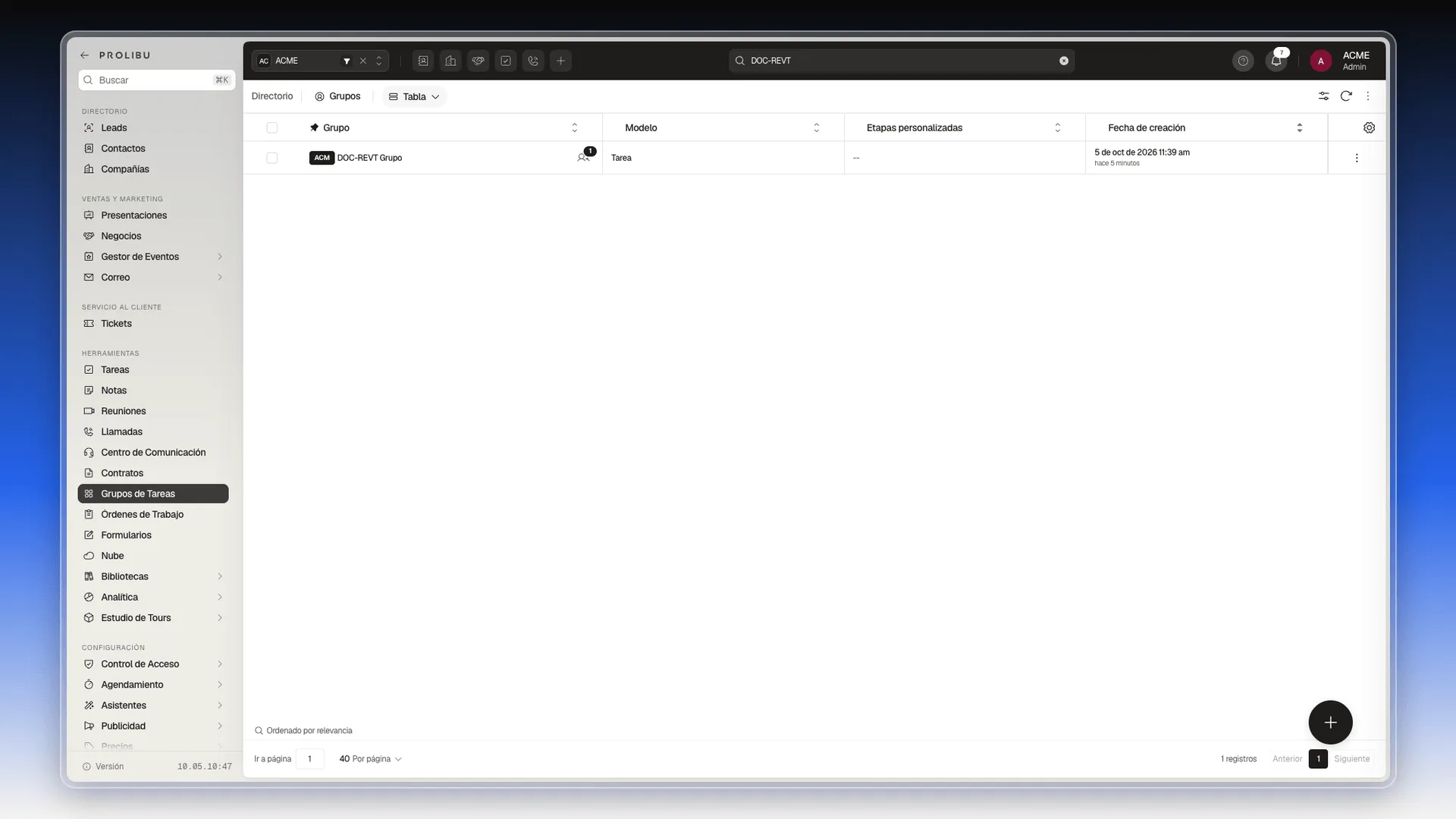
Sección titulada «Ver todos los grupos en una tabla»- En el menú lateral, abre Herramientas → Grupos de Tareas.
- La tabla lista cada grupo con su Grupo (el nombre), el Modelo (Tarea), sus Etapas personalizadas y la Fecha de creación. El número junto al nombre son los colaboradores del grupo.
- Abre el menú de tres puntos de una fila para Editar, Clonar grupo de tareas o Eliminar.
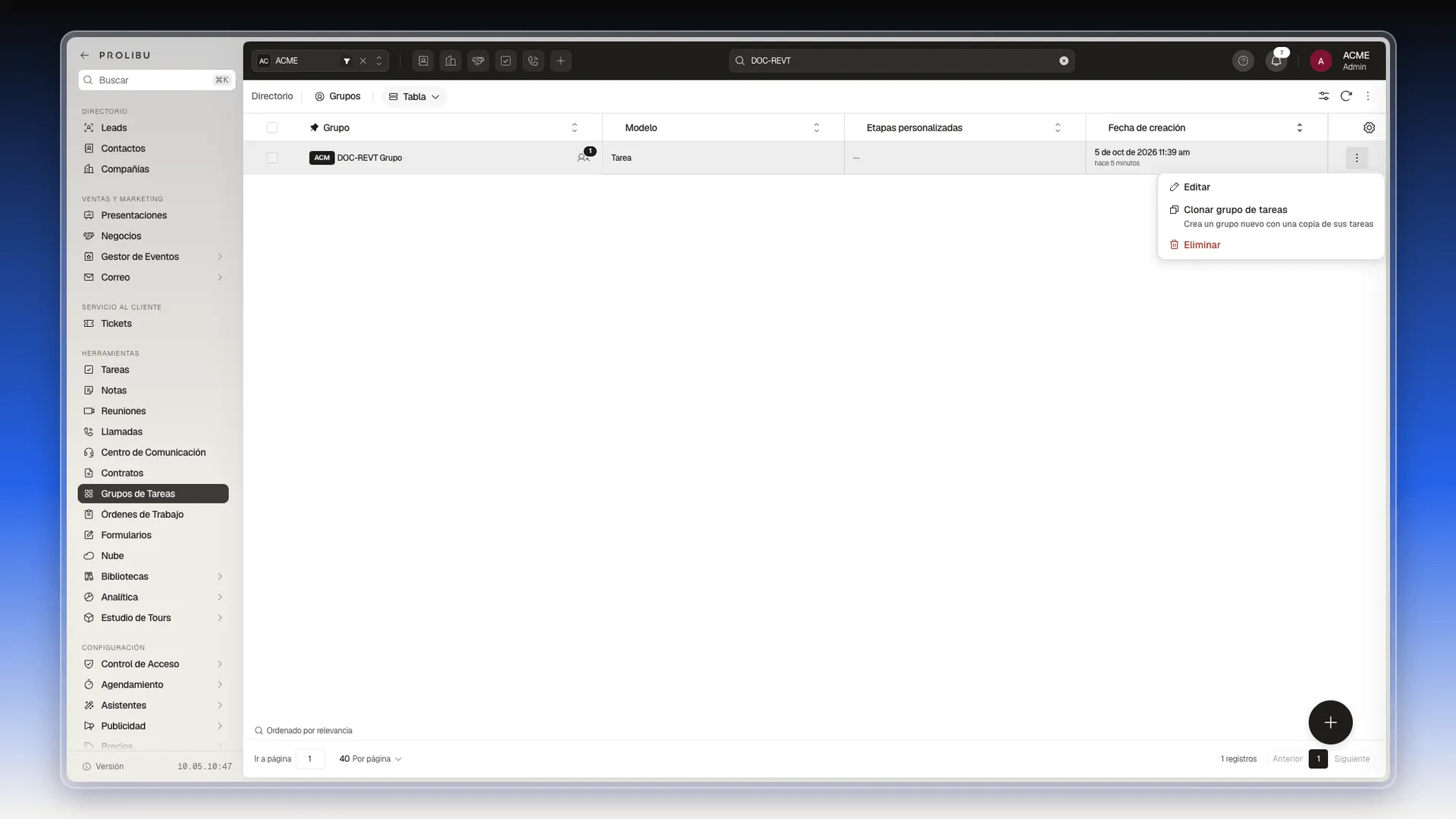
Al eliminar, Prolibu pregunta ¿Eliminar este registro? Esta acción no se puede deshacer. La fila sigue en la tabla hasta que pulsas Refrescar, arriba a la derecha.
Clonar un grupo de tareas
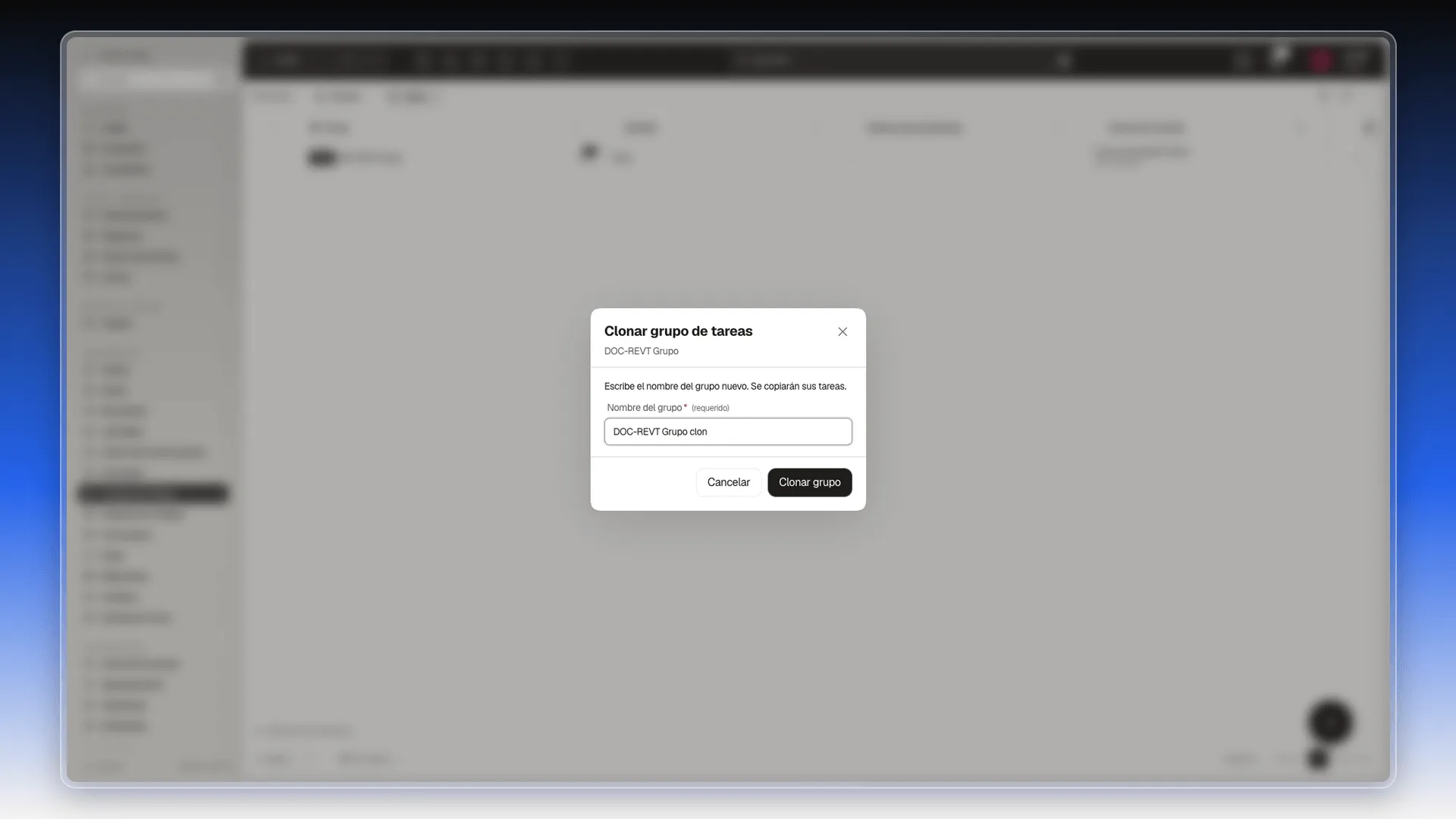
Sección titulada «Clonar un grupo de tareas»Clonar grupo de tareas crea un grupo nuevo a partir de otro y copia también sus tareas.
- En la fila del grupo, abre el menú de tres puntos y elige Clonar grupo de tareas.
- Escribe el nombre del grupo nuevo en Nombre del grupo. Es obligatorio.
- Pulsa Clonar grupo. Prolibu avisa con Grupo clonado como «…».
No confundas este comando con Duplicar, del botón Grupos de Tareas: ese propone el nombre con (copia) al final y está explicado más arriba.
Perguntas frequentes
Tiene Grupos de Tareas, que agrupan y filtran tareas igual que una cola.
Con Nuevo Grupo, en el botón Grupos de la barra de Tareas, o desde el campo Grupo de una tarea, con el botón + Grupo.
Sí. En Grupos, pulsa los tres puntos del grupo, elige Duplicar, revisa el nombre de la copia y pulsa Duplicar.
Sí. Añade a tus compañeros en el campo Colaboradores del grupo, al crearlo o con Editar.
Este artigo foi útil?
Obrigado pelo seu feedback!