
Editar o eliminar tareas
Este conteúdo não está disponível em sua língua ainda.
Una tarea se edita desde el sitio donde te la encuentres. Los campos son los mismos; cambia cuántos ves de golpe.
Editar una tarea
Sección titulada «Editar una tarea»- En el menú lateral, abre Herramientas → Tareas.
- Localiza la tarea en la tabla o en el tablero.
- Abre su menú Acciones y elige Editar.
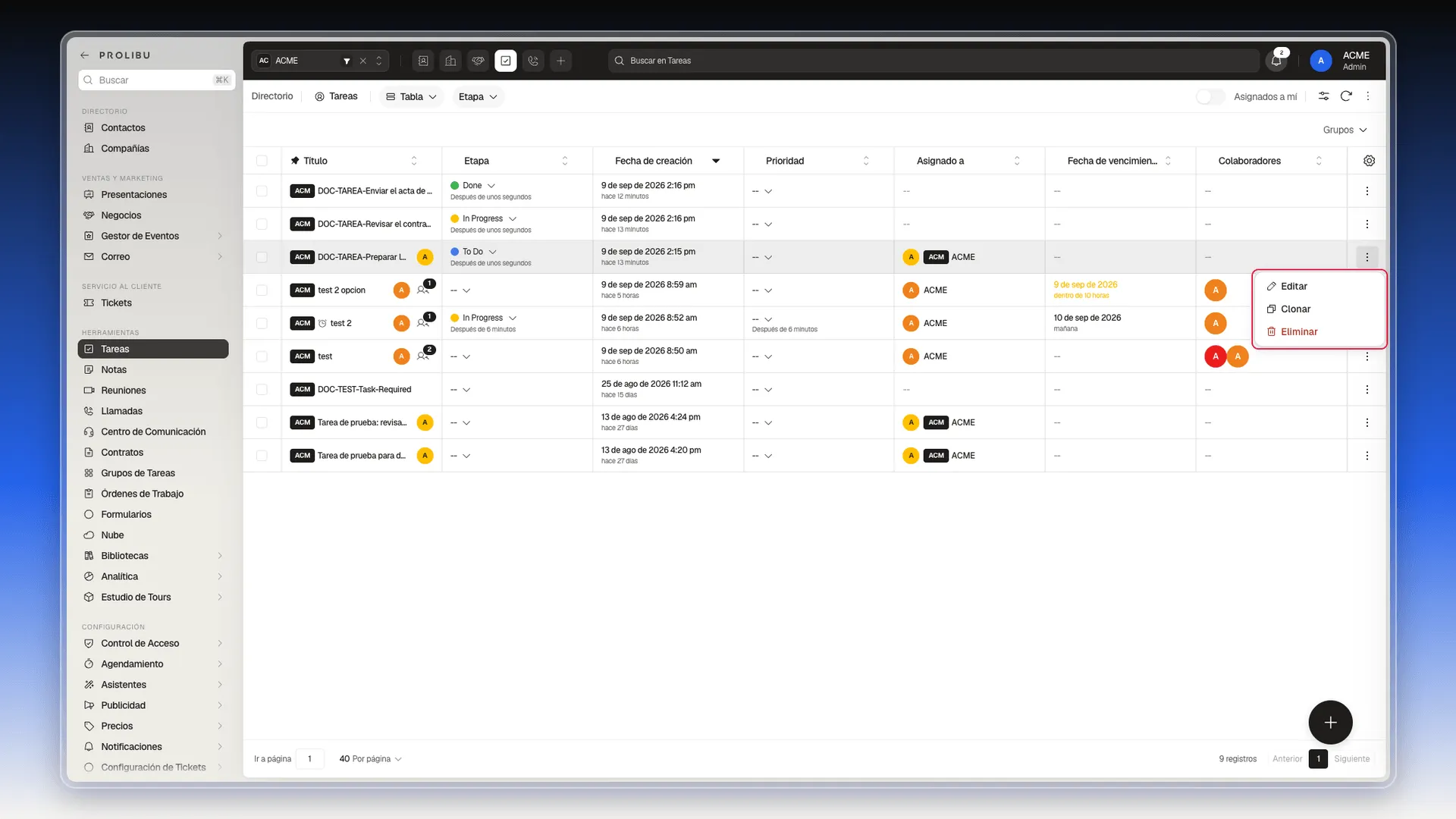
- Cambia lo que necesites en el panel Editar Tarea, con los mismos campos que al crear la tarea. Arriba verás quién la creó y cuándo, por ejemplo Creado por ACME · hace 7 segundos.
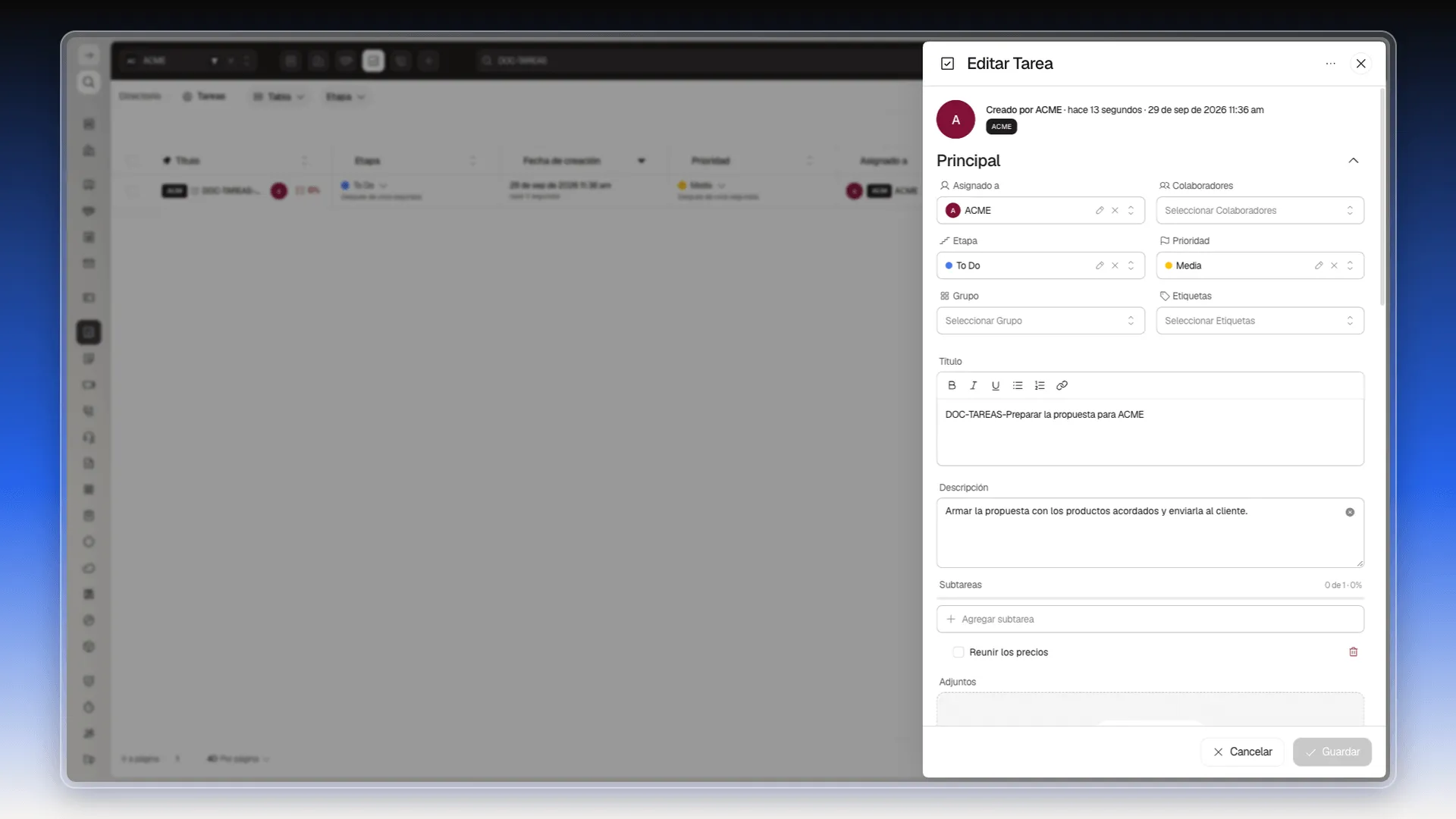
- Pulsa Guardar. El botón está apagado hasta que cambias algo; si cierras antes, Prolibu pregunta si quieres descartar los cambios.
Los comentarios son la excepción: se publican al pulsar Comentar, sin necesidad de Guardar (cómo escribirlos).
En la vista Tabla hay un atajo: las celdas de Etapa, Prioridad y Asignado a se editan en el sitio, sin abrir nada. Un clic en la celda despliega las opciones y el cambio se guarda solo.
Desde la ficha de un contacto —la pantalla con todos sus datos—, la tarjeta de cada tarea deja tocar Etapa, Fechas y el título sin salir de la pestaña.
Cambiar un campo en varias tareas
Sección titulada «Cambiar un campo en varias tareas»- Marca las casillas de las tareas que quieras cambiar.
- En la barra que aparece abajo, elige Editar seleccionados. El diálogo avisa a cuántos registros va a afectar el cambio.
- Abre Elige un campo. Puedes escribir el nombre en el buscador de la lista (por ejemplo Prior para Prioridad). Elige el campo y pon el valor nuevo.
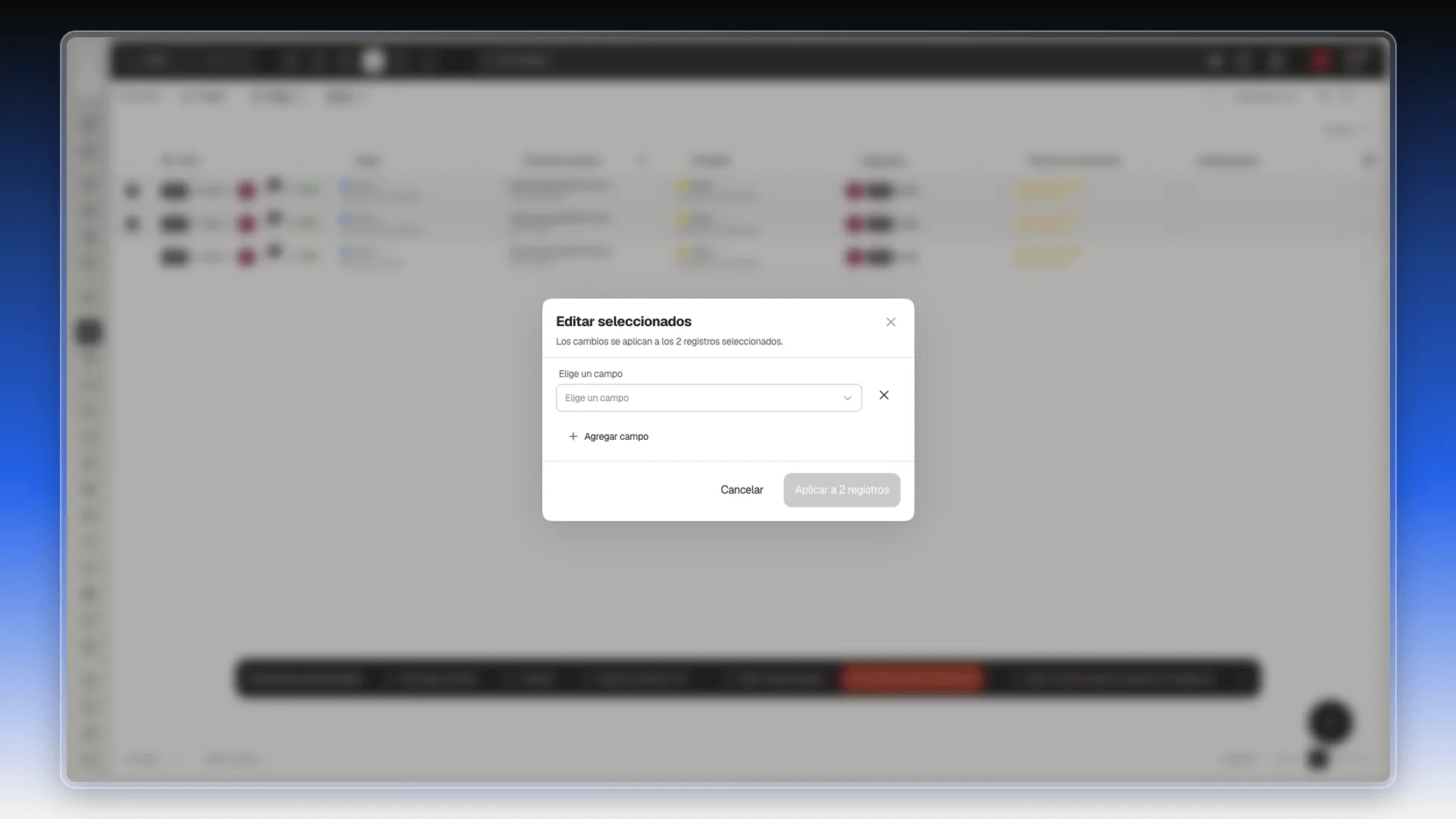
- Si vas a cambiar más de un campo, pulsa Agregar campo y repite el paso anterior.
- Confirma con Aplicar a N registros.
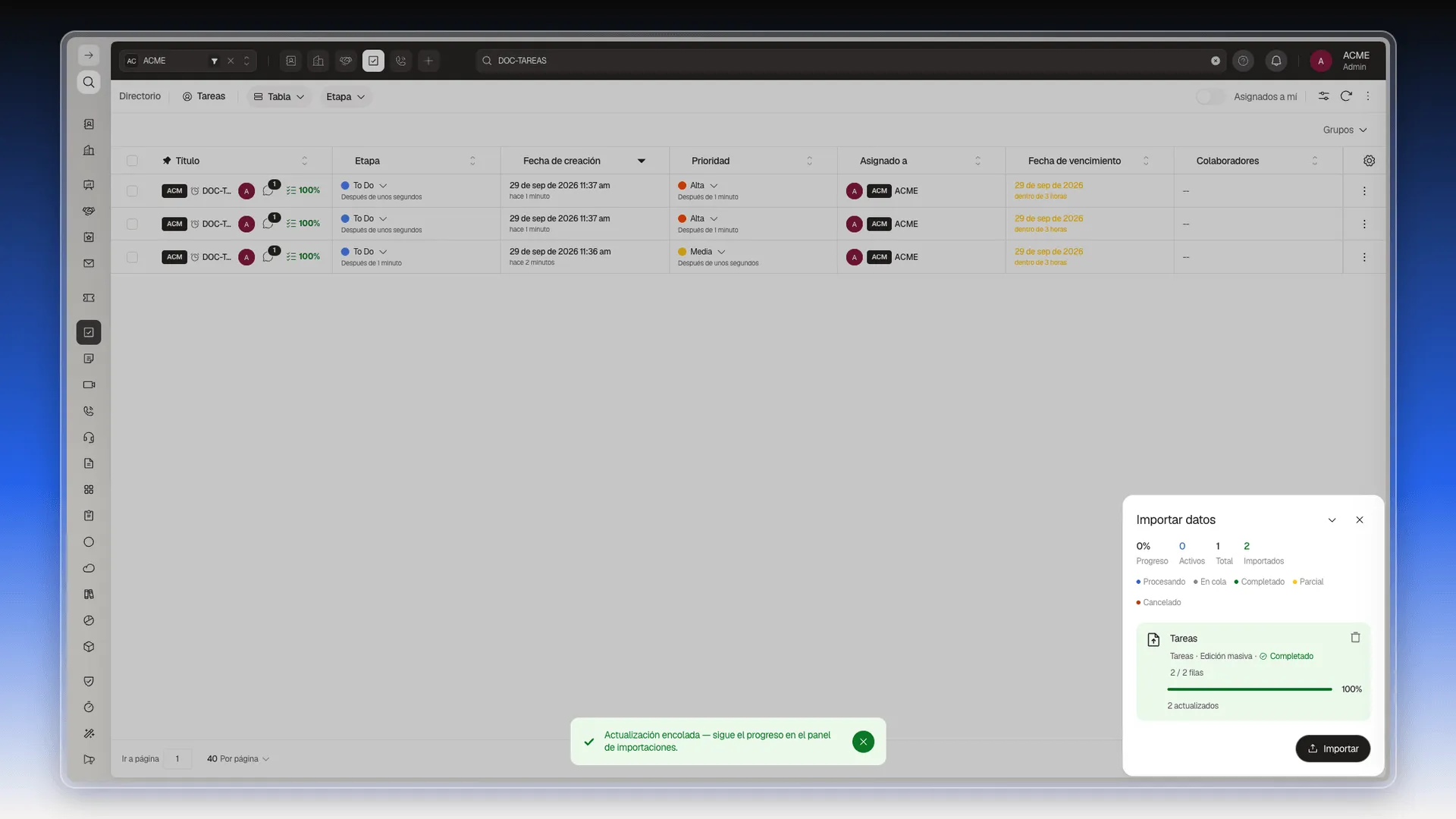
El mismo valor se escribe en todas las tareas marcadas. Prolibu lo hace en segundo plano: aparece el aviso Actualización encolada — sigue el progreso en el panel de importaciones y se abre el panel Importar datos, donde la operación figura como Tareas · Edición masiva y pasa a Completado con el total de tareas actualizadas.
Cada campo trae un interruptor Vaciar valor. Actívalo si quieres dejar el campo vacío en todas las tareas marcadas, en lugar de ponerle un valor. El detalle del cuadro está en Editar registros de manera masiva.
Los campos disponibles cubren casi todo el registro: Asignado a, Colaboradores, Compañía, Comentarios, Descripción, Etapa, Etiquetas, Grupo, Prioridad, Subtareas, los cuatro tipos de bloqueador, las fechas de inicio y vencimiento, el recordatorio y los usuarios a notificar.
Clonar una tarea
Sección titulada «Clonar una tarea»- En el menú Acciones de la tarea, elige Clonar. Se abre el panel Clonar Tarea con todos los datos de la original: título, etapa, prioridad, descripción y subtareas, que conservan su casilla marcada.
- Cambia lo que quieras, por ejemplo el título o la fecha.
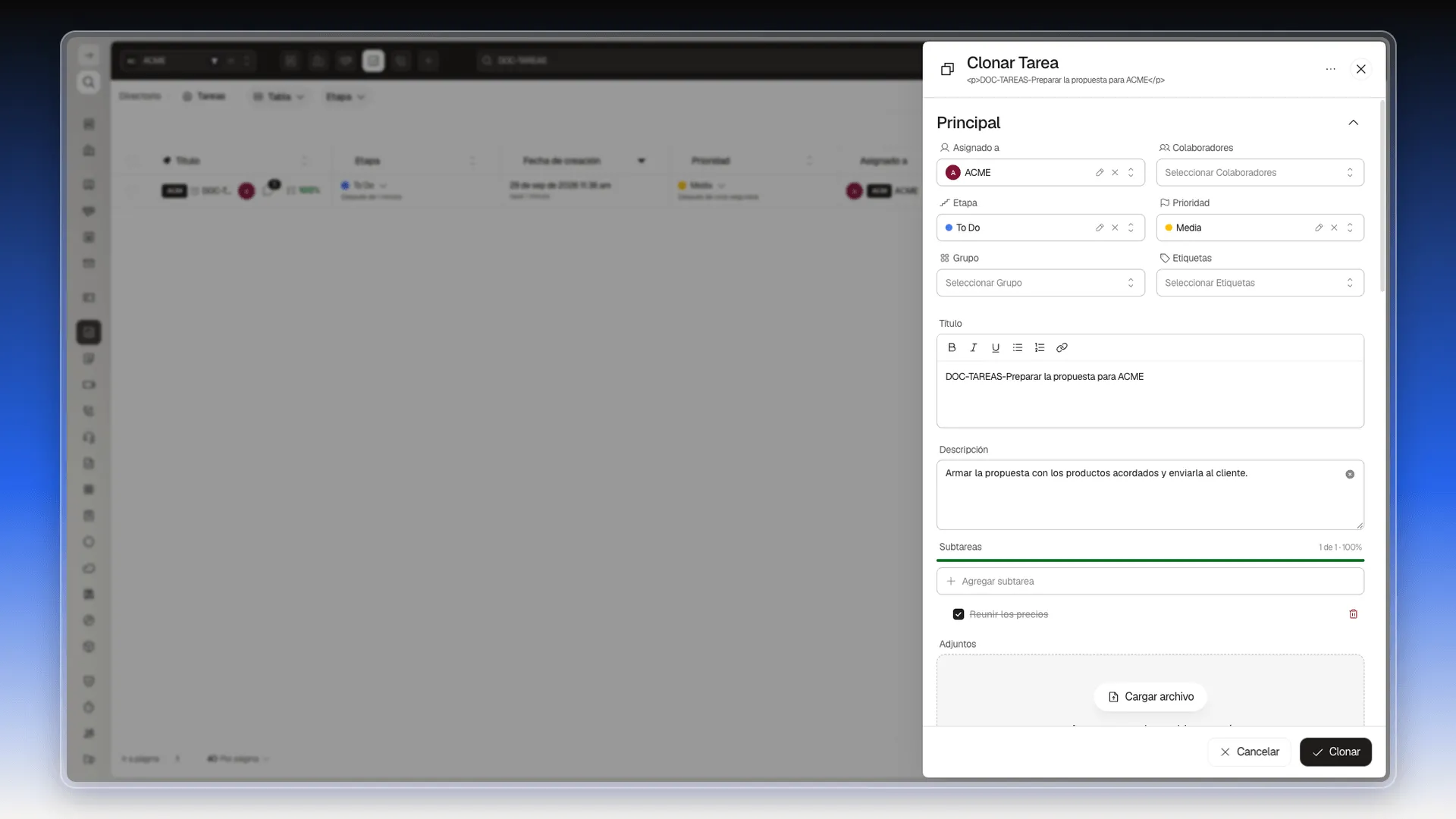
- Pulsa Clonar. La copia aparece arriba de la tabla.
Hasta que pulsas Clonar no se crea nada. Como Prolibu no tiene tareas recurrentes, clonar es la forma práctica de repetir una tarea que haces cada semana sin volver a escribir sus campos.
Eliminar tareas
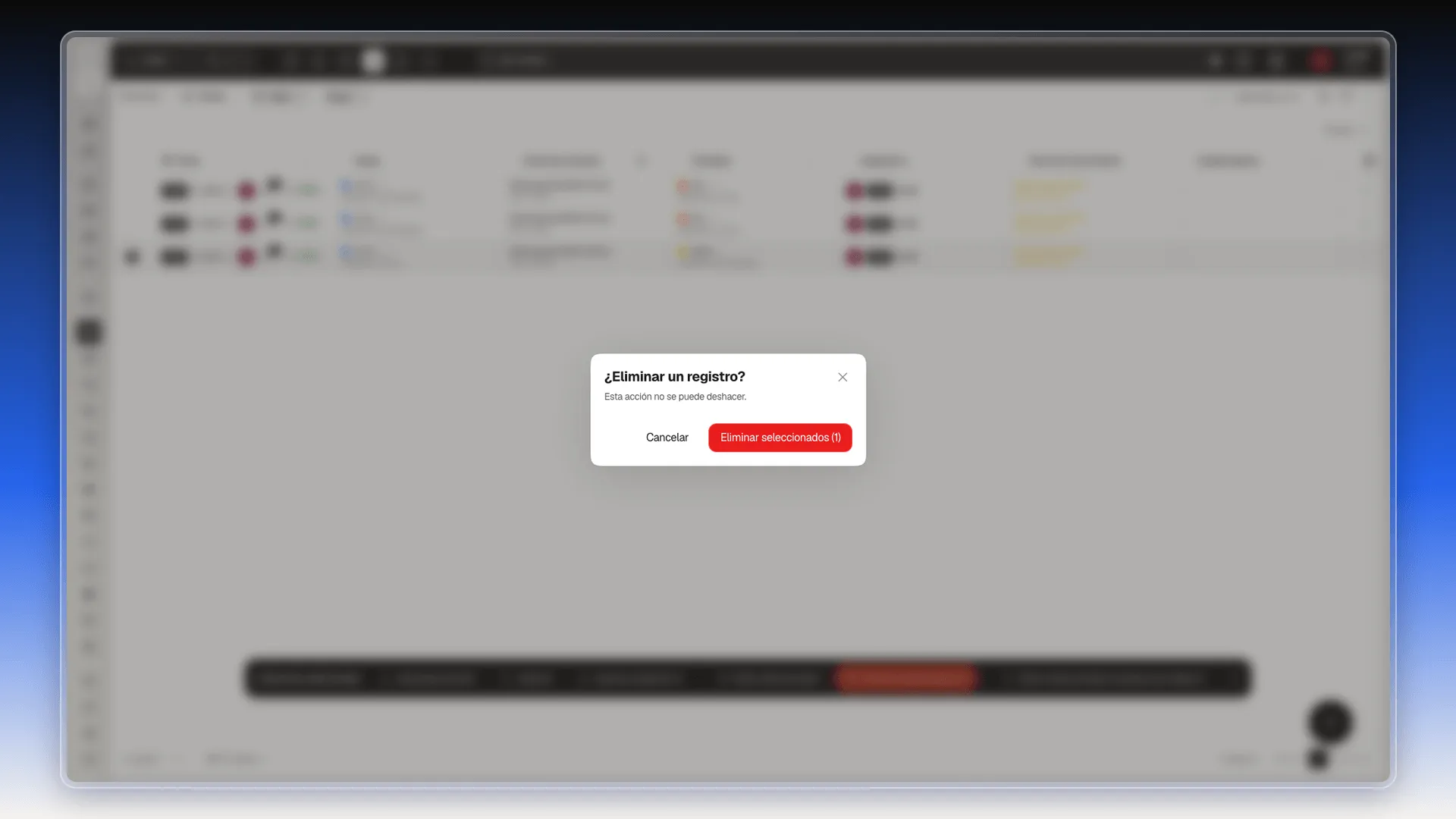
Sección titulada «Eliminar tareas»- Una sola: en su menú Acciones, elige Eliminar y confirma en ¿Eliminar este registro?
- Varias: marca sus casillas y usa Eliminar seleccionados en la barra inferior. Prolibu pregunta ¿Eliminar N registros? Esta acción no se puede deshacer.
Perguntas frequentes
Con Acciones → Editar en su tarjeta o fila, tocando directamente una celda de la tabla, o desde la tarjeta de la tarea en la pestaña Tareas de una ficha.
Sí. Márcalas, usa Editar seleccionados y elige el campo. A diferencia de otras herramientas, puedes añadir varios campos en el mismo paso.
No. Prolibu no tiene papelera; eliminar una tarea es definitivo.
Abre el panel Clonar Tarea con los datos de la original; al pulsar Clonar se crea la copia. Es lo más parecido a repetir una tarea periódica, porque no hay repetición automática.
Este artigo foi útil?
Obrigado pelo seu feedback!