
Exportar tareas
Este conteúdo não está disponível em sua língua ainda.
Exportar tareas funciona igual que en el resto de los módulos: la descarga sale del menú Más acciones o de la barra de selección.
Exportar todas las tareas
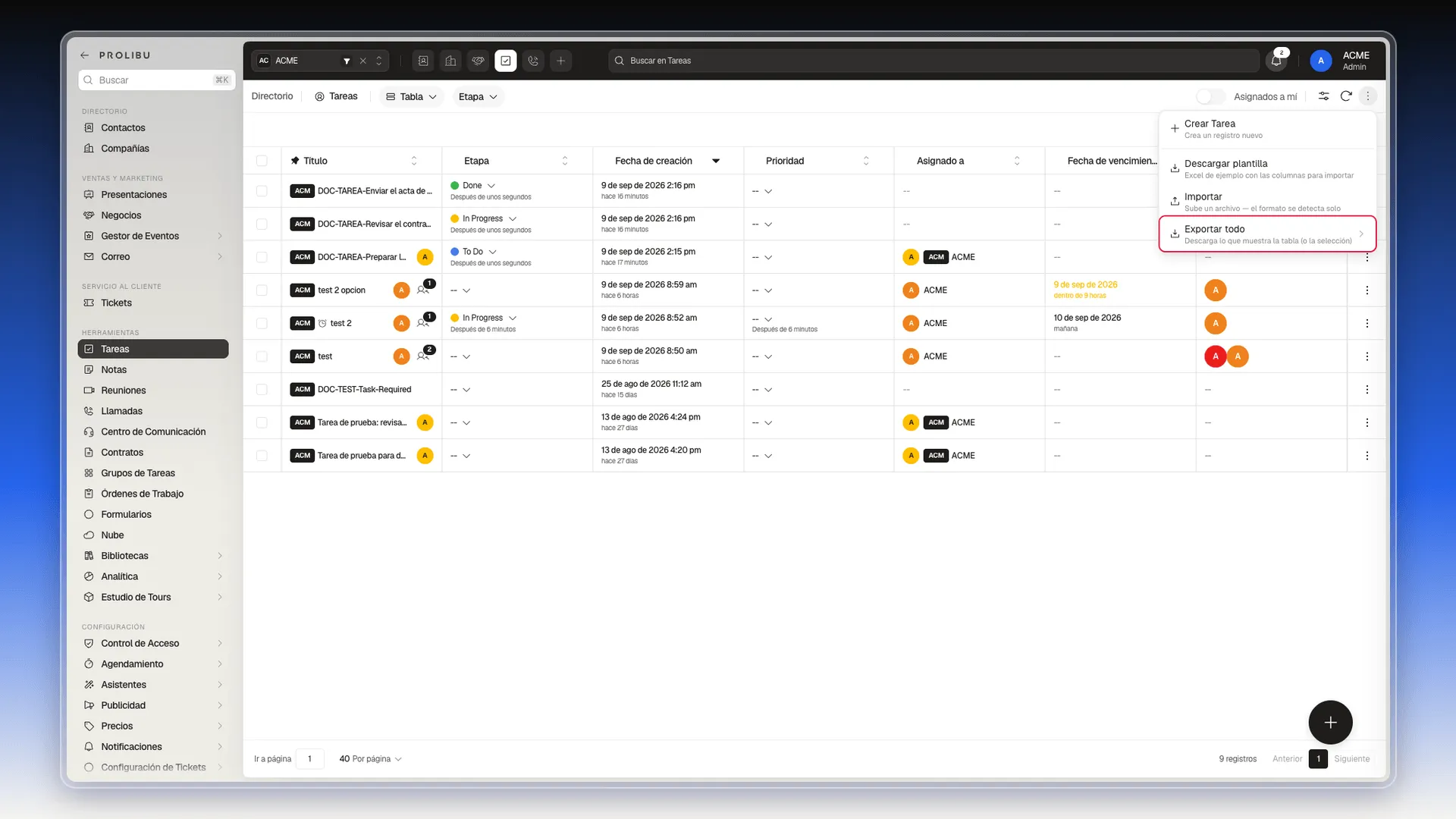
Sección titulada «Exportar todas las tareas»- En el menú lateral, abre Herramientas → Tareas.
- Arriba a la derecha de la tabla, pulsa el botón de tres puntos: es el menú Más acciones.
- Elige Exportar todo.
- Elige el tipo de contenido:
- Reporte — las referencias salen con el nombre visible del registro. Para leerlo una persona.
- Datos — las referencias salen con su ID. Para reimportar o llevar la información a otro sistema.
- Elige el formato: Excel (
.xlsx) o JSON (.json).
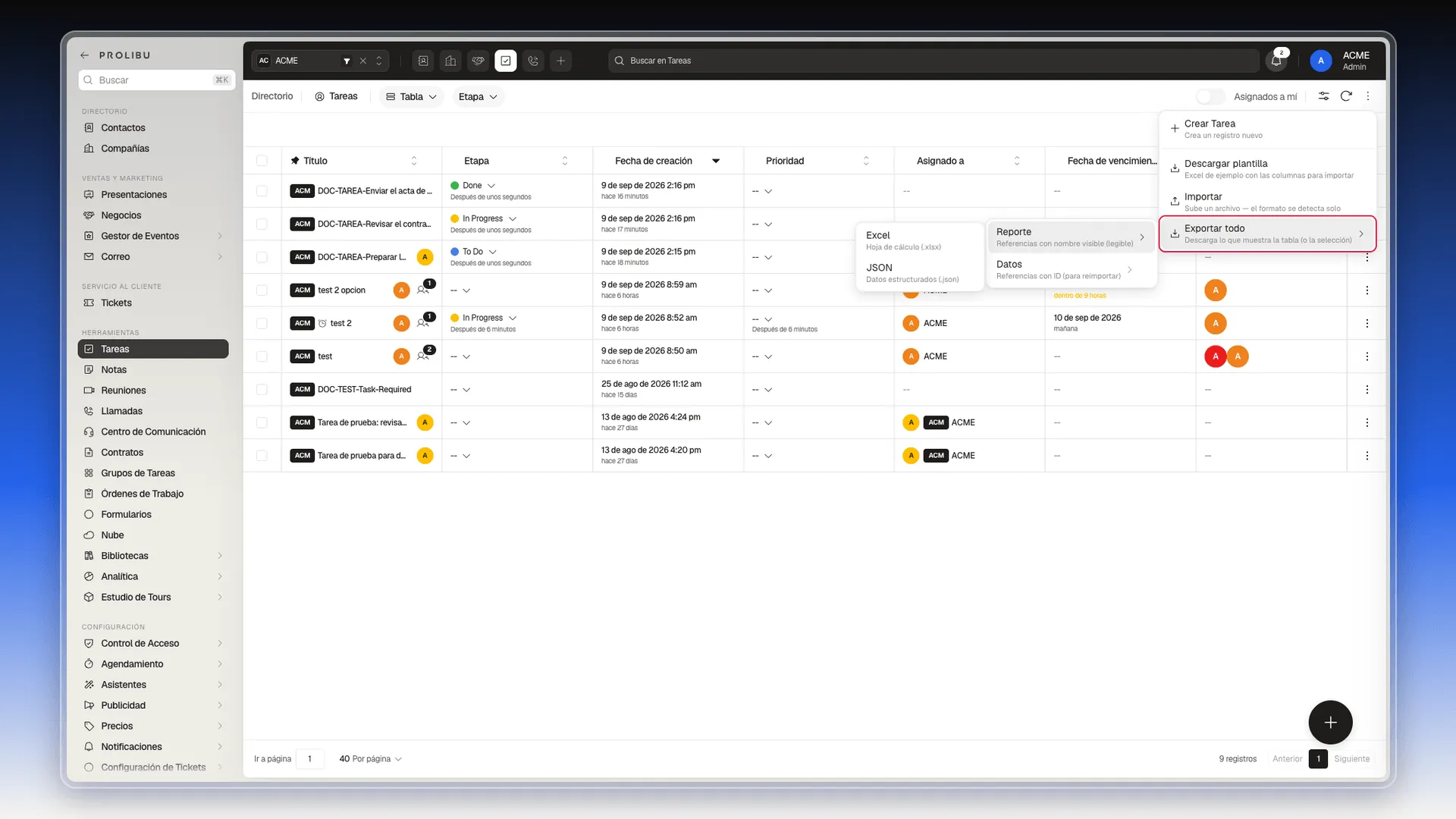
Son tres niveles de menú, no uno: Exportar todo por sí solo no descarga nada. Hasta que no eliges el formato del tercer nivel no empieza la descarga.
Exportar todo respeta lo que estés viendo. Si escribiste algo en Buscar en Tareas o elegiste una etapa en el botón Etapa, el archivo trae solo esas tareas. Por ejemplo, si filtras por In Progress, el archivo trae solo las tareas de esa etapa y no todas las del módulo. El propio menú lo anuncia: Descarga lo que muestra la tabla (o la selección). Con la tabla sin filtrar se descargan todas.
Está explicado con más detalle en Exportar tus registros.
Exportar solo algunas
Sección titulada «Exportar solo algunas»- Marca las casillas de las tareas que quieras descargar.
- En la barra que aparece abajo, pulsa Exportar selección. El número entre paréntesis te confirma cuántas van a salir.
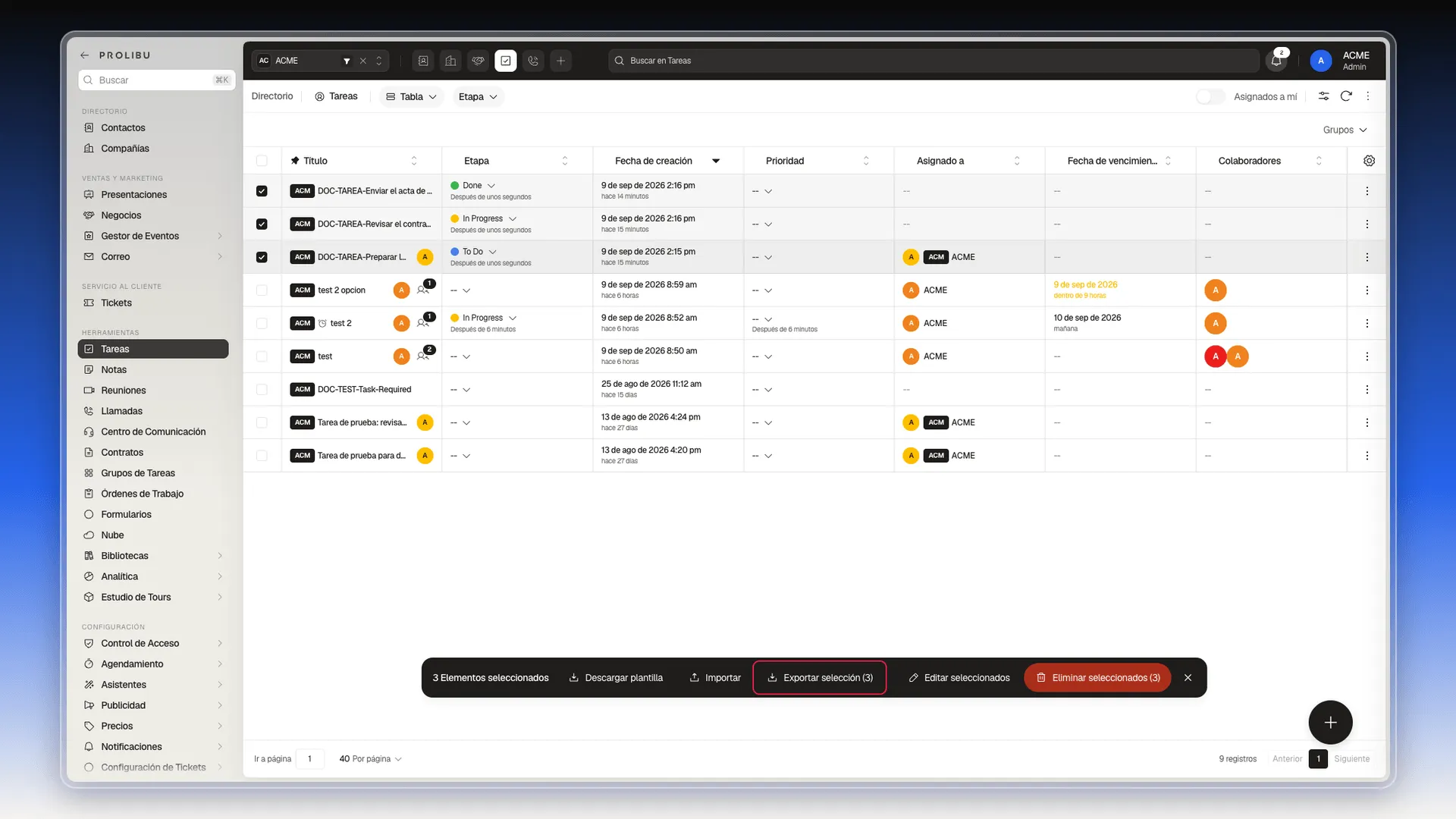
- Elige el formato, con los mismos dos niveles de antes.
La selección se conserva al cambiar de página, así que puedes juntar tareas de varias páginas en el mismo archivo.
Antes de exportar
Sección titulada «Antes de exportar»Si lo que buscas es un recorte concreto —las vencidas, las de un grupo, las de una persona—, filtra primero y usa Exportar todo, o marca las filas que quieras y usa Exportar selección.
Cargar tareas desde un archivo
Sección titulada «Cargar tareas desde un archivo»Es el camino contrario: en vez de sacar tareas, las traes de una hoja de cálculo. Las dos opciones están en Más acciones y también en la barra de selección.
- En Herramientas → Tareas, abre el menú Más acciones (los tres puntos de arriba a la derecha).
- Elige Descargar plantilla. Baja un Excel con una hoja README (con las instrucciones, en inglés), una hoja datamap y una hoja Task con una columna por campo.
- En la hoja Task, escribe una tarea por fila a partir de la fila 2. La columna
titlees el título;dates.dueAtes la fecha de vencimiento, por ejemplo2026-10-15 10:00. No cambies los encabezados. - Guarda el archivo como
.xlsx. - Vuelve a Más acciones y elige Importar. Se abre el selector de archivos: elige tu Excel.
- Sigue el avance en el panel Importar datos, abajo a la derecha. Cuando la fila del archivo pasa a Completado, las tareas ya están en la tabla.
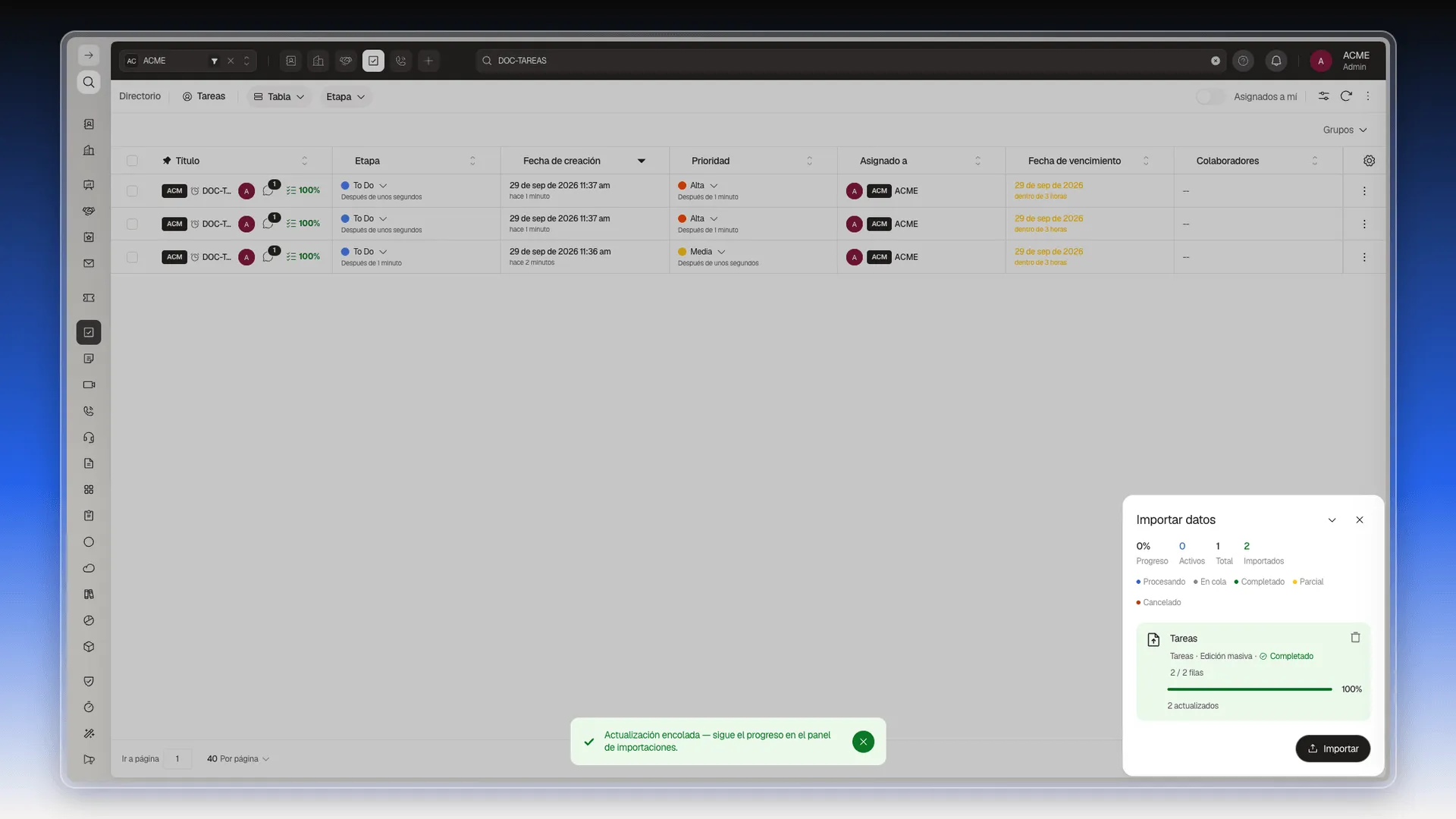
Las tareas importadas entran con lo que escribiste en el archivo y nada más: si dejas vacías las columnas assignee y stage, la tarea queda sin responsable y sin etapa. El formulario de Crear Tarea, en cambio, pone tu usuario como responsable.
El paso a paso completo, con la revisión de errores, está en Preparar una plantilla de importación y en Revisar y solucionar errores de importación.
Perguntas frequentes
En Más acciones → Exportar todo, o marcando filas y usando Exportar selección en la barra inferior.
Excel (.xlsx) o JSON (.json), y en Exportar todo puedes elegir antes entre contenido tipo Reporte o tipo Datos.
Sí. Exportar todo descarga lo que muestra la tabla, así que respeta el buscador y el filtro de etapa. También puedes marcar filas y usar Exportar selección.
No. La descarga empieza en el navegador en cuanto eliges el formato.
Este artigo foi útil?
Obrigado pelo seu feedback!