
Subtareas, adjuntos y notas fijadas
Este conteúdo não está disponível em sua língua ainda.
Una nota puede ser solo un texto, pero también puede llevar sus pendientes, sus archivos y un marcador para que no se pierda entre las demás. Todo esto se hace en el mismo panel donde creas o editas la nota.
Añadir subtareas
Sección titulada «Añadir subtareas»- Abre la nota: pulsa el menú de tres puntos de su fila en Herramientas → Notas y elige Editar. Si la estás creando, ya estás en el panel.
- Baja hasta Subtareas y haz clic en Agregar subtarea.
- Escribe el pendiente y pulsa Enter. Repite con cada subtarea.
- Para marcar una como hecha, activa su casilla. El texto queda tachado y la barra de avance se actualiza.
- Para quitar una, pulsa el bote de basura rojo de su fila.
- Pulsa Guardar (o Crear, si la nota es nueva).
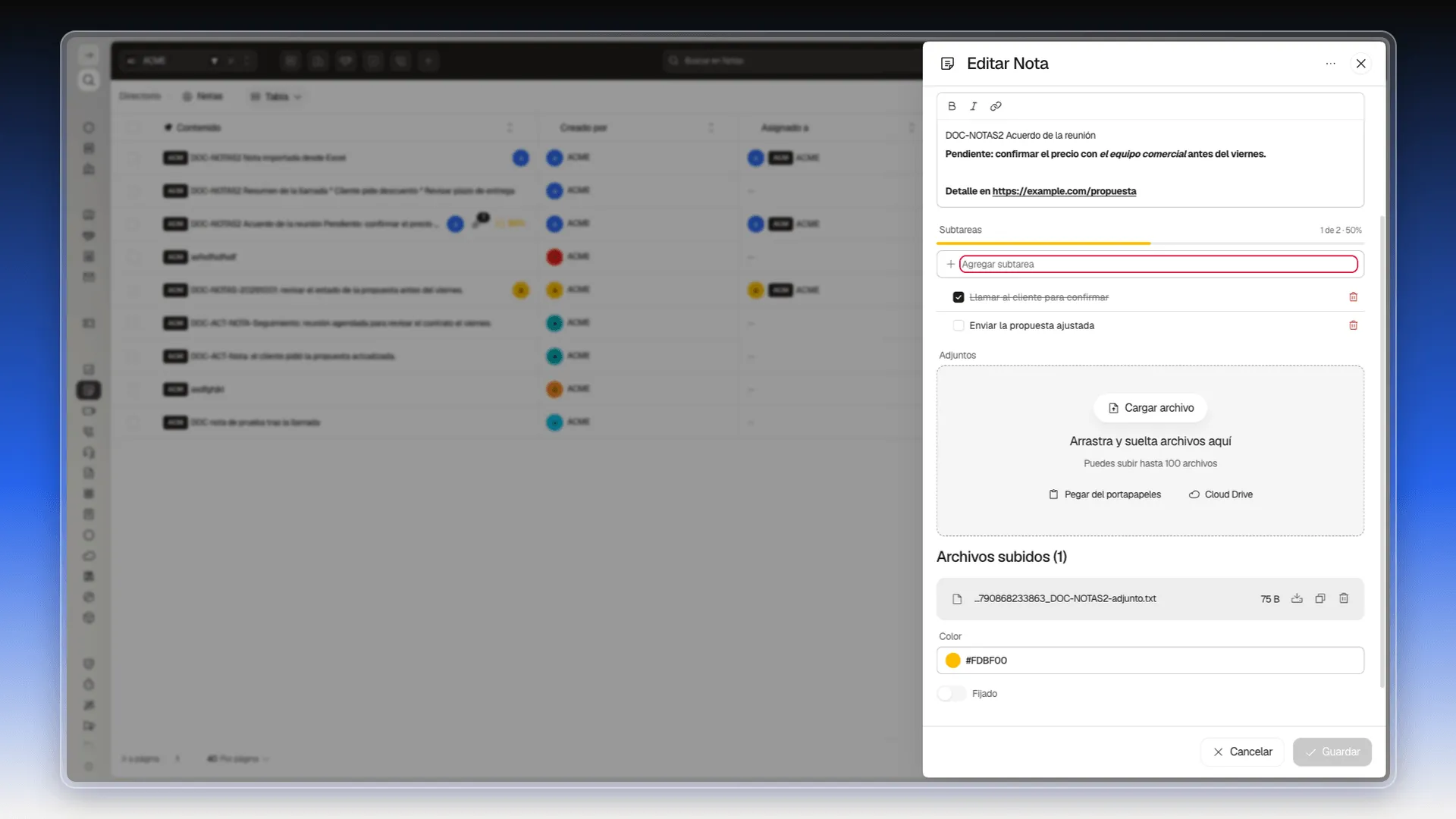
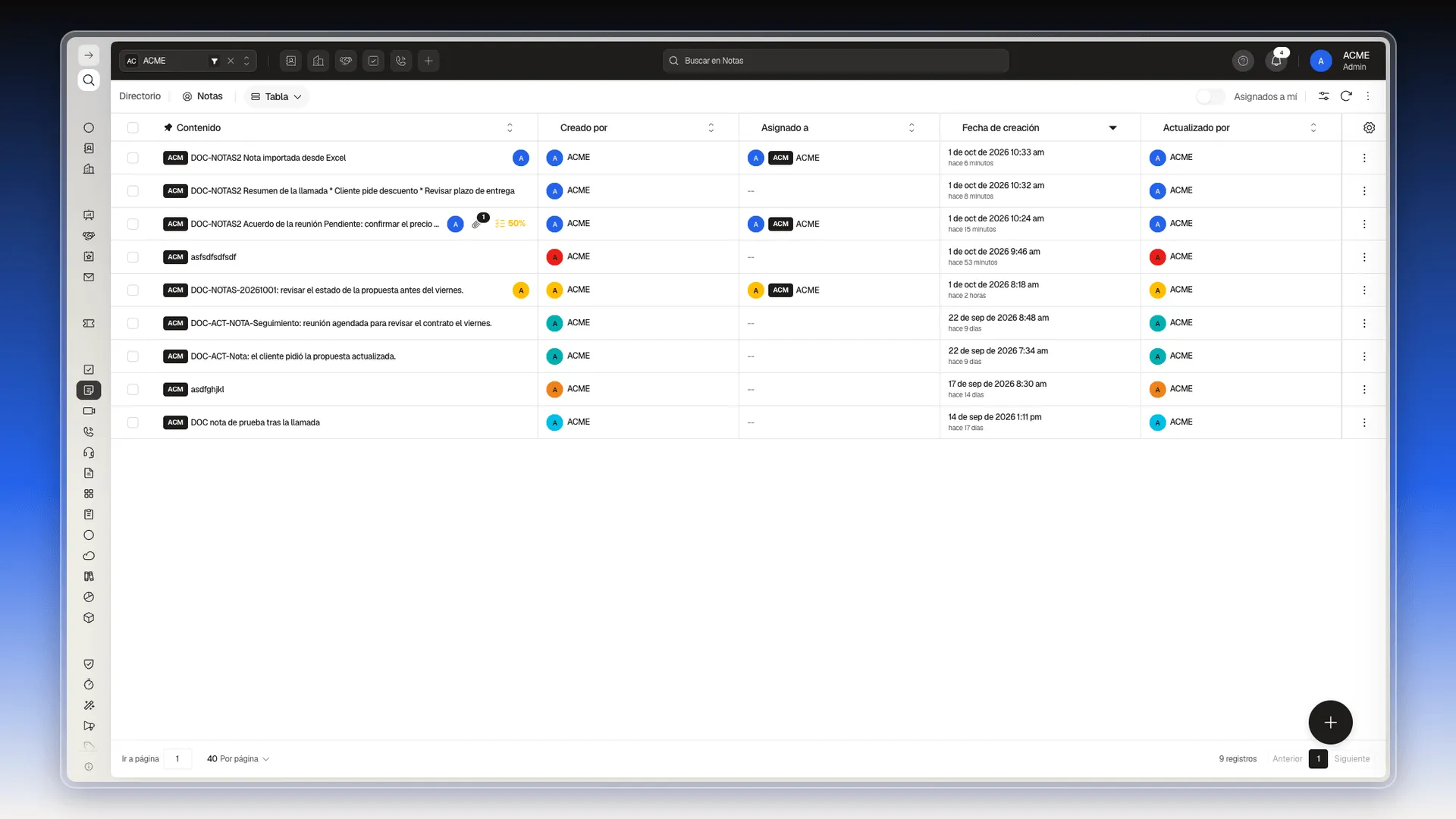
Encima de la lista, una barra y el texto 1 de 2 · 50% cuentan las subtareas hechas. Fuera del panel, ese avance también se ve en la tabla (junto al texto de la nota) y en el muro y las columnas (como 1/2, con la lista debajo del texto).
Adjuntar archivos
Sección titulada «Adjuntar archivos»- En el panel de la nota, baja hasta Adjuntos.
- Pulsa Cargar archivo y elige el archivo en tu equipo, o arrástralo hasta el recuadro. También puedes usar Pegar del portapapeles o Cloud Drive.
- Espera a que termine la subida. El archivo pasa a la lista Archivos subidos, con su nombre y su tamaño.
- Pulsa Guardar.
Cada nota admite hasta 100 archivos. En la lista de Archivos subidos, cada fila tiene tres íconos:
| Ícono | Qué hace |
|---|---|
| Flecha hacia abajo | Descarga el archivo. |
| Dos hojas | Copia el enlace del archivo. |
| Bote de basura | Elimina el archivo de la nota. |
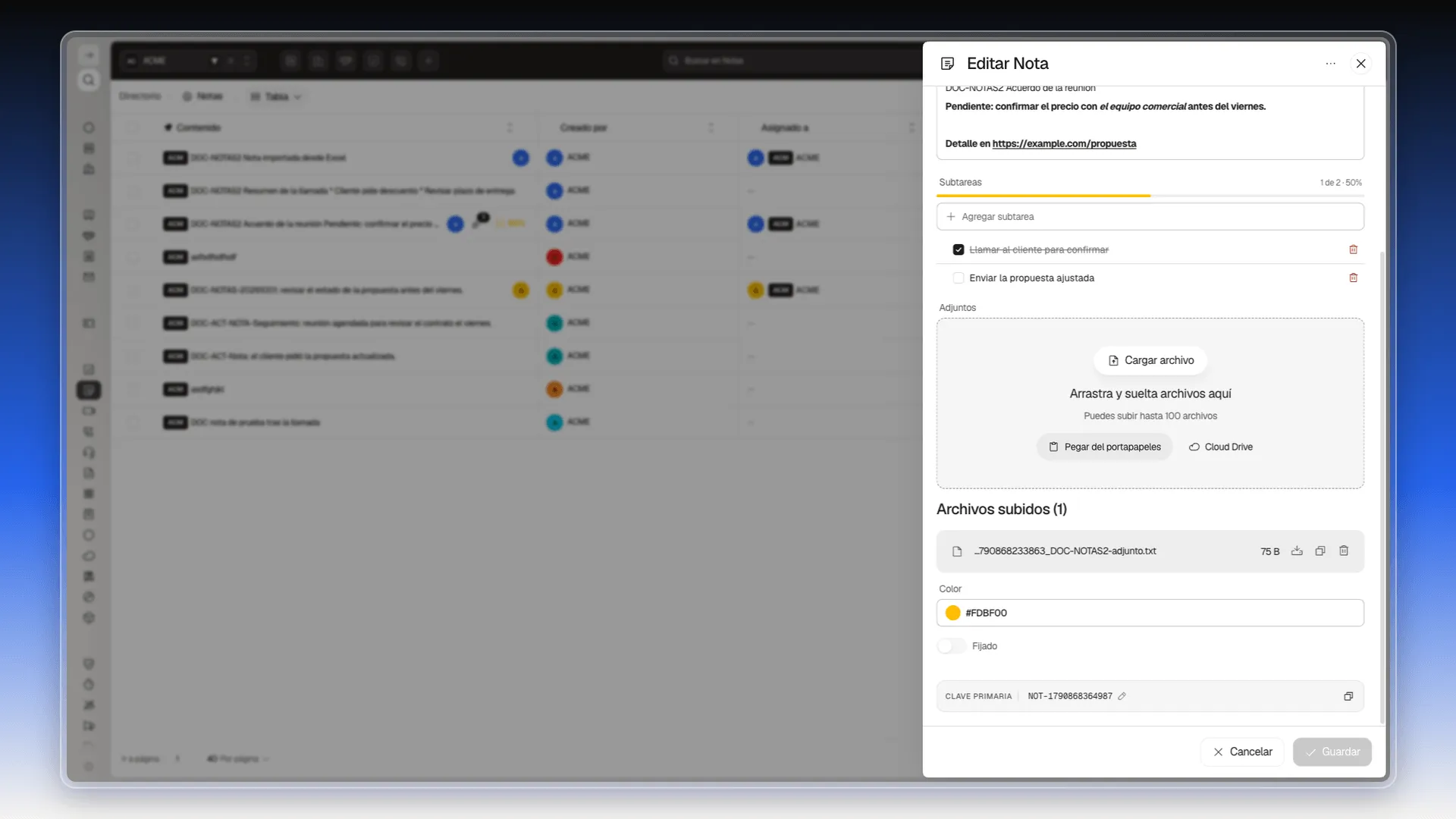
Prolibu le antepone un número al nombre del archivo al guardarlo, así que verás algo como 1790868233863_DOC-NOTAS2-adjunto.txt. Si reabres una nota con archivos, la lista puede tardar unos segundos en cargar.
Fijar una nota
Sección titulada «Fijar una nota»- Abre la nota con Editar.
- Baja hasta Fijado y activa el interruptor.
- Pulsa Guardar.
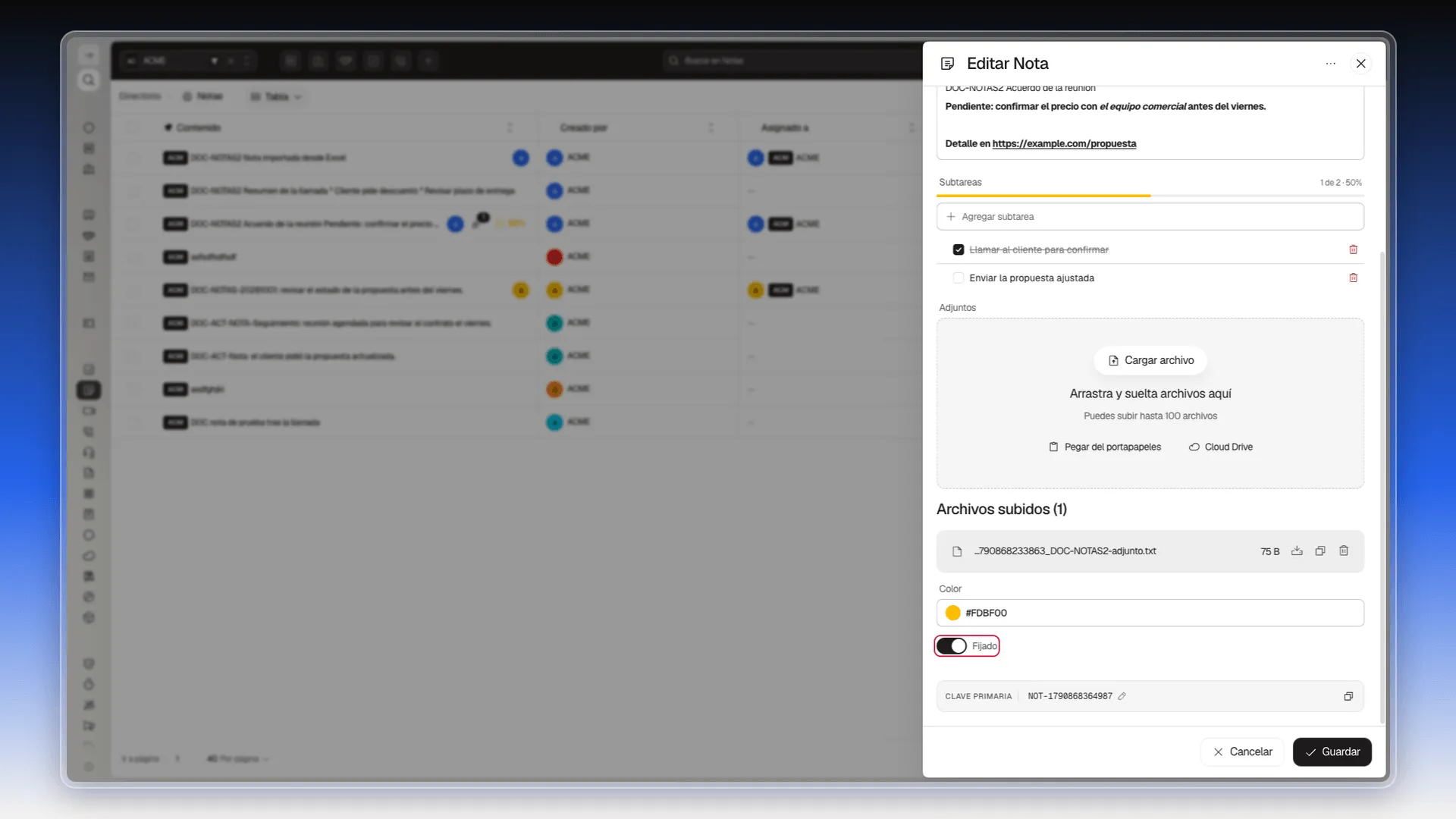
Para dejar de fijarla, repite los pasos y apaga el interruptor. Si necesitas fijar o soltar varias notas a la vez, usa la edición masiva de Editar y eliminar notas.
Ver las notas fijadas en el muro
Sección titulada «Ver las notas fijadas en el muro»- Abre Herramientas → Notas.
- Elige Muro en el selector junto al nombre del módulo.
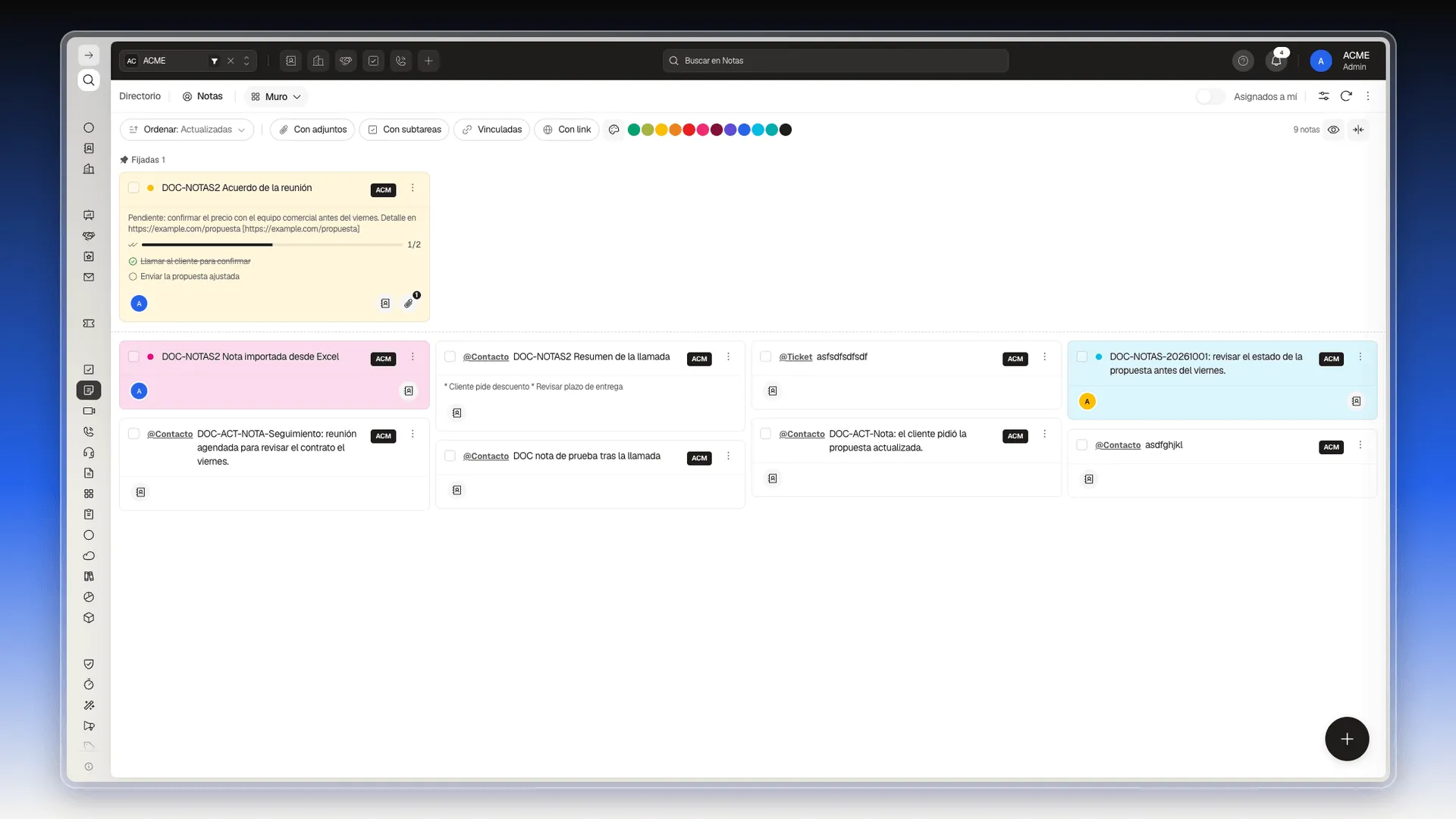
- Busca arriba la sección Fijadas, con el número de notas fijadas. Debajo, separadas por una línea de puntos, están las demás.
Reconocer una nota con adjuntos y subtareas en la tabla
Sección titulada «Reconocer una nota con adjuntos y subtareas en la tabla»En Herramientas → Notas, vista Tabla, mira el final del texto de cada nota: el clip con un número cuenta sus archivos y el ícono de lista con un porcentaje muestra el avance de las subtareas. Para quedarte solo con esas notas, usa los filtros Con adjuntos y Con subtareas del panel de Filtros, explicados en La tabla de notas.
Perguntas frequentes
Escribe el texto en el campo Agregar subtarea de la nota y pulsa Enter. La subtarea aparece debajo, con su casilla.
Encima de la lista de subtareas aparece una barra con el texto, por ejemplo, 1 de 2 · 50%. La tabla muestra ese porcentaje junto al texto de la nota, y el muro muestra 1/2.
Hasta 100 por nota. En la pestaña Notas de una ficha, el límite que se indica es de 100 archivos, cada uno de hasta 10 MB.
Sí. Además de Cargar archivo y de arrastrar y soltar, el campo ofrece Pegar del portapapeles y Cloud Drive.
Debajo del campo Adjuntos, en Archivos subidos. Si abres una nota que ya tenía archivos, la lista puede tardar unos segundos en aparecer.
Las notas fijadas se muestran arriba del muro, en una sección Fijadas con su contador, separadas del resto.
Este artigo foi útil?
Obrigado pelo seu feedback!