
Crear una nota
Este conteúdo não está disponível em sua língua ainda.
Crear una nota lleva un minuto. Solo necesitas el texto; el resto de campos (responsable, colaboradores, subtareas, adjuntos, color) son opcionales y los puedes completar después.
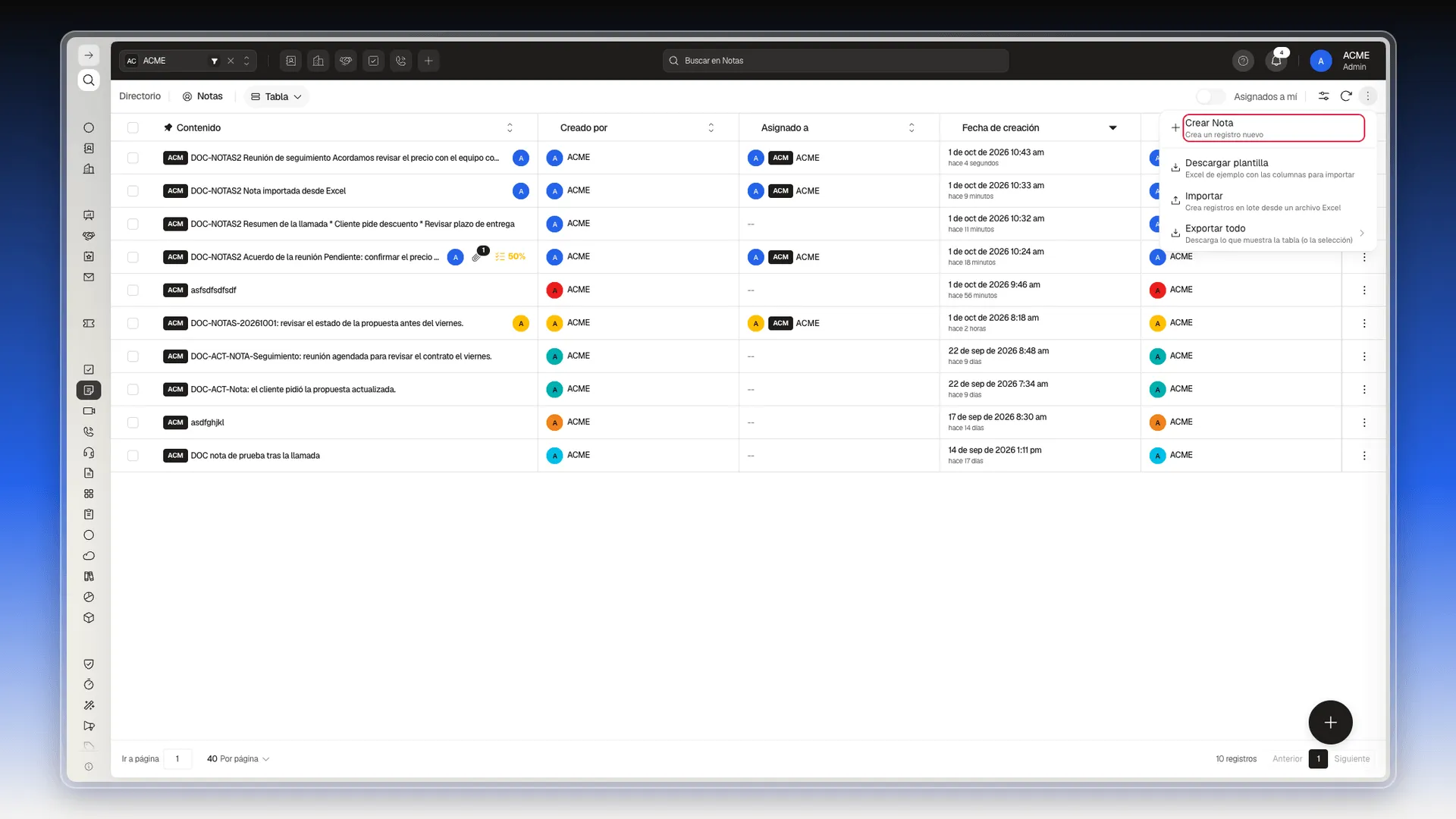
Abrir el panel Crear Nota
Sección titulada «Abrir el panel Crear Nota»- En el menú lateral, abre Herramientas → Notas.
- Pulsa el menú de tres puntos de la esquina superior derecha de la pantalla, junto al botón de recargar, y elige Crear Nota. Otra forma es el botón redondo + de la esquina inferior derecha.
- Se abre a la derecha el panel Crear Nota, con la sección Principal.
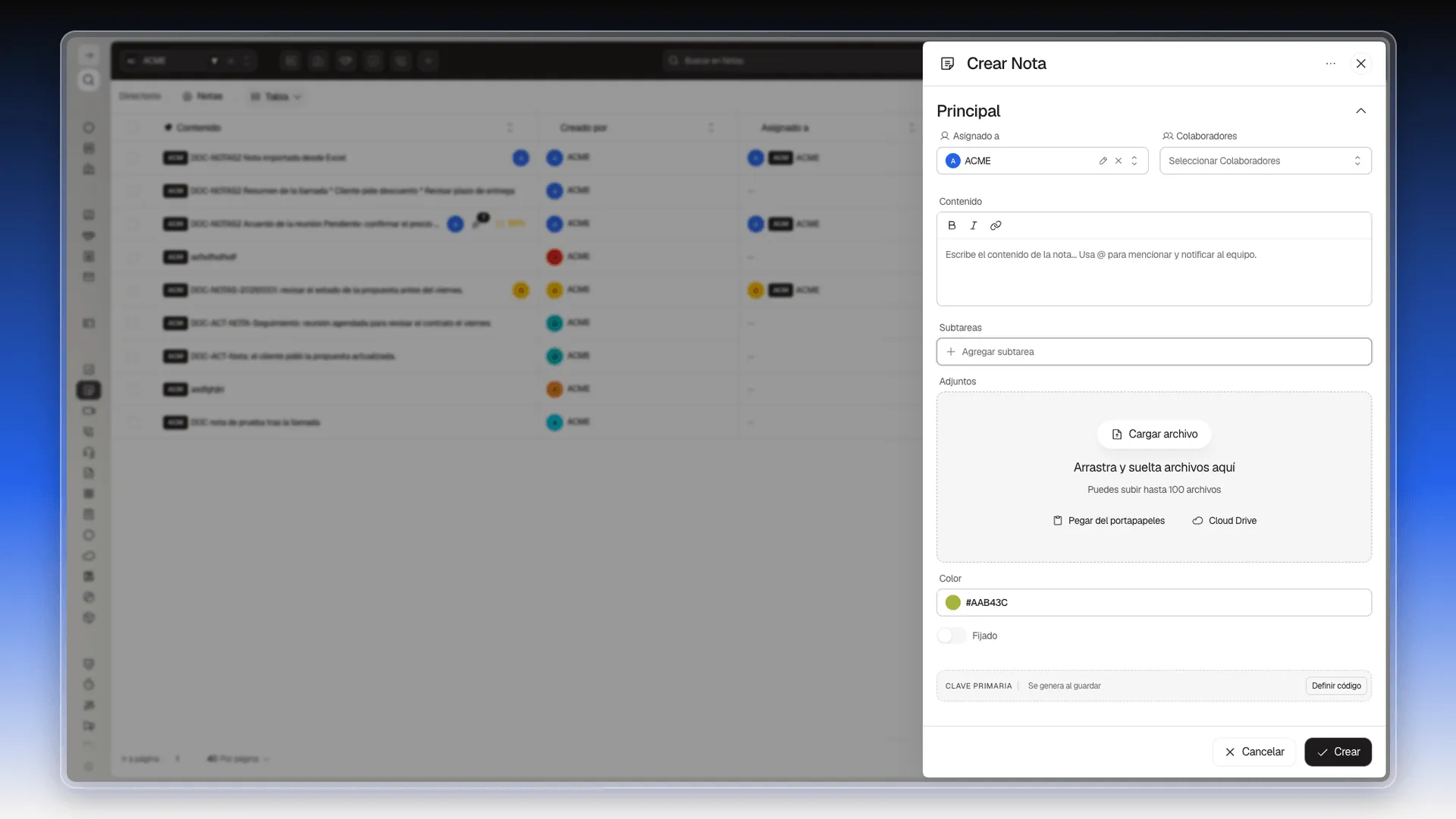
El panel tiene estos campos:
| Campo | Para qué sirve |
|---|---|
| Asignado a | La persona responsable de la nota. |
| Colaboradores | Otras personas que participan en ella. |
| Contenido | El texto de la nota. Es obligatorio. |
| Subtareas | Una lista de pendientes dentro de la nota. |
| Adjuntos | Archivos que acompañan a la nota. |
| Color | El color con el que se pinta la nota en el muro y en las columnas. |
| Fijado | Mantiene la nota arriba en el muro. |
| Clave primaria | El código único de la nota. |
Elegir responsable y colaboradores
Sección titulada «Elegir responsable y colaboradores»- En Asignado a, abre la lista. Arriba hay un cuadro Buscar: escribe parte del nombre o del correo para acortar la lista.
- Haz clic en la persona responsable. Si el campo ya trae tu usuario, déjalo o cámbialo.
- En Colaboradores, abre la lista, busca igual y marca a quienes participan. Puedes elegir a varias personas. Al terminar, pulsa Guardar dentro de la lista.
Los dos campos son opcionales. Una nota sin responsable aparece con -- en la columna Asignado a de la tabla.
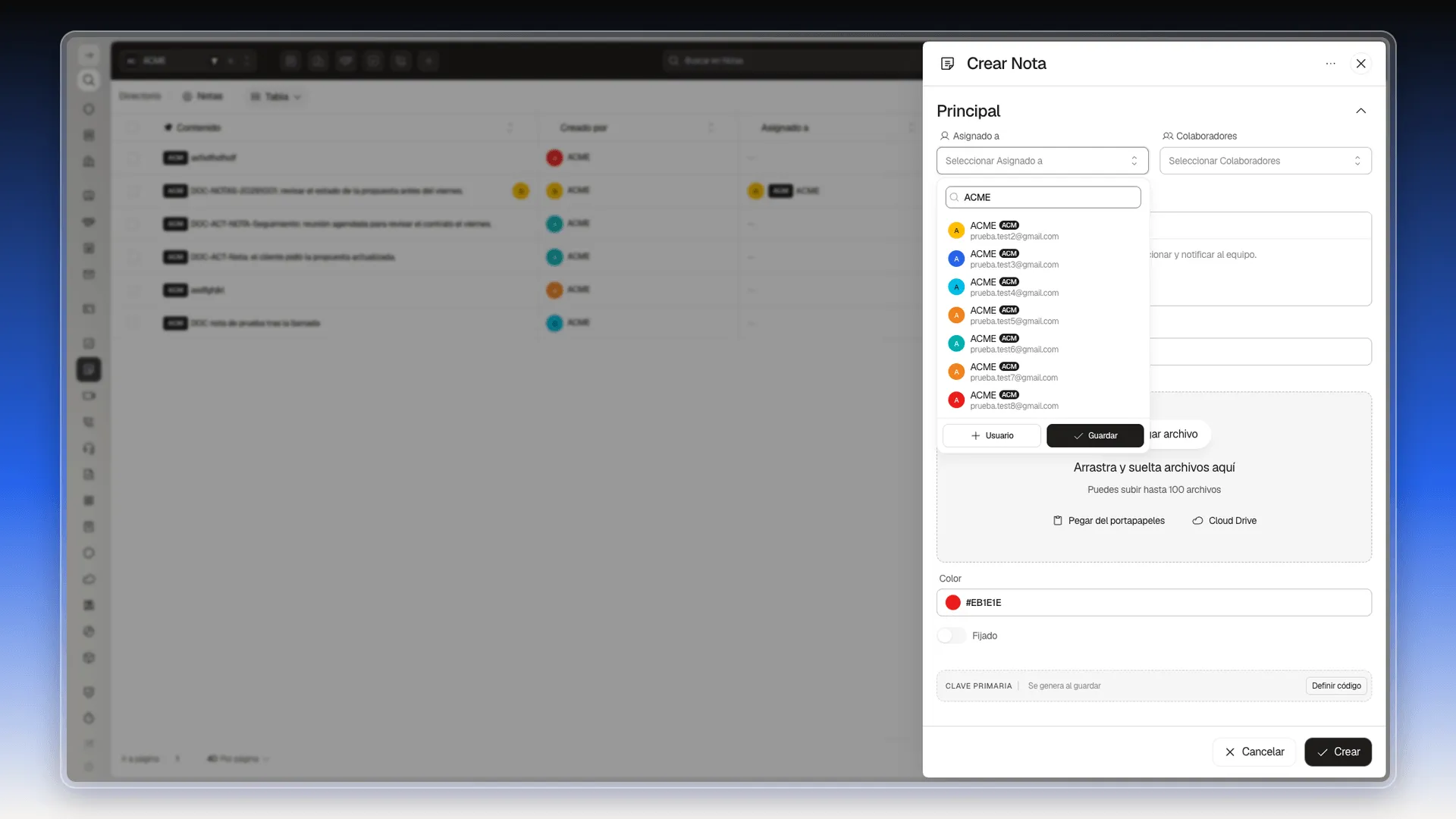
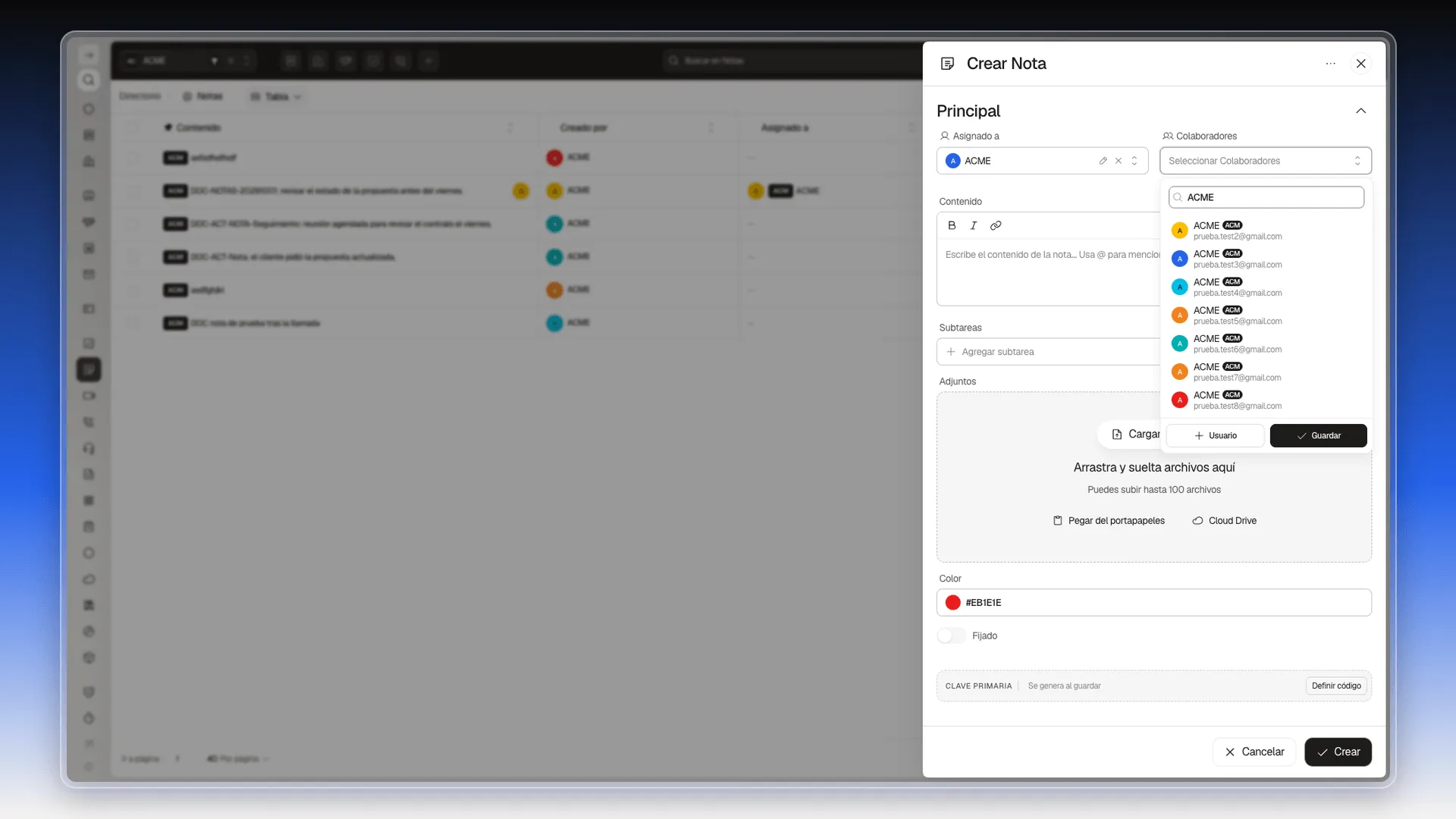
Las dos listas muestran a las personas de tu equipo con su nombre y su correo.
Escribir el contenido
Sección titulada «Escribir el contenido»- Haz clic dentro de Contenido.
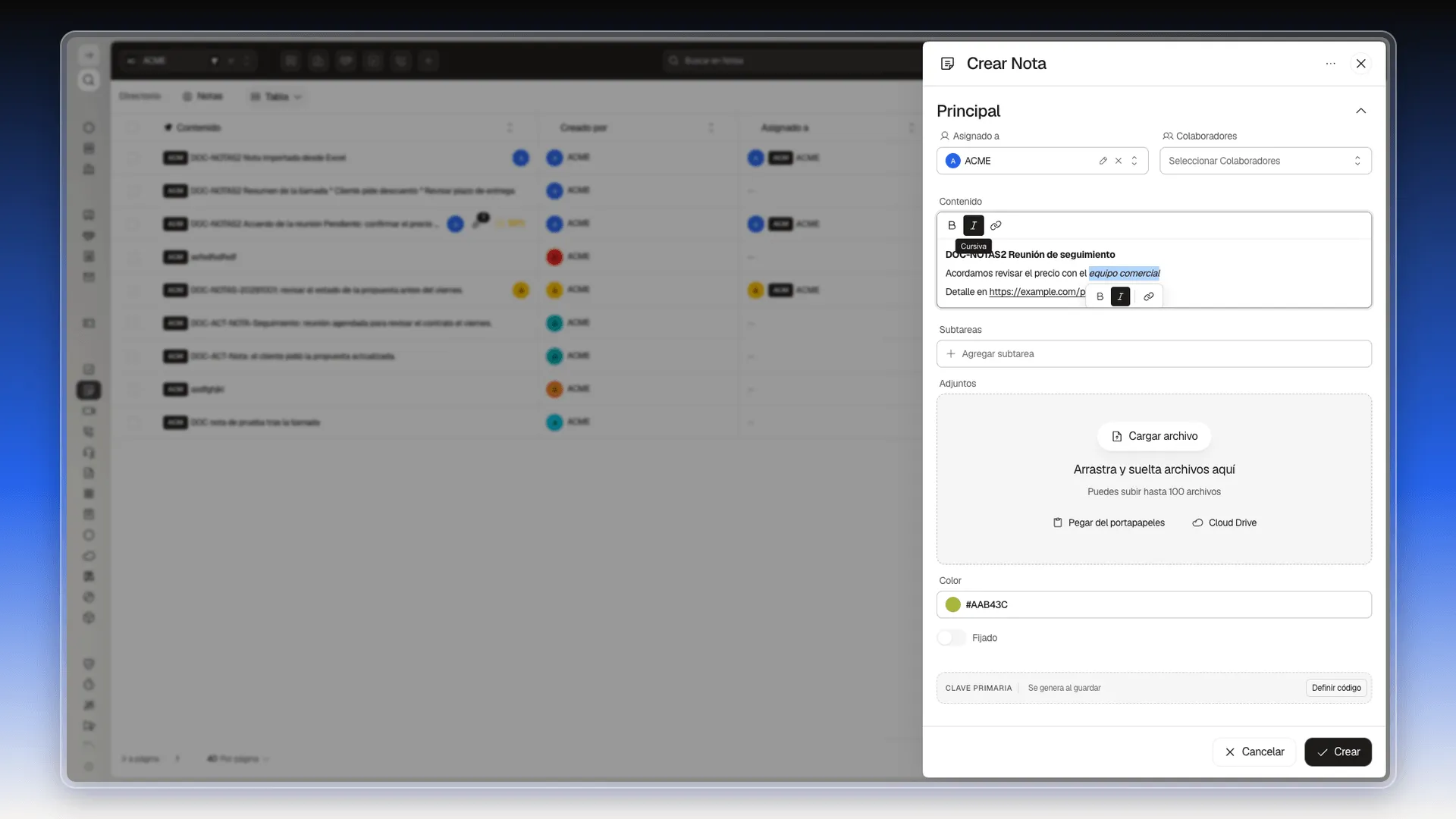
- Escribe el apunte. Para dar formato, selecciona el texto y pulsa B (negrita), I (cursiva) o el ícono de enlace de la barra.
- Para añadir una dirección web, escríbela completa, con
https://. El editor la convierte en enlace. - Para avisar a alguien, escribe
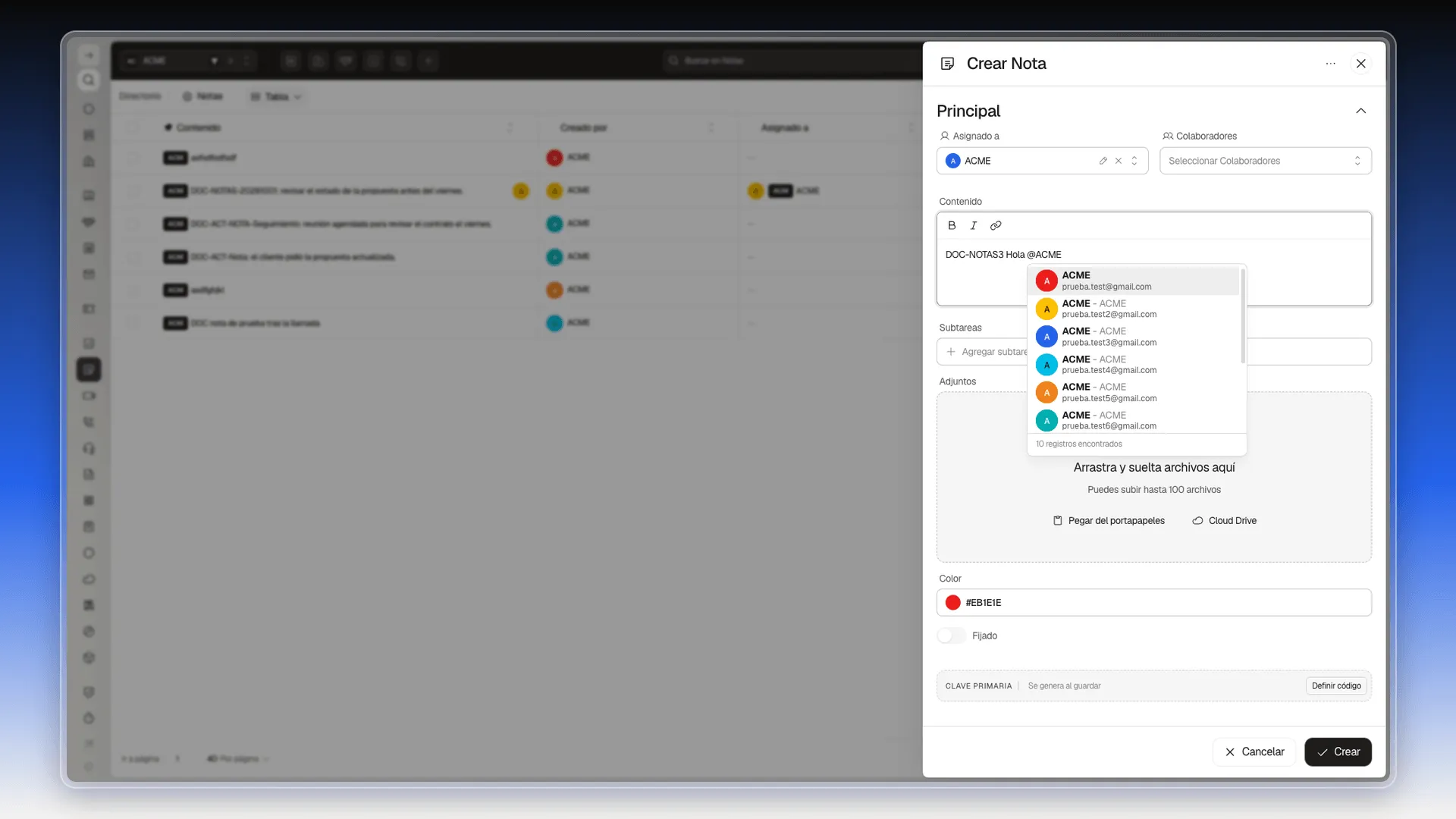
@y elige a la persona de la lista que aparece.
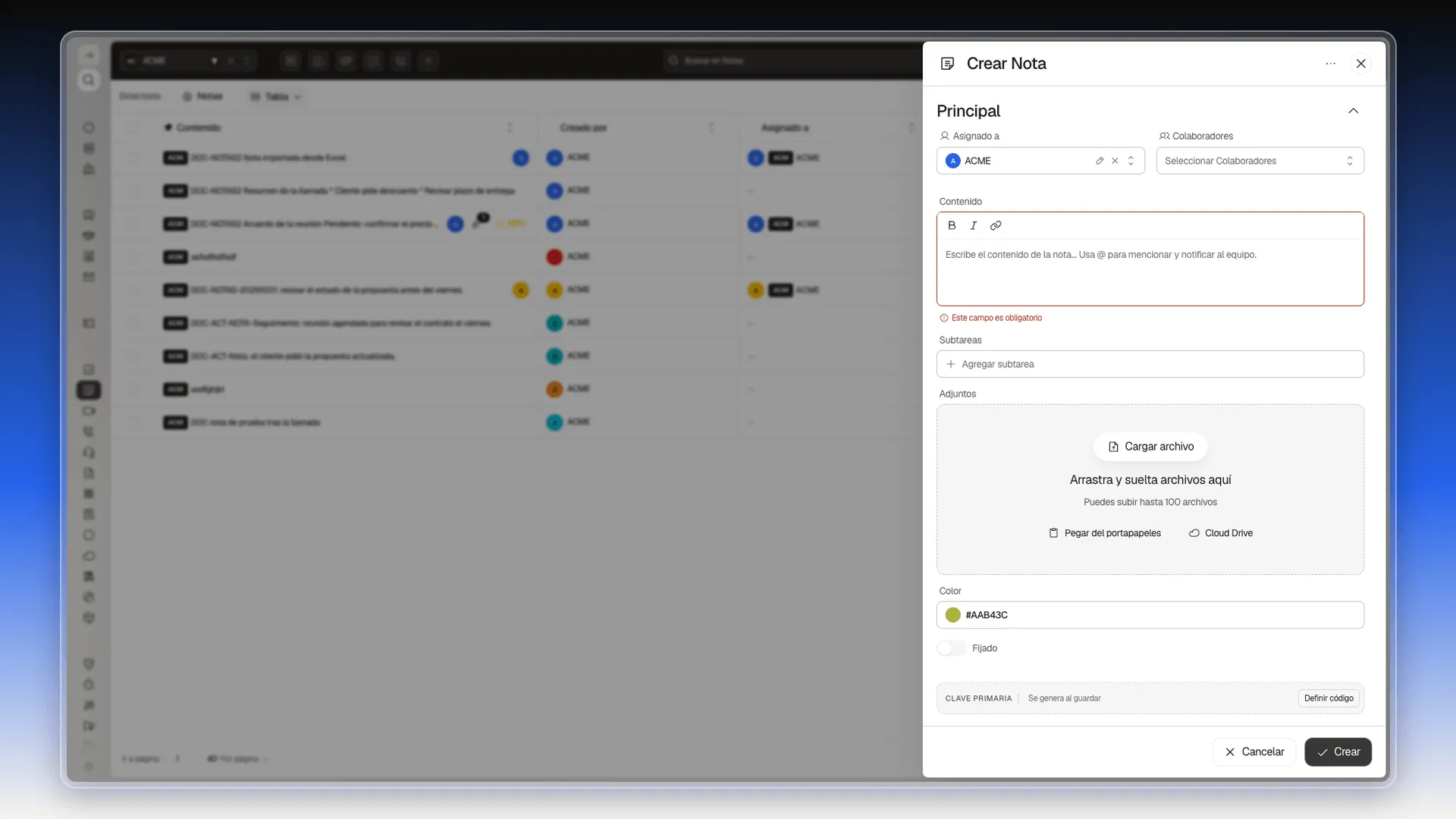
Si pulsas Crear con Contenido vacío, el campo se marca en rojo con el mensaje Este campo es obligatorio y la nota no se guarda.
Al escribir @, aparece debajo del cursor la lista de personas con su nombre y su correo, y el pie indica cuántos registros encontró (por ejemplo, 10 registros encontrados). Sigue escribiendo para acortarla (en la captura, @ACME) y haz clic en la persona.
Cómo funciona una mención está en Mencionar a un usuario.
Elegir el color
Sección titulada «Elegir el color»- Haz clic en el campo Color. Se abre un selector con una paleta de colores.
- Pulsa el color que quieras. Si necesitas uno exacto, escribe su código hexadecimal en el cuadro de abajo del selector.
- Haz clic fuera del selector para cerrarlo.
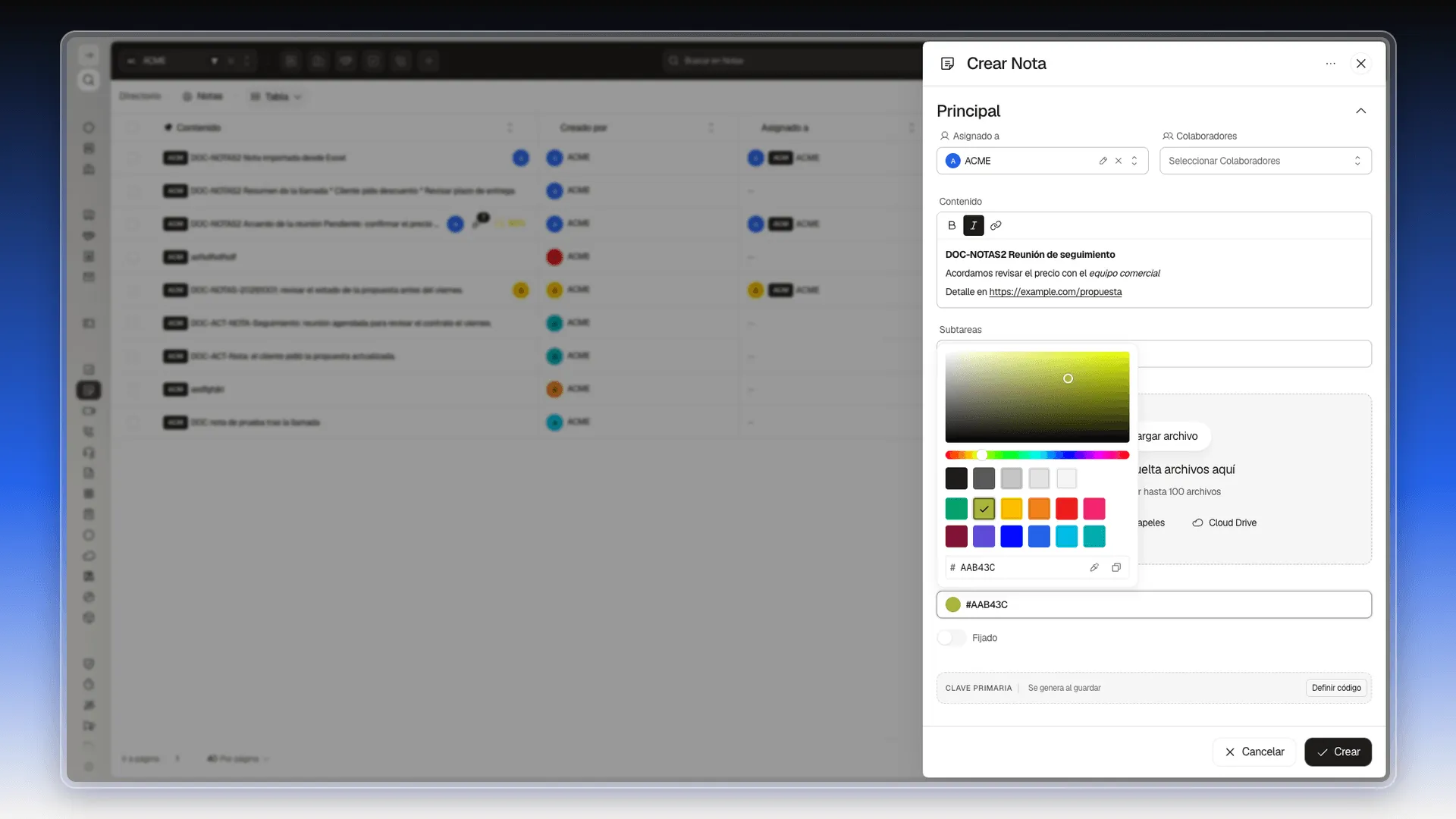
El color pinta la tarjeta de la nota en el muro y en las columnas, y sirve para filtrar y agrupar. Cada vez que abres el panel, Prolibu propone un color distinto.
Definir un código propio
Sección titulada «Definir un código propio»La Clave primaria dice Se genera al guardar: Prolibu le pone un código como NOT-1790868364987. Si prefieres uno tuyo:
- Pulsa Definir código, a la derecha de la clave primaria.
- Escribe el código en Código de nota, por ejemplo
DOC-NOTAS2-REUNION. - Pulsa la marca de confirmación. Con la x cancelas y vuelves al código automático.
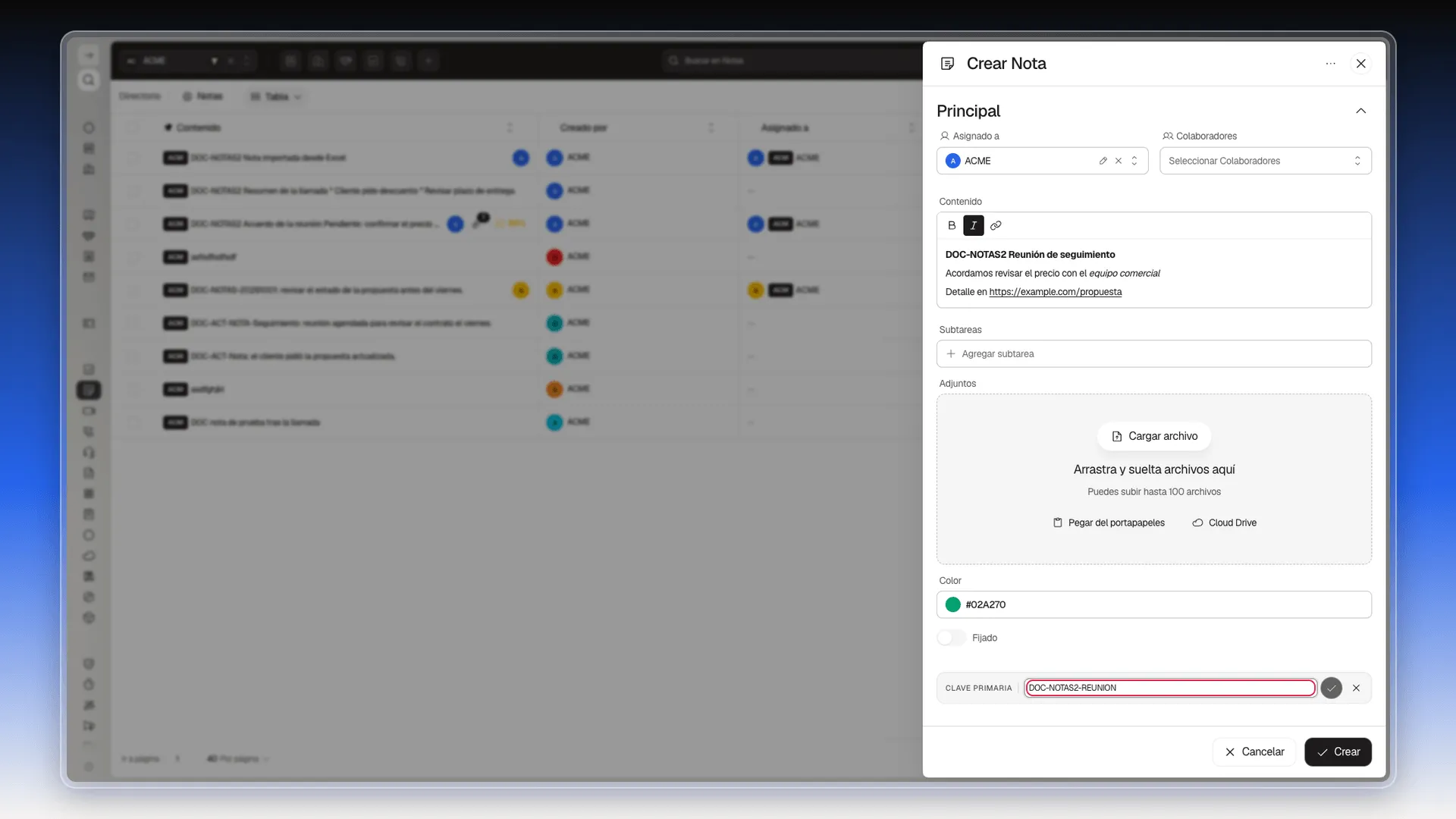
El código es único: no puede repetirse entre notas.
Guardar la nota
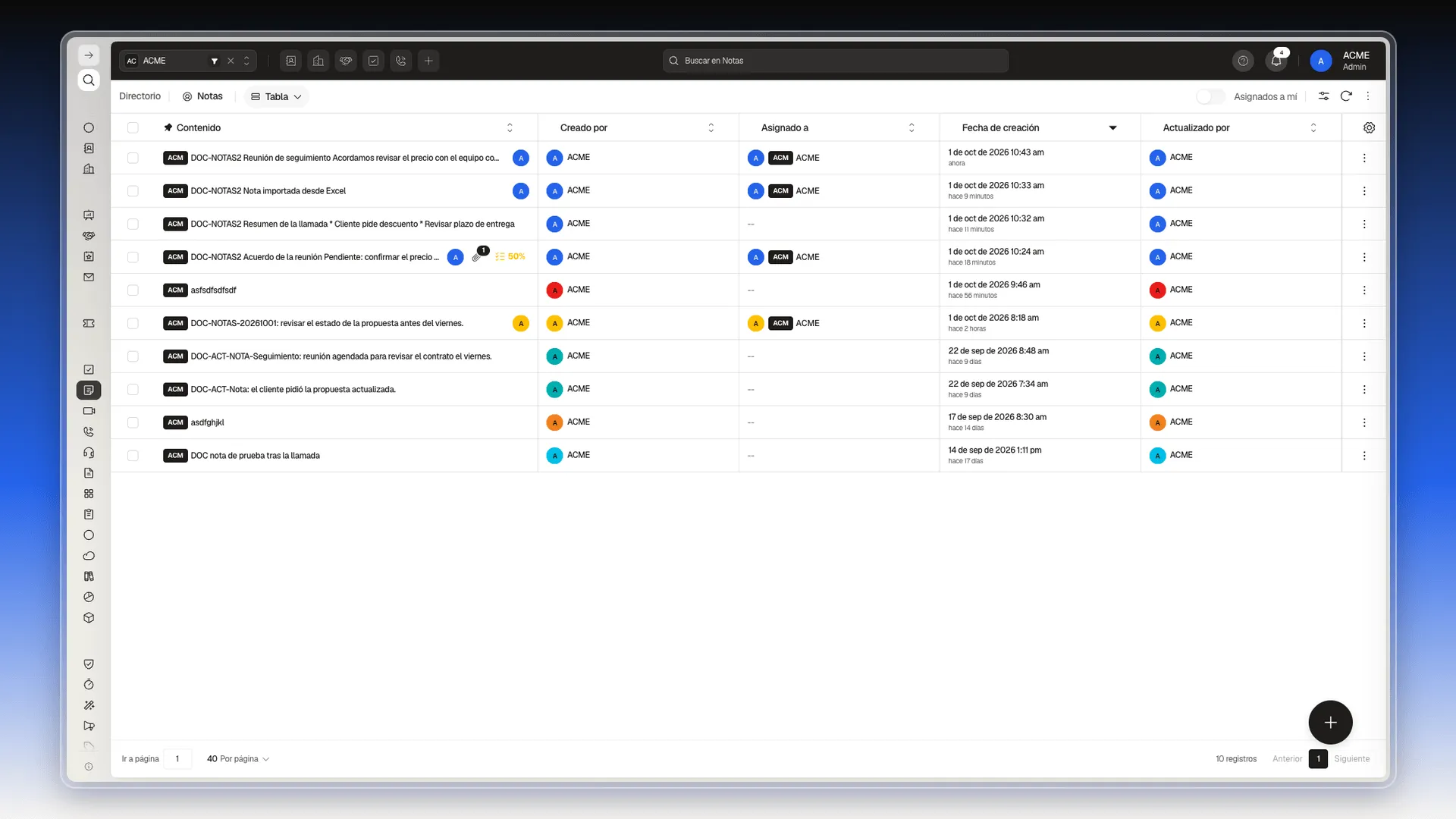
Sección titulada «Guardar la nota»- Revisa el panel y pulsa Crear, abajo a la derecha.
- El panel se cierra y la nota aparece al principio de la tabla, con su fecha de creación en ahora.
Qué pasa si cierras el panel sin guardar
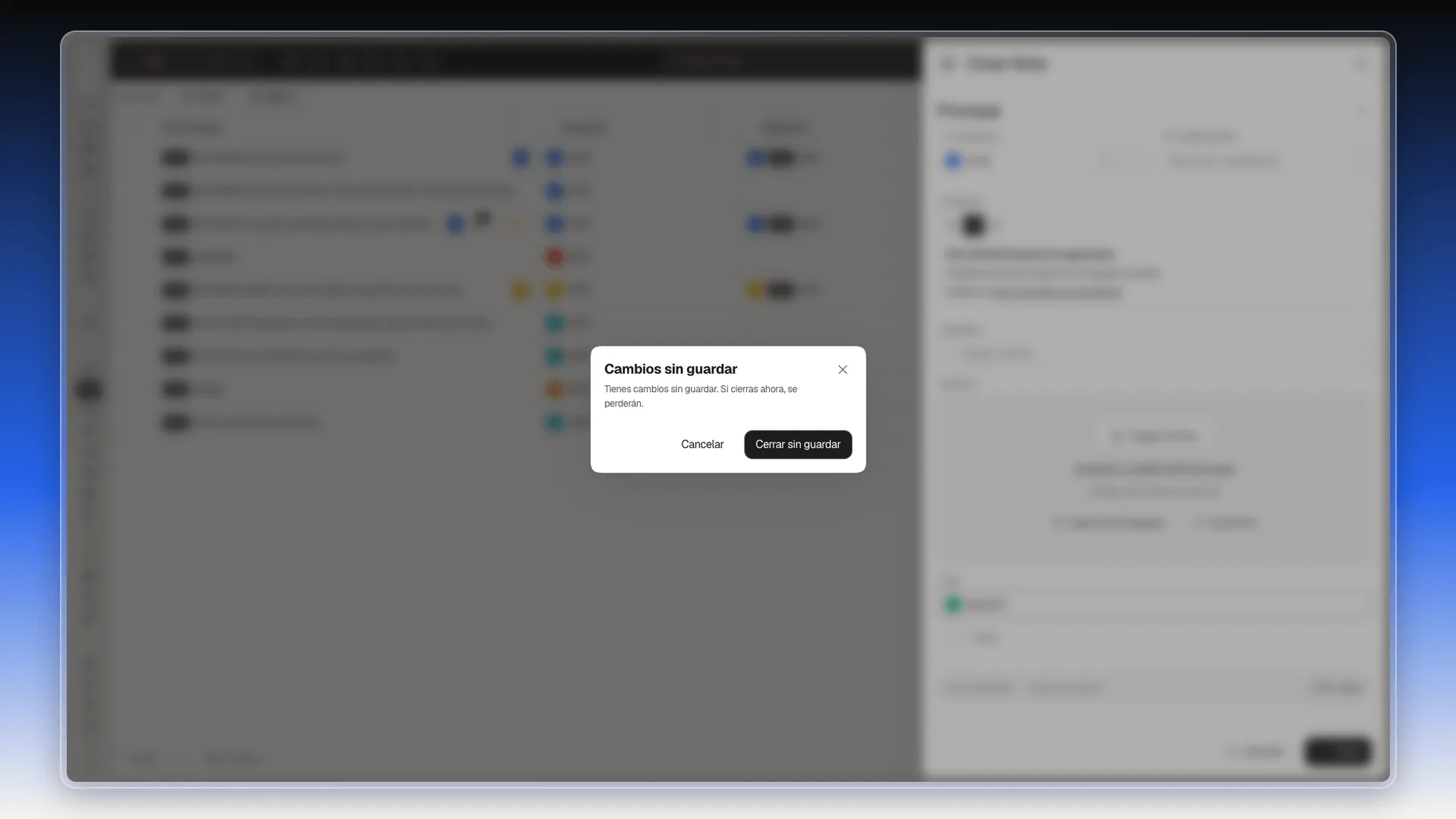
Sección titulada «Qué pasa si cierras el panel sin guardar»- Si ya escribiste algo y cierras el panel con la x o con la tecla Esc, aparece Cambios sin guardar con el texto Tienes cambios sin guardar. Si cierras ahora, se perderán.
- Pulsa Cancelar para volver al panel y terminar la nota.
- Pulsa Cerrar sin guardar solo si quieres descartar lo escrito.
Perguntas frequentes
Solo Contenido. Si pulsas Crear con el campo vacío, el panel marca Este campo es obligatorio y no guarda la nota.
En el panel Crear Nota la barra del editor ofrece negrita, cursiva y enlace. Si escribes una dirección que empieza por https://, el editor la convierte en enlace solo.
Es el código único de la nota. Prolibu lo genera al guardar, con un formato como NOT-1790868364987. Si prefieres uno propio, pulsa Definir código antes de crear la nota.
Porque el panel propone un color distinto al abrirse. Puedes aceptarlo o elegir el que quieras en el campo Color.
Si ya escribiste algo, Prolibu avisa con Cambios sin guardar. Con Cancelar vuelves al panel; con Cerrar sin guardar pierdes lo escrito.
Sí. Escribe @ en el contenido y elige a la persona de la lista. El editor lo recuerda en su texto de ayuda, Usa @ para mencionar y notificar al equipo.
Este artigo foi útil?
Obrigado pelo seu feedback!