
Configurar un canal de llamadas
Este conteúdo não está disponível em sua língua ainda.
Un canal es la línea que Prolibu usa para comunicarse. Para telefonía hacen falta dos piezas: el proveedor, que contiene la integración y sus ajustes, y el canal, que enlaza ese proveedor con uno de tus números.
El selector también muestra vonage, infobip y custom, pero los pasos y las pruebas de este artículo corresponden a twilio.
Antes de montarlas tienen que existir otras dos cosas:
- La credencial de Twilio, creada en Configuración → Control de Acceso → Credenciales de Servicio. Está explicado en el paso 1 de la guía desde cero.
- El número, dado de alta como se explica en Registrar un número de teléfono para hacer llamadas.
Las pantallas de proveedores y canales cuelgan de Configuración de Comunicación. Para llegar, abre el menú lateral del todo con la flecha de la esquina superior izquierda, baja hasta el grupo CONFIGURACIÓN y pulsa Configuración de Comunicación. Está explicado con captura en Registrar un número de teléfono.
Dar de alta el proveedor
Sección titulada «Dar de alta el proveedor»- En el menú lateral, abre Configuración de Comunicación → Proveedores de Canal.
- Pulsa Agrega tu primer registro, o el botón + de abajo a la derecha si ya hay alguno. Se abre Crear Proveedor de canal.
- Rellena Etiqueta (requerido), el nombre con el que reconocerás esta configuración.
- Elige el Proveedor (requerido). El desplegable ofrece
twilio,vonage,infobipycustom. Al elegirtwilio, el formulario añade sus campos de credenciales y la sección Twilio. - Con
twilio, completa los campos que correspondan:- Credencial del servicio: la credencial de Twilio con las claves de tu cuenta.
- Credencial de transcripción: una credencial de tipo
openai, necesaria si quieres convertir el audio en texto. - Credencial de análisis: una credencial de tipo
openai,anthropicodeepseek, necesaria para analizar con IA una llamada ya transcrita. Puede aparecer al editar un proveedor aunque no se vea todavía en un formulario nuevo.
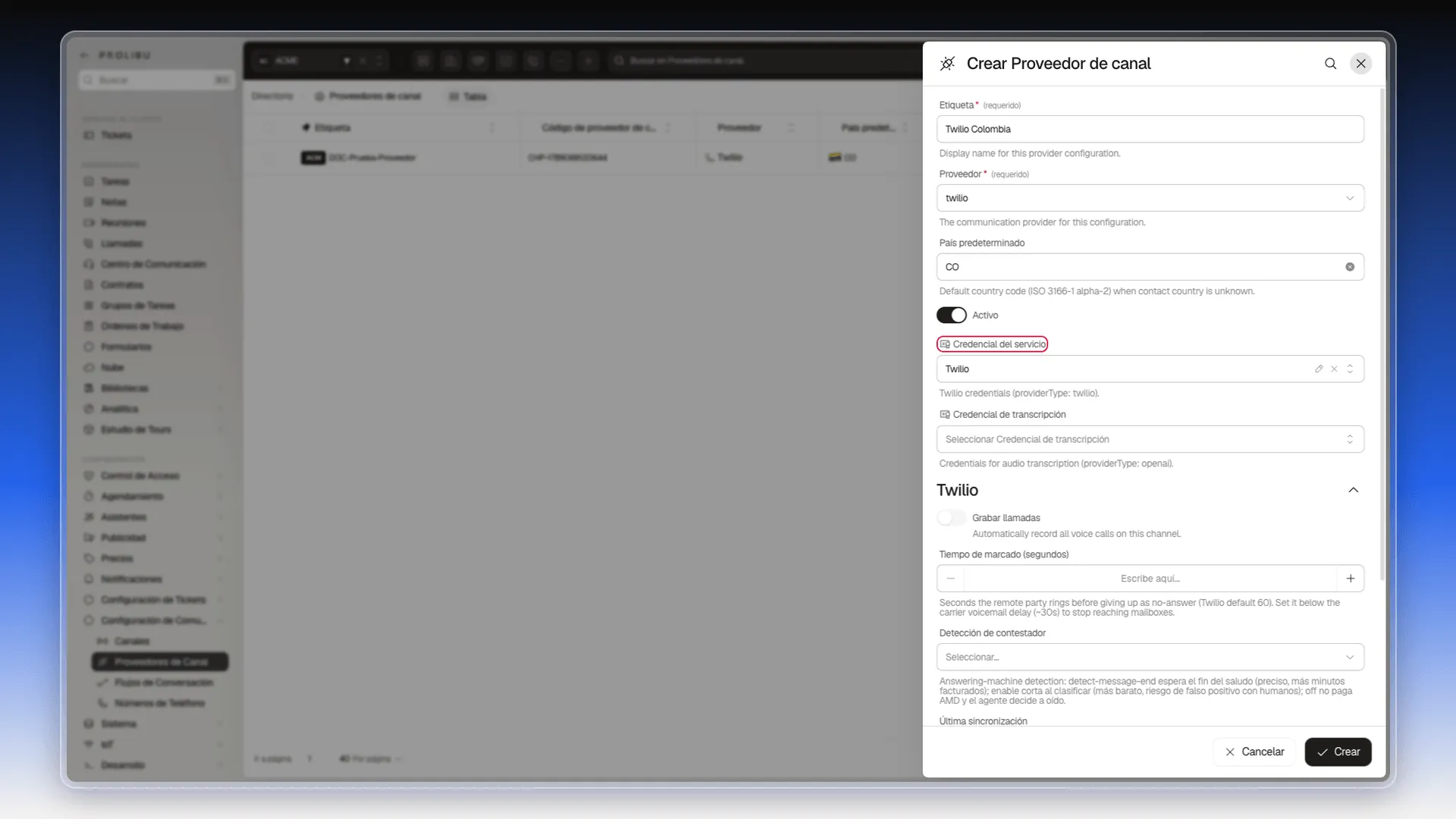
- En País predeterminado, escribe el código de dos letras que se usa cuando no se sabe de qué país es el contacto (
CO,MX,ES…). - Enciende Activo.
- Pulsa Crear.
Al final del formulario quedan Última sincronización y Estado de sincronización, que dicen cuándo y cómo se sincronizó el proveedor con Twilio por última vez.
El proveedor queda guardado y ya puedes elegirlo en el campo Proveedor de canal del canal.
Ajustar la voz de Twilio
Sección titulada «Ajustar la voz de Twilio»Con twilio elegido, el formulario trae una sección Twilio. En un proveedor nuevo aparece abierta; al editar uno existente puede aparecer plegada y resumir sus valores en una línea.
- Si la sección está plegada, pulsa Twilio para desplegarla.
- Ajusta lo que necesites:
- Grabar llamadas: guarda el audio de las llamadas de voz de este proveedor.
- Transcribir llamadas: convierte en texto las llamadas grabadas. Está desactivado hasta que enciendes Grabar llamadas y requiere una Credencial de transcripción.
- Tiempo de marcado (segundos): cuántos segundos suena el teléfono del otro lado antes de dar la llamada por no contestada. Si no lo cambias, Twilio usa 60. La ayuda del campo aconseja dejarlo por debajo de lo que tarda el operador en pasar al buzón de voz, unos 30 segundos, para no acabar en contestadores.
- Detección de contestador:
detect-message-endespera a que termine el saludo del contestador, que es más preciso pero factura más minutos;enablecorta en cuanto clasifica la llamada, más barato pero puede tomar a una persona por un contestador; yoffno usa la detección, así que quien llama decide al oír.
- Pulsa Crear, o Guardar si estás editando un proveedor que ya existía.
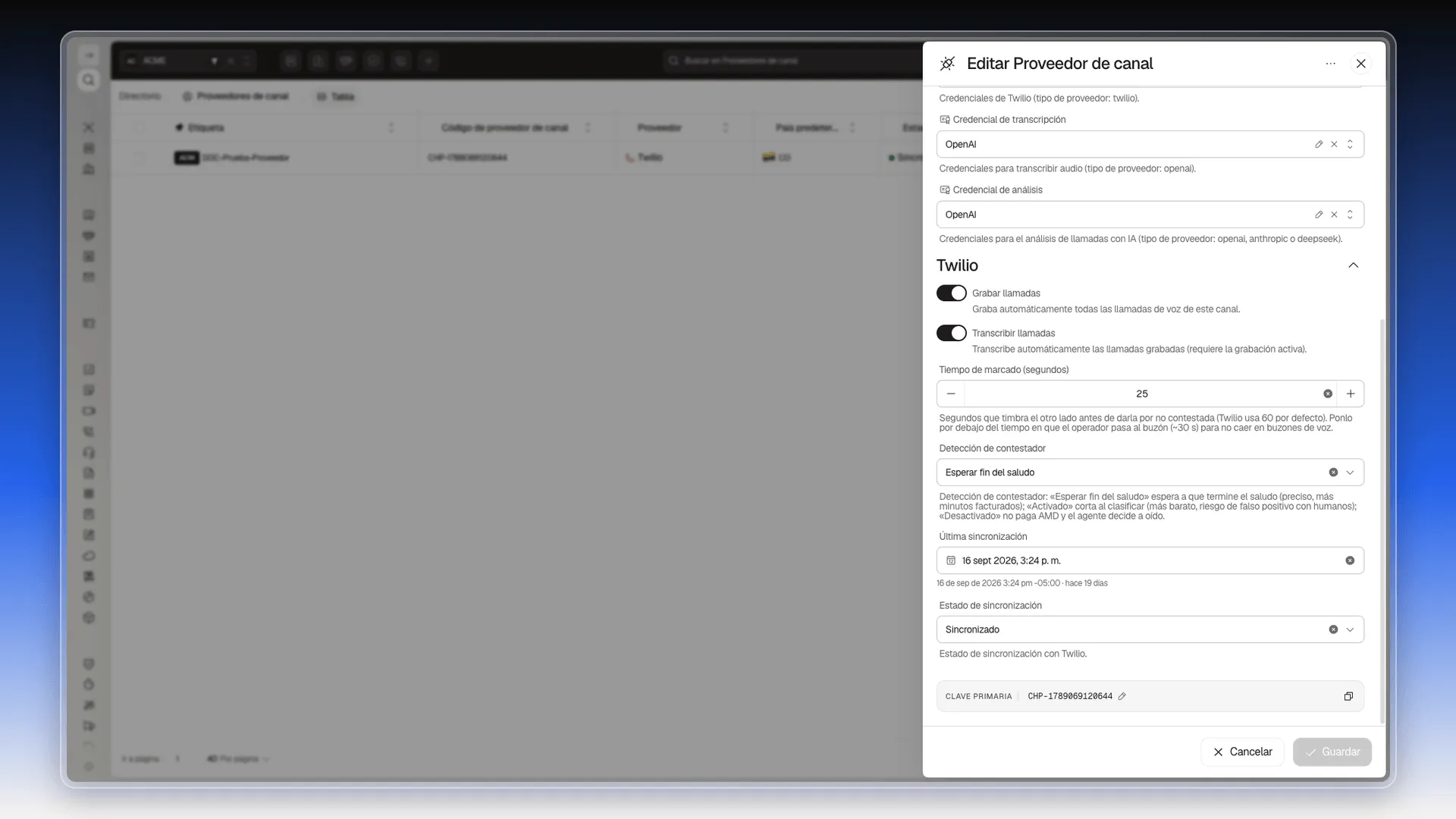
Grabar, transcribir y analizar son tres pasos distintos. Para el análisis, además de transcribir, configura la Credencial de análisis del proveedor, activa Analizar llamadas con IA en el número y elige su Habilidad de IA. El recorrido completo está en Activar la transcripción automática de conversaciones.
Crear el canal
Sección titulada «Crear el canal»- Vuelve al menú lateral y abre Configuración de Comunicación → Canales.
- Pulsa Agrega tu primer registro o el botón +.
- Rellena:
- Asignado a y Colaboradores: quién se hace cargo del canal.
- Etiquetas: para clasificarlo.
- Canal (requerido): el nombre visible de la línea.
- Descripción: notas sobre para qué se usa.
- Activo: enciéndelo.
- Proveedor de canal: el que acabas de crear.
- Número de teléfono: el número registrado que va por esta línea. Aquí es donde se juntan las dos piezas.
- Última sincronización y Estado de sincronización: son datos informativos. En un canal nuevo pueden quedar vacíos.
- En la sección Permitir a todos, Ver y Editar deciden si toda la cuenta puede ver o editar el canal.
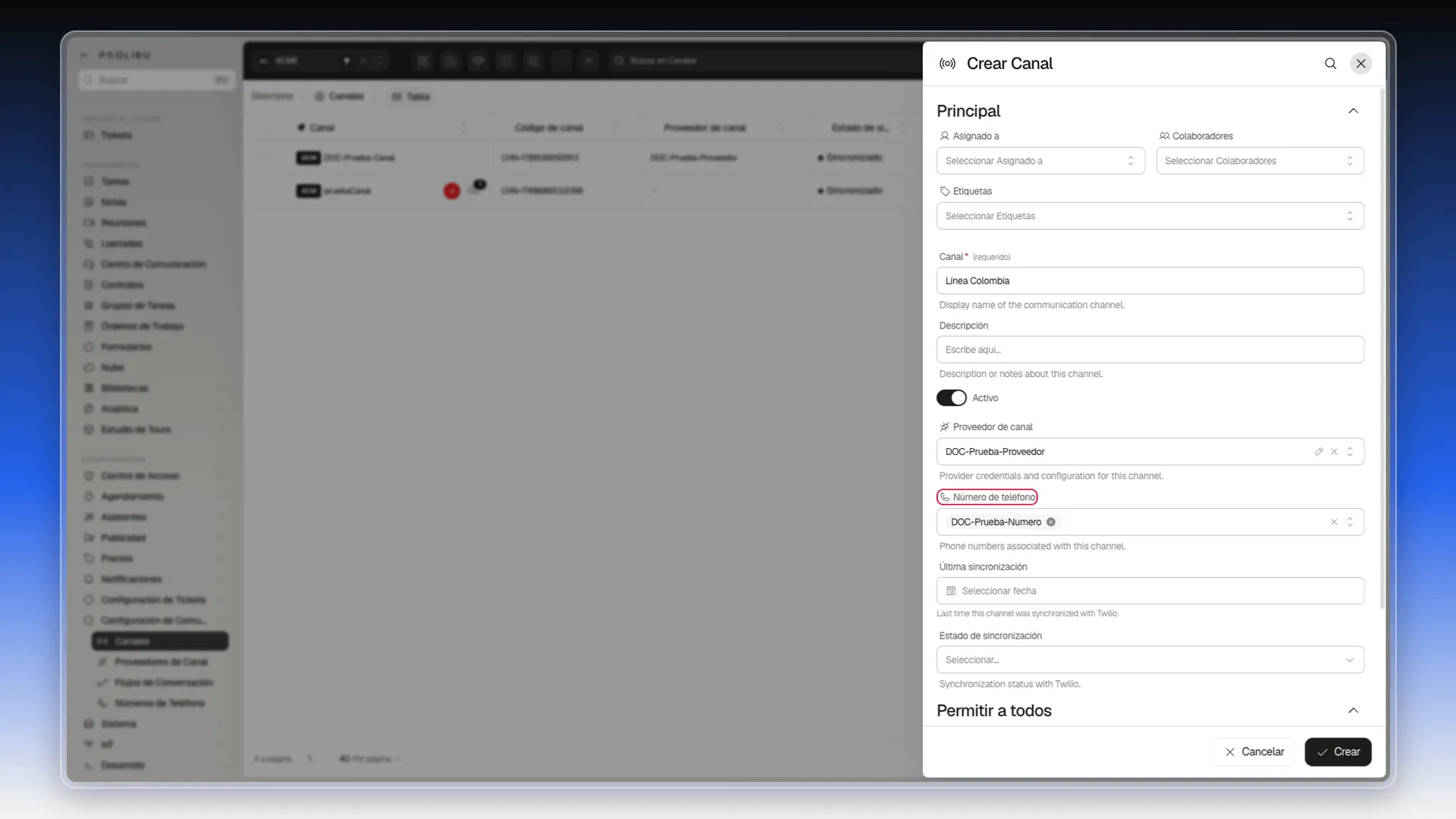
- Pulsa Crear.
Prolibu vuelve a la tabla de canales. Busca el nombre que acabas de poner y comprueba que la fila muestre Activo, el proveedor y el número correctos. Con esas tres cosas a la vista, el canal queda listo para probar una llamada.
Después
Sección titulada «Después»Con el canal creado, las conversaciones telefónicas se agrupan en Herramientas → Centro de Comunicación. La bandeja de la izquierda tiene cuatro filtros —Todas, No leídas, Mías y Llamadas— y este último deja solo las conversaciones que entraron por teléfono.
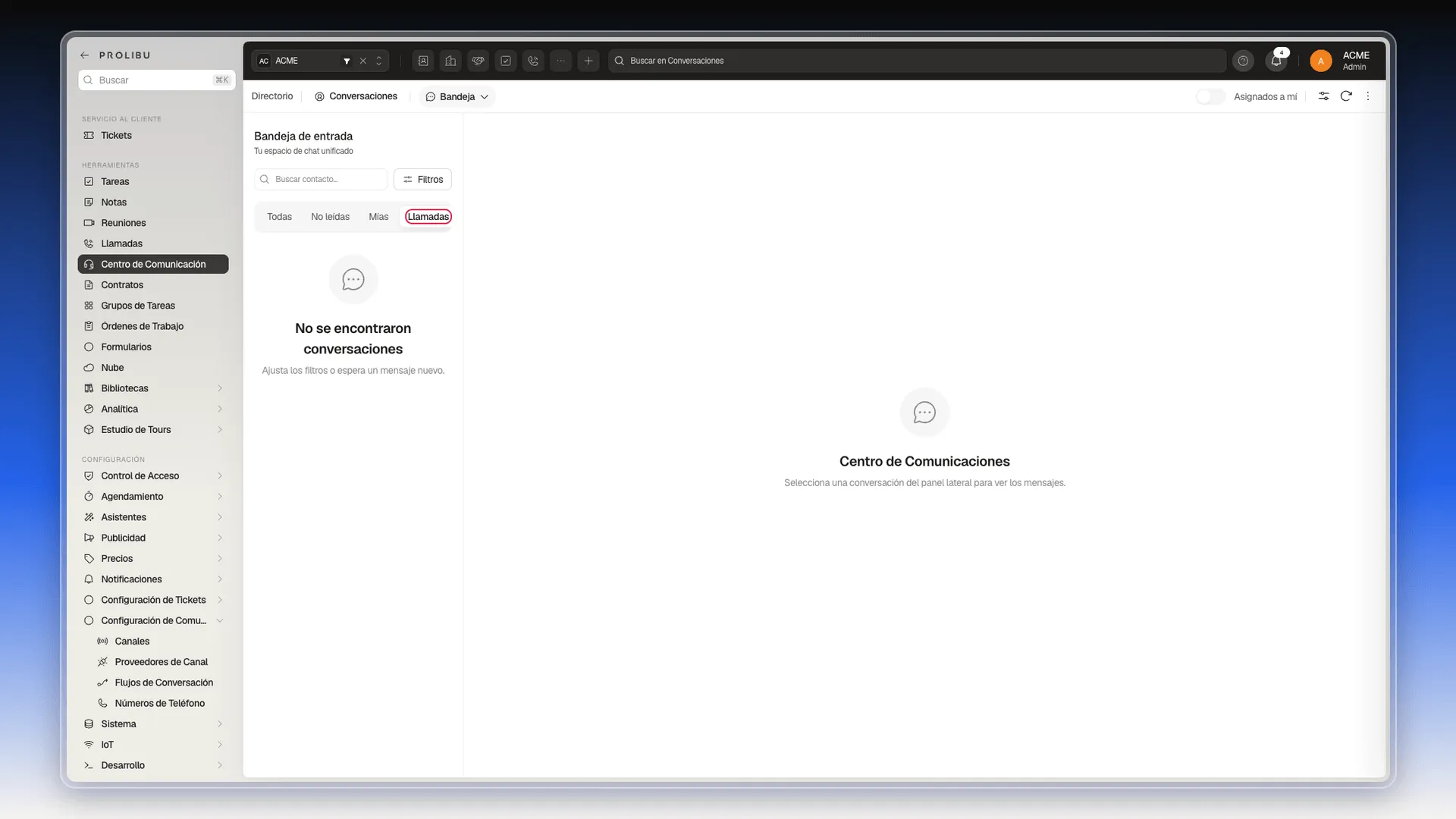
Para repartir esas llamadas entre las personas del equipo, la bandeja de entrada tiene su propio artículo: Asignar un agente de servicio al cliente a un canal de llamadas.
Para hacer la primera llamada y ver dónde queda guardada, sigue los pasos 5 a 8 de Configurar las llamadas desde cero y hacer la primera.
Perguntas frequentes
El proveedor es la empresa de telefonía y su configuración (Twilio, Vonage, Infobip o uno propio). El canal es la línea concreta: junta ese proveedor con un número de teléfono ya registrado.
El desplegable ofrece twilio, vonage, infobip y custom. Esta guía solo cubre el flujo de Twilio, que es el que se verificó de principio a fin en staging.
En Configuración → Control de Acceso → Credenciales de Servicio, en una credencial con Tipo de proveedor Twilio y sus cuatro campos, Account SID, Token de autenticación, Clave de API y Secreto de API. En el proveedor solo eliges esa credencial, en el campo Credencial del servicio.
Primero la credencial de Twilio y el número de teléfono, después el proveedor de canal y por último el canal, que junta el proveedor y el número.
Este artigo foi útil?
Obrigado pelo seu feedback!