
Editar un grupo de tareas
Este conteúdo não está disponível em sua língua ainda.
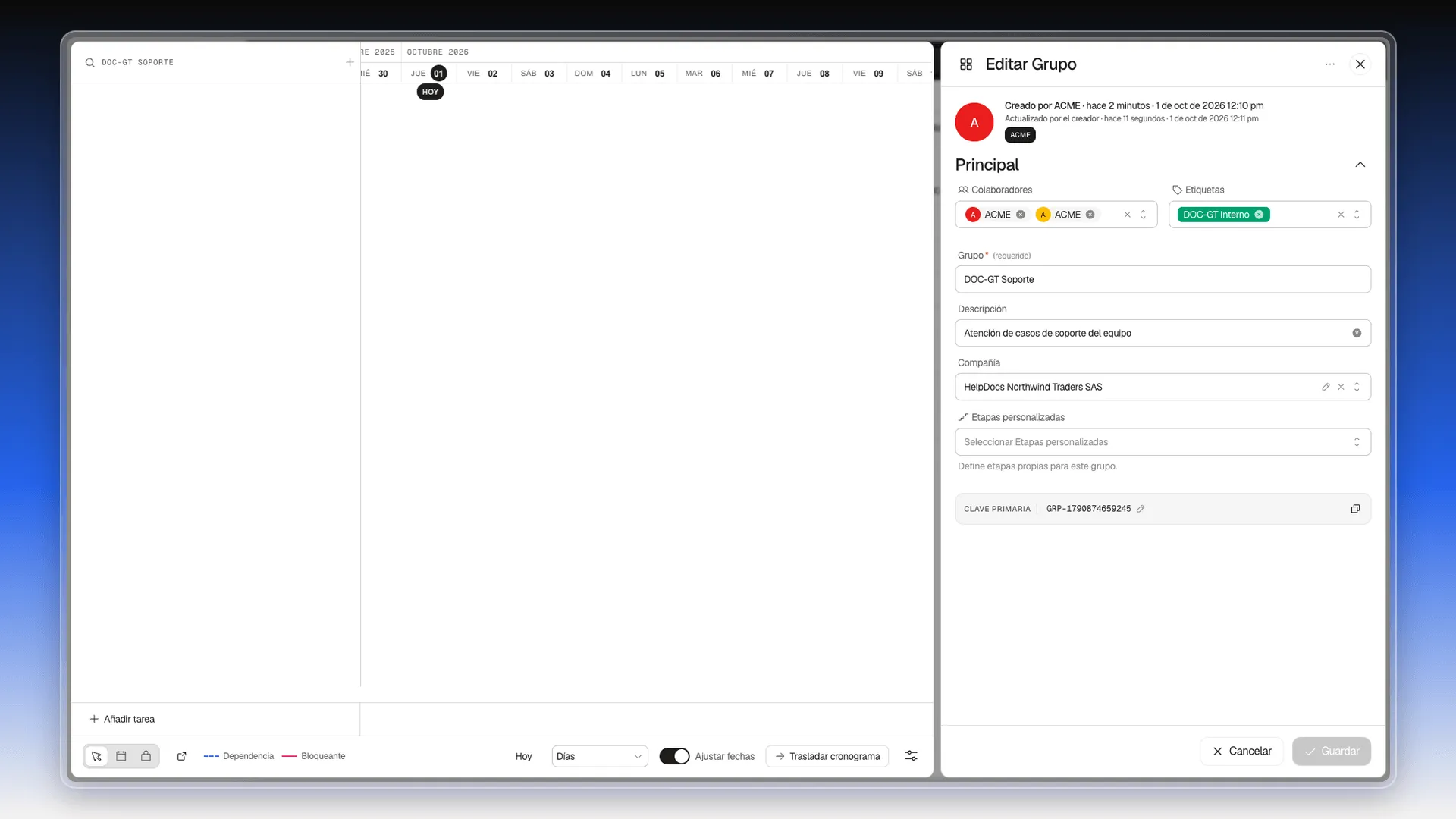
El panel Editar Grupo reúne todos los datos de un grupo. Aquí cambias quiénes participan, cómo se etiqueta y a qué compañía pertenece. Las etapas del grupo tienen su propio artículo: Etapas personalizadas de un grupo.
Abrir el grupo
Sección titulada «Abrir el grupo»- En el menú lateral, abre Herramientas → Grupos de Tareas.
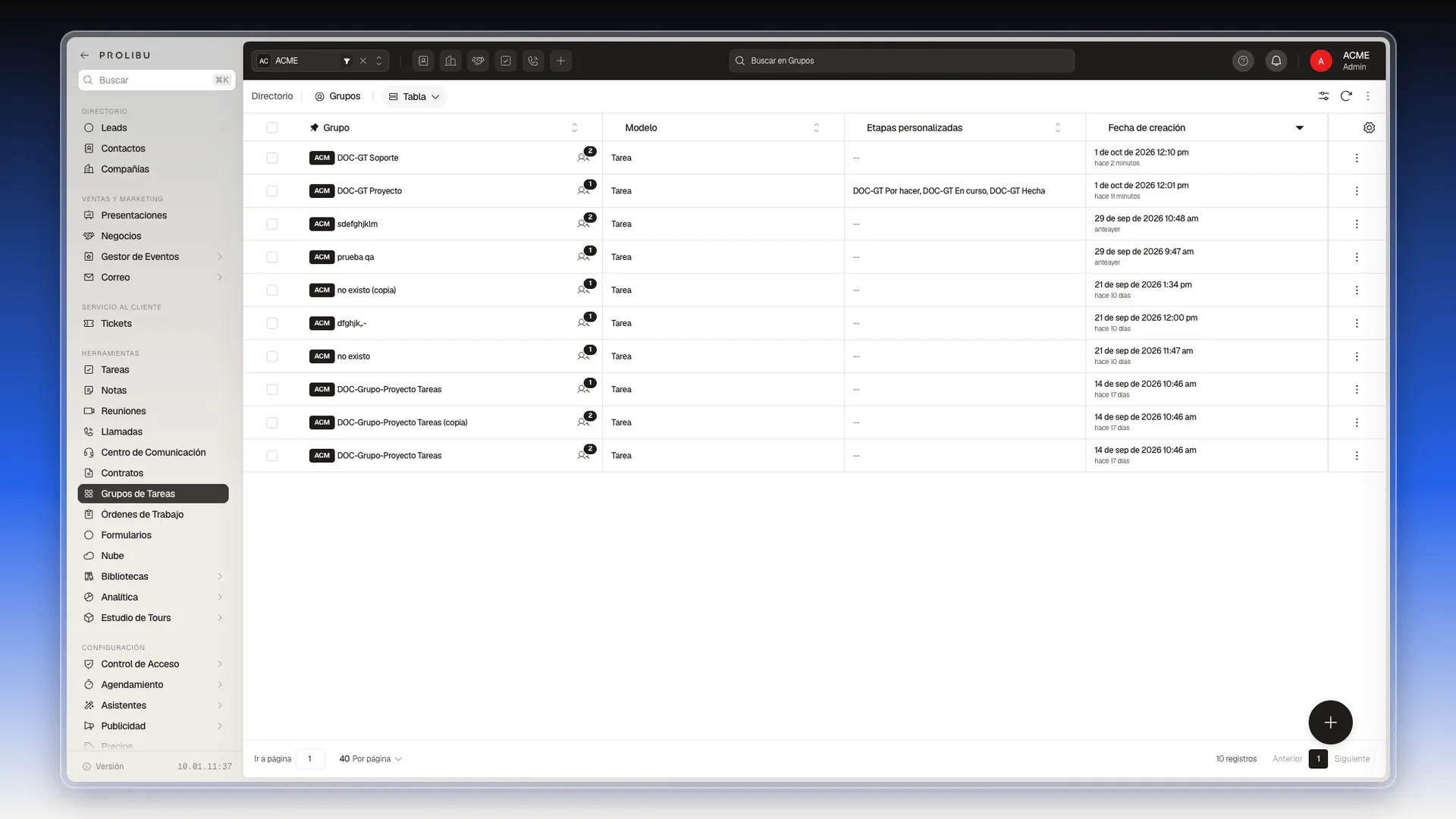
- Haz doble clic sobre la fila del grupo. También sirve el menú de tres puntos de la fila, con Editar.
Se abre el panel Editar Grupo. A la izquierda queda el cronograma del grupo, y a la derecha sus datos. Arriba del bloque Principal se lee quién lo creó y cuándo se actualizó por última vez.
Agregar colaboradores
Sección titulada «Agregar colaboradores»Los colaboradores son las personas que participan en el grupo.
- En el panel, abre el campo Colaboradores.
- Escribe en el buscador parte del nombre de la persona. Con ACME ves solo las cuentas de este espacio de trabajo.
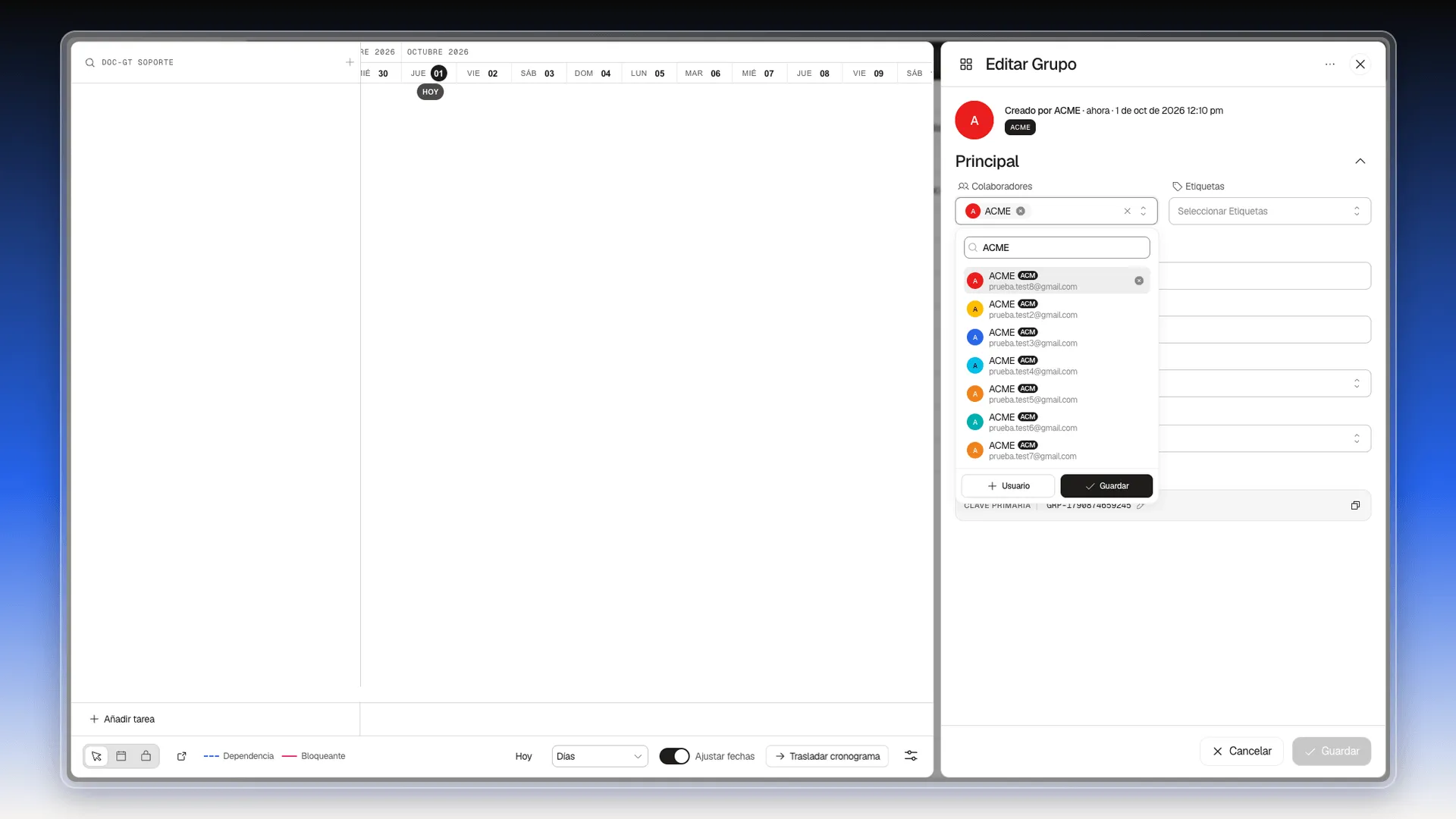
- Marca a la persona. Puedes marcar varias.
- Pulsa Guardar dentro del desplegable para confirmar la selección del campo.
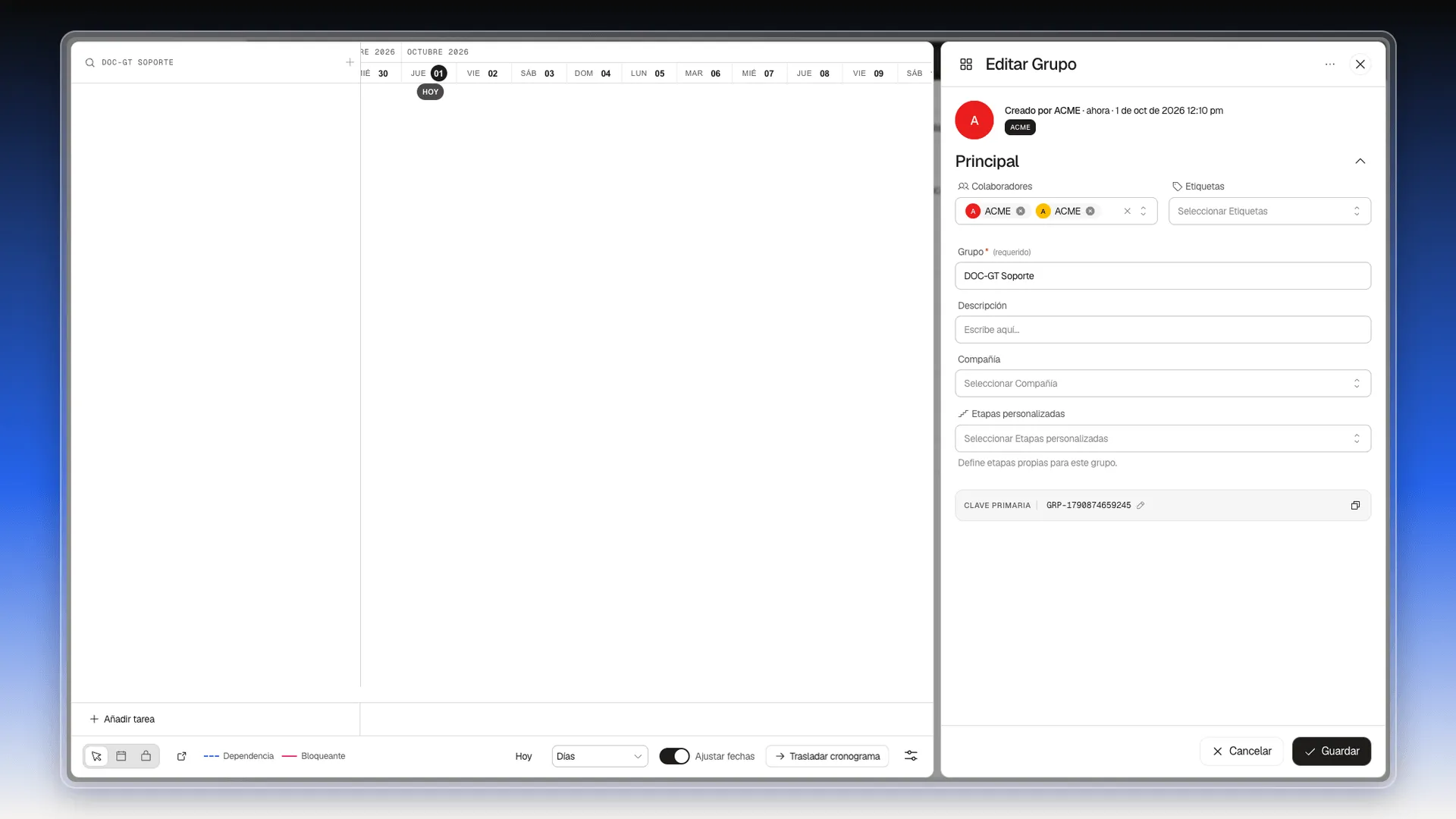
El número que se ve junto al nombre del grupo en la tabla pasa a ser la cantidad de colaboradores. Los cambios del panel no se guardan hasta que pulsas Guardar en el pie, como se explica al final de este artículo.
Asignar etiquetas
Sección titulada «Asignar etiquetas»- Abre el campo Etiquetas. Si la cuenta todavía no tiene ninguna para grupos, la lista sale vacía.
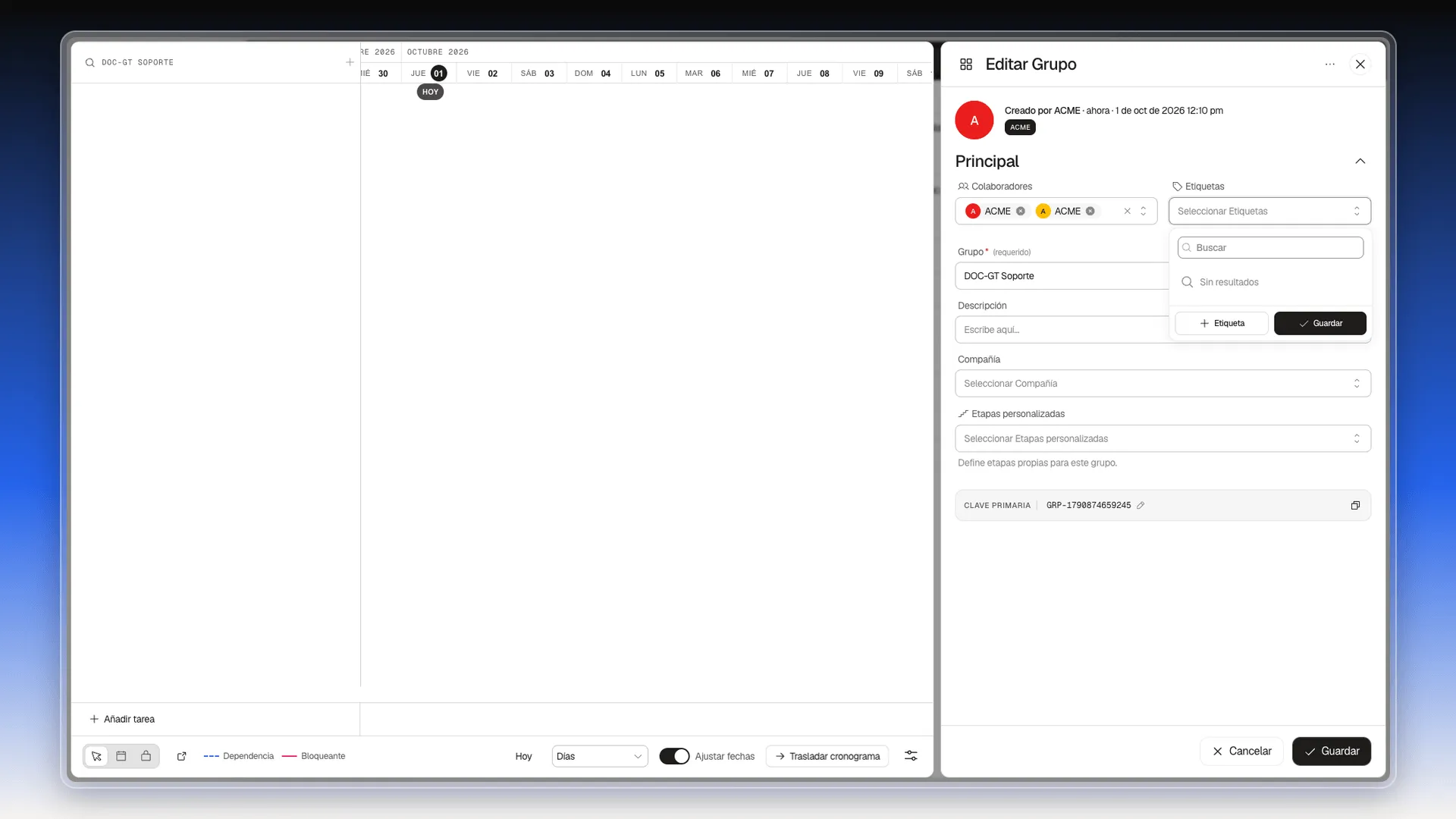
- Pulsa + Etiqueta. Se abre Crear Etiqueta, con el modelo ya fijado en Group.
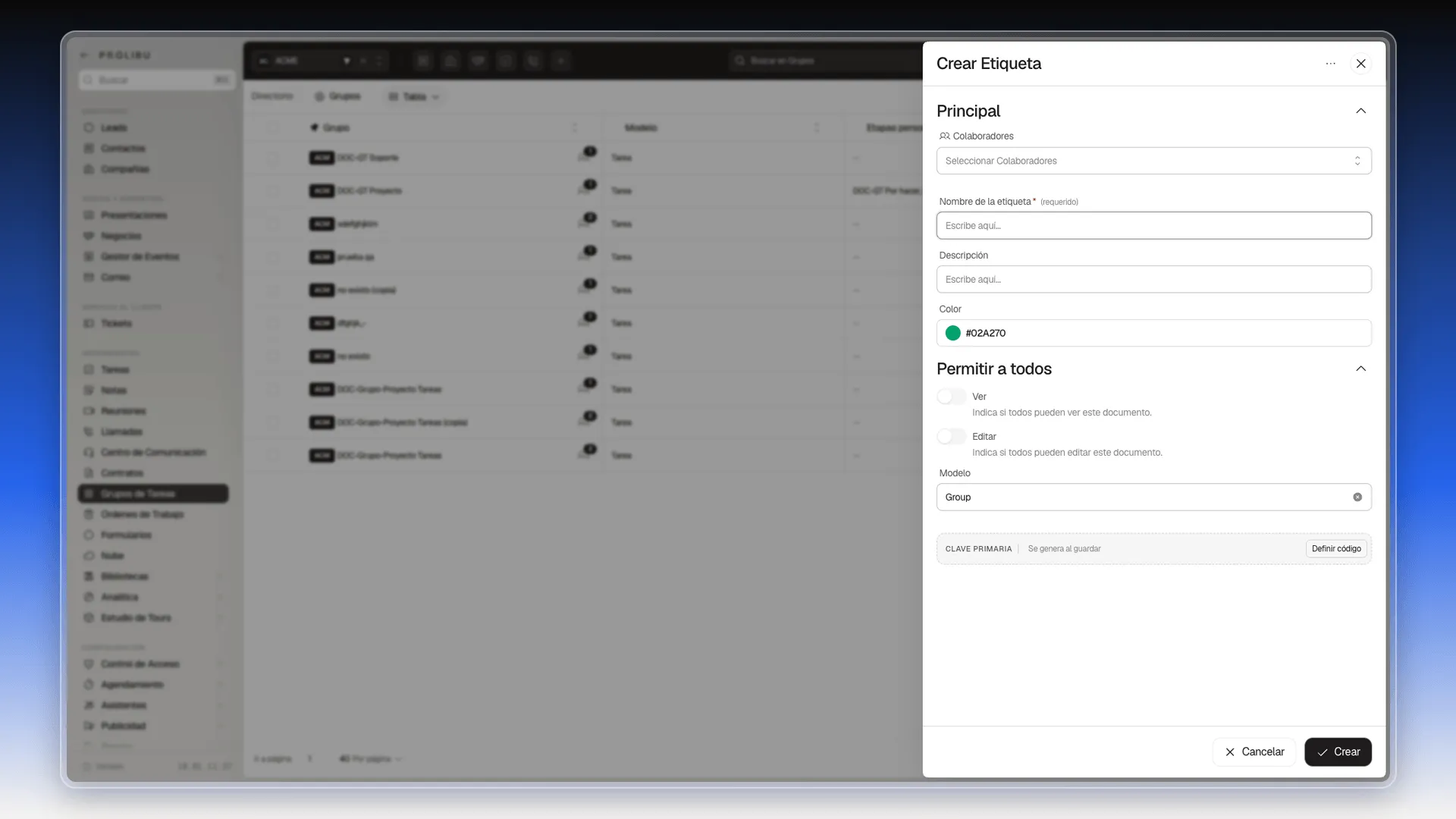
- Escribe el nombre de la etiqueta y pulsa Crear. Al terminar, la etiqueta nueva queda elegida en el grupo, y los colaboradores que ya habías puesto siguen ahí.
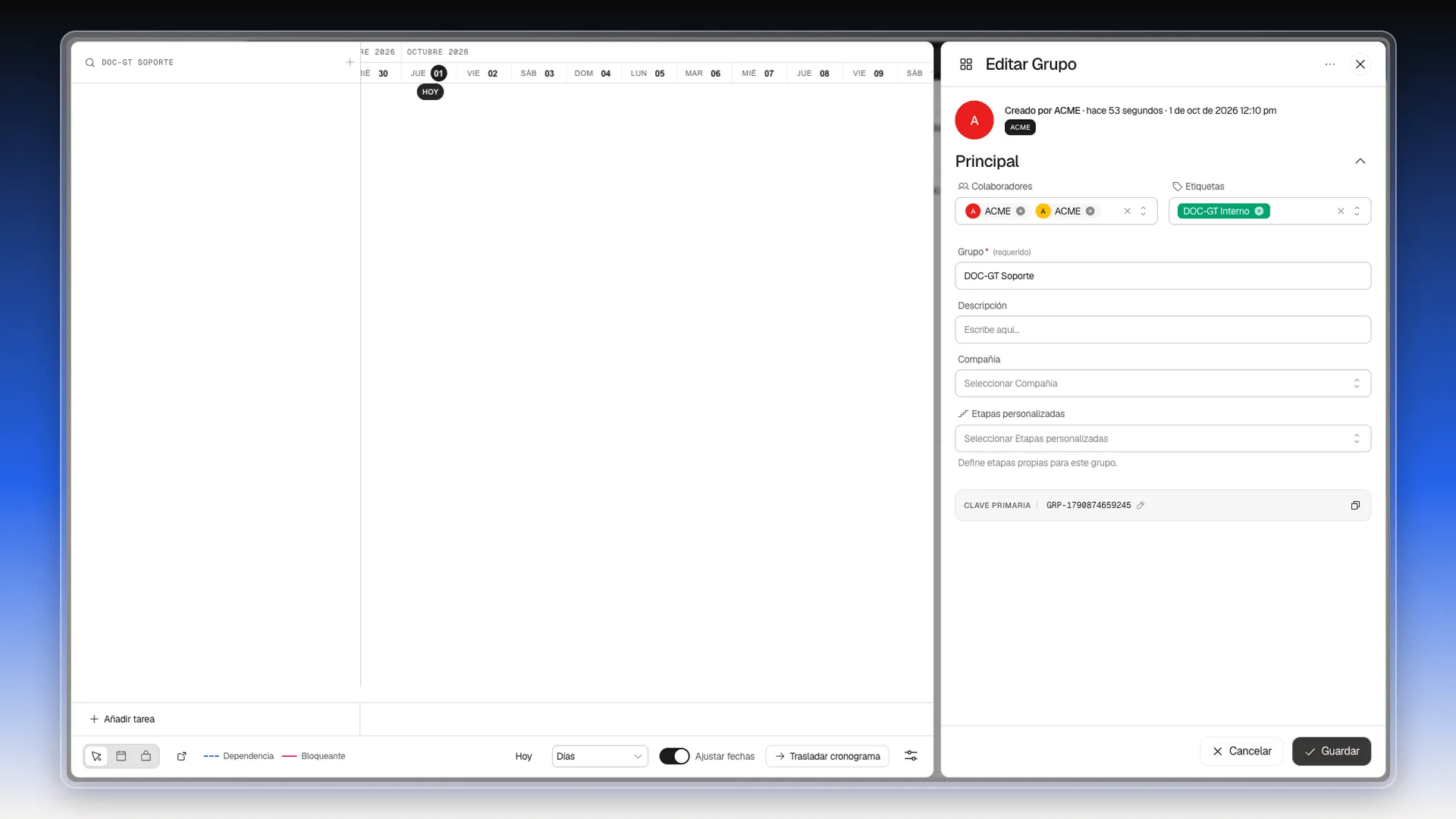
Las etiquetas existentes se eligen del mismo desplegable. Su uso general está explicado en Etiquetas.
Escribir la descripción y elegir la compañía
Sección titulada «Escribir la descripción y elegir la compañía»- En Descripción, escribe en una línea para qué sirve el grupo.
- Abre Compañía y elige la empresa a la que corresponde el grupo, si aplica. Se busca igual que los colaboradores.
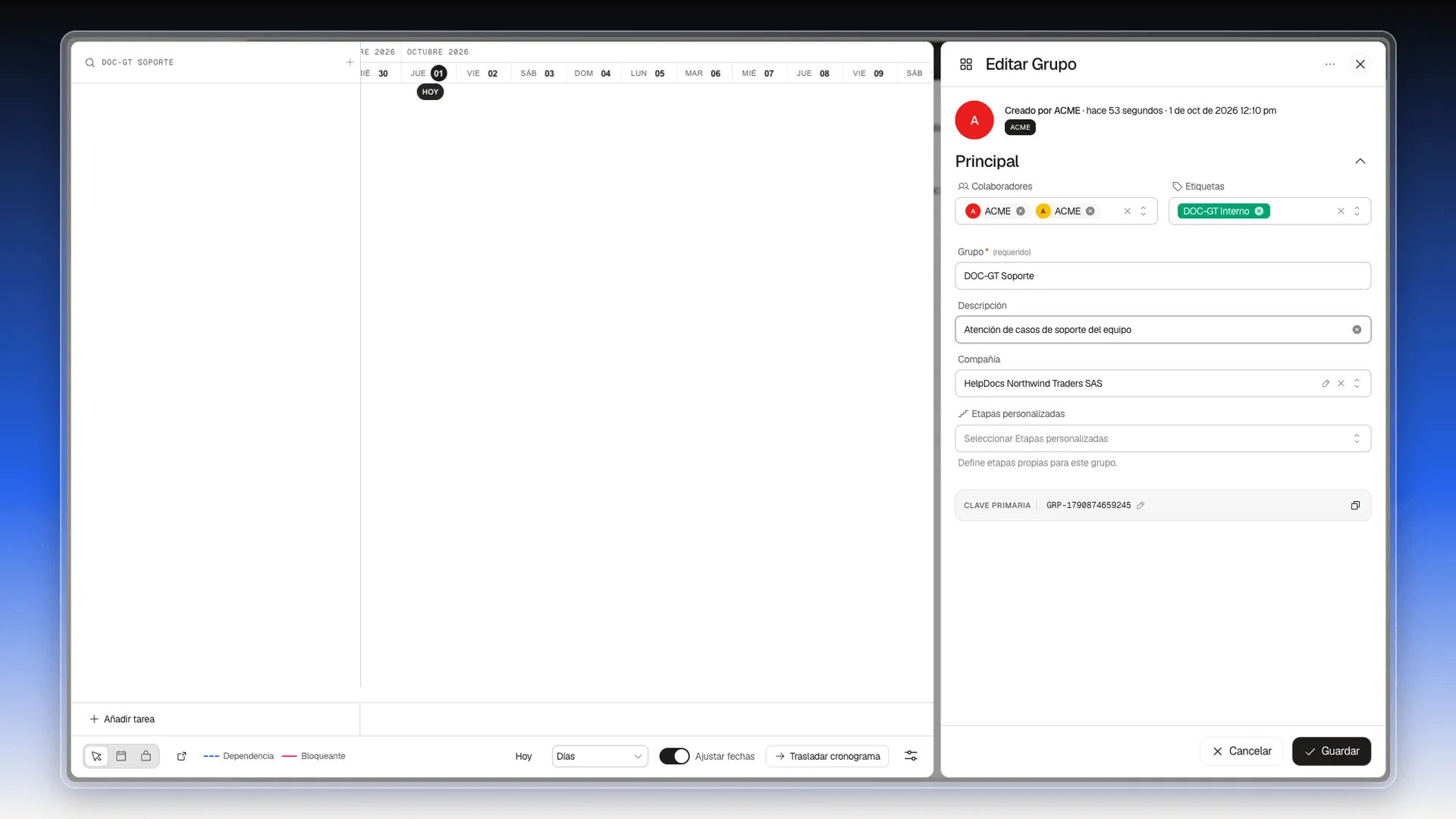
Prolibu muestra la descripción debajo del nombre cuando eliges el grupo en listas desplegables, como el campo Grupo de tareas de una orden de trabajo. Escríbela pensando en quien tiene que decidir entre varios grupos parecidos.
Cambiar el código del grupo
Sección titulada «Cambiar el código del grupo»La Clave primaria es el código único del grupo, con un formato como GRP-1790874091864. Prolibu lo genera al crearlo.
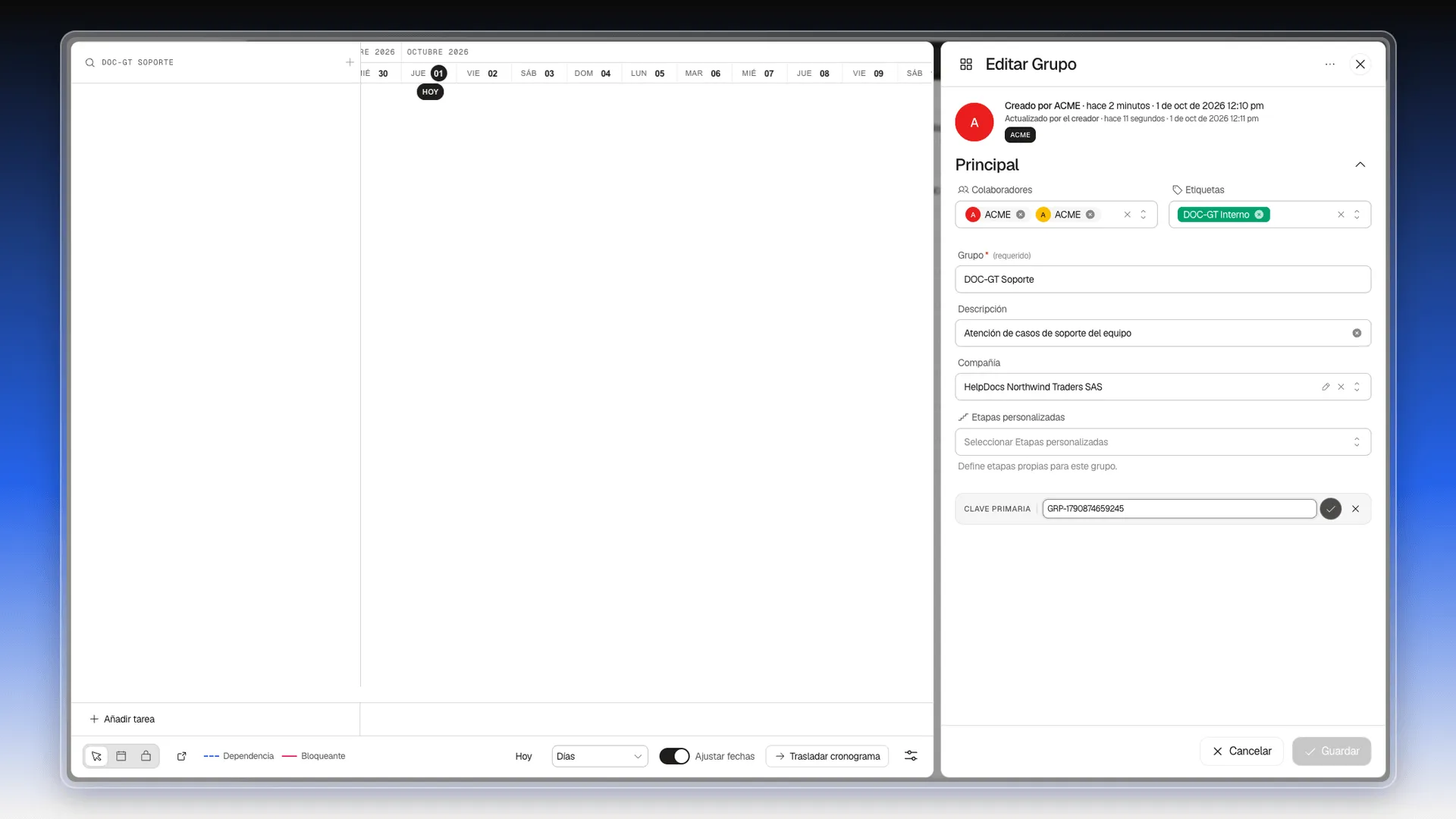
- Pulsa el lápiz que hay junto al código.
- El campo se vuelve editable. Escribe el código que prefieras.
- Pulsa el visto para aceptar, o la cruz para cancelar.
El menú de tres puntos del panel
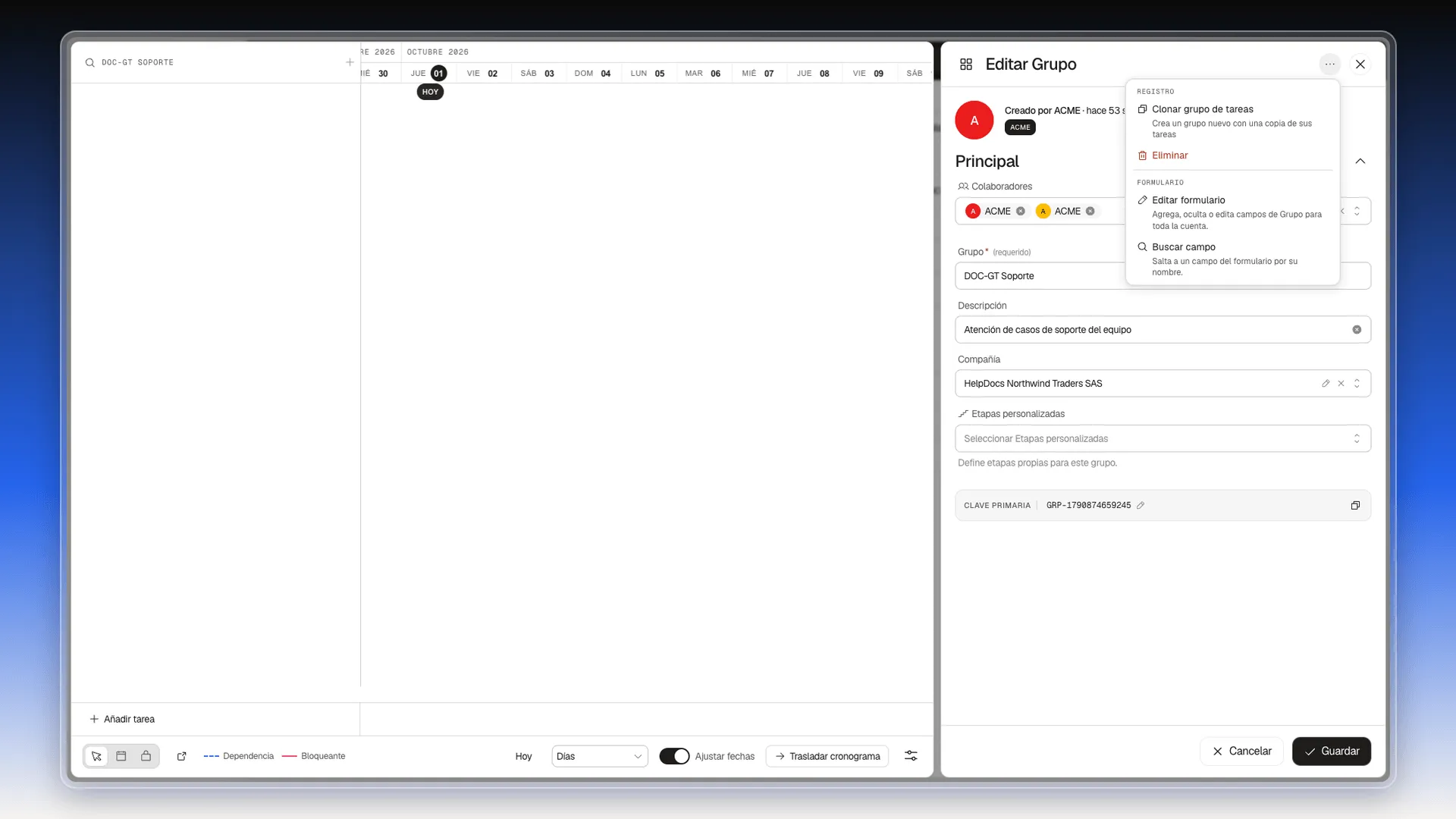
Sección titulada «El menú de tres puntos del panel»Arriba a la derecha del panel hay un menú de tres puntos con cuatro opciones:
- Clonar grupo de tareas y Eliminar. Se explican en Clonar y eliminar un grupo de tareas.
- Editar formulario: abre el editor de campos del grupo, que afecta a toda la cuenta. Se explica en la sección siguiente.
- Buscar campo: te lleva a un campo por su nombre.
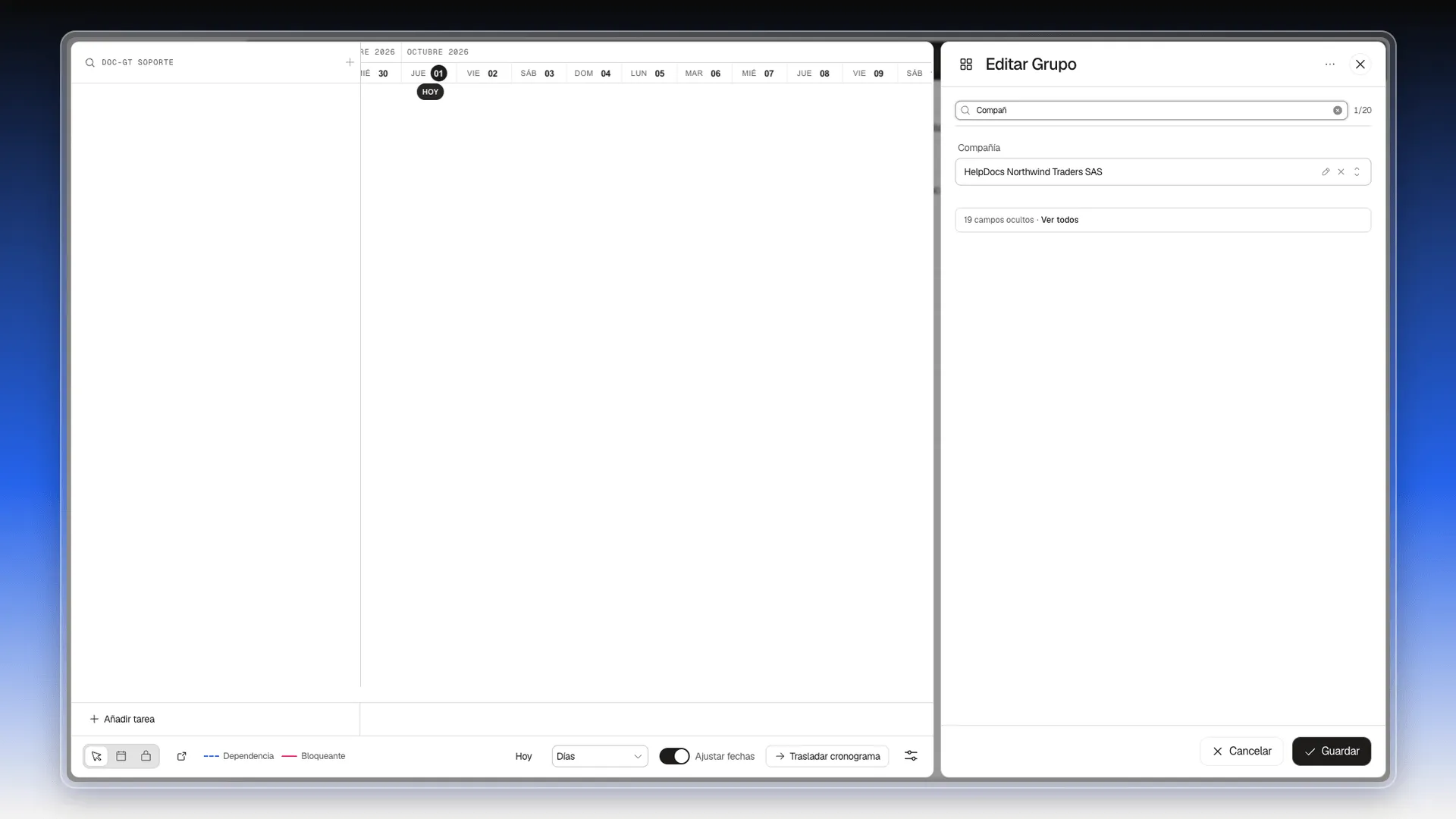
Para usar Buscar campo, elígelo y escribe parte del nombre, por ejemplo Compañ. El panel enseña solo los campos que coinciden y avisa de cuántos oculta. Cerrar búsqueda, en el mismo menú, devuelve el formulario completo.
Editar el formulario de grupo para toda la cuenta
Sección titulada «Editar el formulario de grupo para toda la cuenta»Editar formulario no cambia este grupo: cambia cómo es el formulario de todos los grupos de la cuenta. Úsalo, por ejemplo, para añadir un campo propio. Por eso el panel lo recuerda arriba: Estás editando el formulario de Grupo para toda la cuenta.
- En el panel del grupo, abre el menú de tres puntos y elige Editar formulario.
- Se abre Formulario de Grupo. Tiene dos pestañas:
- Lista: todos los campos del registro, con su nombre interno, su tipo y sus marcas (Requerido, Único, Clave primaria, Oculto). Cada uno lleva la etiqueta Nativo si viene de Prolibu.
- Formulario: el formulario tal como lo ven los usuarios. Pasa el cursor por un campo y haz clic para editarlo.
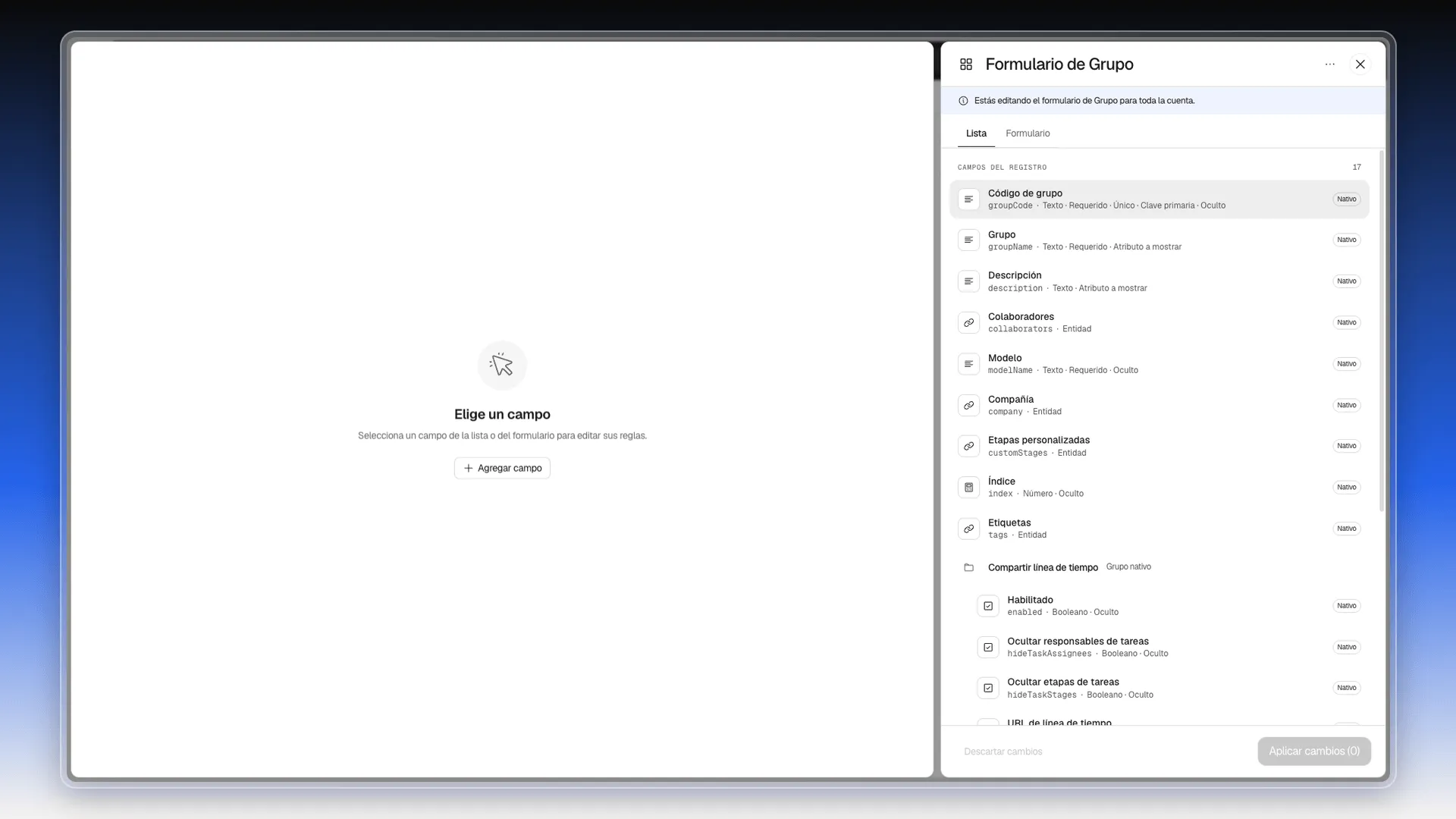
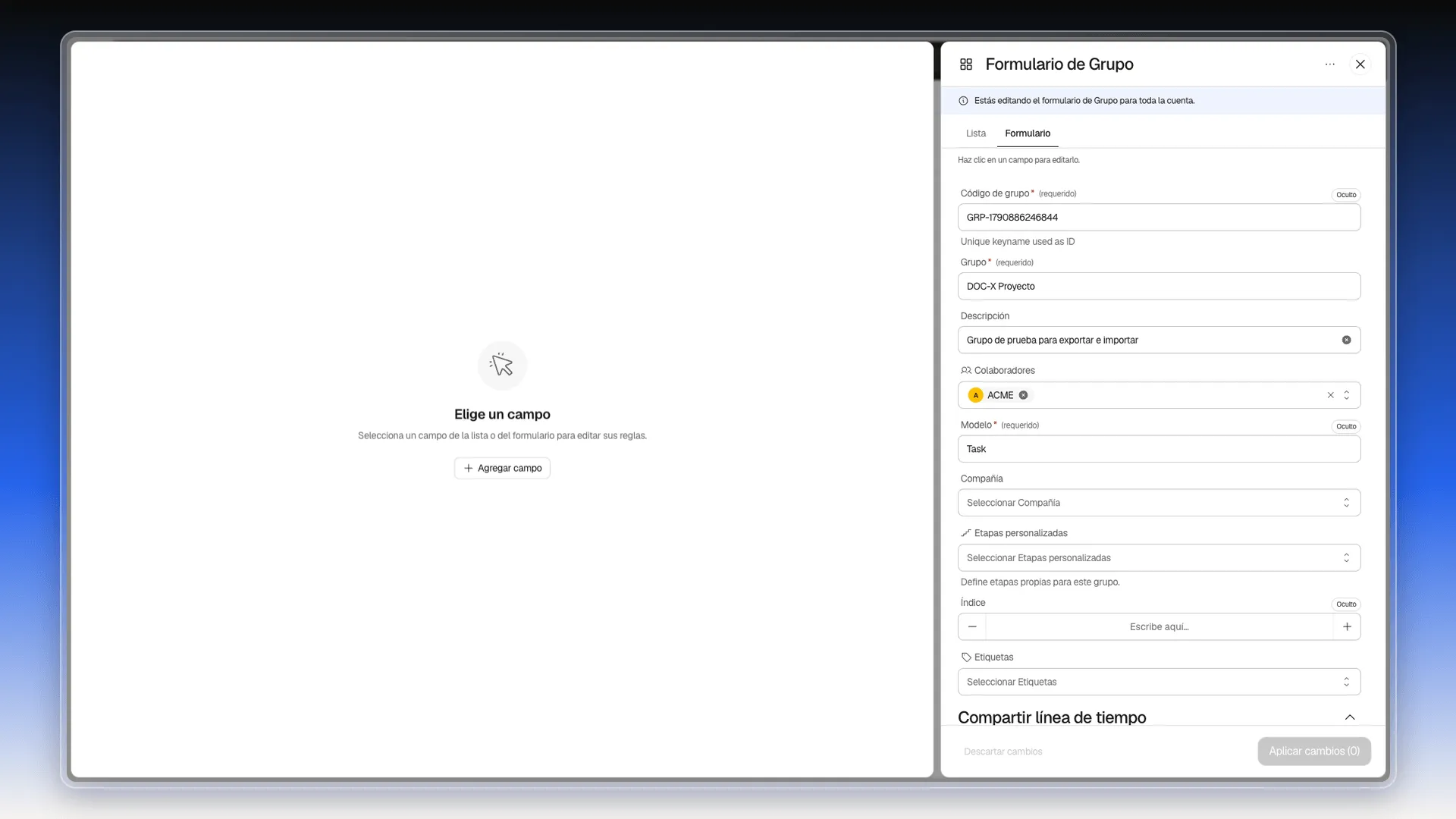
- Haz clic en un campo, por ejemplo Descripción. A la izquierda se abre su ficha, dividida en dos bloques:
- Del campo nativo: etiqueta, tipo y atributo a mostrar. Vienen de Prolibu, son de solo lectura y se ven con un candado.
- Agregadas por la cuenta: lo que tu cuenta le ha añadido encima. Al principio dice Todavía no le agregaste nada a este campo.
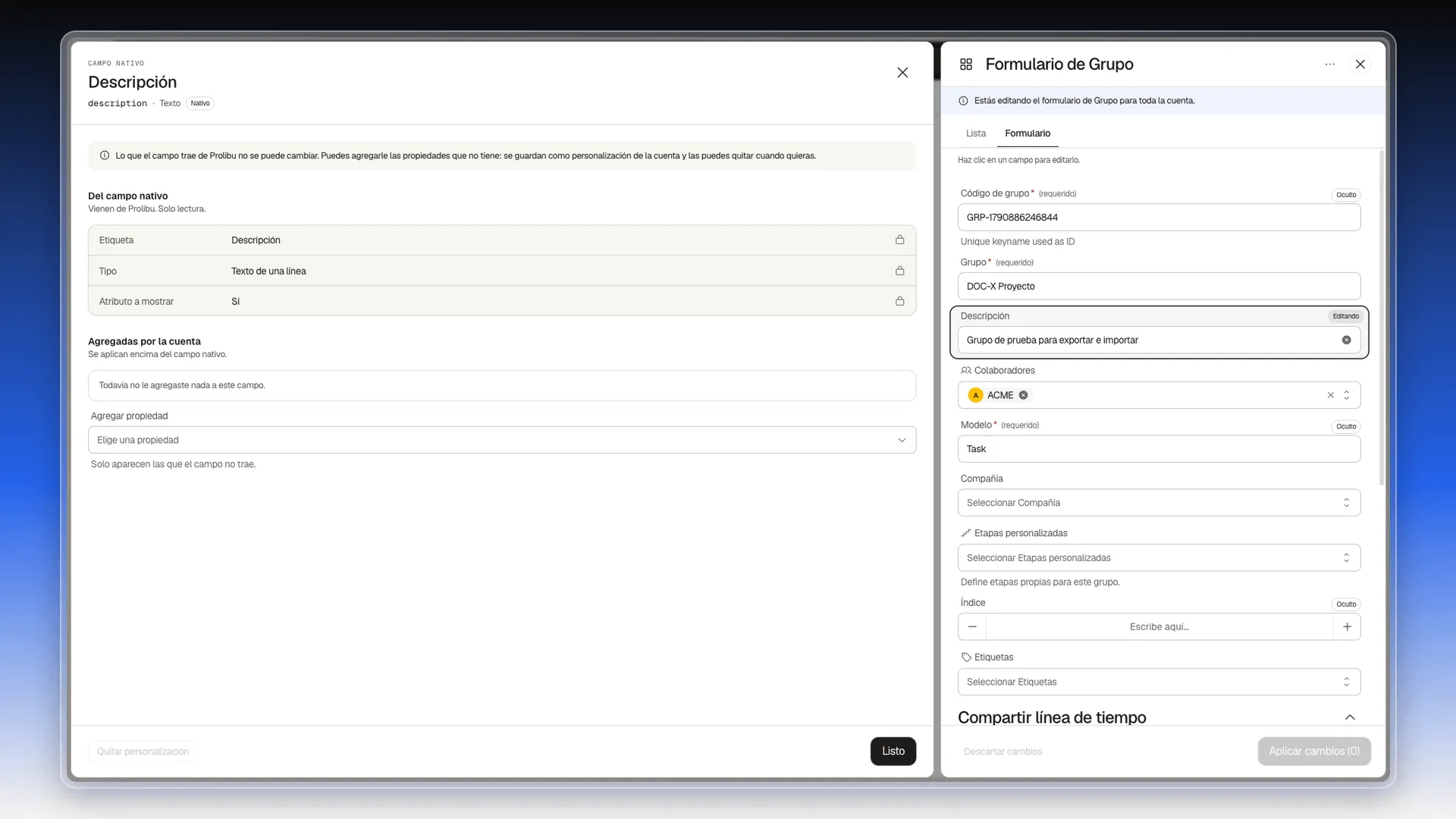
- Para añadir una propiedad, abre Agregar propiedad y elige una de la lista: Descripción, Requerido, Único, Oculto, Valor por defecto, Clave primaria, Depende de, Componente, Opciones, entre otras. La lista solo ofrece las que el campo no trae ya.
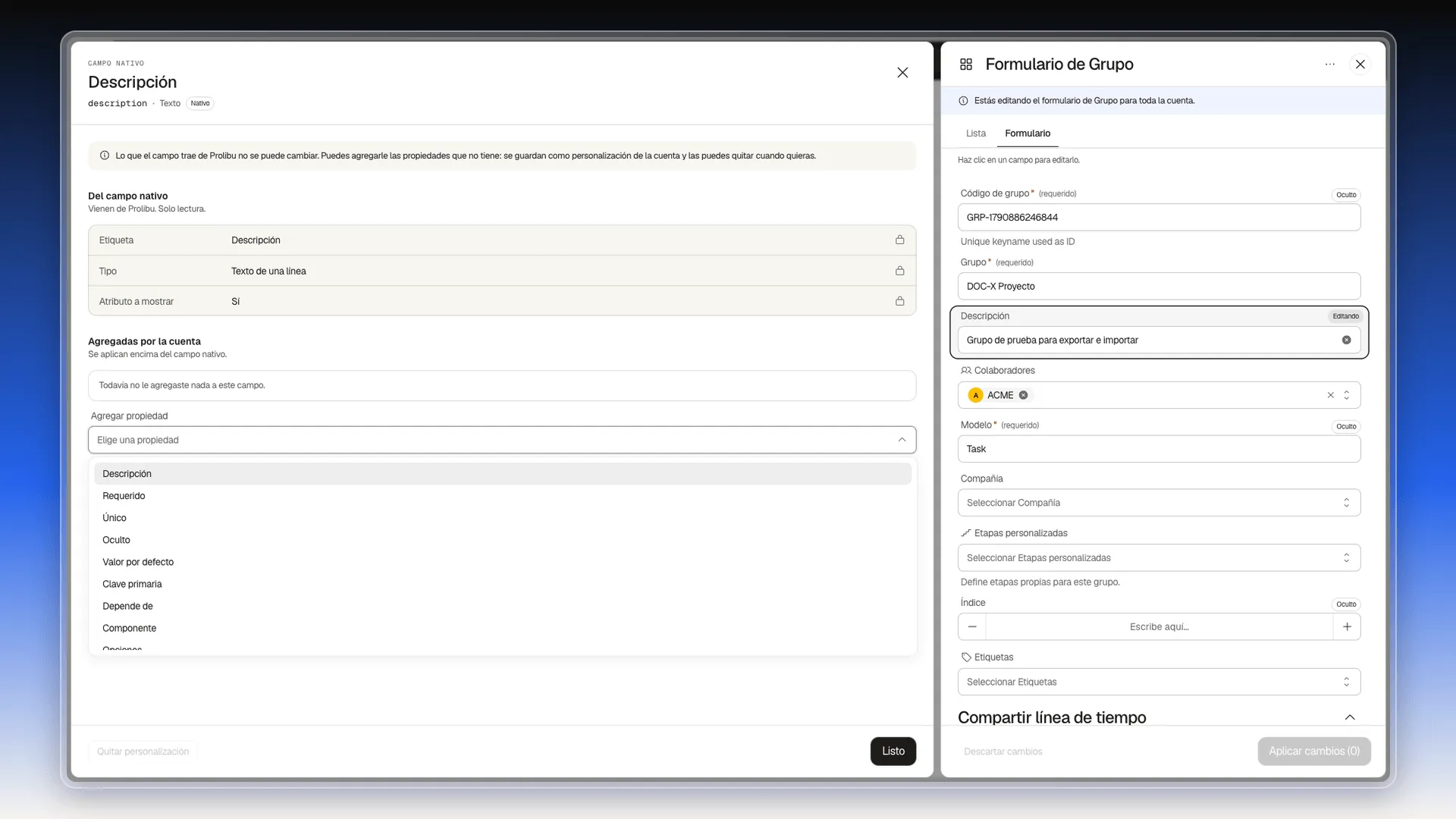
- Pulsa Listo para volver al editor. Los cambios no se aplican hasta que pulses Aplicar cambios, abajo a la derecha, que muestra cuántos llevas, por ejemplo Aplicar cambios (1). Descartar cambios los quita todos.
- Para deshacer una personalización de un campo, ábrelo y pulsa Quitar personalización, abajo a la izquierda.
También puedes crear un campo nuevo con Agregar campo, que aparece en el panel vacío cuando no hay ningún campo elegido. Las propiedades que admite cada campo, y qué hace cada una, están explicadas en Crear y gestionar campos personalizados.
Guardar los cambios
Sección titulada «Guardar los cambios»- Revisa los campos del panel.
- Pulsa Guardar, en la esquina inferior derecha. Con Cancelar descartas lo que cambiaste.
El panel se cierra y vuelves a la tabla de Herramientas → Grupos de Tareas, donde el grupo ya muestra los datos nuevos. Si abres de nuevo el grupo, verás también la descripción, la compañía y la etiqueta que guardaste, y la cabecera dirá Actualizado por seguido de quien hizo el cambio.
Siguientes pasos
Sección titulada «Siguientes pasos»- Etapas personalizadas de un grupo
- Planificar un grupo en su cronograma
- Trabajar con grupos, con la idea general de los grupos
Perguntas frequentes
En Herramientas → Grupos de Tareas, haz doble clic sobre su fila, o abre el menú de tres puntos de la fila y elige Editar.
En el panel Editar Grupo, abre Colaboradores, busca a la persona, márcala y pulsa Guardar dentro del desplegable. Después pulsa Guardar en el pie del panel.
Confirma la selección del campo. No guarda el grupo; para eso está el botón Guardar del pie del panel.
Sí. Pulsa el lápiz junto al código. El campo se vuelve editable y aparecen un visto para aceptar y una cruz para cancelar.
Para añadir propiedades o campos al formulario de Grupo. El cambio vale para toda la cuenta, no solo para este grupo, y no se aplica hasta que pulsas Aplicar cambios.
En el menú de tres puntos del panel, elige Buscar campo y escribe parte del nombre. El panel muestra solo los campos que coinciden, y Cerrar búsqueda vuelve a mostrar el formulario completo.
Este artigo foi útil?
Obrigado pelo seu feedback!