
Recibir y revisar las respuestas
Este conteúdo não está disponível em sua língua ainda.
Cada vez que alguien envía el formulario, Prolibu puede hacer tres cosas: guardar la respuesta, avisar a las personas que elijas y asignar el registro creado a alguien de tu equipo. Las tres se configuran en el panel Editar Formulario.
Para llegar: Herramientas → Formularios, tres puntos de la fila y Editar.
Guardar las respuestas
Sección titulada «Guardar las respuestas»- En el panel Editar Formulario, abre la sección Envíos de formularios.
- Enciende Guardar envíos.
- Pulsa Guardar.
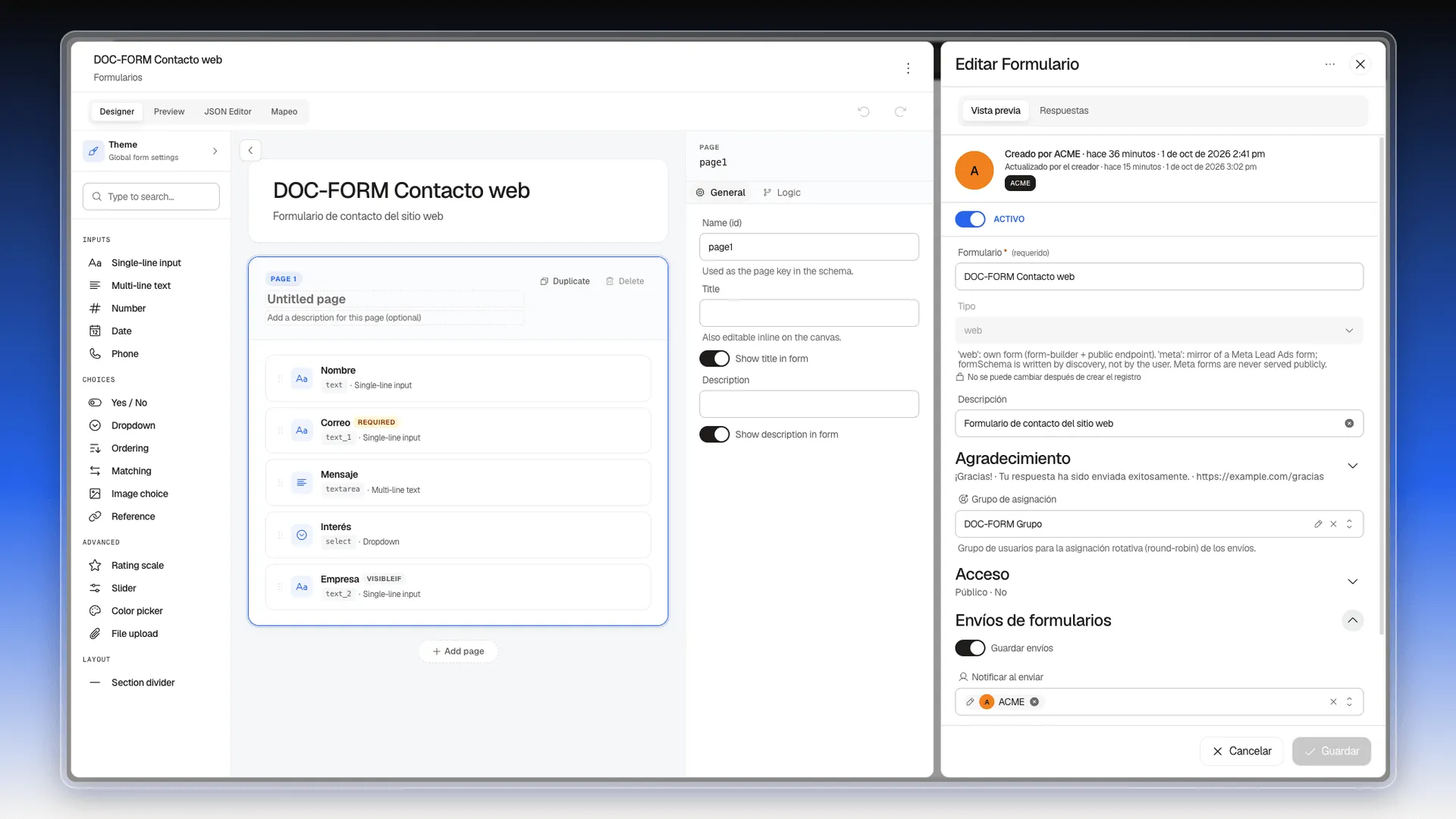
A partir de ese momento, cada respuesta queda en la pestaña Respuestas del formulario. Con Guardar envíos apagado, la respuesta no se guarda, pero el formulario sigue creando los registros que tenga conectados (por ejemplo, el contacto).
Avisar a tu equipo de cada respuesta
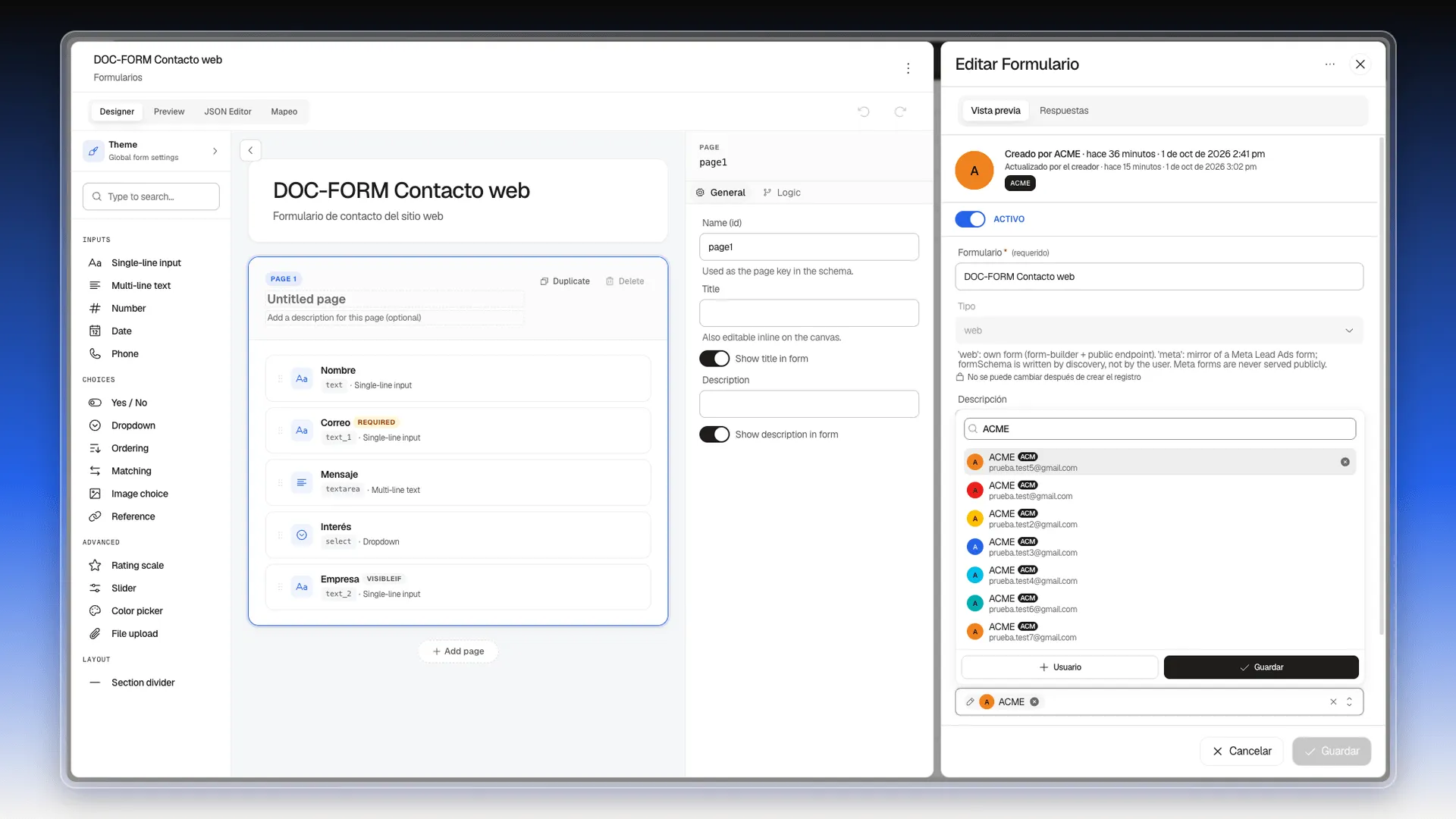
Sección titulada «Avisar a tu equipo de cada respuesta»- En la misma sección, abre la lista Notificar al enviar.
- Escribe en el buscador parte del nombre o del correo de la persona y márcala. Puedes elegir a varias.
- Pulsa Guardar dentro de la lista y luego Guardar en el panel.
Repartir los registros con un grupo de asignación
Sección titulada «Repartir los registros con un grupo de asignación»Si el formulario crea registros (por ejemplo, un contacto por respuesta), puedes repartirlos entre tu equipo por turnos.
- Crea antes el grupo de usuarios en Configuración → Control de Acceso → Grupos de Usuarios y enciende en él Habilitar balanceo de carga. Los pasos están en Crear y gestionar grupos de usuarios.
- En el panel Editar Formulario, abre la lista Grupo de asignación, que está debajo de Agradecimiento.
- Busca el grupo por su nombre y márcalo. Pulsa Guardar dentro de la lista.
- Pulsa Guardar en el panel.
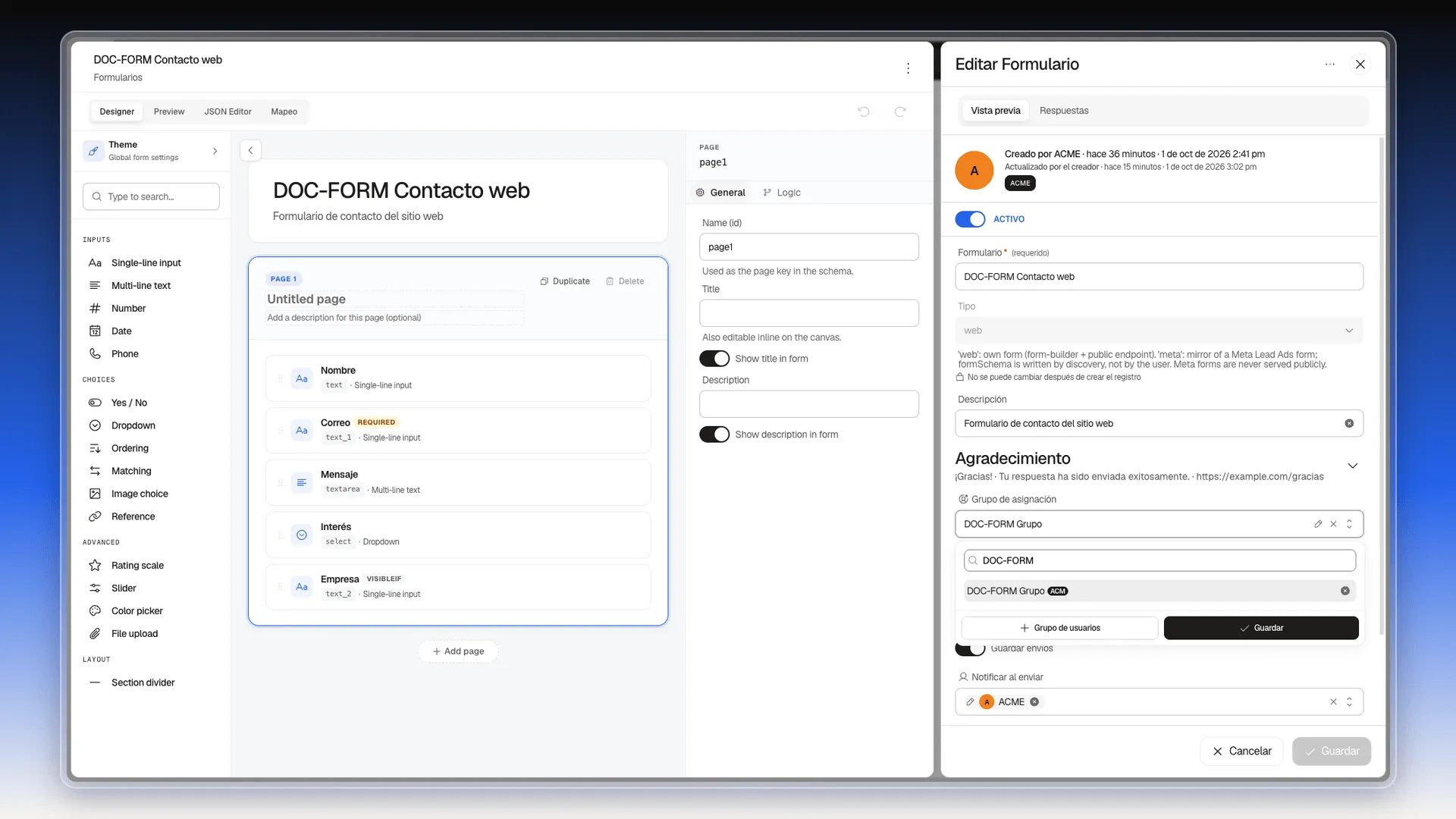
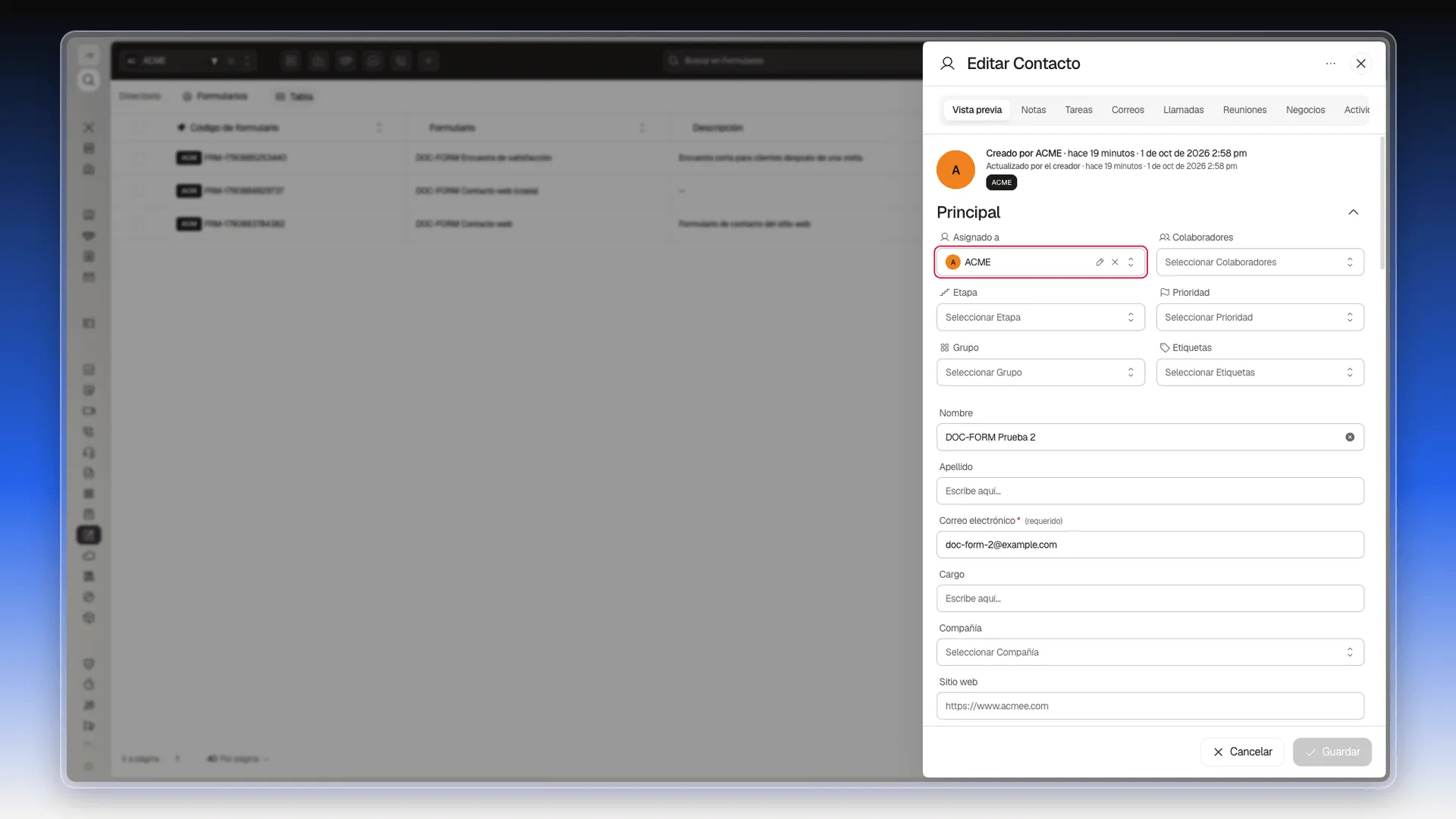
Con el balanceo de carga encendido, el grupo reparte los envíos por turnos (round-robin), como dice el texto de ayuda del campo. Cada registro nuevo queda asignado a una persona del grupo, que aparece en su campo Asignado a.
Si el grupo tiene el balanceo apagado, el registro se crea con el grupo en Grupo de asignación pero sin nadie en Asignado a, y todos los miembros reciben el aviso «Disponible para tomar». Cómo funciona ese reparto está en Cómo reparte el trabajo el balanceo de carga.
Para que el formulario cree registros, conecta sus campos con un módulo como explica Guardar las respuestas como registros.
Revisar las respuestas
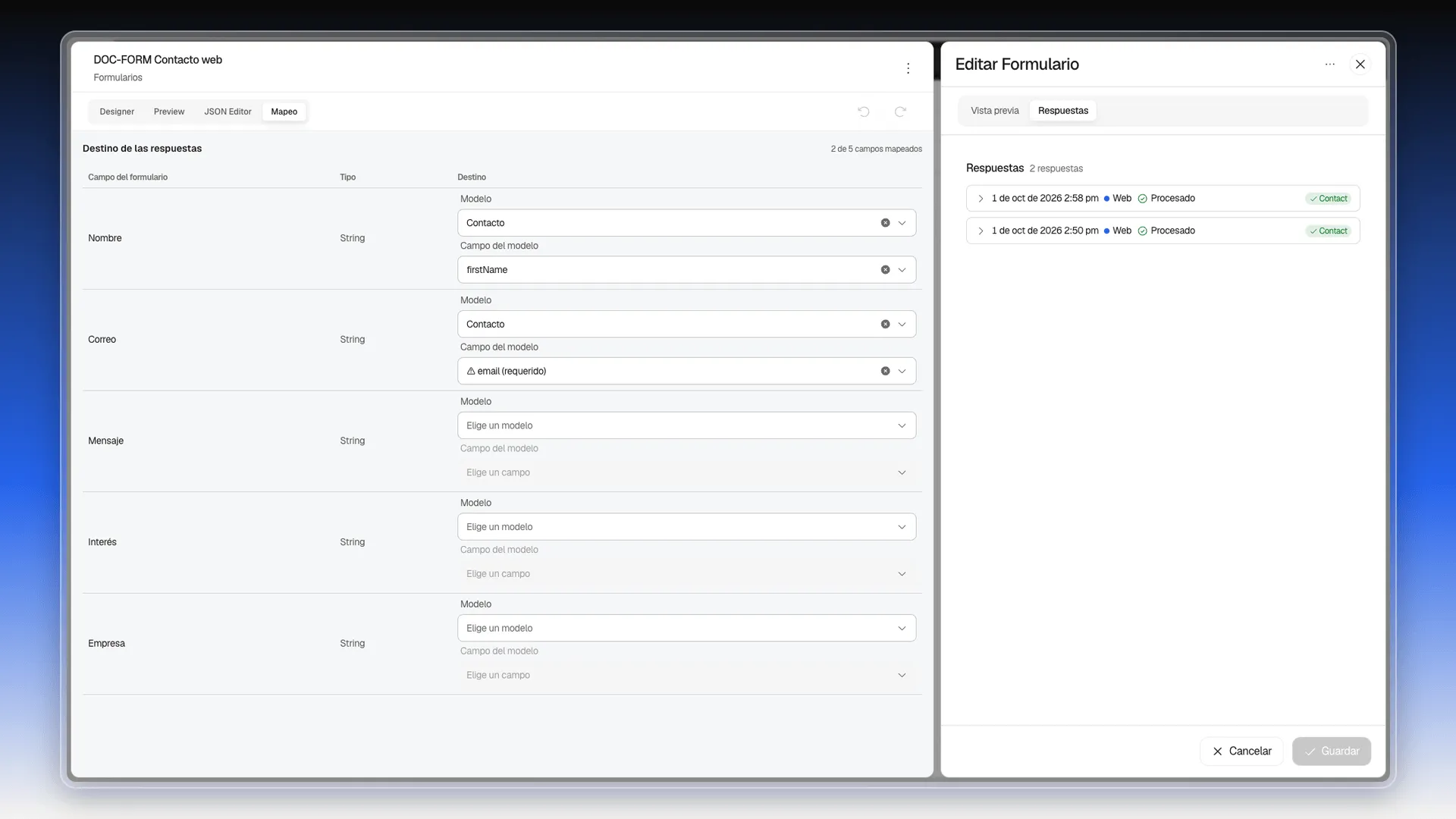
Sección titulada «Revisar las respuestas»- En el panel Editar Formulario, pulsa la pestaña Respuestas, arriba.
- Ves cuántas respuestas hay y una fila por respuesta, la más reciente arriba. Cada fila muestra:
- la fecha y la hora del envío;
- el origen, por ejemplo Web;
- el estado, por ejemplo Procesado;
- a la derecha, el módulo del registro creado, por ejemplo Contact.
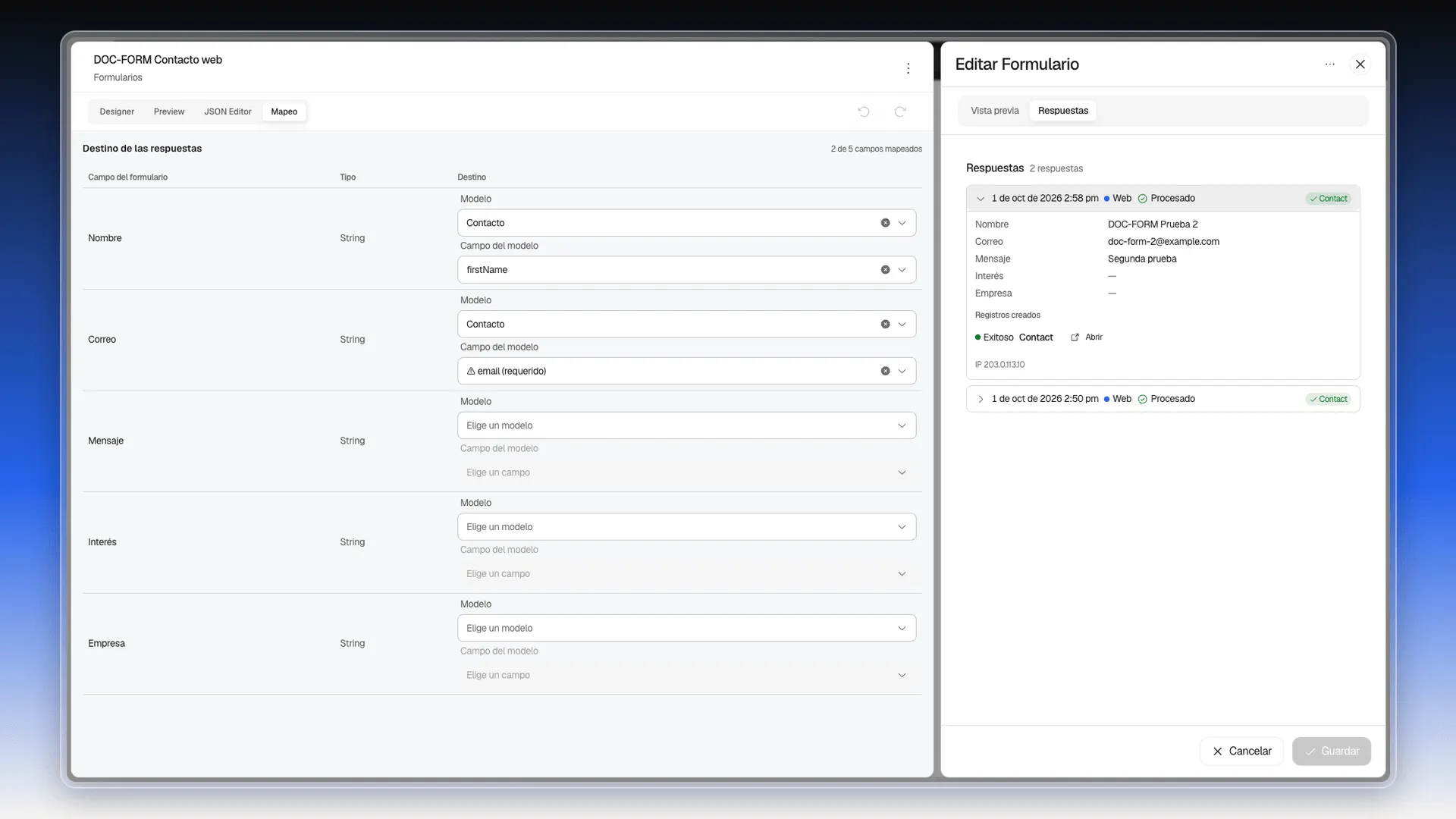
- Pulsa la flecha de la izquierda de una respuesta para abrirla. Verás:
- cada pregunta del formulario con lo que respondió la persona (una raya si la dejó vacía);
- Registros creados, con el resultado (Exitoso) y el enlace Abrir para ir a la ficha del registro;
- la IP desde la que se envió.
Las respuestas que envías desde la pestaña Preview del editor no aparecen aquí: la vista previa no guarda nada.
Perguntas frequentes
Revisa que Guardar envíos esté encendido, en la sección Envíos de formularios del panel Editar Formulario. Las respuestas se guardan desde que lo enciendes.
Pone el grupo en cada registro que crea el formulario. Si el grupo tiene encendido Habilitar balanceo de carga, Prolibu asigna cada registro a un miembro, por turnos (round-robin). Si está apagado, el registro queda sin asignar y todos los miembros reciben un aviso para tomarlo.
En Configuración → Control de Acceso → Grupos de Usuarios. Después aparecen en la lista Grupo de asignación del formulario.
La dirección de internet desde la que se envió la respuesta. Prolibu la guarda junto con los datos del formulario.
No. Guardar envíos solo decide si la respuesta queda en la pestaña Respuestas. Los registros conectados en Mapeo se siguen creando con cada envío.
Este artigo foi útil?
Obrigado pelo seu feedback!