
Clonar, desactivar y eliminar un formulario
Este conteúdo não está disponível em sua língua ainda.
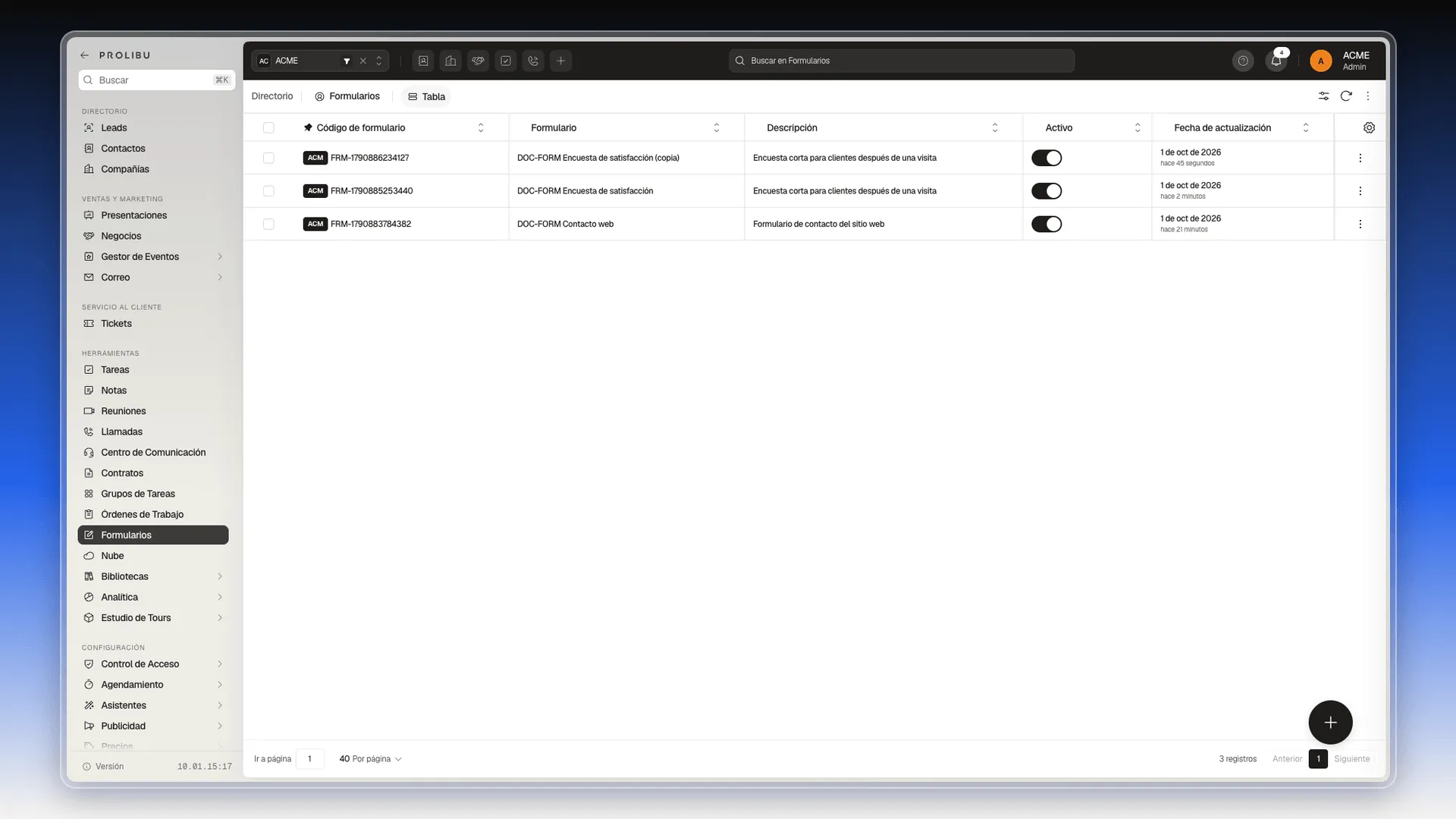
Todo se hace desde la tabla de Herramientas → Formularios, con el menú de tres puntos de cada fila o con el interruptor Activo.
Clonar un formulario
Sección titulada «Clonar un formulario»Clonar es la forma rápida de crear un formulario parecido a uno que ya tienes, por ejemplo la misma encuesta para otra sede.
- En la tabla, pulsa los tres puntos al final de la fila del formulario.
- Elige Clonar.
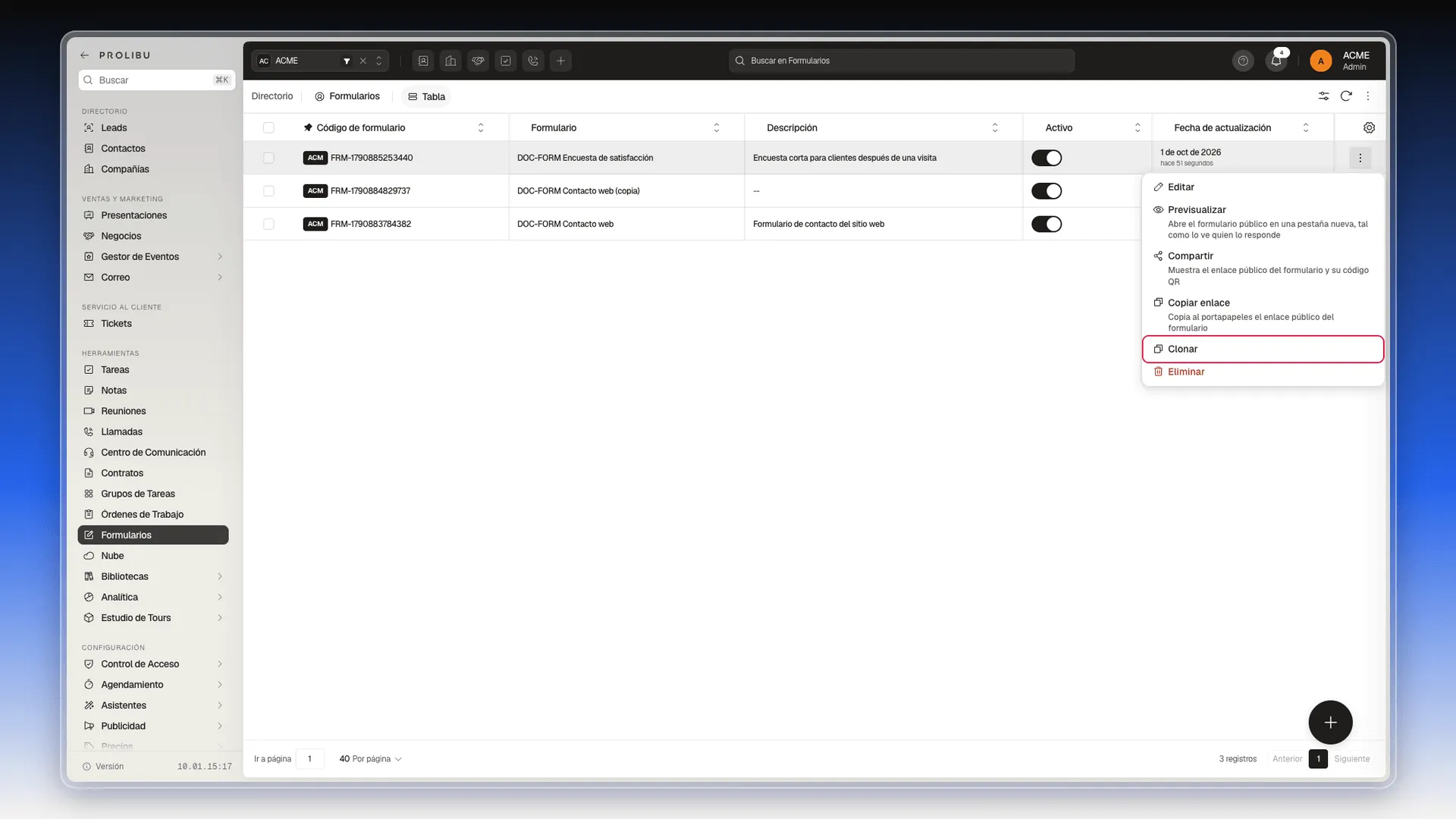
- Se abre el panel Clonar Formulario con todos los datos del original. Cambia el nombre en Formulario para distinguirlo, por ejemplo añadiendo
(copia). - Revisa el resto de secciones si quieres cambiar algo, como el modo de acceso.
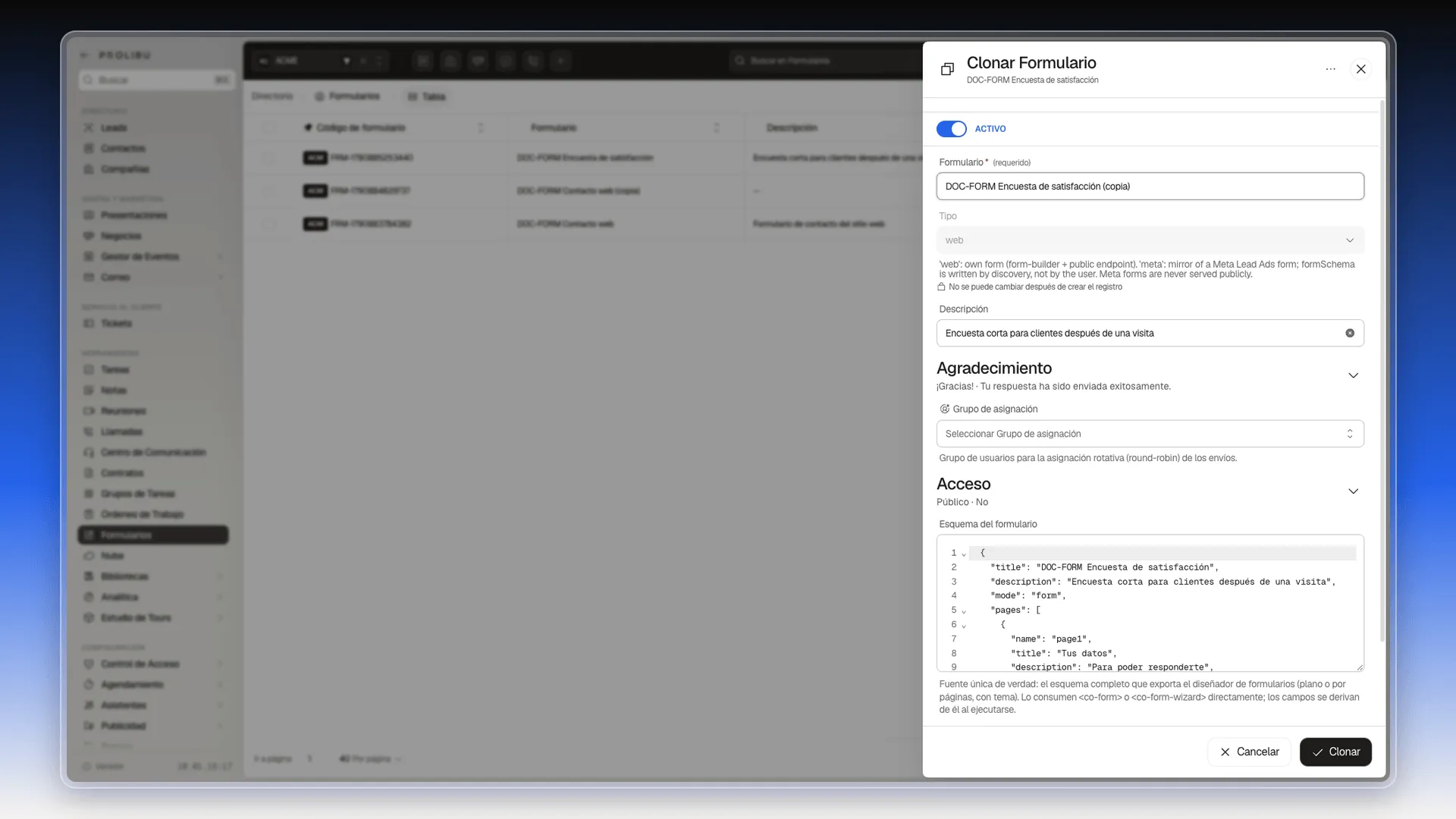
- Pulsa Clonar. Aparece el aviso Registro clonado y la copia sale en la primera fila, con un código
FRM-…nuevo.
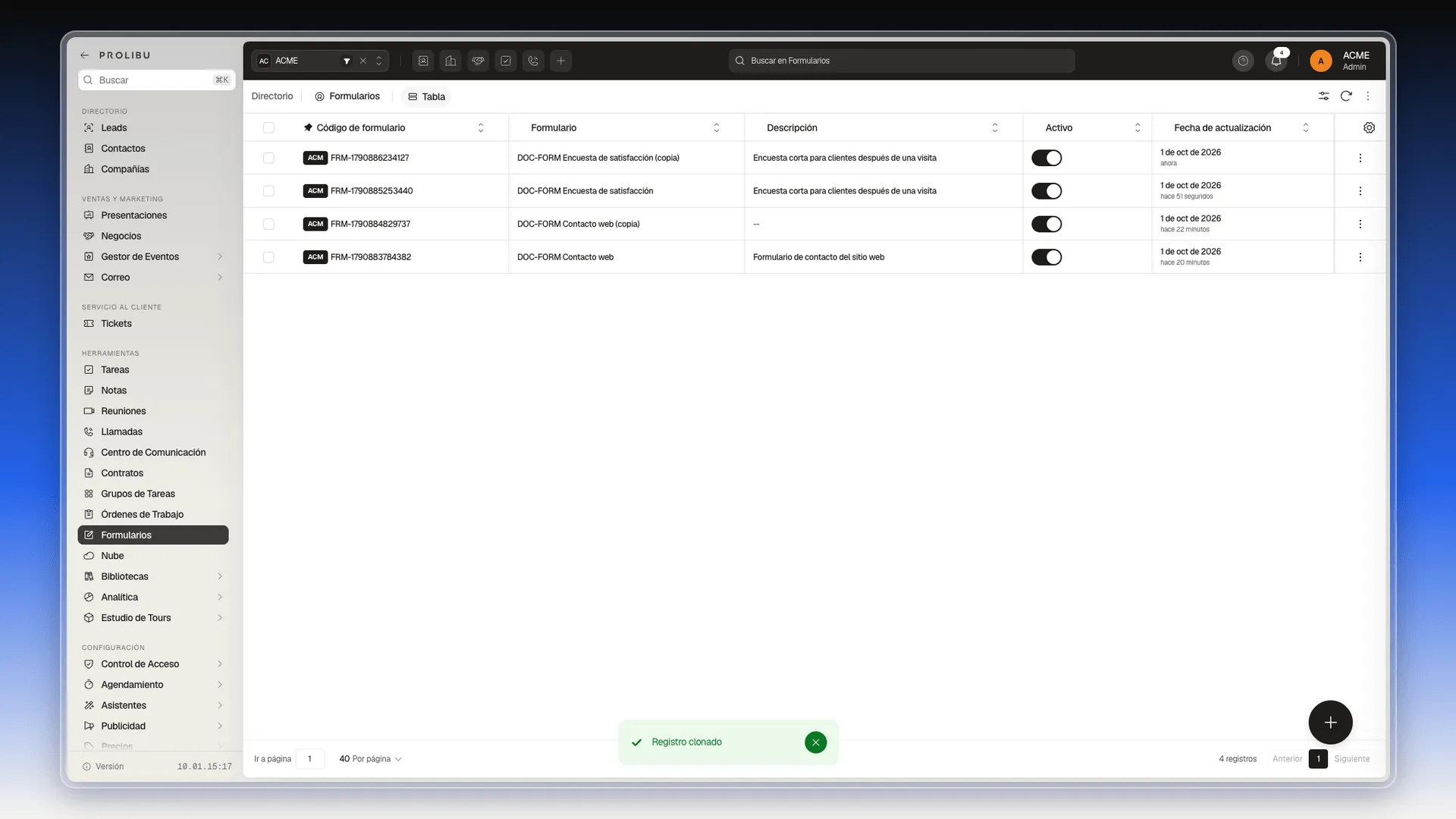
La copia lleva las páginas, los campos, el tema, las conexiones de Mapeo, el modo de acceso, el grupo de asignación y los ajustes de envíos. Tiene su propio enlace público y empieza sin respuestas. Para cambiar sus campos, ábrela con Editar.
Desactivar un formulario
Sección titulada «Desactivar un formulario»Si quieres dejar de recibir respuestas durante un tiempo, por ejemplo cuando termina una campaña, desactívalo en lugar de borrarlo.
- En la tabla, busca el formulario.
- Pulsa el interruptor de su columna Activo. Queda apagado y el cambio se guarda al momento.
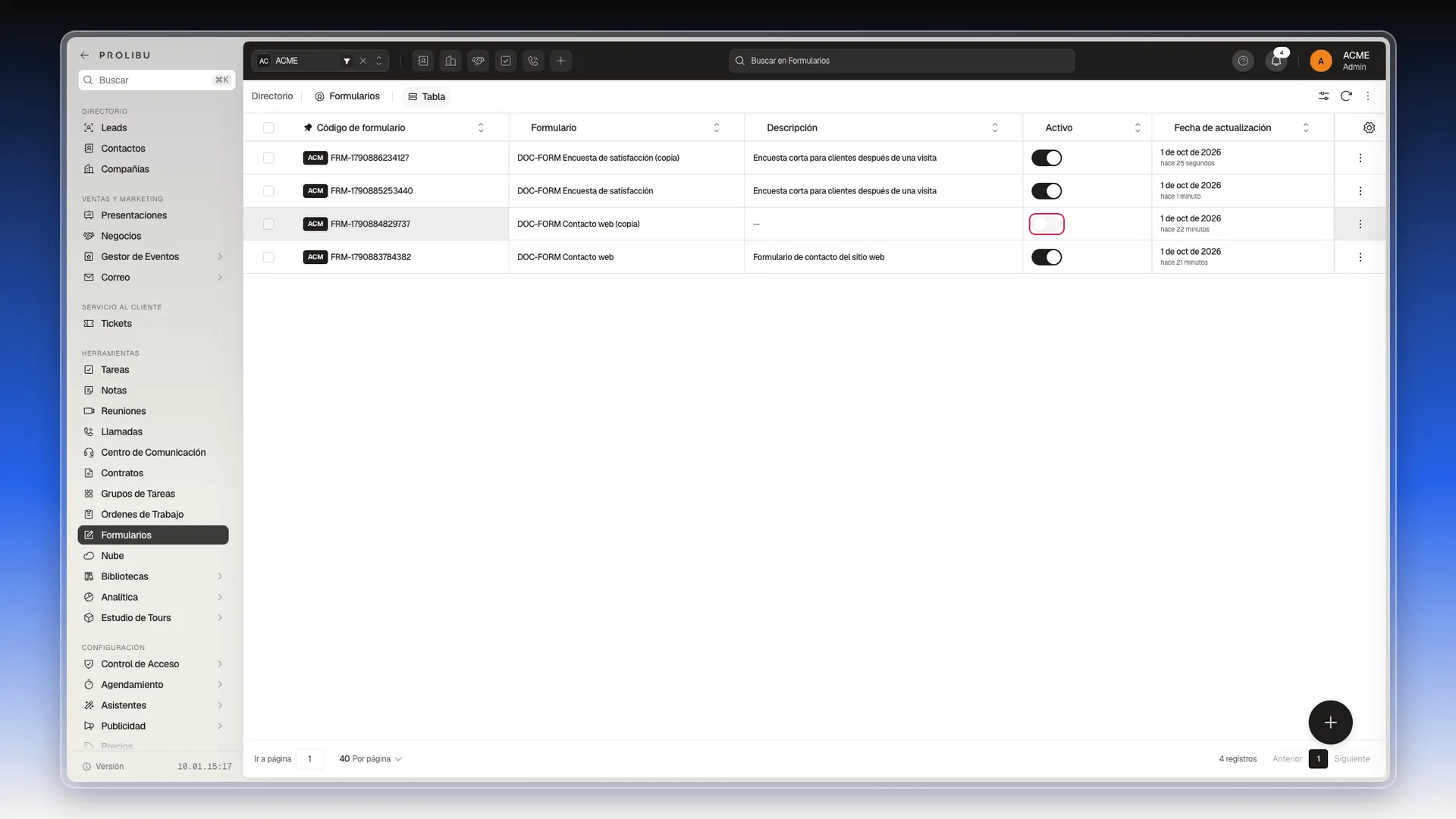
Con el formulario desactivado, su enlace deja de mostrar el formulario y nadie puede responderlo. Sus respuestas y su diseño se conservan. Para reactivarlo, vuelve a pulsar el interruptor.
También puedes cambiarlo con el interruptor Activo de la parte de arriba del panel Editar Formulario y pulsar Guardar.
Eliminar un formulario
Sección titulada «Eliminar un formulario»- En la tabla, pulsa los tres puntos al final de la fila del formulario.
- Elige Eliminar.
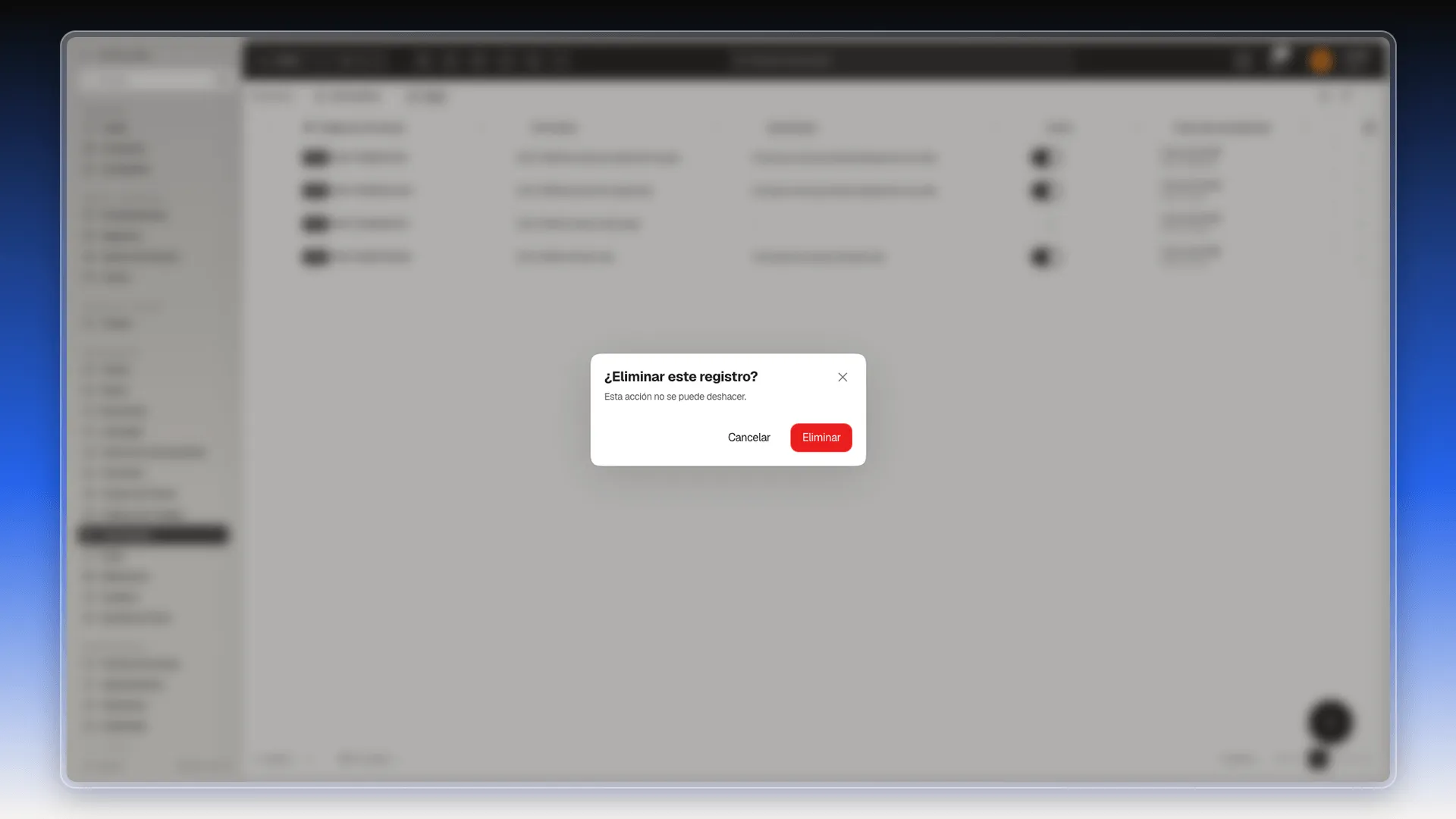
- Aparece ¿Eliminar este registro? con el aviso Esta acción no se puede deshacer. Pulsa Eliminar para confirmar o Cancelar para volver.
- El formulario desaparece de la tabla y su enlace deja de funcionar.
Los registros que creó el formulario, como los contactos, se quedan en su módulo. Sus respuestas, en cambio, dejan de verse en Prolibu, porque la pestaña Respuestas desaparece con el formulario. Si podrías necesitarlas, desactiva el formulario en lugar de eliminarlo.
Para eliminar varios formularios a la vez, márcalos en la tabla y usa Eliminar seleccionados en la barra de abajo, como explica La tabla de formularios.
Perguntas frequentes
Las páginas y los campos, el tema, las conexiones de Mapeo, el modo de acceso, el grupo de asignación y los ajustes de envíos. La copia tiene su propio código y su propio enlace, y empieza sin respuestas.
Apaga el interruptor de la columna Activo en la tabla. El enlace deja de mostrar el formulario y puedes volver a encenderlo cuando quieras.
No. Prolibu avisa con Esta acción no se puede deshacer antes de borrarlo. Si dudas, apaga Activo en lugar de eliminarlo.
Se quedan en Contactos. Eliminar el formulario no borra los registros que creó, pero sus respuestas dejan de verse en Prolibu, porque la pestaña Respuestas desaparece con el formulario.
Este artigo foi útil?
Obrigado pelo seu feedback!