
Crear un formulario
Este conteúdo não está disponível em sua língua ainda.
Crear el formulario es el primer paso: le das un nombre y eliges quién puede responderlo. Los campos se añaden después, en el editor.
Abrir el panel Crear Formulario
Sección titulada «Abrir el panel Crear Formulario»- En el menú lateral, abre Herramientas → Formularios.
- Pulsa el botón redondo + de la esquina inferior derecha. También puedes usar el menú de tres puntos de la esquina superior derecha y elegir Crear Formulario.
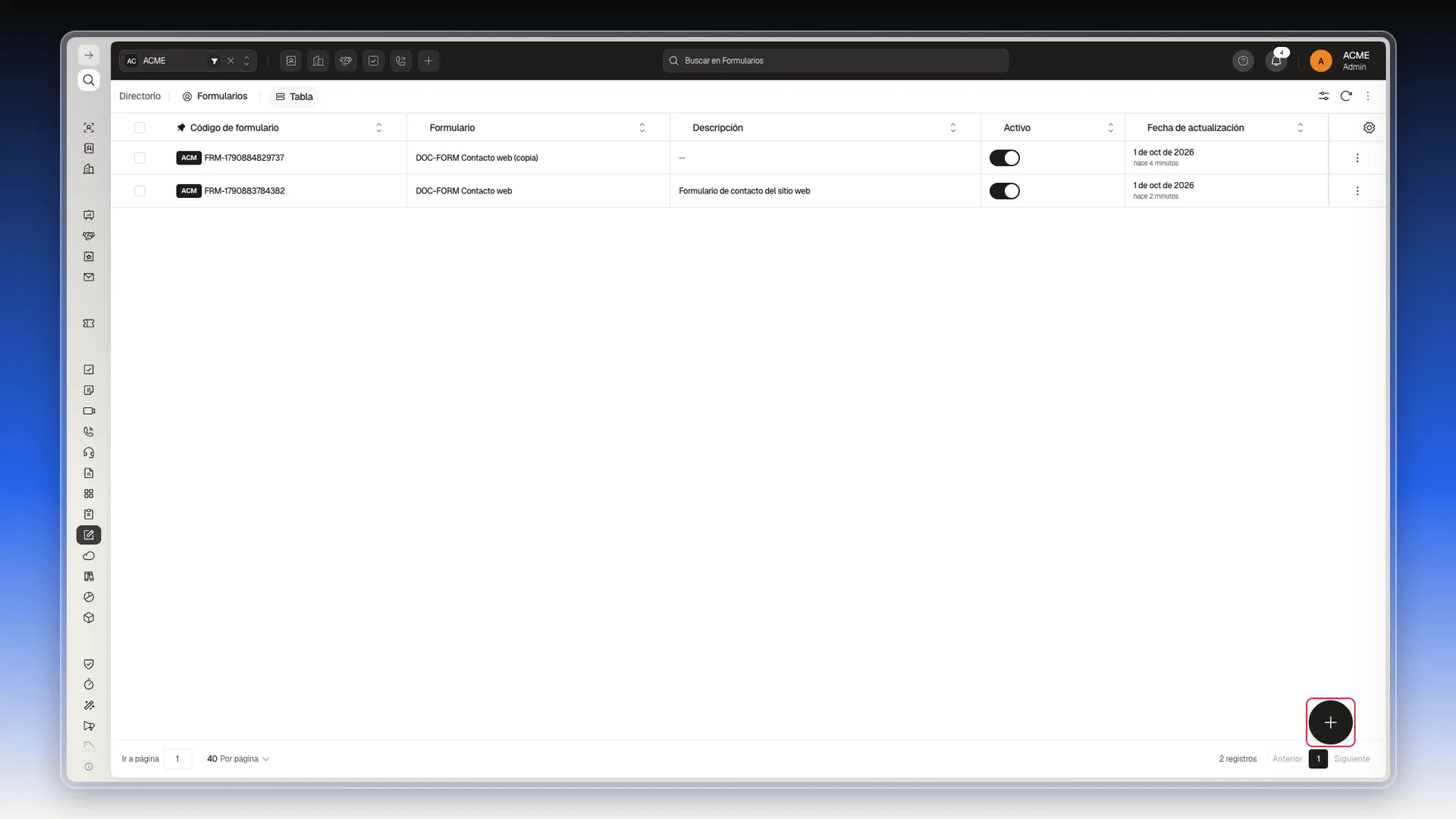
- Se abre a la derecha el panel Crear Formulario.
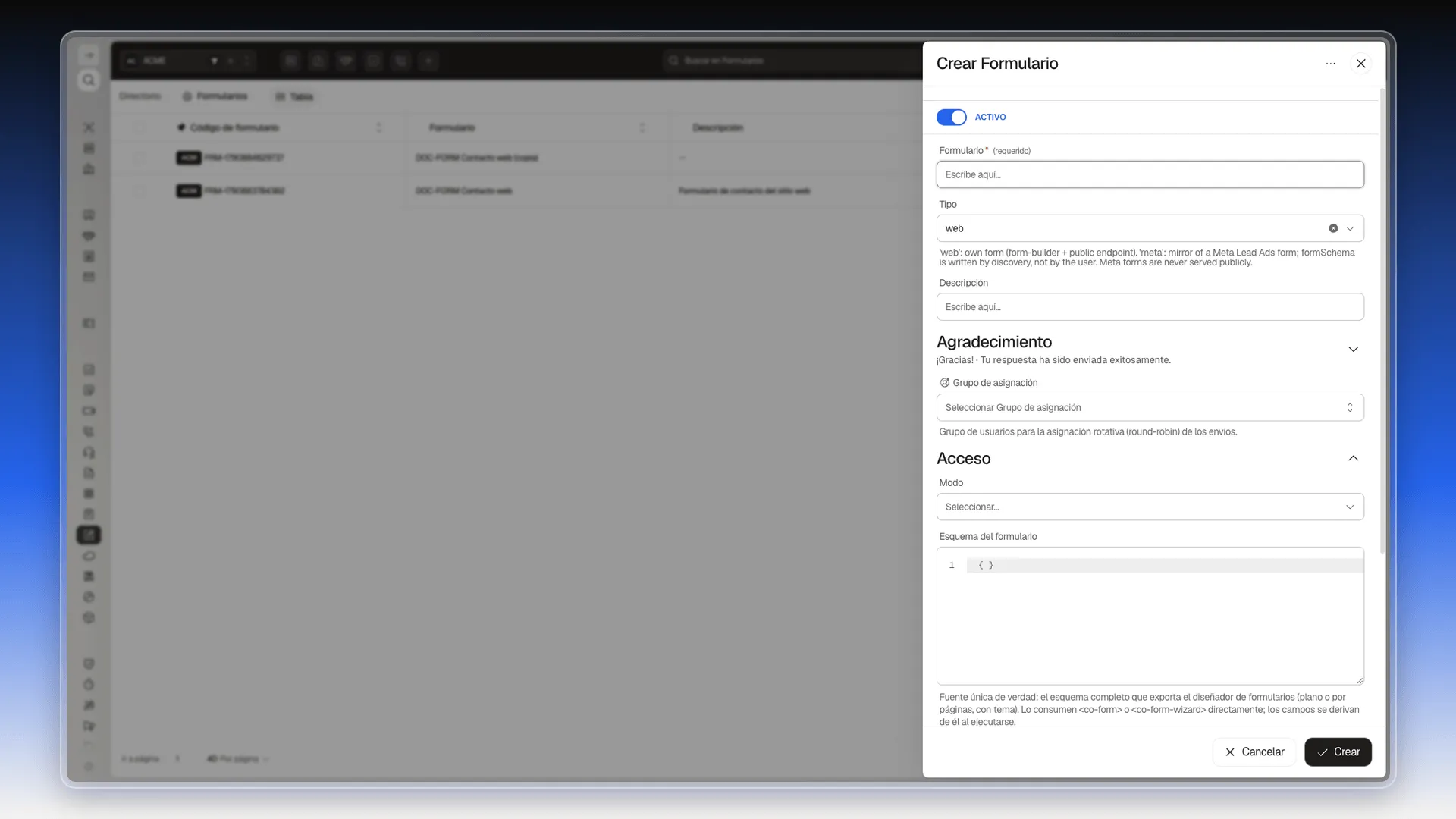
Rellenar los datos básicos
Sección titulada «Rellenar los datos básicos»- Deja encendido el interruptor Activo si quieres que el formulario acepte respuestas en cuanto lo compartas.
- En Formulario, escribe el nombre. Es el título que verá quien lo responda, por ejemplo
Encuesta de satisfacción. - Deja Tipo en web. Es el formulario que diseñas en Prolibu y que se responde desde un enlace. El tipo no se puede cambiar después.
- En Descripción, escribe una frase que explique para qué sirve. Aparece debajo del título del formulario.
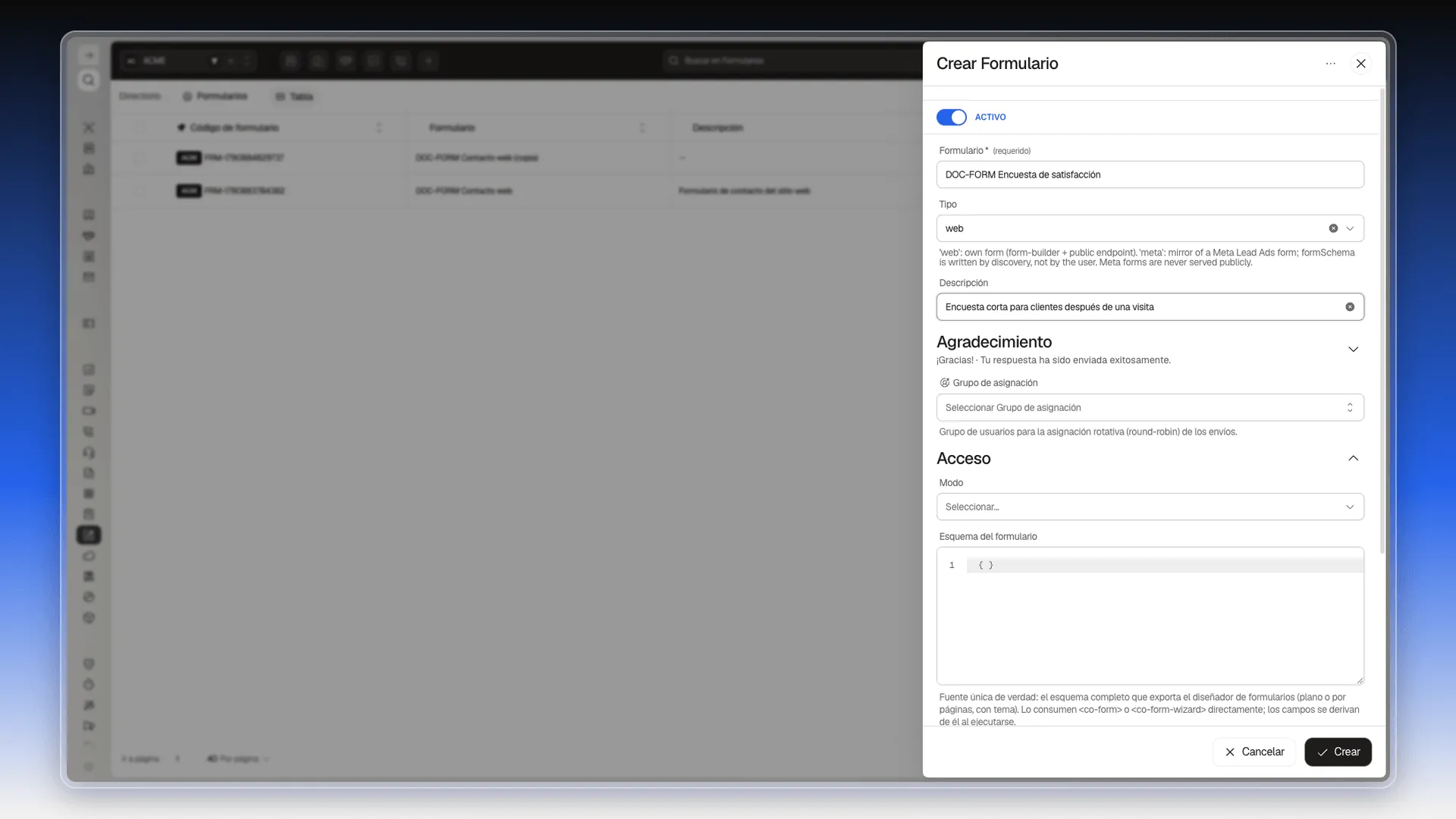
Elegir el mensaje de agradecimiento
Sección titulada «Elegir el mensaje de agradecimiento»Es lo que ve la persona después de pulsar Enviar.
- Abre la sección Agradecimiento con la flecha de la derecha.
- Cambia el Título (por defecto,
¡Gracias!) y el Mensaje (por defecto,Tu respuesta ha sido enviada exitosamente.) si quieres otro texto. - Si prefieres llevar a la persona a una página tuya, escribe la dirección completa en URL de redirección, por ejemplo
https://tuempresa.com/gracias. Con una URL, Prolibu abre esa página en lugar del mensaje.
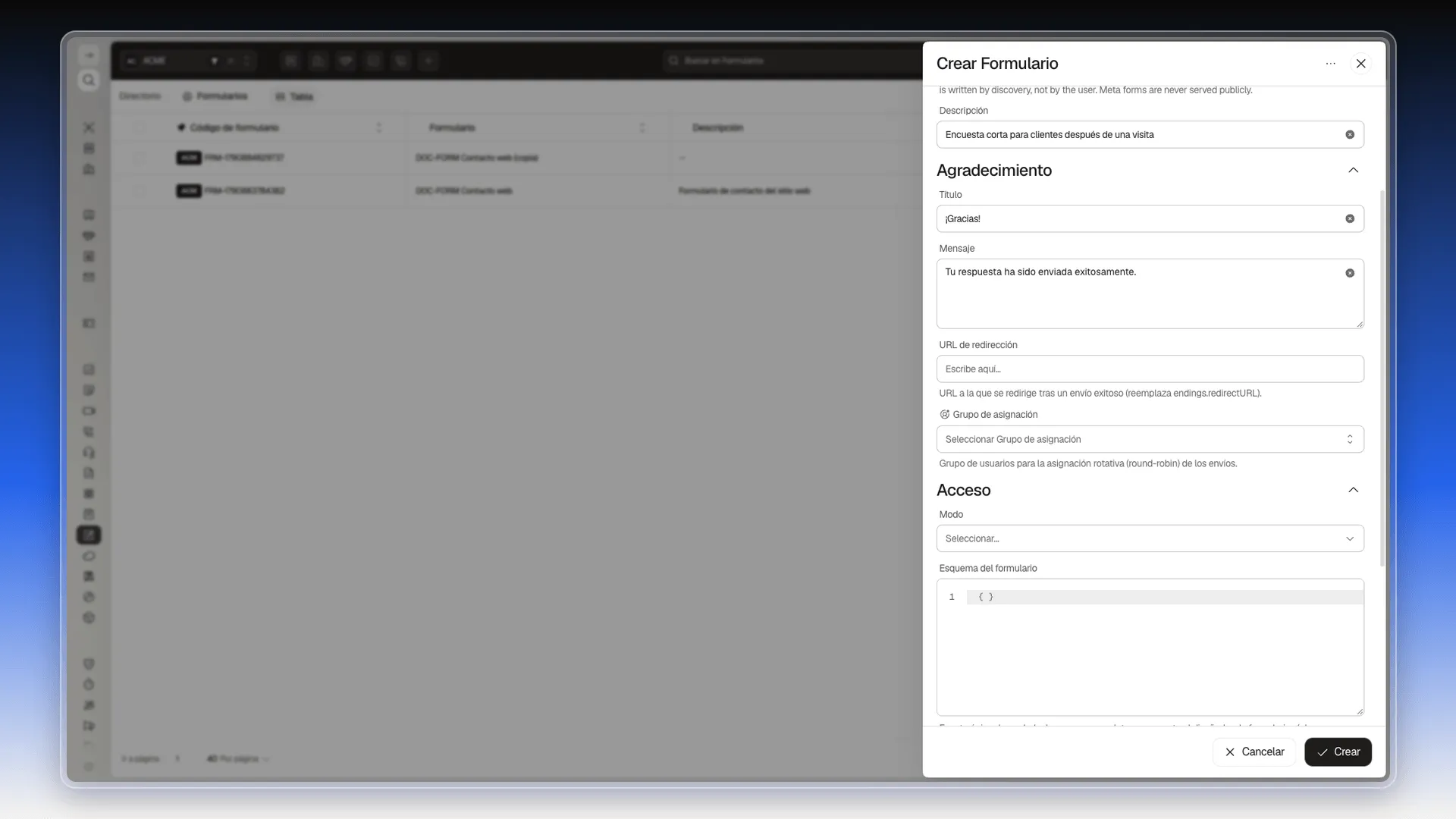
El Grupo de asignación que aparece debajo sirve para repartir las respuestas entre tu equipo. Puedes dejarlo vacío ahora; lo explica Recibir y revisar las respuestas.
Elegir quién puede responder
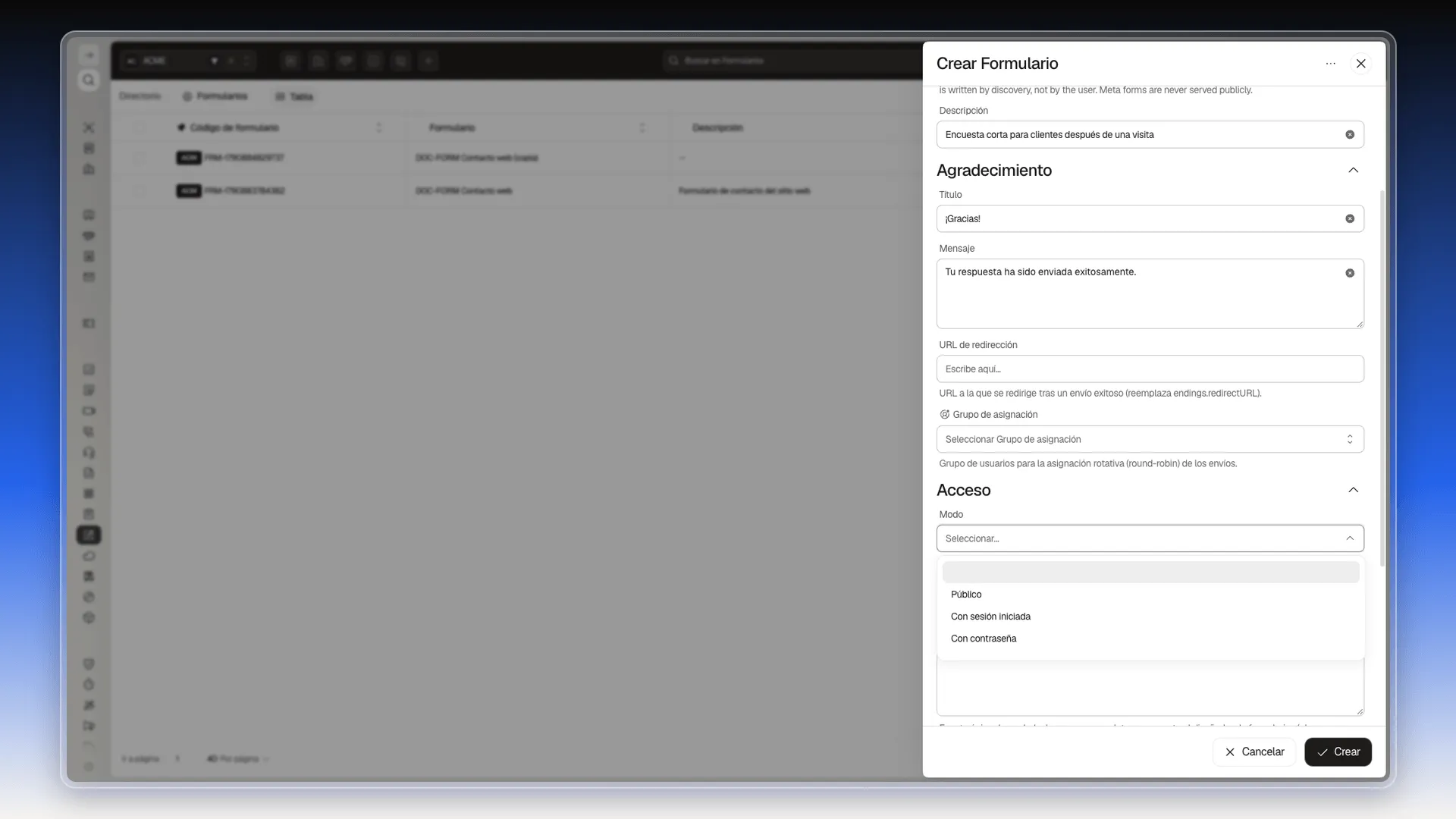
Sección titulada «Elegir quién puede responder»- En la sección Acceso, abre la lista Modo.
- Elige una opción:
- Público: cualquiera con el enlace puede responder.
- Con sesión iniciada: solo personas que inicien sesión en Prolibu.
- Con contraseña: el formulario pide una clave antes de mostrarse.
- Si eliges Público, aparece el interruptor Habilitar captcha, encendido. El captcha frena los envíos automáticos, pero necesita una credencial de Cloudflare Turnstile en Credencial del servicio. Si tu cuenta no tiene ninguna, apaga Habilitar captcha: de lo contrario, al enviar el formulario aparece Token de captcha requerido y la respuesta no llega.
- Si eliges Con contraseña, escribe la clave en el campo Contraseña que aparece.
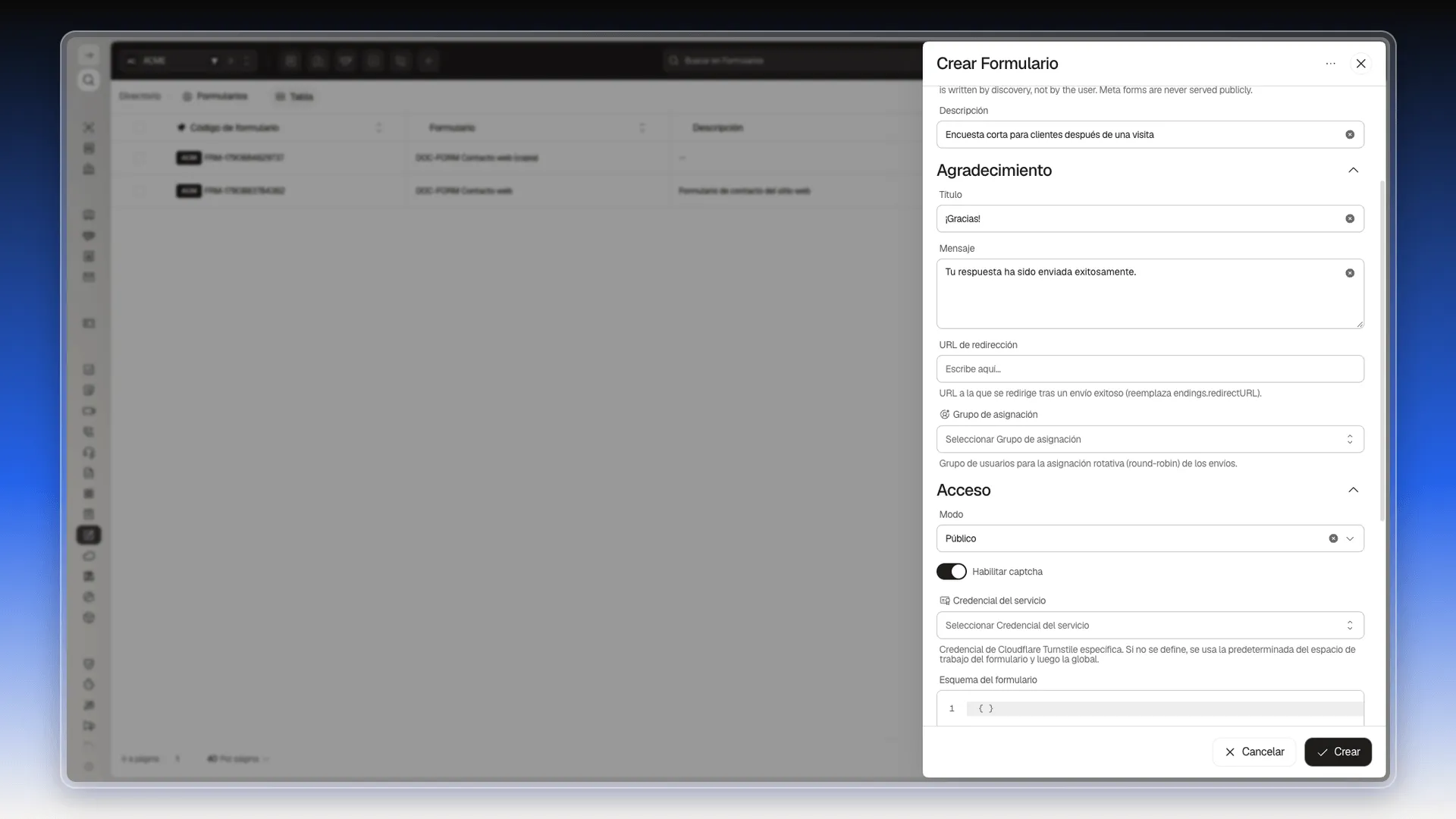
Las credenciales se gestionan en Credenciales de Servicio. Cómo se ve cada modo para quien responde está en Publicar y compartir un formulario.
Guardar el formulario
Sección titulada «Guardar el formulario»- Deja Esquema del formulario como está: se rellena solo cuando diseñas los campos.
- Las secciones Envíos de formularios y Carga de archivos también se pueden ajustar después.
- Pulsa Crear, abajo a la derecha.
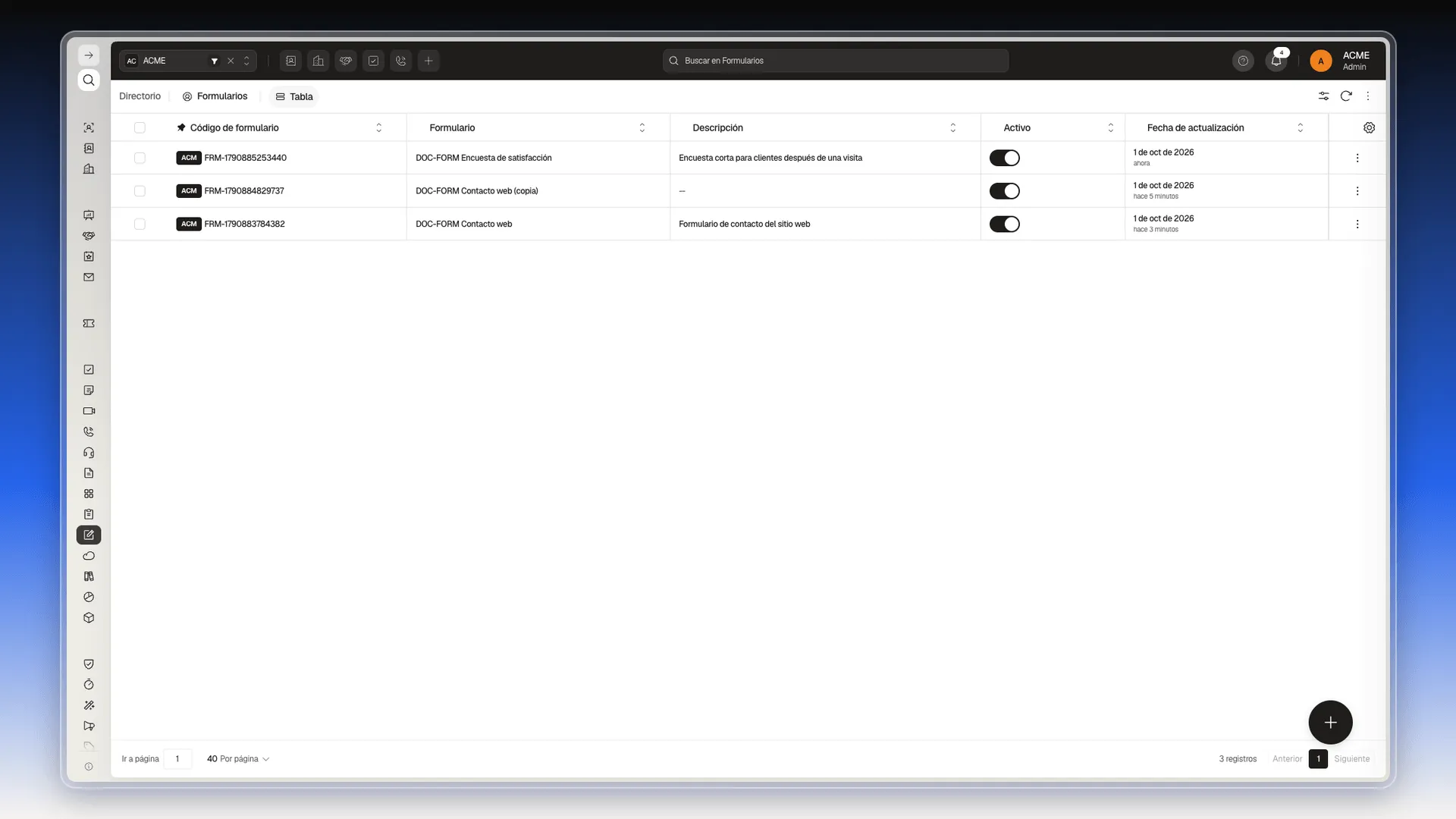
- El panel se cierra y el formulario aparece en la primera fila de la tabla, con su código
FRM-…y la fecha ahora.
Abrir el editor para añadir los campos
Sección titulada «Abrir el editor para añadir los campos»El formulario recién creado no tiene campos. Para añadirlos:
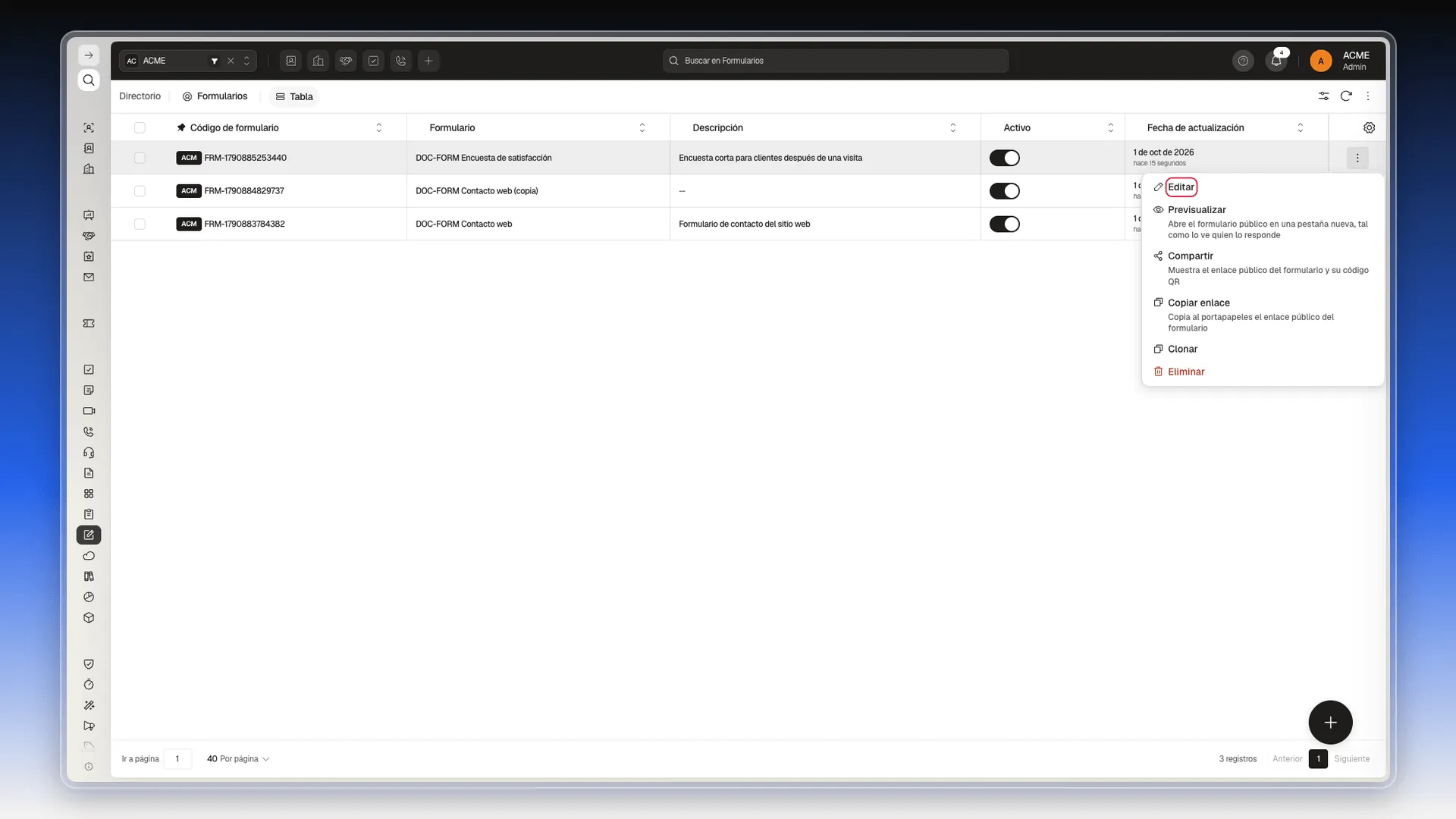
- Pulsa los tres puntos al final de su fila.
- Elige Editar.
- Se abre el editor, con una página vacía que dice Drag a field here or click one in the toolbox.
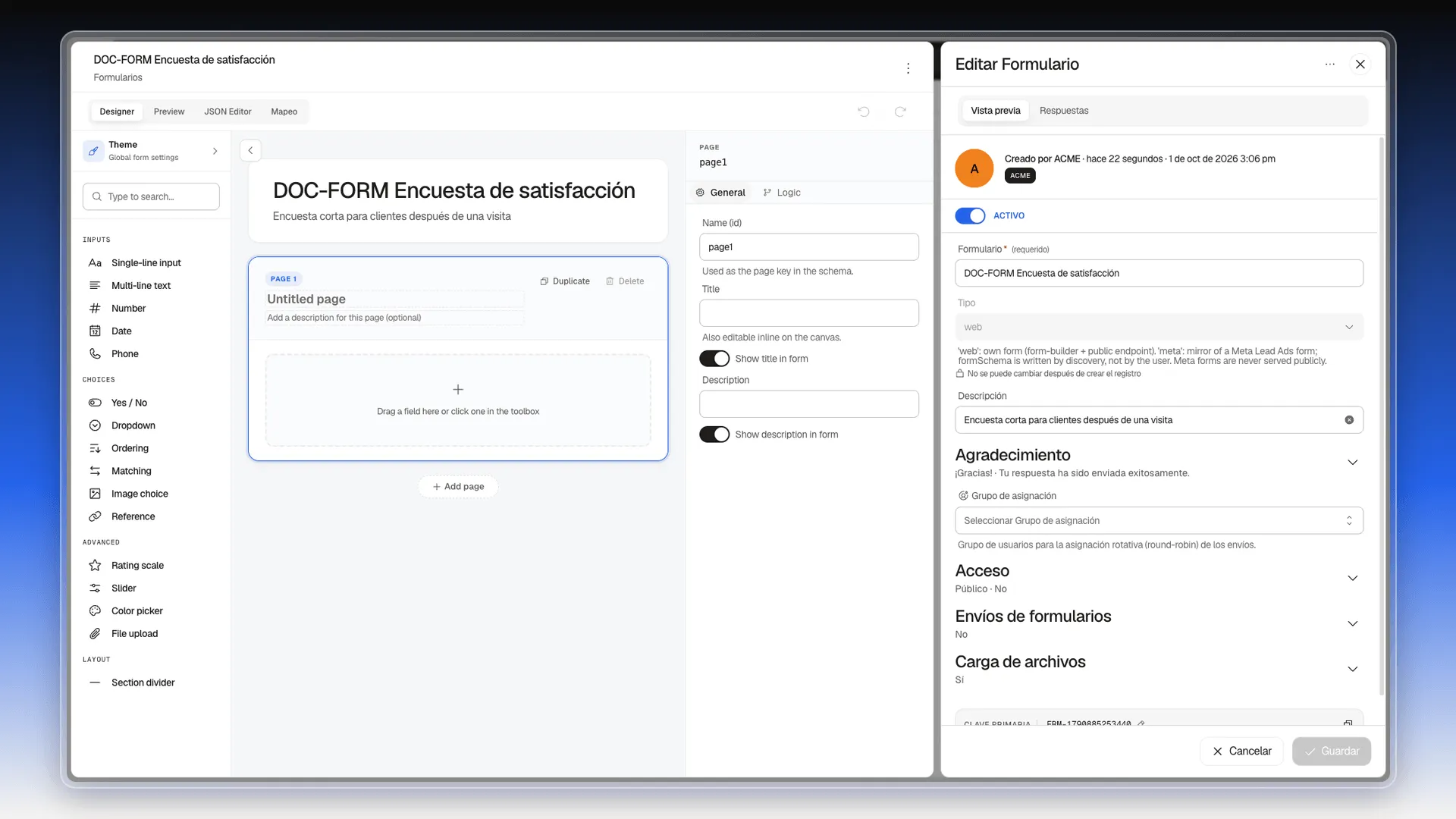
Sigue en Diseñar los campos de un formulario.
Perguntas frequentes
Solo Formulario, que es el nombre. Si lo dejas vacío, el panel marca Este campo es obligatorio y no crea el formulario.
Deja web, que es el valor que trae el panel. Es el formulario que diseñas en Prolibu y que se responde desde un enlace público. El tipo no se puede cambiar después de crear el formulario.
No. Ese campo guarda la estructura del formulario en código y se rellena solo cuando diseñas los campos en el editor. Déjalo como está.
El formulario está en modo Público con Habilitar captcha encendido, pero tu cuenta no tiene una credencial de captcha. Apaga Habilitar captcha o pide a un administrador que elija una credencial en Credencial del servicio.
Sí. Antes de pulsar Crear, pulsa Definir código en la Clave primaria y escribe el tuyo. Si no, Prolibu genera uno como FRM-1790885253440 al guardar.
Este artigo foi útil?
Obrigado pelo seu feedback!