
La lista de tours virtuales
Este conteúdo não está disponível em sua língua ainda.
Un tour virtual es un recorrido por fotos que tu cliente abre desde un enlace: un apartamento, una oficina o un vehículo. En la lista de Tours virtuales están todos los tours del espacio de trabajo. Desde aquí los creas, los abres, copias su enlace y los clonas o eliminas.
Abrir la lista de tours
Sección titulada «Abrir la lista de tours»- En el menú lateral, despliega Herramientas → Estudio de Tours.
- Haz clic en Tours Virtuales.
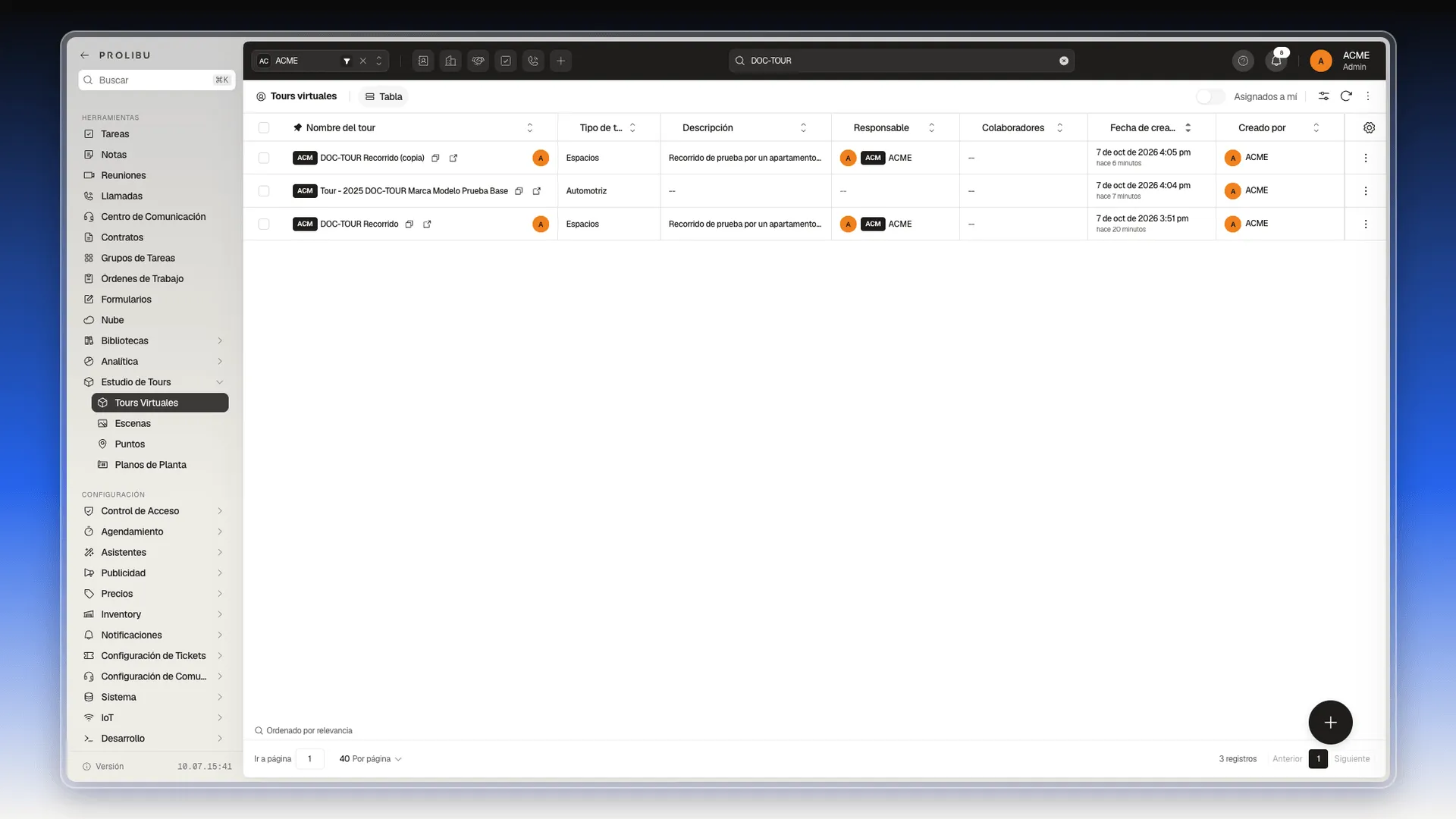
Cada fila es un tour. Estas son las columnas:
| Columna | Qué muestra |
|---|---|
| Nombre del tour | El nombre, con la etiqueta del espacio de trabajo delante. |
| Tipo de tour | Espacios (inmuebles, oficinas) o Automotriz (vehículos). |
| Descripción | El texto que escribiste al crear el tour. |
| Responsable | La persona a cargo del tour. |
| Colaboradores | Otras personas que trabajan en él. |
| Fecha de creación y Creado por | Cuándo y quién lo creó. |
Para encontrar un tour, escribe parte de su nombre en el buscador de la barra superior (Buscar en Tours virtuales) y pulsa Intro. El interruptor Asignados a mí deja solo los tours de los que eres responsable.
Elegir las columnas de la tabla
Sección titulada «Elegir las columnas de la tabla»La tabla trae siete columnas. Puedes agregar otras, quitar las que no uses y cambiar su orden.
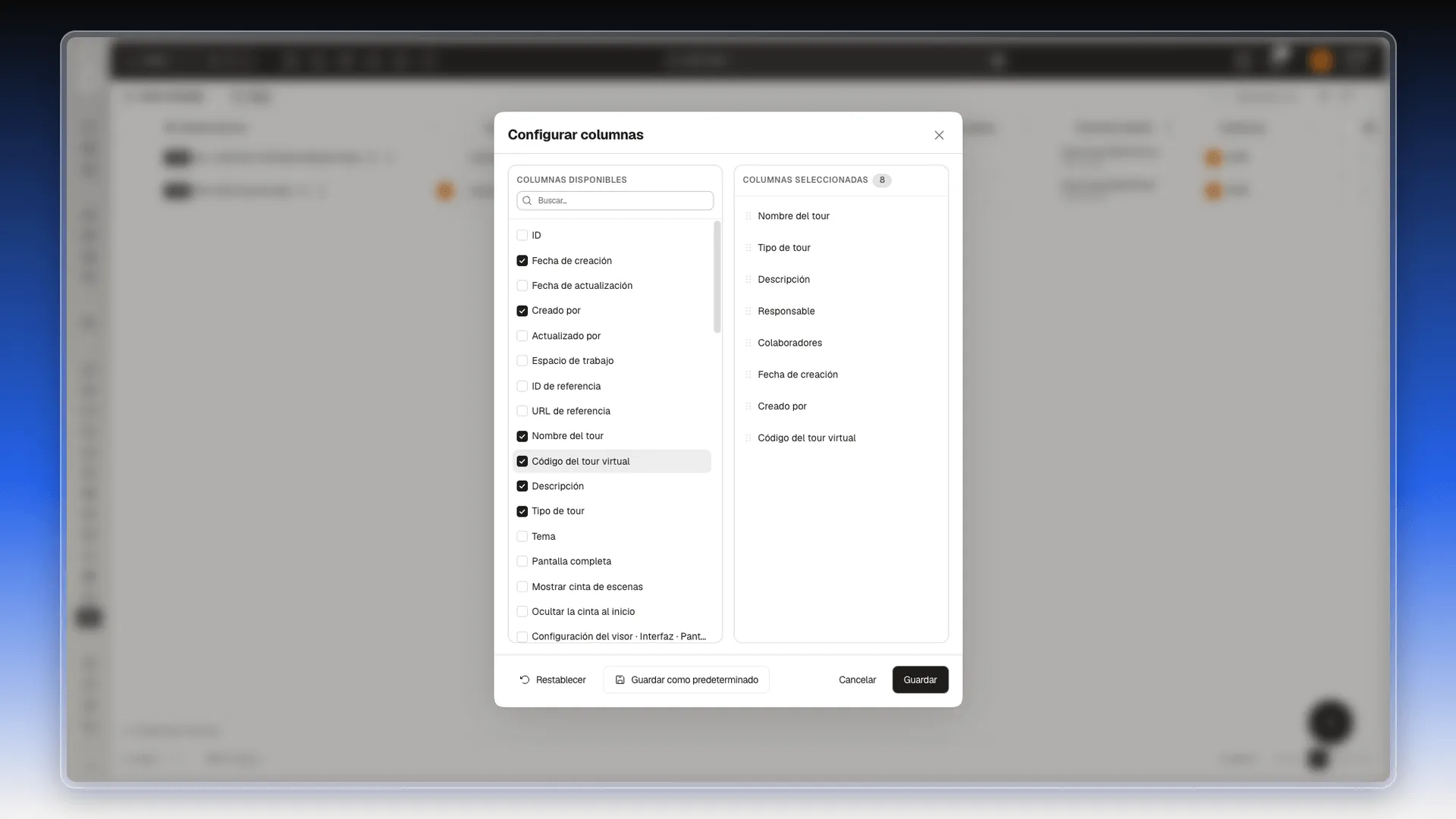
- Pulsa el engranaje del extremo derecho del encabezado de la tabla. Se abre el cuadro Configurar columnas.
- A la izquierda están las Columnas disponibles, cada una con su casilla. Para encontrar una, escribe su nombre en Buscar….
- Marca la casilla de la columna que quieres ver, por ejemplo Código del tour virtual. Pasa a la lista de la derecha, Columnas seleccionadas, y su contador sube (de 7 a 8).
- Para cambiar el orden, arrastra una fila de Columnas seleccionadas desde el asa de puntos que tiene a su izquierda.
- Pulsa Guardar. El botón se activa solo cuando hay un cambio.
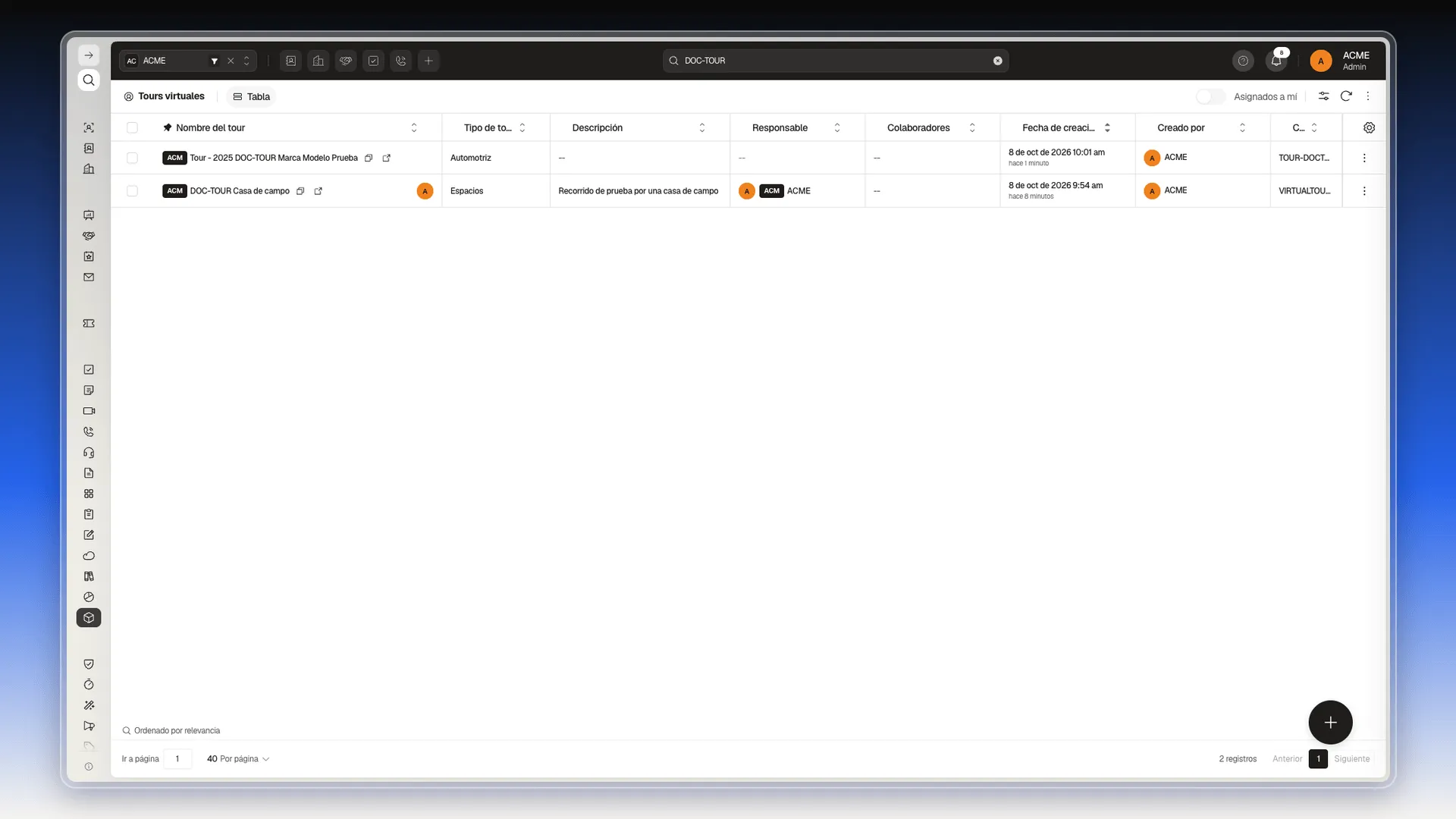
La columna nueva aparece al final de la tabla. Si el título no cabe, se corta con puntos suspensivos, como en C… para el código.
Dentro del cuadro también están Restablecer, que devuelve las siete columnas de fábrica, y Guardar como predeterminado. Cancelar cierra el cuadro sin cambiar nada. Todas las listas de Prolibu tienen este mismo cuadro: lo explica Personalizar las columnas de la página de índice.
Filtrar la lista
Sección titulada «Filtrar la lista»- Pulsa Filtros, arriba a la derecha de la tabla. Se abre el panel Filtros con las pestañas Simple y Avanzado.
- En Simple puedes filtrar por Creados por mí, Creado por, Asignado a (el responsable), Colaboradores y Fecha de creación.
- Pulsa Aplicar para filtrar la tabla.
- Pulsa Limpiar para quitar las condiciones.
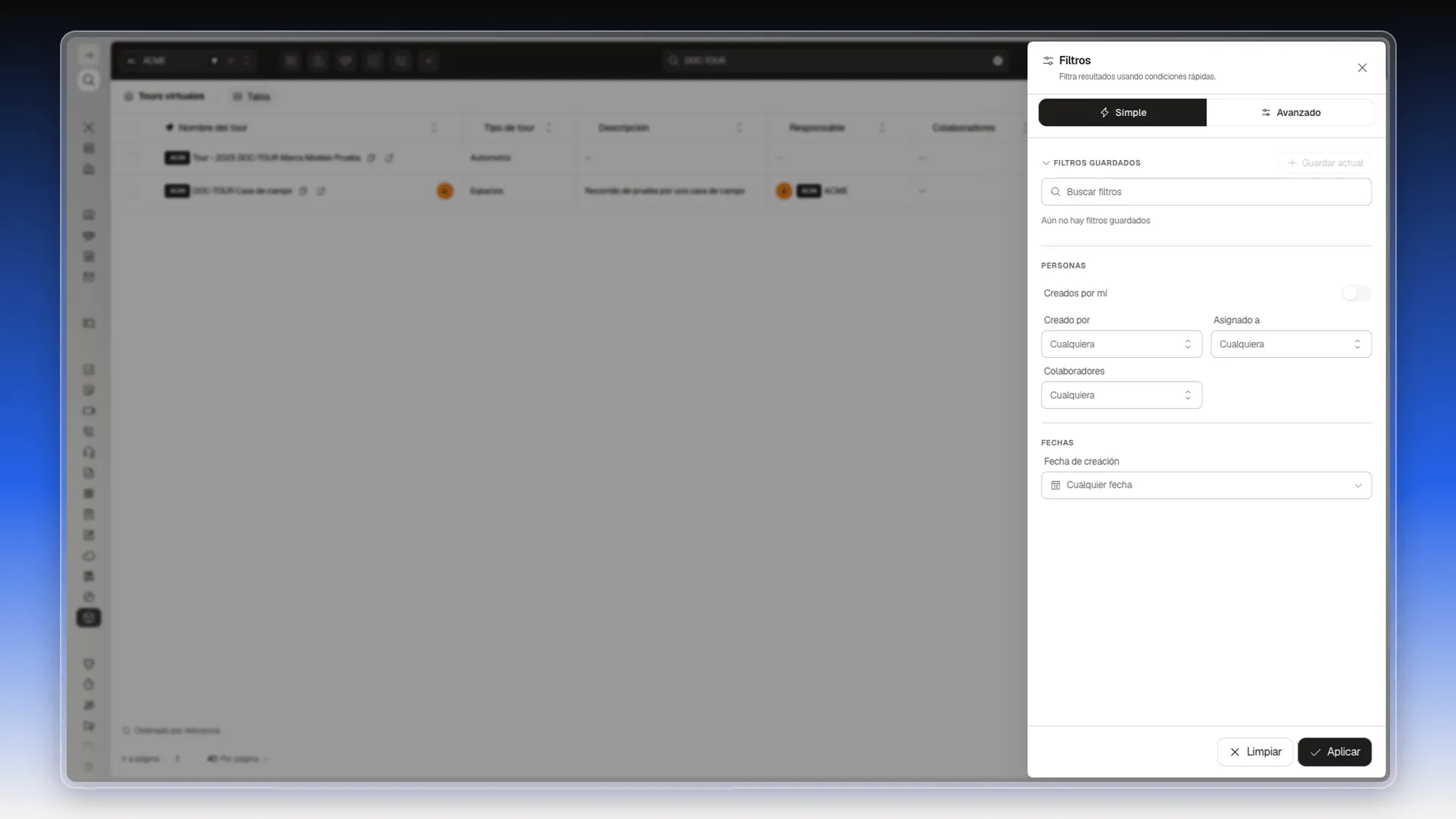
Arriba a la izquierda, el interruptor Asignados a mí deja solo los tours de los que eres responsable. Con Guardar actual guardas el filtro que armaste y lo recuperas después desde Filtros guardados. La pestaña Avanzado arma condiciones más precisas; se explica en Filtros.
Ordenar, filtrar por columna y pasar de página
Sección titulada «Ordenar, filtrar por columna y pasar de página»Ordenar. Pulsa el nombre de una columna en el encabezado de la tabla. Cada clic cambia el orden:
- El primer clic ordena de la A a la Z y muestra una flecha hacia arriba.
- El segundo clic invierte el orden, de la Z a la A.
- El tercer clic quita el orden y la tabla vuelve al de fábrica: por Fecha de creación, del tour más nuevo al más antiguo.
Filtrar por columna. Cuando ordenas por una columna, aparece al lado de su nombre un icono de embudo.
- Pulsa el embudo. Se abre un cuadro con el nombre de la columna.
- En Operador, elige cómo comparar: es, no es, contiene, es cualquiera de, no es ninguno de, existe o está vacío.
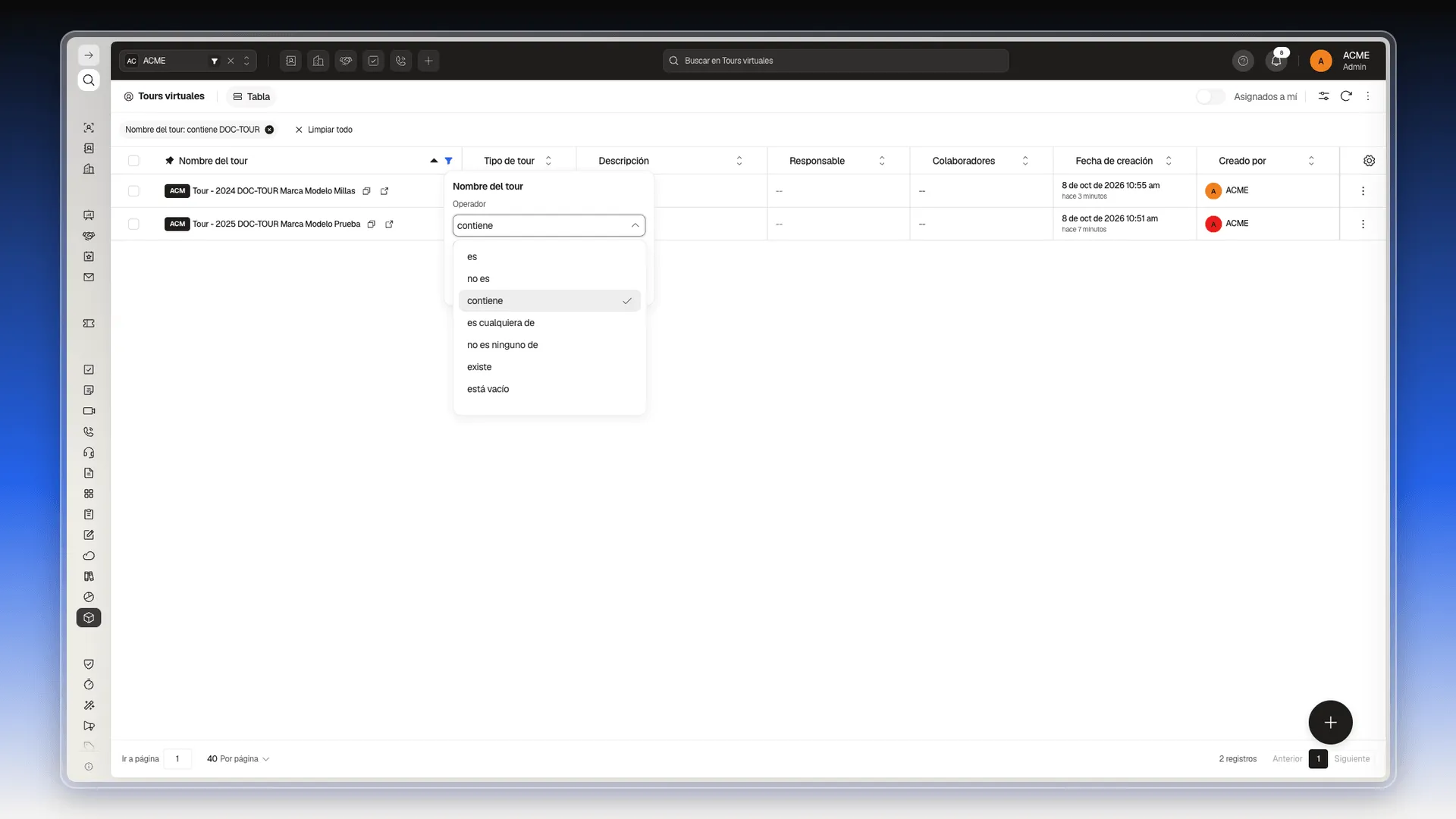
- En Valor, escribe el texto que buscas y pulsa Aplicar.
Arriba de la tabla aparece una etiqueta con el filtro, por ejemplo Nombre del tour: contiene DOC-TOUR, y el embudo se pinta de azul. Pulsa la X de la etiqueta para quitar ese filtro, o Limpiar todo para quitarlos todos.
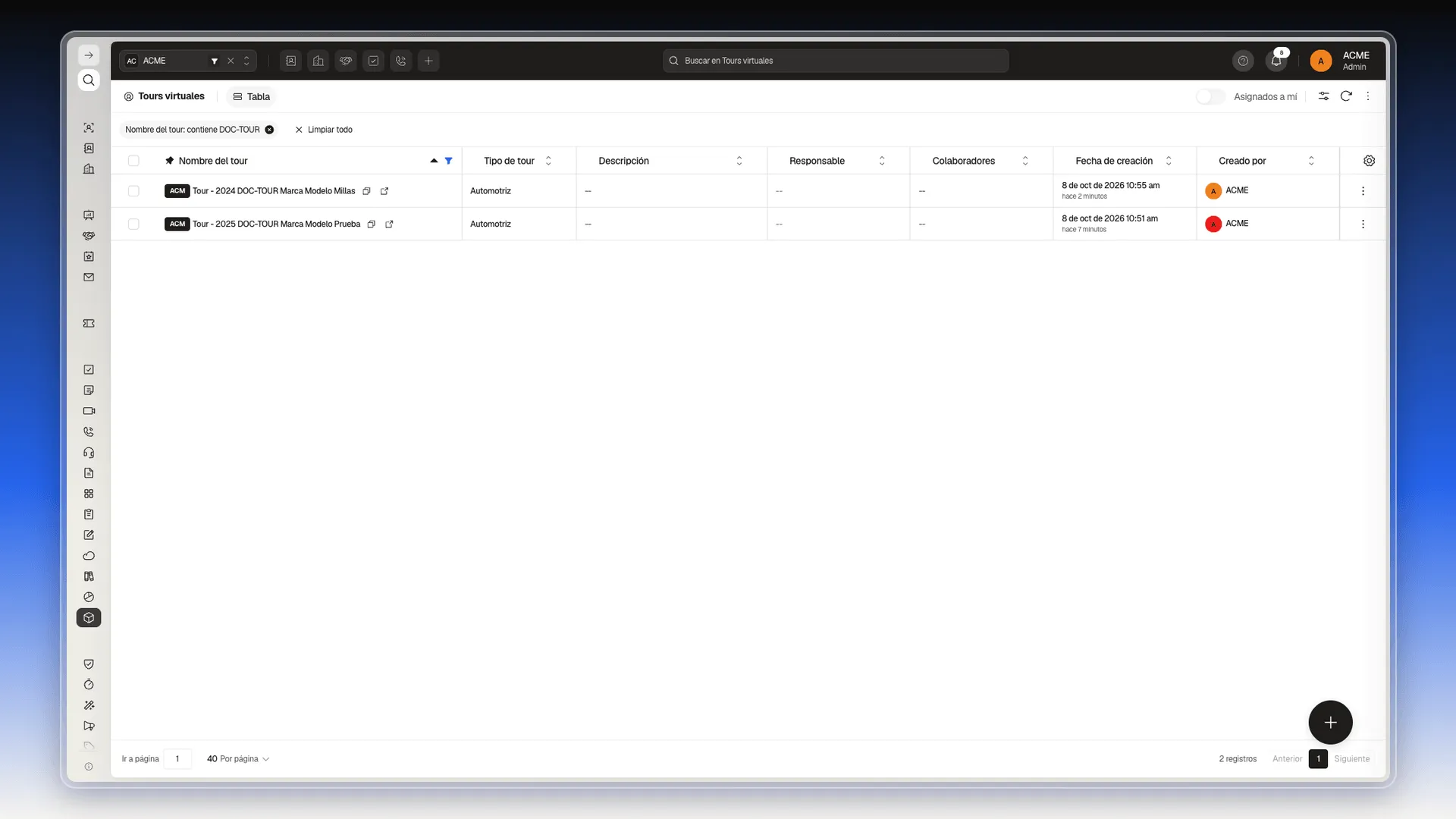
Pasar de página. Abajo de la tabla ves cuántos registros hay (por ejemplo, 7 registros), los botones Anterior y Siguiente con los números de página, Ir a página para saltar a una página y Por página para elegir cuántos tours se muestran a la vez (vienen 40). Cuando escribes en el buscador de la barra superior, abajo a la izquierda se lee Ordenado por relevancia: los tours que más se parecen a lo que escribiste salen primero. Cómo funciona cada control está en Vista general de la página de índice.
Copiar el enlace o abrir el tour desde la fila
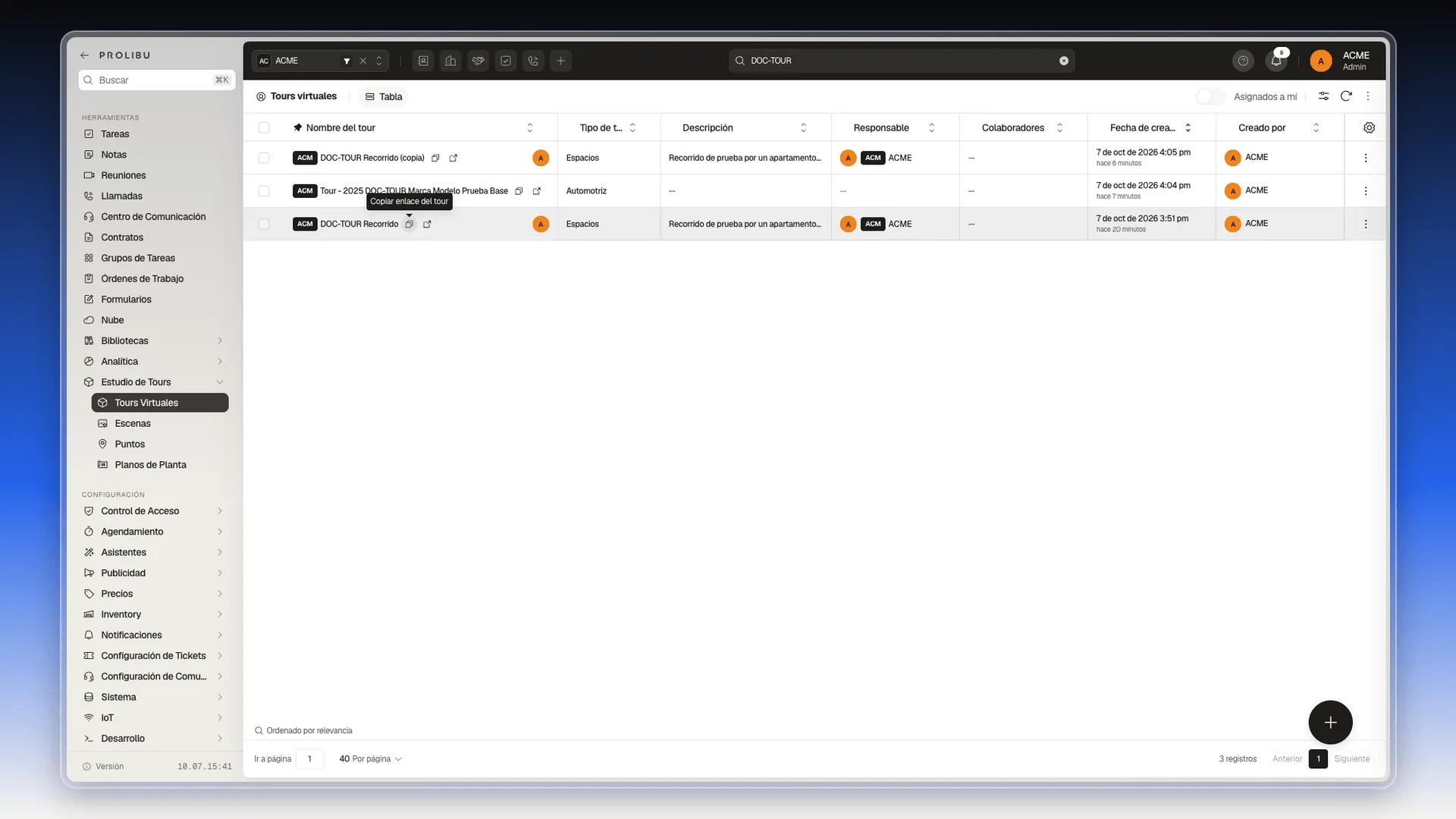
Sección titulada «Copiar el enlace o abrir el tour desde la fila»- Pasa el ratón por el nombre del tour. A la derecha del nombre aparecen dos iconos.
- Pulsa el primero, Copiar enlace del tour, para copiar el enlace público. Ya lo puedes pegar en un correo o un chat.
- Pulsa el segundo, Abrir tour, si quieres ver el tour tal como lo verá el cliente. Se abre en una pestaña nueva.
El menú de tres puntos de cada fila
Sección titulada «El menú de tres puntos de cada fila»Al final de cada fila hay un botón de tres puntos. Al pulsarlo se abre este menú:
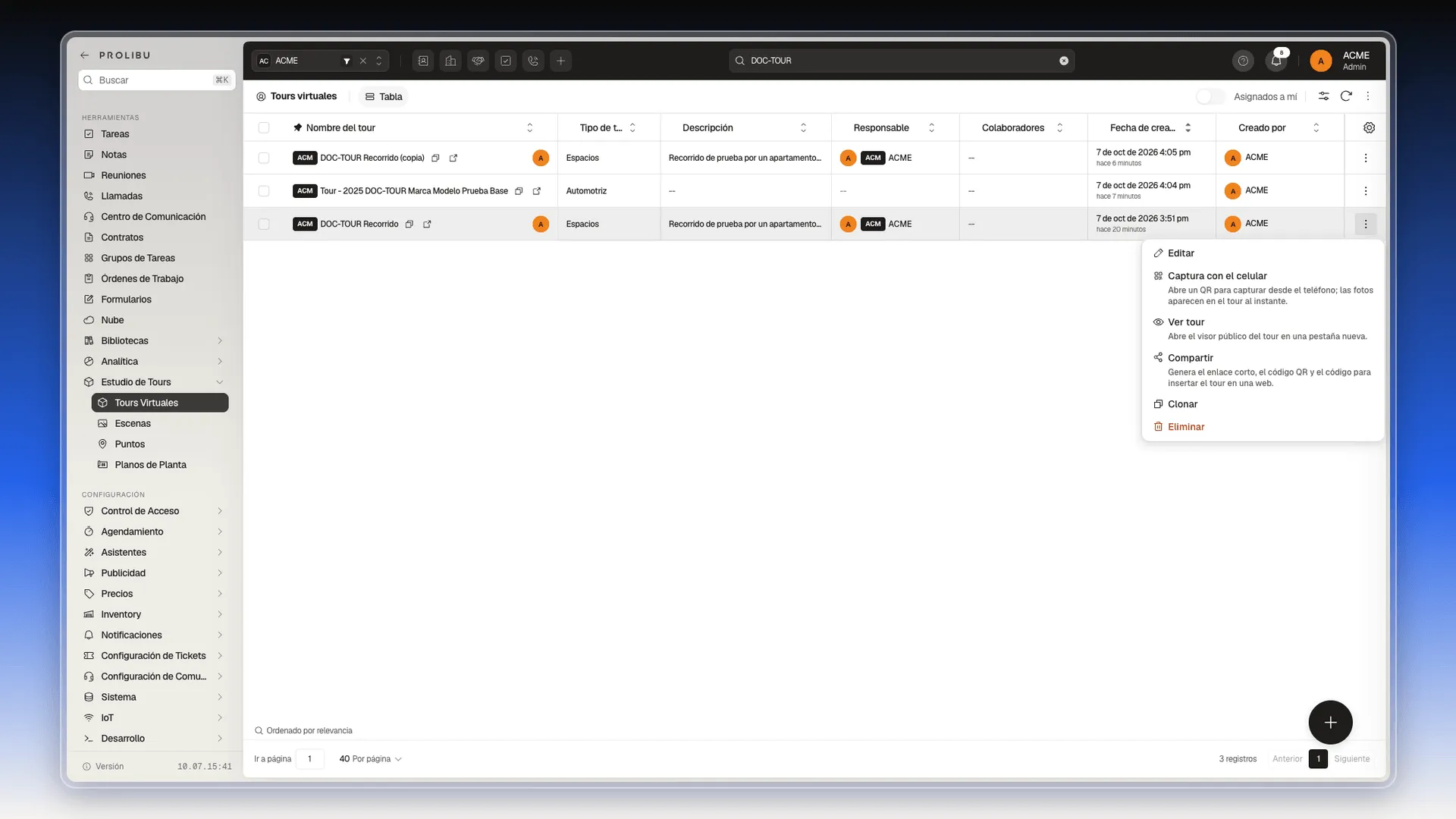
| Opción | Qué hace |
|---|---|
| Editar | Abre el editor del tour, el mismo que se abre al hacer clic en el nombre. |
| Captura con el celular | Muestra un código QR para hacer las fotos con el teléfono. Las fotos entran al tour como escenas. Está explicado en Agregar escenas a un tour. |
| Ver tour | Abre el visor público del tour en una pestaña nueva. |
| Compartir | Muestra el enlace corto, el código QR y el código para insertar el tour en una web. Lo explica Ver y compartir un tour. |
| Clonar | Crea una copia del tour. |
| Eliminar | Borra el tour, después de pedir confirmación. |
El menú Más acciones
Sección titulada «El menú Más acciones»Arriba a la derecha de la tabla están Filtros, Refrescar y Más acciones (los tres puntos verticales). Filtros abre un panel con las pestañas Simple y Avanzado; elige las condiciones y pulsa Aplicar, o Limpiar para quitarlas.
Al pulsar Más acciones se abre este menú:
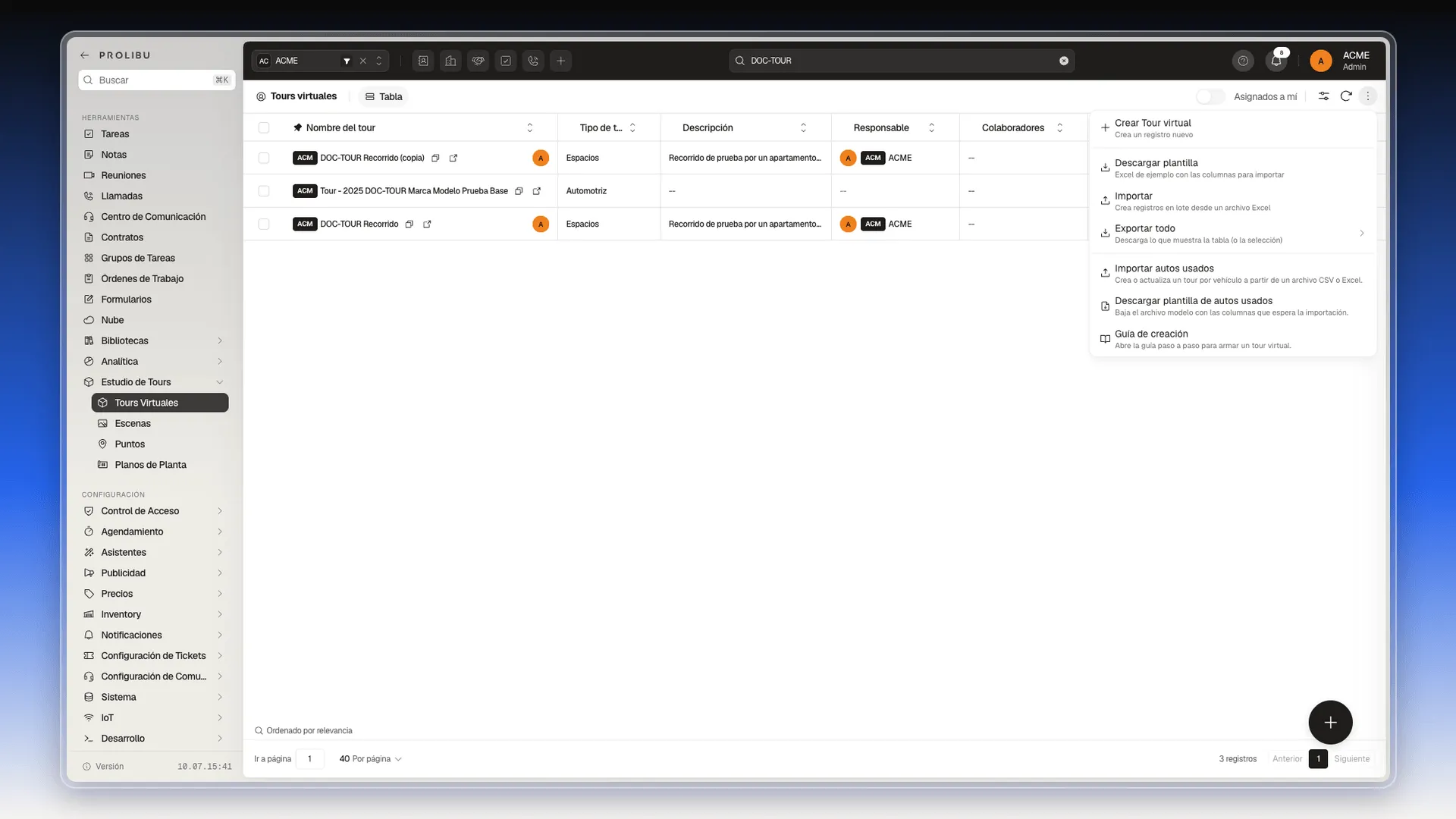
- Crear Tour virtual hace lo mismo que el botón + de abajo a la derecha. Lo explica Crear un tour virtual.
- Descargar plantilla, Importar y Exportar todo son las opciones de importar y exportar que tienen todas las listas de Prolibu. Están en Importar y exportar.
- Importar autos usados y Descargar plantilla de autos usados crean un tour por vehículo a partir de un archivo. Lo explica Importar autos usados.
- Guía de creación abre en una pestaña nueva un esquema interactivo con el recorrido completo de un tour de vehículos, en tres etapas: Creación, Diseño y Publicación. Pulsa el nombre de una etapa, arriba, para resaltar sus pasos. Sirve como mapa de lo que explican estos artículos; no cambia nada en tu cuenta. Pulsa Salir para cerrarlo.
Trabajar con varios tours a la vez
Sección titulada «Trabajar con varios tours a la vez»- Marca la casilla de cada tour, a la izquierda de su fila.
- Abajo aparece una barra negra con el número de elementos seleccionados y estas opciones: Descargar plantilla, Importar, Exportar selección, Editar seleccionados, Eliminar seleccionados y Mover seleccionados al espacio de trabajo.
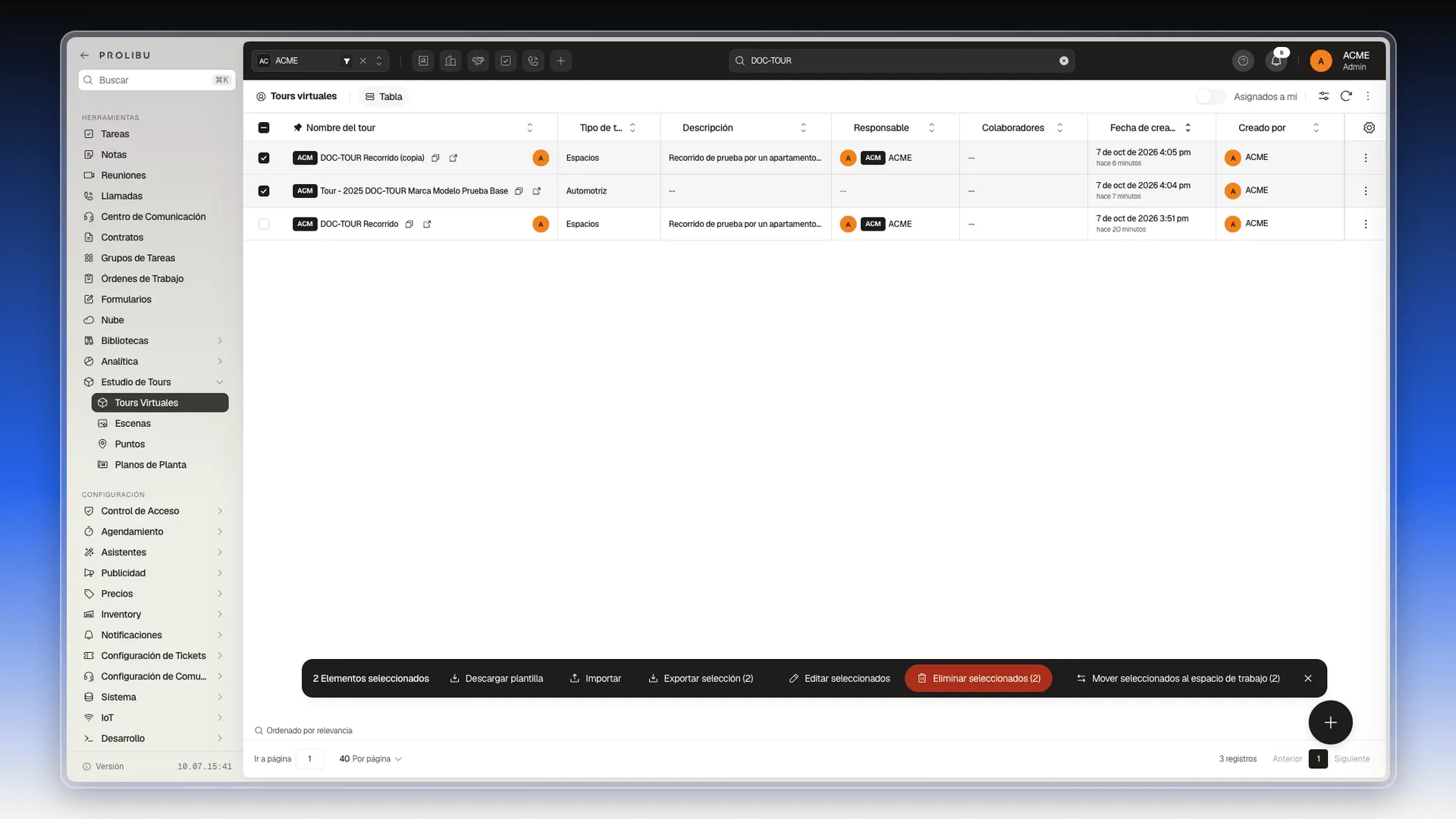
- Pulsa la opción que necesites. Para quitar la selección, pulsa la X a la derecha de la barra.
Cambiar un dato en varios tours
Sección titulada «Cambiar un dato en varios tours»- Marca los tours que quieres cambiar.
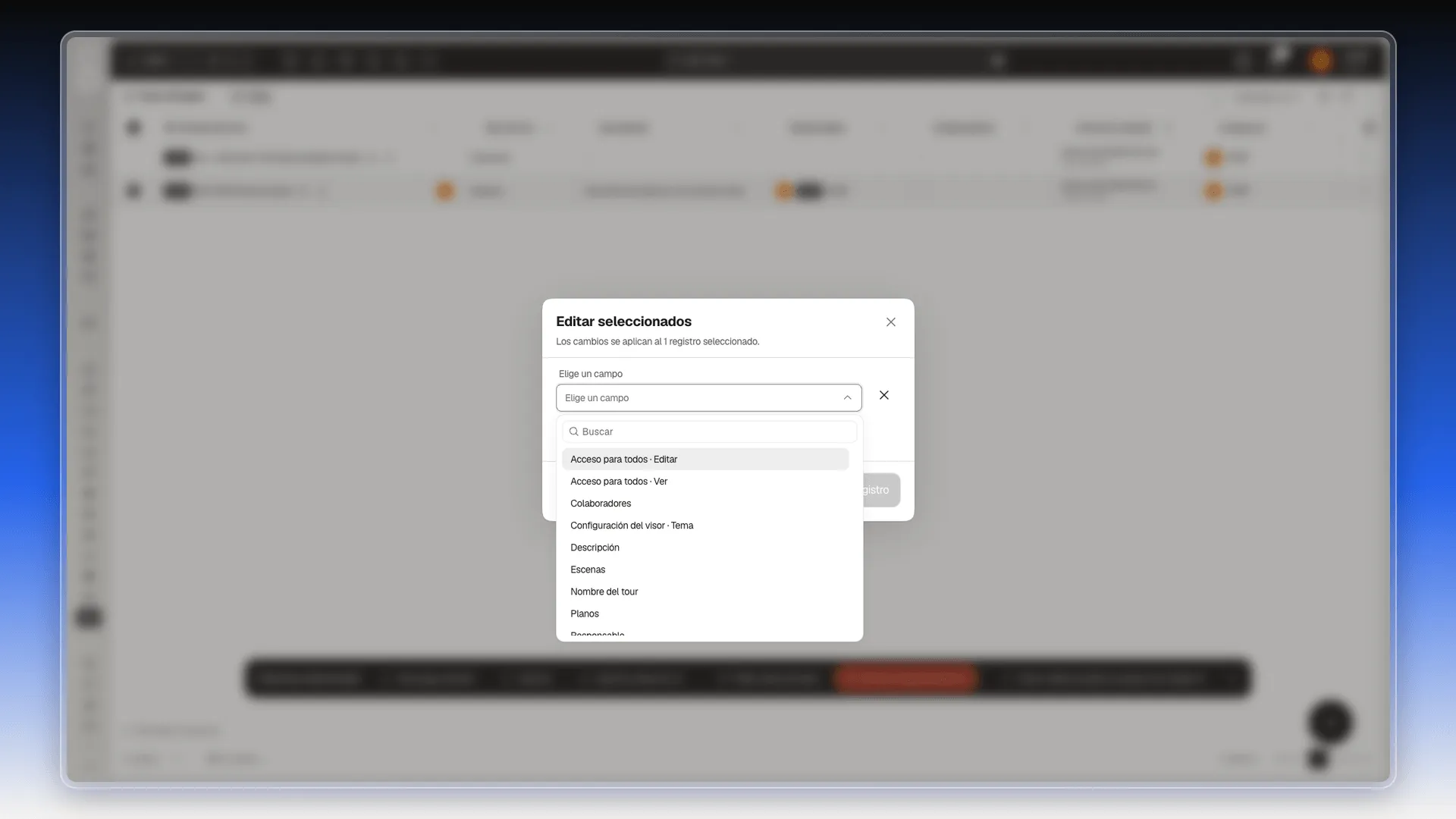
- En la barra negra, pulsa Editar seleccionados. El cuadro dice cuántos registros recibirán el cambio, por ejemplo Los cambios se aplican al 1 registro seleccionado.
- Despliega Elige un campo y escoge qué cambiar. La lista incluye, entre otros, Nombre del tour, Descripción, Responsable, Colaboradores, Configuración del visor · Tema, Acceso para todos · Ver y Acceso para todos · Editar. Para buscar uno, escribe en Buscar.
- Escribe o elige el valor nuevo. Si en lugar de cambiar el valor quieres dejar el campo vacío, enciende Vaciar valor.
- Si necesitas cambiar más de un campo, pulsa Agregar campo.
- Pulsa Aplicar a N registros.
Prolibu avisa con Actualización encolada — sigue el progreso en el panel de importaciones. El cambio corre en segundo plano: el panel Importar datos, abajo a la derecha, muestra la tarea como Edición masiva y pasa a Completado cuando termina.
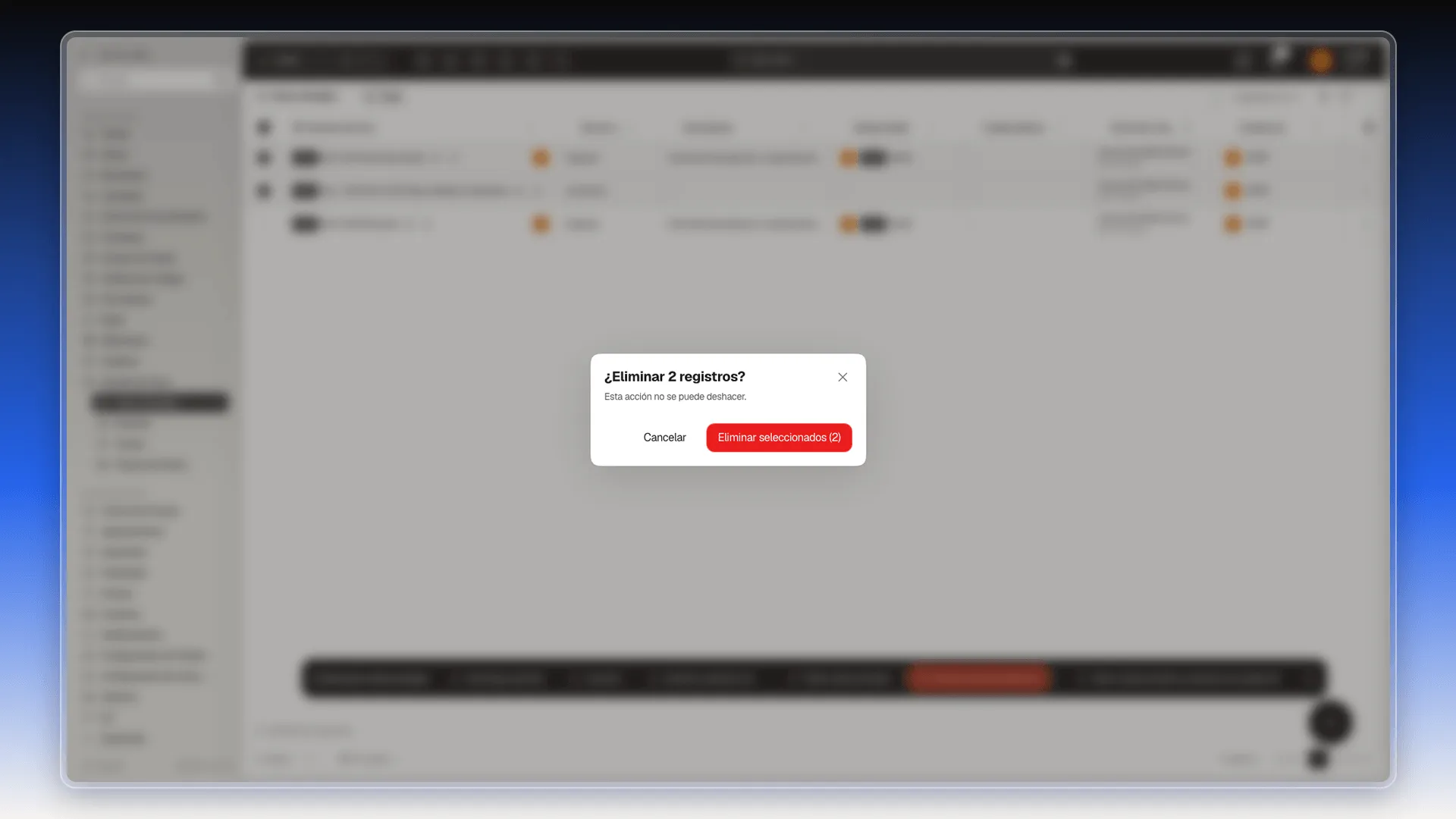
Si eliges Eliminar seleccionados, Prolibu pregunta ¿Eliminar 2 registros? (con el número que corresponda) y avisa de que la acción no se puede deshacer. Pulsa Eliminar seleccionados para confirmar o Cancelar para volver.
Clonar un tour
Sección titulada «Clonar un tour»- Pulsa los tres puntos de la fila del tour.
- Elige Clonar. Se abre el panel Clonar Tour virtual con los datos del original ya rellenos: responsable, nombre, descripción, tipo y miniatura.
- Cambia el Nombre del tour para distinguir la copia, por ejemplo añadiendo (copia) al final.
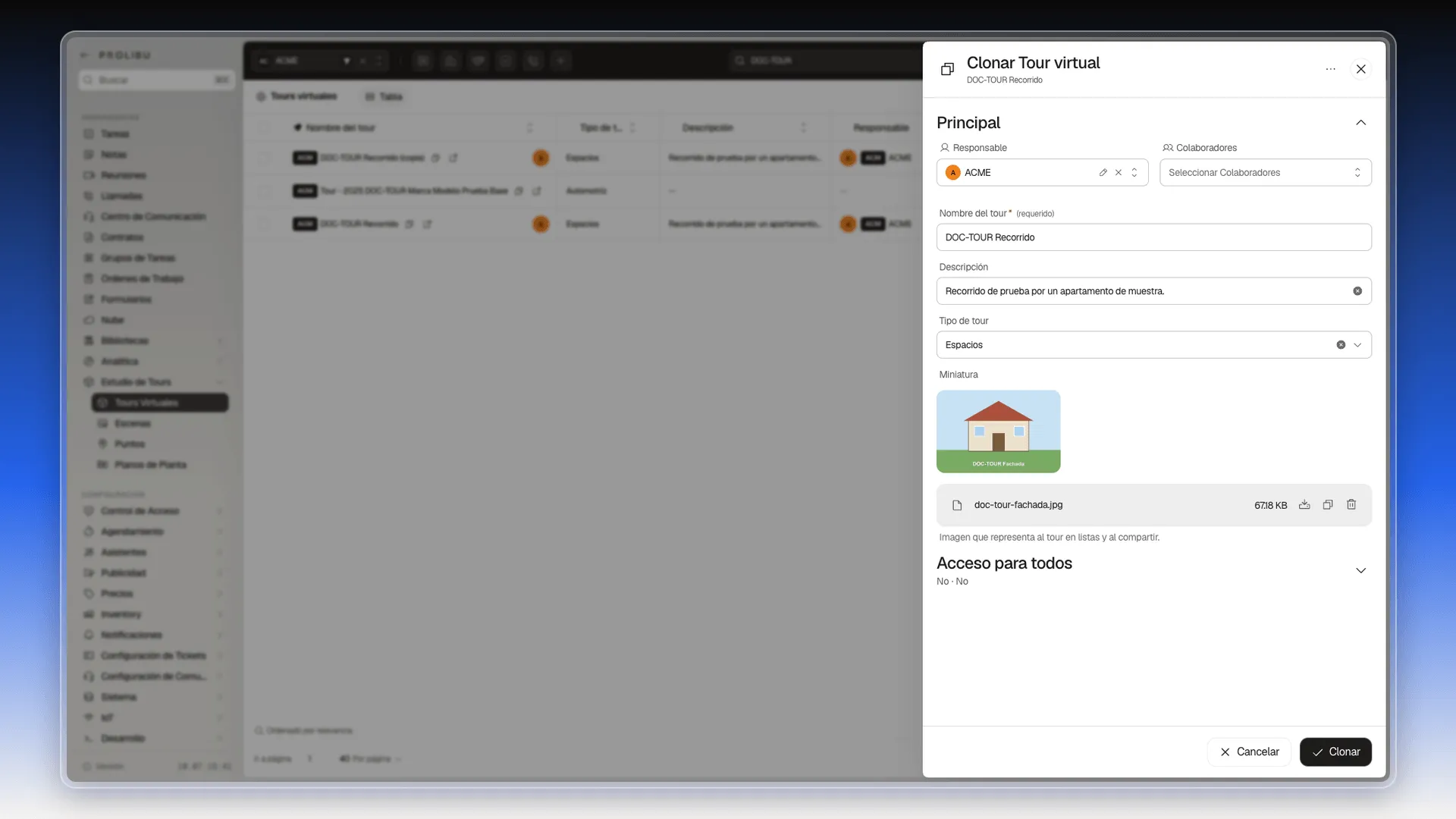
- Pulsa Clonar.
Prolibu avisa con Registro clonado y la copia aparece en la lista. La copia comparte las escenas con el original: en su editor, cada escena lleva la etiqueta Compartida. Si quitas una escena del tour clonado, Prolibu solo la quita de ese tour.
Perguntas frequentes
Un recorrido por fotos que el cliente abre en el navegador. Cada foto es una escena (una panorámica 360, una imagen plana o una secuencia que gira), y los puntos que colocas en ellas llevan de una escena a otra o muestran información.
Pasa el ratón por el nombre del tour en la lista. Al lado aparecen dos iconos. El primero, Copiar enlace del tour, copia el enlace público; el segundo, Abrir tour, lo abre en una pestaña nueva.
La copia usa las mismas escenas que el original. Si después quitas una escena del tour clonado, Prolibu solo la quita de ese tour y el original la conserva.
No. Prolibu pide confirmación y avisa de que la acción no se puede deshacer. Las escenas, los puntos y los planos del tour siguen en sus propias listas del Estudio de Tours.
Al encenderlo, la lista muestra solo los tours en los que eres el responsable.
Este artigo foi útil?
Obrigado pelo seu feedback!