
Personalizar y enviar plantillas de mensajes de WhatsApp
Este conteúdo não está disponível em sua língua ainda.
Una plantilla es un texto que escribes una vez y reutilizas cuando necesites repetir el mismo mensaje. En WhatsApp tiene además otro uso. WhatsApp solo deja escribir libremente a un contacto durante las 24 horas siguientes a su último mensaje (la ventana de 24 horas). Pasado ese plazo, lo único que puedes enviarle es una plantilla aprobada.
Crear la plantilla
Sección titulada «Crear la plantilla»- En el menú lateral, abre Herramientas → Bibliotecas → Plantillas de Mensaje.
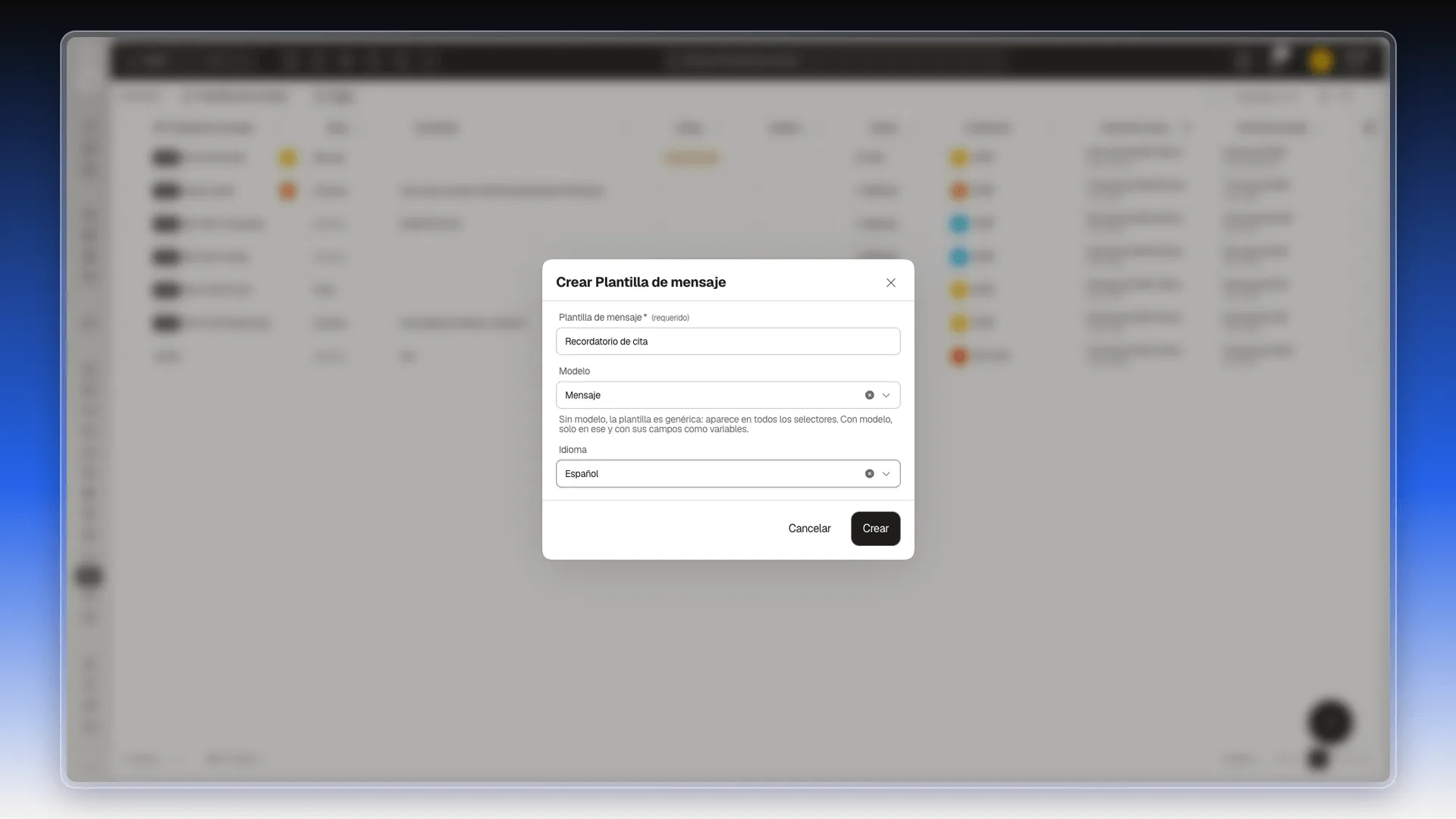
- Pulsa el botón + de la esquina inferior derecha. Se abre el diálogo Crear Plantilla de mensaje.
- Escribe el nombre en Plantilla de mensaje.
- En Modelo, elige Mensaje. Es el modelo de WhatsApp: con él se abre el editor de WhatsApp. Si lo dejas en Genérica (todos los módulos), la plantilla se abre en el editor de correo, con Asunto y Cuerpo del mensaje.
- En Idioma, que aparece al elegir Mensaje, selecciona Español.
- Pulsa Crear. Prolibu abre la plantilla en el editor.
Escribir el texto y las variables
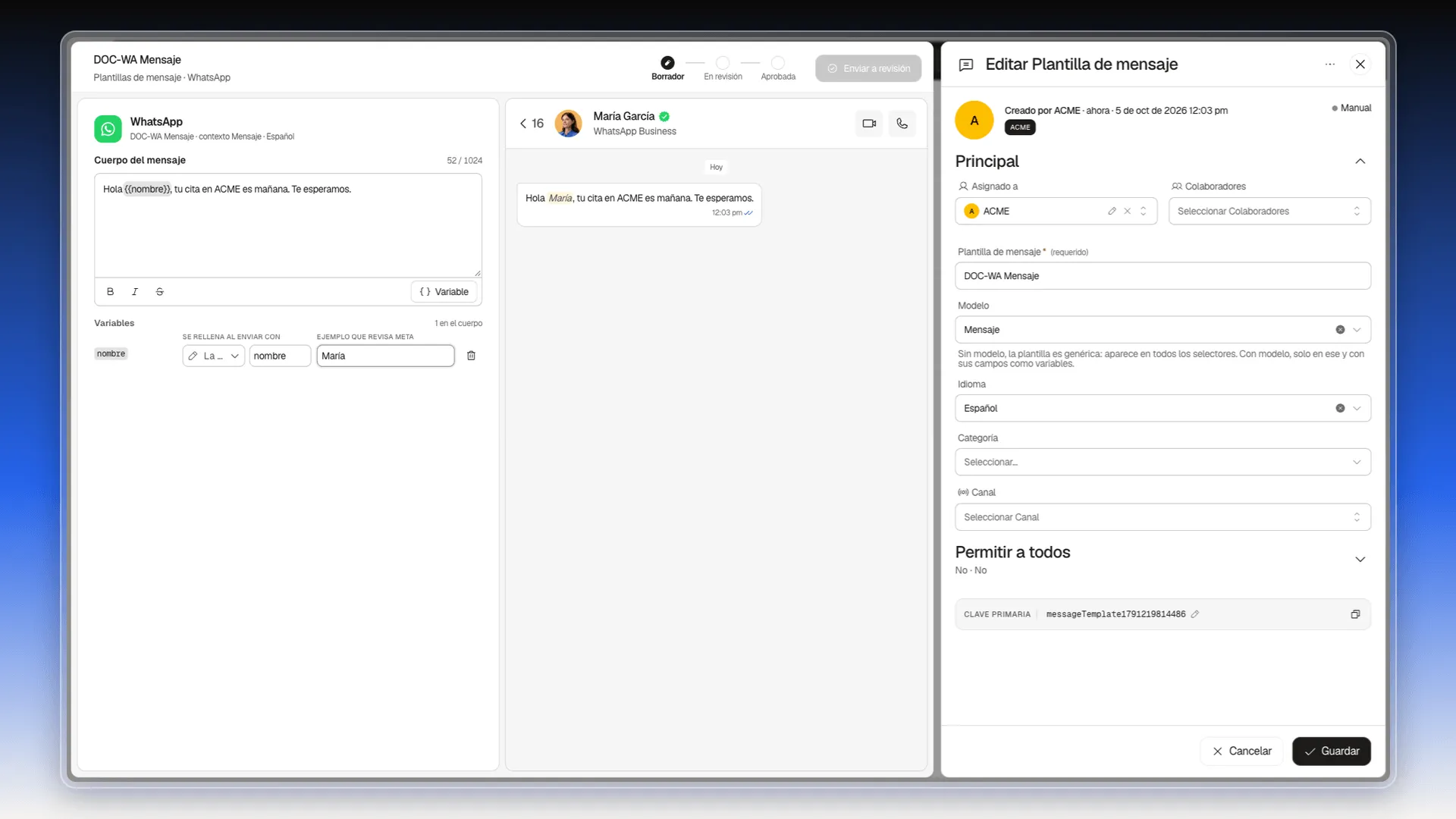
Sección titulada «Escribir el texto y las variables»El editor de WhatsApp tiene el texto a la izquierda, una vista previa del mensaje en el centro y los datos de la plantilla en el panel derecho.
- Escribe el texto en Cuerpo del mensaje. Admite hasta 1024 caracteres y tiene negrita, cursiva y tachado.
- Para meter un dato que cambia en cada envío, como el nombre del contacto, escribe
{{1}}en el texto o pulsa Variable. Debajo del cuerpo aparece la sección Variables, con una fila por variable. - En la fila de la variable, abre Se rellena al enviar con y elige de dónde sale el valor:
- un campo del registro, como Compañía o Asignado a;
- Texto fijo…, para escribir un valor que siempre es el mismo;
- La escribe quien envía, para que la persona que manda la plantilla lo escriba en cada envío. Te pide un nombre para la variable, por ejemplo
nombre, y la variable pasa a llamarse así.
- En Ejemplo que revisa Meta, escribe un valor de muestra, como
María. La vista previa lo usa para mostrar cómo se verá el mensaje. - Termina el texto con una frase después de la última variable, como «Te esperamos.». WhatsApp no admite una plantilla que acabe en variable, y Prolibu no la guarda.
Completar los datos y mandarla a revisión
Sección titulada «Completar los datos y mandarla a revisión»En el panel derecho completa:
- Categoría: Marketing, Utilidad o Autenticación.
- Canal: la cuenta de WhatsApp desde la que se enviará. Si no está en la lista, usa + Canal.
- Idioma y Modelo, que ya traen lo que elegiste al crear la plantilla.
Pulsa Guardar. Cuando eliges Categoría y Canal, se activa el botón Enviar a revisión, en la parte superior del editor. Con él pides la aprobación de WhatsApp. El indicador de arriba muestra en qué etapa está la plantilla: Borrador, En revisión o Aprobada.
Al pulsar Enviar a revisión se abre el diálogo Enviar las plantillas del canal a revisión. Al confirmar, Prolibu sincroniza el canal completo con WhatsApp, así que todas las plantillas de ese canal entran a la revisión de Meta, no solo la que tienes abierta. Cancelar cierra el diálogo sin enviar nada.
Enviar la plantilla desde el hilo
Sección titulada «Enviar la plantilla desde el hilo»- En el menú lateral, abre Herramientas → Centro de Comunicación.
- Selecciona la conversación en el panel izquierdo.
- Selecciona Enviar una plantilla. Si la ventana de 24 horas está cerrada, el botón lo indica: es el único envío posible en ese momento.
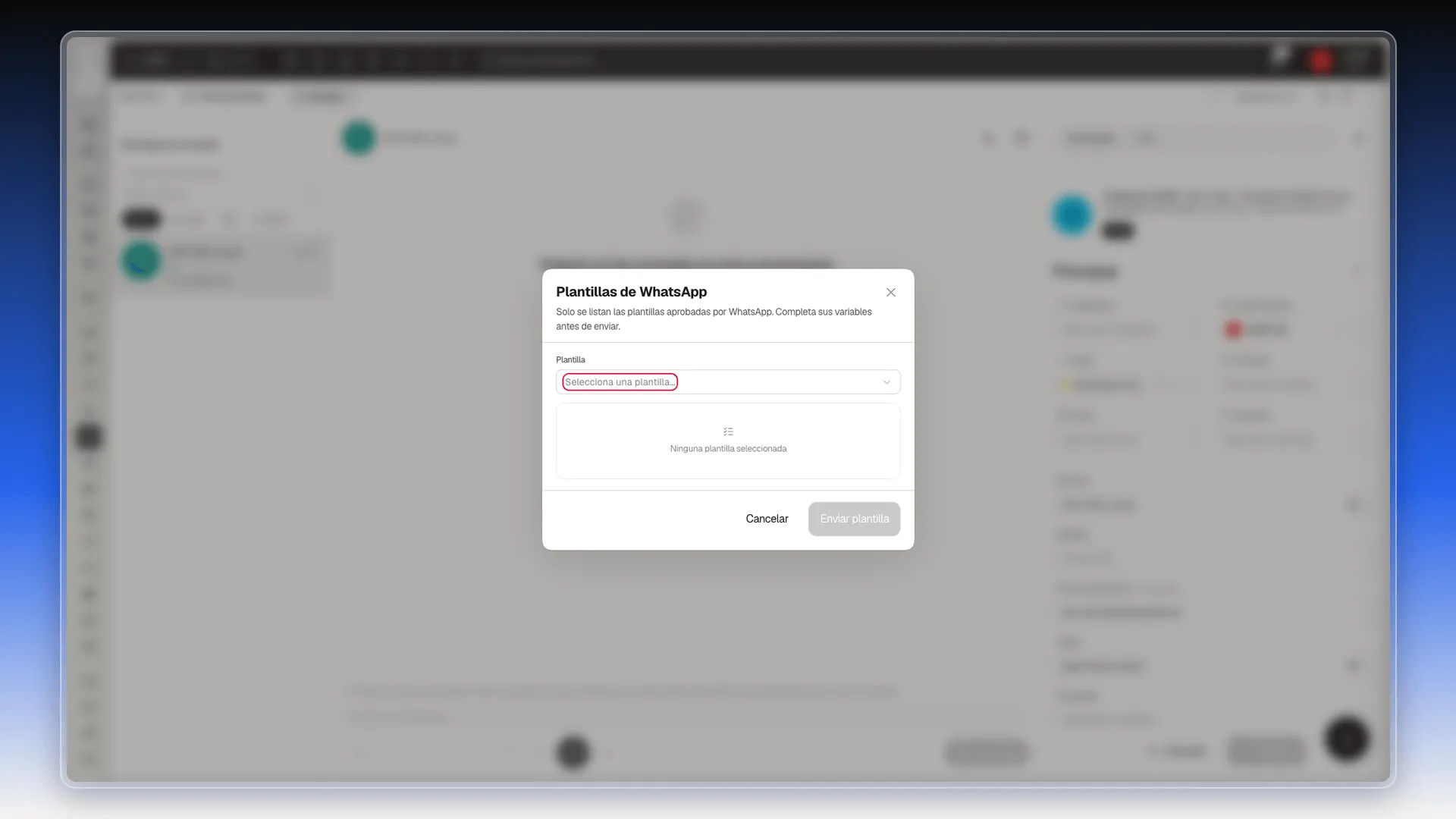
- Se abre el diálogo Plantillas de WhatsApp. Un aviso en el diálogo recuerda que solo se listan las plantillas aprobadas por WhatsApp y que debes completar sus variables antes de enviar.
- Elige la plantilla en el selector Plantilla. Mientras no elijas ninguna, el panel muestra Ninguna plantilla seleccionada.
- Rellena las variables.
- Selecciona Enviar plantilla.
El mensaje aparece en el hilo como cualquier otro envío.
Seguir el estado de la plantilla
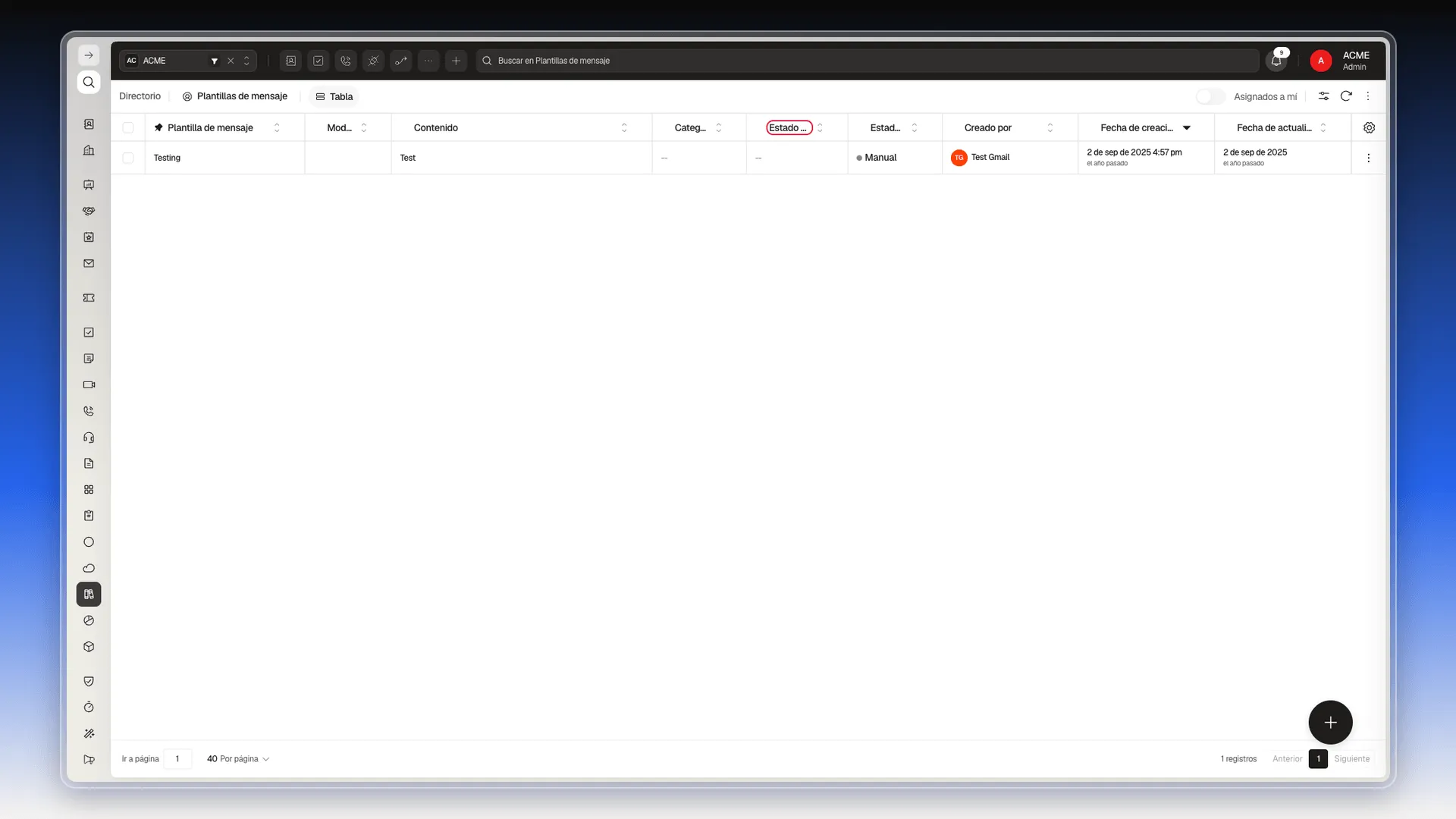
Sección titulada «Seguir el estado de la plantilla»Si una plantilla no sale en el diálogo, el motivo suele estar en su estado. La tabla de Herramientas → Bibliotecas → Plantillas de Mensaje muestra, además del nombre y el Modelo, las columnas Contenido, Categoría, Estado de WhatsApp y Estado de sincronización. Esas dos últimas son las que dicen si la plantilla está aprobada y sincronizada con el proveedor.
Si buscas plantillas de correo, consulta Crear y enviar plantillas de mensaje y Personalizar plantillas con variables.
Perguntas frequentes
En Herramientas → Bibliotecas → Plantillas de Mensaje. Al crearla, elige el Modelo Mensaje, que abre el editor de WhatsApp. Con el modelo Genérica se abre el editor de correo.
Abre la conversación en Herramientas → Centro de Comunicación y usa el botón Enviar una plantilla, que abre el diálogo Plantillas de WhatsApp.
Porque el diálogo lista únicamente las que WhatsApp ha aprobado.
No. WhatsApp exige que haya texto después de la última variable; si no, Prolibu no guarda la plantilla.
Este artigo foi útil?
Obrigado pelo seu feedback!