
Informe sobre conversaciones por chat y correo electrónico
Este conteúdo não está disponível em sua língua ainda.
Prolibu no trae paneles predefinidos de conversaciones. No hay un “resumen de chat” ni un “resumen de correo” que añadir a la biblioteca: el reporte se construye desde cero, eligiendo tú qué se cuenta y cómo se agrupa.
Crear el reporte
Sección titulada «Crear el reporte»Un reporte es una tabla que arma Prolibu con los datos de un tipo de registro. Aquí el tipo de registro es la conversación.
- En el menú lateral, abre Herramientas → Analítica y selecciona Reportes.
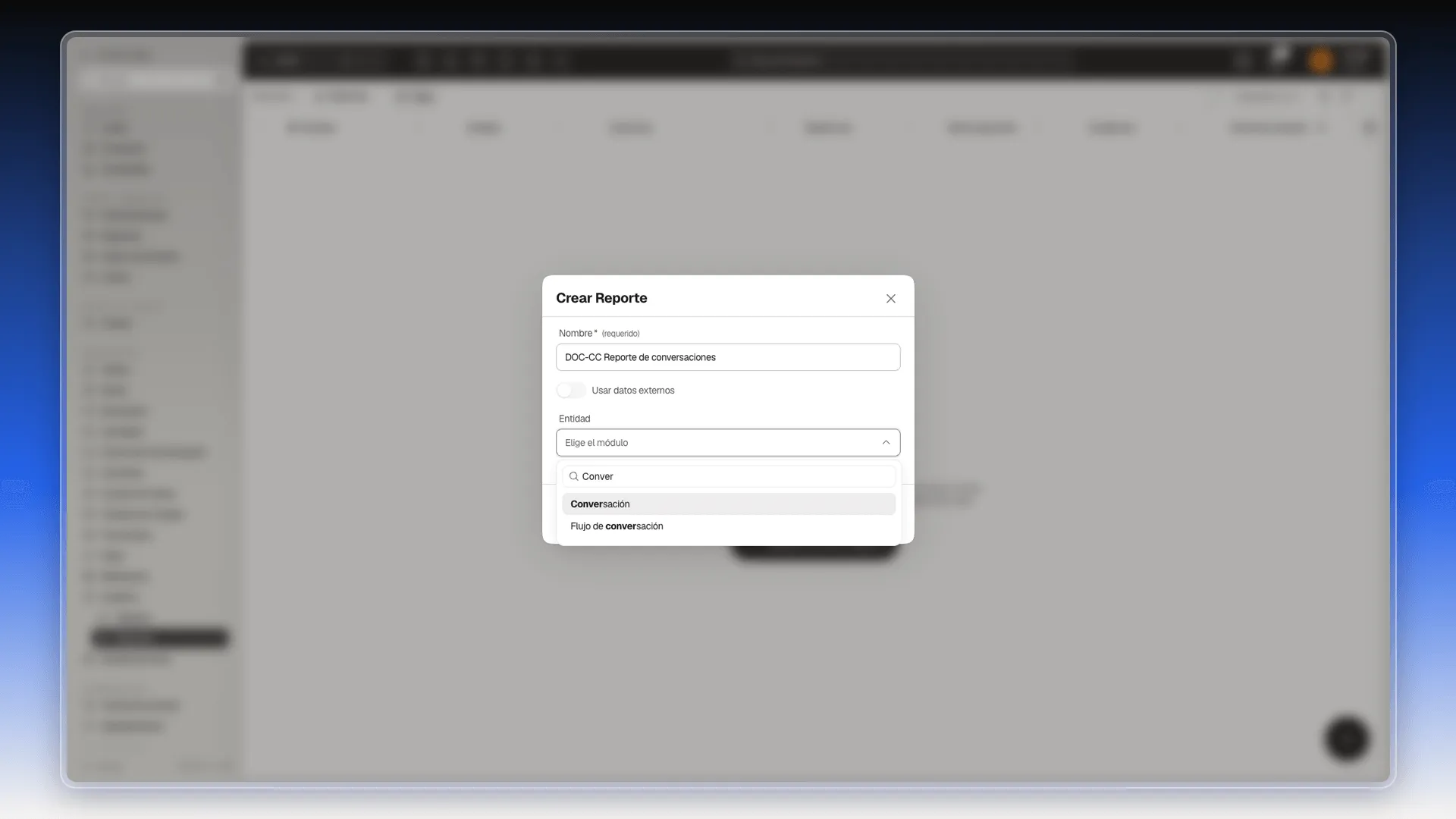
- Pulsa el botón + (esquina inferior derecha). Se abre el cuadro Crear Reporte.
- Escribe el nombre en Nombre.
- En Entidad, elige Conversación. La entidad es el tipo de registro del que salen los datos. Si más tarde la cambias, las columnas se vacían.
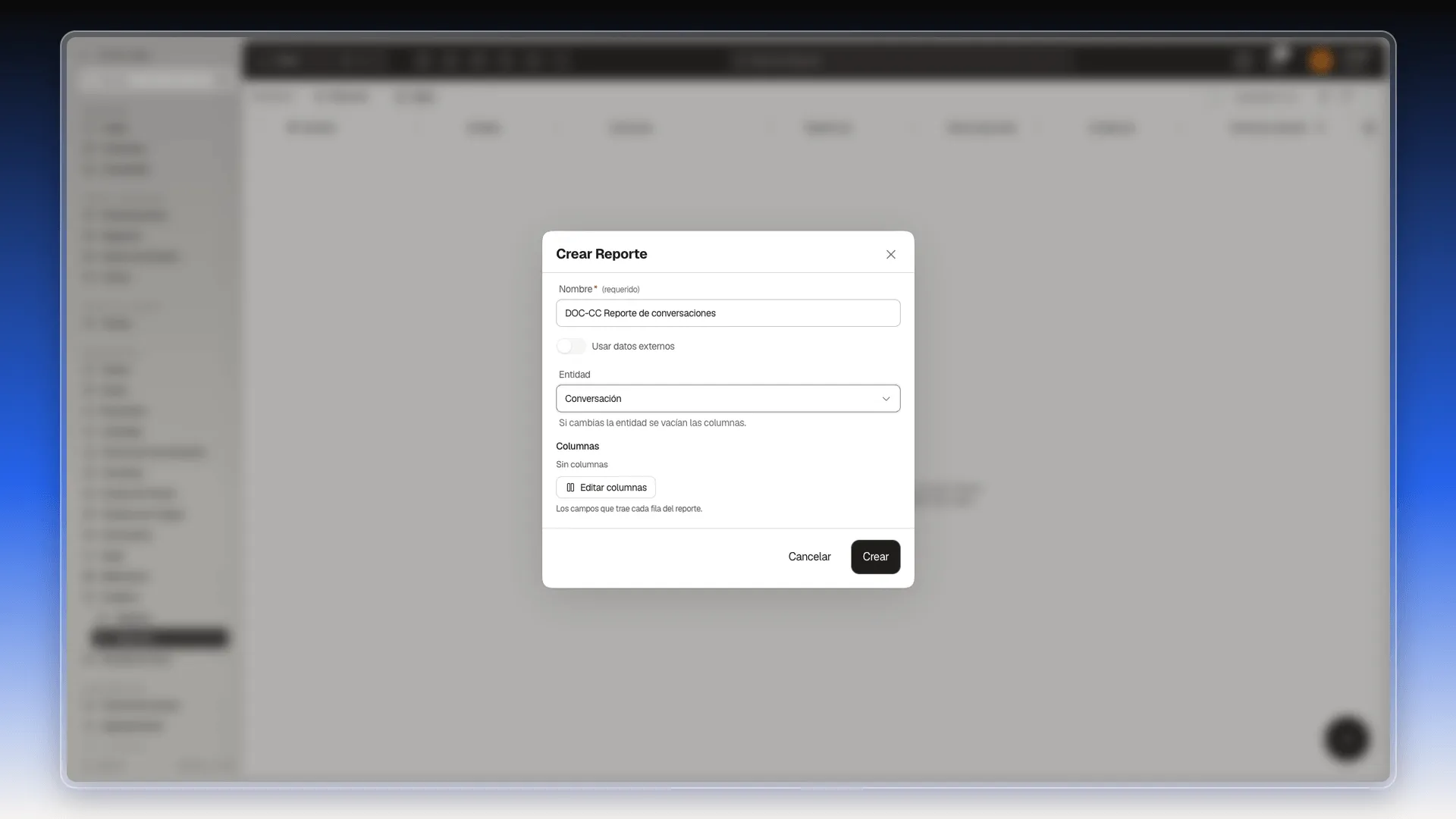
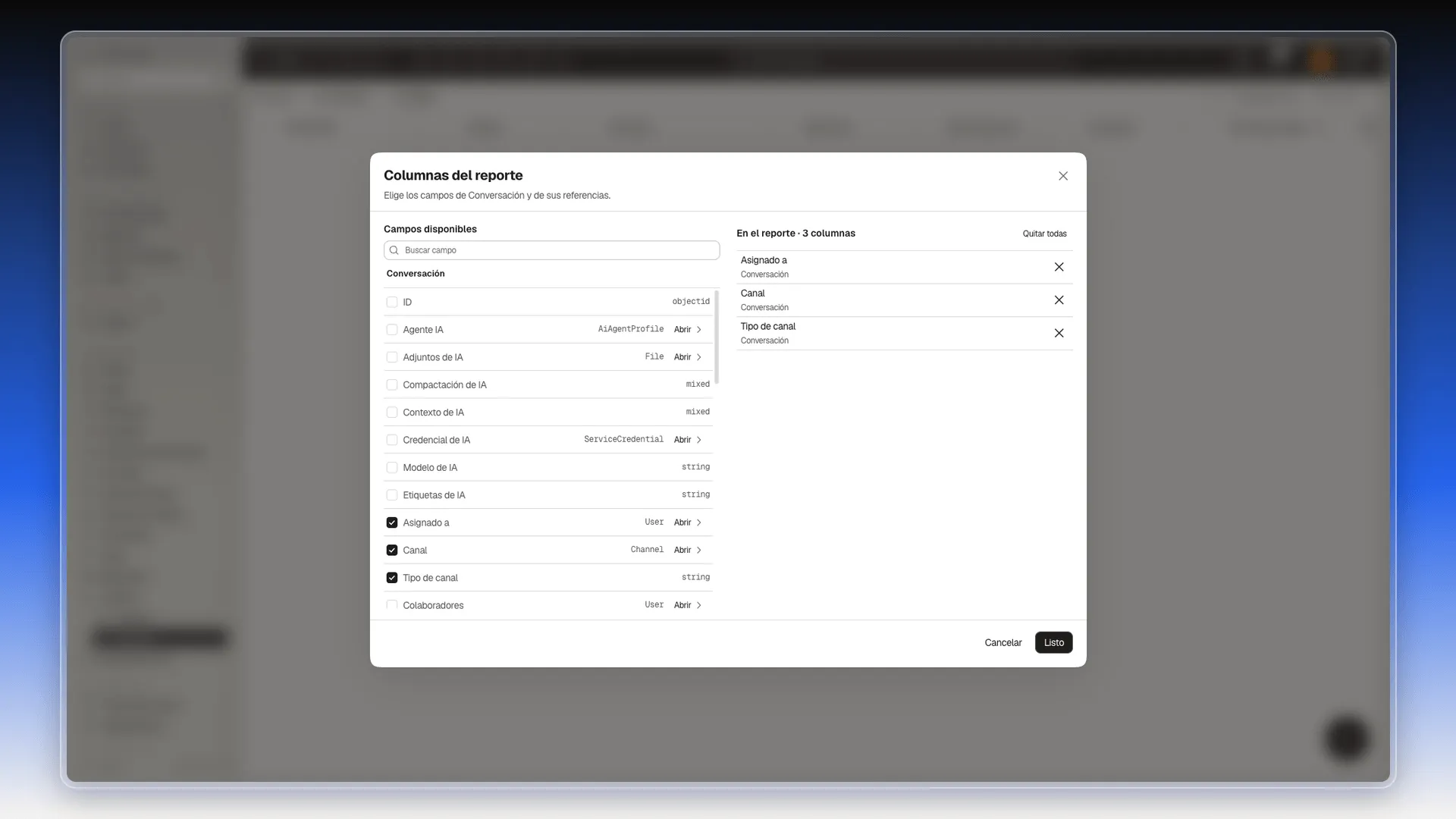
- En Columnas, pulsa Editar columnas, marca las propiedades que quieres ver (las que dan más juego están en la sección siguiente) y pulsa Listo.
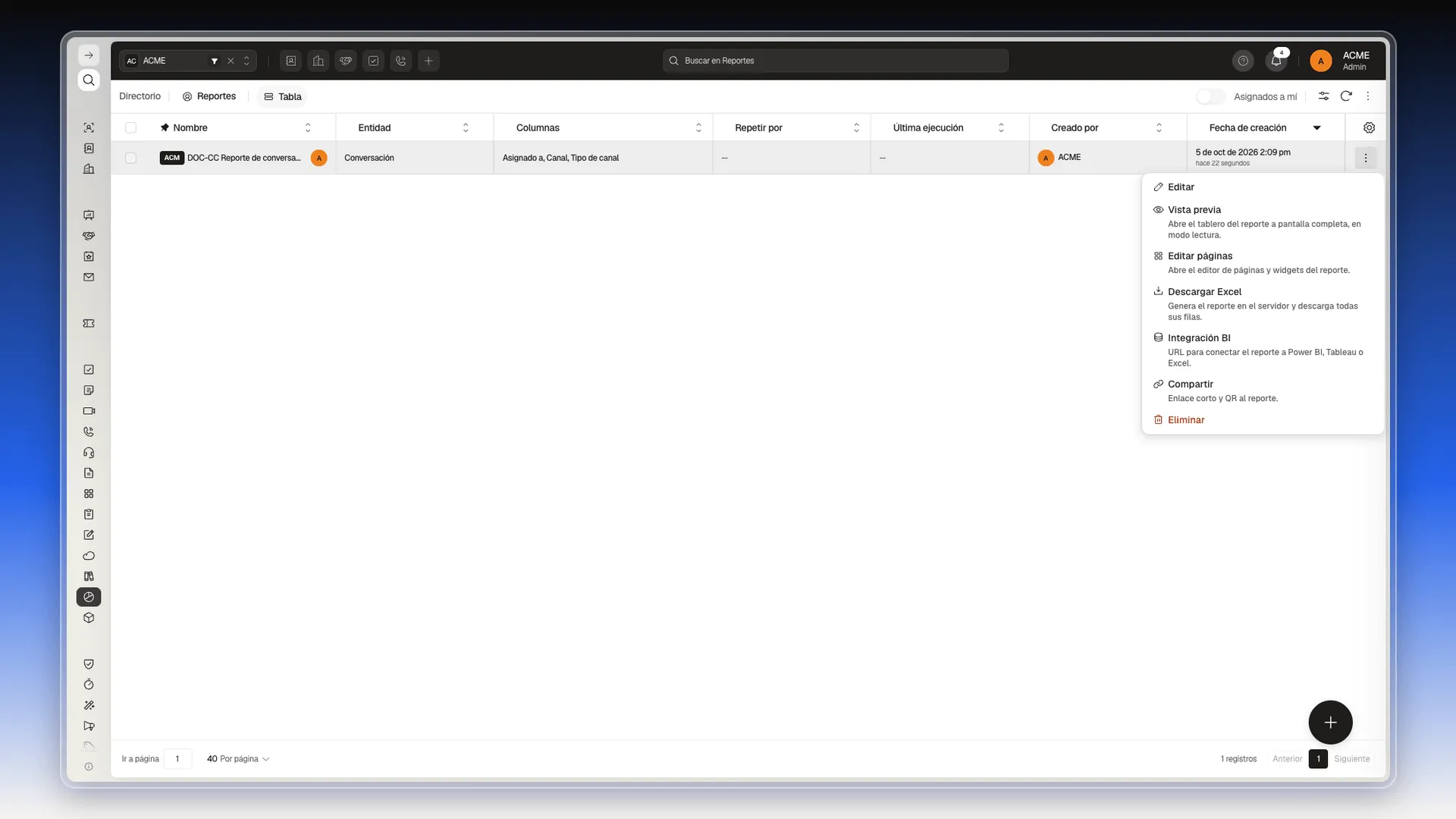
- Pulsa Crear. El reporte se abre con la tabla de datos y un panel Editar Reporte donde puedes añadir Repetir por campo, un Rango de fechas y un Filtro.
Cada reporte guardado tiene un menú de tres puntos (⋮) con Vista previa, Descargar Excel, Compartir y Eliminar.
Para ver varios reportes juntos en una sola pantalla, agrúpalos en Herramientas → Analítica → Tableros.
Las propiedades que dan juego
Sección titulada «Las propiedades que dan juego»De la conversación:
- Asignado a — volumen por persona.
- Tipo de canal —
sms,whatsapp,voice,aiChat. - Canal — el canal concreto.
- Estado —
active,closed,pending,archived. - Cantidad de mensajes y No leídos.
- Último evento, Dirección del último evento, Último mensaje entrante.
- Compañía y Contacto.
- Etiquetas.
- Fecha de creación y Fecha de actualización.
De las llamadas, el módulo Llamadas añade Duración, Sentido, Resumen y Texto de resumen.
Del correo, el módulo Correos lleva su propio historial —destinatario, asunto, fecha de envío, visualizaciones, remitente, campaña y error— explicado en El índice general de Correos.
La vía rápida
Sección titulada «La vía rápida»Para un recuento puntual no hace falta pasar por Analítica: la propia lista de conversaciones se puede recortar y exportar.
- En el menú lateral, abre Herramientas → Centro de Comunicación.
- En el selector de la barra superior, cambia de Bandeja a Tabla.
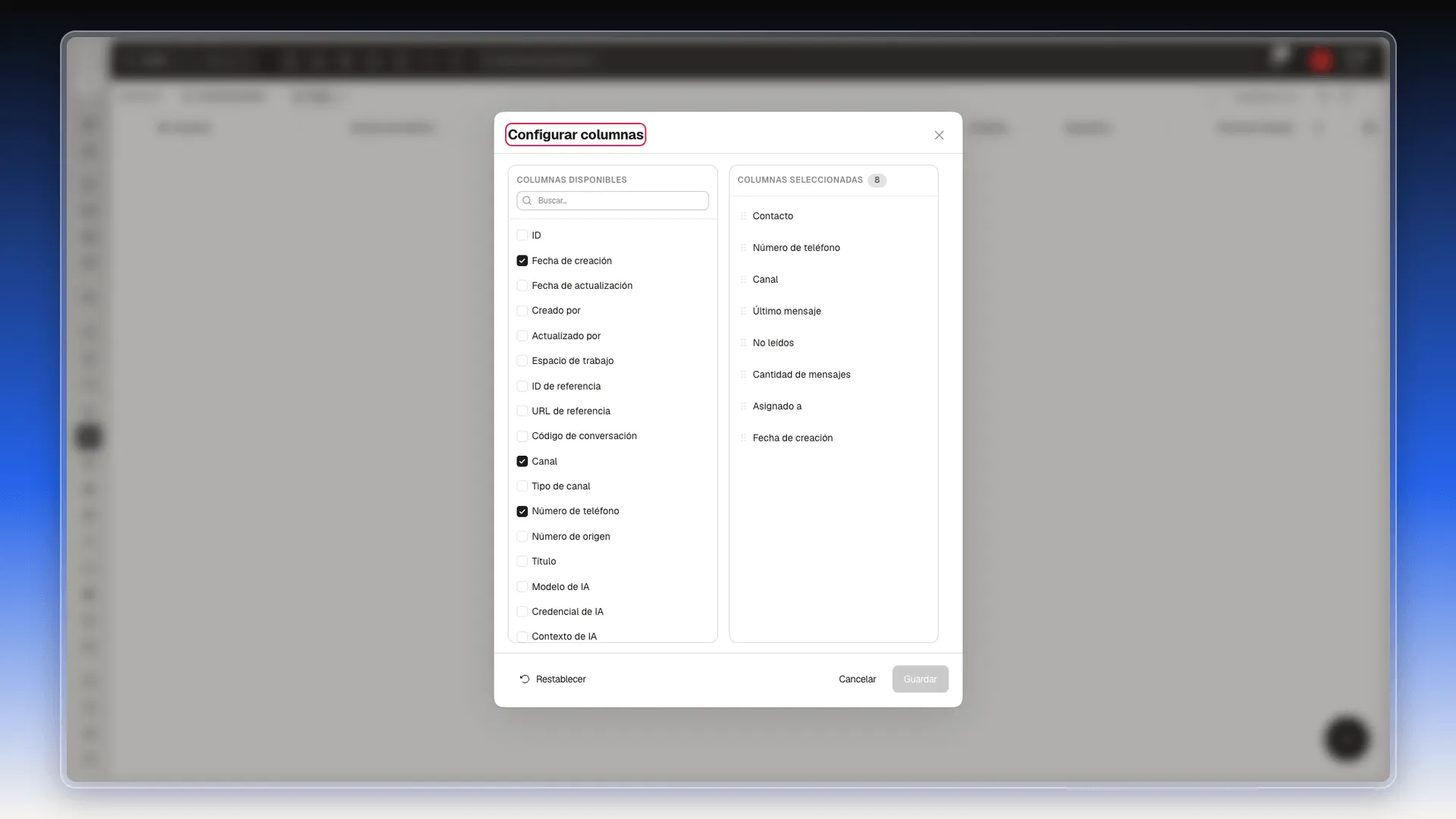
- Pulsa el icono del engranaje de la tabla (Configurar columnas) y deja solo las propiedades que te interesan.
Métricas que hay que calcular aparte
Sección titulada «Métricas que hay que calcular aparte»El tiempo de primera respuesta, el tiempo medio hasta el cierre, las conversaciones por URL de origen, el rendimiento por chatflow y la satisfacción del cliente al cerrar el hilo no salen de las propiedades actuales. Para tenerlas, calcúlalas con un Script y escríbelas en un campo personalizado, que luego sí se puede agrupar.
Perguntas frequentes
No. Prolibu no trae paneles de fábrica; el reporte se crea desde cero en Analítica.
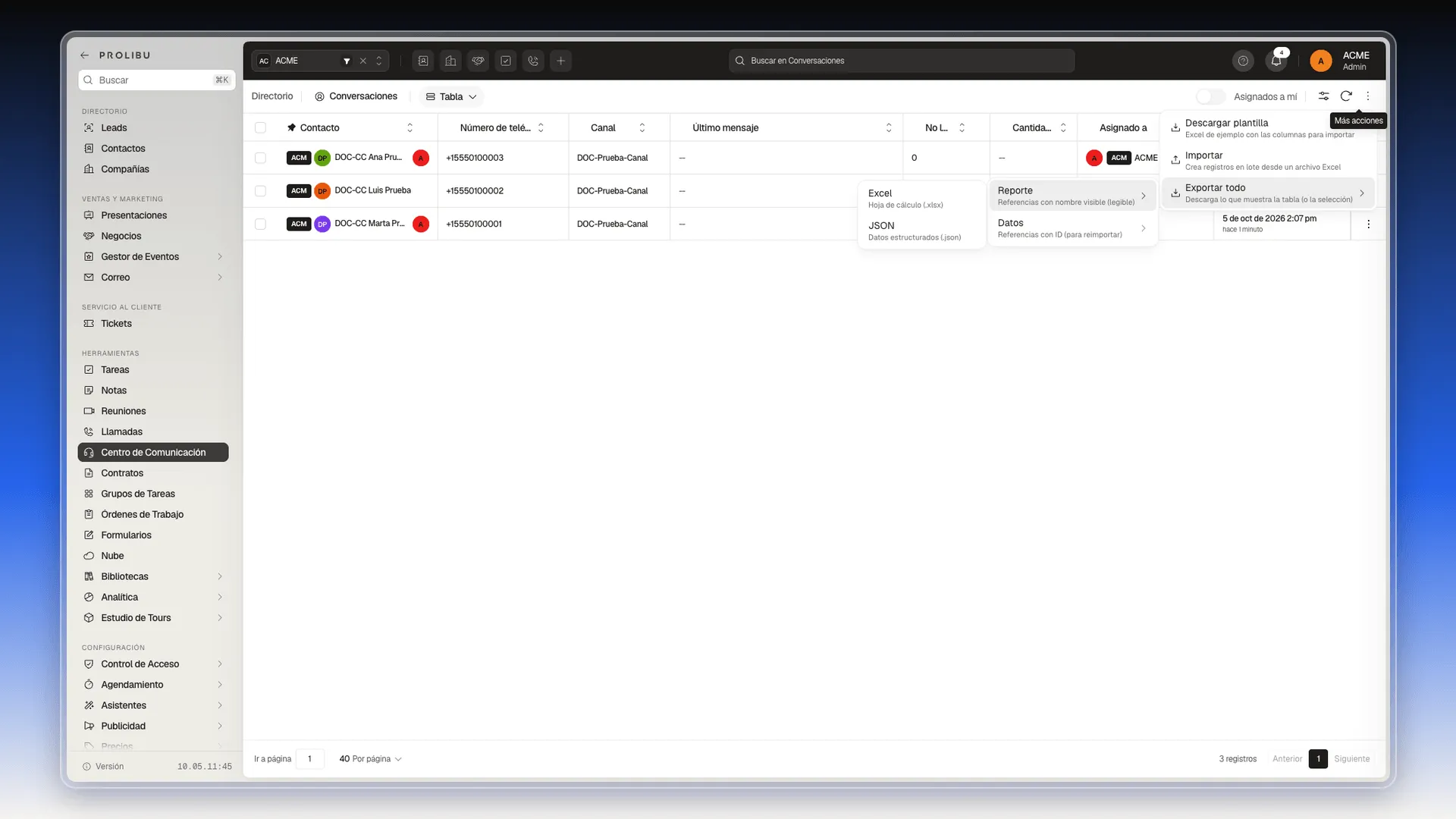
Sí. Desde la vista Tabla, con Más acciones → Exportar todo, eligiendo Reporte o Datos y luego Excel o JSON. El archivo trae lo que muestra la tabla: si la filtraste, solo esas conversaciones.
No como conversación. El correo vive en el módulo Correos y en los tickets del Hub de Correo, no en el Centro de Comunicación.
Este artigo foi útil?
Obrigado pelo seu feedback!