
Gestionar plantillas de contenido
Este conteúdo não está disponível em sua língua ainda.
Una plantilla de contenido no es un texto: es un documento con páginas, como la portada de una propuesta o una cotización en PDF. Se diseña arrastrando bloques en un editor visual, no escribiendo en una caja de texto.
Abrir el módulo
Sección titulada «Abrir el módulo»La ruta es Herramientas → Bibliotecas → Plantillas de Contenido:
- En el menú lateral, baja hasta la sección HERRAMIENTAS.
- Pulsa Bibliotecas. Se despliegan cuatro entradas: Cotizaciones, Plantillas de Contenido, Plantillas de Mensaje y Habilidades.
- Elige Plantillas de Contenido. Se abre la tabla con las plantillas que ya existen en la cuenta.
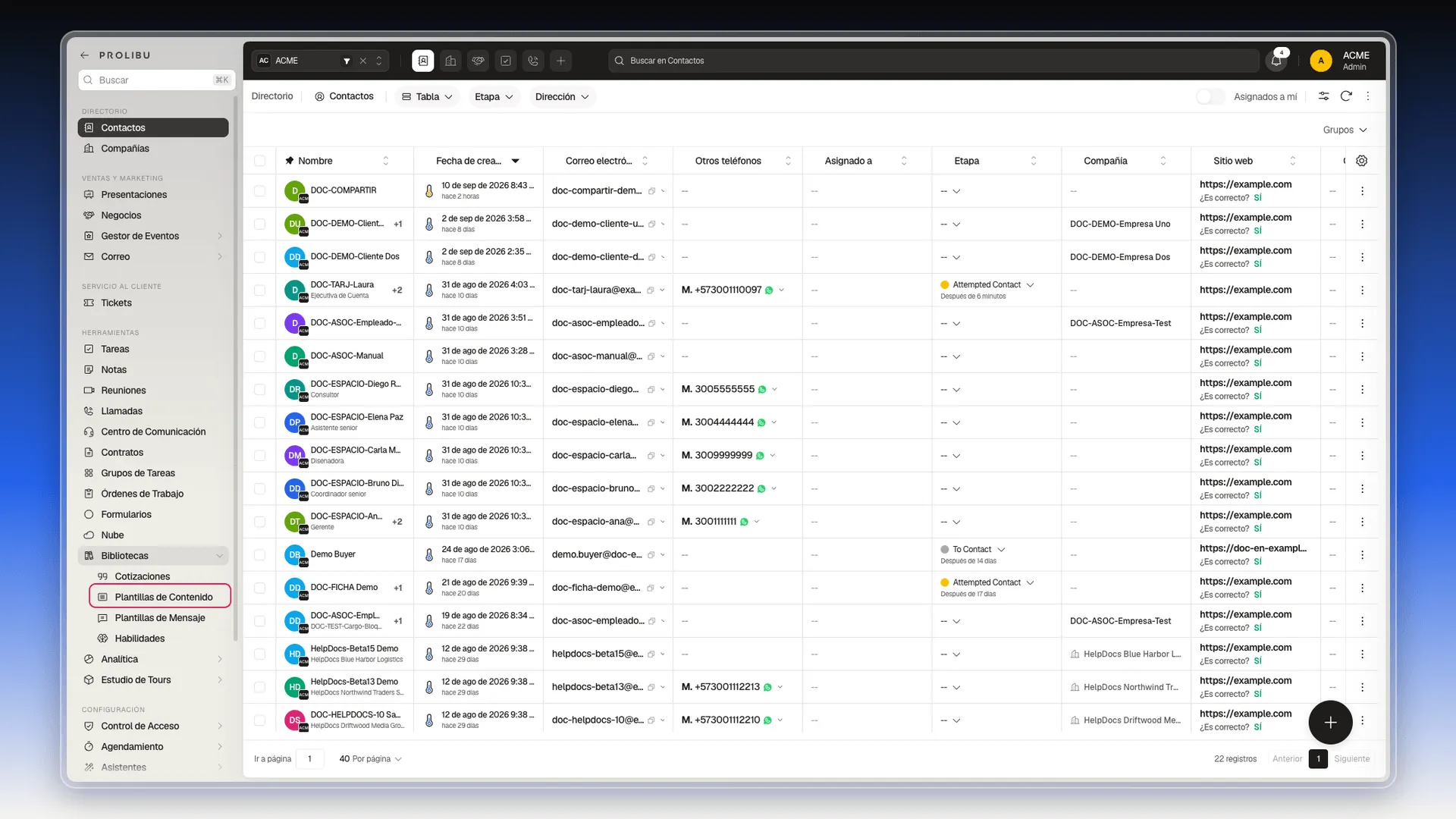
Si el menú está reducido a iconos, ábrelo con la flecha de la esquina superior izquierda. Y si prefieres no buscar, pulsa Cmd+K o Ctrl+K y escribe plantillas — ver Paleta de comandos.
La tabla lista, por cada plantilla, su nombre, su Tipo de plantilla, las columnas Páginas y Fuentes incrustadas, quién la creó y sus fechas. El tipo sale con su nombre interno en inglés: layout, content, snippet o certificate.
Crear una plantilla
Sección titulada «Crear una plantilla»- Con el módulo abierto, pulsa el botón redondo + de la esquina inferior derecha. Se abre el cuadro Crear Plantilla de contenido.
- Escribe el nombre en Plantilla de contenido. Es el único campo obligatorio.
- Elige el Tipo de plantilla. Es obligatorio y no trae ningún valor por defecto. Si dudas cuál elegir, mira Qué cambia según el tipo de plantilla.
- Pulsa Crear.
Si prefieres diseñar las páginas antes de crearla, pulsa Editar junto a Páginas antes del paso 4. Cómo se guarda en ese caso está en Abrir el editor con una plantilla nueva.
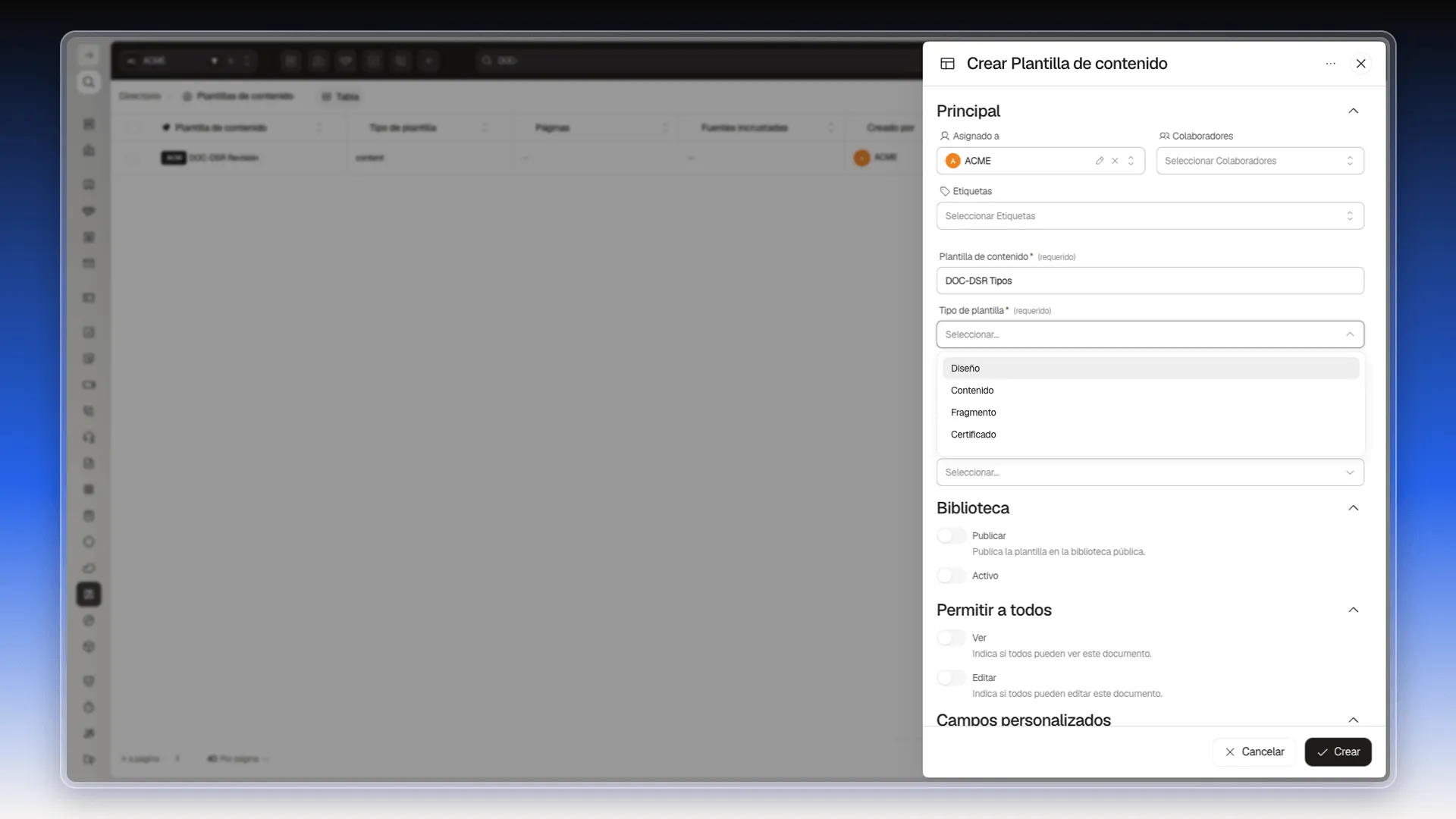
El desplegable Tipo de plantilla ofrece cuatro opciones: Diseño, Contenido, Fragmento y Certificado. Las cuatro abren el mismo editor de páginas; solo Diseño cambia el formulario. Qué hace cada una está en la sección siguiente.
Fuera del formulario, los tipos no siempre se llaman igual. La tabla usa el nombre interno (layout, content, snippet, certificate), el editor marca un Fragmento con la etiqueta Snippet, y el cuadro de guardar del editor ofrece Layout, Contenido y Snippet. Son los mismos tipos.
El cuadro de creación también trae, arriba de todo en Principal, Asignado a, Colaboradores y Etiquetas, los mismos tres campos con los que arranca cualquier registro de Prolibu. Debajo del tipo están Páginas, con el botón Editar que abre el editor, un selector de Idioma (en la sección Taxonomía) y el bloque Permitir a todos. Nada de esto es obligatorio para crear la plantilla.
La sección Biblioteca trae el interruptor Publicar («Publica la plantilla en la biblioteca pública») y, salvo en el tipo Diseño, el interruptor Activo. Publicar decide si la plantilla entra en una biblioteca pública; no lo actives para una prueba.
Qué cambia según el tipo de plantilla
Sección titulada «Qué cambia según el tipo de plantilla»El tipo no cambia el editor: las cuatro plantillas abren el mismo Design Studio, con las mismas plantillas de página, elementos y plugins. Lo que cambia es la ficha de la plantilla y las pantallas que la ofrecen.
| Tipo | Qué lo distingue |
|---|---|
Diseño (layout) | Su ficha añade Diseño predeterminado y Retargeting. Es el único tipo que aparece en el selector Layout de Presentaciones, y el que se elige como Layout de un producto o de la propuesta de un negocio. |
Contenido (content) | Ficha base. Es la plantilla suelta que se usa en el resto de este artículo. |
Fragmento (snippet) | Ficha base. Su plantilla de página Snippet reserva el hueco donde van los fragmentos. |
Certificado (certificate) | Ficha base, igual que Contenido. |
Diseño: el diseño de una propuesta
Sección titulada «Diseño: el diseño de una propuesta»- Abre Herramientas → Bibliotecas → Plantillas de Contenido y pulsa +.
- Escribe el nombre y elige Diseño en Tipo de plantilla.
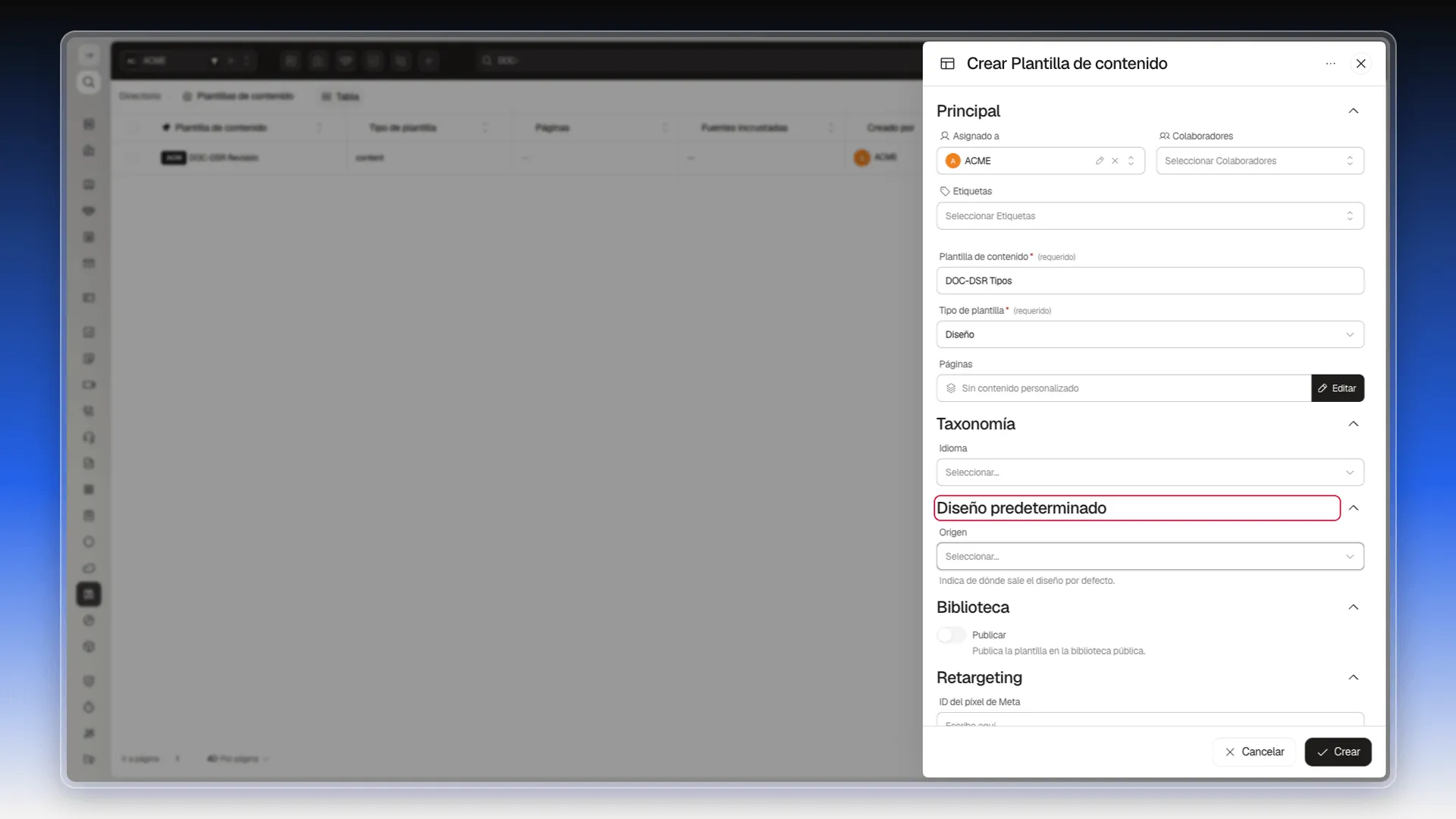
- Baja por el formulario. Aparecen dos secciones que los otros tipos no traen:
- Diseño predeterminado, con el campo Origen («Indica de dónde sale el diseño por defecto»). Ofrece tres opciones: Espacio de trabajo principal del usuario, Compañía del usuario y Diseño global.
- Retargeting, con ID del píxel de Meta y un interruptor Activo. El ID es el del píxel de Meta (Facebook), que se dispara como PageView en las vistas públicas de la propuesta.
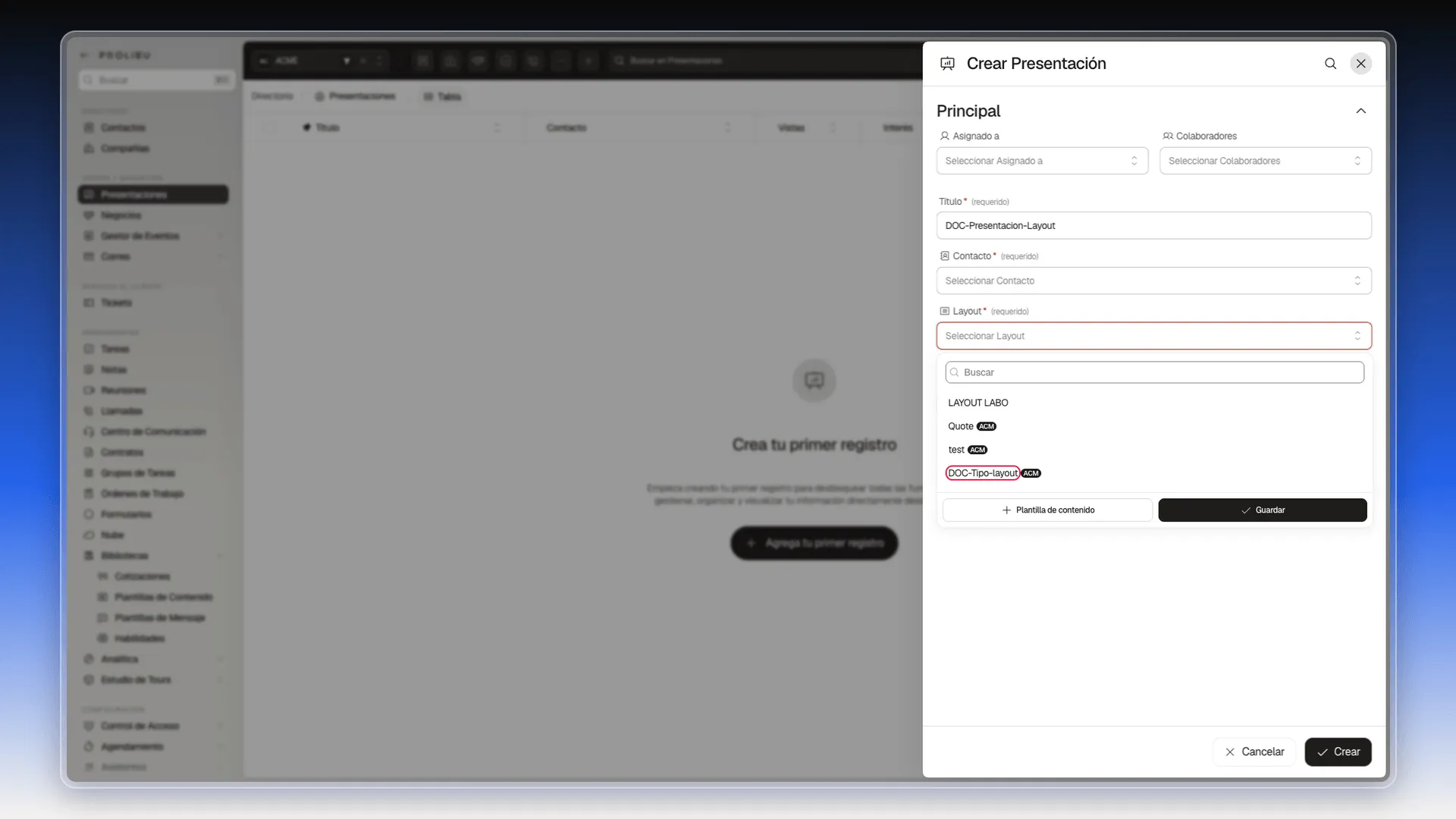
- Para ver dónde se usa, abre Ventas y Marketing → Presentaciones y pulsa +. El formulario pide un Layout obligatorio. Abre su desplegable: solo lista plantillas de tipo Diseño, así que tu plantilla nueva aparece y las de los otros tipos no. Al pie del desplegable, el botón + Plantilla de contenido crea una sin salir del formulario.
Fragmento: el hueco para los fragmentos
Sección titulada «Fragmento: el hueco para los fragmentos»- Crea una plantilla de tipo Fragmento (o abre una existente) y pulsa Editar junto a Páginas. Arriba del editor, junto al nombre, la etiqueta azul dice Snippet.
- En la pestaña Plantillas del panel derecho, pulsa Snippet. Es la penúltima tarjeta, junto a Footer.
- Se añade una página llamada
Product Snippets 1con un bloque oscuro que dice, en inglés, «Snippets content goes here _». Ahí se colocan los fragmentos.
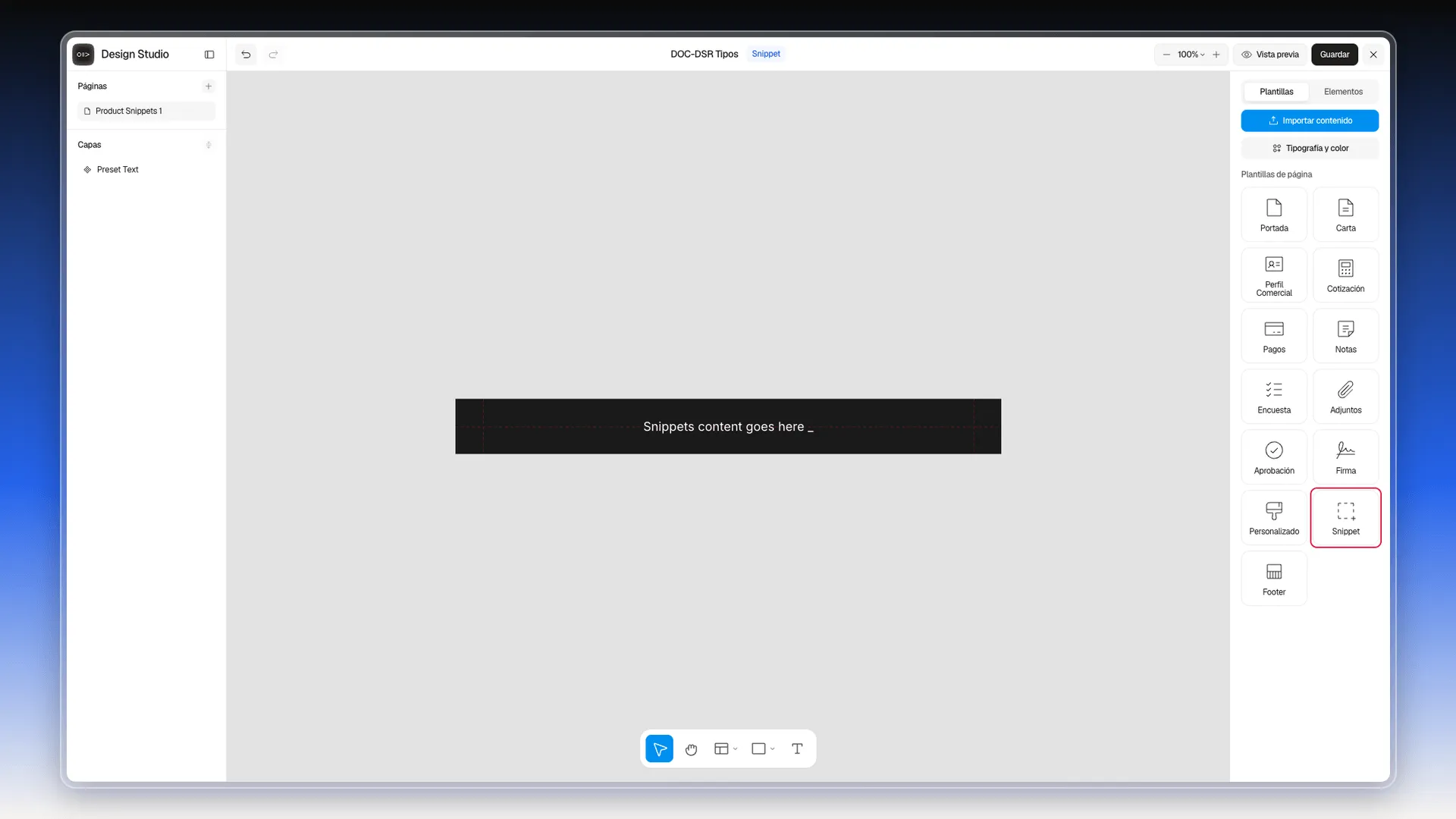
La tarjeta Snippet aparece en el editor de los cuatro tipos, no solo en el de Fragmento.
Contenido y Certificado
Sección titulada «Contenido y Certificado»Contenido es el tipo para una plantilla suelta. Certificado abre la misma ficha y el mismo editor que Contenido, sin campos propios.
Diseñar el contenido: el editor de páginas
Sección titulada «Diseñar el contenido: el editor de páginas»Crear la plantilla solo reserva el nombre. El contenido se arma en Design Studio, un editor de páginas a pantalla completa:
- En la tabla de Plantillas de Contenido, pulsa los tres puntos de la fila de la plantilla y elige Editar. Se abre su ficha.
- Junto al campo Páginas, pulsa Editar.
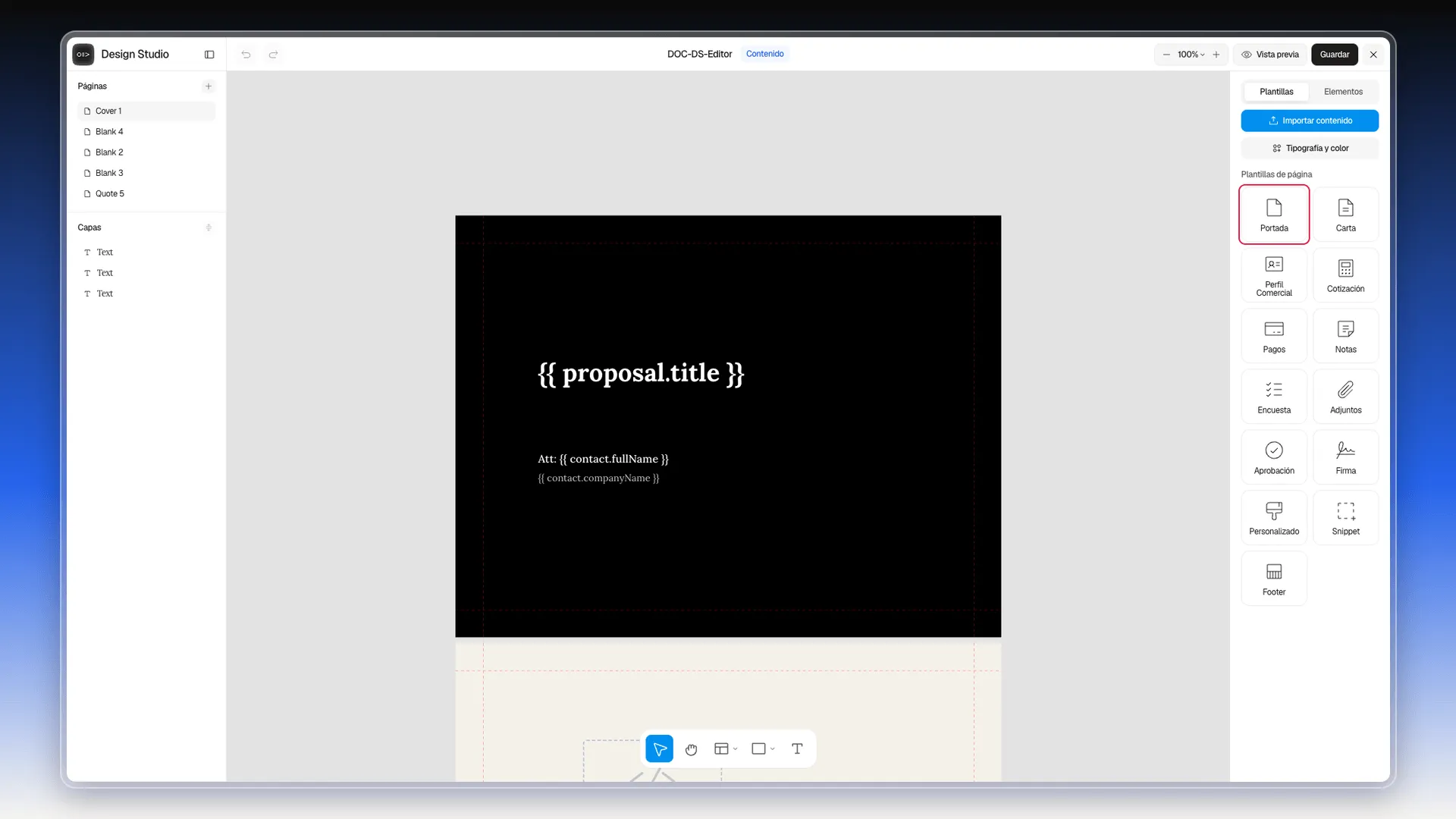
El editor se reparte en cinco zonas:
- Arriba, el nombre y el tipo de la plantilla, Deshacer y Rehacer, el zoom, Vista previa, Guardar y la X para cerrar.
- A la izquierda, Páginas y Capas. Cada plantilla puede tener varias páginas (el + de Páginas abre un cuadro para elegir el diseño de la página nueva); Capas lista los elementos de la página que estás viendo.
- En el centro, el lienzo, a tamaño de página.
- A la derecha, dos pestañas: Plantillas y Elementos.
- Abajo, una barra con las herramientas para seleccionar, moverte por el lienzo, añadir páginas, dibujar formas y escribir textos.
La pestaña Plantillas trae un catálogo de 13 Plantillas de página ya maquetadas (Portada, Carta, Perfil Comercial, Cotización, Pagos, Notas, Encuesta, Adjuntos, Aprobación, Firma, Personalizado, Snippet y Footer) para no partir de cero: un clic añade la página entera, con sus textos y variables. Arriba también están Importar contenido, que copia las páginas de otra plantilla de tu cuenta, y Tipografía y color, que fija la fuente y el color de fondo de todo el archivo. Todo el editor, paso a paso, está en el módulo Design Studio.
Elementos y átomos
Sección titulada «Elementos y átomos»Si prefieres construir la página tú mismo, las formas, las imágenes, los videos y los textos se añaden desde la barra de abajo del editor. La pestaña Elementos trae tres grupos más, que se arrastran al lienzo:
- Contenido: Tabla, Multimedia, iframe, Foto 360 y Código.
- Átomos, pensados para propuestas y cotizaciones: Tarjeta de agente, Acordeón FAQ, Carrusel, Plan de pagos, Encabezado de Propuesta, Calificación, Caja de ícono, Lottie, Logo, Firma de Contrato y Botones de Aprobación. Qué ajusta cada uno está en Configurar los átomos.
- Plugins: los bloques propios de la cuenta.
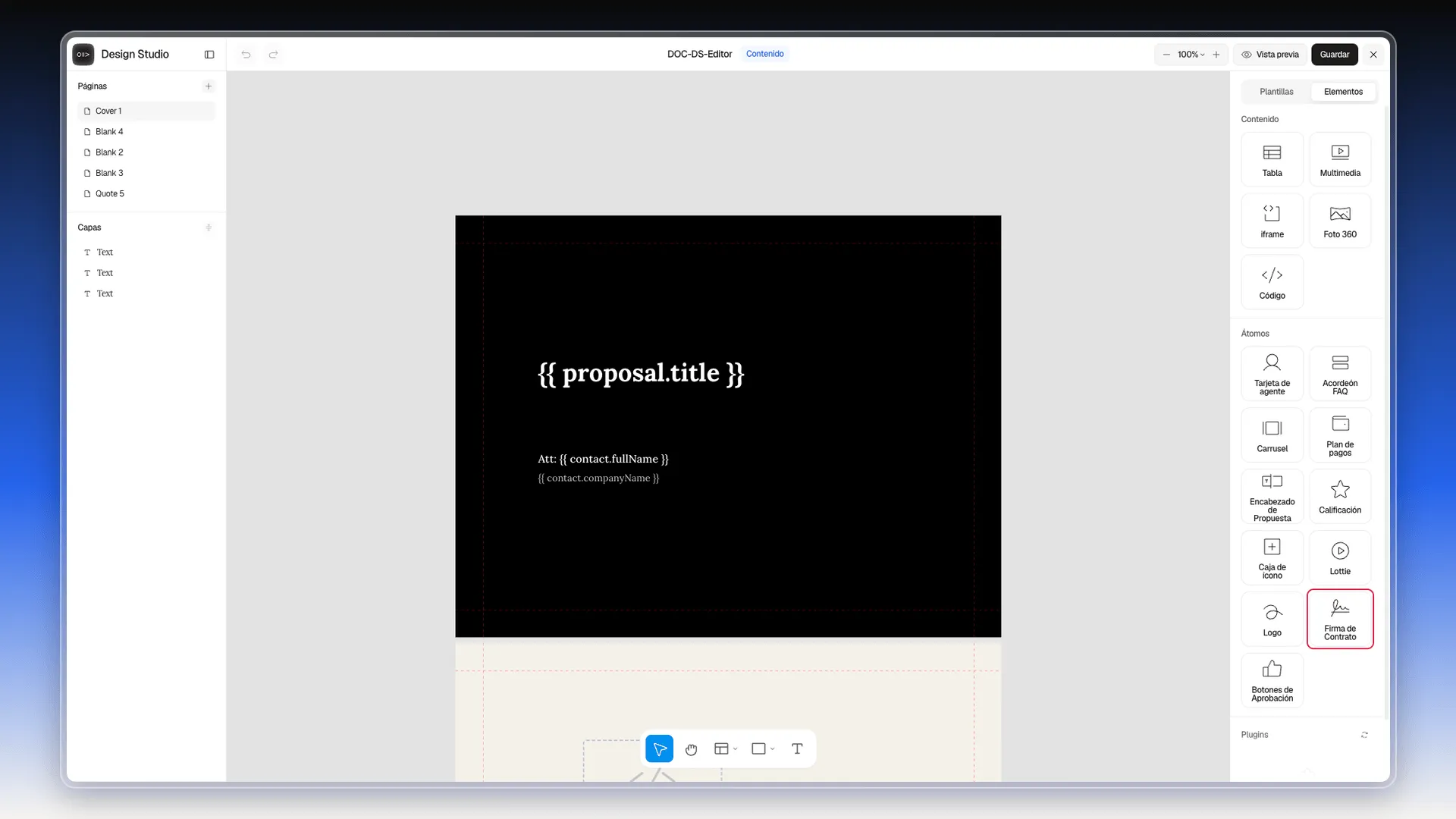
Al seleccionar cualquier elemento del lienzo, el panel derecho cambia a un Inspector con posición (X/Y), tamaño, rotación, radio de esquina, opacidad, relleno y borde — el mismo tipo de controles que un editor de diseño gráfico. El relleno admite color liso, degradado, imagen o video.
Las variables ya vienen escritas
Sección titulada «Las variables ya vienen escritas»Las plantillas de página no llegan en blanco: traen texto con variables entre llaves dobles, como {{ proposal.title }}, {{ contact.fullName }} o {{ contact.companyName }}. Son el mismo mecanismo que las variables de Plantillas de Mensaje: al generar el documento desde un registro real —una cotización, por ejemplo—, cada variable se sustituye por el dato de ese registro.
Al abrir Cotizaciones y entrar al cotizador de una cotización existente, su pestaña Preview muestra el documento con esos mismos campos (título, nombre y compañía del contacto) ya rellenos.
Para que la propuesta de un negocio use tu plantilla, tiene que ser de tipo Diseño y elegirse como Layout del producto que se cotiza o de la propia propuesta. El paso a paso está en Usar las imágenes del producto en la portada y el pie.
Guardar y revisar el documento
Sección titulada «Guardar y revisar el documento»El botón Guardar, arriba a la derecha del editor, guarda las páginas. Al cerrar el editor con la X vuelves a la ficha de la plantilla, y Páginas pasa a mostrar cuántas tiene (por ejemplo, «5 páginas»).
A la izquierda de la ficha, bajo el rótulo PLANTILLA, ves el documento tal como quedó guardado. Para recorrerlo:
- Desplázate con la rueda del ratón sobre el documento. Las páginas van una debajo de otra y la barra fina de la derecha marca en cuál estás.
- Usa la barra de abajo: la lupa y los botones − y + cambian el zoom, las flechas pasan de página y el contador dice en cuál estás (por ejemplo, «02 / 4»).
- Pulsa el icono de cuadrícula del contador para ver todas las páginas en miniatura.
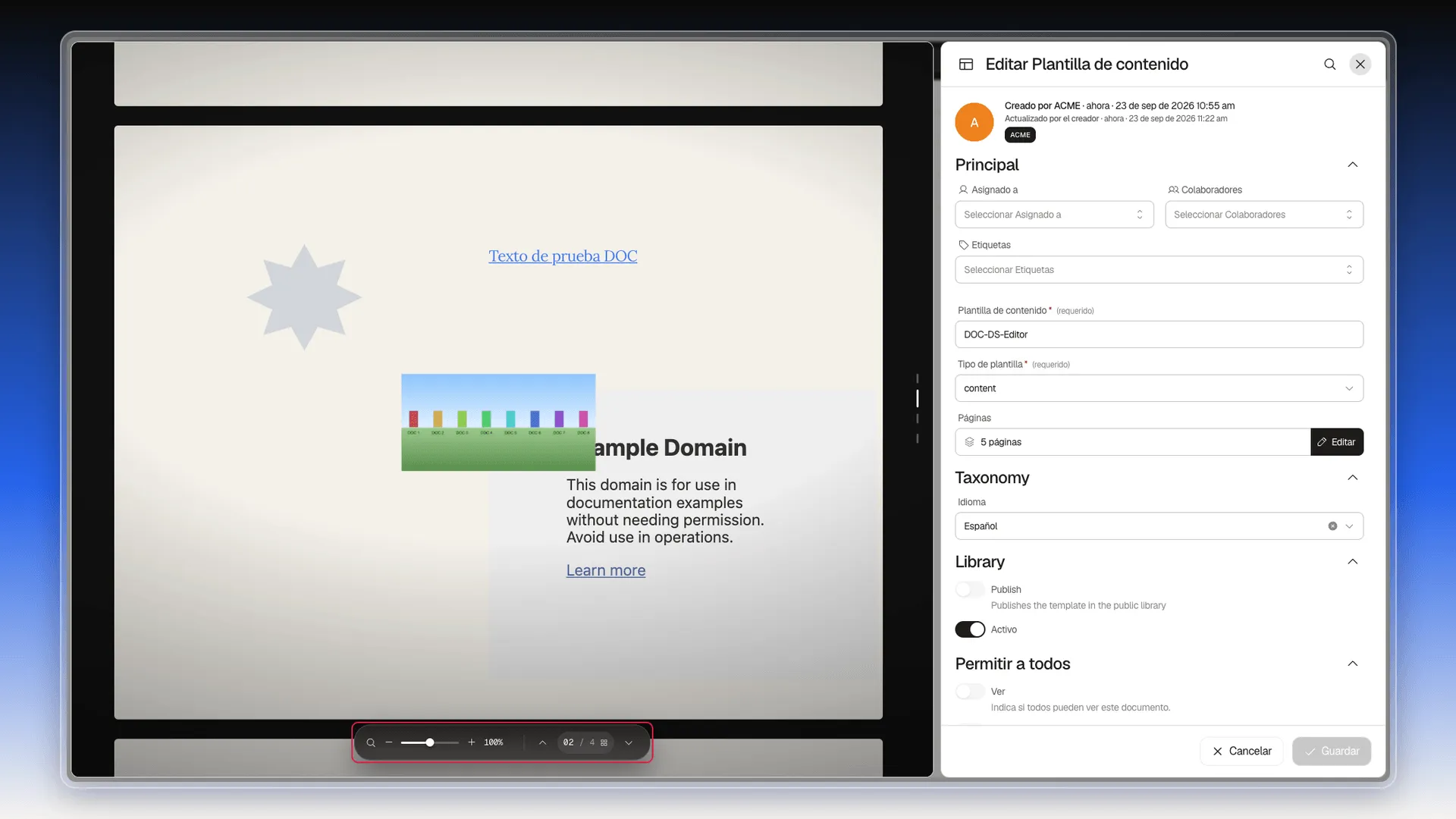
Arriba a la derecha del documento están Compartir y un botón para abrirlo en una pestaña nueva.
Las variables salen vacías porque la plantilla, sola, no está asociada a ningún registro: en la portada, Att: {{ contact.fullName }} se ve como «Att:». Los datos aparecen cuando el documento se genera desde un registro real, como una cotización.
La ficha también trae, igual que cualquier registro, Asignado a, Colaboradores, Etiquetas, un bloque Taxonomía (con el Idioma) y Permitir a todos, con los interruptores Ver y Editar — el mismo patrón de campos que ya viste en Limitar el acceso a tus plantillas de mensaje, aunque ese artículo lo explica para el otro módulo.
Duplicar, editar y borrar
Sección titulada «Duplicar, editar y borrar»El menú de tres puntos de cada fila trae cuatro acciones:
- Vista previa — abre el documento tal cual, sin pasar por el formulario.
- Editar — abre la ficha completa, desde donde llegas al editor de páginas.
- Clonar — abre el formulario Clonar Plantilla de contenido, con los datos de la original. Revísalos y pulsa Clonar.
- Eliminar — la borra. Pide confirmación y avisa de que la acción no se puede deshacer.
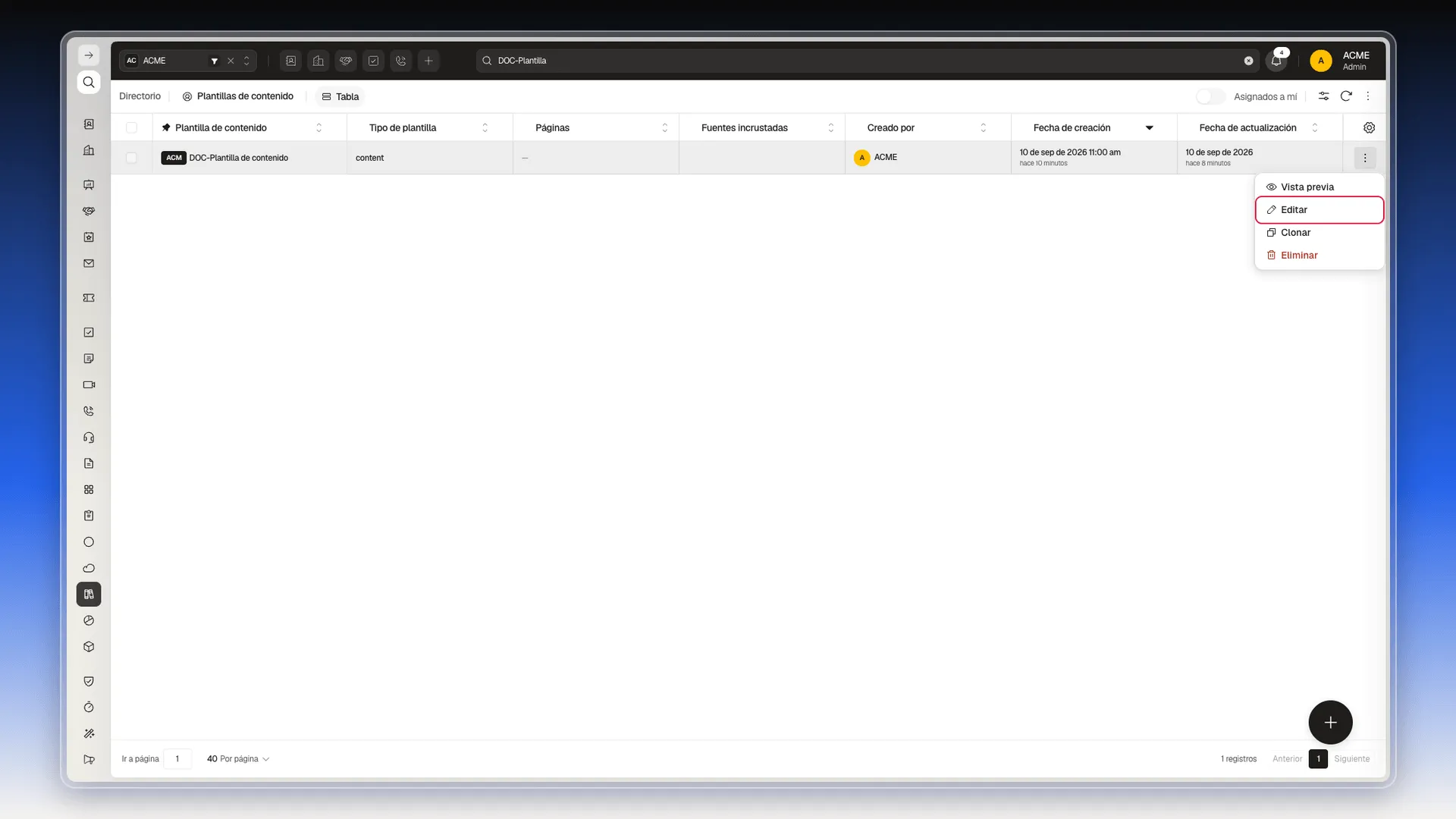
Para clonar una plantilla:
- Pulsa los tres puntos de su fila y elige Clonar.
- Se abre el formulario con el mismo nombre, el mismo tipo y el mismo número de páginas. Cambia lo que quieras.
- Pulsa Clonar. Aparece el aviso «Registro clonado» y la copia entra arriba de la lista con el nombre de la original y «(Copy)» al final, por ejemplo «Prueba Editor (Copy)».
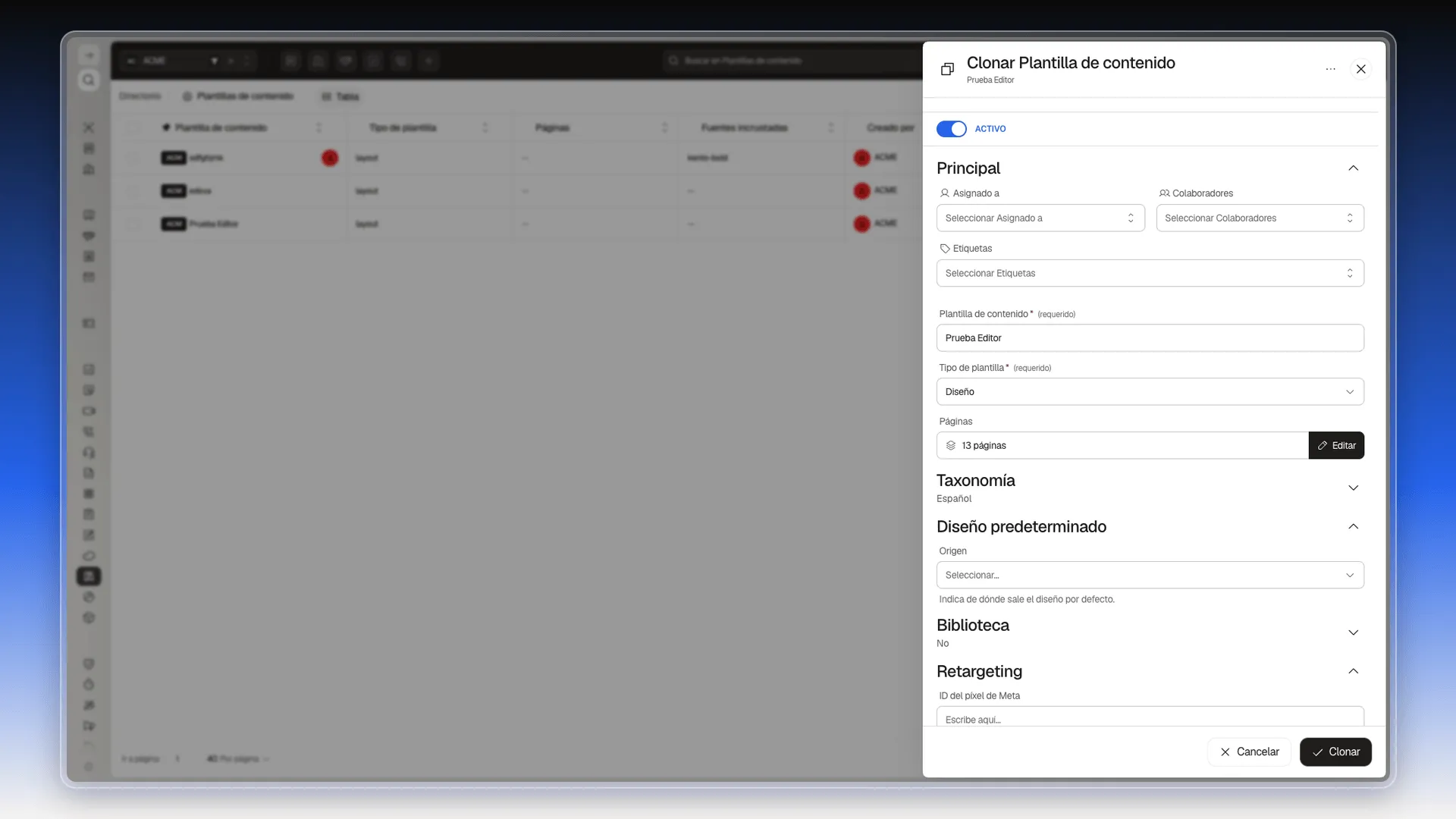
Trabajar con varias plantillas a la vez
Sección titulada «Trabajar con varias plantillas a la vez»Las acciones en lote están en dos sitios: el menú Más acciones y la barra negra que aparece al marcar filas.
Importar y exportar
Sección titulada «Importar y exportar»- Arriba a la derecha de la tabla, pulsa los tres puntos (Más acciones).
- Elige lo que necesitas:
- Crear Plantilla de contenido abre el mismo formulario del botón +.
- Descargar plantilla baja un Excel de ejemplo con las columnas para importar.
- Importar abre el selector de archivos para crear plantillas en lote desde un Excel.
- Exportar todo baja lo que muestra la tabla. Al pasar el cursor se abren dos opciones: Reporte, con los nombres tal como se leen, y Datos, con los ID, para volver a importar.
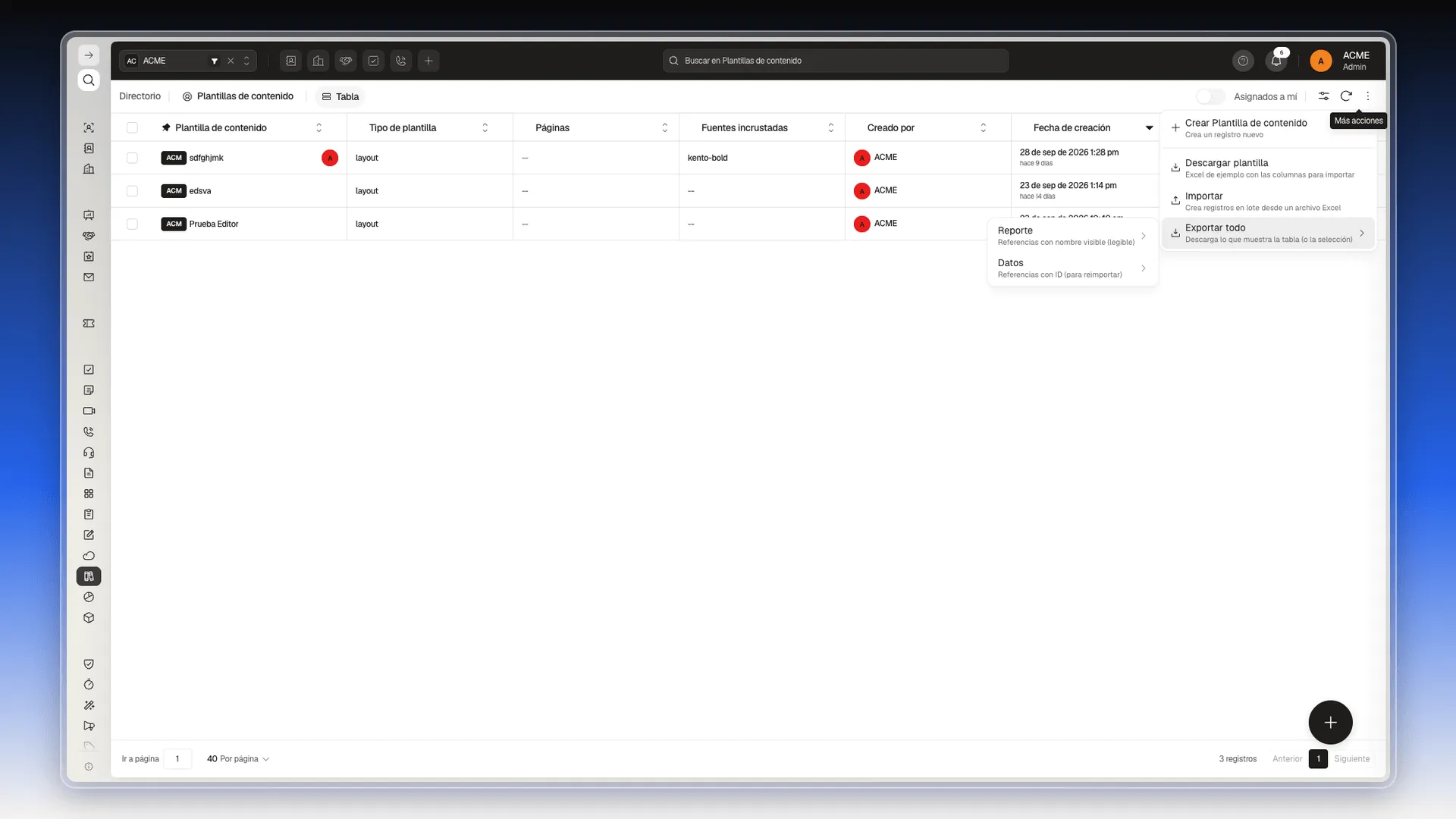
Si marcas filas, la barra negra de abajo trae Exportar selección, que baja solo esas plantillas. El Excel se importa igual que en Plantillas de Mensaje: ver Importar varias plantillas desde Excel.
Cambiar, mover o borrar varias a la vez
Sección titulada «Cambiar, mover o borrar varias a la vez»- Marca la casilla de una o más plantillas. Para marcarlas todas, usa la casilla del encabezado.
- Abajo aparece una barra negra con el número de elementos marcados y estas acciones: Descargar plantilla, Importar, Exportar selección, Editar seleccionados, Eliminar seleccionados y Mover seleccionados al espacio de trabajo.
- Para quitar la selección, pulsa la X del extremo derecho de la barra.
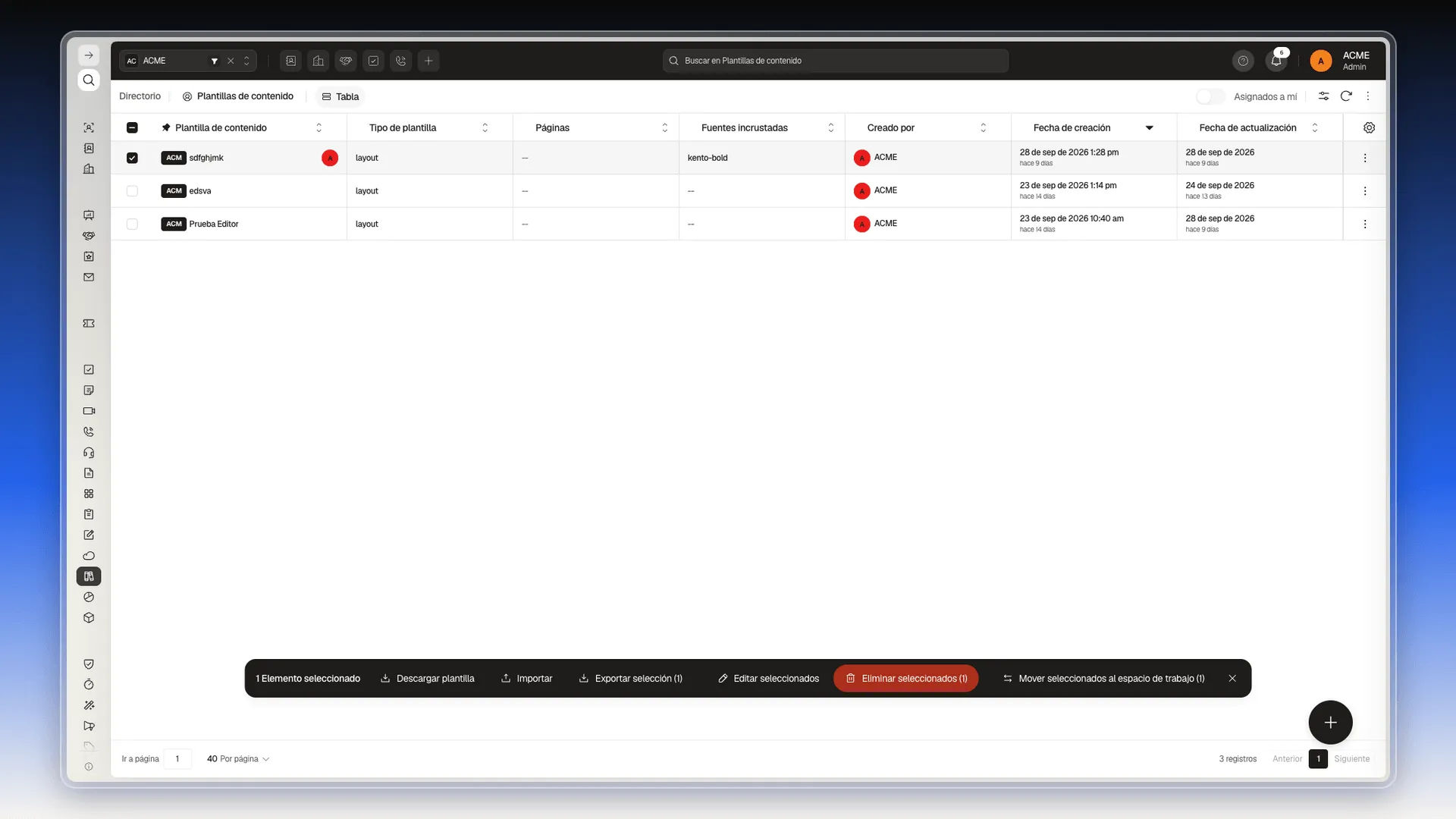
Editar seleccionados cambia el mismo campo en todas las plantillas marcadas. Para usarlo:
- Pulsa Editar seleccionados.
- Abre Elige un campo y elige uno. El buscador de arriba filtra la lista.
- Escribe o elige el nuevo valor. Con Agregar campo cambias varios campos de una vez.
- Pulsa Aplicar a N registros.
La lista incluye Activo, Asignado a, Colaboradores, Etiquetas, Tipo de plantilla, Plantilla de contenido (el nombre), Permitir a todos (Ver y Editar), Taxonomía · Idioma, los campos de Biblioteca y de Diseño predeterminado, y Retargeting · ID del píxel de Meta.
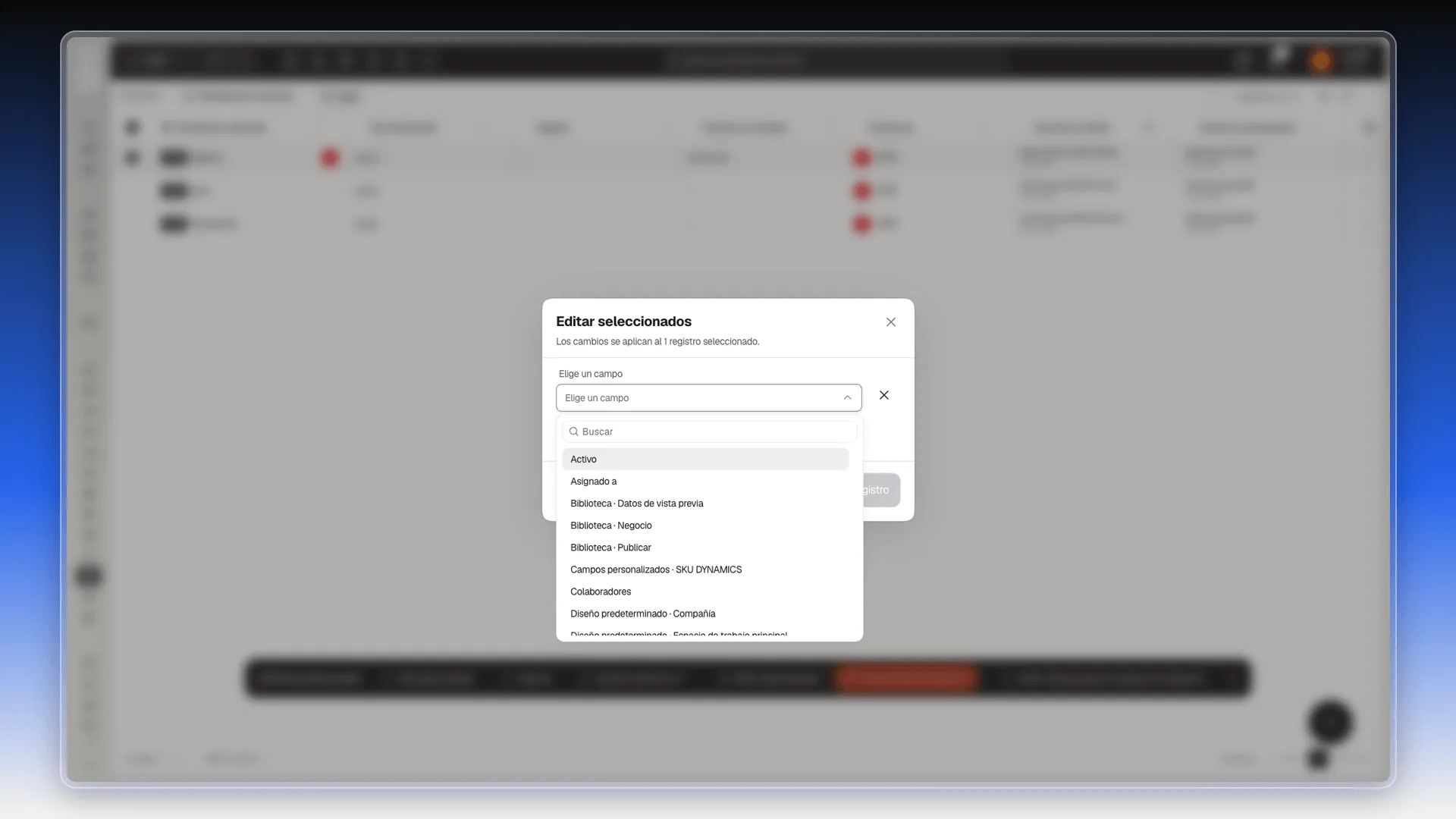
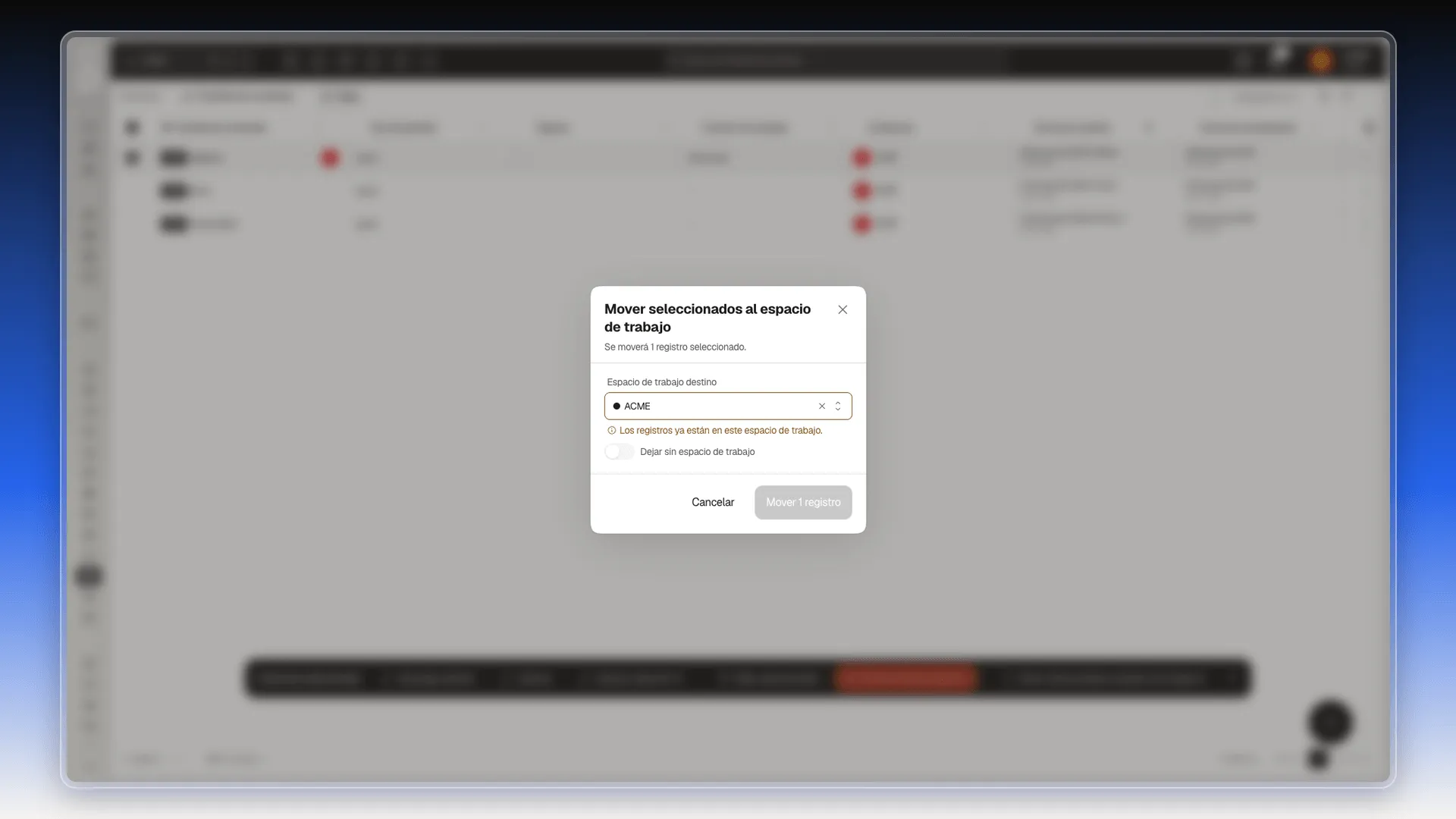
Mover seleccionados al espacio de trabajo pasa las plantillas marcadas a otro espacio:
- Pulsa Mover seleccionados al espacio de trabajo.
- En Espacio de trabajo destino, elige el espacio. Si eliges el mismo donde ya están, la ventana avisa «Los registros ya están en este espacio de trabajo» y el botón Mover queda apagado.
- Si prefieres que no queden en ningún espacio, enciende Dejar sin espacio de trabajo.
- Pulsa Mover N registros.
Eliminar seleccionados borra todas las plantillas marcadas. Antes pide confirmación con «¿Eliminar N registros? Esta acción no se puede deshacer.».
Si algo no sale como esperabas
Sección titulada «Si algo no sale como esperabas»- No encuentro el módulo en el menú — está dentro del grupo Bibliotecas, que viene plegado. Pulsa Bibliotecas para desplegarlo, o usa Ctrl + K.
- En la vista previa faltan los nombres y los datos — es lo esperado mientras la plantilla no esté asociada a un registro real; ver Guardar y revisar el documento.
- El cuadro de creación no deja continuar — revisa que Plantilla de contenido (el nombre) y Tipo de plantilla tengan valor: son los dos únicos campos obligatorios.
- Mi plantilla no sale al elegir un Layout — ese selector solo lista plantillas de tipo Diseño, que en la columna Tipo de plantilla de la tabla sale como
layout. - No encuentro dónde escribir el texto — no hay una caja de texto suelta: el contenido se arma en el editor de páginas, pulsando Editar junto a Páginas.
Perguntas frequentes
En el menú lateral, dentro de Herramientas → Bibliotecas → Plantillas de Contenido. También lo abres con Cmd+K (Mac) o Ctrl+K (Windows) escribiendo "plantillas"; en esa misma lista aparece Plantillas de Mensaje, que es otro módulo distinto.
Plantillas de Mensaje guarda texto para correos y WhatsApp. Plantillas de Contenido abre un editor de diseño por páginas — el mismo que usan las cotizaciones y propuestas — para maquetar portadas, cartas, tablas de precios y demás documentos con imágenes, bloques y variables.
Los cuatro abren el mismo editor de páginas. La diferencia está en la ficha y en dónde se ofrece la plantilla. Diseño añade las secciones Diseño predeterminado y Retargeting, y es el único tipo que aparece en el selector Layout de Presentaciones. Contenido, Fragmento y Certificado comparten la ficha base. En la tabla y en otras pantallas los tipos salen con su nombre interno en inglés, layout, content, snippet y certificate.
Porque el selector Layout, por ejemplo el de Presentaciones, solo lista plantillas de tipo Diseño. Mira la columna Tipo de plantilla de la tabla, que muestra el nombre interno; si dice content, snippet o certificate, esa plantilla no se ofrece ahí.
Porque la plantilla, sola en el módulo, no está asociada a ningún registro real que las rellene. En la portada, por ejemplo, «Att: {{ contact.fullName }}» se ve como «Att:». Los datos aparecen cuando el documento se genera desde un registro, como una cotización.
Son variables, iguales en el fondo a las de Plantillas de Mensaje. Las trae ya escritas la plantilla de página que elijas (Portada, Carta...) y se resuelven cuando el documento se genera desde un registro real, como una cotización.
Sí. Una plantilla nueva empieza sin páginas. Pulsa Agregar página en la barra de abajo del editor para crear una en blanco, dibuja formas y textos con esa misma barra y arrastra tablas, iframes o átomos desde la pestaña Elementos.
Este artigo foi útil?
Obrigado pelo seu feedback!