
Plantillas y versiones de cotizaciones
Este conteúdo não está disponível em sua língua ainda.
Cuando una cotización te sirve para más de un negocio, o cuando quieres guardar un punto al que volver, usas plantillas y versiones. Una plantilla es un conjunto de líneas listo para reutilizar. Una versión es una copia de la cotización de un negocio a la que puedes volver más tarde.
Aquí también está el menú Más acciones del cotizador. Para abrir el cotizador, empieza por Usar el cotizador de propuestas.
Más acciones
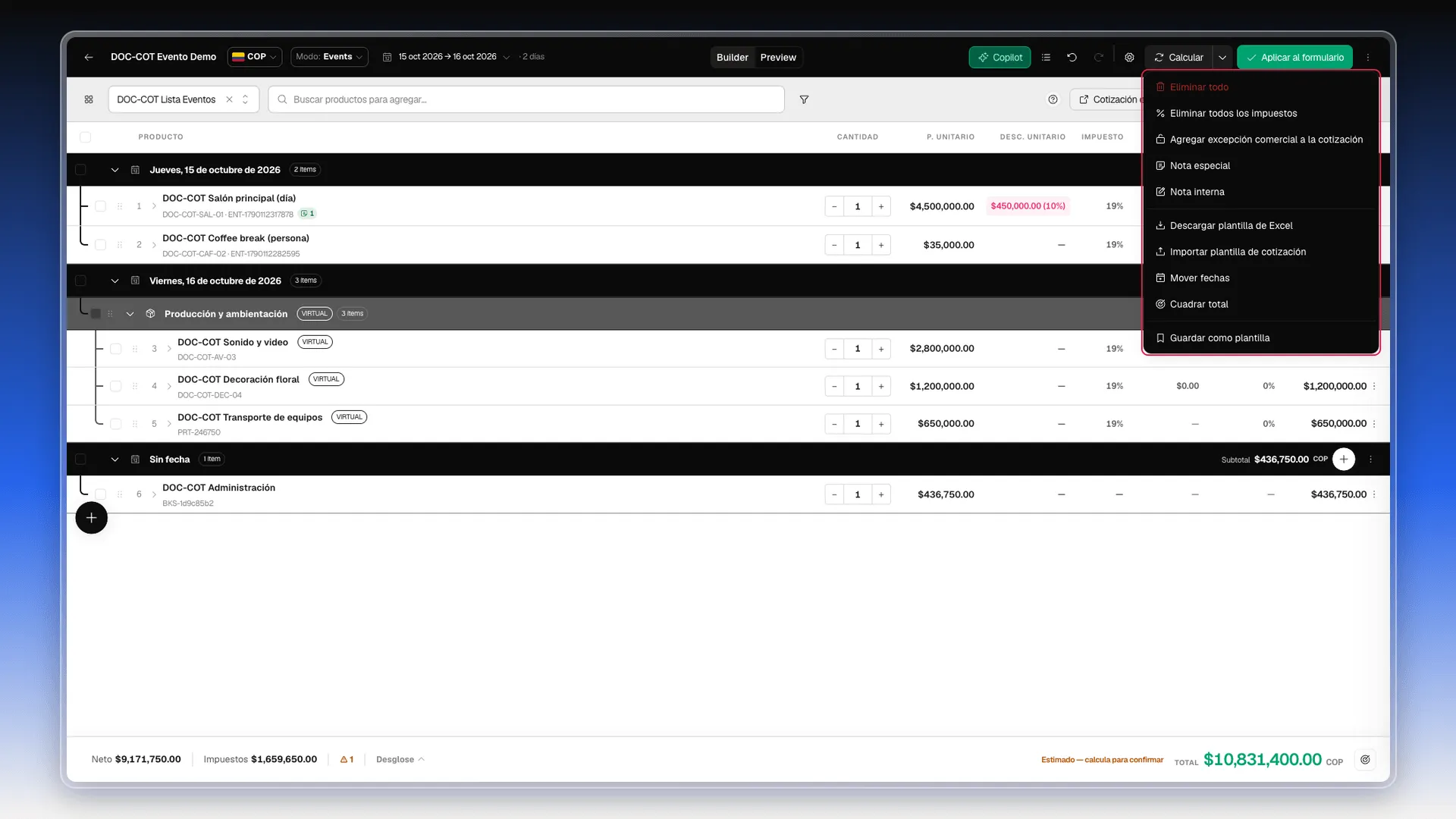
Sección titulada «Más acciones»El ícono de tres puntos del extremo derecho de la barra superior abre Más acciones:
- Eliminar todo borra todas las líneas.
- Eliminar todos los impuestos quita los impuestos de todas las líneas. Antes pide confirmación, y las líneas bloqueadas conservan los suyos.
- Agregar excepción comercial a la cotización desbloquea los campos protegidos de todas las líneas.
- Nota especial y Nota interna abren las notas de la cotización (Configurar la cotización las explica).
- Descargar plantilla de Excel descarga un Excel con la estructura de columnas del cotizador, para llenarlo fuera de Prolibu y luego pegarlo con Pegar desde Excel (La pantalla vacía explica cómo).
- Importar plantilla de cotización trae una plantilla guardada (Traer una plantilla a la cotización).
- Mover fechas desplaza las fechas de las líneas (se usa con el modo Events).
- Cuadrar total abre el diálogo para ajustar el total a una cifra (Calcular y revisar los totales).
- Guardar como plantilla guarda la cotización para reutilizarla (Guardar la cotización como plantilla).
Guardar la cotización como plantilla
Sección titulada «Guardar la cotización como plantilla»Las plantillas del cotizador son conjuntos de líneas listos para reutilizar. No son las Plantillas de Mensaje ni las Plantillas de Contenido.
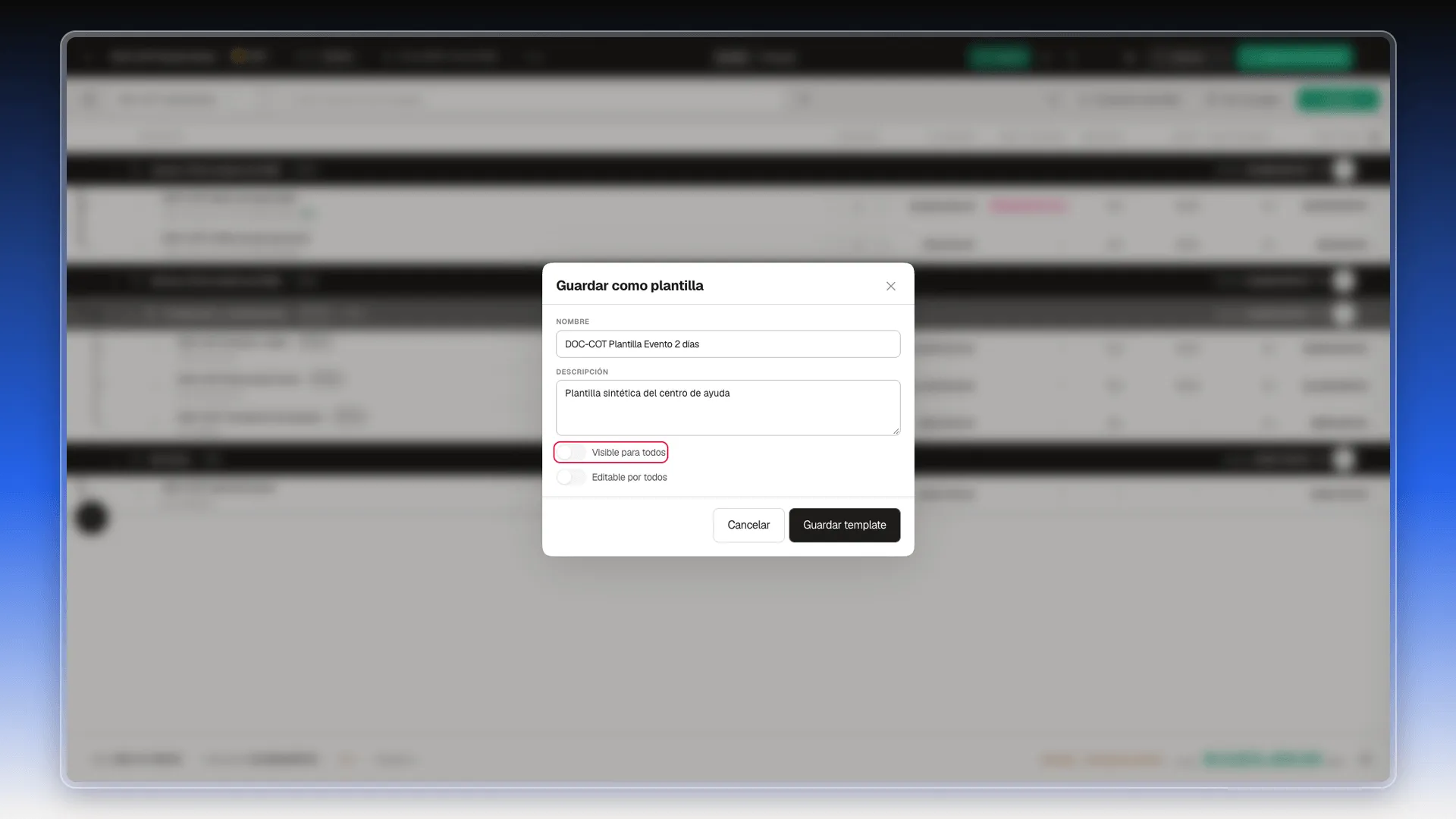
- Abre Más acciones → Guardar como plantilla.
- Escribe el Nombre (obligatorio) y, si quieres, una Descripción.
- Decide quién puede usarla con Visible para todos (activado de fábrica) y Editable por todos (desactivado de fábrica).
- Selecciona Guardar template.
Si solo quieres guardar algunas líneas:
- Marca sus casillas.
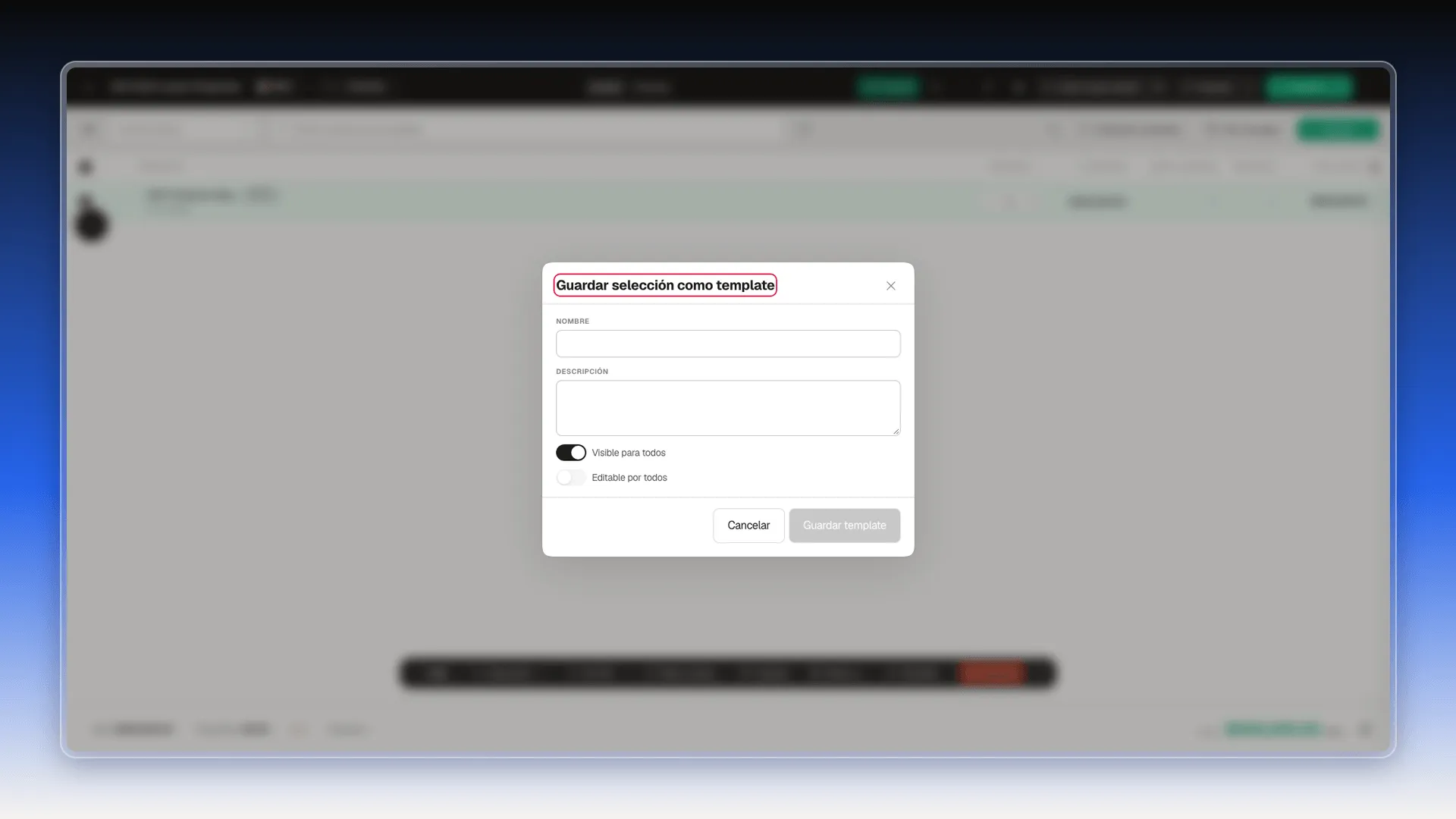
- En la barra de selección del pie, selecciona Template. Se abre Guardar selección como template.
- Completa Nombre, Descripción, Visible para todos y Editable por todos, igual que arriba.
- Selecciona Guardar template. Aparece el aviso “Template guardado”.
La ventana se abre así, con Nombre y Descripción vacíos: hasta que escribes el nombre, el botón Guardar template sigue apagado.
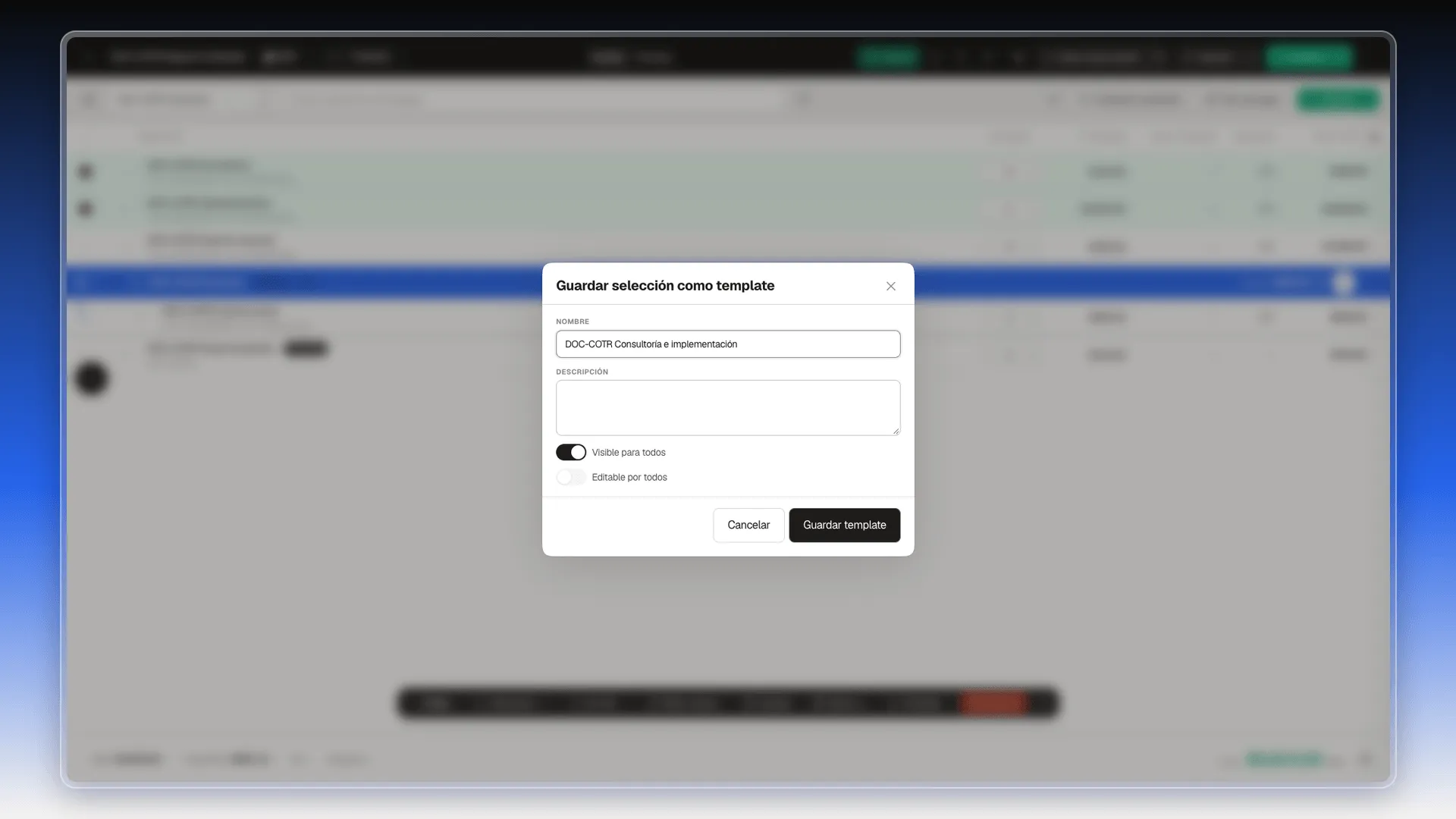
Así queda con el nombre escrito y dos líneas marcadas:
Traer una plantilla a la cotización
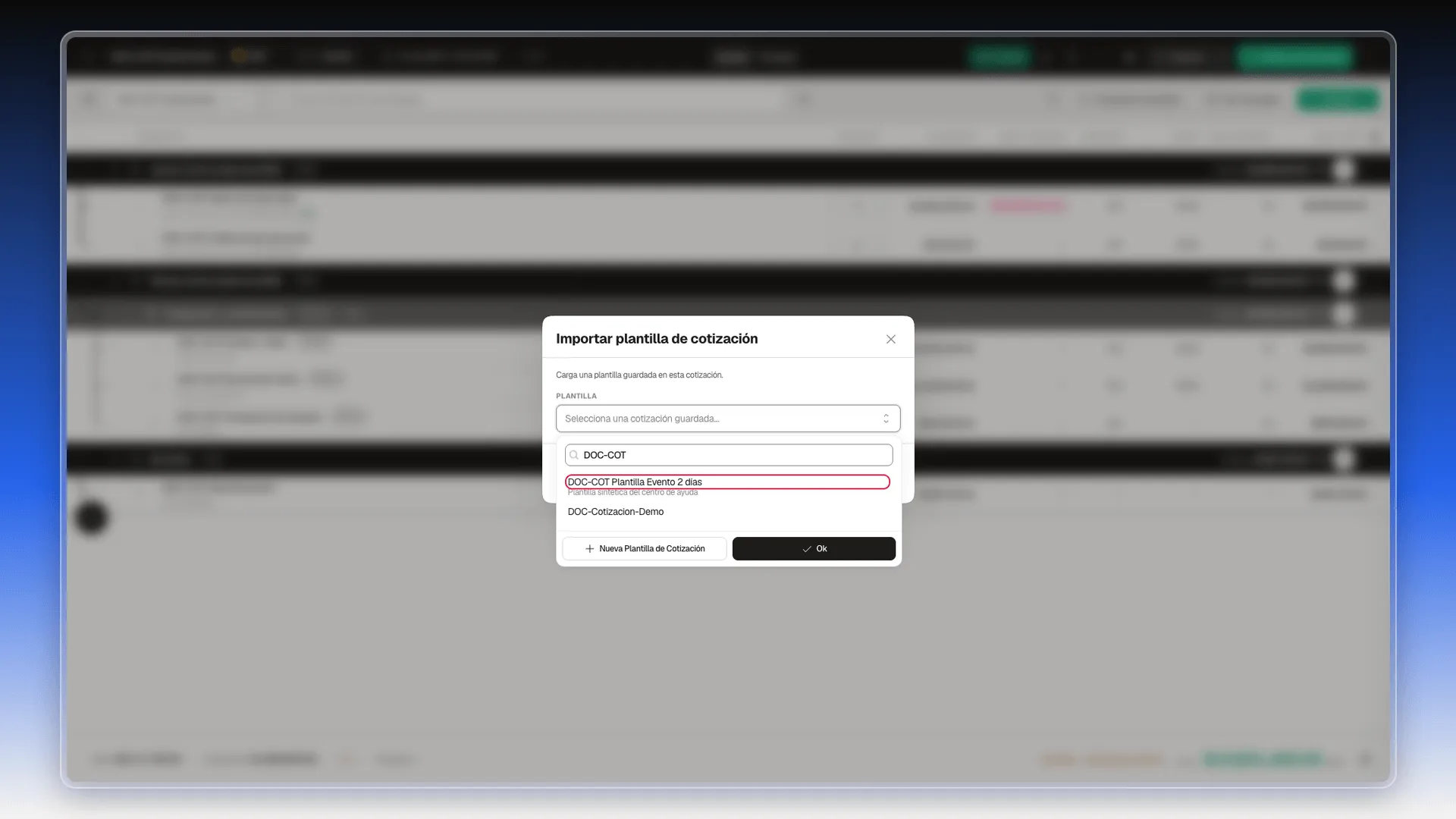
Sección titulada «Traer una plantilla a la cotización»- Abre Más acciones → Importar plantilla de cotización. En una cotización vacía, también sirve la tarjeta Importar plantilla de cotización.
- En Plantilla, abre la lista y escribe parte del nombre para buscarla.
- Selecciona la plantilla.
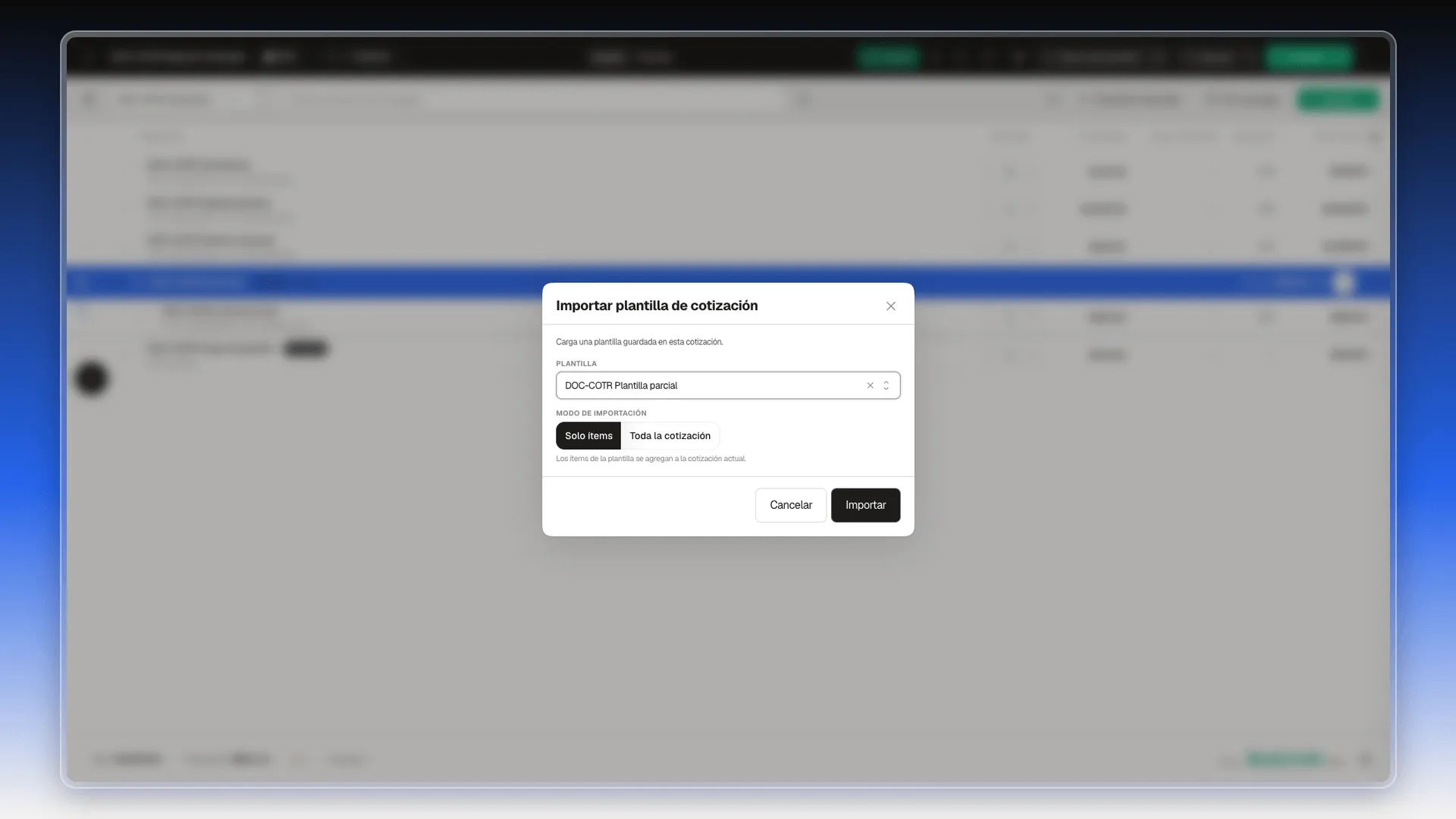
- En Modo de importación, elige qué hacer con la cotización actual:
- Solo ítems: las líneas de la plantilla se agregan a las que ya tienes.
- Toda la cotización: la plantilla reemplaza la cotización entera, con sus ítems y su configuración.
- Selecciona Importar. Con Solo ítems aparece el aviso “Ítems de la plantilla importados” y las líneas nuevas entran al final de la tabla. Si te equivocaste, Deshacer lo revierte: su etiqueta dice “Deshacer: Importó una plantilla”.
La lista de plantillas también tiene el botón Nueva Plantilla de Cotización.
Desbloquear toda la cotización con una excepción comercial
Sección titulada «Desbloquear toda la cotización con una excepción comercial»La excepción de Más acciones afecta a todos los campos de todas las líneas. Úsala solo cuando la cotización completa tenga que salirse de la política comercial; para una sola línea basta con Liberar ítem.
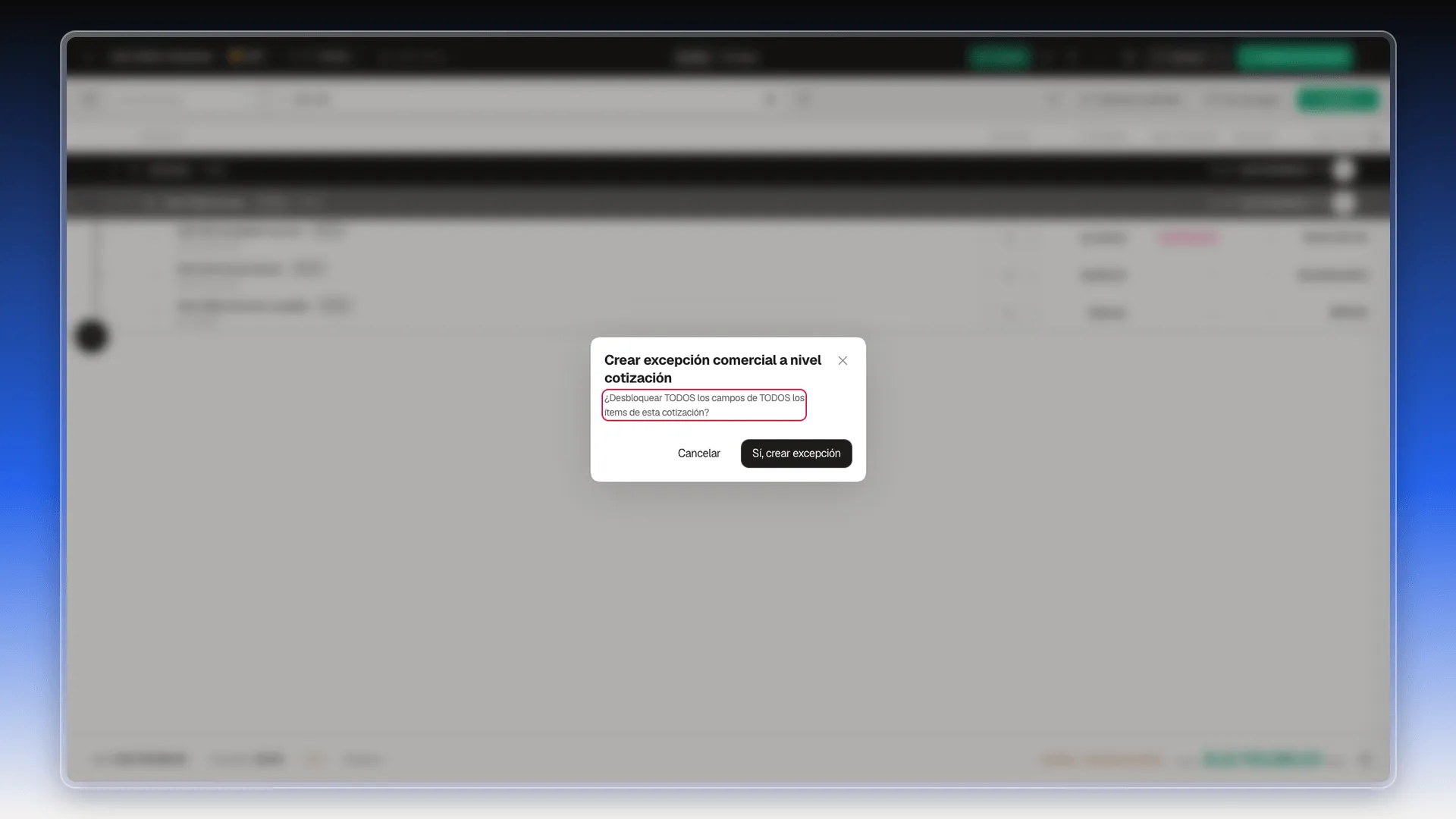
- Abre Más acciones → Agregar excepción comercial a la cotización.
- Lee la confirmación del diálogo Crear excepción comercial a nivel cotización.
- Selecciona Sí, crear excepción, o Cancelar para salir sin cambios.
Después, haz el cambio que estaba bloqueado, pulsa Calcular y guarda.
Guardar versiones de la cotización
Sección titulada «Guardar versiones de la cotización»Una versión es una copia de la cotización a la que puedes volver más tarde. Sirve, por ejemplo, para preparar una propuesta nueva sin que el cliente vea los cambios a medias.
Crear una versión desde el cotizador
Sección titulada «Crear una versión desde el cotizador»Es el camino más corto:
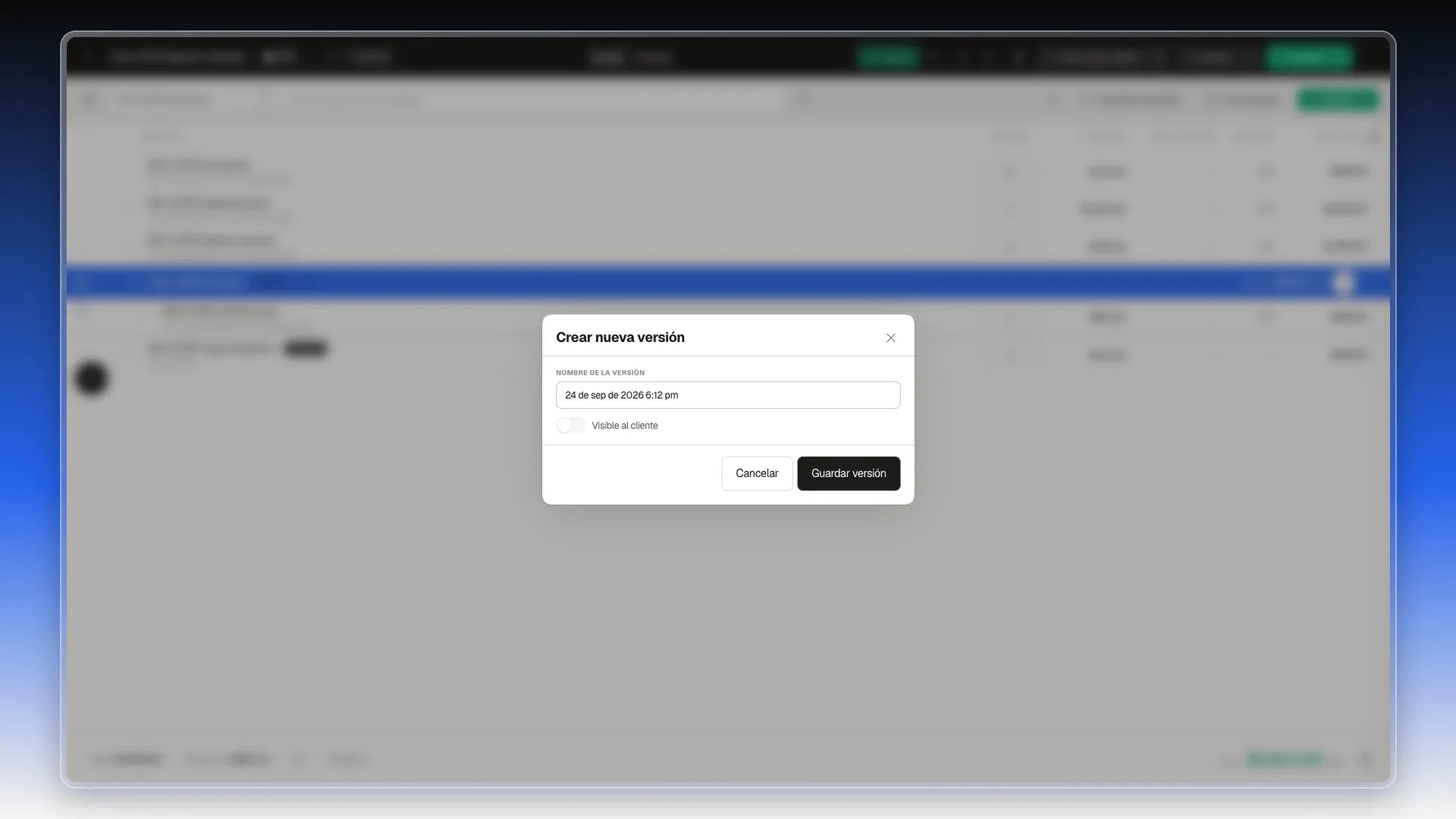
- Selecciona Crear nueva versión, en la barra superior. Se abre un cuadro con el mismo nombre. Hace falta que la cotización ya esté guardada.
- Haz clic dentro de Nombre de la versión y cambia el nombre que propone Prolibu (una fecha y una hora, o el nombre de la primera línea) por uno que identifique la versión, como “Propuesta con descuento”. Haz el clic antes de escribir: si el campo no tiene el foco, las letras llegan a la tabla como atajos de teclado y crean ítems.
- Activa Visible al cliente si esa versión es la que debe ver el cliente.
- Selecciona Guardar versión. Aparece el aviso “Versión guardada” y sigues en el cotizador, editando la versión Actual.
Abrir el historial de versiones
Sección titulada «Abrir el historial de versiones»El historial se abre de dos formas:
- Desde el cotizador, con el ícono de reloj que hay junto a Crear nueva versión.
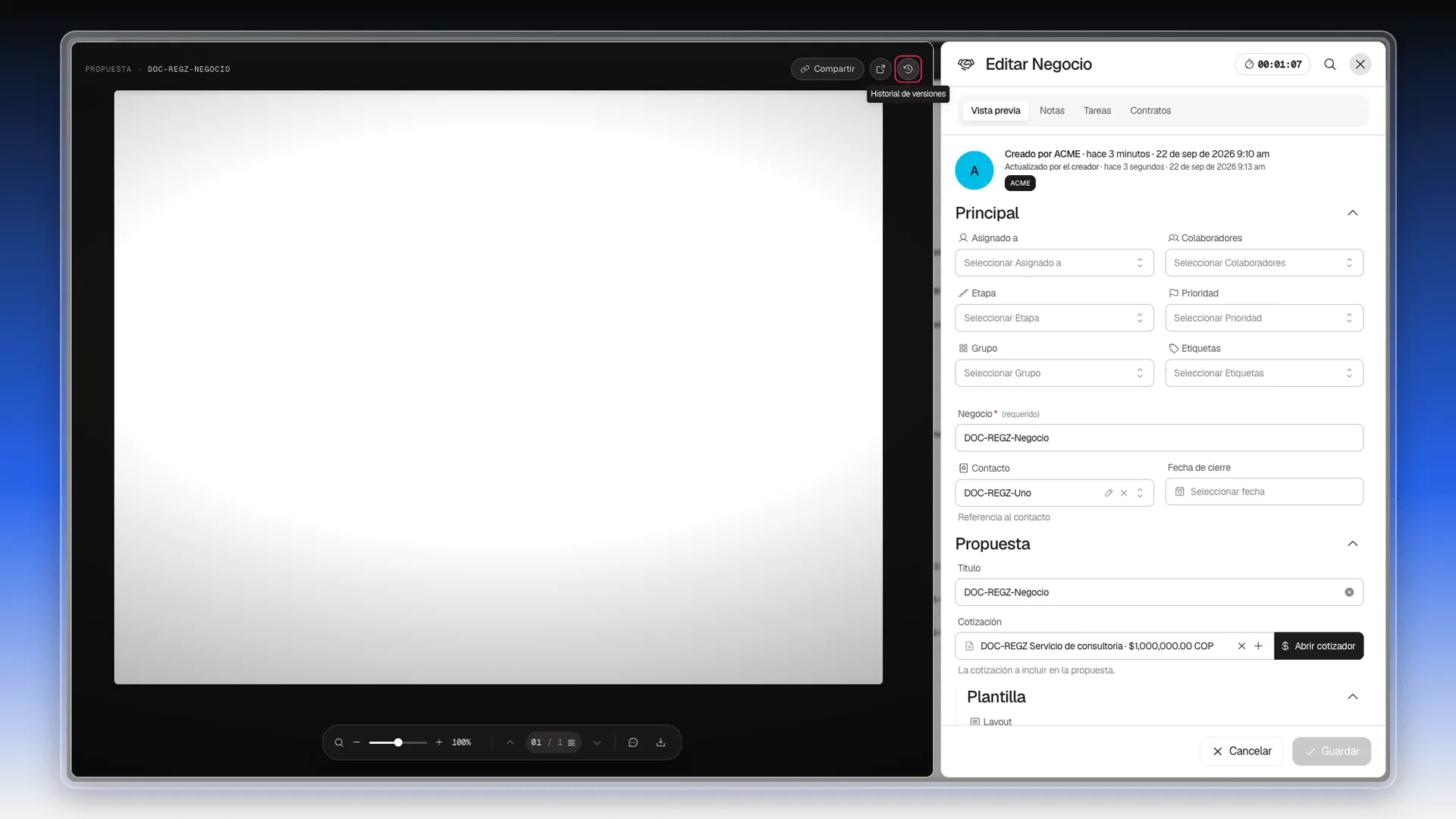
- Desde la ficha del negocio: haz clic en el nombre del negocio y, en la barra oscura de la vista previa, a la izquierda del panel Editar Negocio, selecciona el ícono de reloj Historial de versiones.
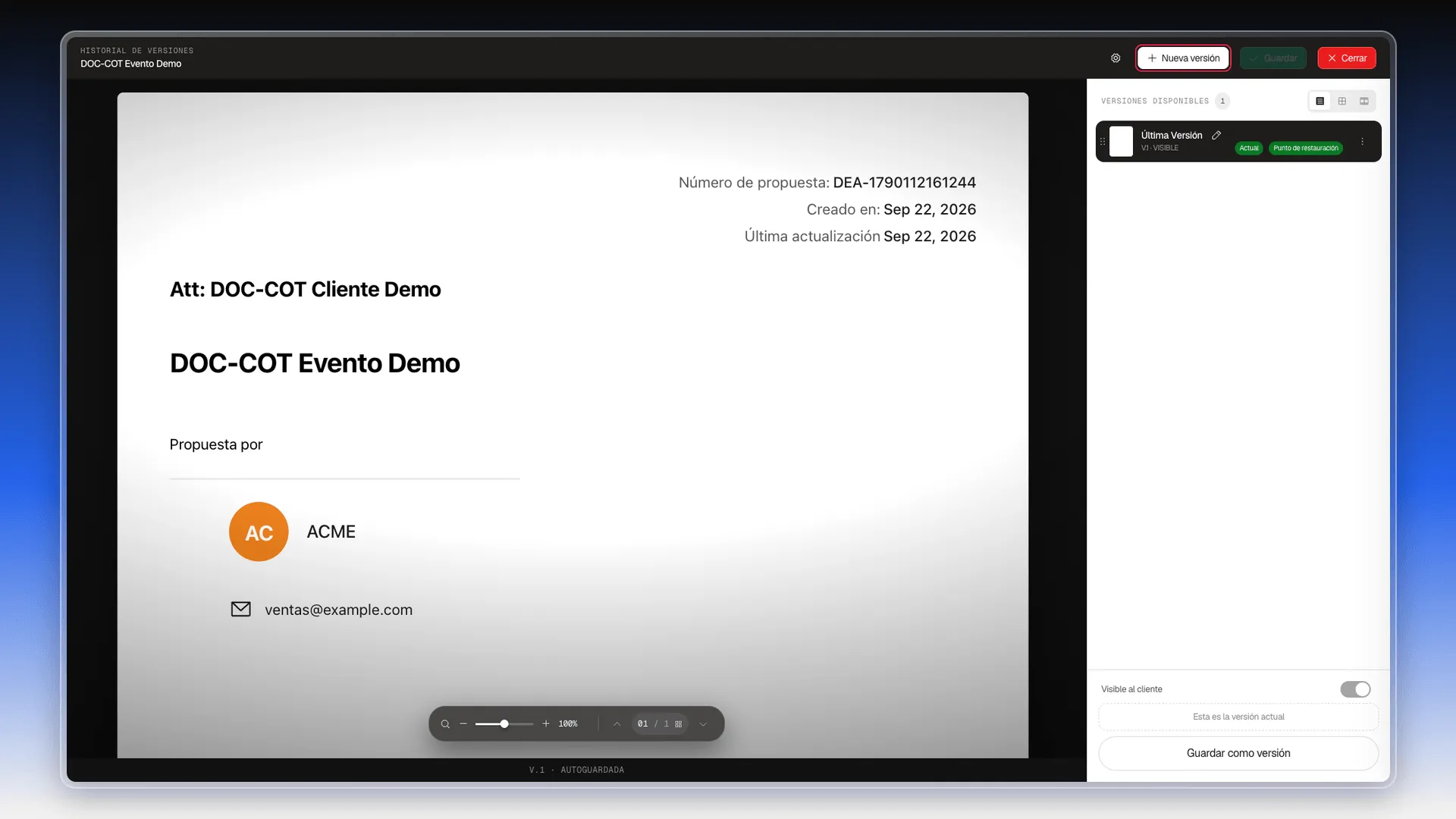
Historial de versiones ocupa toda la pantalla: el documento en el centro y, a la derecha, Versiones disponibles con el total de versiones. Cada versión muestra su nombre, su número (V.1, V.2…) y sus etiquetas: Actual es la que estás editando, VISIBLE la que ve el cliente, Punto de restauración una versión a la que puedes volver, y AUTOGUARDADA o MANUAL según cómo se creó.
Crear una versión desde el historial
Sección titulada «Crear una versión desde el historial»Para crear una versión:
- En Historial de versiones, selecciona Nueva versión. Aparece el aviso “Versión guardada”.
- La versión nueva queda con la fecha y la hora como nombre, y el campo listo para editarlo. Escribe un nombre que la identifique y pulsa
Enter. - La barra superior muestra Cambios sin guardar. Selecciona Guardar.
La cotización sigue editándose en la versión Actual. La copia que creaste queda como punto de restauración.
Elegir la versión que ve el cliente, comparar y restaurar
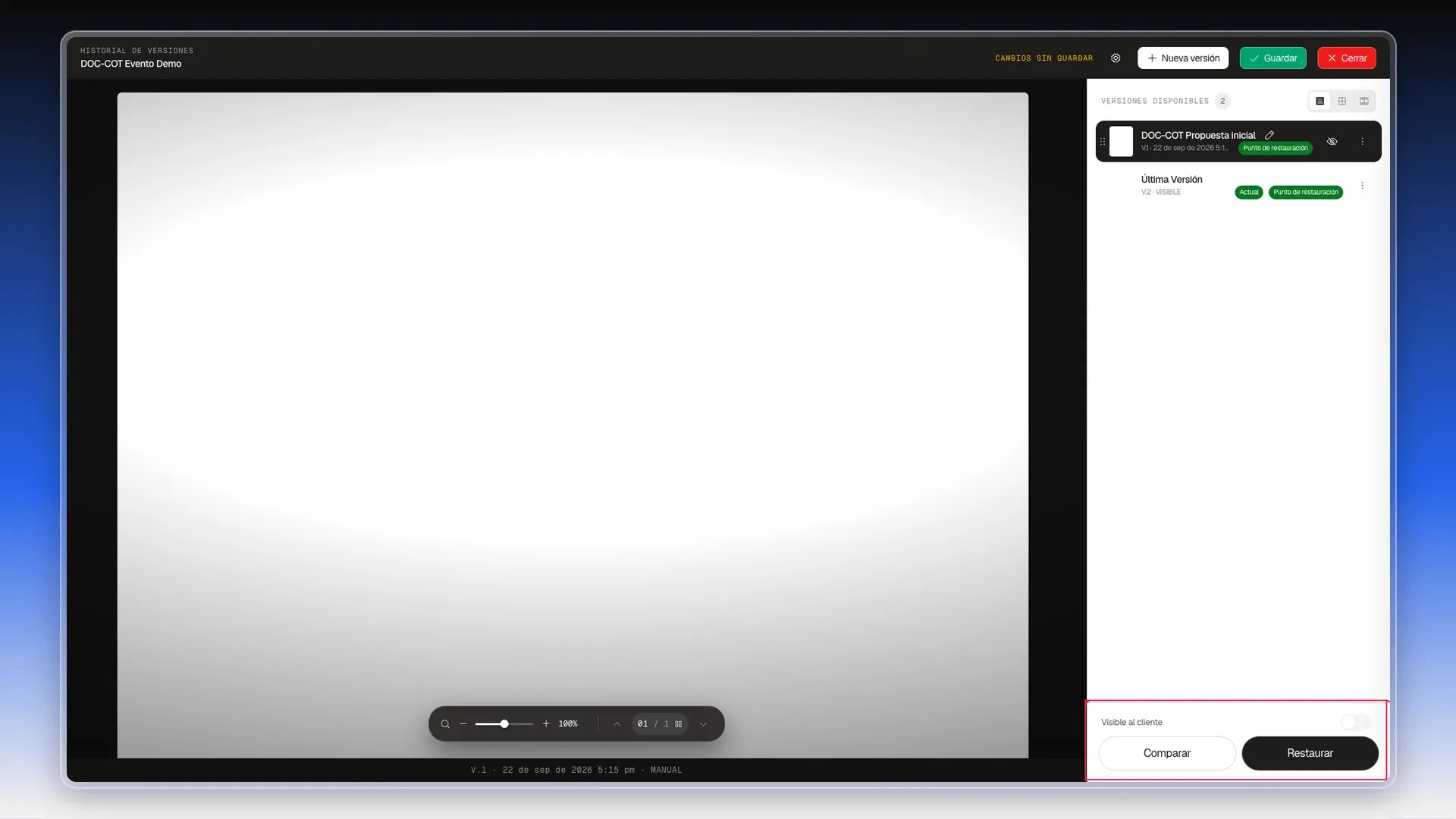
Sección titulada «Elegir la versión que ve el cliente, comparar y restaurar»Al seleccionar una versión, el pie del panel muestra el interruptor Visible al cliente y los botones Comparar y Restaurar. Activa Visible al cliente en la versión que quieras mostrar: así puedes seguir trabajando en otra sin que el cliente vea los cambios. Si la versión seleccionada es la actual, el pie dice “Esta es la versión actual” y muestra Guardar como versión. Con una sola versión, Visible al cliente aparece marcado y no se puede desactivar.
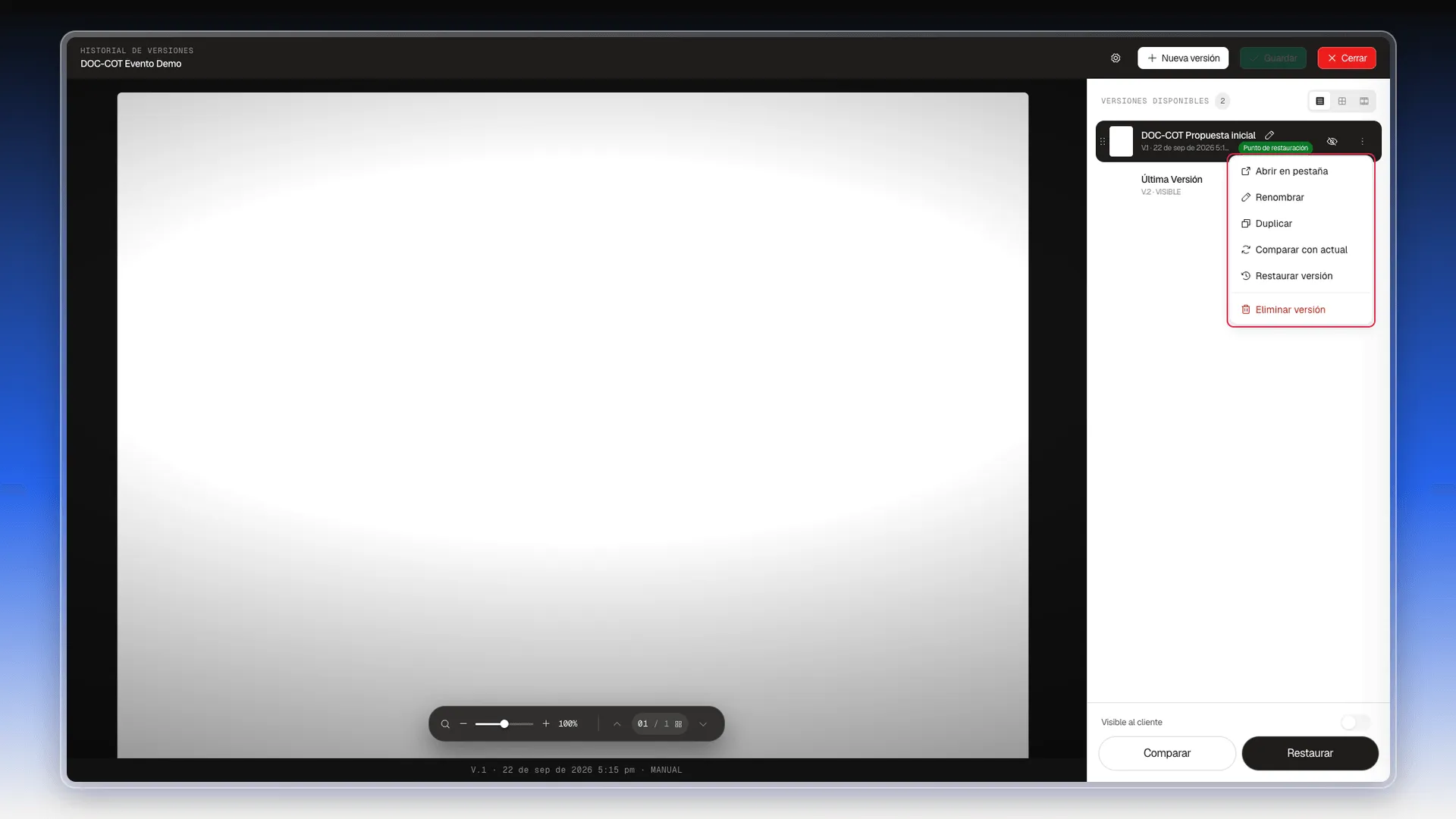
El menú ⋮ de cada versión que no es la actual ofrece Abrir en pestaña, Renombrar (también con el lápiz junto al nombre), Duplicar, Comparar con actual, Restaurar versión y Eliminar versión.
Comparar (o Comparar con actual en el menú ⋮) divide la pantalla: la versión elegida a la izquierda y la otra a la derecha. Arriba verás:
- Un aviso azul con el número de cambios, por ejemplo 2 cambios detectados. Al abrirlo, lista cada cambio con el valor anterior y el nuevo (por ejemplo, “Cantidad · … 1 → 3” y “Total 6000 → 8400”). Si no hay diferencias, dice Sin cambios.
- El botón central para intercambiar los lados.
- Restaurar V.1 (con el número de la versión elegida) para volver a esa versión sin salir de la comparación.
- La X, que cierra la comparación.
En el documento, un recuadro azul marca en la versión antigua lo que cambió y uno verde marca lo mismo en la nueva.
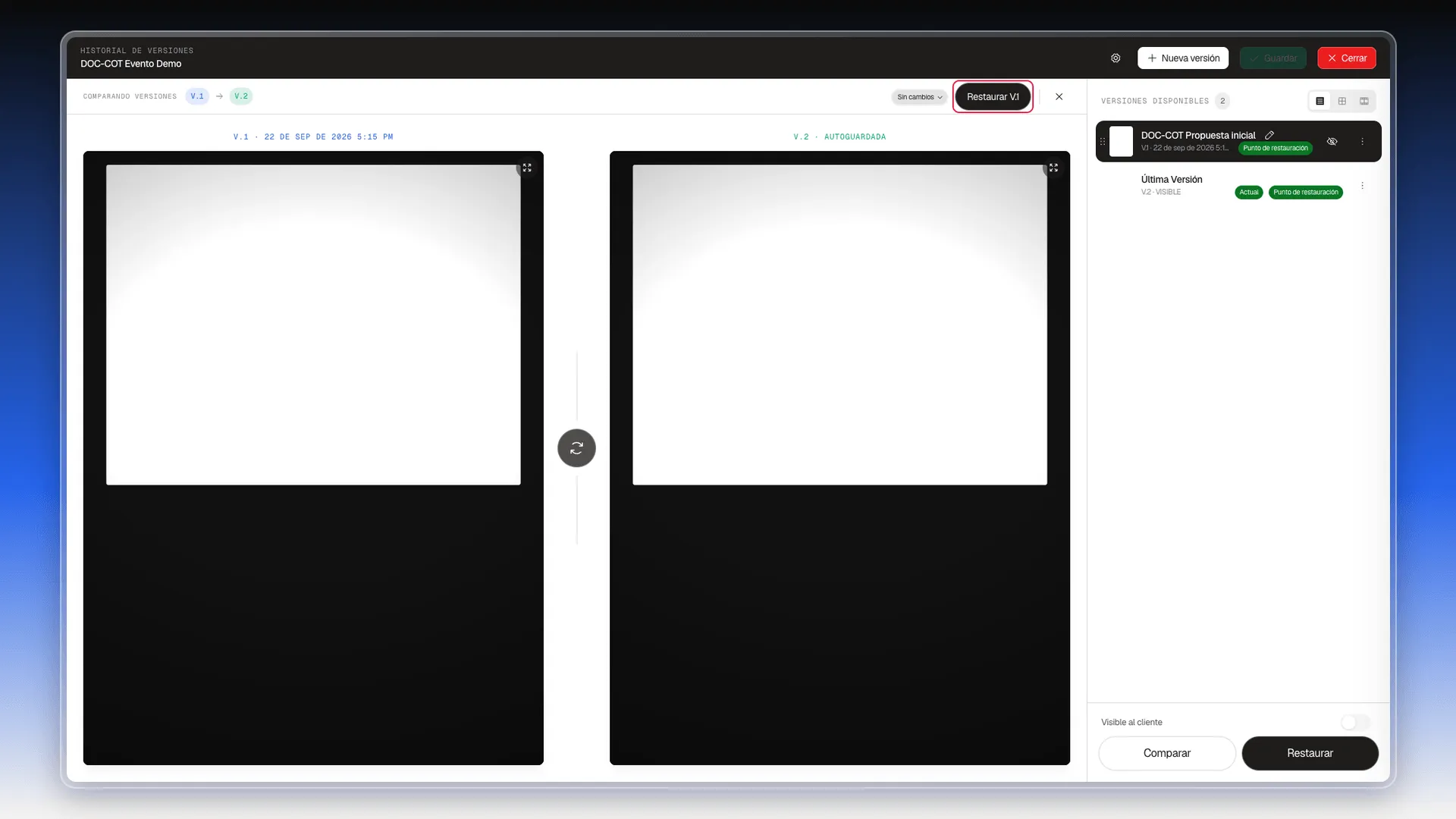
Para volver a una versión anterior:
- Abre el Historial de versiones y selecciona la versión a la que quieres volver.
- Selecciona Restaurar (también sirven Restaurar versión en el menú ⋮ de la versión o Restaurar V.1 dentro de la comparación).
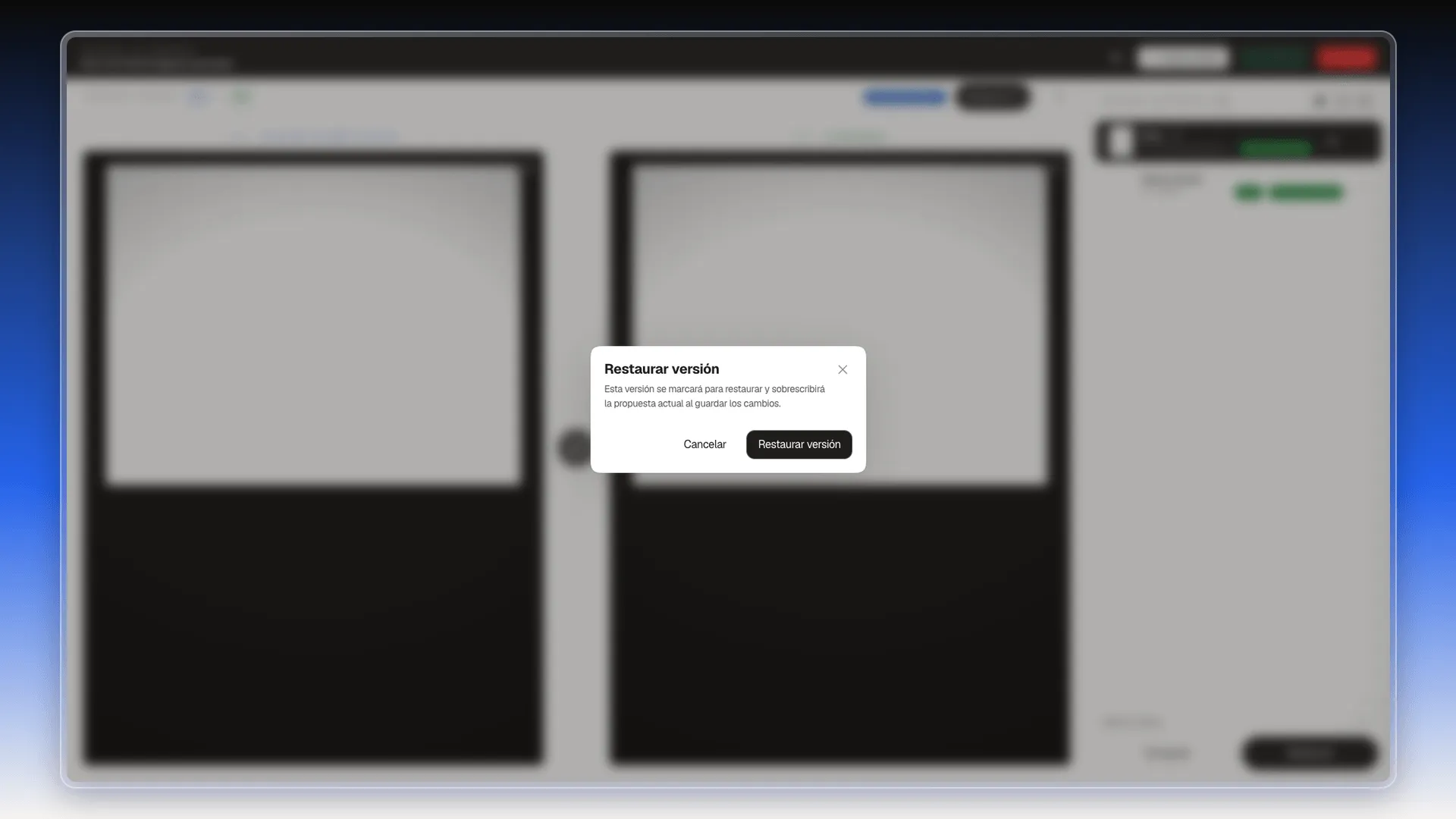
- En el cuadro Restaurar versión, lee el aviso: “Esta versión se marcará para restaurar y sobrescribirá la propuesta actual al guardar los cambios”. Selecciona Restaurar versión.
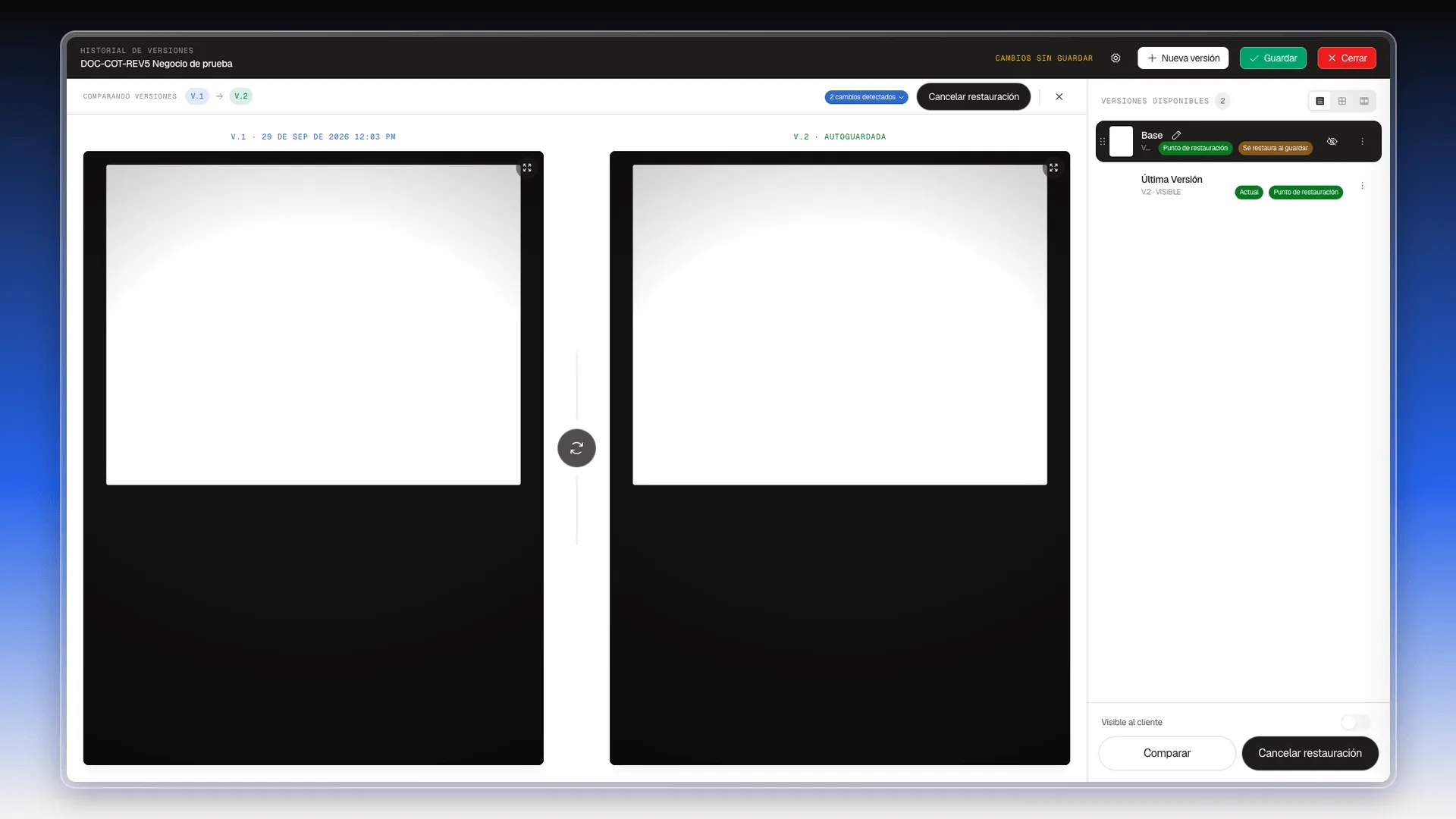
- La versión queda con la etiqueta Se restaura al guardar, y arriba aparece Cambios sin guardar. Todavía puedes arrepentirte: el botón Cancelar restauración deshace la marca.
- Selecciona Guardar. Aparece el aviso “Cambios guardados”, la versión restaurada pasa a ser la Actual y el cotizador vuelve a mostrar sus líneas y sus totales.
Restaurar sobrescribe la propuesta actual. Si quieres conservar lo que tienes ahora, antes de restaurar selecciona Guardar como versión en el pie del panel con la versión actual seleccionada.
Los tres botones de arriba del panel cambian la forma de ver las versiones: Lista, Portadas (una miniatura por versión) y Viajar. Viajar pone el documento en el centro, una tira de miniaturas abajo con el texto “Desliza para viajar entre versiones” y, a la derecha, el panel Versión seleccionada con Abrir en pestaña, Renombrar, Duplicar y Visible al cliente.
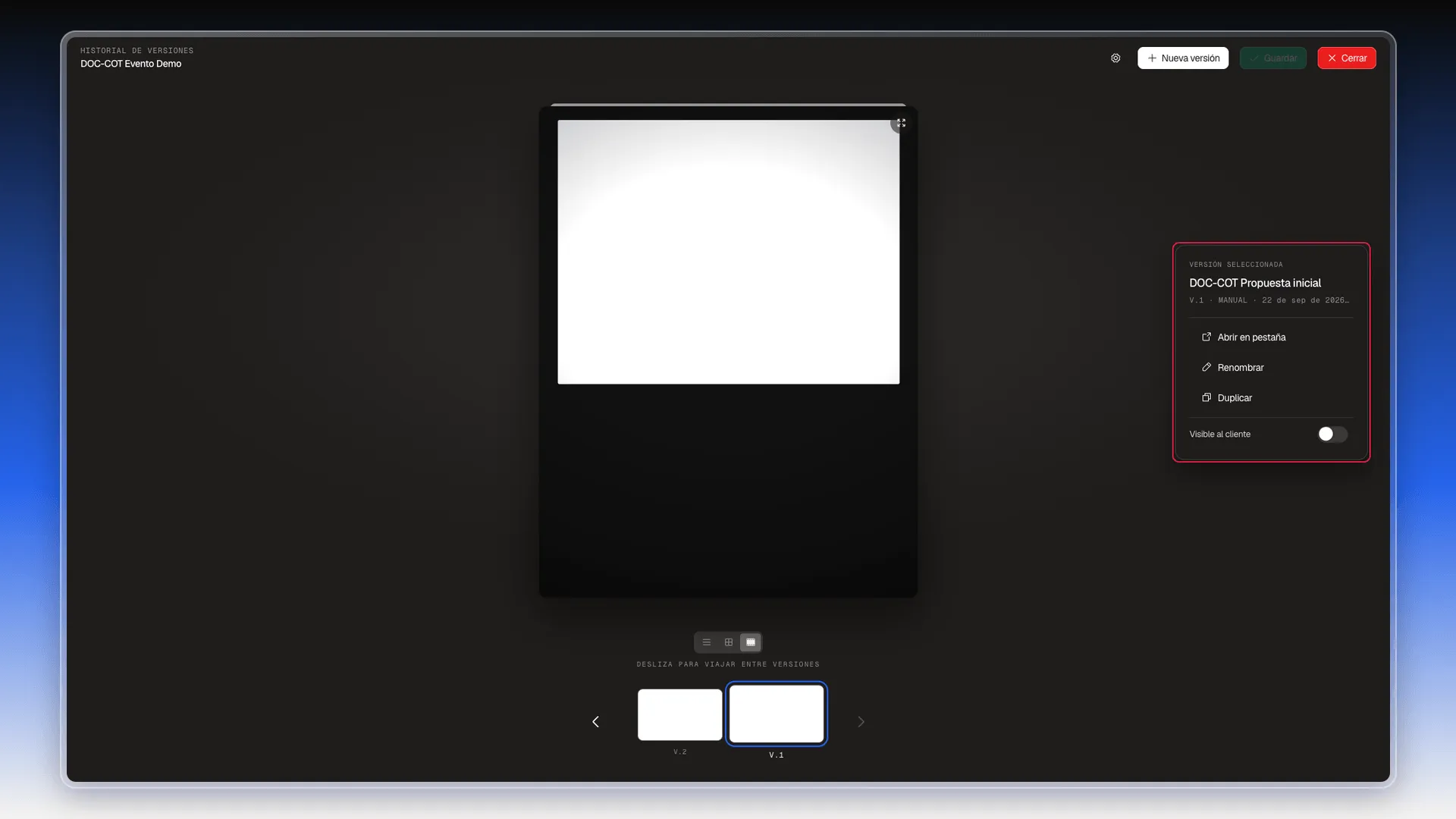
Selecciona Cerrar, arriba a la derecha, para volver al cotizador.
Perguntas frequentes
No. El Historial guarda los pasos de la sesión actual y se pierde al salir. Las versiones son copias permanentes de la cotización y se gestionan en Historial de versiones.
En la cotización original, abre Más acciones → Guardar como plantilla. En la nueva, usa Más acciones → Importar plantilla de cotización y elige la plantilla.
En Historial de versiones, selecciona la versión y activa Visible al cliente. Así sigues trabajando en otra versión sin que el cliente vea los cambios a medias.
Cuando toda la cotización tenga que salirse de la política comercial. Para una sola línea basta con Liberar ítem en el menú de la línea.
Este artigo foi útil?
Obrigado pelo seu feedback!